Как визуализировать данные: виды графиков
Визуализация числовых значений позволяет сделать понятными даже сложные наборы данных. Графики и диаграммы привлекают больше аудитории, чем обычный текст или скучные таблицы, и увеличивают вовлеченность читателей. Визуальная информация намного лучше воспринимается и запоминается, что помогает быстро и эффективно донести до аудитории ваши мысли и идеи.
В этой статье разберем основные виды графиков и поговорим о том, каких правил следует придерживаться при визуализации данных.
Типы графиков
Вид диаграммы необходимо выбирать в зависимости от того, какие данные вы хотите визуализировать и с какой целью: чтобы сравнить различные показатели или продемонстрировать, как распределяются данные, скажем, какие значения встречаются чаще, а какие реже.
Также на диаграмме можно наглядно показать структуру чего-либо при помощи данных или проследить взаимосвязь показателей.
Типов диаграмм насчитывается несколько десятков, и в рамках одной статьи описать их все не представляется возможным. Мы рассмотрим наиболее часто используемые виды графиков и разберемся, для отображения каких данных лучше всего подходит каждый их них.
Графики, о которых далее пойдет речь, можно легко создать в таких программах, как Microsoft Word, Excel, PowerPoint и Visio (а также их бесплатных аналогах), приложениях iWork (для iOS и macOS) и онлайн-сервисе Canva.
Линейный график
Линейный график (или линейная диаграмма) показывает динамику по одному либо нескольким показателям. Его удобно применять, когда нужно сравнить, как меняются с течением времени разные наборы данных.
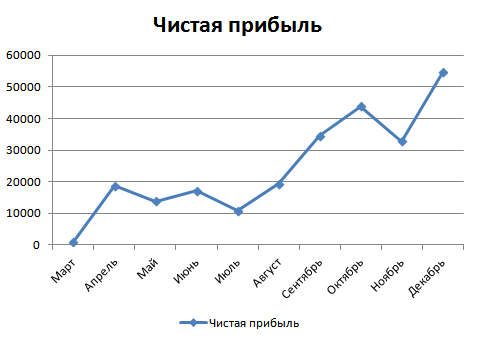
Данные на таком графике отображаются в виде точек, которые соединены линиями. Также точки могут быть невидимыми, тогда график представляет собой ломаные линии. Кроме того, существует такая разновидность, как график рассеяния или точечная диаграмма, на котором точки изображаются без линий. Данный тип графика помогает найти взаимосвязь между двумя показателями.
Линейные диаграммы целесообразно применять, если число значений в ряду велико. Они удобны, когда требуется отобразить общую тенденцию развития каких-либо явлений, сравнить темпы роста и т.п.
На такой диаграмме данные категорий равномерно распределены вдоль горизонтальной оси, а все значения отображаются вдоль вертикальной оси. Графики позволяют показать непрерывное изменение данных за определенный период времени, поэтому они прекрасно подходят для представления тенденций изменения данных с равными временными интервалами, такими как месяцы, кварталы или годы.
Диаграммы-области
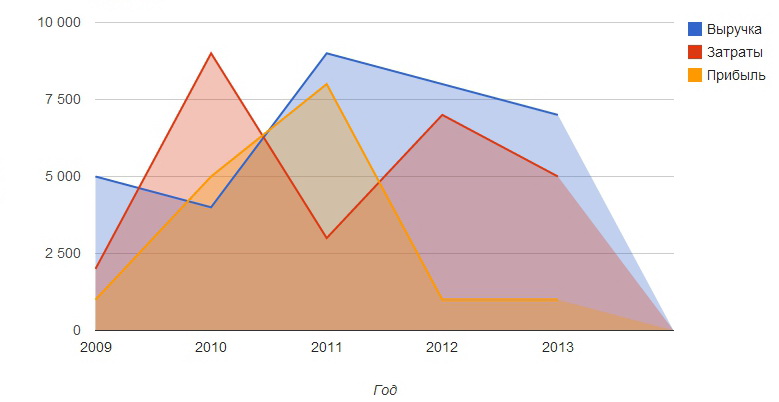
Диаграмма с областями представляет собой линейную диаграмму, в которой область ниже линии заполнена индивидуальным цветом или текстурой. Так же, как и линейные графики, диаграммы-области используются для отображения развития количественных значений в каком-то определенном интервале или за определенный временной период, но отличаются от графиков тем, что позволяют оценить вклад каждого элемента в рассматриваемый процесс.
Линейчатые диаграммы
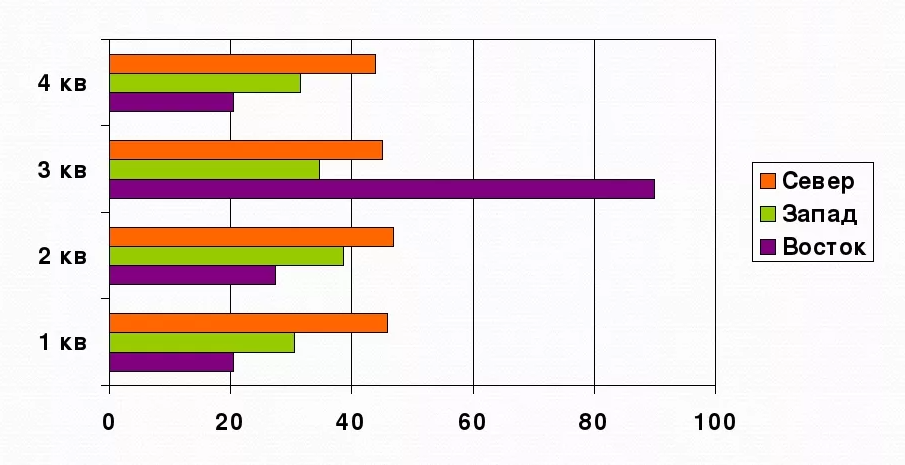
Линейчатые (полосчатые) диаграммы, которые также называют столбчатыми (столбиковыми), являются наиболее часто используемым типом диаграмм.
Они могут применяться для сравнения разных значений в тех случаях, когда важны конкретные числовые показатели. На одной оси столбиковой диаграммы представлены сравниваемые категории, а на другой – шкала числовых значений.
Полосчатые диаграммы позволяют пользователю легко сравнить отдельные значения для разных категорий либо сравнивать изменения значений за какой-то период времени для определенной категории. Статистические показатели в таких диаграммах могут быть представлены как вертикальными, так и горизонтальными столбиками. Для изображения величины параметра используется высота или длина столбика.
Кроме прямоугольников, поверхность таких диаграмм может представлять собой треугольники, трапеции и другие фигуры.
Горизонтальные линейчатые диаграммы обычно используются, когда необходимо сравнить множество различных показателей или визуально обозначить явное превосходство одного из них. Вертикальные столбцы целесообразно использовать для изменения показателей в разные периоды времени, к примеру, ежегодной прибыли компании за несколько лет.
Гистограммы
Гистограмма и столбиковая диаграмма визуально схожи, разница же заключается в том, что гистограмма показывает распределение данных в рамках непрерывного интервала либо конкретного периода времени. На вертикальной оси гистограмм отображается частотность, а на горизонтальной показаны интервалы или временной период.
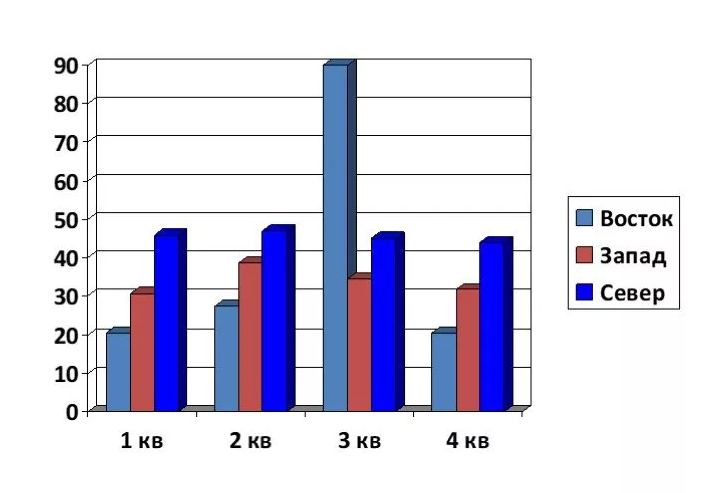
Гистограммы помогают визуально определить концентрацию значений, а также предельные значения или наличие пробелов либо отклонений.
Гистограмма с несколькими осями
Представляет собой сочетание столбиковой диаграммы и линейного графика с двумя осями Y и с одной осью X, на которой показаны категории данных. Такой вариант может понадобиться, когда нужно представить два или более фактора и выявить параллели или сравнения.
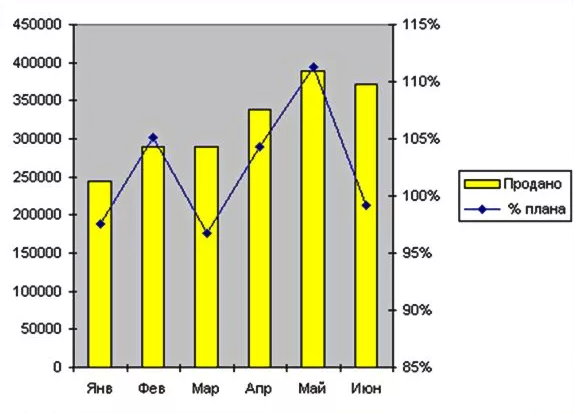
Круговые диаграммы
Круговые (секторные) диаграммы показывают долю каждой величины в общем объеме. Круг представляет всю совокупность данных, а относительная величина каждого отдельного значения изображается в виде сектора круга. Площадь секторов при этом соответствует вкладу этого параметра в сумму значений.
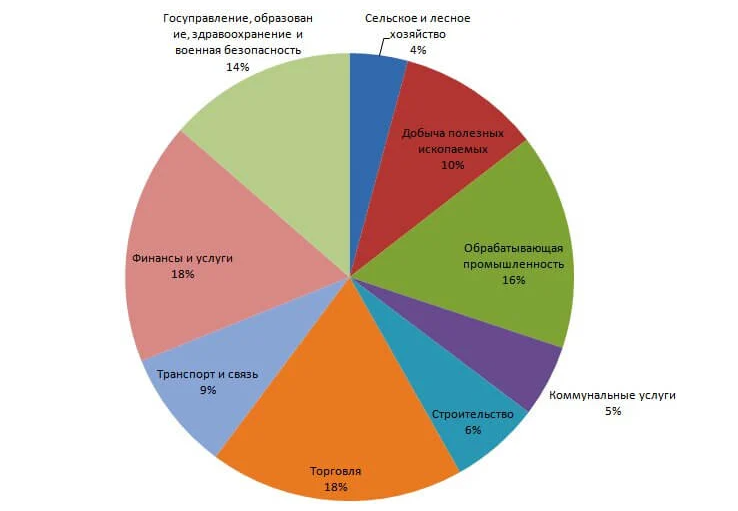
Круговые диаграммы наглядно демонстрируют, какую часть от общего количества составляют отдельные значения. Сектора могут отображаться в общем круге, а также могут быть расположены отдельно на небольшом расстоянии друг от друга.
Географические диаграммы
Картодиаграмма являет собой сочетание диаграммы с географической картой или схемой. Ее используют, когда нужно отобразить распределение определенного показателя по регионам, странам, материкам, выделенным разным цветом, оттенками или рисунками в соответствии с переменными данных. На примере диаграммы, приведенной ниже, можно увидеть, что цвет для каждого региона определяется в зависимости от плотности населения.
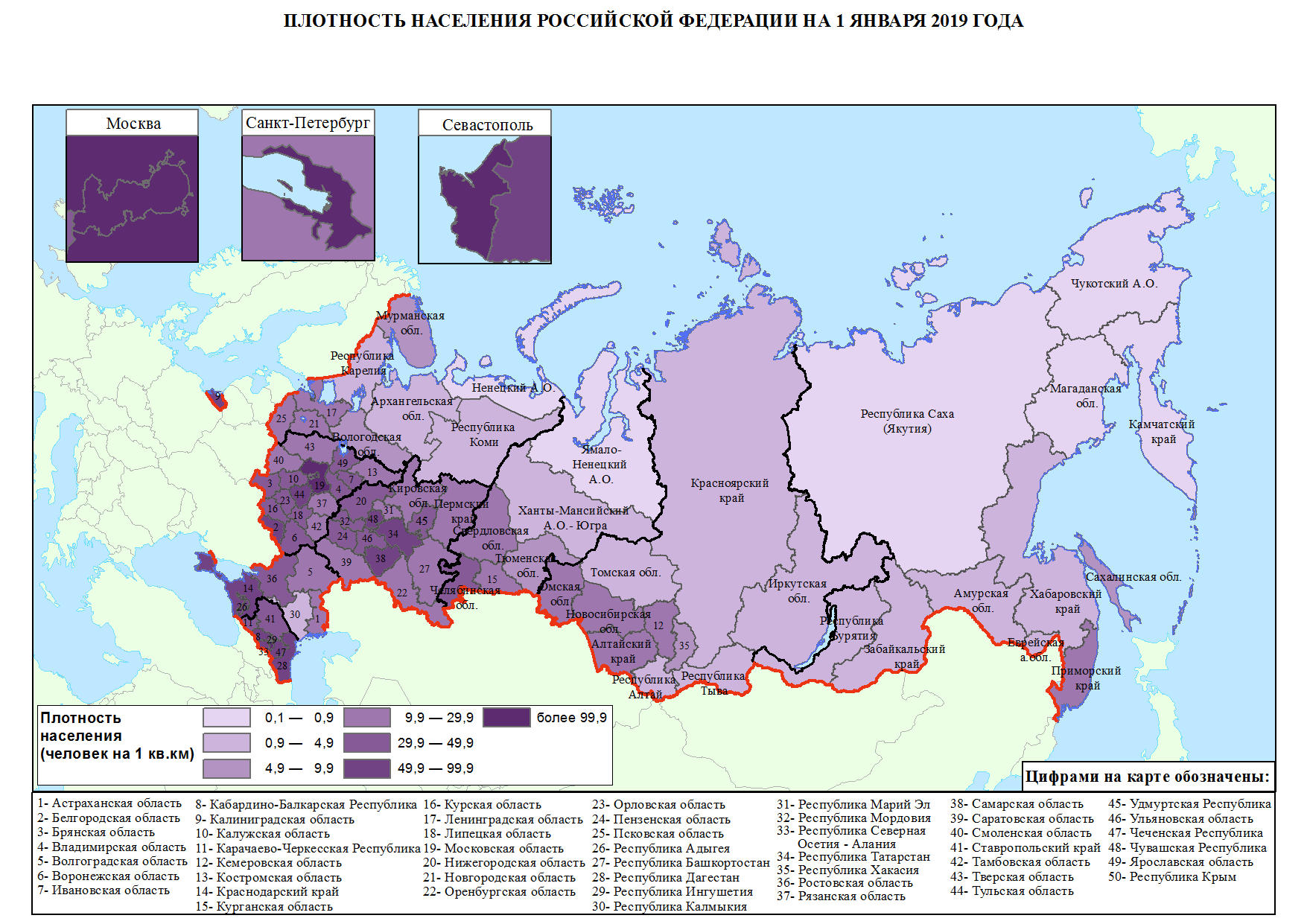
Если необходимо отобразить на карте данные по дополнительным показателям, это делается с помощью добавления микрографики: круговых диаграмм или столбиков.
Комьюнити теперь в Телеграм
Подпишитесь и будьте в курсе последних IT-новостей
Правила визуализации данных
Чтобы графики и диаграммы были понятны читателям, при их построении нужно соблюдать следующие рекомендации:
- Выбирайте правильный тип и формат визуализации информации. Используйте график, подходящий для ваших данных и соответствующий вашей цели. Например, если вам нужно отобразить динамику показателей, создайте обычный линейный график. В случае, когда предполагается сравнение нескольких категорий между собой, правильным выбором станет столбиковая (линейчатая) или секторная (круговая) диаграмма. Ориентируйтесь на количество категорий, если их у вас больше 5, лучше подойдет столбиковая, так как в круговой диаграмме с большим числом долей информацию считывать неудобно.
- Не нарушайте общепринятые стандарты, например, временные оси (года, месяцы, кварталы) всегда располагайте горизонтально слева направо, так как это интуитивно понятно для читателей и облегчит восприятие информации.
- Старайтесь делать дизайн диаграммы максимально простым и ясным. Не используйте элементы, которые могу отвлечь читателя от сути: градиентную заливку, тени, трехмерные эффекты и пр.
- Удаляйте с ваших диаграмм все неинформативные элементы, оставляйте только те, что действительно необходимы, так как загромождение графиков ненужной информацией значительно затрудняет их восприятие. К примеру, если у вас есть подписи значений, то линии сетки и ось уже не нужны, поскольку это дублирование информации. Если вы все же используете основные, а также вспомогательные линии сетки, делайте их как можно более простыми и не бросающимися в глаза. На первом плане должна быть важная информация, а не вспомогательные элементы.
- Визуализировать данные следует так, чтобы с первого взгляда были видны самые высокие и самые низкие значения, тенденции и корреляции. В противном случае нужно менять тип графика. Старайтесь сделать так, что было легко сравнить разные показатели и выявить соотношение, поэтому разбивать однотипную информацию на несколько отдельных графиков не стоит.
- Однако если необходимо визуализировать много различных типов данных и категорий, напротив, нужно разделить диаграмму на несколько частей. Например, на линейном графике нежелательно показывать больше четырех-пяти линий. Перегруженная информацией диаграмма только запутает читателя.
- Если на диаграмме отображаются категории, которые обычно ассоциируются с определенным цветом, к примеру, положительные значения – зеленый, отрицательные показатели – красный, а мужчины и женщины – голубой и розовый цвета, не стоит нарушать общепринятый порядок. Пользователю проще воспринимать эти категории в ожидаемой цветовой гамме.
- Если вы сравниваете показатели текущего и прошедшего года, можно сделать прошедший год более бледным, а текущий обозначить более ярко. Однако использовать следует оттенки одного цвета, чтобы было понятно, что речь идет об одном и том же показателе.
- Позаботьтесь о правильном форматировании чисел на диаграмме: в больших числах используйте разделители разрядов (то есть указывайте 1 000 000, а не 1000000) и убирайте лишние знаки после запятой. Это сделает числа легко читабельными.
- Учтите, что у диаграммы должно быть понятное, отражающее суть название и полная легенда, то есть все необходимые поясняющие подписи. Период времени и единицы измерения должны быть четко обозначены и трактоваться абсолютно однозначно, чтобы у читателей не возникало никаких вопросов, что изображено на диаграмме.
И еще пара советов: не используйте разные виды графиков и диаграмм для однотипных данных. Читателю требуется время, чтобы привыкнуть к каждому новому виду диаграммы и понять, что обозначает определенная линия или столбик, поэтому всегда выбирайте одинаковые диаграммы для данных одного типа. Кроме того, следует придерживаться одной цветовой гаммы в одном отчете или презентации. Хорошее решение – использование цветов вашего корпоративного стиля.
Простые диаграммы: какие бывают и как их создавать
Десять типов графиков для ваших проектов, отчётов и презентаций.

Иллюстрация: Оля Ежак для Skillbox Media

Дарья Тамилина
Пишет о дизайне в Skillbox Media, а в перерывах и сама орудует графическим планшетом. Влюблена в советские шрифты, японскую рекламу и русский язык.
Визуализация данных — отличный способ сравнить разные показатели и понаблюдать за их изменениями. Например, в спортивных приложениях графики помогают следить за суточной активностью, а в аналитических — наблюдать за изменениями в поведении пользователей.
В нашей подборке — основные типы диаграмм, которые пригодятся вам для дизайна сайтов, презентаций, инфографик, рекламы и соцсетей.
Барчарт
Состоит из прямоугольников разной длины и помогает сравнивать данные. Так можно, например, сравнить объёмы продаж компании за год в разных сегментах. Бывают столбчатые барчарты с вертикальной ориентацией, и линейчатые — с горизонтальной.
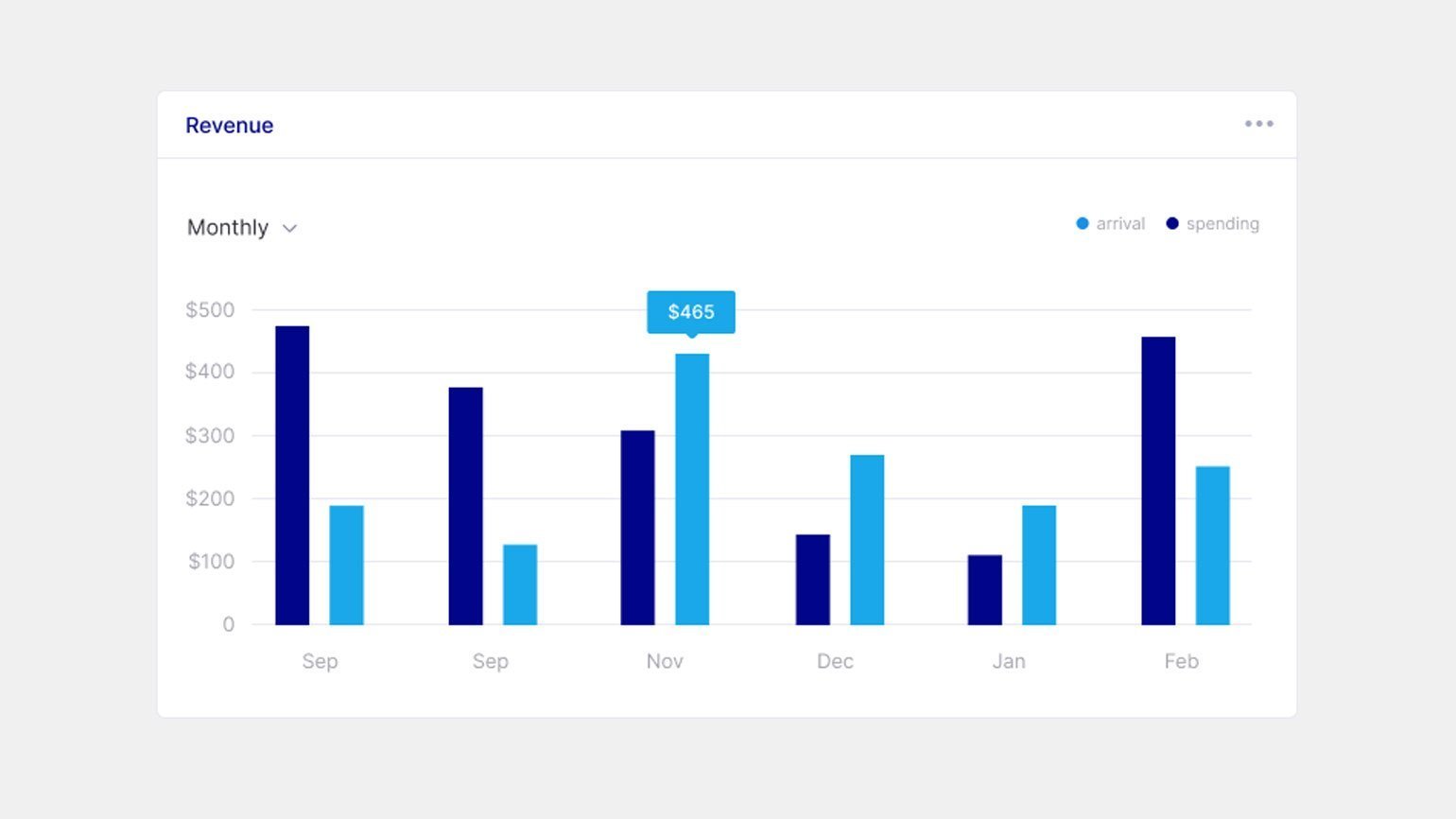
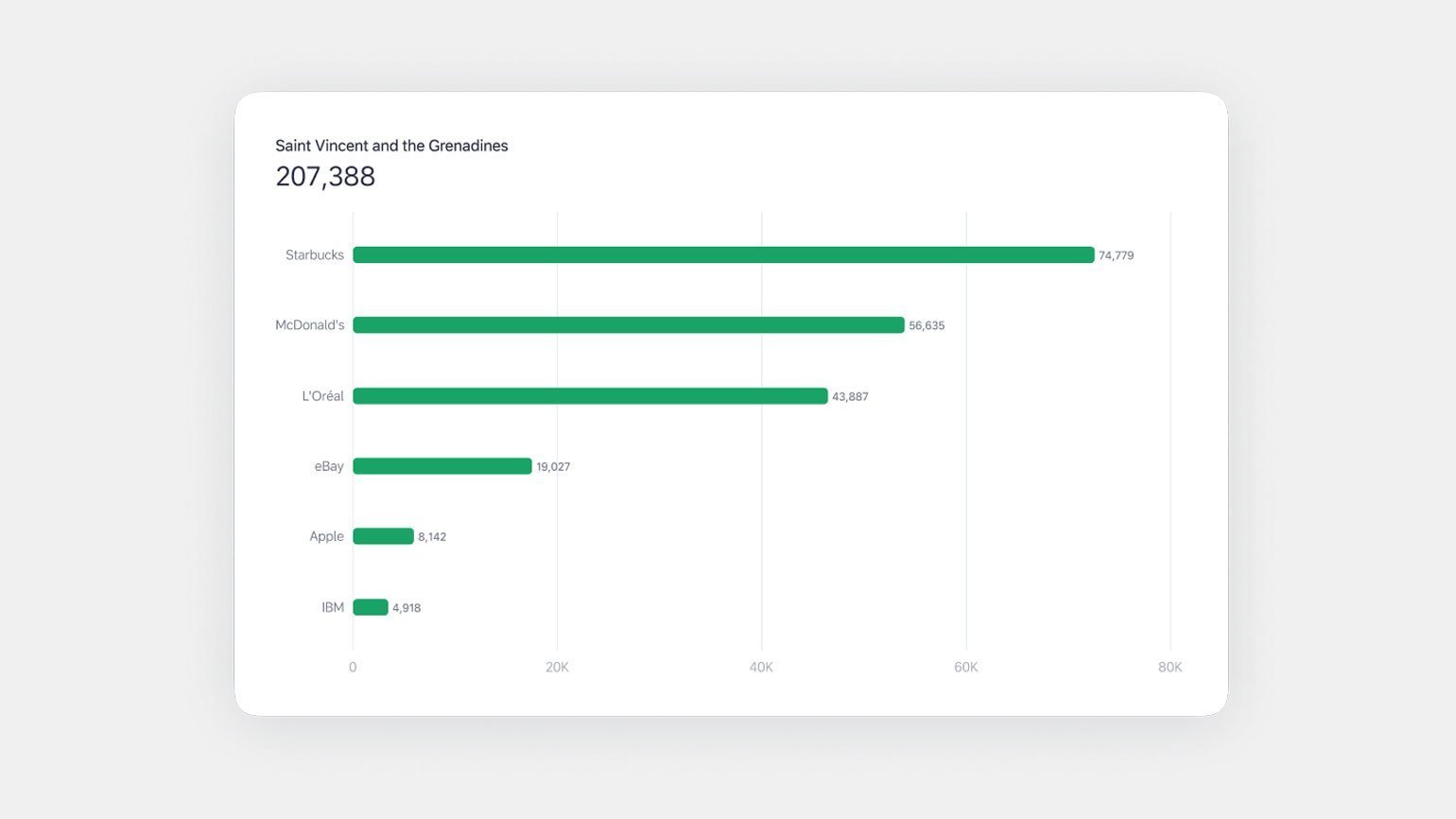
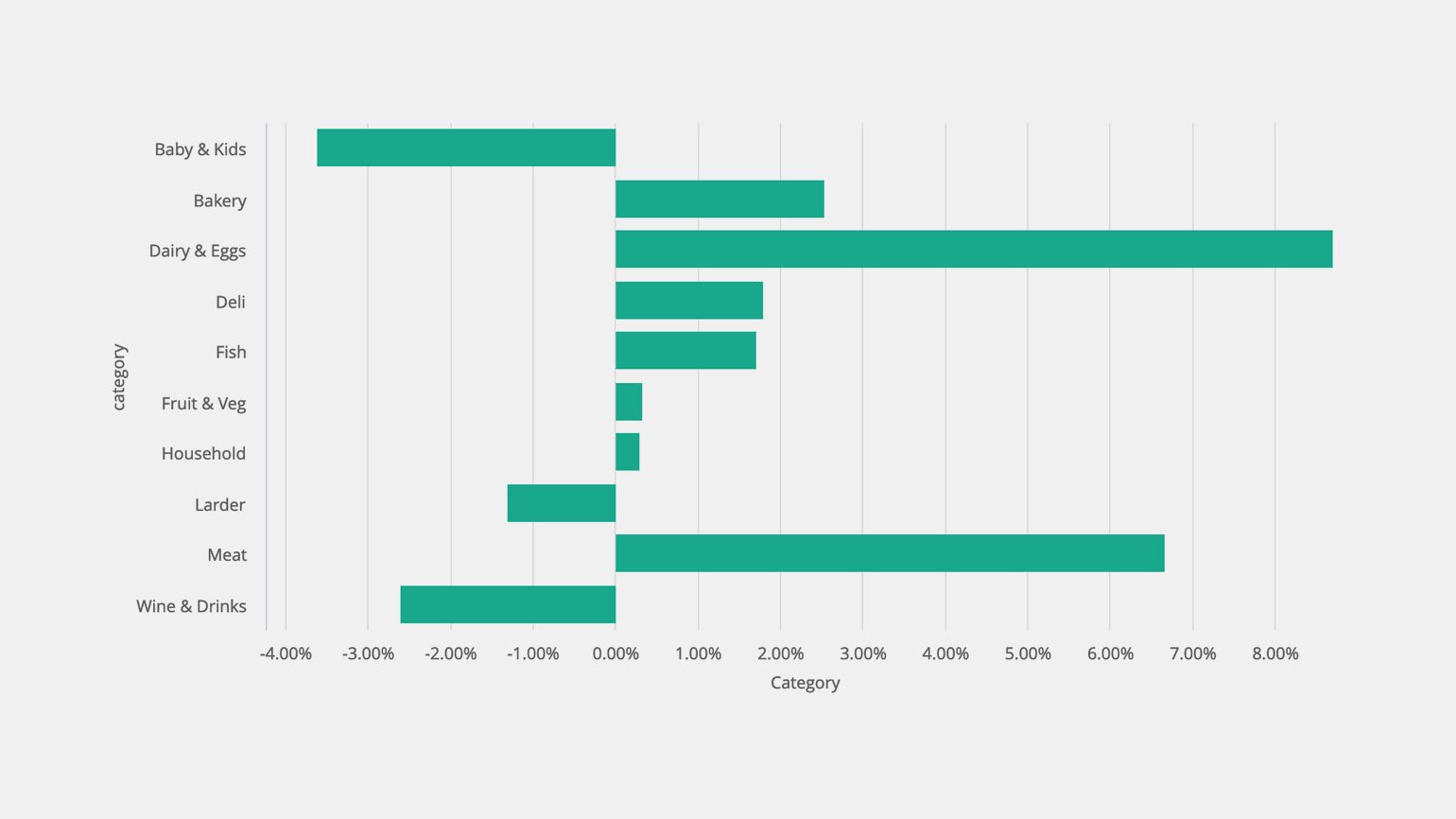
Часто в барчартах столбцы или линейки ранжированы от большего значения к меньшему или наоборот — получается рейтинг. Обычно в этой диаграмме показывают положительные значения, но можно визуализировать и отрицательные. В столбчатых диаграммах значения ниже нуля показывают внизу, в линейчатых — слева.
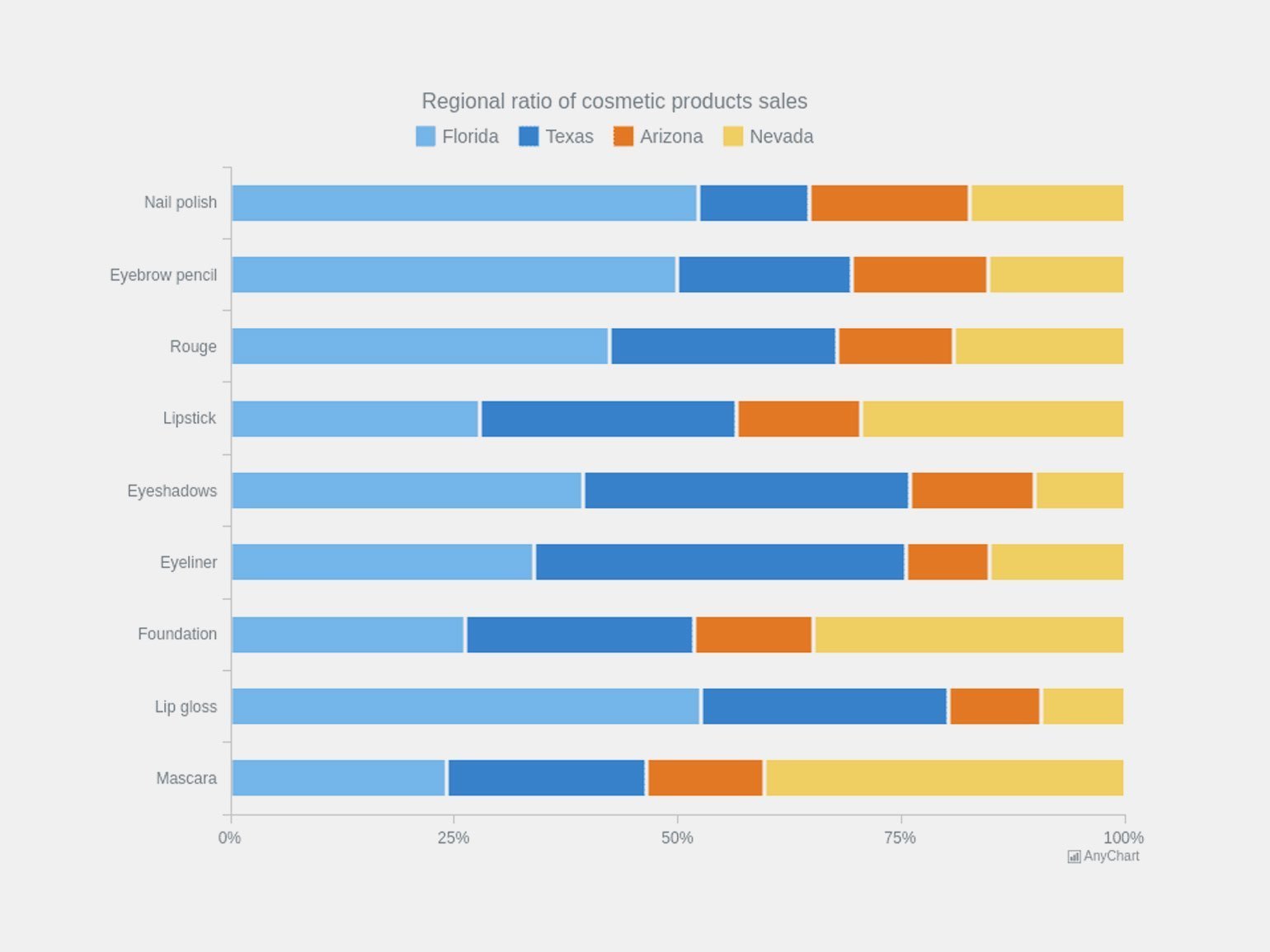
Барчарт с накоплением
Этот вид диаграмм помогает показать доли от целого в разных категориях и сравнить их между собой. Например, так можно показать, сколько белков, жиров и углеводов было в рационе человека каждый день в течение недели. Каждая линейка или столбик соответствует одной категории, но она поделена на несколько составных частей.
Гистограмма
Визуально гистограмма похожа на столбчатый барчарт. Но функция у неё другая — она показывает распределение одной переменной на каком-то временном промежутке. Так можно визуализировать изменения температуры в течение года. Каждый столбик в гистограмме занимает свой отрезок времени на оси координат.
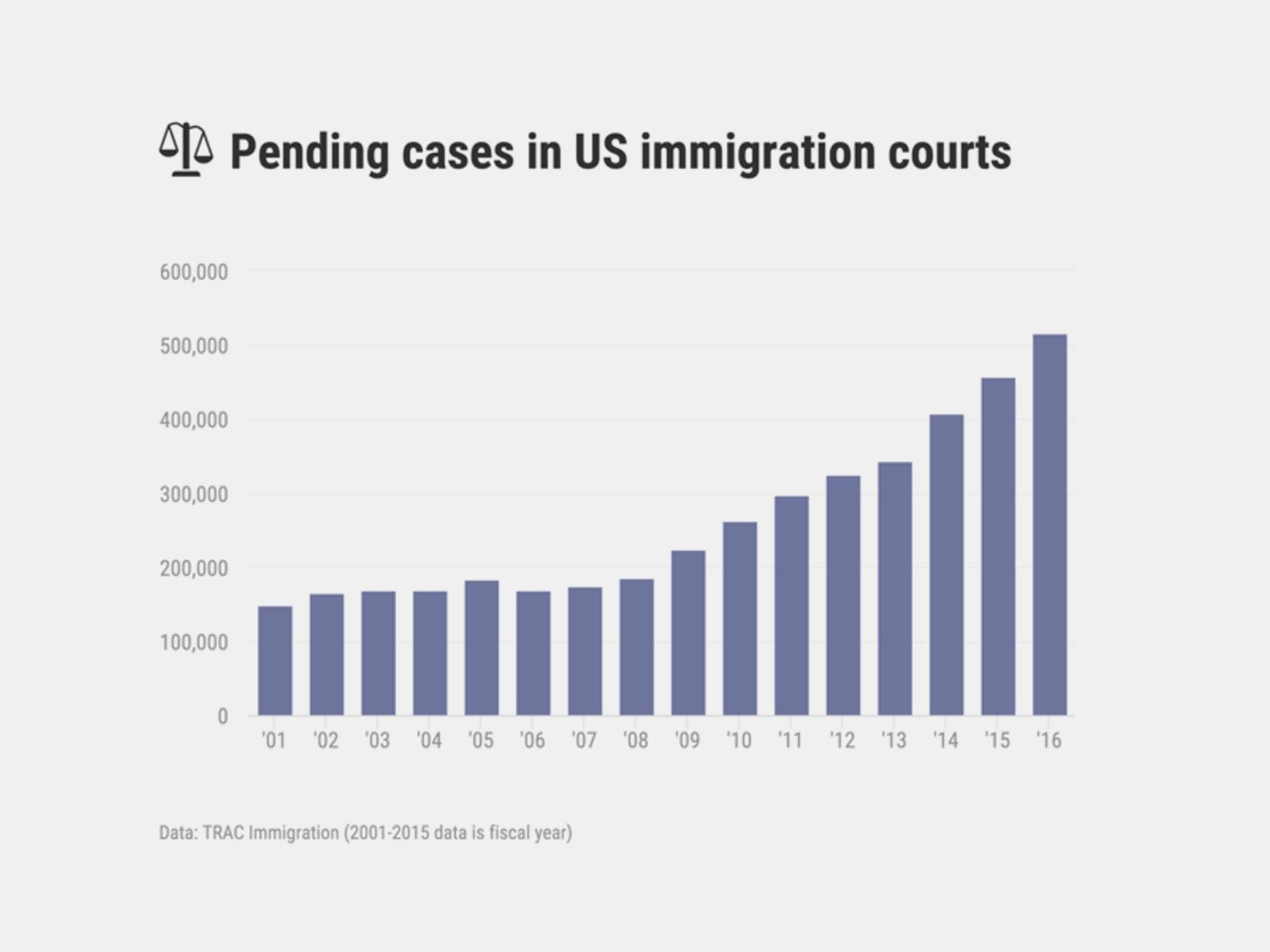
Линейная диаграмма
Линейная диаграмма показывает динамику изменений переменной в зависимости от какого-то фактора. Так можно показать, например, как меняется уровень сахара в крови утром, днём и вечером в зависимости от съеденных шоколадок в течение дня. Чтобы построить линейный график, на оси координат отмечают значимые точки, а потом соединяют их — и кривая показывает, как данные изменяются от одной контрольной точки к другой.
Иногда в одной системе координат может быть несколько линейных графиков — так удобно сравнивать динамику изменения нескольких переменных.
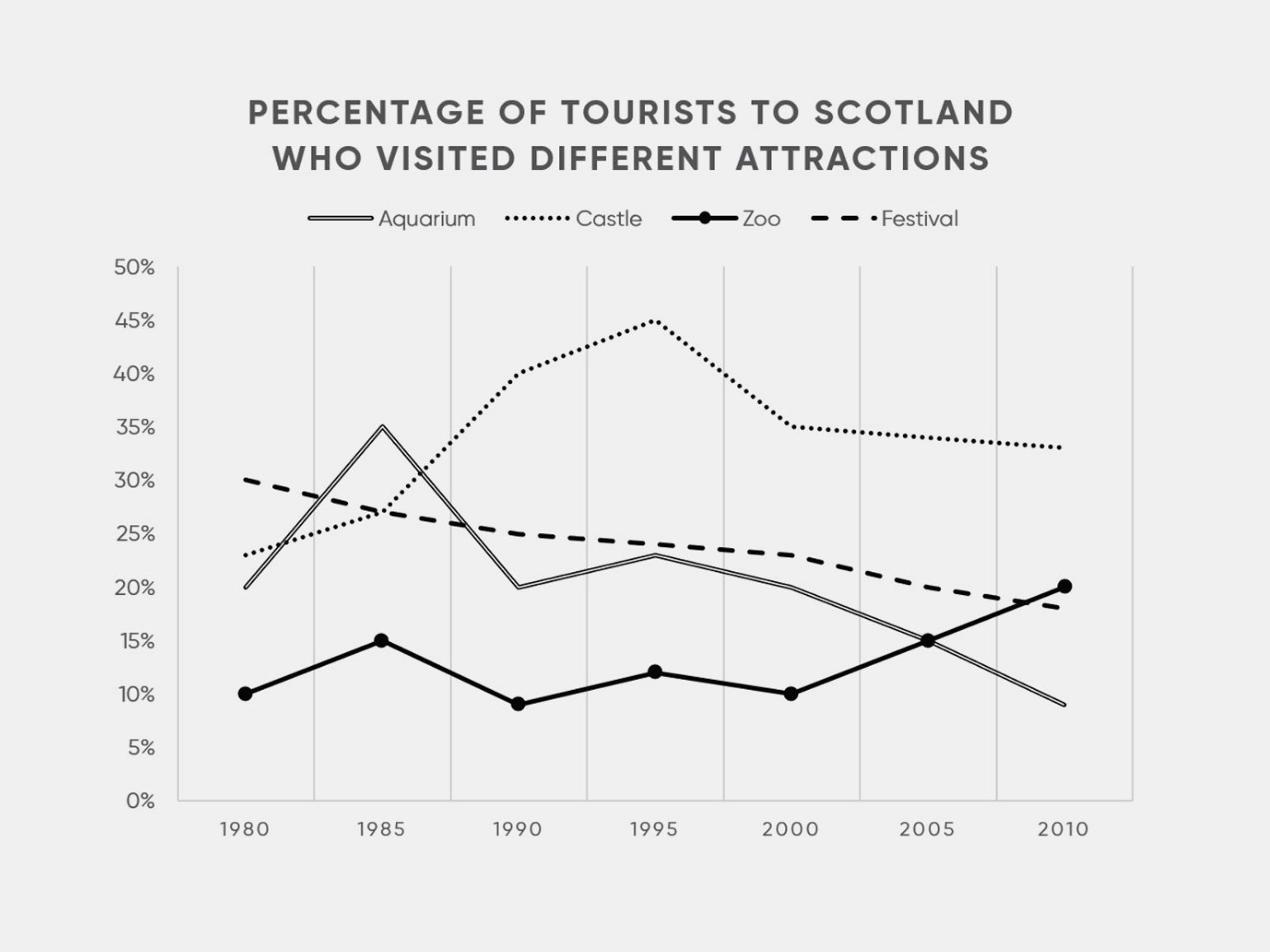
Иногда визуализация получается более точной, если точки не соединять линиями. Потому что линии условны. Посмотрим на график выше: число посетителей зоопарка в период с 1980 по 1985 год, скажем, вряд ли равномерно росло. В какой-то день людей было больше, в какой-то меньше. Эти мелкие изменения невозможно отобразить в таком масштабе — но если бы они были важны зрителю, ровная линия вводила бы в заблуждение.
Вот, например, график, отражающий успехи двух гонщиков на «Формуле-1». Точки показывают их позиции в разных раундах:
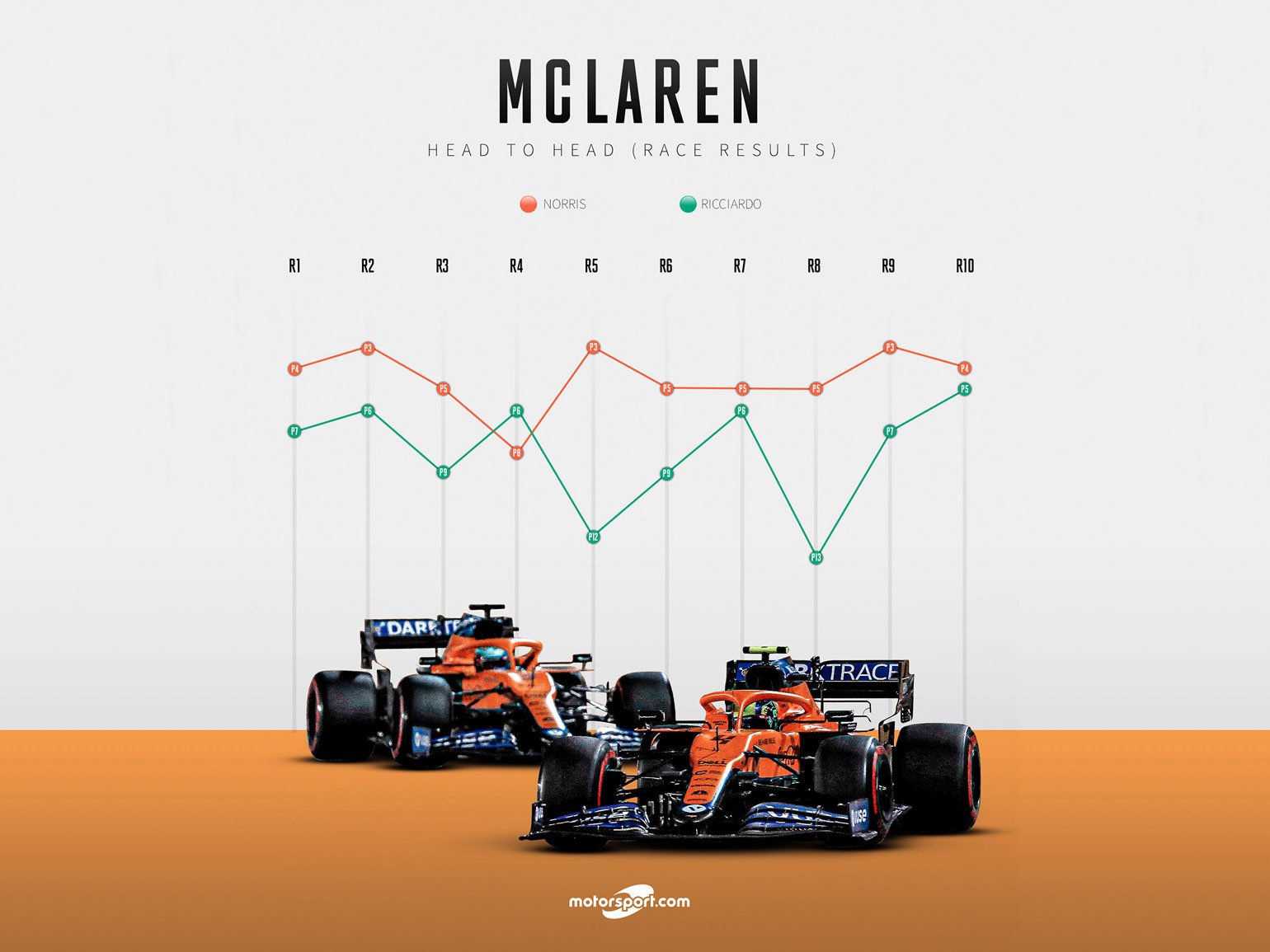
Из-за того, что точки соединены, график начинает показывать несуществующие значения. Линия подразумевает, что значения изменяются между соседними точками. Из этого получается, что позиции гонщиков менялись в промежутке между раундами, хотя этого не могло происходить:
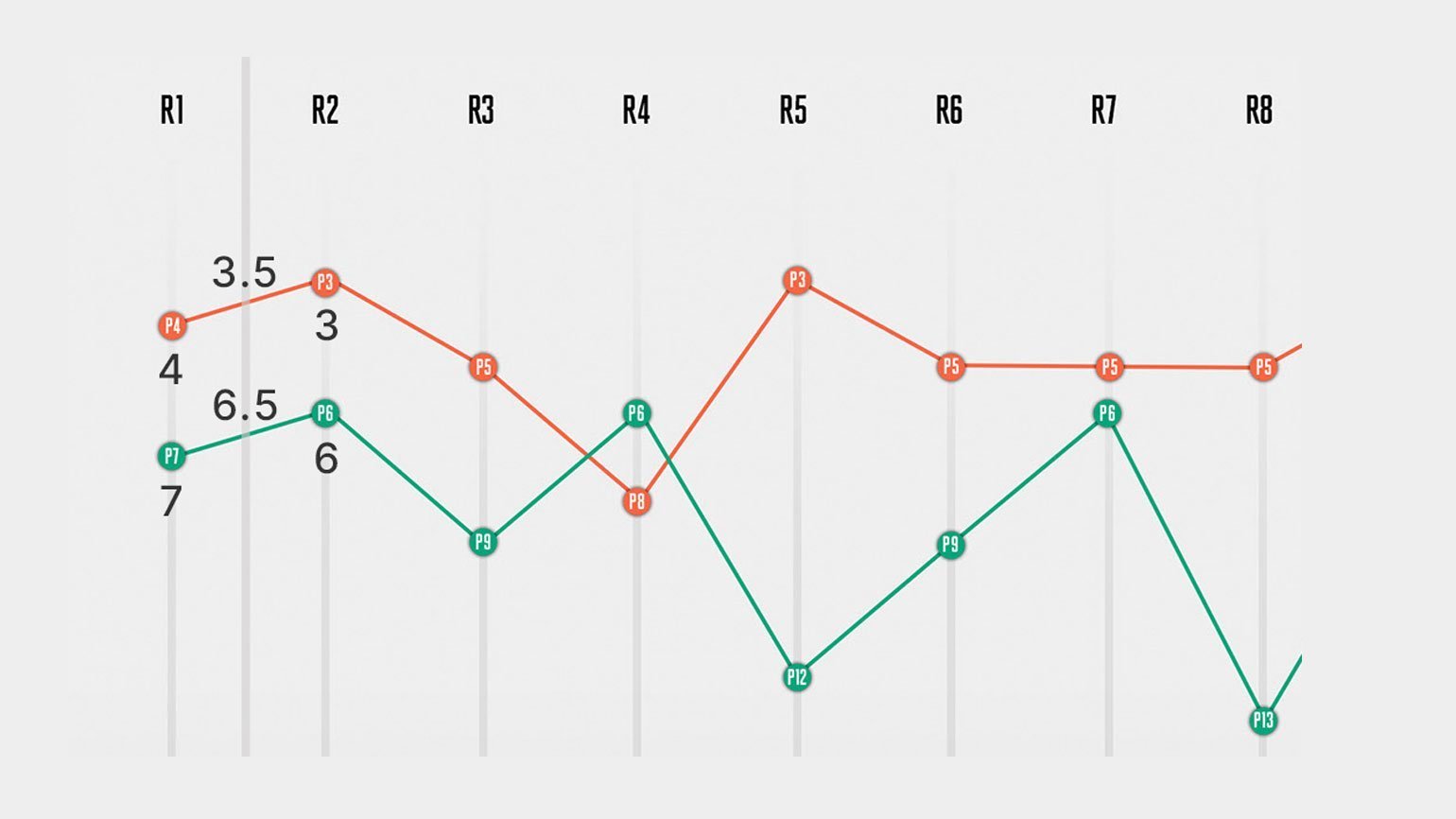
Диаграмма с областями
Если взять линейный график и залить пространство под ним каким-то цветом, получится диаграмма с областями. По сути, она показывает то же самое, что и график-линия. Разница только в визуализации. Когда мы закрашиваем область каким-то цветом, более наглядно видно объём/количество чего-то.
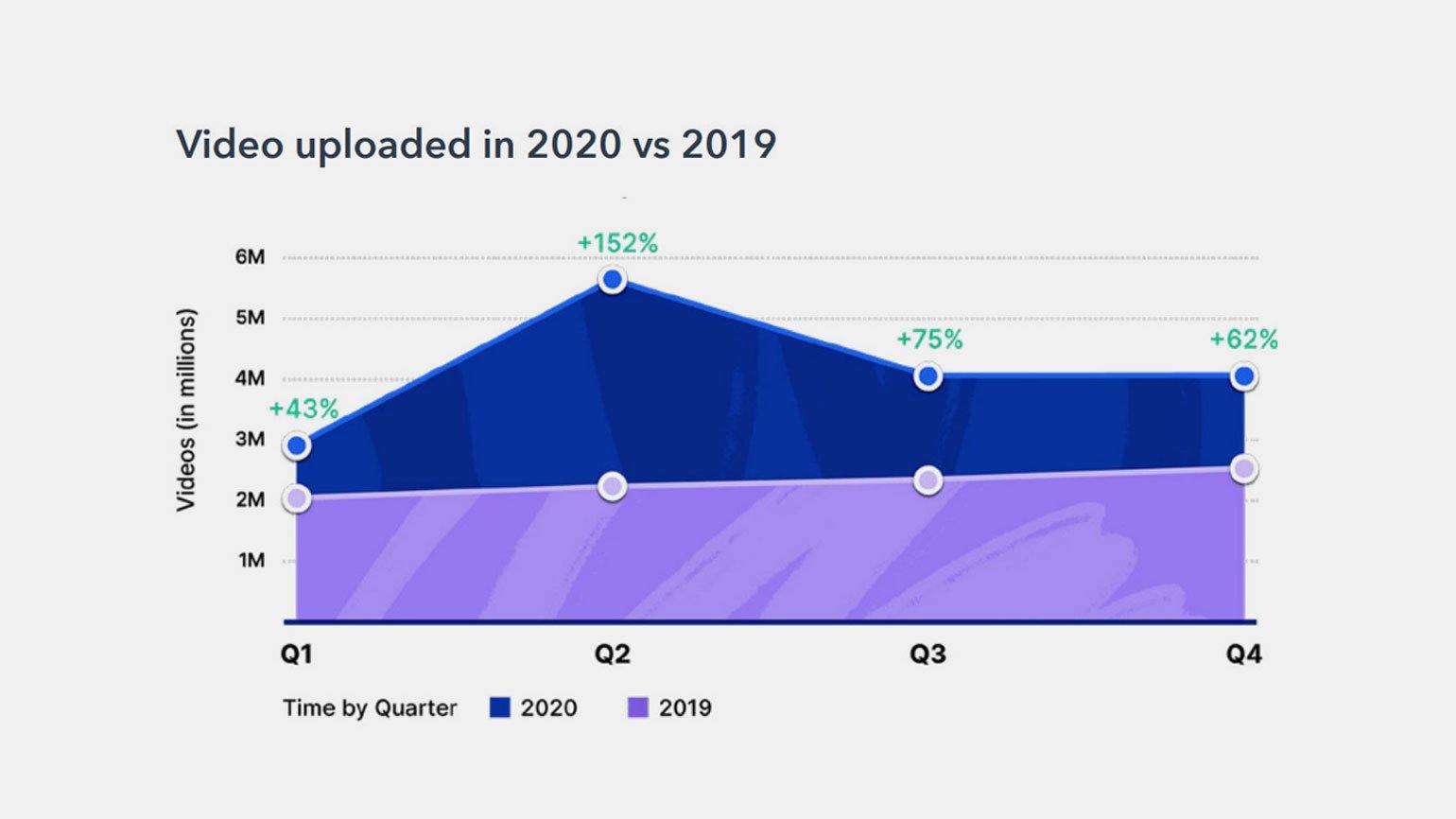
В диаграмме с областями, например, можно показать объём спроса на бытовую технику в разные месяцы года. Зато динамика движения с такой визуализацией отходит на второй план. Если важно акцентировать, как менялся спрос, то лучше оставить просто линейный график без области.
Диаграмма Ганта
Диаграмма показывает хронологию событий. По вертикальной шкале перечисляют сами эти события — список задач. По горизонтальной — временные интервалы. Линии на графике показывают, когда начинается и заканчивается выполнение той или иной задачи.

Этот вид диаграммы применяют для визуализации проектов, часто используют в менеджменте — сразу видно время выполнения каждой задачи, какие идут последовательно, а какие параллельно, их зависимости.
Диаграмма рассеяния
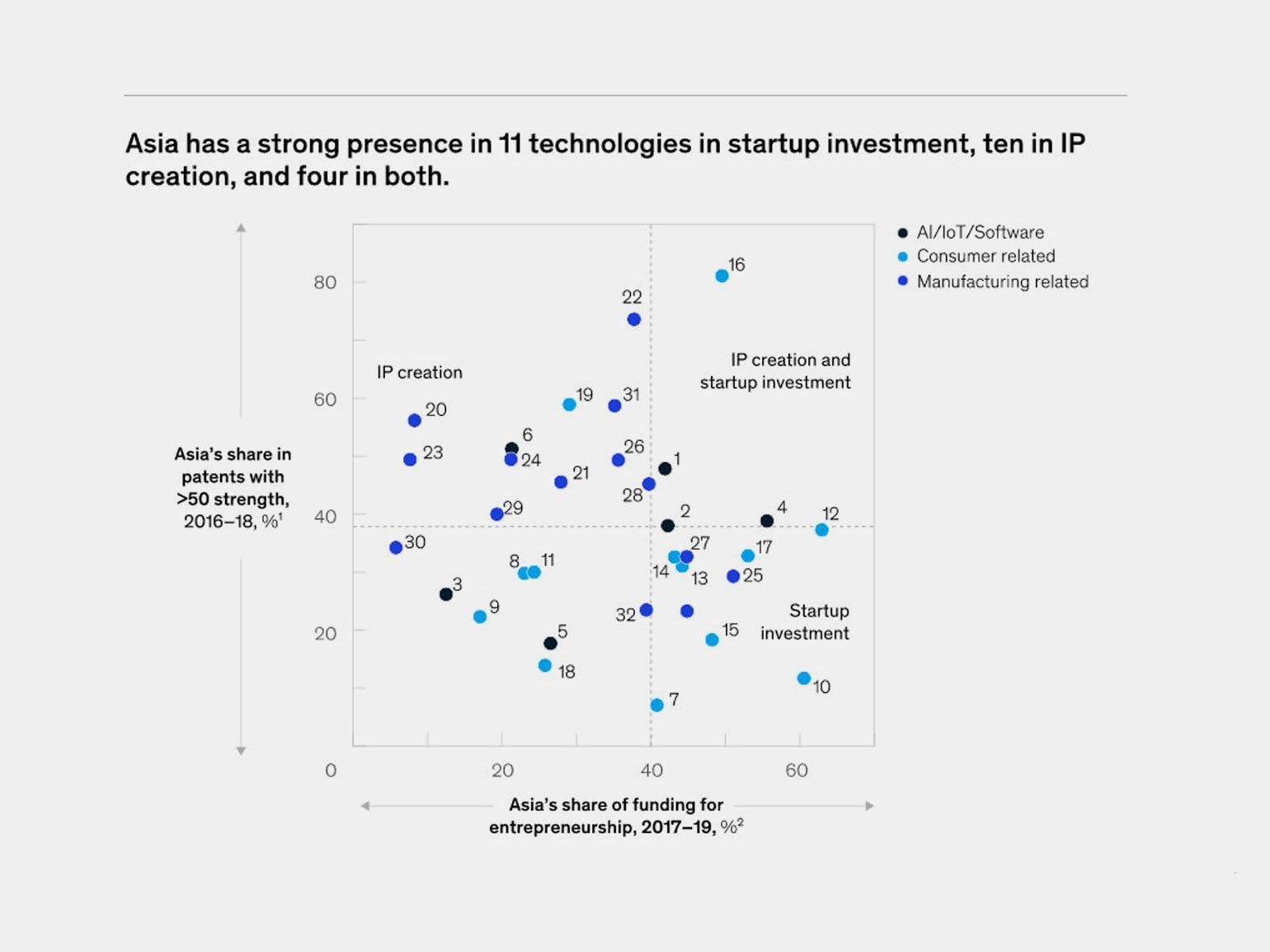
Эту диаграмму также иногда называют «точечная», «диаграмма распределения» или «скаттерплот». Она помогает увидеть зависимость одной переменной от другой. Так можно показать, скажем, как меняется количество часов сна у людей в разном возрасте. Можно даже посмотреть это в разных группах: например, среди жителей разных стран.
У каждой точки на точечной диаграмме две координаты — по оси X и Y. Для обозначения групп, если они есть, используют точки разных цветов.
Радарная диаграмма
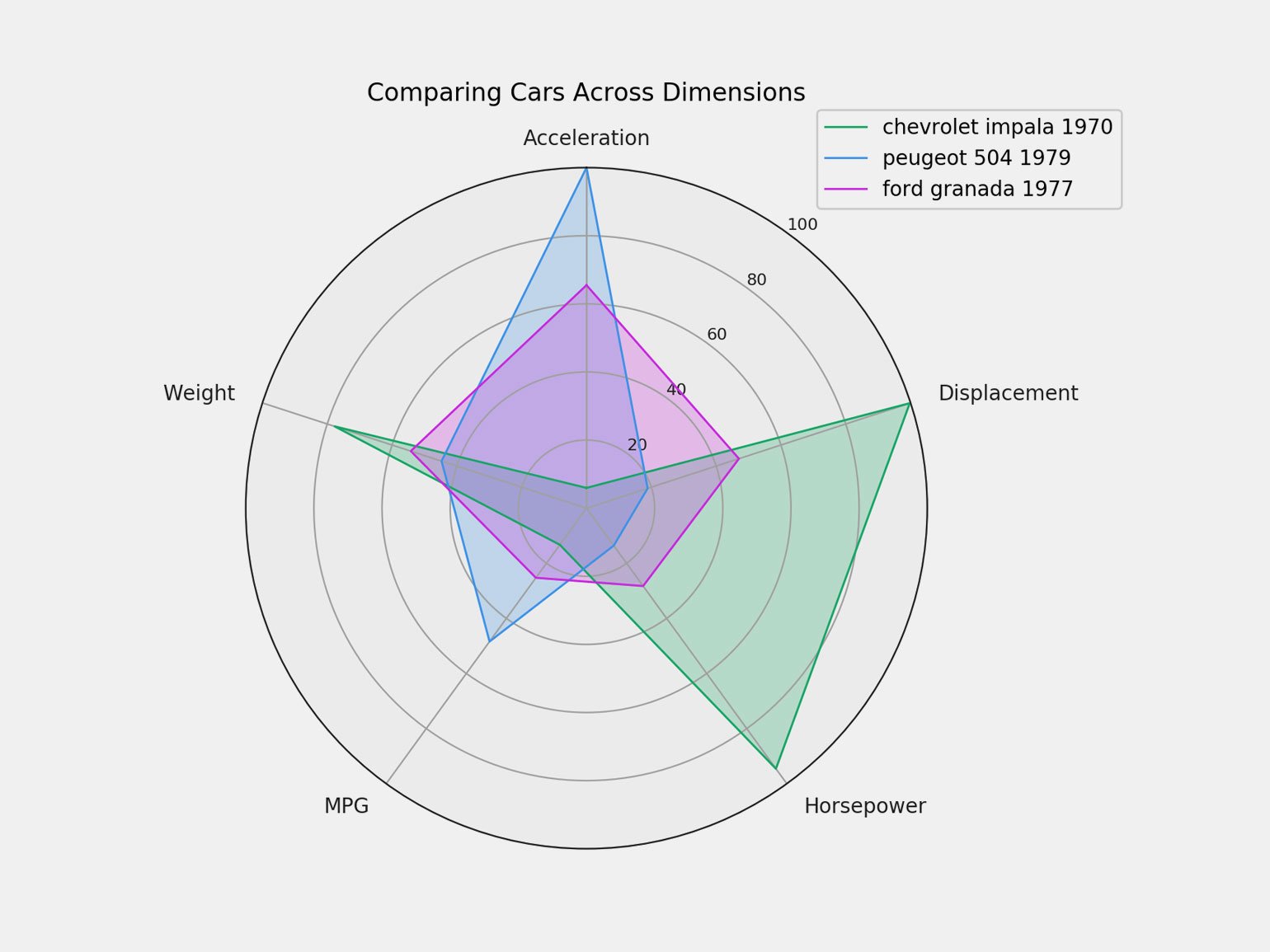
Этот вид диаграммы ещё называют полярной. Система координат тут круглая. Каждой переменной присваивается ось с началом в центре, и в какой-то точке круга по этой оси она заканчивается. По нескольким переменным строится область. С помощью этой диаграммы можно оценивать продукты, проекты или сотрудников по совокупности факторов.
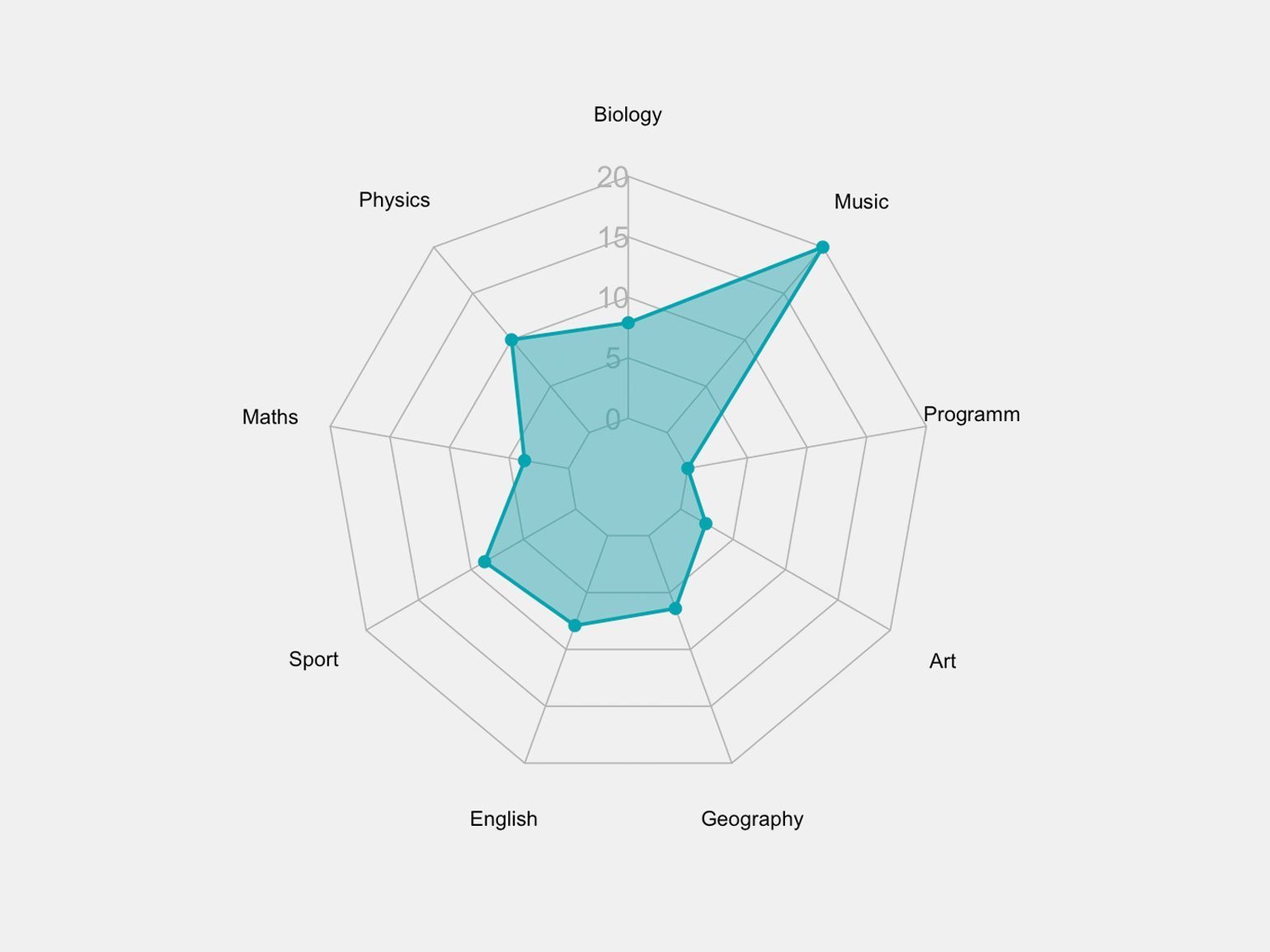
Радарная диаграмма, например, может показать, выполнил ли сотрудник KPI за год, в каких конкретно задачах он силён, а где слабые места. В одной системе координат можно построить несколько таких областей — тогда это будет называться лепестковой диаграммой. В ней, например, можно показать KPI пятерых сотрудников отдела и сравнить, кто работал эффективнее.
Пайчарт и диаграмма-бублик
Эти диаграммы ещё называют секторными: они показывают доли от целого. Пайчарт — это круг, разделённый на сегменты. Диаграмма-бублик — окружность с пустым центром, также разделённая на сегменты.
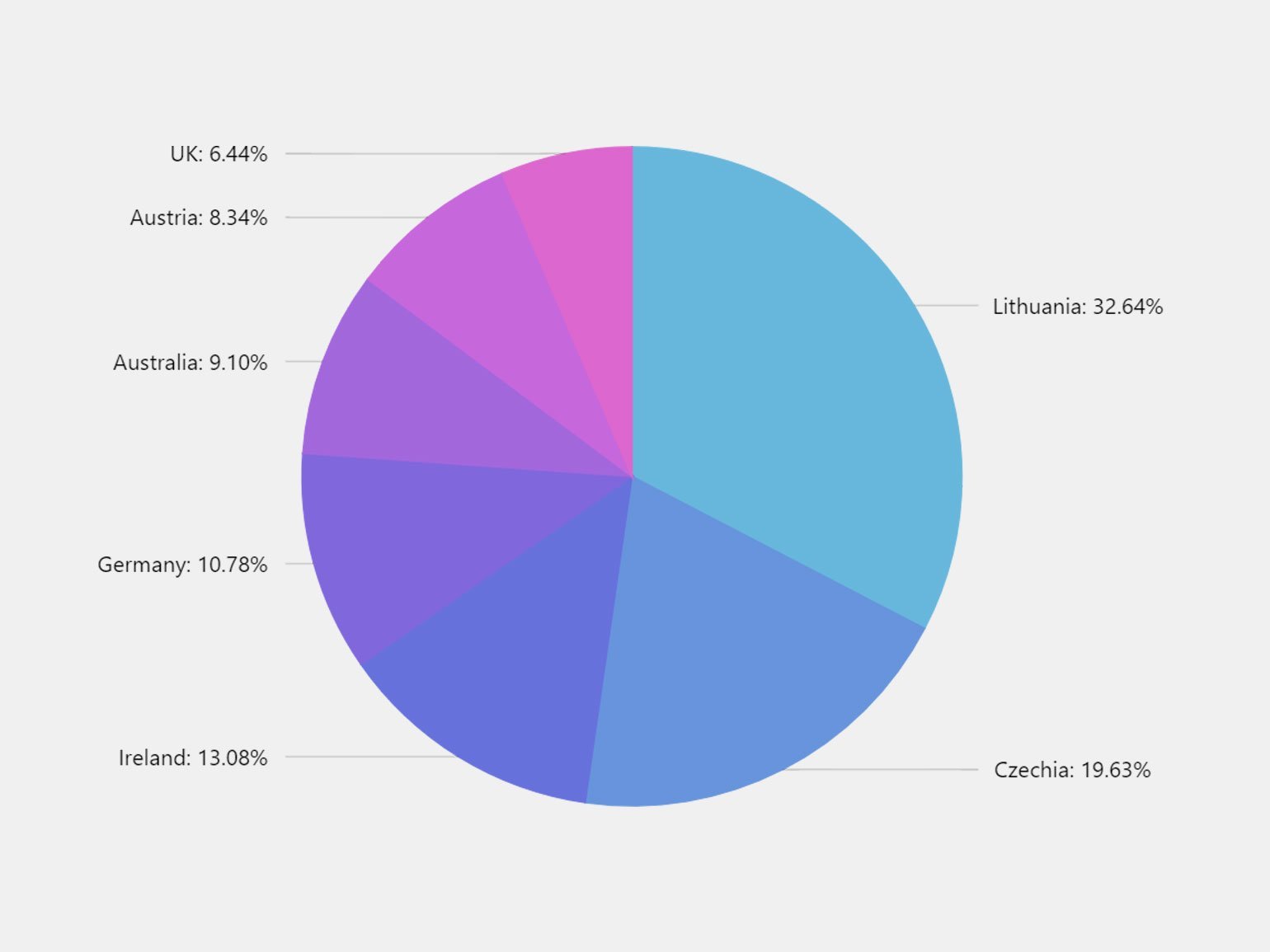
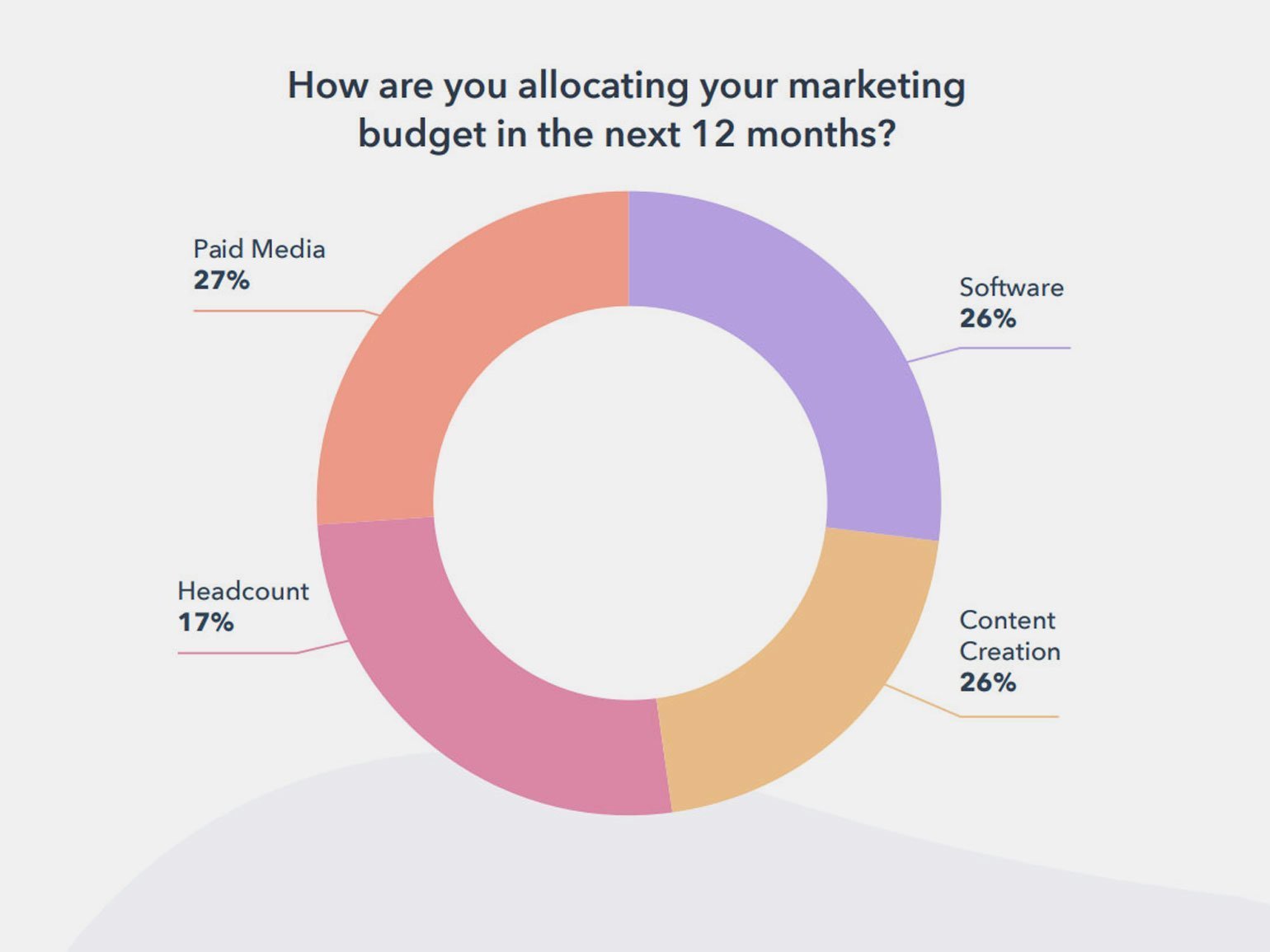
Круглые диаграммы спорные в отношении точности визуализации данных. Глядя на доли от окружности, трудно сразу разобраться, насколько одна больше или меньше другой. Эти диаграммы понятны, только если числа значительно различаются: скажем, по кругу можно сравнить 75% и 25%. Но если долей от целого много, а разница между ними не так очевидна, лучше использовать барчарт с накоплением или просто перечислить цифры без визуализации.
Диаграмма Венна
Это визуализация данных с помощью пересекающихся кругов. Так можно показать несколько множеств и их пересечения.

Пересечения показывают, сколько общего есть у этих множеств. Так можно оформить результаты какого-нибудь опроса или показать, какой будет работа, выполненная быстро и дёшево. Можно показывать не только пересечения, но и полную принадлежность одного множества к другому: помещая один маленький круг в более крупный.
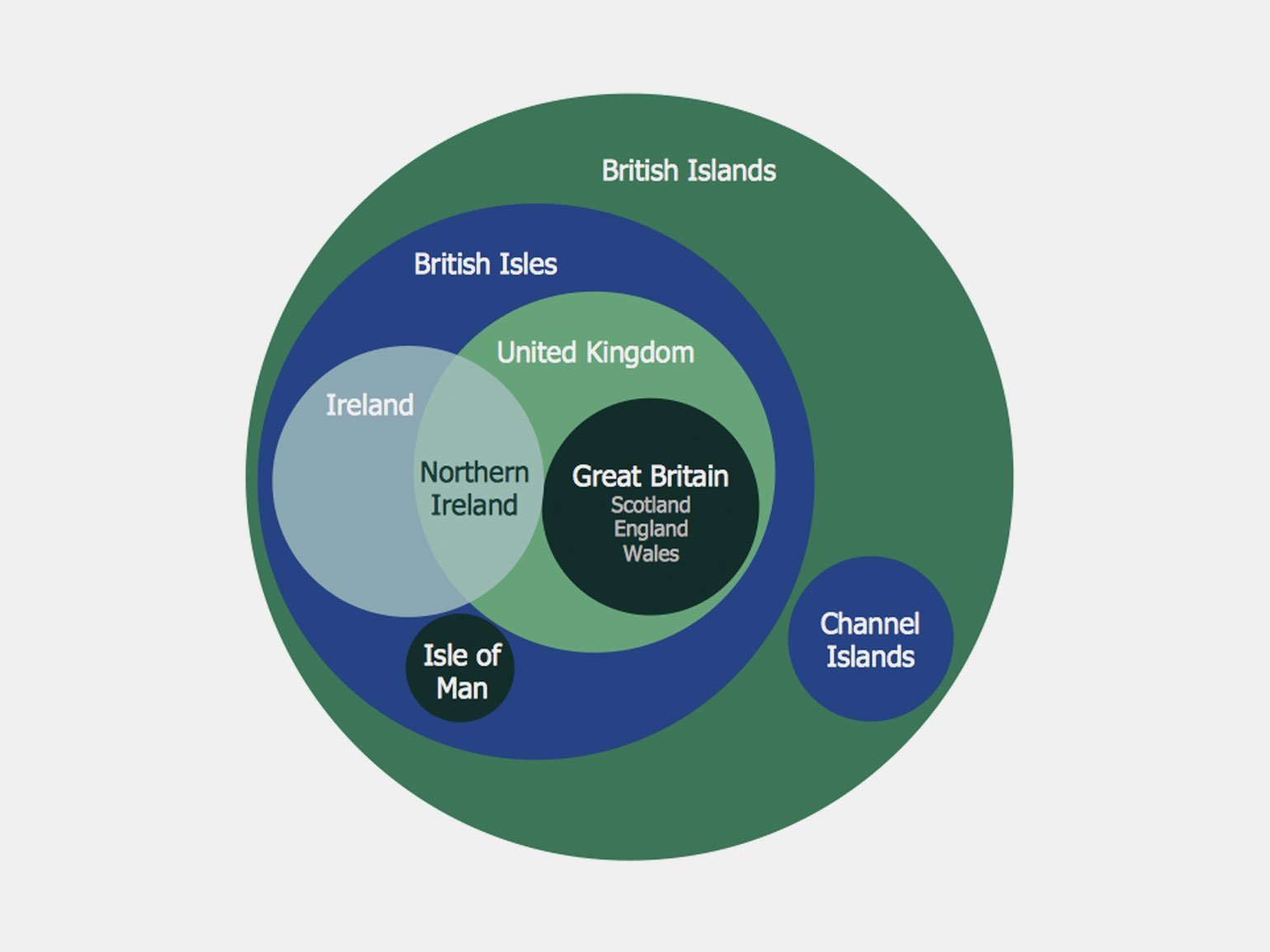
Как и круглые секторные диаграммы, эта визуализация довольно приблизительная, точные значения по ней не считываются. По размеру пересечения трудно сходу понять, соответствует ли оно 20% или 30%. Диаграмма Венна подходит преимущественно для визуализации несложных вещей.
Сервисы, которые упростят работу
Как правило, графики никто не рисует руками — для этого используют специальные сервисы:
- плагины в Figma: Chart Maker, Charts или NB Charts;
- сервис Datawrapper: в него можно импортировать свои данные и строить даже сложные диаграммы — а потом скачивать их в PNG и использовать в своём дизайне;
- Raw Graphs — аналогичный инструмент: можно создавать диаграммы и скачивать в разных форматах;
- ChartBlocks — онлайн-сервис для визуализации данных, где чуть меньше видов диаграмм, зато больше возможностей для кастомизации их дизайна;
- Google Sheets и Excel — помогут вам сделать график из данных прямо в вашей таблице;
- инструменты для создания презентаций — у нас есть отдельная подборка.
Не забывайте про существование обычных таблиц и схем. Ими часто можно заменить график, а бывает, что и вовсе достаточно абзаца текста с нужными цифрами. Диаграммы хороши, чтобы наглядно показать данные, но простые решения иногда работают не хуже.
Больше интересного про дизайн в нашем телеграм-канале. Подписывайтесь!
Больше о визуализации данных
- «Представление информации»: самые важные принципы дизайнерской работы с инфографикой
- Сделать сложное наглядным: 6 красивых визуализаций данных
- Что такое инфографика? 5 сервисов для её создания
Как создать и настроить диаграммы в Excel: детальные инструкции со скриншотами
Продолжаем изучать Excel. Как визуализировать информацию так, чтобы она воспринималась проще? Разбираемся на примере таблиц с квартальными продажами.

Иллюстрация: Meery Mary для Skillbox Media

Ксеня Шестак
Рассказывает просто о сложных вещах из мира бизнеса и управления. До редактуры — пять лет в банке и три — в оценке имущества. Разбирается в Excel, финансах и корпоративной жизни.
Диаграммы — способ графического отображения информации. В Excel их используют, чтобы визуализировать данные таблицы и показать зависимости между этими данными. При этом пользователь может выбрать, на какой информации сделать акцент, а какую оставить для детализации.
В статье разберёмся:
- для чего подойдёт круговая диаграмма и как её построить;
- как показать данные круговой диаграммы в процентах;
- для чего подойдут линейчатая диаграмма и гистограмма, как их построить и как поменять акценты;
- как форматировать готовую диаграмму — добавить оси, название, дополнительные элементы;
- что делать, если нужно изменить данные диаграммы.
Для примера возьмём отчётность небольшого автосалона, в котором работают три клиентских менеджера. В течение квартала данные их продаж собирали в обычную Excel-таблицу — одну для всех менеджеров.
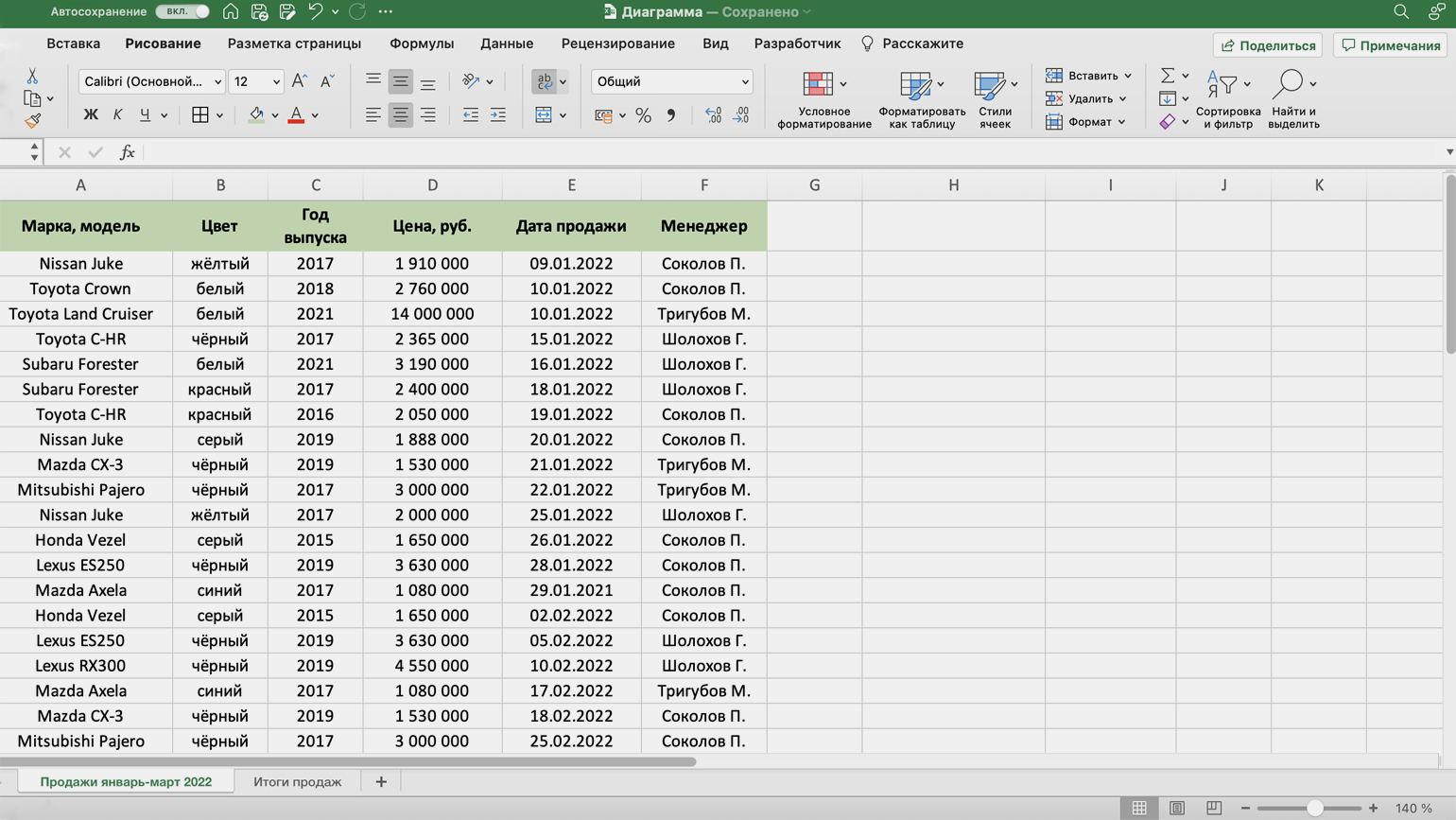
Нужно проанализировать, какими были продажи автосалона в течение квартала: в каком месяце вышло больше, в каком меньше, кто из менеджеров принёс больше прибыли. Чтобы представить эту информацию наглядно, построим диаграммы.
Строим круговую диаграмму в Excel
Для начала сгруппируем данные о продажах менеджеров помесячно и за весь квартал. Чтобы быстрее суммировать стоимость автомобилей, применим функцию СУММЕСЛИ — с ней будет удобнее собрать информацию по каждому менеджеру из общей таблицы.
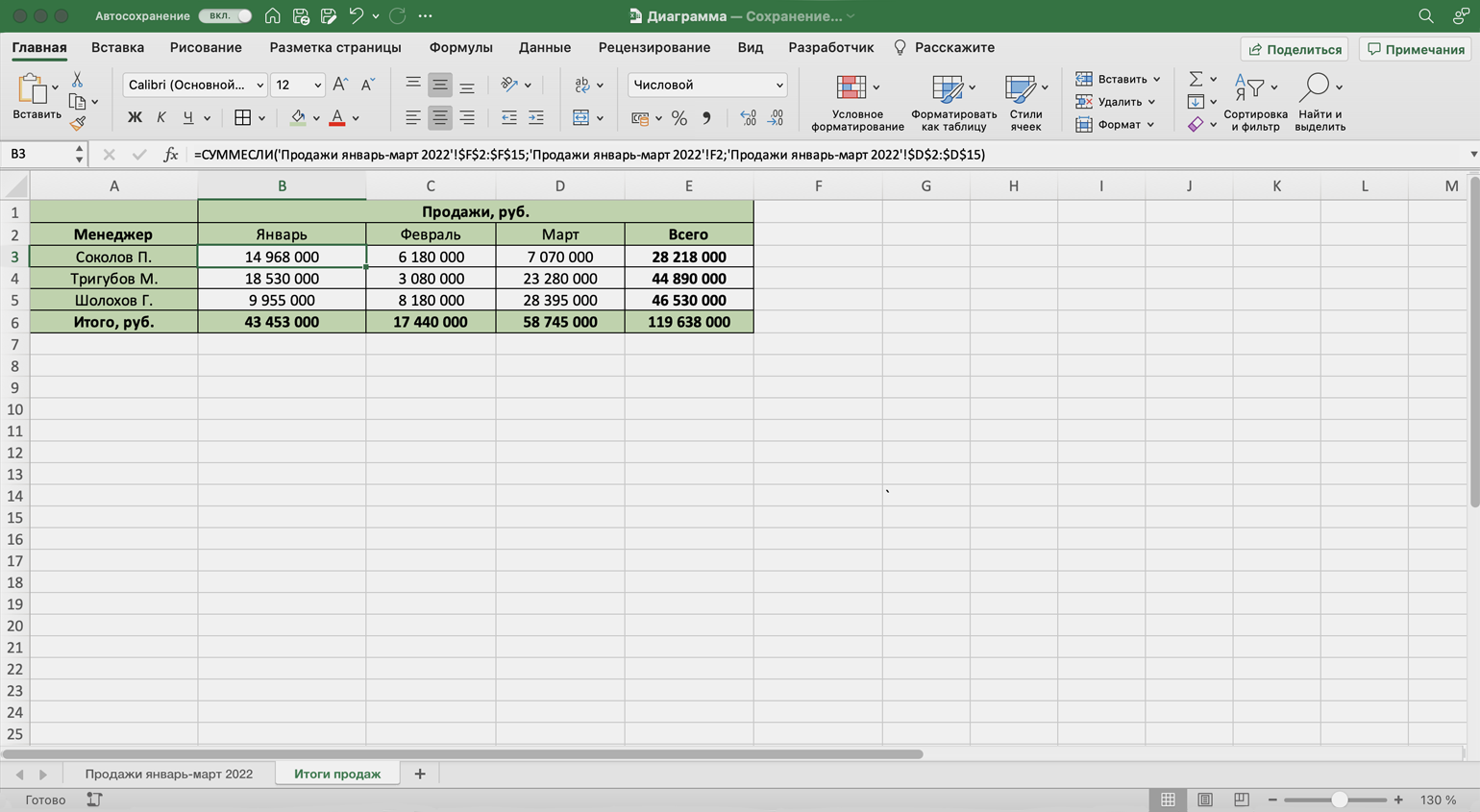
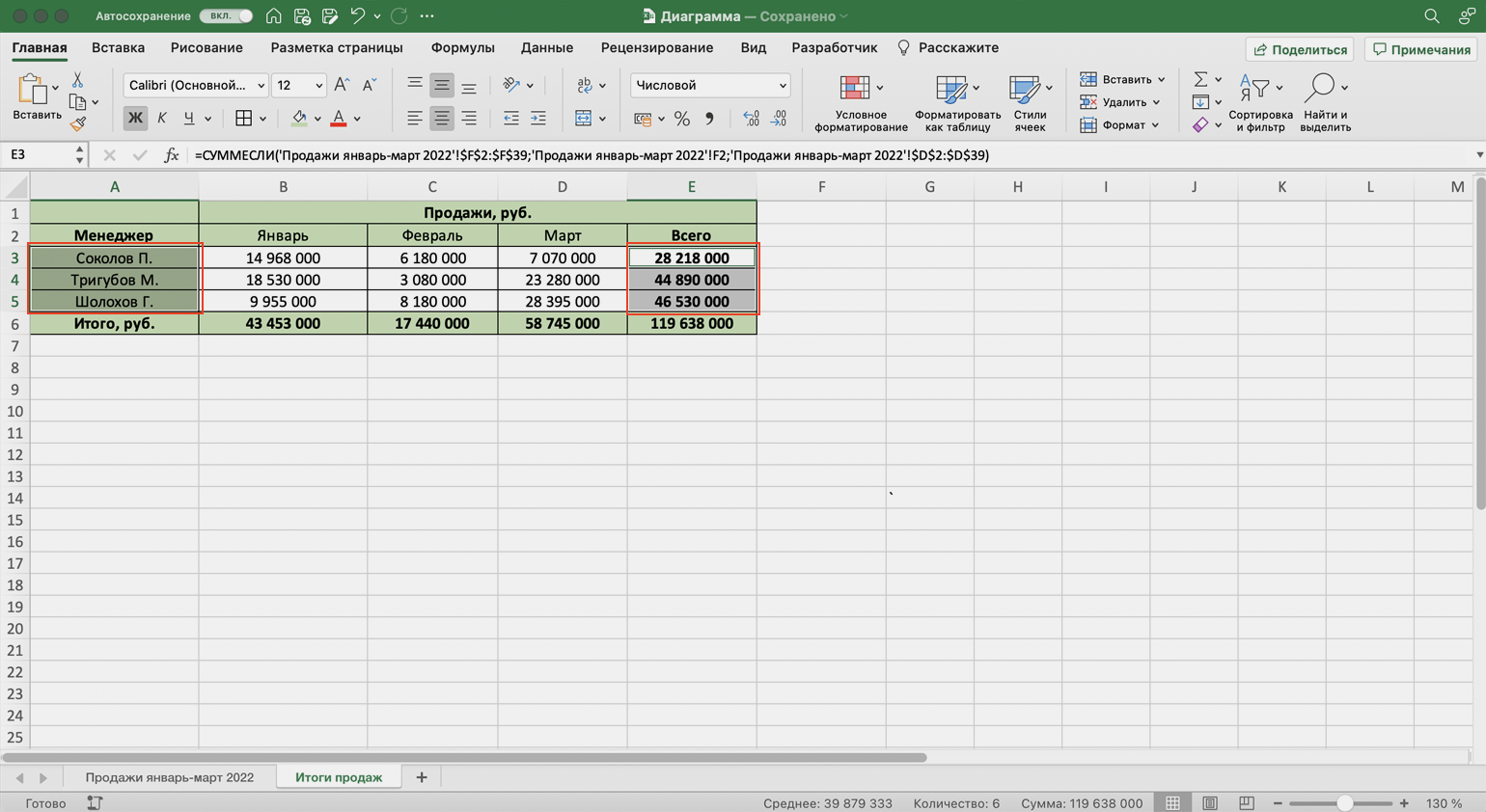
Построим диаграмму, по которой будет видно, кто из менеджеров принёс больше прибыли автосалону за весь квартал. Для этого выделим столбец с фамилиями менеджеров и последний столбец с итоговыми суммами продаж.
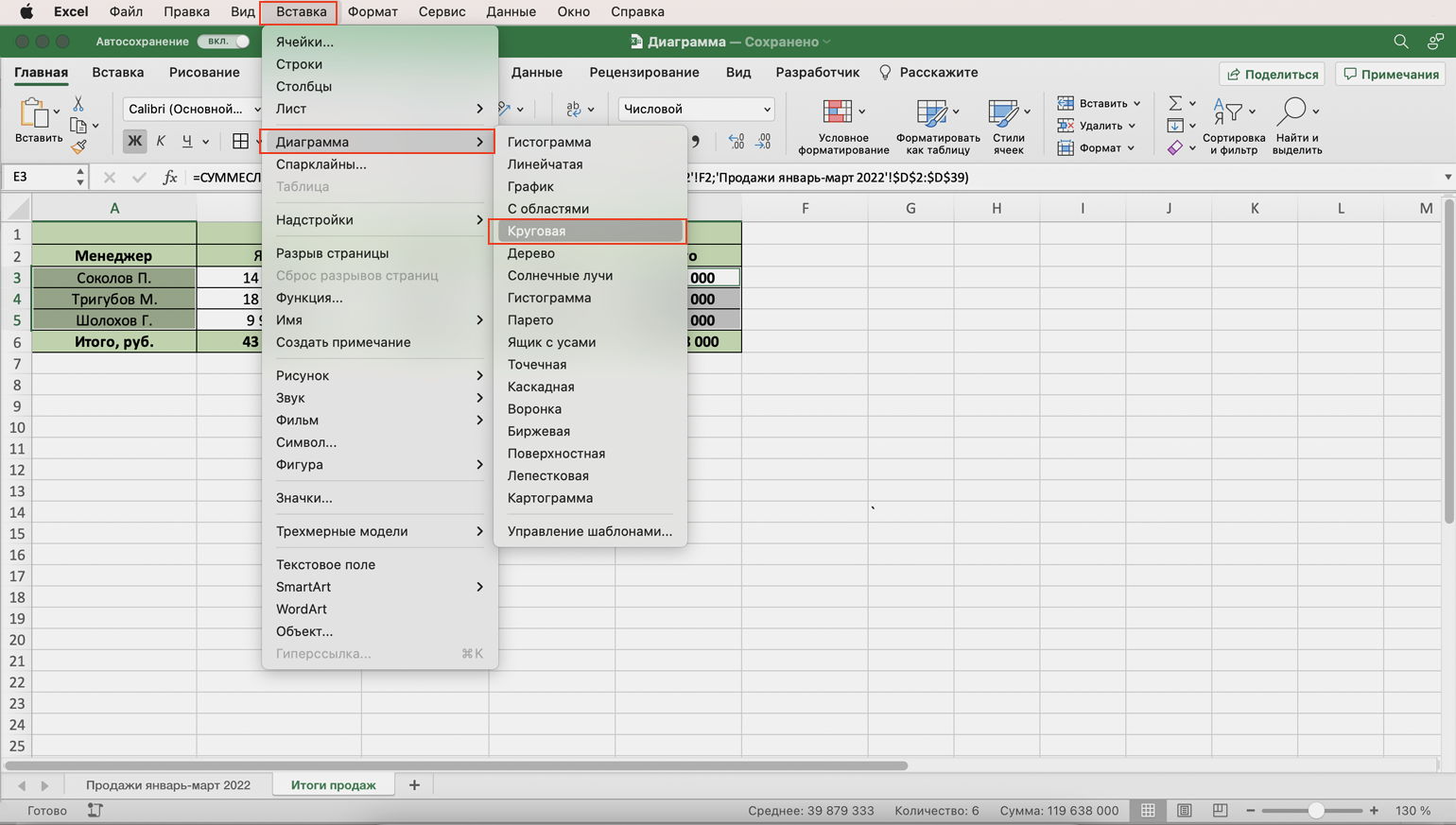
Нажмём вкладку «Вставка» в верхнем меню и выберем пункт «Диаграмма» — появится меню с выбором вида диаграммы.
В нашем случае подойдёт круговая. На ней удобнее показать, какую долю занимает один показатель в общей сумме.
Excel выдаёт диаграмму в виде по умолчанию. На ней продажи менеджеров выделены разными цветами — видно, что в первом квартале больше всех прибыли принёс Шолохов Г., меньше всех — Соколов П.
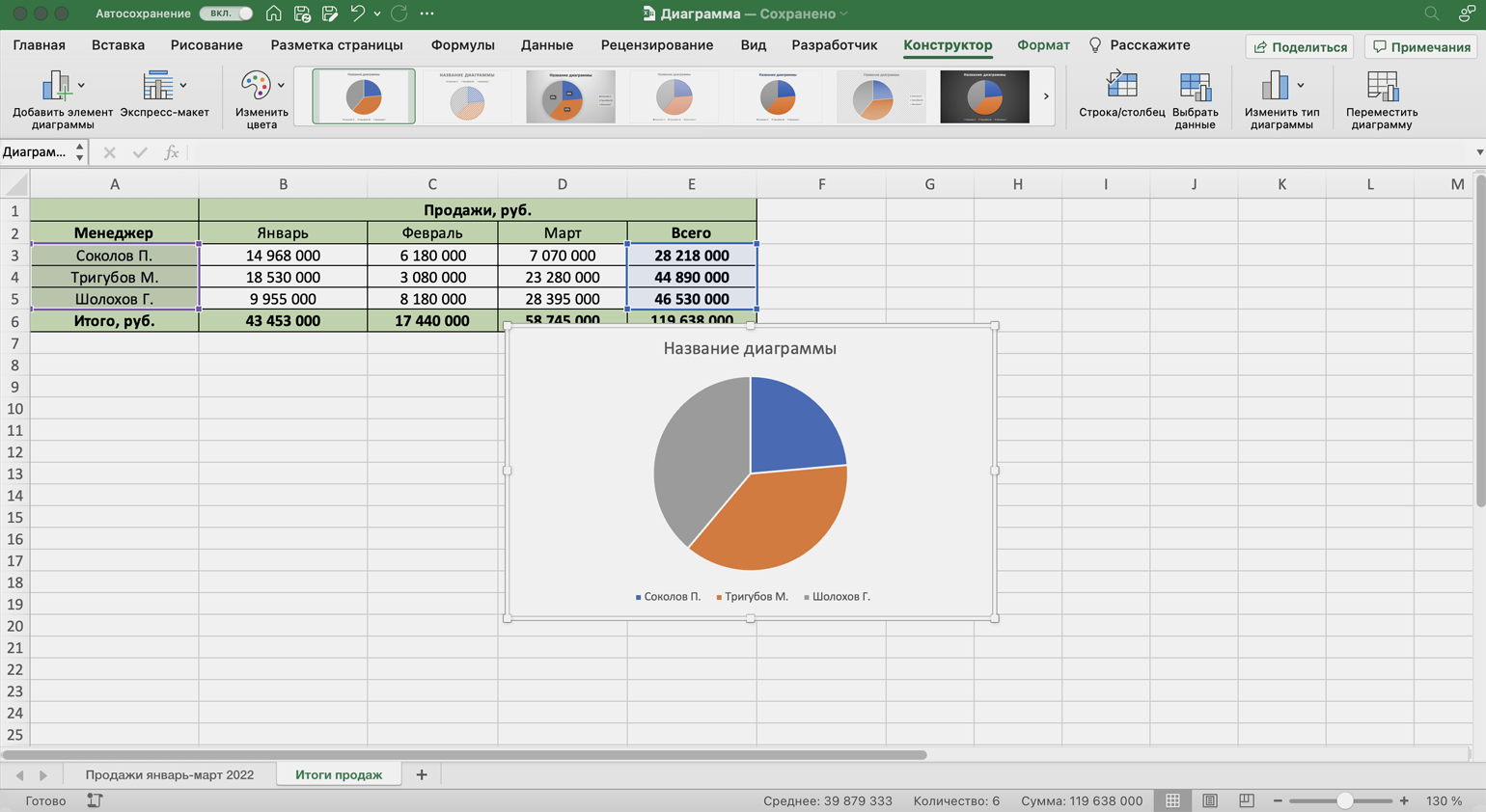
Одновременно с появлением диаграммы на верхней панели открывается меню «Конструктор». В нём можно преобразовать вид диаграммы, добавить дополнительные элементы (например, подписи и названия), заменить данные, изменить тип диаграммы. Как это сделать — разберёмся в следующих разделах.
Построить круговую диаграмму можно и более коротким путём. Для этого снова выделим столбцы с данными и перейдём на вкладку «Вставка» в меню Excel. Там в области с диаграммами нажмём на кнопку круговой диаграммы и выберем нужный вид.
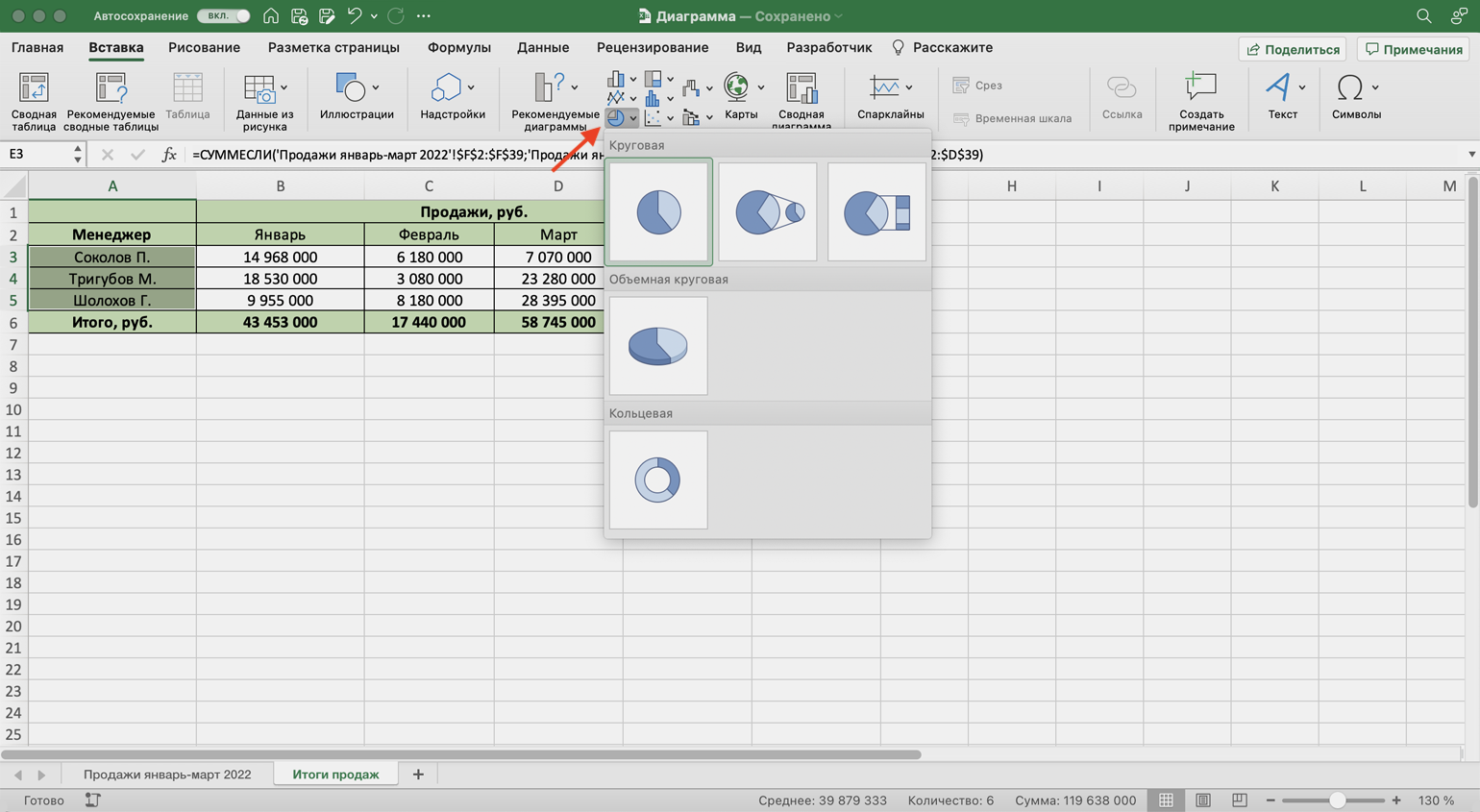
Получим тот же вид диаграммы, что и в первом варианте.
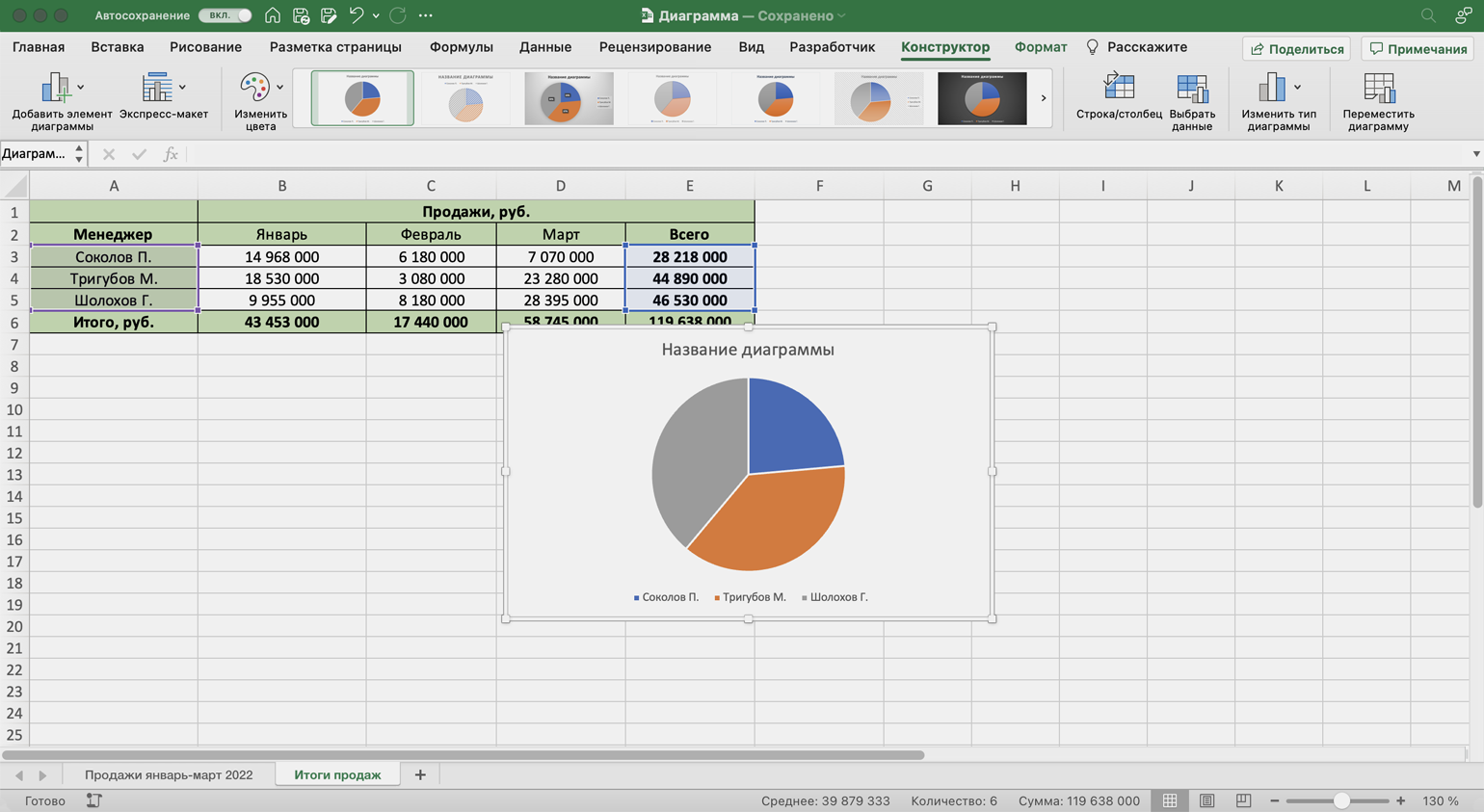
Покажем на диаграмме, какая доля продаж автосалона пришлась на каждого менеджера. Это можно сделать двумя способами.
Первый способ. Выделяем диаграмму, переходим во вкладку «Конструктор» и нажимаем кнопку «Добавить элемент диаграммы».
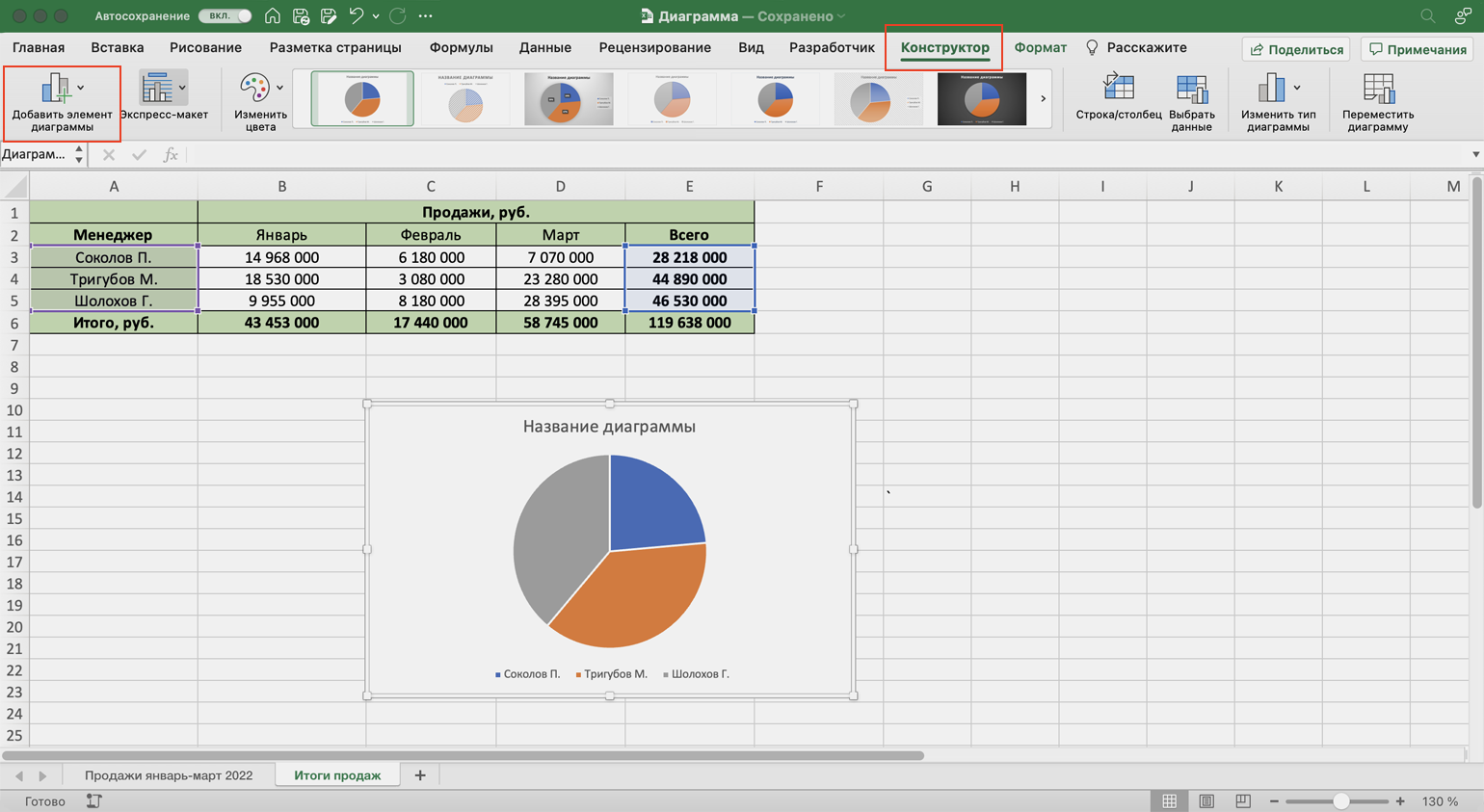
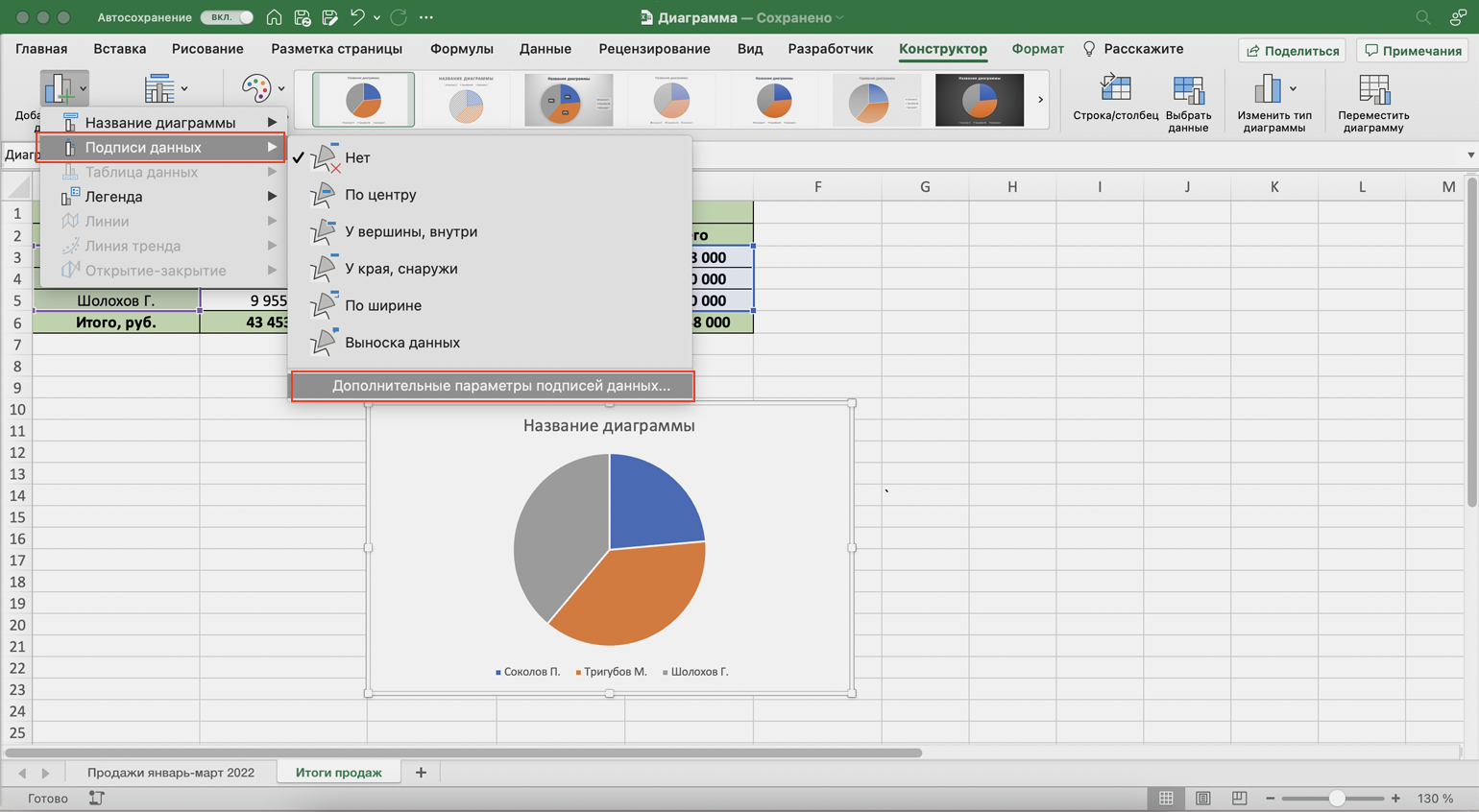
В появившемся меню нажимаем «Подписи данных» → «Дополнительные параметры подписи данных».
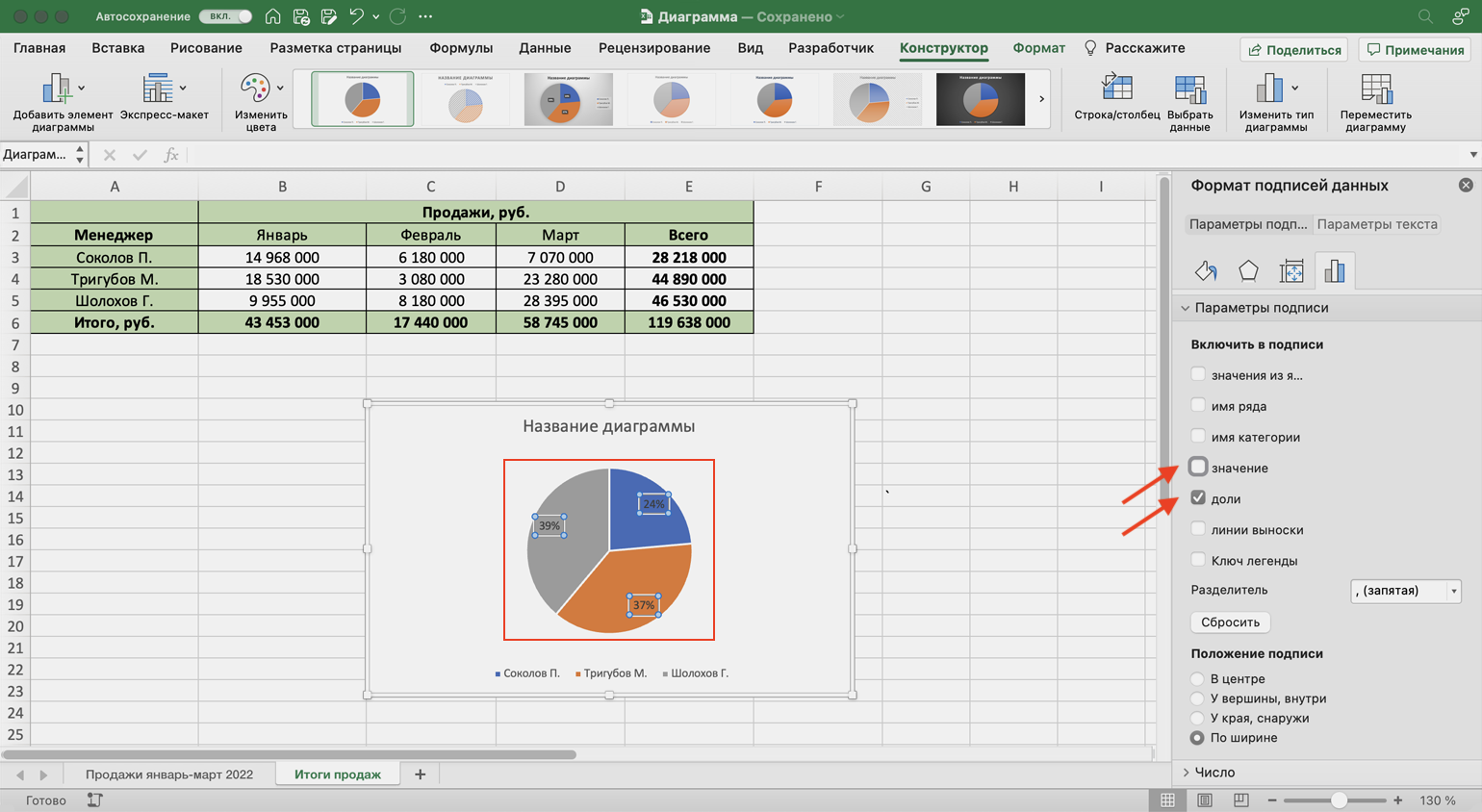
Справа на экране появляется новое окно «Формат подписей данных». В области «Параметры подписи» выбираем, в каком виде хотим увидеть на диаграмме данные о количестве продаж менеджеров. Для этого отмечаем «доли» и убираем галочку с формата «значение».
Готово — на диаграмме появились процентные значения квартальных продаж менеджеров.
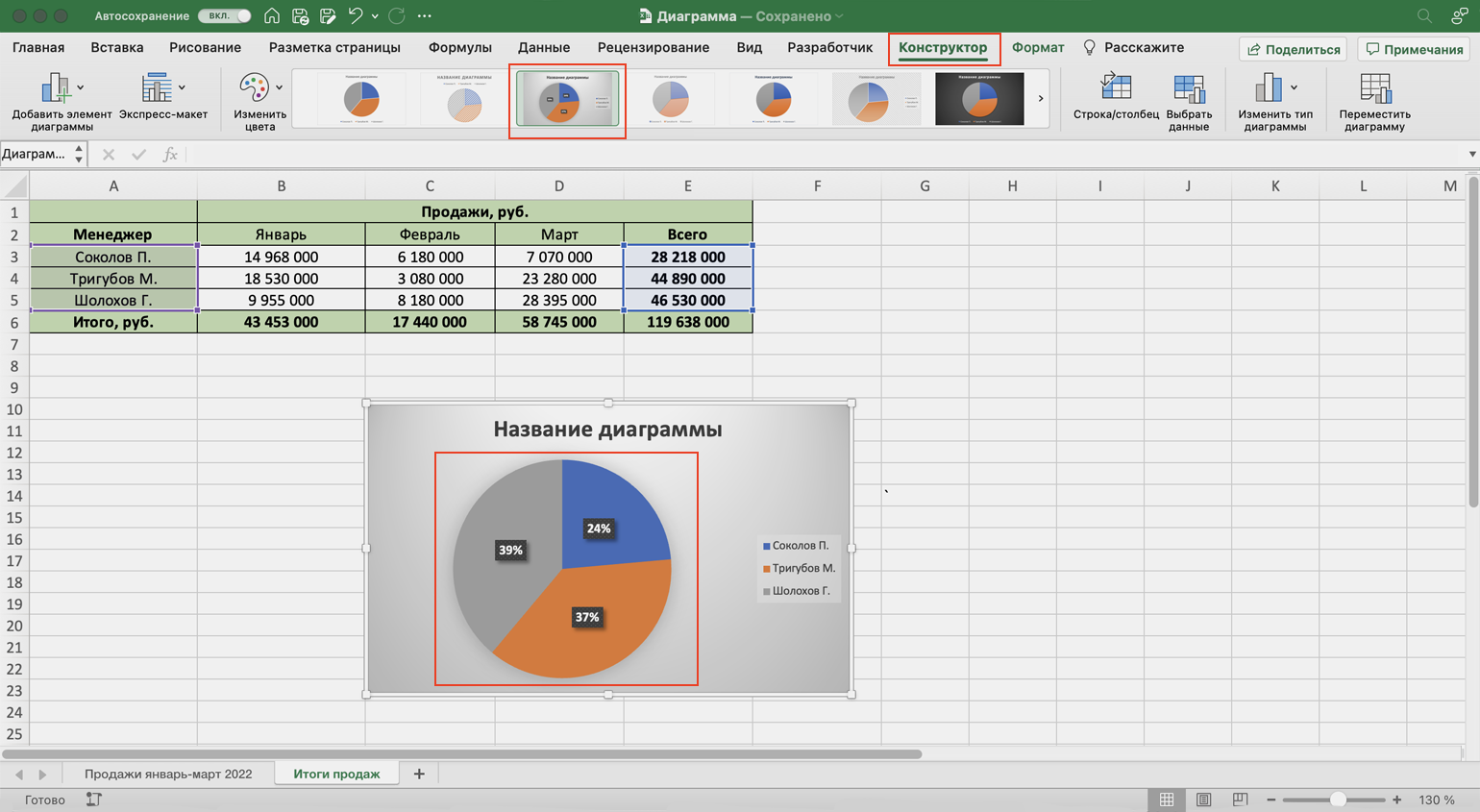
Второй способ. Выделяем диаграмму, переходим во вкладку «Конструктор» и в готовых шаблонах выбираем диаграмму с процентами.
Строим линейчатую диаграмму и гистограмму в Excel
Теперь построим диаграммы, на которых будут видны тенденции квартальных продаж салона — в каком месяце их было больше, а в каком меньше — с разбивкой по менеджерам. Для этого подойдут линейчатая диаграмма и гистограмма.
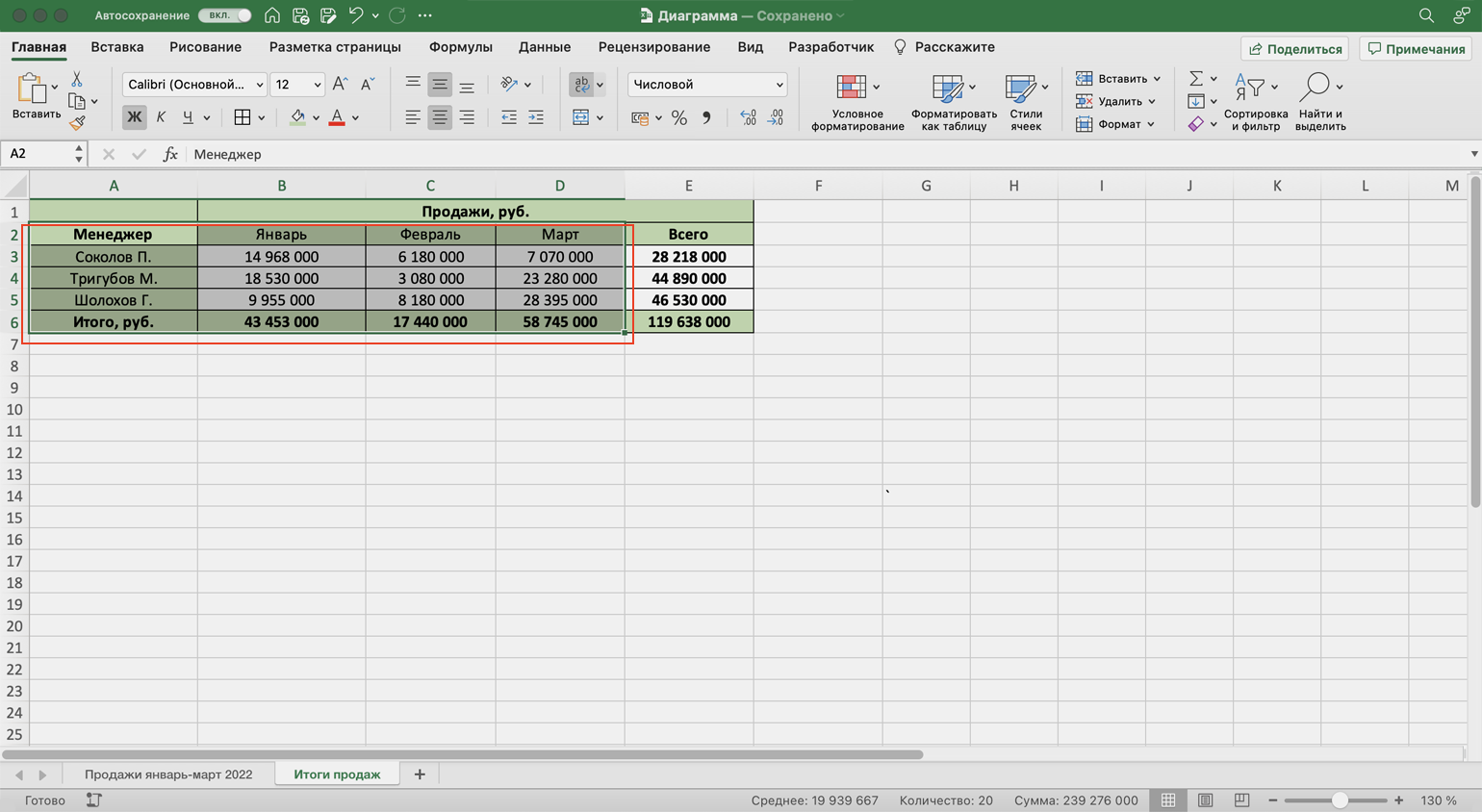
Для начала построим линейчатую диаграмму. Выделим столбец с фамилиями менеджеров и три столбца с ежемесячными продажами, включая строку «Итого, руб.».
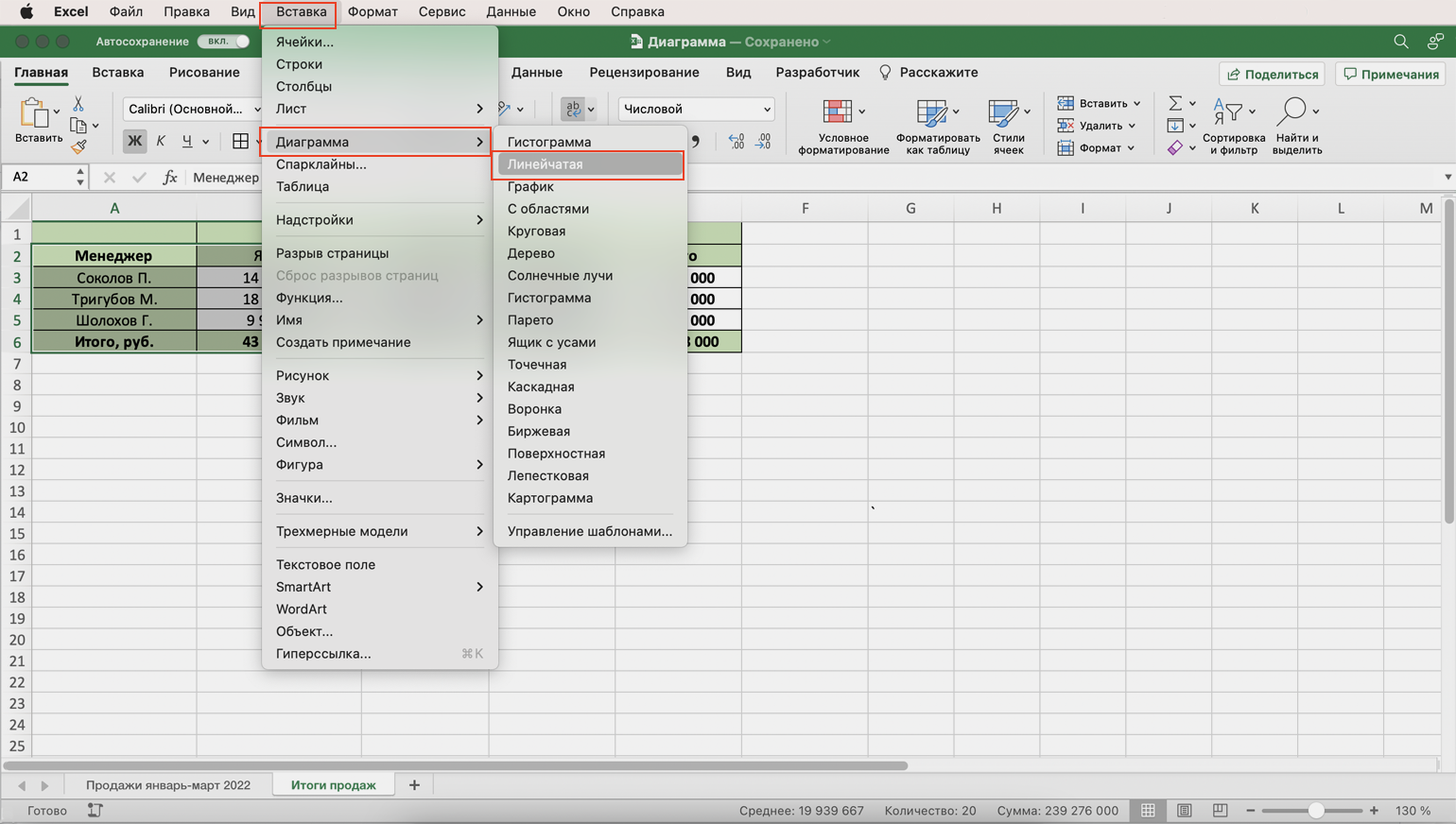
Перейдём во вкладку «Вставка» в верхнем меню, выберем пункты «Диаграмма» → «Линейчатая».
Excel выдаёт диаграмму в виде по умолчанию. На ней все продажи автосалона разбиты по менеджерам. Отдельно можно увидеть итоговое количество продаж всего автосалона. Цветами отмечены месяцы.
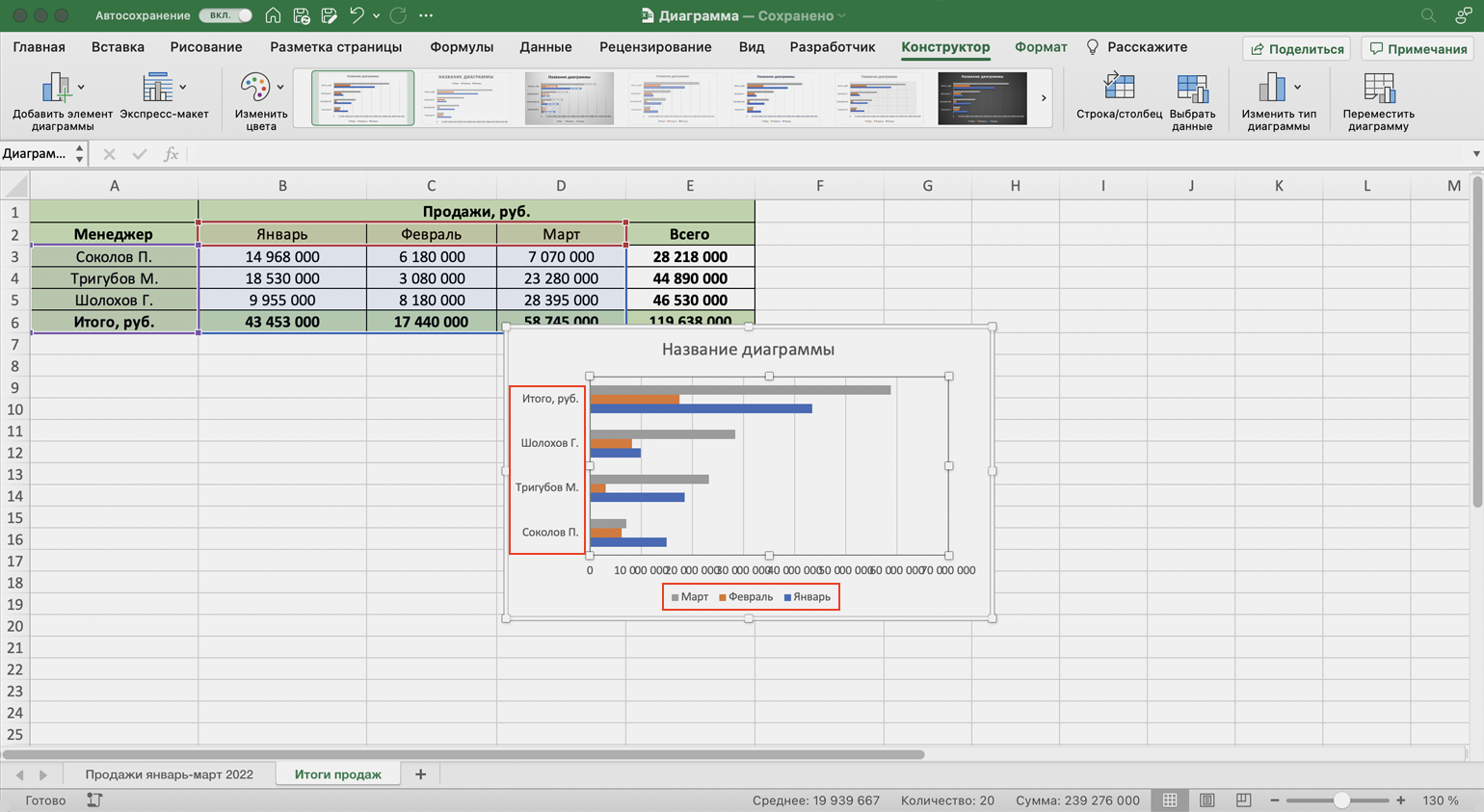
Как и на круговой диаграмме, акцент сделан на количестве продаж каждого менеджера — показатели продаж привязаны к главным линиям диаграммы.
Чтобы сделать акцент на месяцах, нужно поменять значения осей. Для этого на вкладке «Конструктор» нажмём кнопку «Строка/столбец».
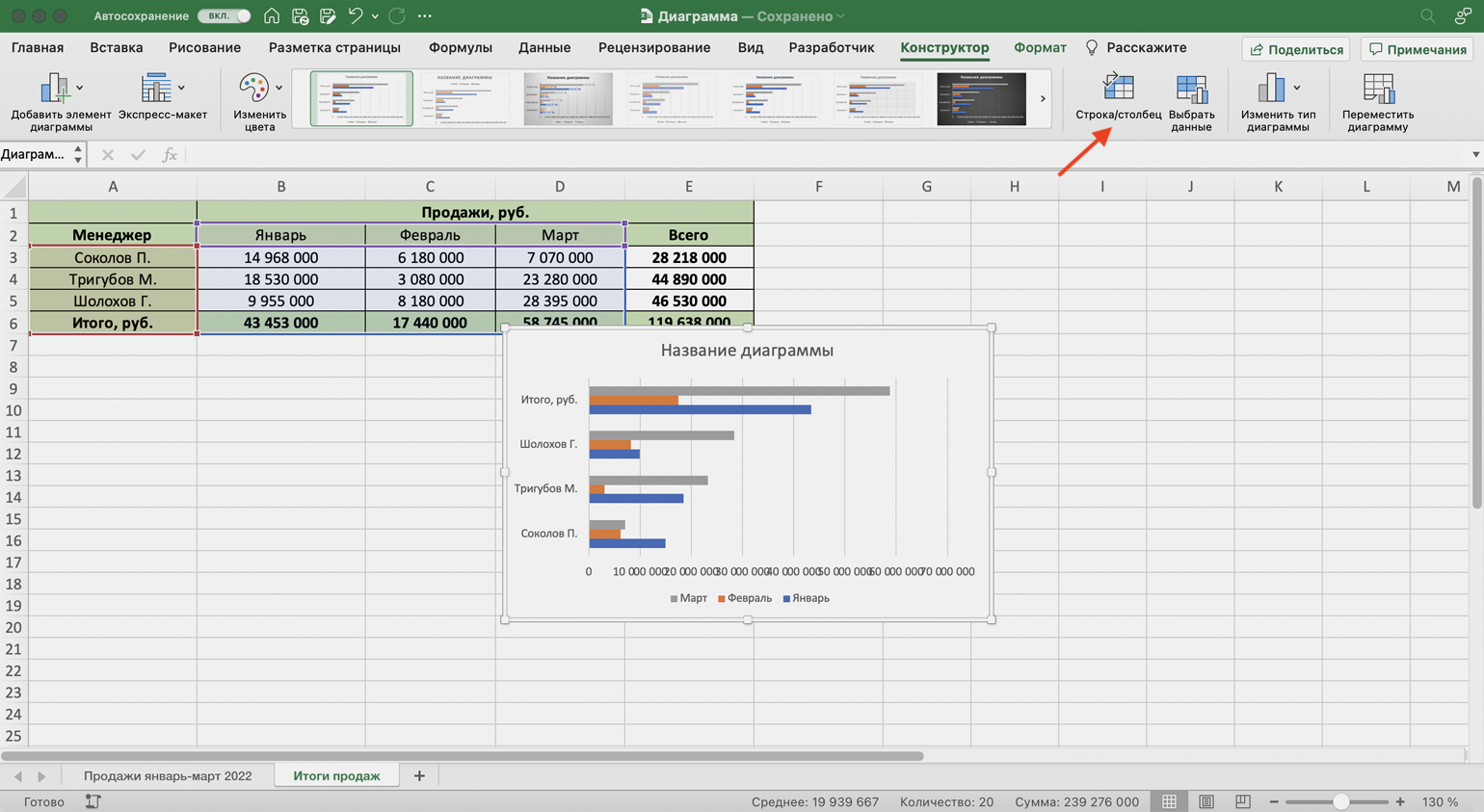
В таком виде диаграмма работает лучше. На ней видно, что больше всего продаж в автосалоне было в марте, а меньше всего — в феврале. При этом продажи каждого менеджера и итог продаж за месяц можно отследить по цветам.
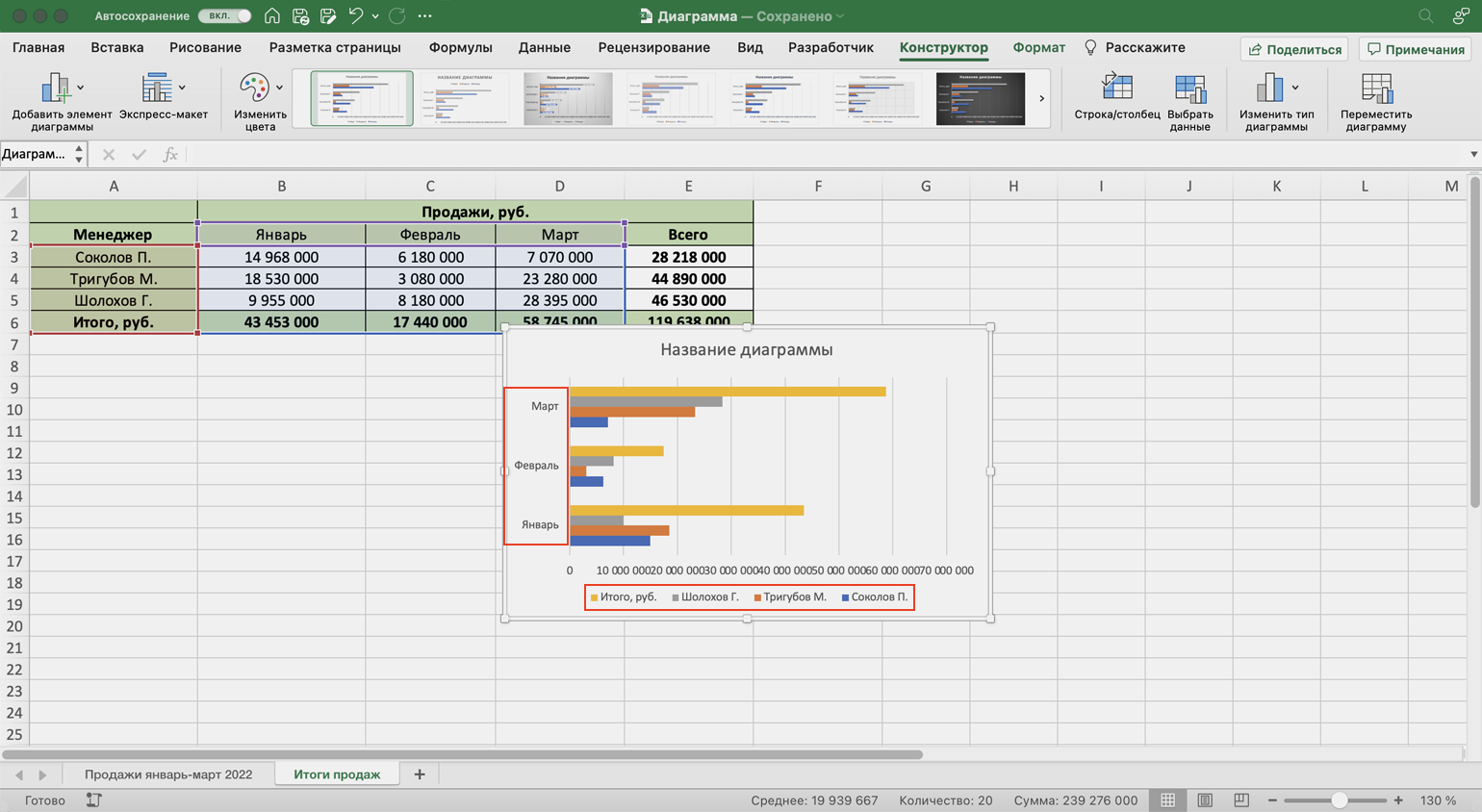
Построим гистограмму. Снова выделим столбец с фамилиями менеджеров и три столбца с ежемесячными продажами, включая строку «Итого, руб.». На вкладке «Вставка» выберем пункты «Диаграмма» → «Гистограмма».
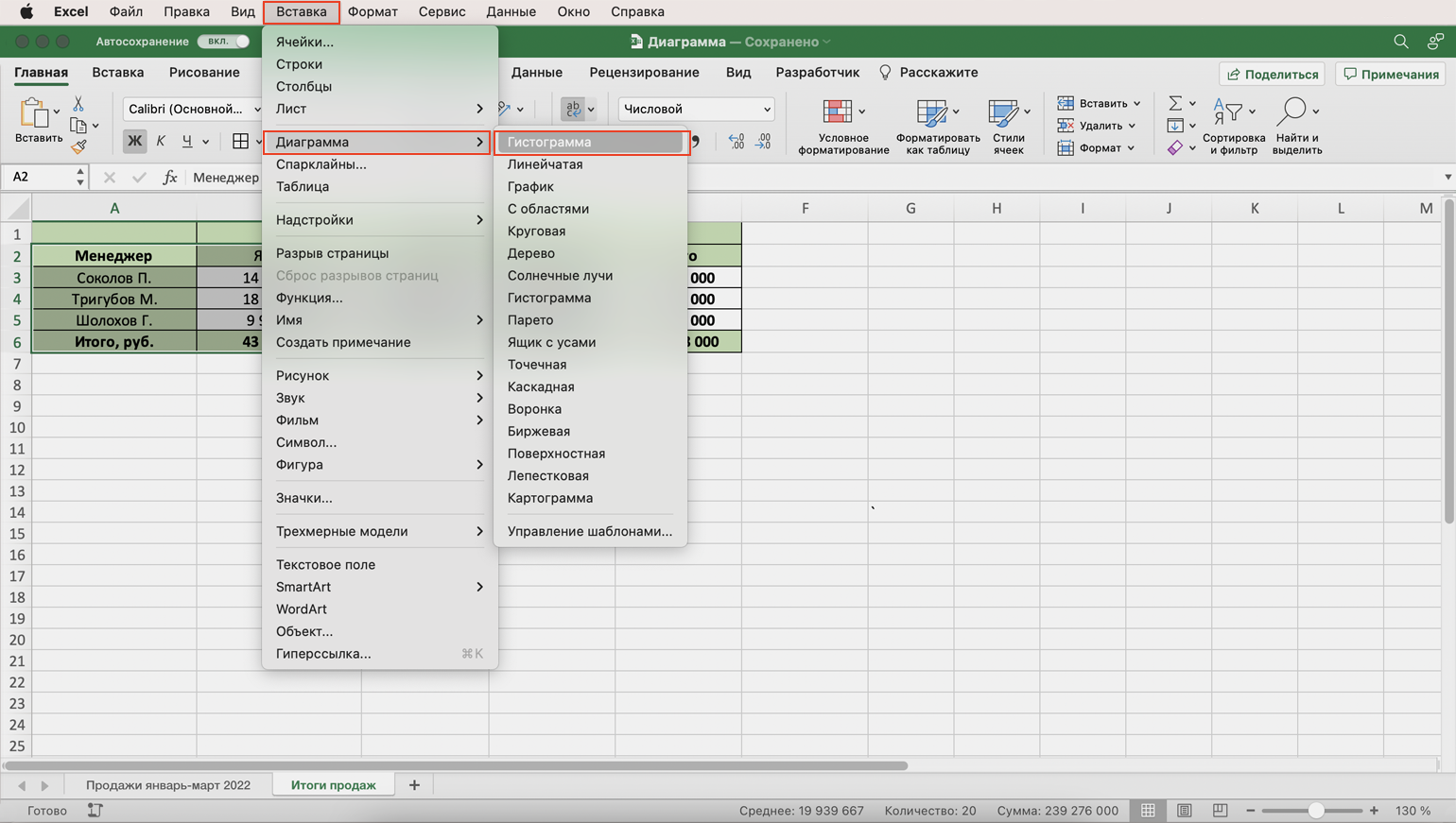
Либо сделаем это через кнопку «Гистограмма» на панели.
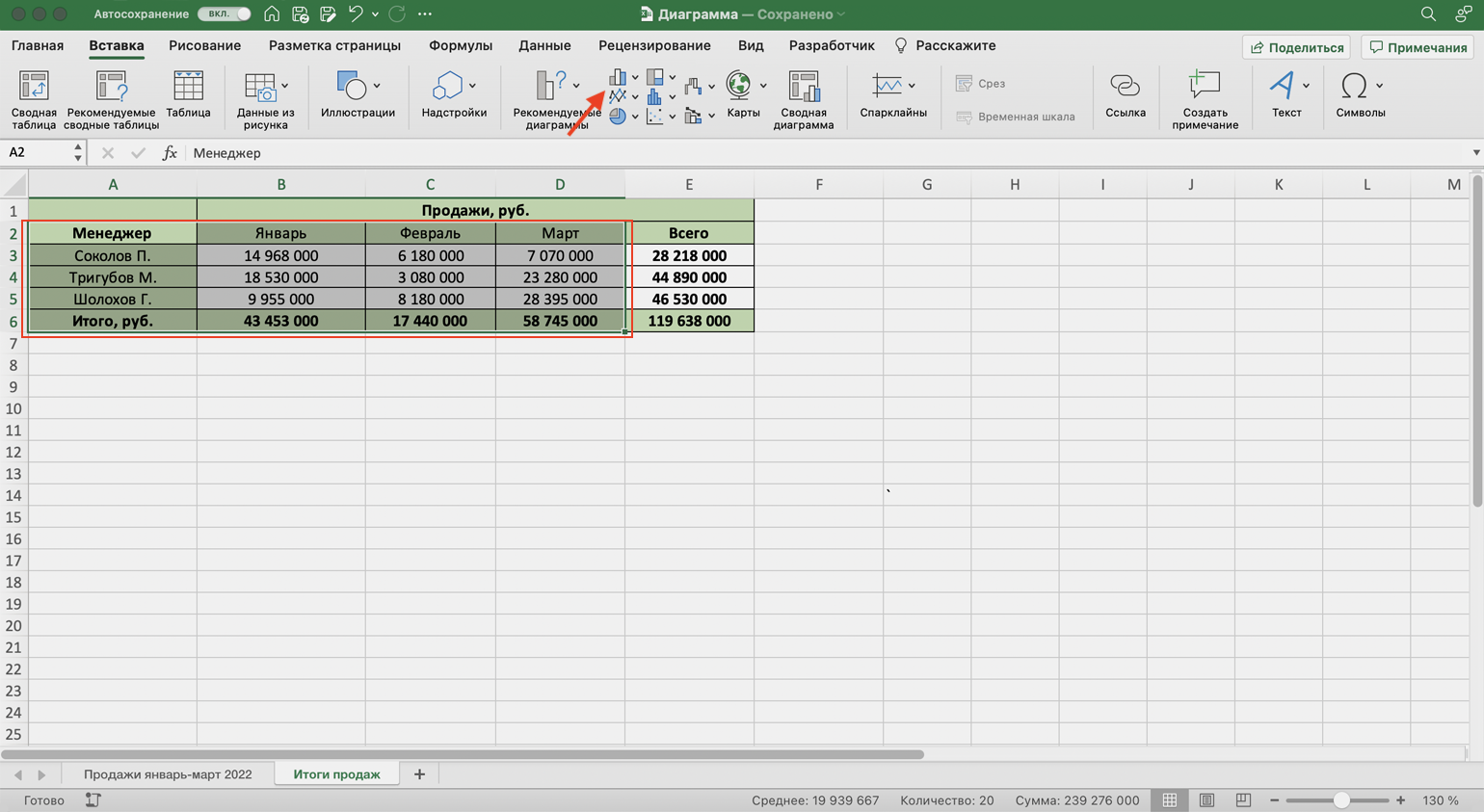
Получаем гистограмму, где акцент сделан на количестве продаж каждого менеджера, а месяцы выделены цветами.
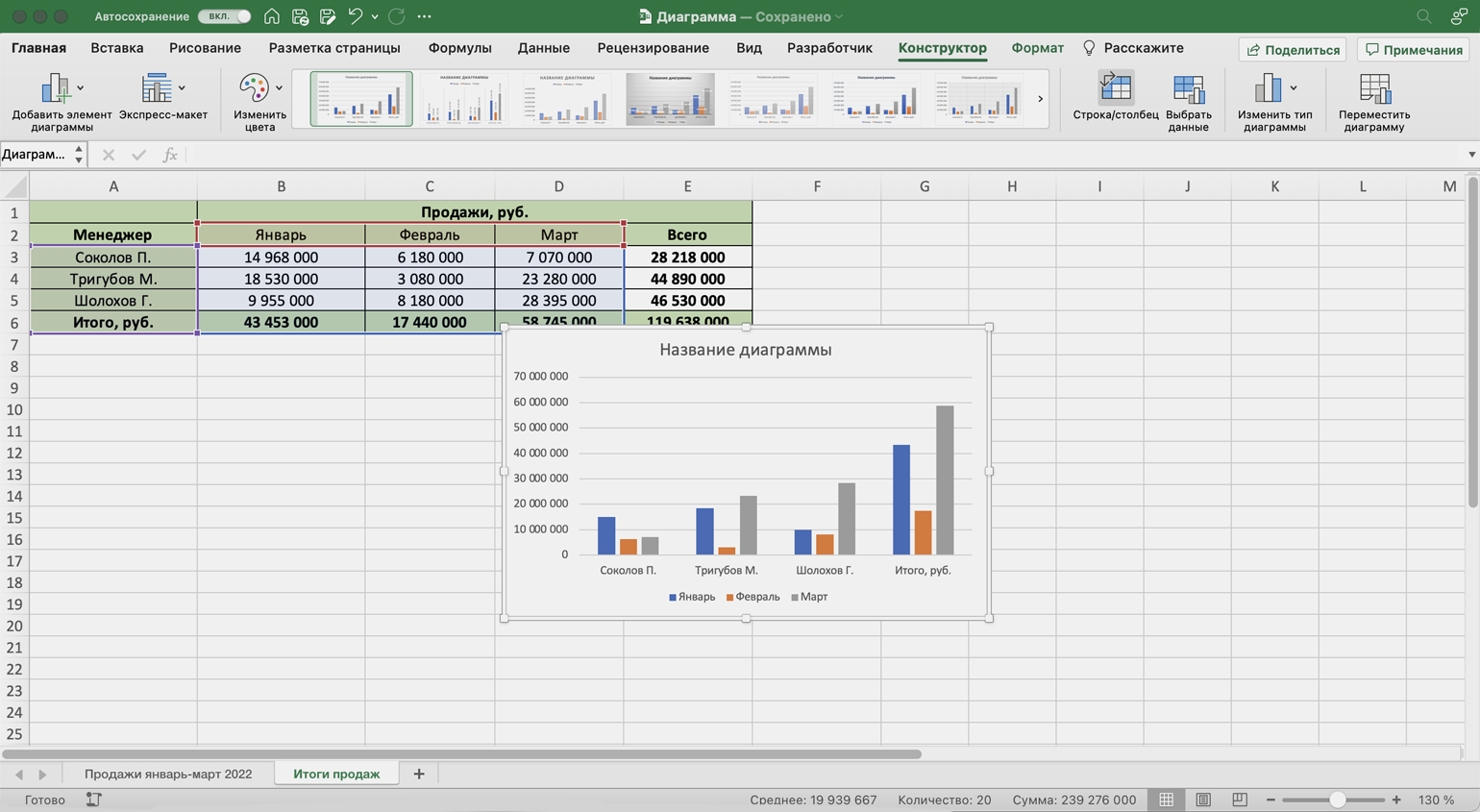
Чтобы сделать акцент на месяцы продаж, снова воспользуемся кнопкой «Строка/столбец» на панели.
Теперь цветами выделены менеджеры, а столбцы гистограммы показывают количество продаж с разбивкой по месяцам.
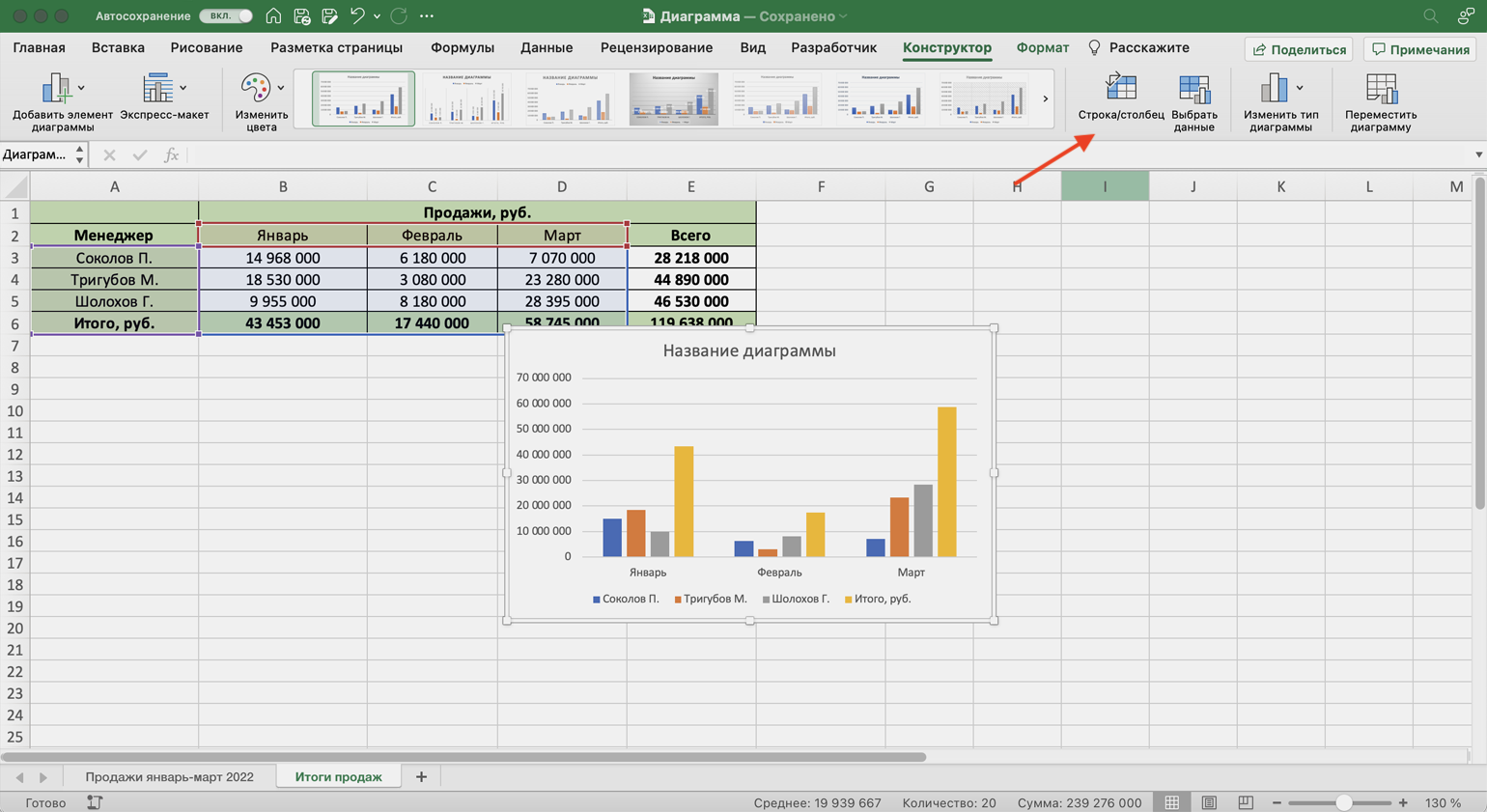
В следующих разделах рассмотрим, как преобразить общий вид диаграммы и поменять её внутренние данные.
Форматируем готовую диаграмму в Excel
Как мы говорили выше, после построения диаграммы на панели Excel появляется вкладка «Конструктор». Её используют, чтобы привести диаграмму к наиболее удобному для пользователя виду или изменить данные, по которым она строилась.
В целом все кнопки этой вкладки интуитивно понятны. Мы уже применяли их для того, чтобы добавить процентные значения на круговую диаграмму и поменять значения осей линейчатой диаграммы и гистограммы.
Другими кнопками можно изменить стиль или тип диаграммы, заменить данные, добавить дополнительные элементы — названия осей, подписи данных, сетку, линию тренда. Для примера добавим названия диаграммы и её осей и изменим положение легенды.
Чтобы добавить название диаграммы, нажмём на диаграмму и во вкладке «Конструктор» и выберем «Добавить элемент диаграммы». В появившемся окне нажмём «Название диаграммы» и выберем расположение названия.
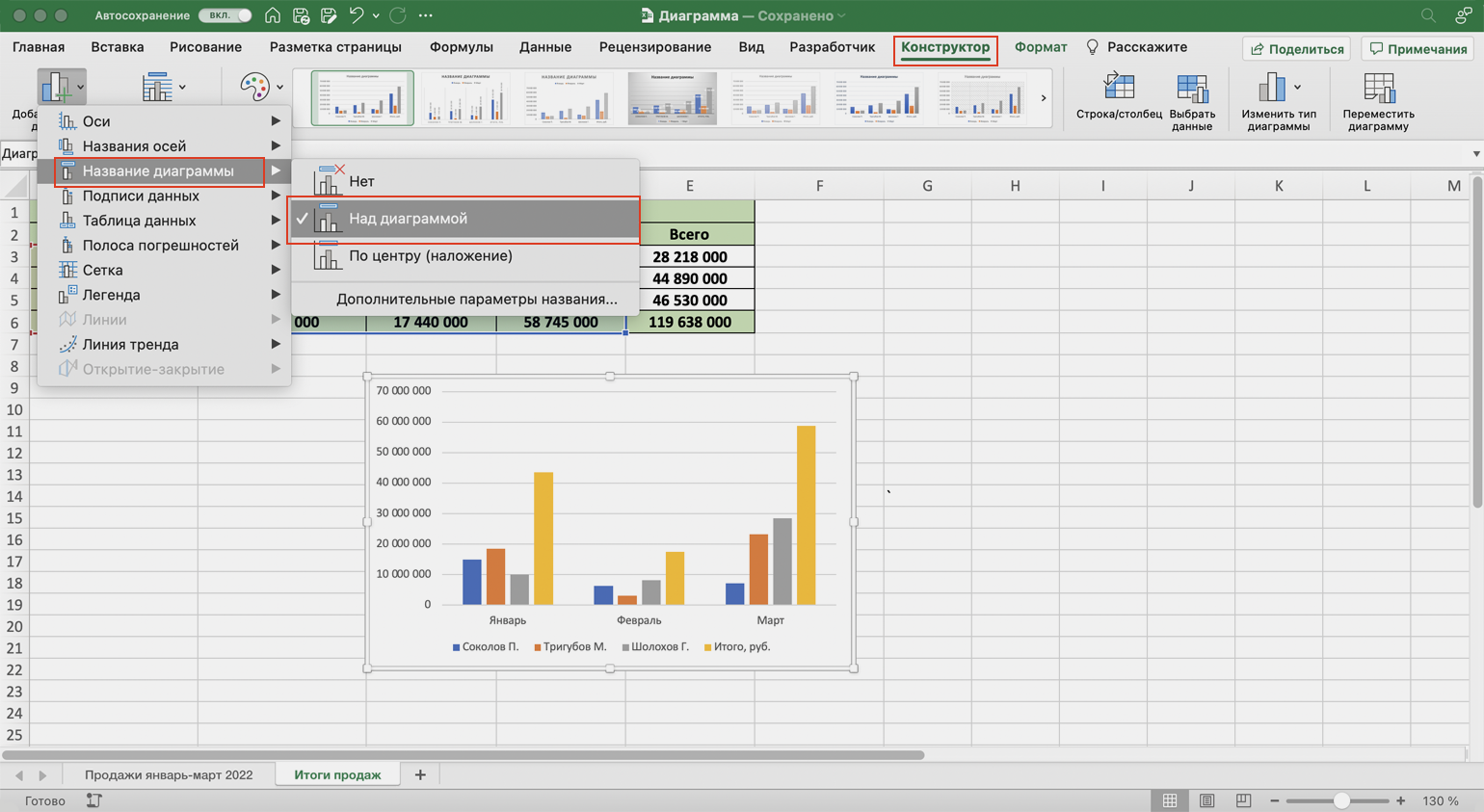
Затем выделим поле «Название диаграммы» и вместо него введём своё.
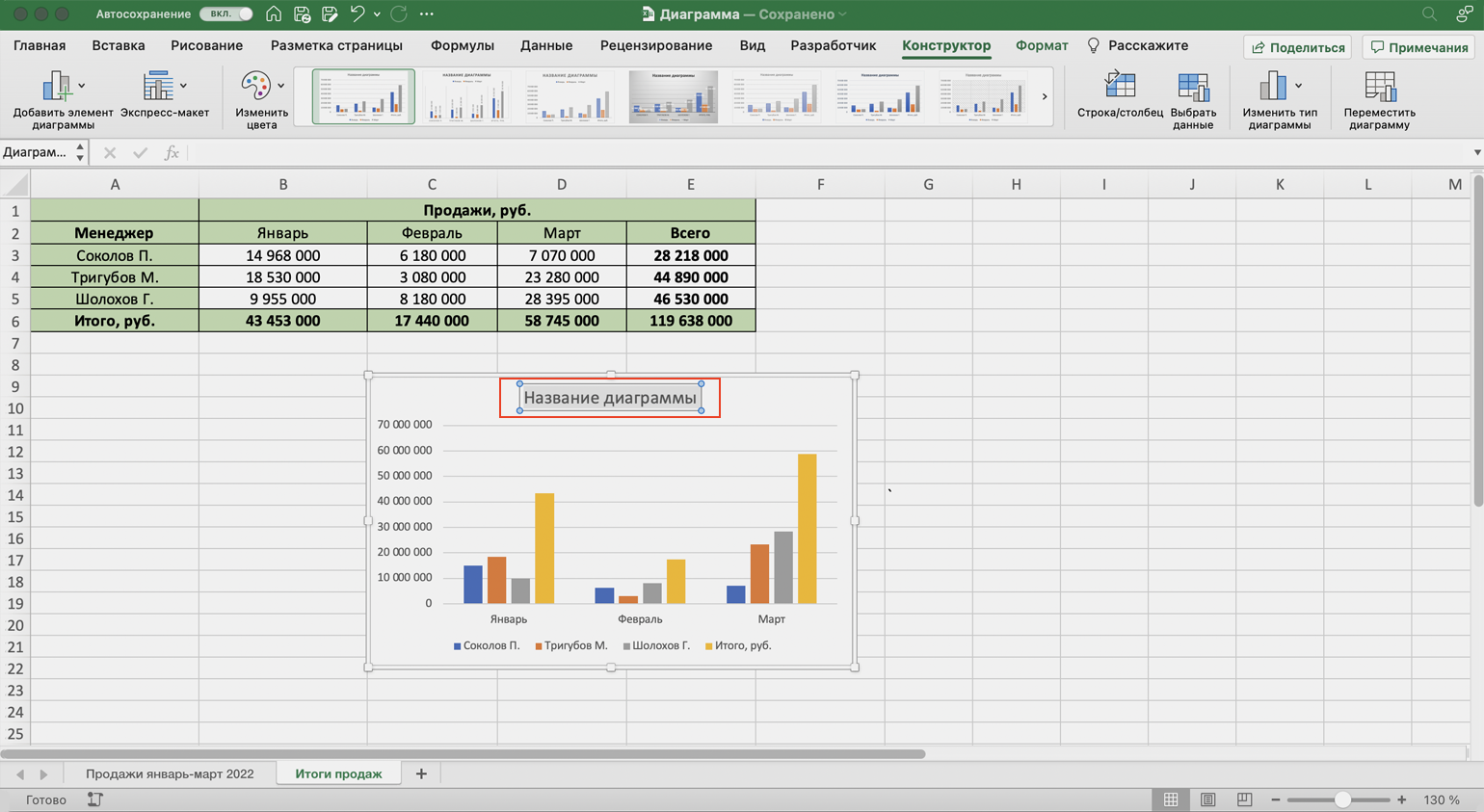
Готово — у диаграммы появился заголовок.
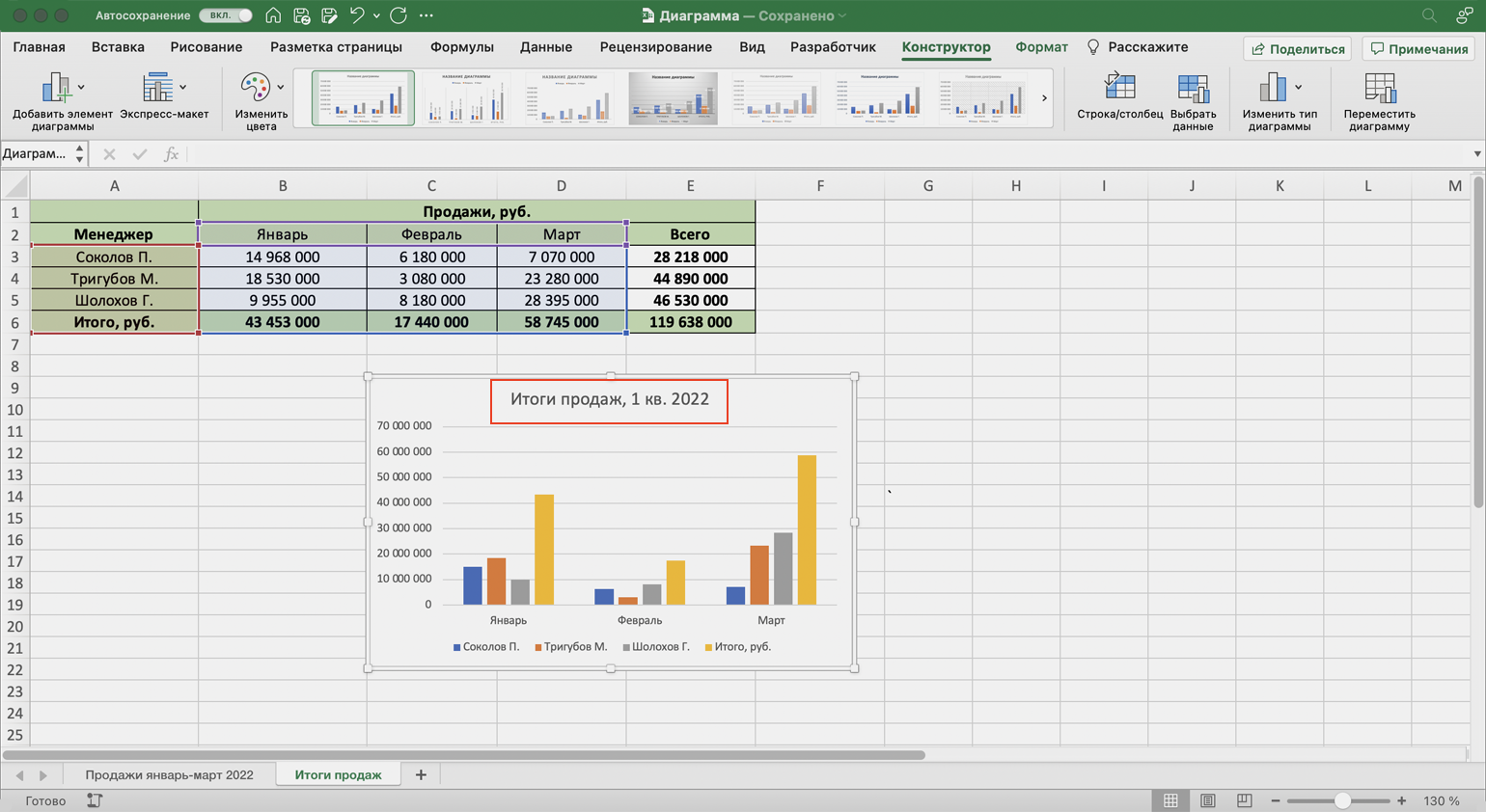
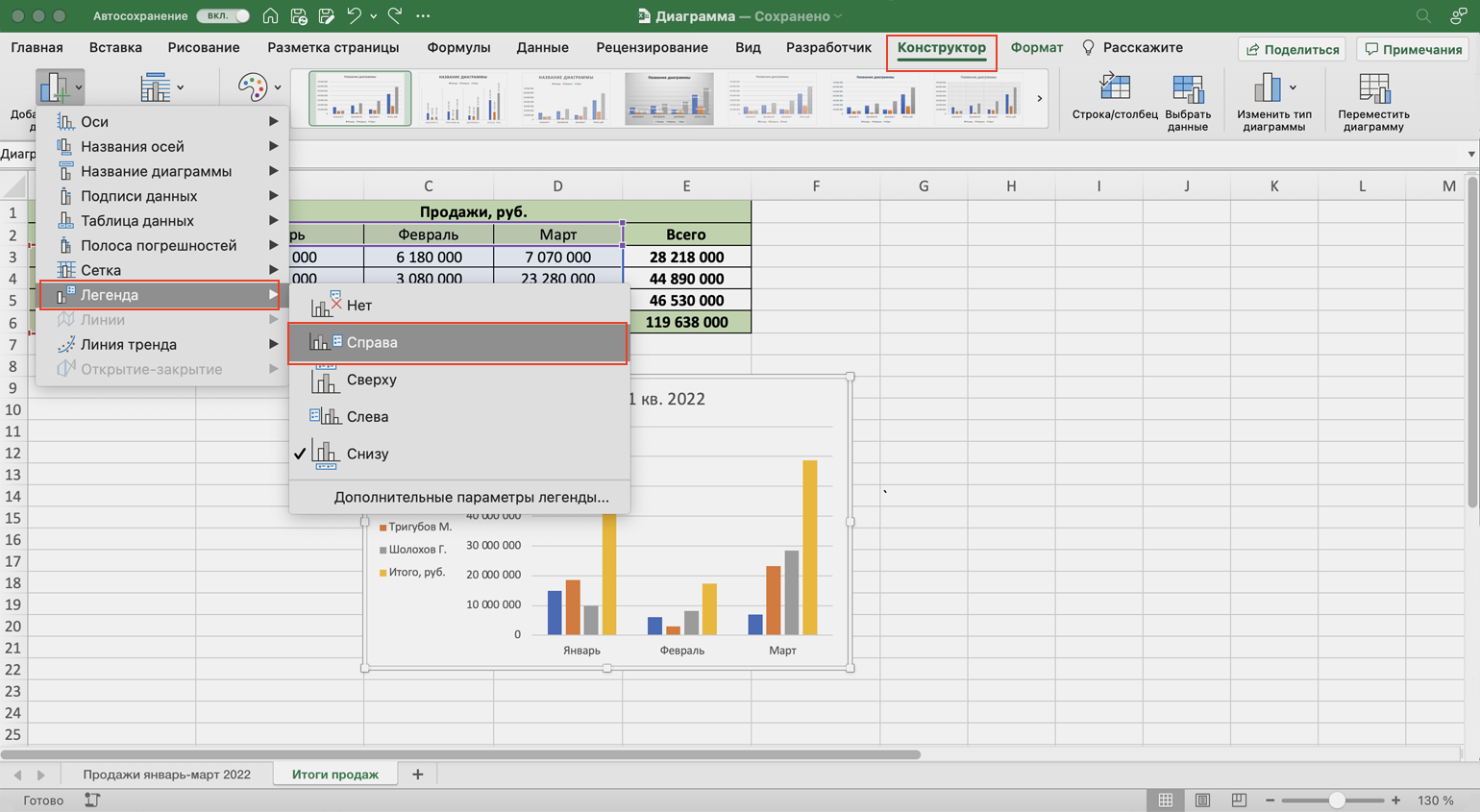
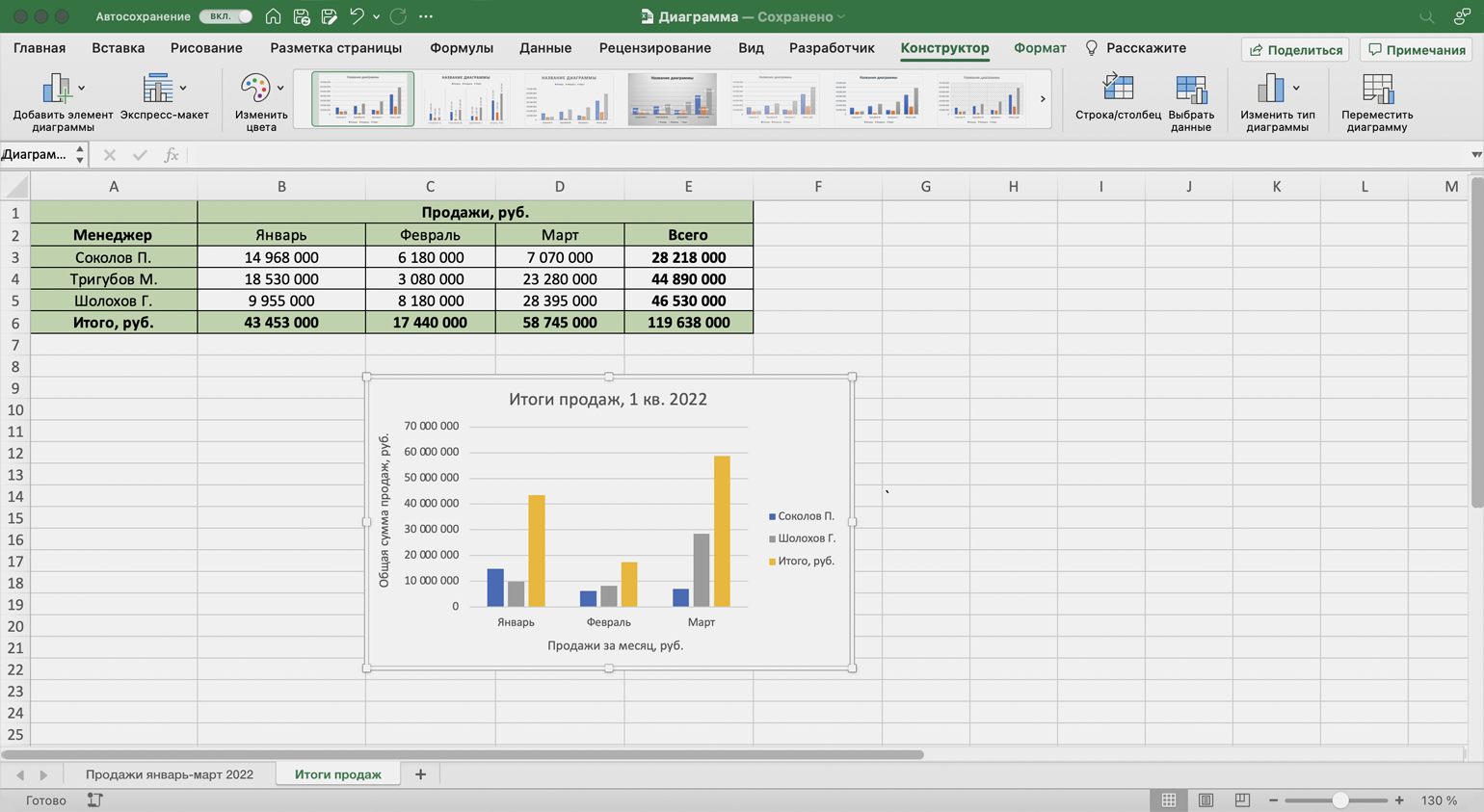
В базовом варианте диаграммы фамилии менеджеров — легенда диаграммы — расположены под горизонтальной осью. Перенесём их правее диаграммы — так будет нагляднее. Для этого во вкладке «Конструктор» нажмём «Добавить элемент диаграммы» и выберем пункт «Легенда». В появившемся поле вместо «Снизу» выберем «Справа».
Добавим названия осей. Для этого также во вкладке «Конструктор» нажмём «Добавить элемент диаграммы», затем «Названия осей» — и поочерёдно выберем «Основная горизонтальная» и «Основная вертикальная». Базовые названия осей отобразятся в соответствующих областях.
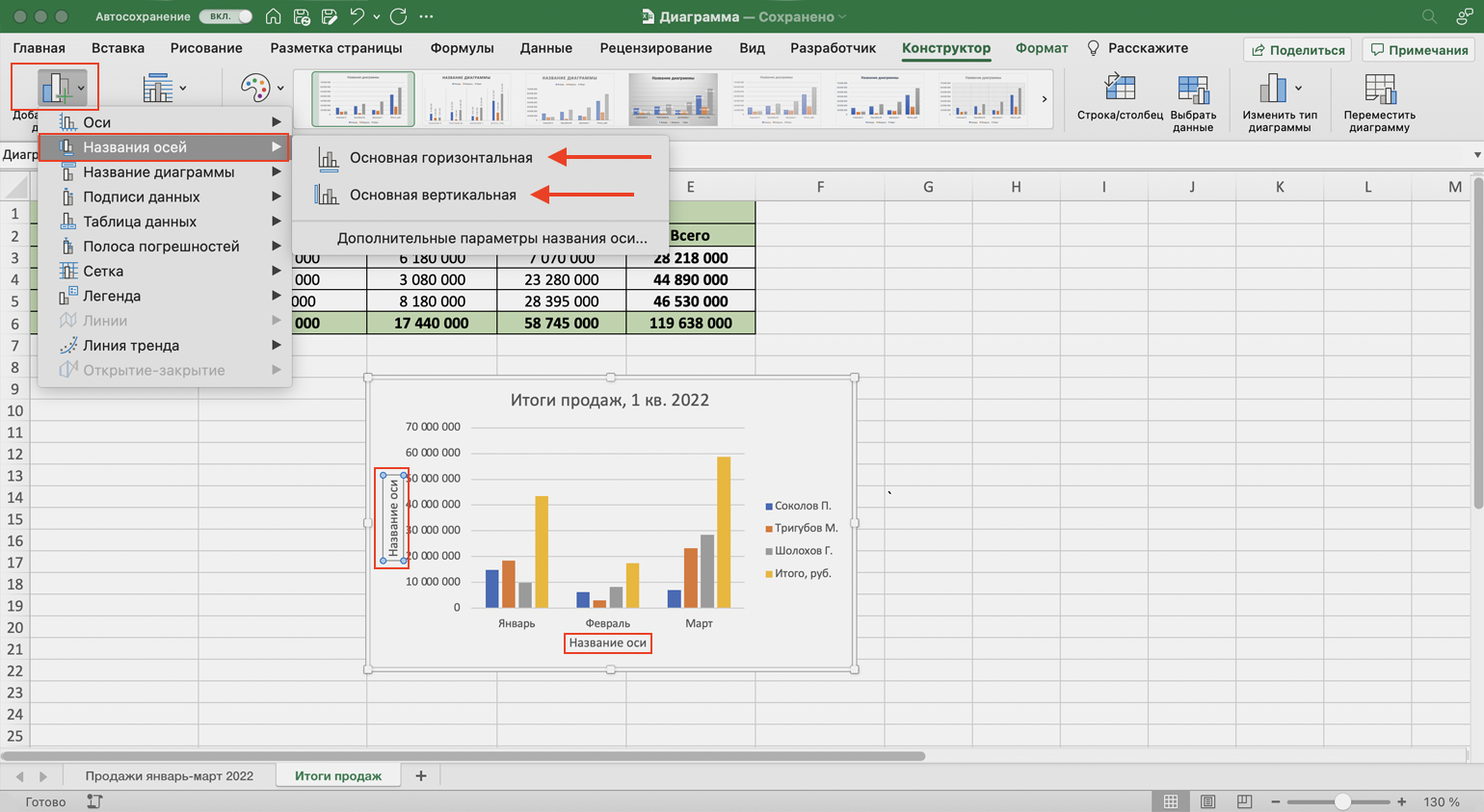
Теперь выделяем базовые названия осей и переименовываем их. Также можно переместить их так, чтобы они выглядели визуально приятнее, — например, расположить в отдалении от числовых значений и центрировать.
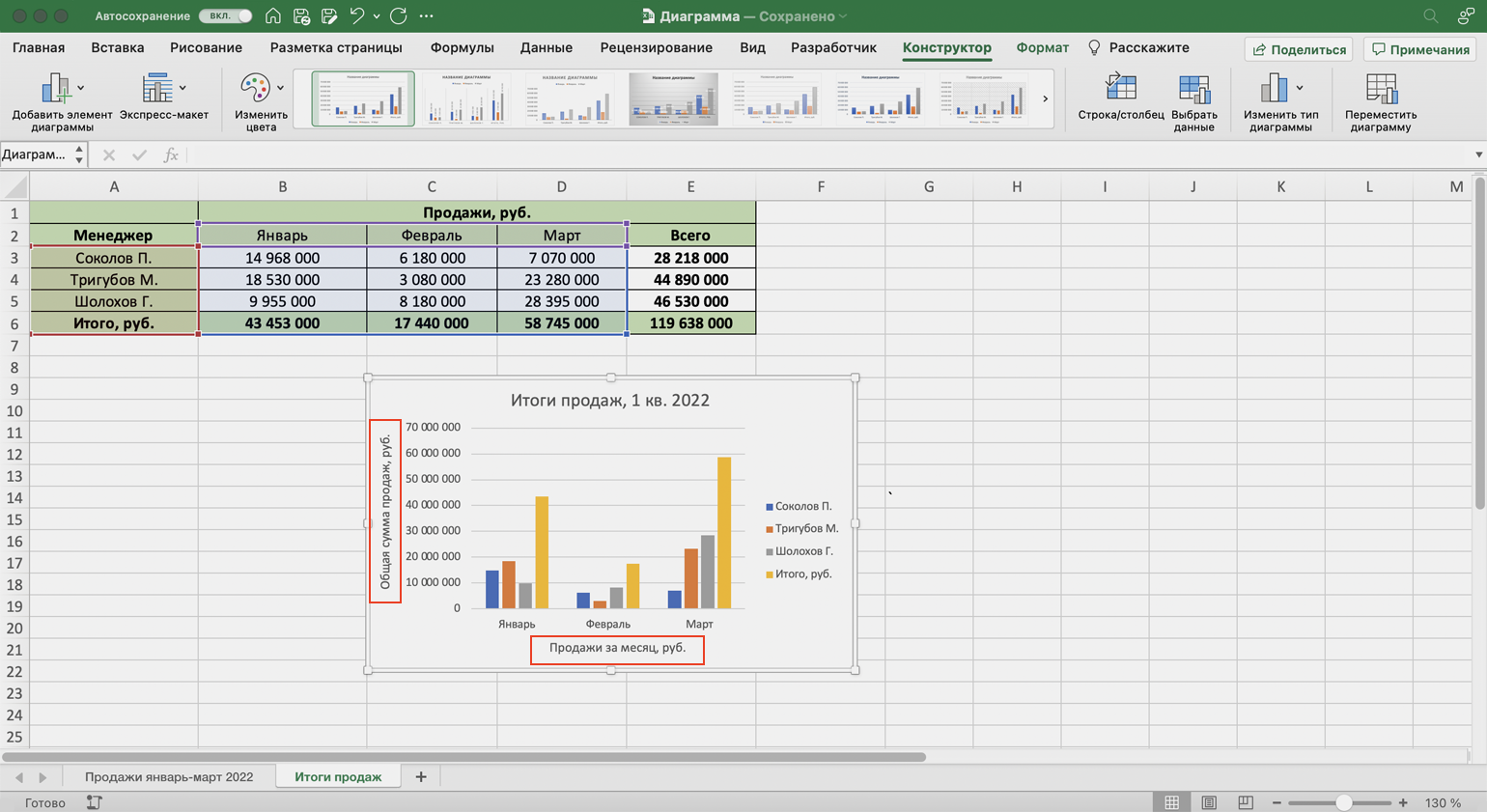
В итоговом виде диаграмма стала более наглядной — без дополнительных объяснений понятно, что на ней изображено.
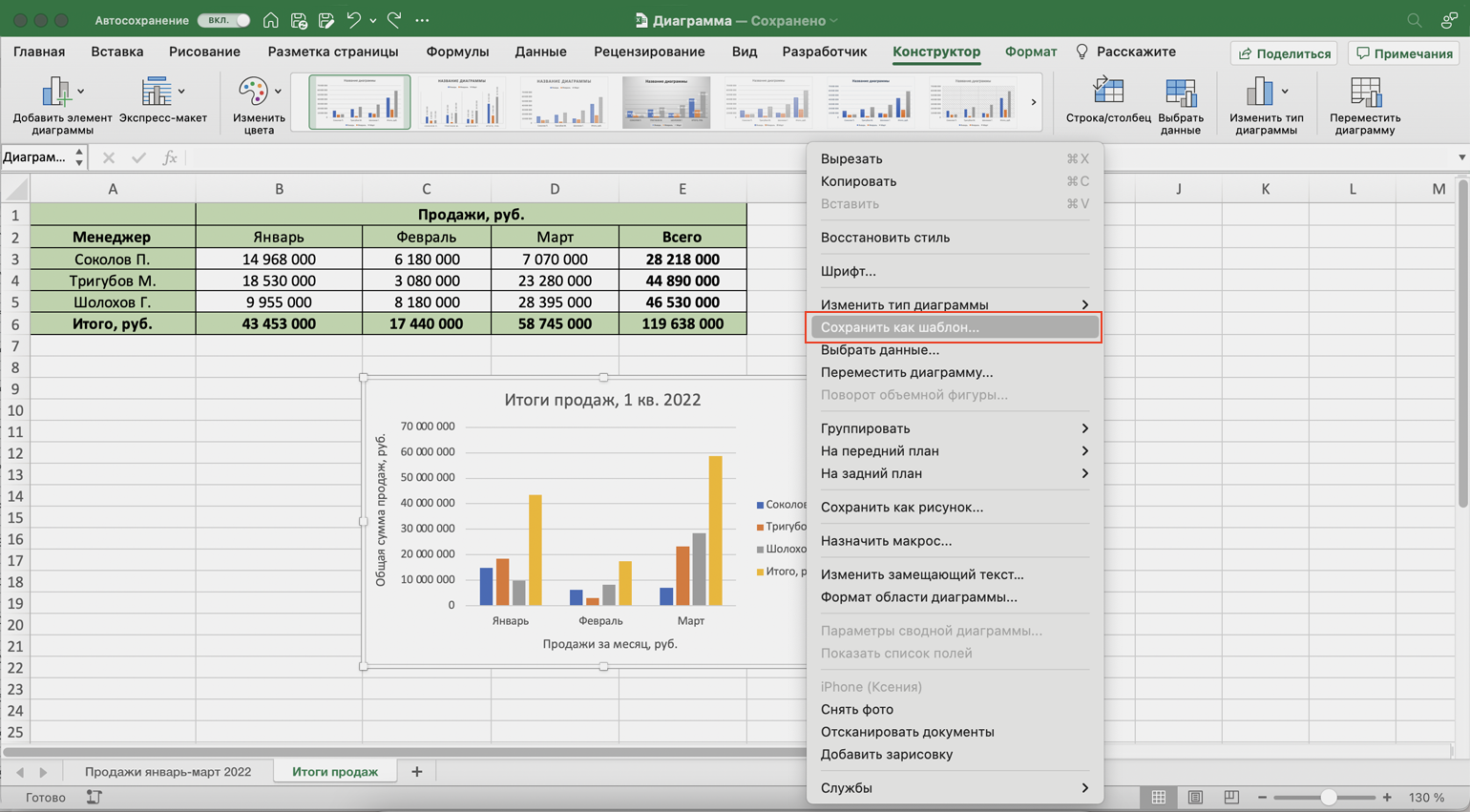
Чтобы использовать внесённые настройки конструктора в дальнейшем и для других диаграмм, можно сохранить их как шаблон.
Для этого нужно нажать на диаграмму правой кнопкой мыши и выбрать «Сохранить как шаблон». В появившемся окне ввести название шаблона и нажать «Сохранить».
Меняем данные диаграммы Excel
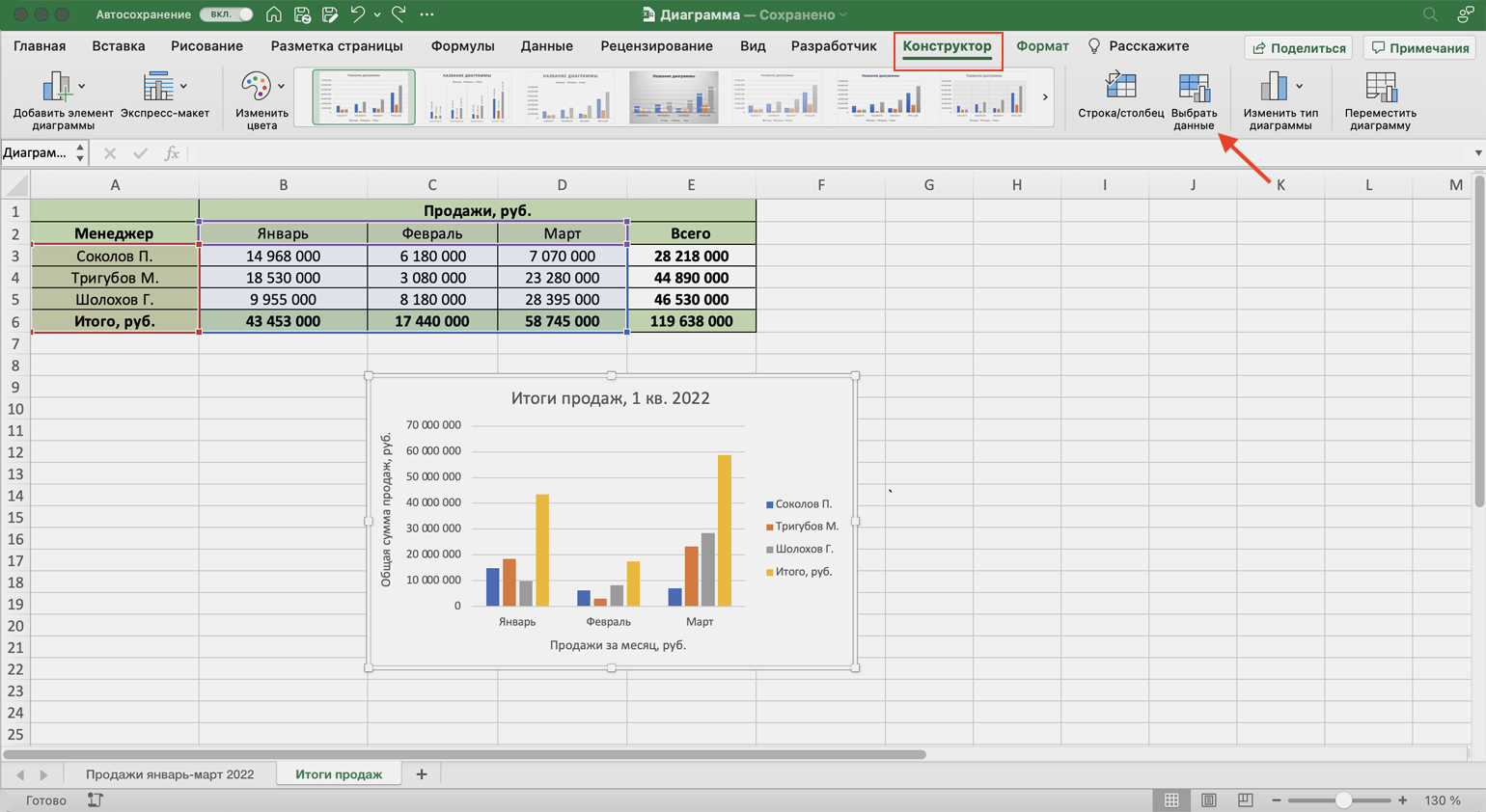
Предположим, что нужно исключить из диаграммы показатели одного из менеджеров. Для этого можно построить другую диаграмму с новыми данными, а можно заменить данные в уже существующей диаграмме.
Выделим построенную диаграмму и перейдём во вкладку «Конструктор». В ней нажмём кнопку «Выбрать данные».
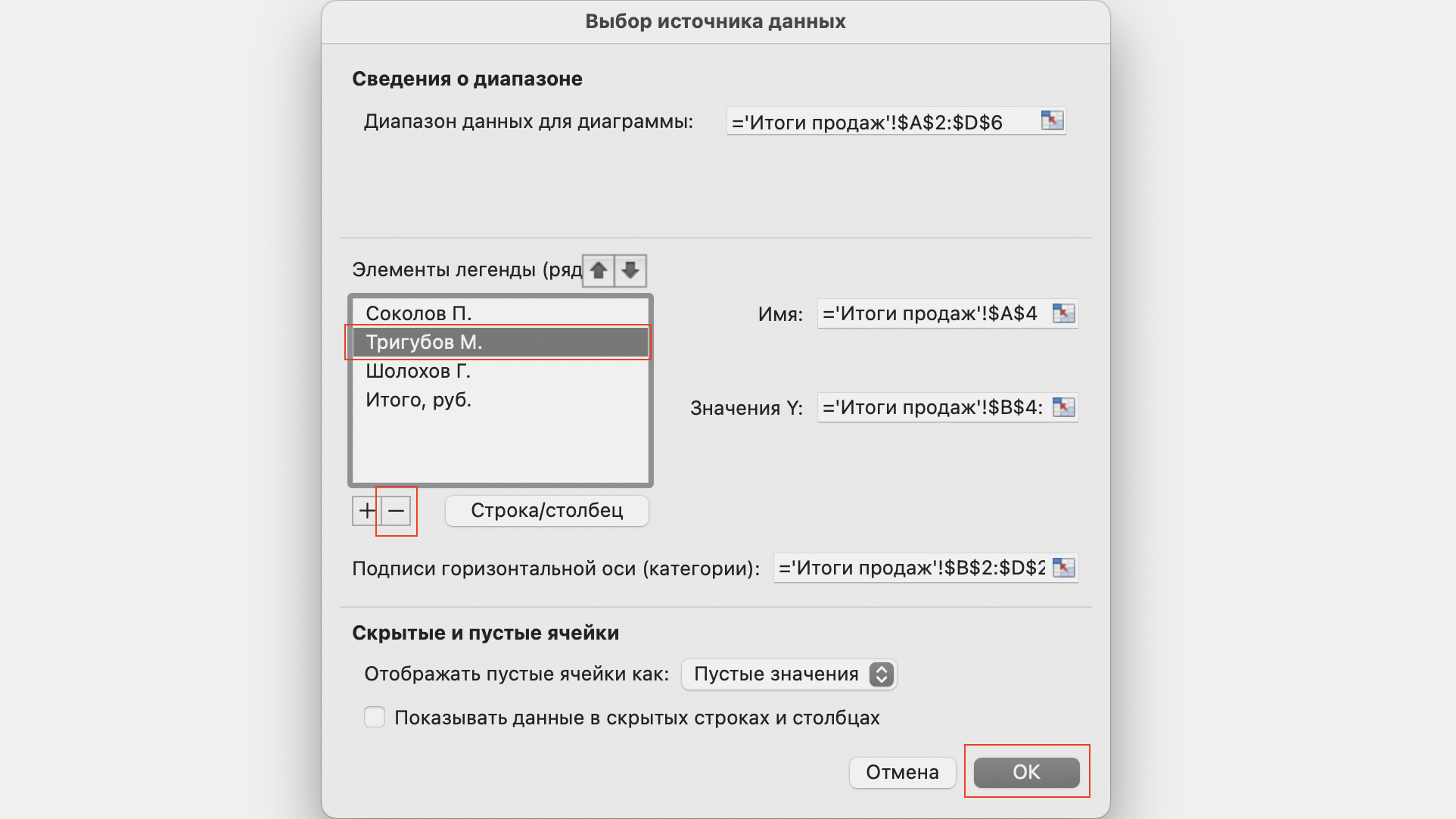
В появившемся окне в поле «Элементы легенды» удалим одного из менеджеров — выделим его фамилию и нажмём значок –. После этого нажмём «ОК».
В этом же окне можно полностью изменить диапазон диаграммы или поменять данные осей выборочно.
Готово — из диаграммы пропали данные по продажам менеджера Тригубова М.
Другие материалы Skillbox Media по Excel
- Инструкция: как в Excel объединить ячейки и данные в них
- Руководство: как сделать ВПР в Excel и перенести данные из одной таблицы в другую
- Инструкция: как закреплять строки и столбцы в Excel
- Руководство по созданию выпадающих списков в Excel — как упростить заполнение таблицы повторяющимися данными
- Четыре способа округлить числа в Excel: детальные инструкции со скриншотами
Типы диаграмм в Office
Excel для Microsoft 365 Word для Microsoft 365 Outlook для Microsoft 365 PowerPoint для Microsoft 365 Классический клиент Project Online Excel для Microsoft 365 для Mac Word для Microsoft 365 для Mac Outlook для Microsoft 365 для Mac PowerPoint для Microsoft 365 для Mac Excel 2021 Word 2021 Outlook 2021 PowerPoint 2021 Project профессиональный 2021 Project стандартный 2021 Excel 2021 для Mac Word 2021 для Mac Outlook 2021 для Mac PowerPoint 2021 для Mac Excel 2019 Word 2019 Outlook 2019 PowerPoint 2019 Project профессиональный 2019 Project стандартный 2019 Excel 2019 для Mac Word 2019 для Mac Outlook 2019 для Mac PowerPoint 2019 для Mac Excel 2016 Word 2016 Outlook 2016 PowerPoint 2016 Project профессиональный 2016 Project стандартный 2016 Excel 2016 для Mac Word 2016 для Mac PowerPoint 2016 для Mac Excel 2013 Word 2013 Outlook 2013 PowerPoint 2013 Project профессиональный 2013 Project стандартный 2013 Excel 2010 Word 2010 Outlook 2010 PowerPoint 2010 Outlook 2007 Excel Starter 2010 Еще. Меньше
При создании диаграммы на листе Excel, в документе Word или презентации PowerPoint вы можете выбрать из многих вариантов. Будете ли вы использовать диаграмму, рекомендуемую для ваших данных, выберете ли ее из списка всех диаграмм или из нашей коллекции шаблонов диаграмм, эта статья поможет вам узнать немного больше о диаграммах каждого типа.
Чтобы просмотреть описание типа диаграммы, выберите его в раскрывающемся списке.
Гистограмма
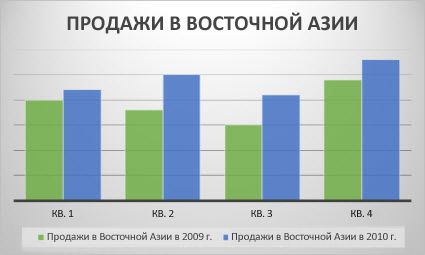
Данные в столбцах или строках листа можно представить в виде гистограммы. В гистограмме категории обычно отображаются по горизонтальной оси (категорий), а значения — по вертикальной оси (значений), как показано в этой диаграмме:
Типы гистограмм
- Гистограмма с группировкой и объемная гистограмма с группировкой.
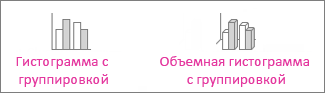 На гистограмме с группировкой значения выводятся в виде плоских столбцов. На объемной гистограмме с группировкой столбцы отображаются в трехмерном виде, но третья ось значений (ось глубины) не используется. Используйте этот тип диаграммы при наличии категорий, представляющих:
- диапазоны значений (например количество элементов);
- специфические шкалы (например шкала Ликерта с масками, такими как «Решительно за», «За», «Не знаю», «Против», «Решительно против»);
- неупорядоченные имена (например, названия элементов, географические названия или имена людей).
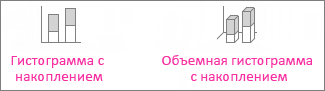
- Гистограмма с накоплением и объемная гистограмма с накоплением. Гистограмма с накоплением представляет значения в виде плоских столбцов с накоплением. На объемной гистограмме с группировкой столбцы с накоплением отображаются в трехмерном виде, но ось глубины не используется. Используйте этот тип диаграммы, когда есть несколько ряд данных и нужно подчеркнуть итоговое значение.
- Нормированная гистограмма с накоплением и объемная нормированная гистограмма с накоплением. Нормированная гистограмма с накоплением представляет значения в виде плоских нормированных столбцов с накоплением для представления 100 % значений. На объемной нормированной гистограмме с группировкой столбцы отображаются в трехмерном виде, но ось глубины не используется. Используйте этот тип диаграммы, когда есть несколько рядов данных и нужно подчеркнуть их вклад в итоговое значение, особенно если итоговое значение одинаково для всех категорий.
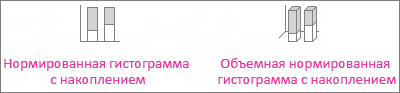
- Объемная гистограмма В объемных гистограммах используются три оси, которые можно изменить (горизонтальная ось, вертикальная ось и ось глубины). Эти гистограммы сравнивают точки данных по горизонтальной оси и оси глубины. Используйте эту диаграмму, если требуется сравнить данные и по категориям, и по рядам данных.

Данные, расположенные в столбцах или строках листа, можно представить в виде графика. На графиках данные категорий равномерно распределяются вдоль горизонтальной оси, а все значения равномерно распределяются вдоль вертикальной оси. Графики позволяют отображать непрерывное изменение данных с течением времени на оси с равномерным распределением, поэтому они идеально подходят для представления тенденций изменения данных с равными интервалами, такими как месяцы, кварталы или финансовые годы.
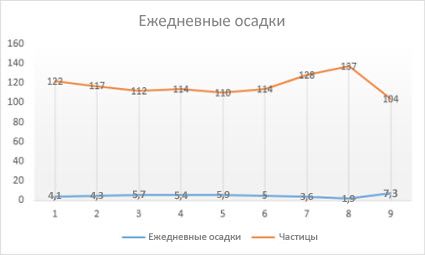
Типы графиков
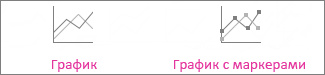
- График и график с маркерами. Графики с маркерами, отмечающими отдельные значения данных, или без маркеров можно использовать для отображения динамики изменения данных с течением времени или по категориям данных, разделенным равными интервалами, особенно когда точек данных много и порядок их представления существенен. Если категорий данных много или значения являются приблизительными, используйте график без маркеров.
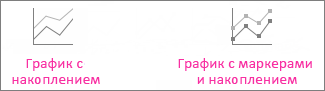
- График с накоплением и график с накоплением с маркерами. Графики с накоплением, отображаемые как с маркерами для конкретных значений данных, так и без них, могут отображать динамику изменения вклада каждого значения с течением времени или по категориям данных, разделенным равными интервалами.
- Нормированный график с накоплением и нормированный график с накоплением с маркерами. Нормированные графики с накоплением с маркерами, отмечающими отдельные значения данных, или без маркеров могут отображать динамику вклада каждой величины в процентах с течением времени или по категориям данных, разделенным равными интервалами. Если категорий данных много или значения являются приблизительными, используйте нормированный график с накоплением без маркеров.
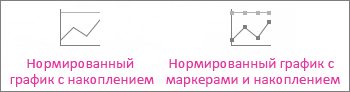
- Объемный график. На объемных графиках каждая строка или столбец изображаются в виде объемной ленты. Объемный график имеет горизонтальную ось, вертикальную ось и ось глубины, которые можно изменять.

- Графики лучше всего подходят для вывода нескольких рядов данных. Если нужно отобразить только один ряд данных, вместо графика рекомендуется использовать точечную диаграмму.
- На графиках с накоплением данные суммируются, что может быть нежелательно. Увидеть накопление на графике бывает непросто, поэтому иногда вместо него стоит воспользоваться графиком другого вида либо диаграммой с областями с накоплением.
Круговые и кольцевые диаграммы
Данные в одном столбце или строке листа можно представить в виде круговой диаграммы. Круговая диаграмма отображает размер элементов одного ряд данных относительно суммы элементов. точки данных на круговой диаграмме выводятся как проценты от всего круга.
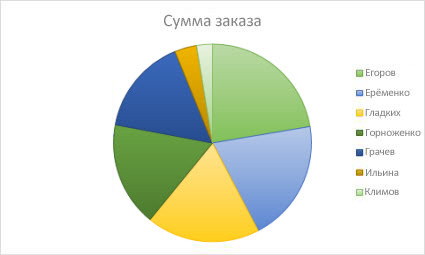
Круговую диаграмму рекомендуется использовать, если:
- нужно отобразить только один ряд данных;
- все значения ваших данных неотрицательны;
- почти все значения данных больше нуля;
- имеется не более семи категорий, каждой из которых соответствуют части общего круга.
Типы круговых диаграмм
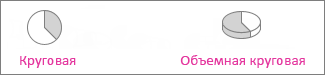
- Круговая диаграмма и объемная круговая диаграмма. Круговые диаграммы отображают вклад каждой величины в общую сумму в двухмерном или трехмерном виде. Чтобы заострить внимание на некоторых секторах, вы можете вытащить их вручную из круговой диаграммы.
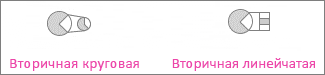
- Вторичная круговая диаграмма и вторичная гистограмма. Вторичная круговая диаграмма и вторичная гистограмма представляют собой круговые диаграммы с меньшими значениями, перенесенные на вторичную круговую диаграмму или линейчатую диаграмму с накоплением, что упрощает их просмотр.
Кольцевые диаграммы
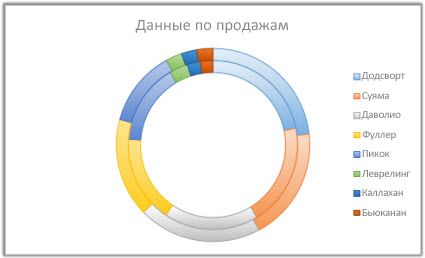
Данные, расположенные только в столбцах или строках листа, можно представить в виде кольцевой диаграммы. Как и круговая диаграмма, кольцевая диаграмма отображает отношение частей к целому, но может содержать несколько ряд данных.
Типы кольцевых диаграмм

-
Кольцевая диаграмма На диаграммах этого типа данные отображаются в виде колец, каждое из которых представляет ряд данных. Если в метках данных отображаются проценты, каждое кольцо в сумме должно давать 100 %.
Примечание: Кольцевые диаграммы трудны для восприятия. Вместо нее можно использовать линейчатые диаграммы с накоплением или гистограммы с накоплением.
Линейчатая диаграмма
Данные в столбцах или строках листа можно представить в виде линейчатой диаграммы. Линейчатые диаграммы используют для сравнения отдельных элементов. В диаграммах этого типа категории обычно располагаются по вертикальной оси, а величины — по горизонтальной.
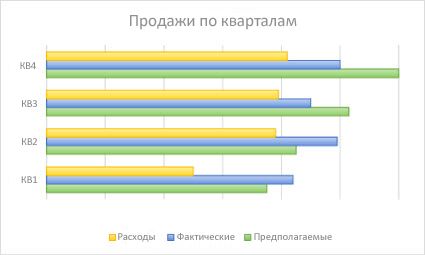
Линейчатые диаграммы рекомендуется использовать, если:
- метки осей имеют большую длину;
- выводимые значения представляют собой длительности.
Типы линейчатых диаграмм
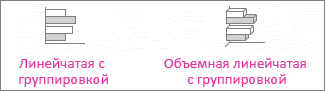
- Линейчатая диаграмма с группировкой и объемная линейчатая диаграмма с группировкой. На линейчатой диаграмме с группировкой значения выводятся в виде плоских столбцов. Объемная линейчатая диаграмма с группировкой отображает столбцы в трехмерном виде без использования оси глубины.
- Линейчатая диаграмма с накоплением и объемная линейчатая диаграмма с накоплением. Линейчатая диаграмма с накоплением показывает вклад отдельных величин в общую сумму в виде плоских столбцов. В объемных линейчатых диаграммах с накоплением используются столбцы в трехмерном виде без использования оси глубины.
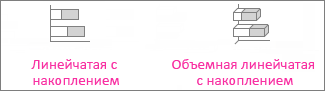
- Нормированная линейчатая диаграмма с накоплением и объемная нормированная линейчатая диаграмма с накоплением. Этот тип диаграмм позволяет сравнить по категориям процентный вклад каждой величины в общую сумму. В объемных нормированных линейчатых диаграммах с накоплением отображаются столбцы в трехмерном виде без использования оси глубины.
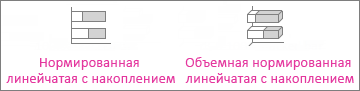
Диаграмма с областями
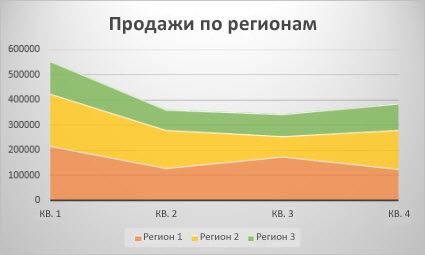
Данные в столбцах или строках листа можно представить в виде диаграммы с областями. Диаграммы с областями могут использоваться для отображения изменений величин с течением времени и привлечения внимания к итоговому значению в соответствии с тенденцией. Отображая сумму значений рядов, такая диаграмма также наглядно показывает вклад каждого ряда.
Типы диаграмм с областями
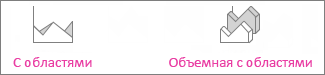
- Диаграмма с областями и объемная диаграмма с областями. Диаграммы с областями (в том числе объемные) отображают изменение величин с течением времени или по категориям. В объемных диаграммах с областями используются три оси (горизонтальная, вертикальная и ось глубины), которые можно изменять. Обычно вместо диаграмм с областями без накопления рекомендуется использовать графики, так как данные одного ряда могут быть скрыты за данными другого ряда.
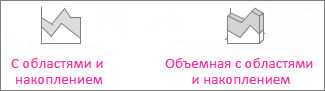
- Диаграмма с областями с накоплением и объемная диаграмма с областями с накоплением. Диаграммы с областями с накоплением показывают изменения вклада каждой величины с течением времени или по категориям в двухмерном виде. На объемной диаграмме с областями отображаются те же данные, но в трехмерном виде без использования оси глубины.
- Нормированная диаграмма с областями с накоплением и объемная нормированная диаграмма с областями с накоплением. Нормированные диаграммы с областями с накоплением отображают изменения вклада каждой величины в процентах с течением времени или по категориям. На объемной нормированной диаграмме с областями отображаются те же данные, но в трехмерном виде без использования оси глубины.

Точечная диаграмма и пузырьковая диаграмма
Данные в столбцах и строках листа можно представить в виде точечной диаграммы. Поместите данные по оси X в одну строку или столбец, а соответствующие данные по оси Y — в соседние строки или столбцы.
Точечная диаграмма имеет две оси значений: горизонтальную (X) и вертикальную (Y). На точечной диаграмме значения «x» и «y» объединяются в одну точку данных и выводятся через неравные интервалы или кластеры. Точечные диаграммы обычно используются для отображения и сравнения числовых значений, например научных, статистических или технических данных.
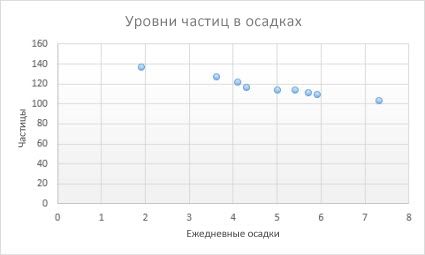
Точечные диаграммы рекомендуется использовать, если:
- требуется изменять масштаб горизонтальной оси;
- требуется использовать для горизонтальной оси логарифмическую шкалу;
- значения расположены на горизонтальной оси неравномерно;
- на горизонтальной оси имеется множество точек данных;
- требуется настраивать независимые шкалы точечной диаграммы для отображения дополнительных сведений о данных, содержащих пары сгруппированных полей со значениями;
- требуется отображать не различия между точками данных, а аналогии в больших наборах данных;
- требуется сравнивать множество точек данных без учета времени; чем больше данных будет использовано для построения точечной диаграммы, тем точнее будет сравнение.
Типы точечных диаграмм
- Точечная диаграмма. Диаграмма этого типа позволяет отображать точки данных без соединительных линий для сравнения пар значений.

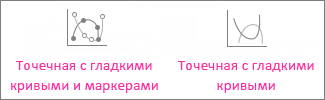
- Точечная диаграмма с плавными линиями и маркерами и точечная диаграмма с плавными линиями. На этой диаграмме точки данных соединены сглаживающими линиями. Такие линии могут отображаться с маркерами или без них. Сглаживающую кривую без маркеров следует использовать, если точек данных достаточно много.
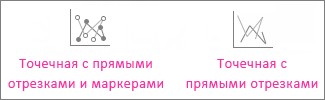
- Точечная диаграмма с прямыми линиями и маркерами и точечная диаграмма с прямыми линиями На этой диаграмме отображаются прямые соединительные линии между точками данных. Линии могут отображаться с маркерами или без них.
Пузырьковая диаграмма
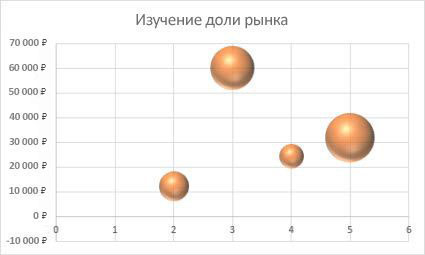
Как и в точечной диаграмме, в пузырьковой диаграмме добавляется третий столбец для указания размера пузырьков, используемых для представления точек данных в рядах данных.
Тип пузырьковых диаграмм
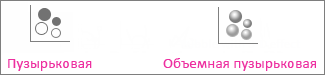
- Пузырьковая или объемная пузырьковая диаграмма. Обе эти пузырьковые диаграммы позволяют сравнивать наборы из трех значений вместо двух, отображая пузырьки в двухмерном или трехмерном виде (без использования оси глубины). Третье значение определяет размер маркера пузырька.
Биржевая диаграмма
Данные, расположенные в столбцах или строках листа в определенном порядке, можно представить в виде биржевой диаграммы. Как следует из названия, биржевые диаграммы могут показывать изменения цен на акции. Но их также можно использовать для иллюстрации изменений других данных, таких как дневные осадки или годичные колебания температуры. Для создания биржевой диаграммы нужно правильно упорядочить данные.
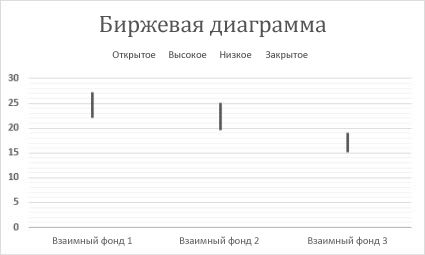
Например, для создания простой биржевой диаграммы (самый высокий курс, самый низкий курс, курс закрытия) поместите данные в столбцы с заголовками «Самый высокий курс», «Самый низкий курс» и «Курс закрытия» в указанном порядке.
Типы биржевых диаграмм
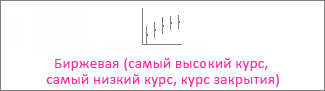
- Биржевая диаграмма (самый высокий курс, самый низкий курс, курс закрытия). В этой биржевой диаграмме используются три набора значений в следующем порядке: самый высокий курс, самый низкий курс, курс закрытия.
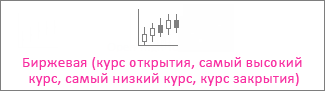
- Биржевая диаграмма (курс открытия, самый высокий курс, самый низкий курс, курс закрытия). В этой биржевой диаграмме используются четыре набора значений в следующем порядке: курс открытия, самый высокий курс, самый низкий курс, курс закрытия.
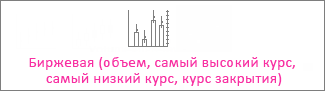
- Биржевая диаграмма (объем, самый высокий курс, самый низкий курс, курс закрытия). В этой биржевой диаграмме используются четыре набора значений в следующем порядке: объем, самый высокий курс, самый низкий курс, курс закрытия. Диаграмма такого типа отражает изменение объемов продаж на двух осях значений: одна для столбцов, в которых указан объем, а другая — для цен на акции.
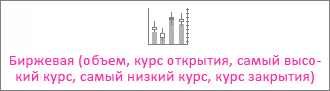
- Биржевая диаграмма (объем, курс открытия, самый высокий курс, самый низкий курс, курс закрытия). В этой биржевой диаграмме используются пять наборов значений в следующем порядке: объем, курс открытия, самый высокий курс, самый низкий курс, курс закрытия.
Поверхностная диаграмма
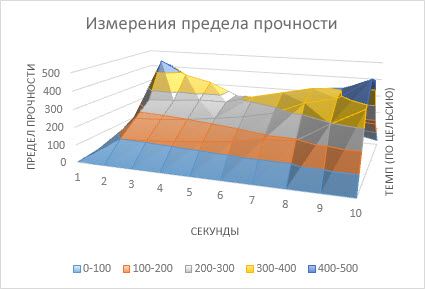
Данные в столбцах или строках листа можно представить в виде поверхностной диаграммы. Эта диаграмма полезна, если требуется найти оптимальные комбинации данных из двух наборов. Как на топографической карте, области, относящиеся к одинаковым диапазонам, при этом выделяются цветами и штриховкой. Вы можете создавать поверхностные диаграммы для иллюстрации категорий и наборов данных, представляющих собой числовые значения.
Типы поверхностных диаграмм
- Объемная поверхностная диаграмма. На этих диаграммах данные можно представить в трехмерном виде, который можно рассматривать как резиновую пленку, натянутую на трехмерную гистограмму. Обычно такие диаграммы используются для отображения отношений между большими объемами данных, которые трудно продемонстрировать иначе. Цветные полосы на поверхности не являются рядами данных — они указывают разницу между значениями.

- Проволочная объемная поверхностная диаграмма. Объемная поверхностная диаграмма, выводимая без цвета на поверхности, называется проволочной объемной поверхностной диаграммой. На такой диаграмме отображаются только линии. Проволочная объемная поверхностная диаграмма сложна для восприятия, но она позволяет отображать большие объемы данных намного быстрее, чем объемная поверхностная диаграмма.

- Контурная диаграмма Контурные диаграммы являются видом сверху на поверхностные диаграммы. На них разные цвета соответствуют определенным диапазонам значений. Линии на контурной диаграмме соединяют координаты одинаковых значений, полученные интерполяцией.

- Проволочная контурная диаграмма. Проволочные контурные диаграммы похожи на поверхностные диаграммы, если смотреть на них сверху. Они не содержат цветных полос и отображают только линии. Проволочная контурная диаграмма сложна для восприятия. Вместо нее можно использовать объемную поверхностную диаграмму.

Лепестковые диаграммы
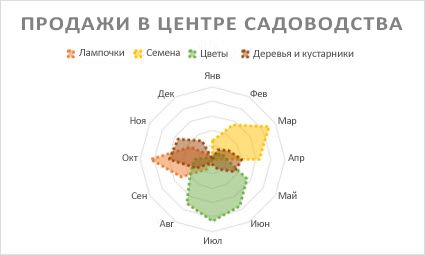
Данные в столбцах или строках листа можно представить в виде лепестковой диаграммы. Лепестковая диаграмма позволяет сравнить агрегированные значения нескольких ряд данных.
Типы лепестковых диаграмм
- Лепестковая диаграмма и лепестковая диаграмма с маркерами. Лепестковые диаграммы отображают изменения значений относительно центральной точки с маркерами для отдельных точек данных или без них.
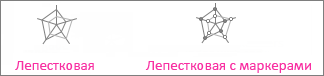
- Лепестковая диаграмма с областями. На лепестковой диаграмме с областями области, заполненные рядами данных, выделены цветом.

Древовидная диаграмма (только для Office 2016 и более новых версий)
Древовидная диаграмма — это иерархическое представление данных, удобное для сравнения разных уровней категоризации. На древовидной диаграмме категории обозначаются цветом и расположением. Эти диаграммы прекрасно подходят для отображения больших объемов данных, а на диаграммах других типов это сделать сложно. Древовидную диаграмму можно построить, когда в иерархической структуре есть пустые (незаполненные) ячейки. Эти диаграммы удобны для сравнения пропорций в иерархии.
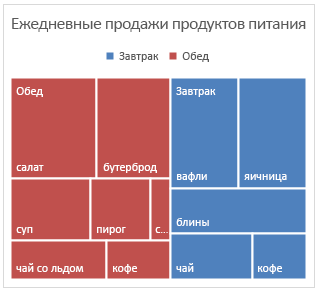
Примечание: Для диаграммы «дерево» не существует подтипов.
Диаграмма «солнечные лучи» (только для Office 2016 и более новых версий)
Диаграмма «солнечные лучи» идеально подходит для отображения иерархических данных.Ее можно построить, когда в иерархической структуре есть пустые (незаполненные) ячейки. Каждый уровень иерархии представлен одним кольцом или кругом, а ее верхом является самый близкий к центру круг. Диаграмма «солнечные лучи» без иерархических данных (один уровень категорий) похожа на кольцевую. Однако на такой диаграмме с несколькими уровнями категорий отображается связь между внешними и внутренними кольцами. Диаграмма «солнечные лучи» лучше всего показывает, как одно кольцо разбивается на составляющие его части.
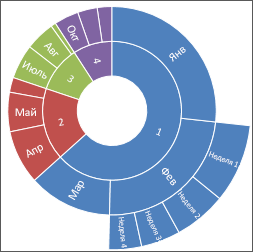
Примечание: Для диаграммы «солнечные лучи» не существует подтипов.
Гистограммы (только для Office 2016 и более новых версий)
Данные, отображаемые на гистограмме, показывают частоты распределения. Каждый столбец диаграммы можно изменять для дальнейшего анализа данных.
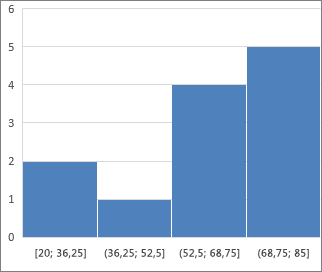
Типы гистограмм
- Гистограмма. Отображает распределение данных, сгруппированных в столбцы по частотам.
- Диаграмма Парето. Это гистограмма с сортировкой, содержащая столбцы, отсортированные по убыванию, и строку, в которой представлено совокупное итоговое значение в процентах.
Блочные диаграммы с ограничителями выбросов (только для Office 2016 и более новых версий)
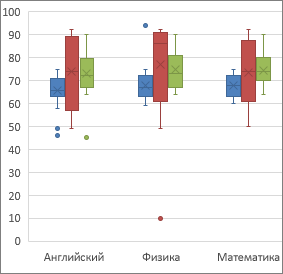
Блочная диаграмма с ограничителями выбросов показывает распределение данных по квартилям, выделяя медиану и выбросы. У блоков могут быть вертикальные линии, которые называются усами. Эти линии указывают возможность изменения за пределами верхнего и нижнего квартилей. Любая точка за пределами этих линий (усов) считается выбросом. Используйте диаграмму этого типа, если существует несколько наборов данных, которые каким-то образом связаны друг с другом.
Примечание: Для диаграммы «ящик с усами» не существует подтипов.
Каскадные диаграммы (только для Office 2016 и более новых версий)
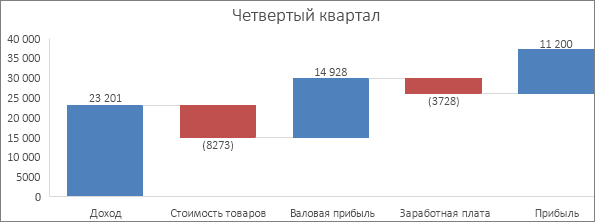
Каскадная диаграмма показывает нарастающий финансовый итог по мере добавления или вычитания значений. Это помогает понять, как ряд положительных и отрицательных значений влияет на исходную величину. Столбцы обозначены цветом, что позволяет быстро отличить положительные значения от отрицательных.
Примечание: Для каскадных диаграмм не существует подтипов.
Воронкообразные диаграммы (только для Office 2016 и более новых версий)
На воронкообразных диаграммах отображаются значения, относящиеся к разным этапам процесса.
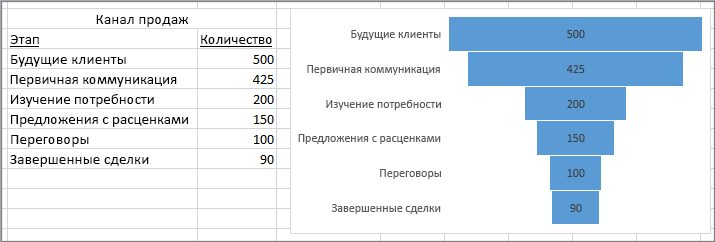
Как правило, значения постепенно уменьшаются, поэтому полосы диаграммы по виду напоминают воронку. Дополнительные сведения о воронкообразных диаграммах
Комбинированные диаграммы (только для Office 2013 и более новых версий)
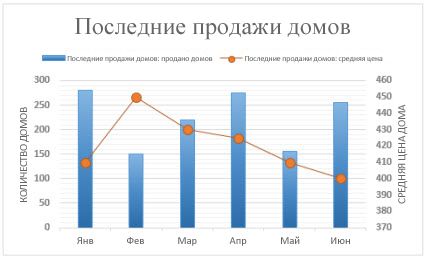
Данные в столбцах и строках можно представить в виде комбинированной диаграммы. Комбинированные диаграммы объединяют диаграммы двух и более типов, чтобы улучшить читаемость данных, особенно когда они значительно отличаются друг от друга. Отображение вспомогательной оси на такой диаграмме еще больше улучшает восприятие. В данном примере для отображения количества домов, проданных с января по июнь, использовалась гистограмма, а затем для быстрого определения средней цены продажи за месяц использовался график, упрощающий восприятие.
Типы комбинированных диаграмм
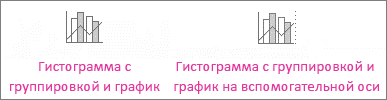
- Гистограмма с группировкой — график и гистограмма с группировкой — график на вспомогательной оси. Эта диаграмма объединяет гистограмму и график (со вспомогательной осью или без нее), отображая одни ряды данных как столбцы, а другие — как линии в одной диаграмме.
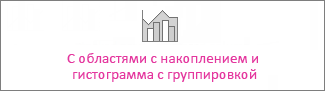
- Диаграмма с областями с накоплением — гистограмма с группировкой. Эта диаграмма объединяет диаграмму с областями с накоплением и гистограмму с группировкой, отображая одни ряды данных как области с накоплением, а другие — как столбцы в одной диаграмме.
- Настраиваемая комбинированная диаграмма. Это возможность объединять нужные диаграммы для их отображения в одной диаграмме.

Диаграмма с картой (только для Excel)
Диаграмму с картой можно использовать для сравнения значений и отображения категорий по географическим регионам. Используйте ее, если ваши данные включают географические регионы (например, сведения о странах, областях или почтовых индексах).
Например, на карте, показывающей страны или регионы по численности населения, используются значения. Значения выражают совокупную численность населения в каждой стране и отображаются с использованием спектра двухцветных градиентов. Цвет для каждого региона определяется в зависимости от того, в какую часть спектра попадает его значение относительно остальных значений.
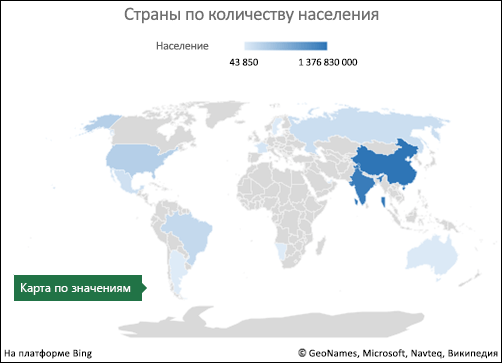
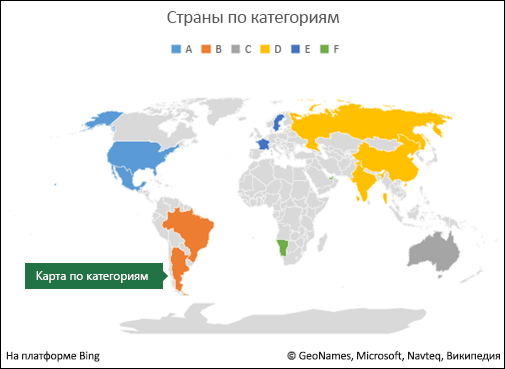
В приведенном ниже примере карты стран по численности населения для отображения категорий используется легенда, чтобы показать группы или связи. Все точки данных представлены абсолютно разными цветами.
Изменение типа диаграммы
Если у вас уже есть диаграмма, а вы просто хотите изменить ее тип, выполните следующие действия:
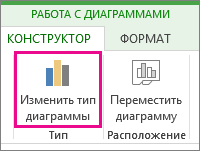
- Выберите диаграмму, щелкните вкладку Конструктор и выберите пункт Изменить тип диаграммы.
- Выберите другой тип диаграммы в окне Изменение типа диаграммы.
Доступно много типов диаграмм, которые помогают отображать данные наиболее подходящим для аудитории способом. Ниже представлены некоторые примеры наиболее распространенных типов диаграмм и описаны способы их использования.
Какую версию Office вы используете?
- Какую версию Office вы используете?
- Более новые версии
- Office для Mac 2011