Отключение кэша редиректов в Google Chrome и FireFox
Допустим вы зашли на страницу, которая перенаправила вас на другую страницу, например, зашли на сайт site.ru, а он перенаправил вас на site.ru/en.
Такое перенаправление (редирект) Google Chrome кэширует — это уже довольно известный факт и это не баг, и изменять его не будут, потому что такой кэш нужен для ускорения загрузки веб-страницы. Однако, иногда такое поведение может стать головной болью, в частности во время разработки сайтов. Сложность еще и в том, что очистить такой кэш не так просто, и очистка всякого другого кэша не включает в себя очистку и кэша перенаправлений.
В каких случаях происходит запоминание редиректа
Когда сайт отвечает редиректом в заголовке: HTTP Status Code Redirect
Когда сервер отвечает на запрос браузера, он использует заголовки. В них сервер может дать инструкцию браузеру перейти на другую страницу.
HTTP/1.1 301 Moved Permanently Location: http://www.example.org/index.asp
Как это работает подробнее читайте в вики HTTP 301. После первого такого визита, Хром запоминает редирект и при последующих визитах предыдущей страницы, он автоматически перекинет вас на новую страницу, без посещения сервера. Проблема появляется тогда, когда сервер уже не просит браузер перейти на другую страницу, логика его работы поменялась, но браузер из за кэша ничего об этом не знает и продолжает перенаправлять вас на другую страницу…
Когда на странице установлен мета тег: Meta Refresh Redirect
В этом случае сервер не просит перенаправлений и отвечает как обычно со статус кодом 200 (означает что страница успешно загружена). Однако в контенте страницы содержится тег редиректа:
Как очистить кэш редиректов в Google Chrome
Если коротко и без лишних слов, то это делается так:
- Открыть Панель разработчика
- Зайти в Настройки панели разработчика
- Включить опцию: Отключить кэш (при открытой панели разработчика)
- Посетить нужный URL не закрывая панель разработчика
А теперь, разберем каждый пункт подробнее.
Секрет в использовании инструментов разработчика, которые встроены в Chrome и открываются по комбинации Ctrl+Shift+I . Или так:
1. Открываем панель разработчика
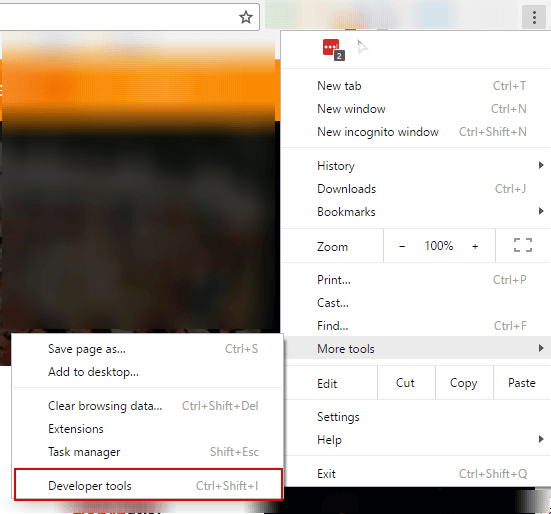
2. Открываем настройки панели разработчика
Для этого в открывшейся панели разработчика жмем F1 или находим иконку (три вертикальные точки) кликаем и выбираем пункт Настройки.
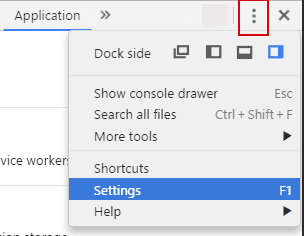
3. Отключаем кэширвоание
В разделе настроек Сеть ставим галку рядом с опцией Отключить кэш (при открытой панели разработчика).

Не закрываем панель разработчика!
4. Проверяем нужную ссылку (URL)
При открытой панели разработчика переходим по ссылке редирект на которой нужно проверить.
Отключение кэша редиректов в FireFox
В Мозиле все делается иначе, но все также просто.
- Вписываем в строку поиска: about:config и переходим в настройки.
- Находим настройку: browser.cache.disk.enable и выставляем FALSE
- Находим настройку: browser.cache.memory.enable и выставляем FALSE
- Проверяем нужный URL.
После всех проверок рекомендуется вернуть настройки в исходное состояние, потому что такое кэширование все же нужно, вам самим в первую очередь!
Как очистить кэш сайта (определенной страницы)

Раньше мы уже рассказывали как очистить кэш браузера (в Google Chrome и других браузерах), но эти способы очищают кэш всех сохраненных страниц. В некоторых случаях необходимо очистить кэш и куки одного сайта или определенной страницы сайта.
Способы подходят для браузера Google Chrome и некоторых других браузеров сделанных на движке Chromium.
Содержание
- Что такое кэш браузера
- Что значит Очистить кэш
- Кнопка Обновить
- Кнопка Сведения о сайте
- Инструменты разработчика
- Видео
Статья на других языках
- ?? — How to Clear Cache for Site (or specific page)
- ?? — Cómo borrar la caché de un sitio (o una página específica)
- ?? — Comment vider le cache pour le site (ou une page spécifique)
- ?? — So löschen Sie den Cache für die Seite (oder eine bestimmte Seite)
- ?? — Cache wissen voor site (of specifieke pagina)
Что такое кэш браузера
Кэш — хранящиеся на вашем компьютере временные файлы: изображения, звуки и прочие элементы веб-страниц, которые вы посещали
Когда вы заходите на страницу повторно, часть данных не загружается заново, а берется из кэша — это уменьшает время загрузки сайта.
Что значит Очистить кэш
В некоторых случаях, страница может иметь новое содержимое, но браузер будет по прежнему загружать старые данные страницы из кэша, что может приводить к некорректному отображению страницы или проблеме в работе сайта (для пользователя).
Очистить кэш — это процедура удаления сохраненных данных сайта в браузере (на компьютере), для принудительной загрузки обновленных данных с сайта: формы ввода, разметка, изображения и т.д.
Кнопка Обновить
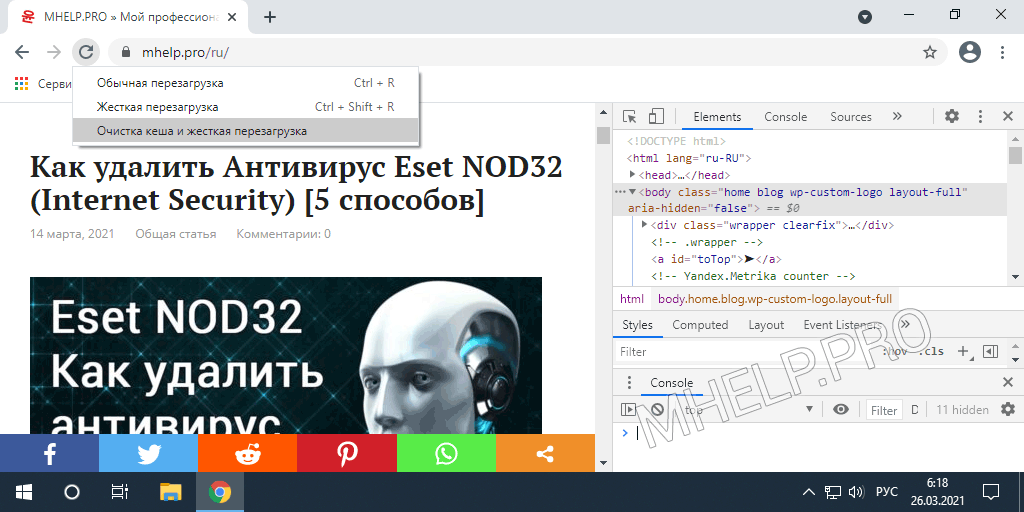
Первый способ очистки кэша сайта (определенной страницы) используя дополнительное меню кнопки Обновить страницу:
- Откройте Инструменты разработчика (сочетание клавиш Ctrl+Shift+I или F12);
- Щелкните по кнопке Обновить страницу правой клавишей мыши (или нажмите и удерживайте на кнопке левую клавишу мыши);
- Выберите нужный способ очистки кэша страницы.
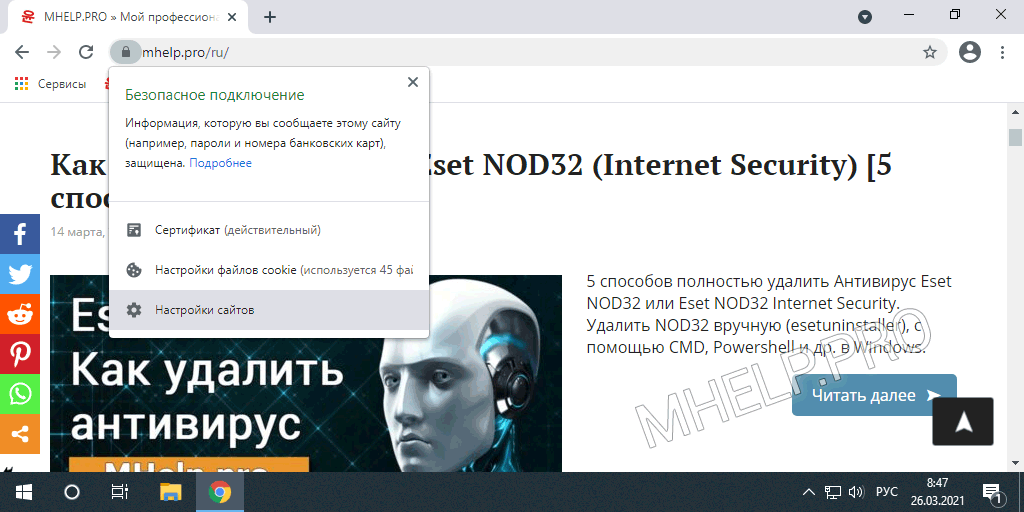
- В разделе Использование, щелкните по кнопке Удалить данные;
- Нажмите кнопку Удалить.
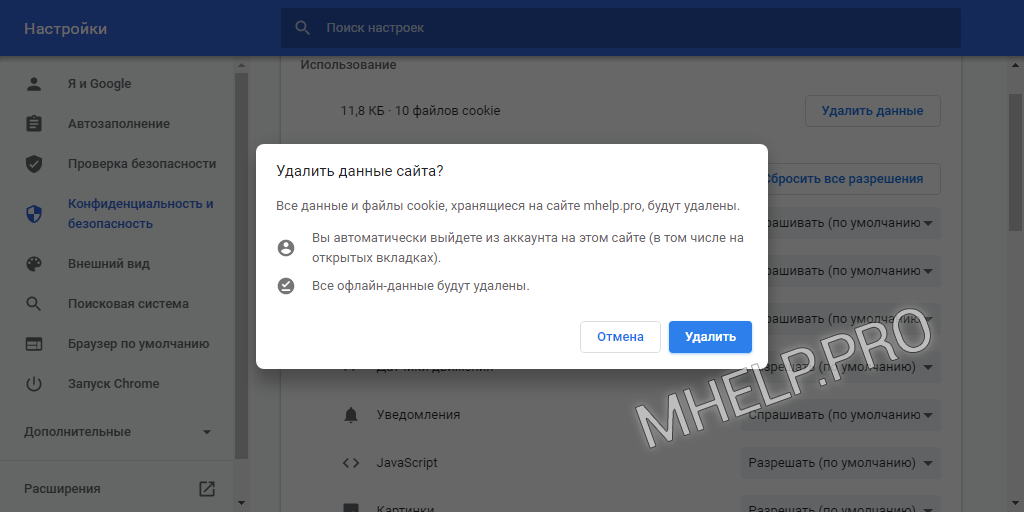
Все данные выбранного сайта: кэш и куки, успешно удалены, обновите страницу (F5).
Инструменты разработчика
Следующий способ очистки данных сайта и удаления кэша страницы — использование Инструментов разработчика, в браузере:
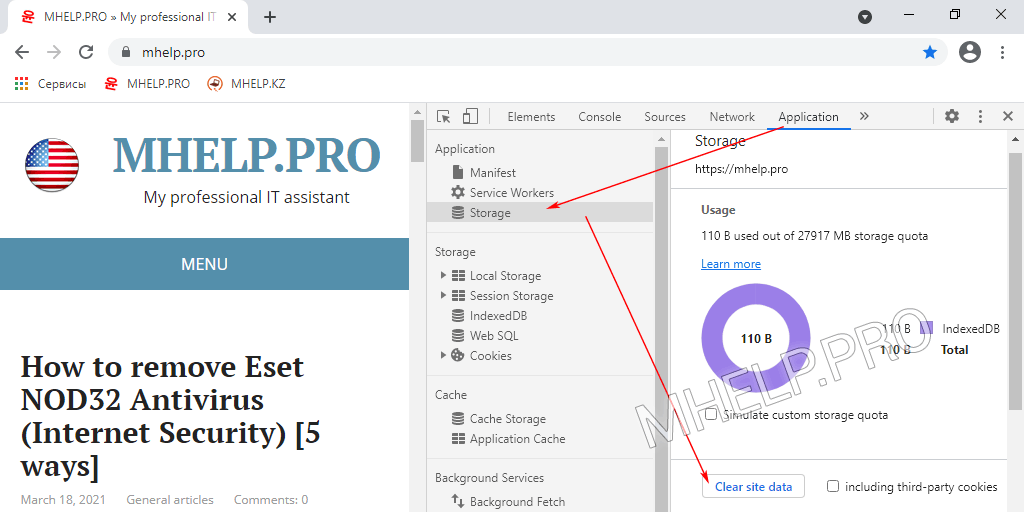
- Откройте Инструменты разработчика (сочетание клавиш Ctrl+Shift+I или F12);
- Перейдите на вкладку Application;
- В разделе Application выберите Storage;
- Нажмите кнопку Clear site data.
Сохраненные данные сайта успешно удалены.
Видео
Смотрите видео «Как очистить кэш сайта» с нашего канала Youtube.
? Цель статьи — показать как очистить кэш одного сайта или определённой страницы, в популярном браузере Google Chrome и его аналогах. Надеюсь вы выбрали подходящий способ и смогли полностью очистить кэш и исправить проблемы на странице. Однако, если вы столкнетесь с каким-то проблемами при и использовании, не стесняйтесь написать в комментариях. Я постараюсь помочь.
Google Сhrome: очистка кэша отдельного сайта и полная очистка кэша
Для тех, кто не в курсе: браузер многое кэширует. Что это, поясню на примере: при первом посещении сайта, браузером загружаются картинки с сайта, видео, другие файлы (стили, скрипты). Все эти файлы имеют размер и чтобы при переходе со страницы на страницу не загружать одинаковые файлы, браузер сохраняет их в своей памяти (на диске компьютера) и в дальнейшем берет их от туда. Такая процедура называется кэшированием.
Иногда нужно очистить кэш сайта, например, это нужно, когда над сайтом проводятся работы и меняются статические файлы. Внесенные изменения не видны из-за того, что вы видите не реальный файл а файл из кэша браузера. Чтобы видеть реальную картину, нужно очистить кэш. В Google Chrome есть возможность очистить кэш полностью. При такой очистке удаляется кэш всех сайтов которые вы посещали. Обычно при такой очистке удаляются все данные: куки, сохраненные с сайта картинки и другие статические файлы, история посещений и прочее.
Полная очистка кэша браузера Google Chrome
Чтобы полностью очистить кэш Google Chrome нужно зайти в историю (Ctrl+H), затем нажать «очистить историю», в появившемся окне нажать «Очистить историю» (в этом же окне можно выбрать что именно очищать):


Очистка кэша отдельного сайта в Google Chrome (выборочная очистка)
Иногда нет необходимости очищать весь кэш, в нем все-таки многое сохраняется и это многое создает много удобства. Например, авторизация на некоторых сайтах, история поиска и т.д. Но при этом нужно удалить кэш отдельного сайта. Сделать это можно так:
- Откройте инструменты разработчика: Ctrl+Shift+I
- Теперь, оставив панель открытой, кликните левой кнопкой мыши на кнопку «Обновить» (рядом со строкой адреса) и не отпускайте кнопку.
- Через несколько секунд вы увидите выпадающее меню в котором будет пункт: Очистка кэша и аппаратная перезагрузка.
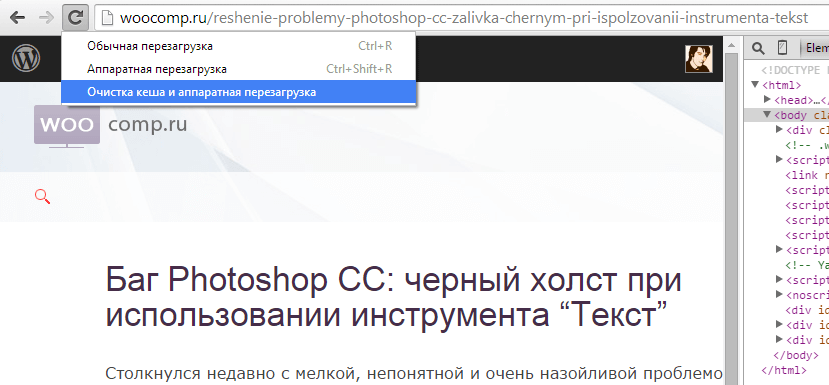
Чтобы перезагрузить страницу без использования файлов кэша, можно воспользоваться комбинацией клавиш Ctrl+F5 или Ctrl+Shift+R .
Удаление файлов cookies (куков) отдельной страницы
Для того, чтобы удалить куки отдельного сайта из истории:
- Наберите в адресной строке: chrome://settings/cookies ;
- Введите в поле поиска часть домена сайта;
- Удалите найденные куки;

В этом же окне можно удобно удалять куки по отдельности а не все сразу:

Удаление отдельной куки отдельного сайта
Как Очистить Кэш Браузера: Chrome, Firefox и др.

— хранящиеся на вашем компьютере временные файлы: изображения, звуки и прочие элементы веб-страниц, которые вы посещали.
Когда вы заходите на страницу повторно сохраненные элементы не загружаются заново, а берутся из кэша, это уменьшает время загрузки.
Но иногда использование кэша вызывает проблемы в отображении сайта на компьютере посетителя. В этом случае рекомендуют выполнить очистку кэша браузера.
В статье указано как очистить кэш браузера на примере самых популярных браузеров, если у вас возникли затруднения очистить кэш и куки в другом браузере, напишите комментарий, я дополню инструкцию.
✏️ Если вам нужно очистить кэш только одной страницы или определенного сайта, возможно эта статья лучше ответит на ваш вопрос — Как очистить кэш сайта (определенной страницы).
Содержание
Статья на других языках
- ?? – How to clear browser cache
- ?? – Cómo Borrar Caché Navegador
Как очистить кэш Avast Secure Browser
Если сайт отображается неверно: сочетание клавиш Ctrl + F5, очистит кэш страницы и в большинстве случаев решит проблему.
Откройте окно Удаление личного:
- Нажмите сочетание клавиш Ctrl+Shift+Del или введите в адресной строке браузера: secure://settings/clearBrowserData ;
- Вкладка Основные настройки;
- Временной диапазон укажите Все время;
- Отметьте пункты: Файлы куки и другие данные сайтов, Изображения и другие объекты сохраненные в кеше;
- Нажмите кнопку Удалить данные;
- Перезапустите браузер.
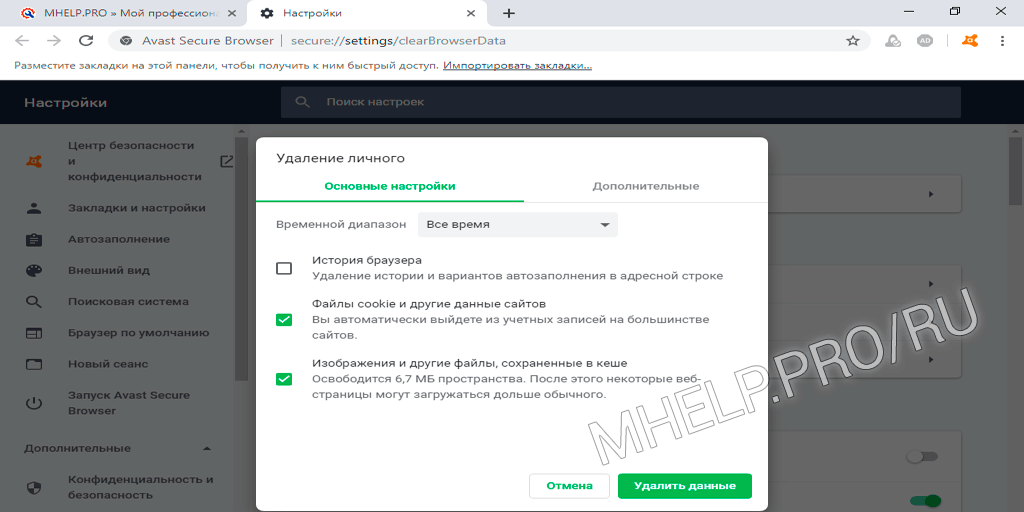
- Откройте меню Настройка и управление Avast Secure Browser (правый верхний угол браузера);
- Выберите пункт История;
- Выберите пункт История;
- Нажмите Удаление личного;
- Вкладка Основные настройки;
- Временной диапазон укажите Все время;
- Отметьте пункты: Файлы куки и другие данные сайтов, Изображения и другие объекты сохраненные в кеше;
- Нажмите кнопку Удалить данные;
- Перезапустите браузер.
Как очистить кэш Brave
Если сайт отображается неверно: сочетание клавиш Ctrl + F5, очистит кэш страницы и в большинстве случаев решит проблему.
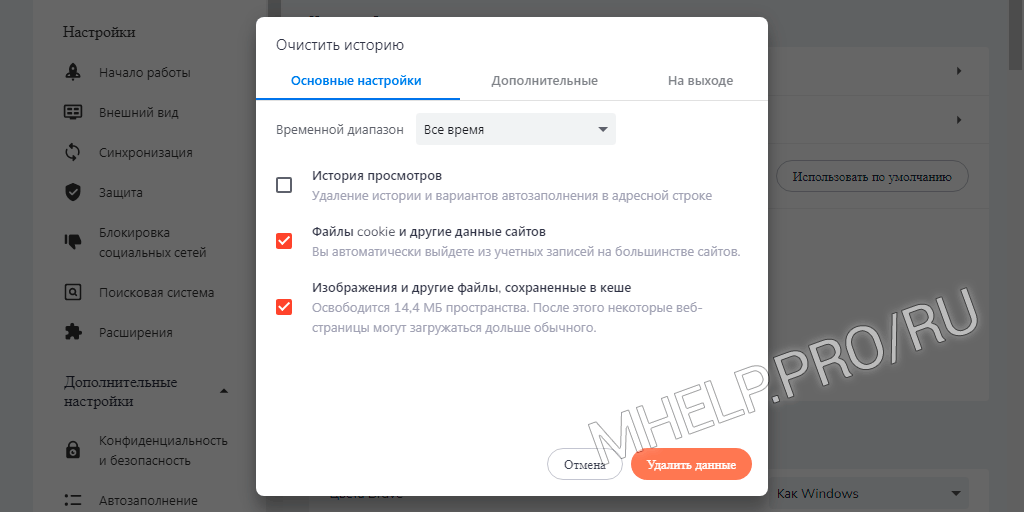
Откройте окно Очистить историю:
- Нажмите сочетание клавиш Ctrl +Shift +Del;
- Вкладка Основные настройки;
- Временной диапазон выберите Все время;
- Отметьте пункты: Файлы cookie и другие данные сайтов, Изображения и другие данные сохраненные в кеше;
- Нажмите кнопку Удалить данные;
- Перезапустите браузер.
- Откройте меню Настройка и управление Brave (правый верхний угол браузера);
- Выберите пункт История;
- Выберите пункт История;
- Нажмите Очистить историю;
- Вкладка Основные настройки;
- Временной диапазон выберите Все время;
- Отметьте пункты: Файлы cookie и другие данные сайтов, Изображения и другие данные сохраненные в кеше;
- Нажмите кнопку Удалить данные;
- Перезапустите браузер.
Как очистить кэш Google Chrome
Если сайт отображается неверно: сочетание клавиш Ctrl + F5, очистит кэш страницы и в большинстве случаев решит проблему.
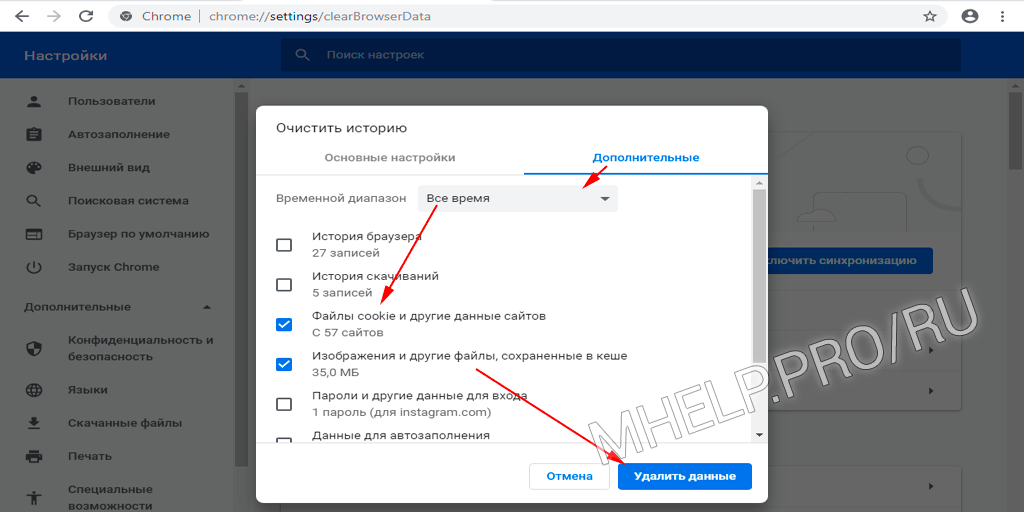
Откройте окно Очистить историю посещений:
- Нажмите сочетание клавиш Ctrl+Shift+Del или введите в адресной строке браузера: chrome://settings/clearBrowserData ;
- Вкладка Дополнительные;
- Временной диапазон укажите Все время;
- Отметьте пункты: Файлы куки и другие данные сайтов, Изображения и другие объекты сохраненные в кеше;
- Нажмите кнопку Удалить данные;
- Перезапустите браузер.
- Откройте меню Настройка и управление Google Chrome (правый верхний угол браузера);
- Выберите пункт История;
- Выберите пункт История;
- Нажмите Очистить историю;
- Вкладка Дополнительные;
- Временной диапазон укажите Все время;
- Отметьте пункты: Файлы куки и другие данные сайтов, Изображения и другие объекты сохраненные в кеше;
- Нажмите кнопку Удалить данные;
- Перезапустите браузер.
Как очистить кэш Microsoft Edge
Если сайт отображается неверно: сочетание клавиш Ctrl + F5, очистит кэш страницы и в большинстве случаев решит проблему.
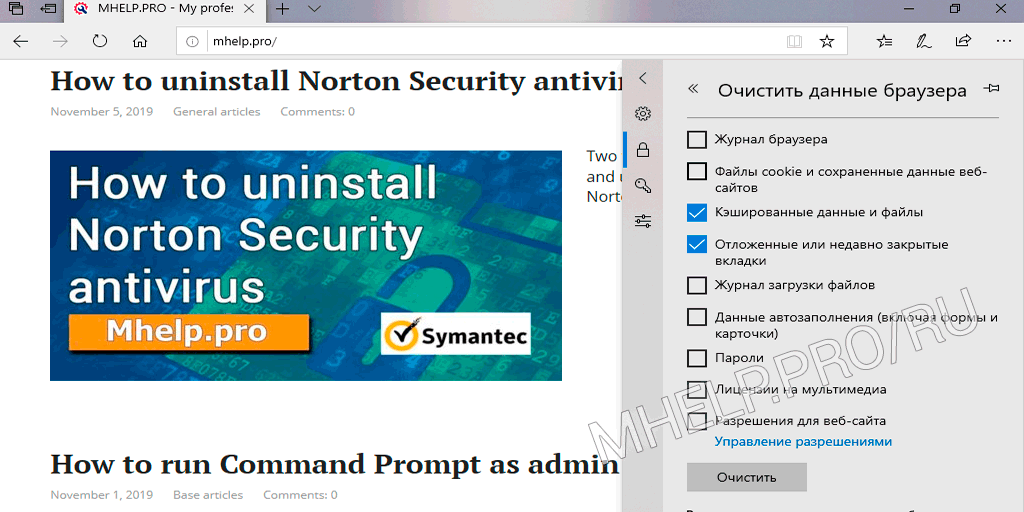
Откройте окно Очистить данные браузера:
- Нажмите сочетание клавиш Ctrl +Shift +Del;
- Отметьте пункты: Файлы cookie и сохраненные данные веб сайтов, Кэшированные данные и файлы;
- Нажмите кнопку Очистить;
- Перезапустите браузер.
- Щелкните по кнопке Параметры и прочее (правый верхний угол окна браузера);
- Выберите Журнал;
- Выберите Очистить журнал;
- Отметьте пункты: Файлы cookie и сохраненные данные веб сайтов, Кэшированные данные и файлы;
- Нажмите кнопку Очистить;
- Перезапустите браузер.
Как очистить кэш Internet Explorer
Если сайт отображается неверно: сочетание клавиш Ctrl + F5, очистит кэш страницы и в большинстве случаев решит проблему.
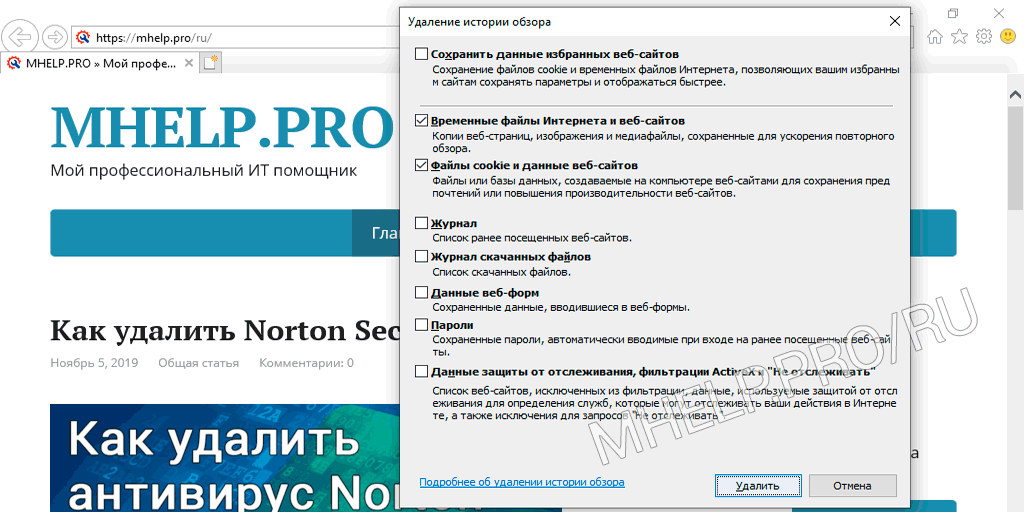
Откройте окно Удаление истории обзора:
- Нажмите сочетание клавиш Ctrl +Shift +Del;
- Отметьте пункты: Временные файлы Интернета и веб-сайтов, Файлы cookie и данные веб-сайтов;
- Нажмите кнопку Очистить;
- Перезапустите браузер.
- Щелкните по кнопке Сервис (значок «шестеренка», правый верхний угол окна браузера);
- Выберите Свойства браузера;
- На вкладке Общие, в пункте Журнал браузера нажмите Удалить;
- Отметьте пункты: Временные файлы Интернета и веб-сайтов, Файлы cookie и данные веб-сайтов;
- Нажмите кнопку Очистить;
- Перезапустите браузер.
Как очистить кэш Mozilla Firefox
Если сайт отображается неверно: сочетание клавиш Ctrl + F5, очистит кэш страницы и в большинстве случаев решит проблему.
Откройте окно Удаление всей истории:
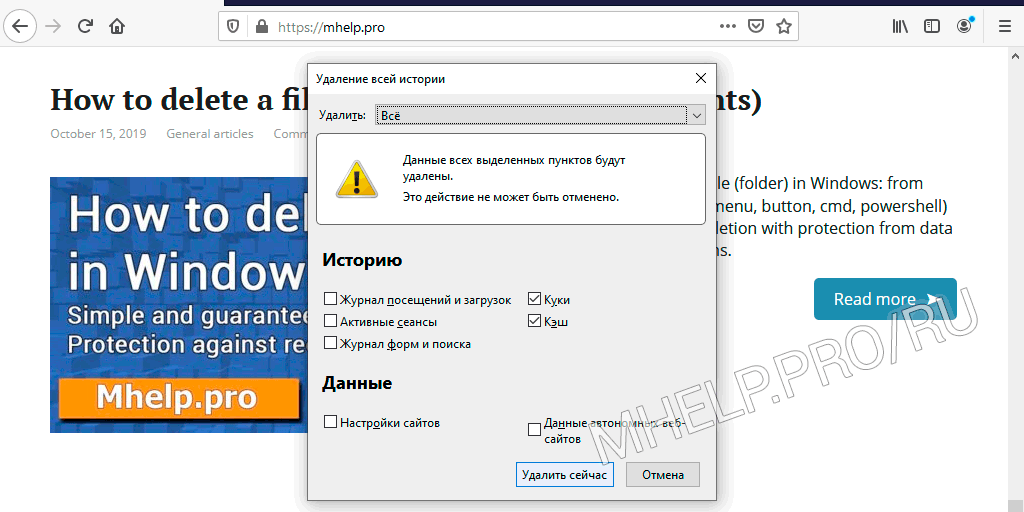
- Нажмите сочетание клавиш Ctrl +Shift +Del;
- В пункте Удалить выберите Всё;
- Отметьте пункты: Куки, Кэш;
- Нажмите кнопку Удалить сейчас;
- Перезапустите браузер.
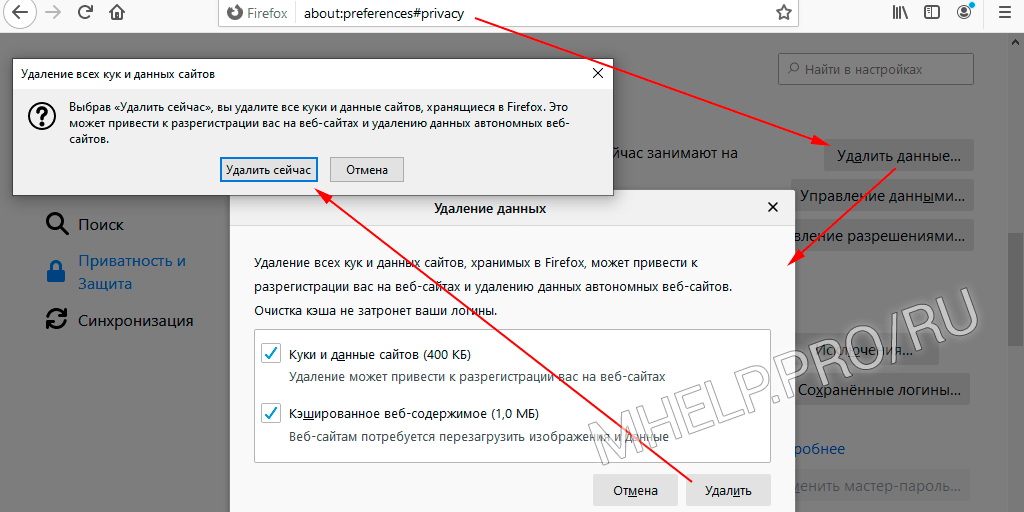
- Откройте в адресной строке: about:preferences#privacy ;
- Перейдите к пункту Куки и данные сайтов;
- Нажмите на кнопку Удалить данные;
- Отметьте пункты: Куки и данные сайтов, Кэшированное веб-содержимое;
- Нажмите Удалить;
- Согласитесь нажав Удалить сейчас;
- Перезапустите браузер.
- Щелкните по значку Просмотр истории, сохраненных закладок (правый верхний угол браузера);
- Откройте Журнал;
- Выберите Удалить историю;
- В пункте Удалить выберите Всё;
- Отметьте пункты: Куки, Кэш;
- Нажмите кнопку Удалить сейчас;
- Перезапустите браузер.
Как очистить кэш Opera
Если сайт отображается неверно: сочетание клавиш Ctrl + F5, очистит кэш страницы и в большинстве случаев решит проблему.
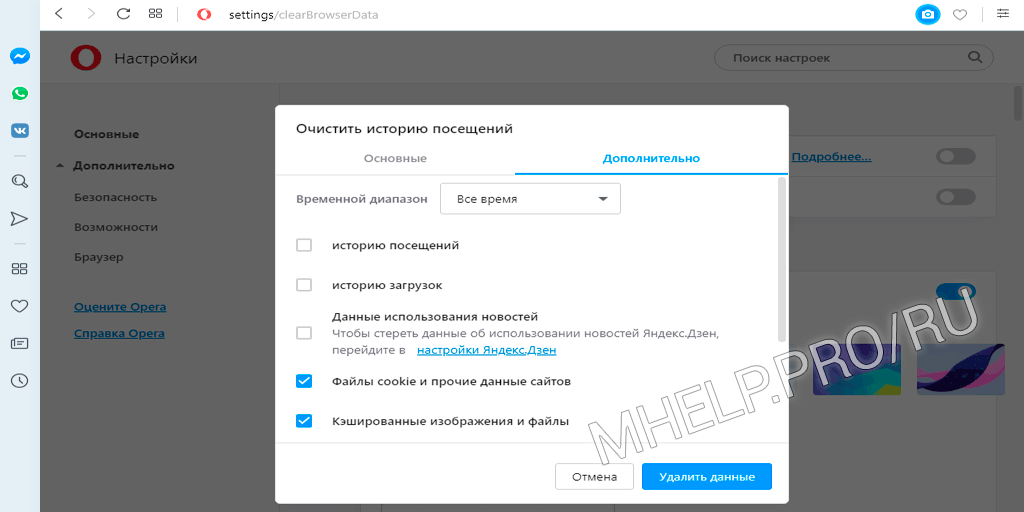
Откройте окно Очистить историю посещений:
- Нажмите сочетание клавиш Ctrl+Shift+Del или введите в адресной строке браузера: opera://settings/clearBrowserData ;
- Вкладка Дополнительно;
- Временной диапазон укажите Все время;
- Отметьте пункты: Файлы cookie и прочие данные сайтов, Кешированные изображения и файлы;
- Нажмите кнопку Удалить данные;
- Перезапустите браузер.
- Откройте меню Настройка и управление Opera (левый верхний угол браузера, эмблема браузера);
- Выберите пункт История;
- Выберите пункт Очистить историю посещений (Ctrl+H);
- Нажмите Очистить историю;
- Далее выполните операции перечисленные в предыдущем пункте.
Как очистить кэш Vivaldi
Если сайт отображается неверно: сочетание клавиш Ctrl + F5, очистит кэш страницы и в большинстве случаев решит проблему.
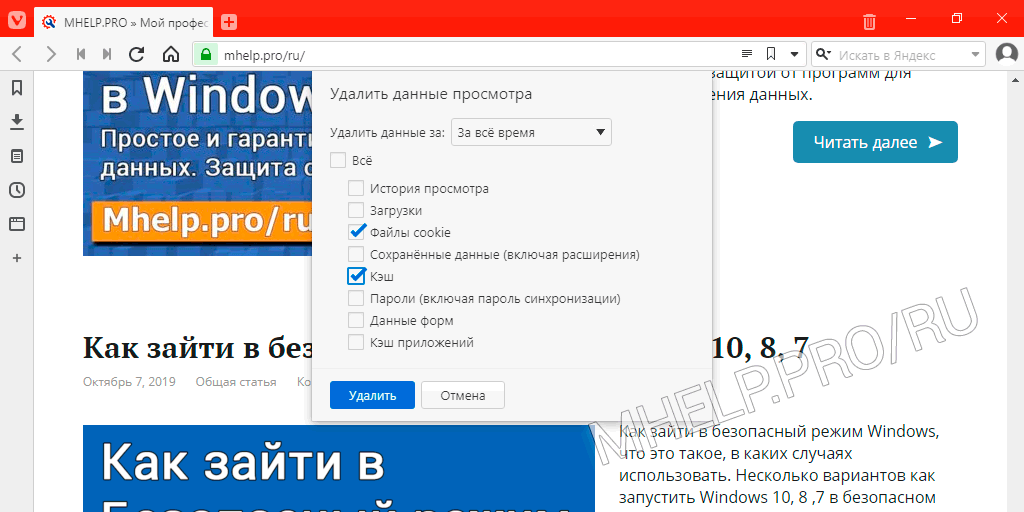
Откройте окно Очистить данные просмотра:
- Нажмите сочетание клавиш Ctrl +Shift +Del;
- Выберите Удалить данные: за все время;
- Отметьте пункты: Файлы cookie, Кэш;
- Нажмите кнопку Удалить;
- Перезапустите браузер.
- Щелкните Меню (эмблема браузера в левом верхнем углу);
- Выберите Инструменты;
- Выберите История;
- Нажмите кнопку Очистить историю просмотра (эмблема «кисть», правый верхний угол окна браузера);
- Выберите Удалить данные: за все время;
- Отметьте пункты: Файлы cookie, Кэш;
- Нажмите кнопку Удалить;
- Перезапустите браузер.
Как очистить кэш Яндекс Браузер
Если сайт отображается неверно: сочетание клавиш Ctrl + F5, очистит кэш страницы и в большинстве случаев решит проблему.
Откройте окно Очистка истории:
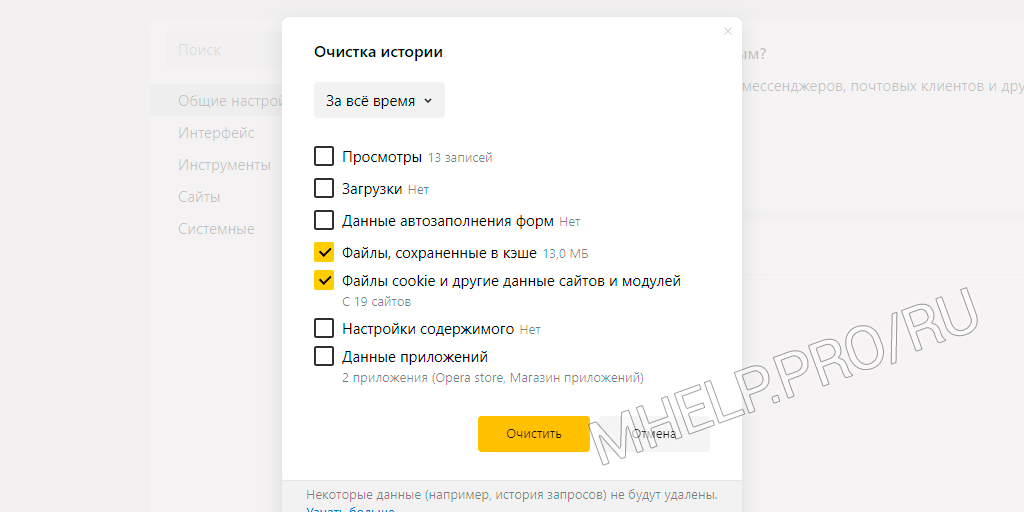
- Нажмите сочетание клавиш Ctrl +Shift +Del или введите в адресной строке браузера: browser://settings/clearBrowserData ;
- Выберите За все время;
- Отметьте пункты: Файлы, сохраненные в кэше, Файлы cookie и другие данные сайтов и модулей;
- Нажмите кнопку Очистить;
- Перезапустите браузер.
Как очистить кэш браузера обсуждалось в этой статье (Avast Browser, Brave, Google Chrome, Microsoft Edge, Internet Explorer, Mozilla Firefox, Opera, Vivaldi, Яндекс Браузер). Я надеюсь, вы смогли очистить кэш и куки браузера. Однако, если вы столкнетесь с каким-то проблемами при очитке кэша браузера, не стесняйтесь написать в комментариях. Я постараюсь помочь.