Как вернуть деньги за приложение или подписку iOS
Наверняка хоть раз вам в голову приходила мысль: «да зачем я вообще купил это приложение, оно же бесполезное!» или «лучше бы не оформлял эту подписку». Действительно, порой купленное приложение не оправдывает ожиданий, хотя таких случаев стало меньше после того, как появились приложения с бесплатным пробным периодом. Впрочем, и среди последних попадаются недобросовестные разработчики, так что в ситуацию, когда нужно вернуть деньги в App Store, может попасть каждый. Apple не запрещает возвращать деньги за приложения и подписки, но есть определённые тонкости, о которых вам нужно знать.
Если вы сделали покупку случайно, или приложение вам совсем не понравилось, можете вернуть деньги
Как вернуть деньги за приложение iOS
Проще всего запустить процедуру возврата денежных средств можно на специальном сайте Apple с любого устройства.
- Зайдите на сайт reportaproblem.apple.com.
- Войдите с помощью своего Apple ID и пароля.
- Нажмите кнопку Мне нужно и выберите Запросить возврат средств. Появится список приложений и подписок, доступных для возмещения. Выберите приложение, за которое вы хотите запросить возврат денежных средств. Также здесь можно вернуть деньги за подписку iOS.
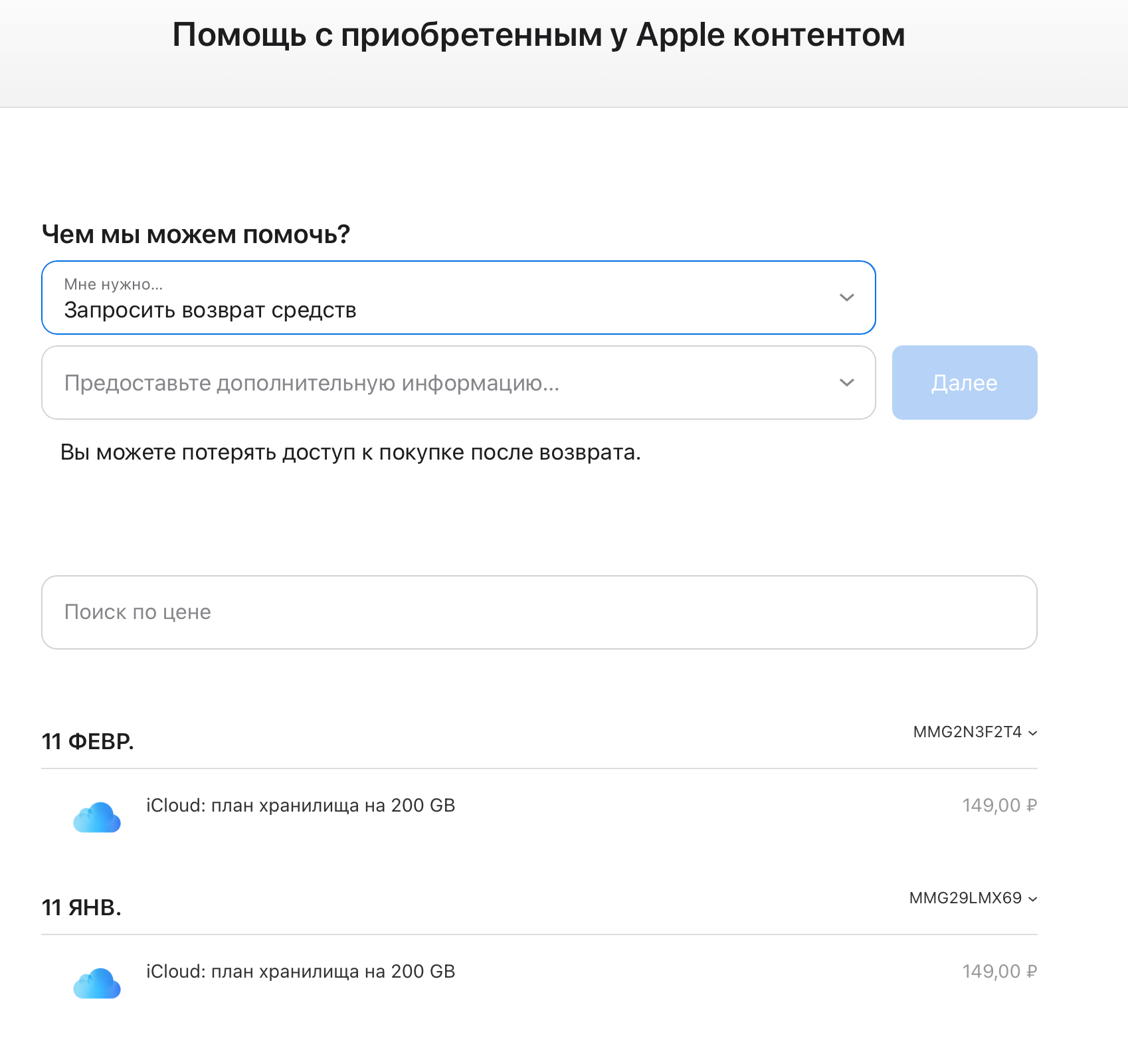
Выберите возврат денежных средств
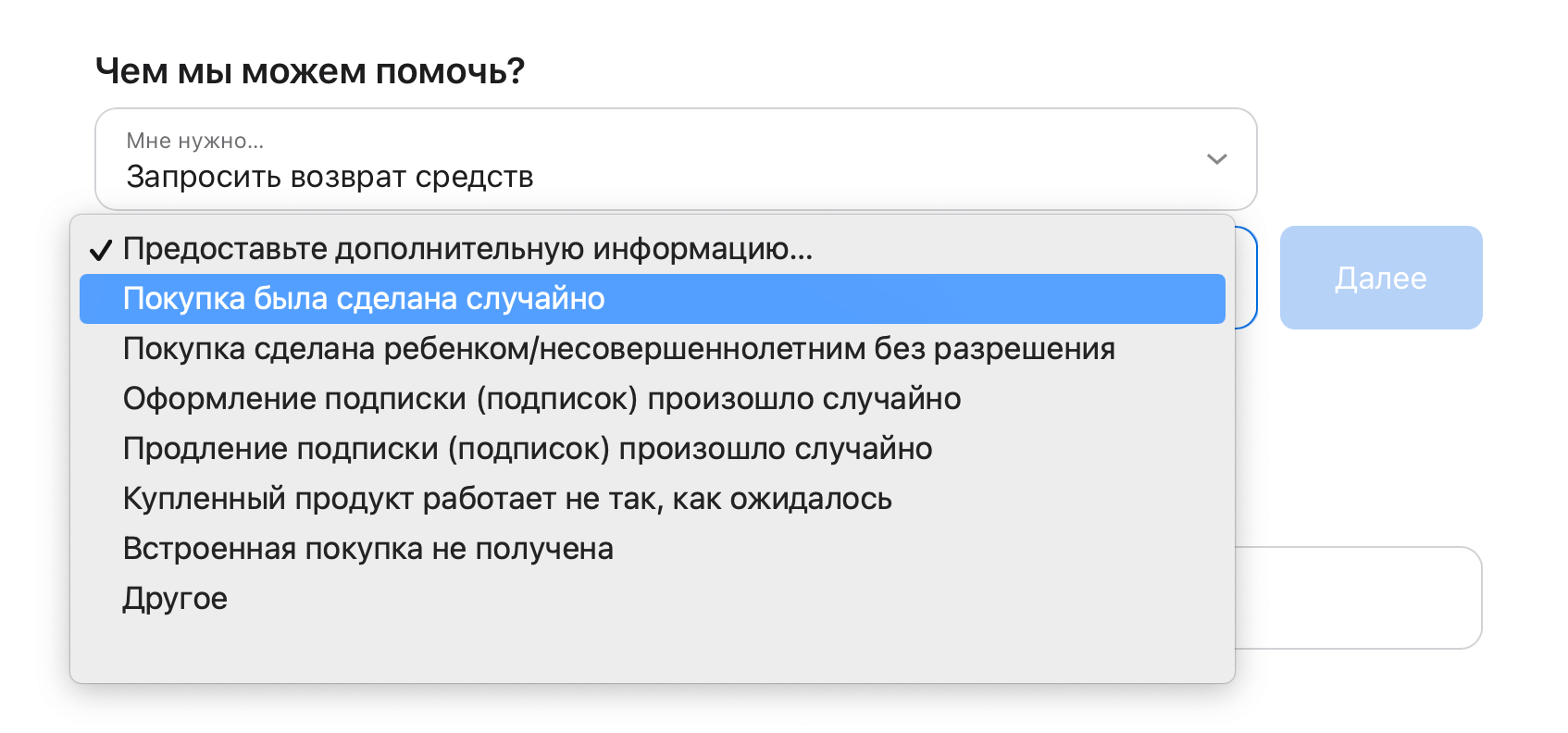
Укажите реальную причину отмены покупки
Выбирайте причину в зависимости от своей ситуации, поскольку в дальнейшем с вами могут связаться представители Apple и уточнить детали по поводу возврата. Обманывать не советую, если враньё вскроется, в дальнейшем вам могут навсегда запретить делать возврат покупок в App Store.
Если нужная вам покупка не отображается, подождите пару дней, поскольку если платеж находится на рассмотрении, вы не сможете запросить возврат средств. Попробуйте повторно подать запрос, когда платеж будет проведен.
Сколько времени Apple возвращает деньги
После обработки вашей заявки в Apple компания либо откажет вам, сообщив причину по электронной почте, либо вернёт деньги тем же способом оплаты, который использовался для покупки товара. Срок возвращения средств зависит от способа оплаты.
- Банковской картой — до 30 дней. Если за это время деньги не поступят, необходимо обратиться в банк.
- С помощью средств на счёте в App Store — до 48 часов.
- С помощью счёта мобильного телефона — для появления возврата средств в выписке может потребоваться до 60 дней. Время обработки зависит от вашего сотового оператора.
По каким причинам Apple может отказать в возврате денег
В некоторых случаях Apple может не удовлетворить ваш запрос. Как правило, это происходит по следующим причинам: например, если вы слишком часто запрашивали возмещение средств за последнее время, или вы уже осуществляли возврат по этой причине. Apple довольно внимательно относится к ошибочным загрузкам со стороны несовершеннолетних, и в этом случае вам настоятельно будут рекомендовать настроить функцию «Экранное время» и ограничить покупки для детей. Если вы это не сделаете, в повторном запросе денежных средств вам может быть отказано. Поделитесь в комментариях и в нашем Телеграм-чате своим опытом возврата денег за приложения или подписки.
Я бы очень не хотел, чтобы эта статья стала стимулом повально начать писать в службу поддержки Apple, чтобы вернуть деньги за приложения, которые прекрасно работают. Давайте будем честными. И я буду очень рад, если эта статья действительно поможет вам решить возникшие проблемы.
Запрос возмещения за покупку в магазинах Apple
За некоторые товары, приобретенные в магазинах App Store, iTunes Store, Apple Books и других сервисах Apple, можно запросить возврат средств. Запросить возмещение можно в веб-браузере на любом устройстве.
Как запросить возврат средств
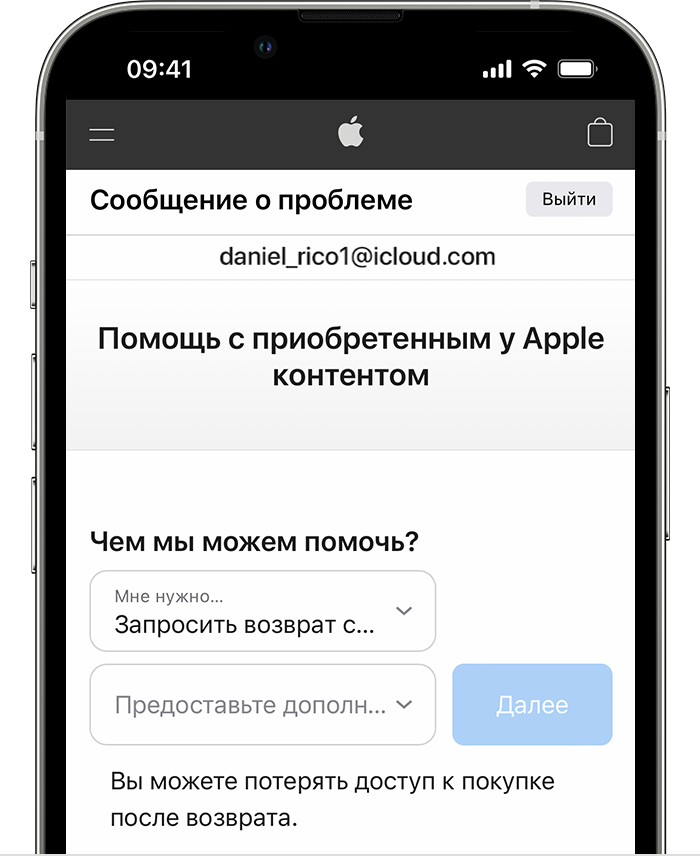
- Выполните вход на веб-сайте reportaproblem.apple.com.
- Нажмите строку «Мне нужно», а затем выберите «Запросить возврат средств».
- Выберите причину, по которой вы хотите вернуть средства, и нажмите «Далее».
- Выберите приложение, подписку или другой товар, а затем нажмите «Отправить». Если с вас списали средства за подписку, которая больше не нужна, вы также можете отменить подписку.
Подождите от 24 до 48 часов для получения обновленных данных по вашему запросу
Если компания Apple одобрит ваш запрос, для возврата средств с использованием вашего способа оплаты может потребоваться дополнительное время. Узнайте, как проверить статус запроса на возврат средств.
Если не удается найти платеж на сайте reportaproblem.apple.com
Узнайте, использовалась ли другая учетная запись для совершения покупки.
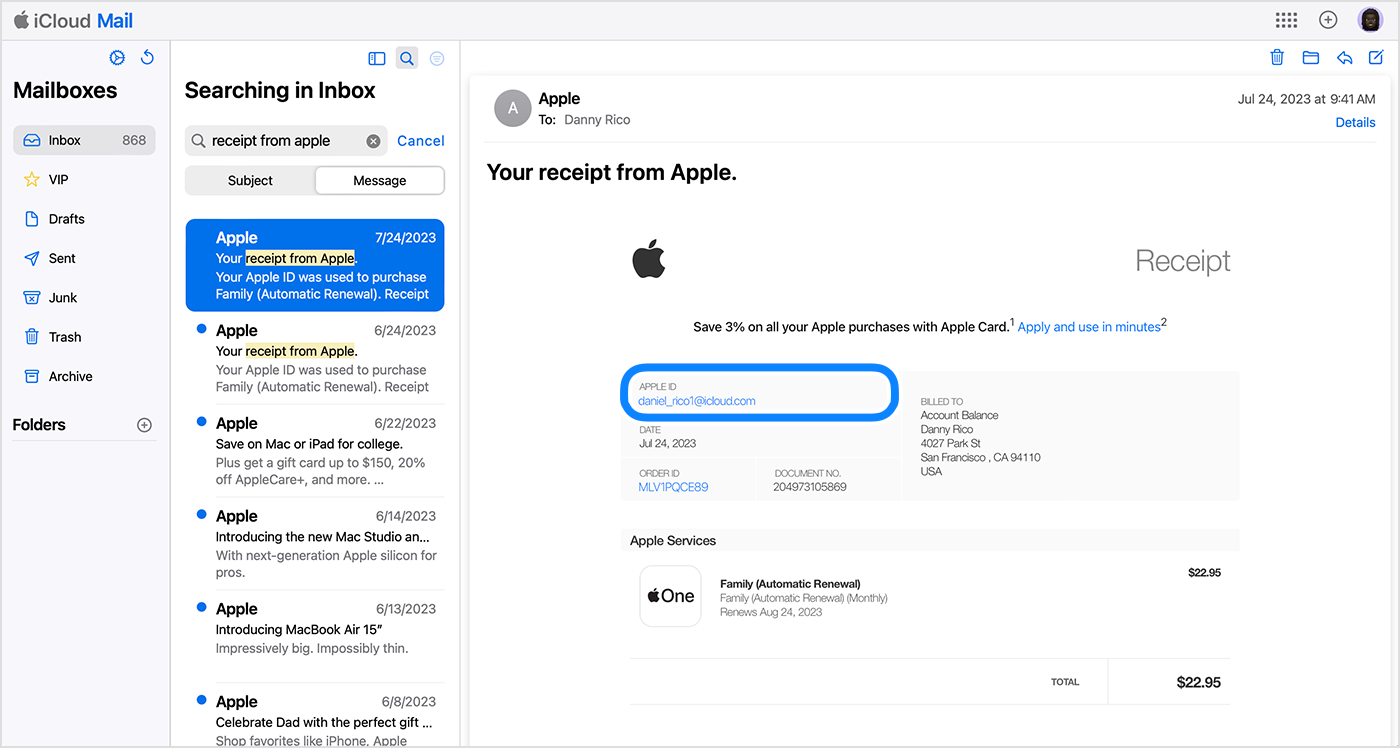
- Найдите в своей электронной почте слова «квитанция от Apple» или «счет-фактура от Apple».
- Найдите квитанцию, которая соответствует сумме, возврат которой вы хотите запросить.
- В квитанции указаны приобретенный товар и идентификатор Apple ID, который использовался при покупке.
Как только вы найдете квитанцию, выполните следующие действия:
- Если квитанция выписана на члена вашей группы семейного доступа и вы являетесь организатором семейного доступа, возврат средств все равно можно запросить на сайте reportaproblem.apple.com. Нажмите кнопку «Apple ID», а затем выберите «Все». Отобразятся покупки, оплаченные с использованием вашего общего способа оплаты.
- Если квитанция выписана на другой идентификатор Apple ID, с его помощью выполните вход на веб-сайт reportaproblem.apple.com.
Если вы еще не получили квитанцию, выполните следующие действия:
- Если платеж находится на рассмотрении, вы не сможете запросить возврат средств. После получения квитанции по электронной почте попробуйте снова запросить возврат средств.
- Если у вас есть неоплаченный заказ, его нужно оплатить, перед тем как запрашивать возмещение. Возможно, потребуется обновить платежную информацию.
- Если у вас есть несколько идентификаторов Apple ID, с помощью каждого из них выполните вход на веб-сайт reportaproblem.apple.com и найдите платеж, возврат средство по которому вы хотите запросить.
Право на возврат средств может зависеть от страны или региона. Подробные сведения см. в Условиях и положениях пользования службами медиаматериалов Apple. В странах и регионах, где применяется закон о защите прав потребителей, пользователи сохраняют свои права в соответствии с его положениями. В Австралии и Новой Зеландии потребители сохраняют свои права в соответствии с применимыми законами и правилами о защите прав потребителей.
Для получения дополнительной информации о запросах на возврат средств или для оформления других возвратов, которые нельзя запросить на веб-сайте reportaproblem.apple.com, обратитесь в службу поддержки Apple.
Request a refund for apps or content that you bought from Apple
Some purchases from the App Store, iTunes Store, Apple Books, or other Apple services might be eligible for a refund. You can use any device with a web browser to request a refund.
How to request a refund
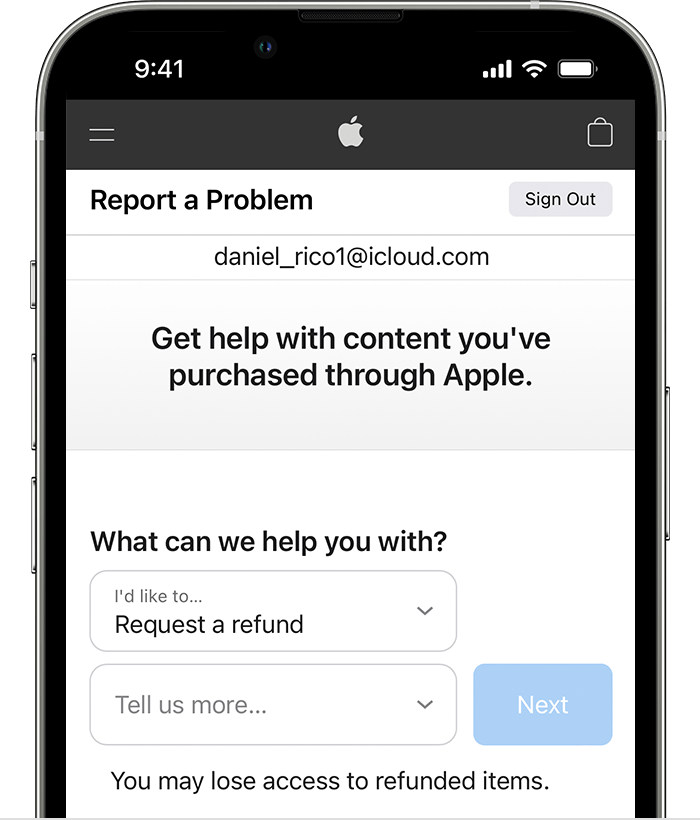
- Sign in to reportaproblem.apple.com.
- Tap or click «I’d like to,» then choose «Request a refund.»
- Choose the reason why you want a refund, then choose Next.
- Choose the app, subscription, or other item, then choose Submit. If you were charged for a subscription that you no longer want, you can also cancel the subscription.
Wait 24 to 48 hours for an update on your request
If your request is approved by Apple, it might take additional time for the funds to return to your payment method. Learn how to check the status of your refund request.
If you can’t find the charge on reportaproblem.apple.com
Find out if another account was used to make a purchase.
- Search your email for the words «receipt from Apple» or «invoice from Apple».
- Look for a receipt that matches the amount that you want to request a refund for.
- On the receipt, see what was purchased and which Apple ID was used.
Once you’ve found the receipt, try these steps:
- If the receipt is for a member of your Family Sharing group and you’re the family organizer, you can still request a refund on reportaproblem.apple.com. Tap or click the Apple ID button, then choose All. Purchases charged to your shared payment method appear.
- If the receipt is for a different Apple ID, use that Apple ID to sign in to reportaproblem.apple.com.
If you haven’t received a receipt yet, try these steps:
- If the charge is pending, you canʼt request a refund yet. After you receive an email receipt, try to request a refund again.
- If you have an unpaid order, you need to pay for that order before you request a refund. You might need to update your payment information.
- If you have multiple Apple IDs, use each one to sign in to reportaproblem.apple.com and look for the charge you want to request a refund for.
Refund eligibility might vary by country or region. See the Apple Media Services Terms and Conditions for details. In countries and regions with consumer law protections, users retain their rights under these protections. In Australia and New Zealand, consumers retain their rights under the applicable consumer protection laws and regulations.
For more information about refund requests or for other refunds that you can’t request on reportaproblem.apple.com, contact Apple Support.
Просмотр и отмена предварительных заказов на приложения, фильмы, музыку или книги
Вы можете просмотреть список предварительно заказанных товаров или отменить предварительный заказ. Для просмотра игр Apple Arcade перейдите на страницу Игры Arcade. Уже скоро.
Просмотр и отмена предварительных заказов на iPhone или iPad
- Откройте приложение App Store.
- Нажмите кнопку учетной записи
 или свою фотографию в верхней части экрана.
 - Нажмите свое имя.
- Нажмите «Предв. заказы», чтобы сделать предварительный заказ, или нажмите «Игры Arcade. Уже скоро», если вас интересуют игры Arcade. Если пункты «Предв. заказы» или «Игры Arcade. Уже скоро» не отображаются, значит, у вас нет предварительных заказов.
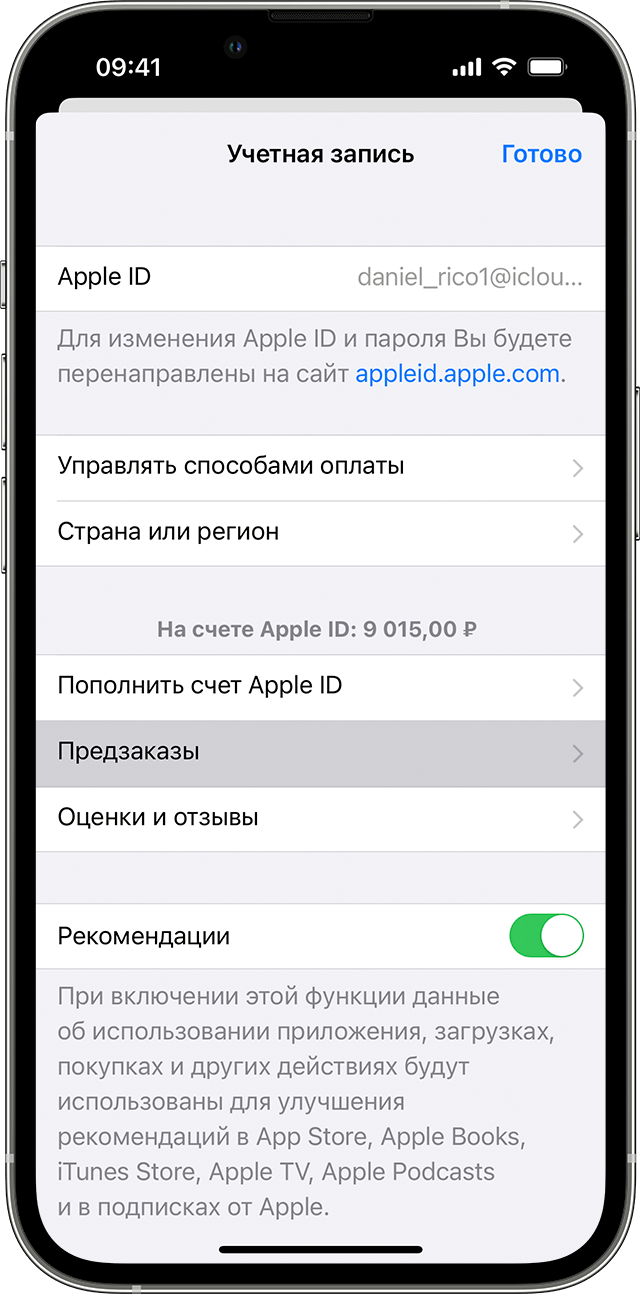
- Чтобы отменить предварительный заказ, нажмите товар, который необходимо отменить, а затем следуйте инструкциям на экране.
Просмотр и отмена предварительных заказов на компьютере Mac
- Откройте приложение App Store.
- Нажмите кнопку входа или свое имя в нижней части боковой панели.
- Нажмите «Настройки учетной записи» или «Информация» в верхней части окна. Может потребоваться выполнить вход.
- На появившейся странице прокрутите до раздела «Предзаказы».
- Нажмите «Manage Pre-Orders» (Управление предварительными заказами) либо нажмите «Игры Arcade. Уже скоро» для просмотра игр Arcade. Если пункты «Manage Pre-Orders» (Управление предварительными заказами) и «Игры Arcade. Уже скоро» не отображаются, значит, у вас нет предварительных заказов.

- Чтобы отменить предварительный заказ, нажмите товар, который необходимо отменить, а затем следуйте инструкциям на экране.
Просмотр или отмена предварительного заказа на компьютере с ОС Windows
- Откройте приложение iTunes.
- В строке меню, расположенной в верхней части окна iTunes, выберите «Учетная запись» > «Просмотреть».
- Нажмите «Manage Pre-Orders» (Управление предварительными заказами). Если пункт «Manage Pre-Orders» (Управление предварительными заказами) не отображается, значит, у вас нет предварительных заказов.

Что происходит при выпуске предварительно заказанного товара
Когда предварительно заказанный товар поступит в продажу, счет будет оплачен с помощью зарегистрированного способа оплаты, и вы получите сообщение электронной почты об оплате. Если автоматическая загрузка включена, товар автоматически загружается на устройство, которое использовалось для его покупки.
Если предварительно заказанный товар не отображается на вашем устройстве после поступления в продажу, найдите этот товар в списке своих покупок и загрузите его. Если это приложение или игра, ее также можно найти в магазине App Store и нажать кнопку «Загрузить».
Если не удается завершить покупку
Если проблема с оплатой препятствует завершению покупки предварительного заказанного товара при его поступлении в продажу, вы получите сообщение электронной почты. Чтобы загрузить товар, вам потребуется обновить платежную информацию.
Если предварительно заказанный альбом включает пререлизы песен
Если вы оформили предварительный заказ на альбом, но некоторые песни поступают в продажу до его выхода, средства могут списываться за каждую песню, которая становится доступной. После поступления альбома в продажу с вас взимается его оставшаяся стоимость.