[Notebook] ASUS Dial — Introduction
Product H5600QE, H5600QM, H5600QR, H7600HM, H7600ZM, H7600ZW, H7600ZX, M7400QC, M7400QE, M7600QA, M7600QC, M7600QE, M7600RE, M7601RM, N7401ZE, N7600ZE, N7601ZM, N7601ZW, UX7602ZM, W5600Q2A, W7600H3A, W7600H5A, W7600Z3A, X7400PA, X7400PAB, X7400PC, X7400PCB, X7600PC, X7600PCB
- ASUS Dial supports products
- How to operate ASUS Dial
2.1 How the physical ASUS Dial operates
2.2 How the virtual ASUS Dial on touchpad operates - How to use ASUS Dial within Adobe software
- Open ASUS Dial function setting software
- How to set up the functionality of ASUS Dial
- How to add or edit applications
- Multi-function mode
7.1 Edit an existing function
7.2 Group
7.3 Add Function - Single-function mode
- Microsoft Wheel Device
- Disable ASUS Dial function
- Preference Settings
- How to upgrade or download and uninstall the ASUS Dial control software
- ASUS Dial function settings page cannot be used
ASUS Dial is available in three versions: physical and virtual.
(1) The computer equipped with a physical knob is shown below:
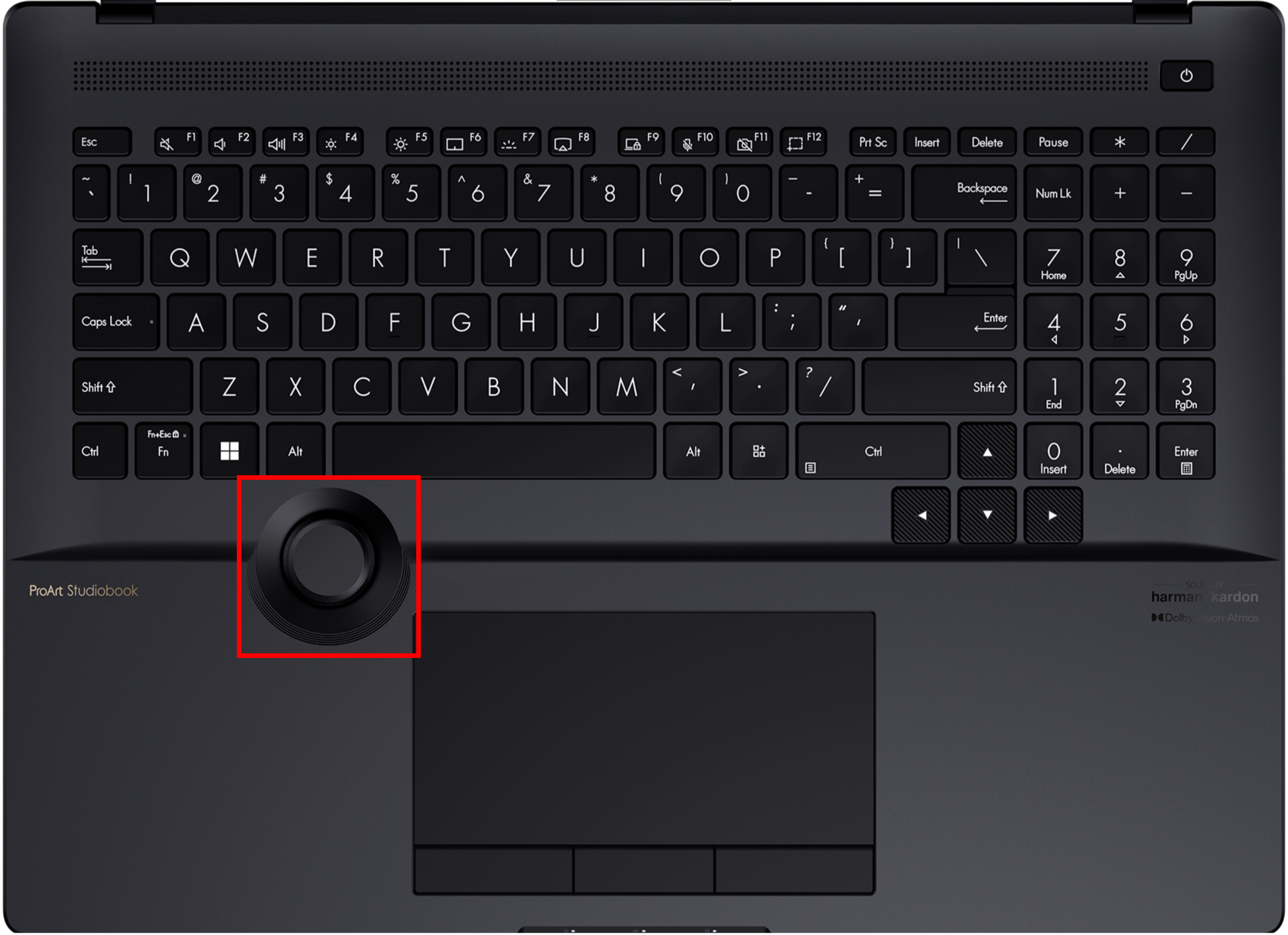
(2) The computer equipped with a physical knob is shown below:

(3) The computer equipped with virtual touchpad knob is shown below:
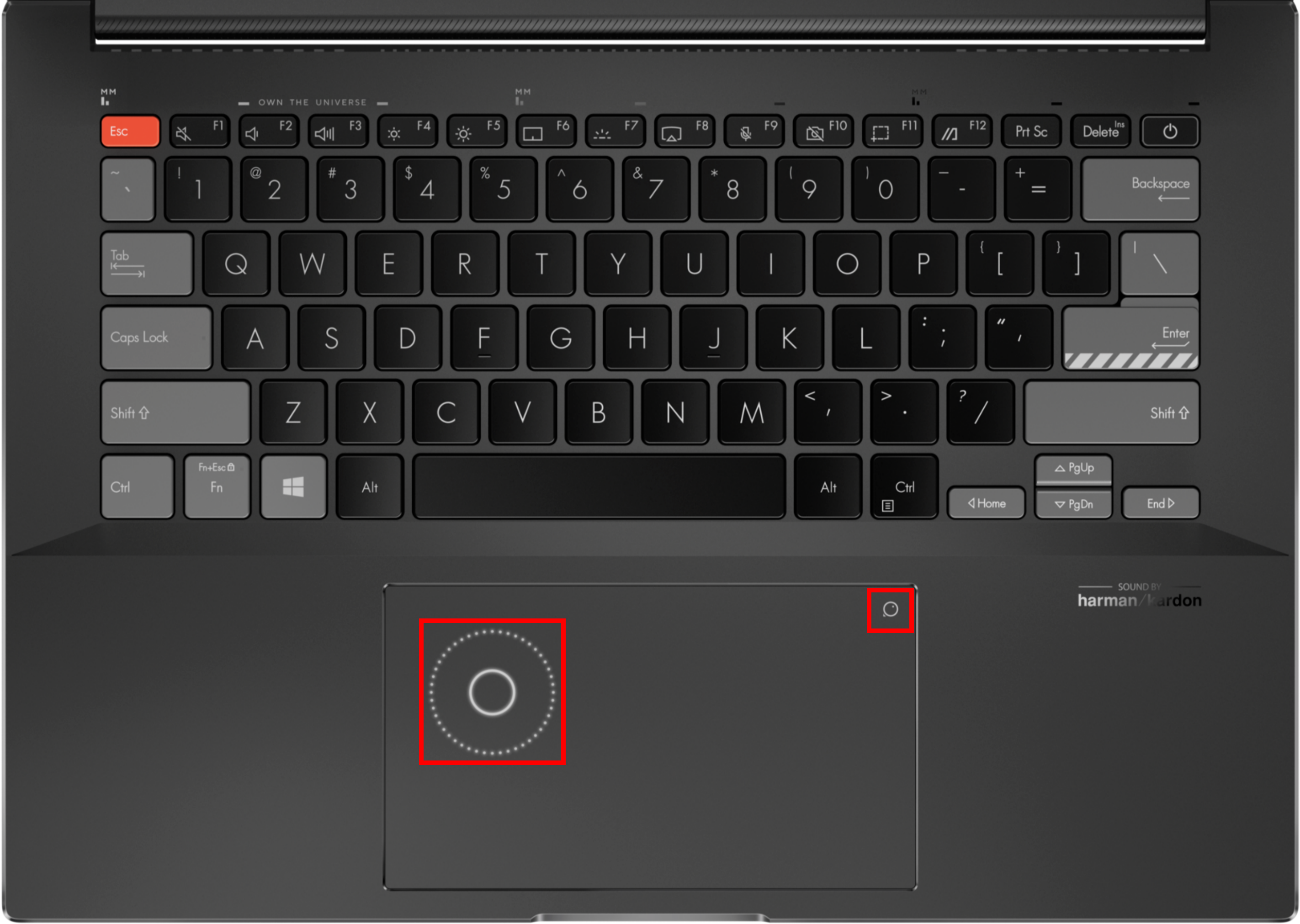
You can also go to the [Overview] page on the official ASUS website to check if the laptop is equipped with ASUS Dial.
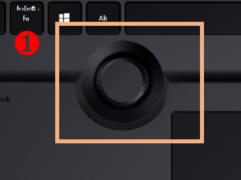
(1) Press with your finger ①[Knob], [ASUS Dial function selection screen] will appear on the computer screen, and when the operation screen appears, the ASUS Dial function selection screen can be dragged and moved by the mouse.
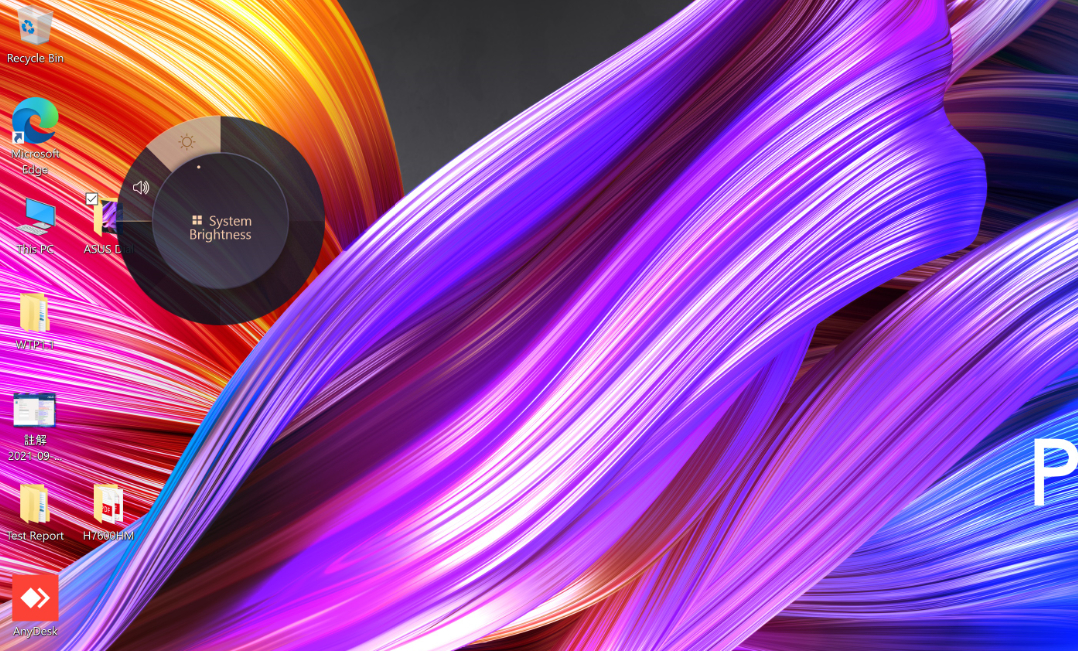
(2) Select the function you need by ②[Turn knob], and select the function again ③[Press knob]. Take the [Adjust brightness] function as an example, adjust the brightness of the screen by turning the knob.
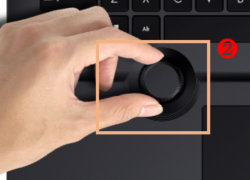
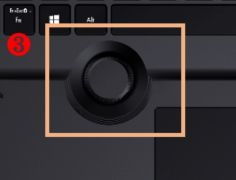
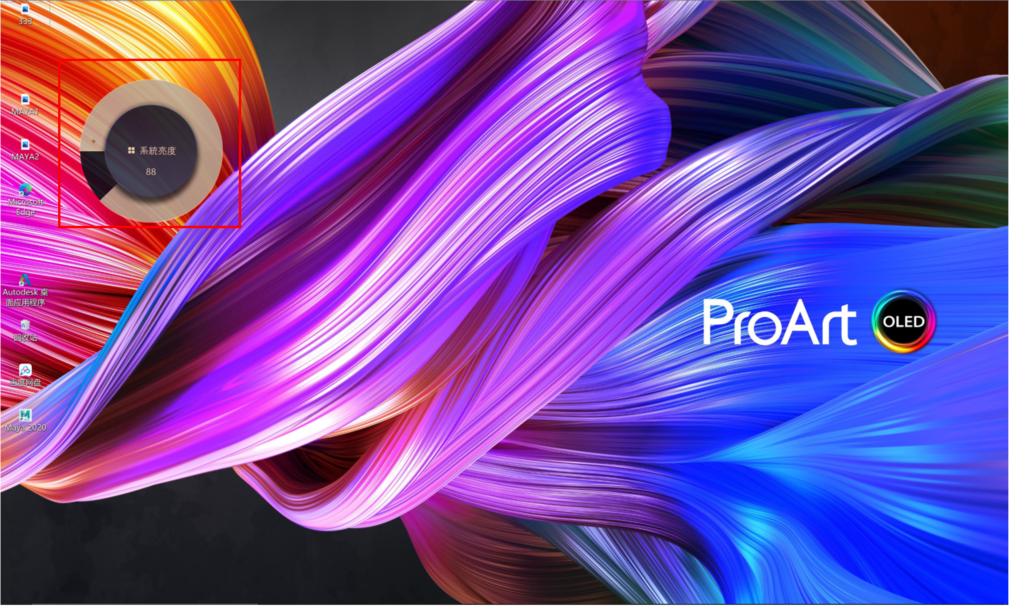
(3) To switch to other knob functions, press the knob again. After not using the knob for a period of time, the display icon of the knob will automatically disappear from the display, and the display icon will appear again when the knob is touched again.
(1) Place your finger on ④[touchpad marker].
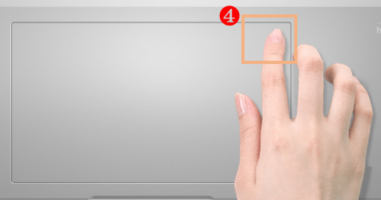
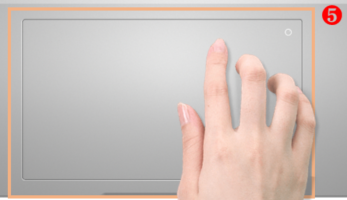
(2) Slide to the bottom left ⑤[Finger], [ASUS Dial virtual touchpad knob] will appear in the upper left corner of the touchpad as shown below.
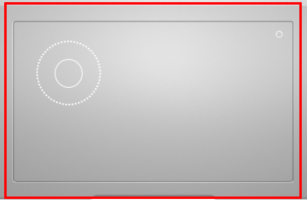
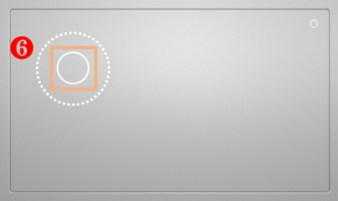
(3) After the virtual touchpad knob appears on the touchpad, press the ⑥[Area] computer screen on the touchpad shown below to appear [ASUS Dial function selection screen].
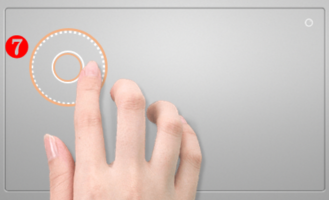
(4) Slide ⑦[Finger] clockwise or counterclockwise in the ring area on the touchpad shown in the figure below to select the function you want, and press ⑧[Area] on the touchpad again to select the function.
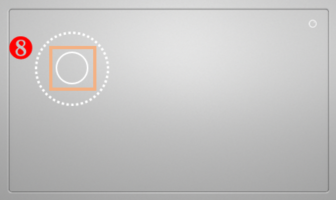
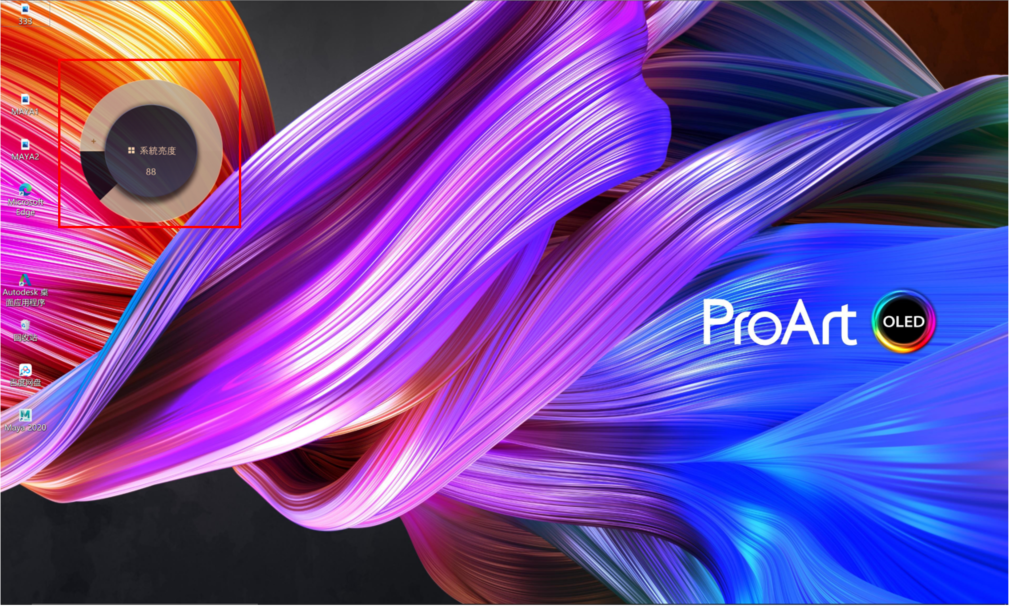
(5) Take the [Adjust brightness] function as an example, adjust the brightness of the screen by sliding your finger clockwise or counterclockwise in ⑨[Ring area].
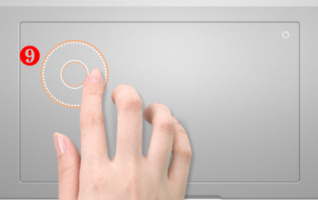
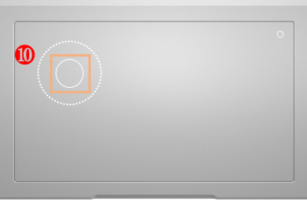
(6) After not using the knob for a period of time, the display icon of the knob will automatically disappear on the display screen. Slide your finger over the area of the virtual touchpad knob on the touchpad again and the display icon will appear again. To switch between other quick features, press ⑩[Area] on the touchpad again. Turning off the virtual touchpad knob on the touchpad works the same way as bringing up the knob.
(1) Taking the Photoshop 2020 software as an example, after opening the Photoshop 2020 software and pressing the knob, the function selection interface of ASUS Dial is as follows:
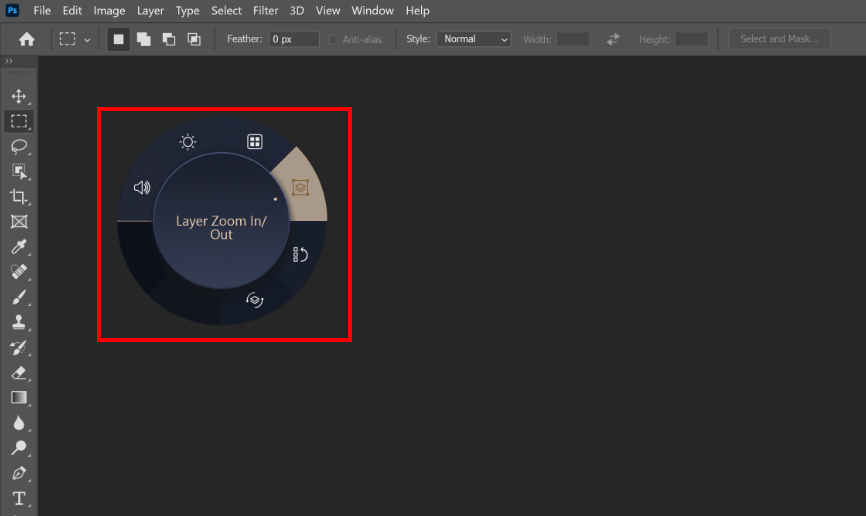
(2) Turn ①[Knob] to select the ASUS Dial’s shortcut function according to your needs.
(3) Press again ②[Knob] to select the function.
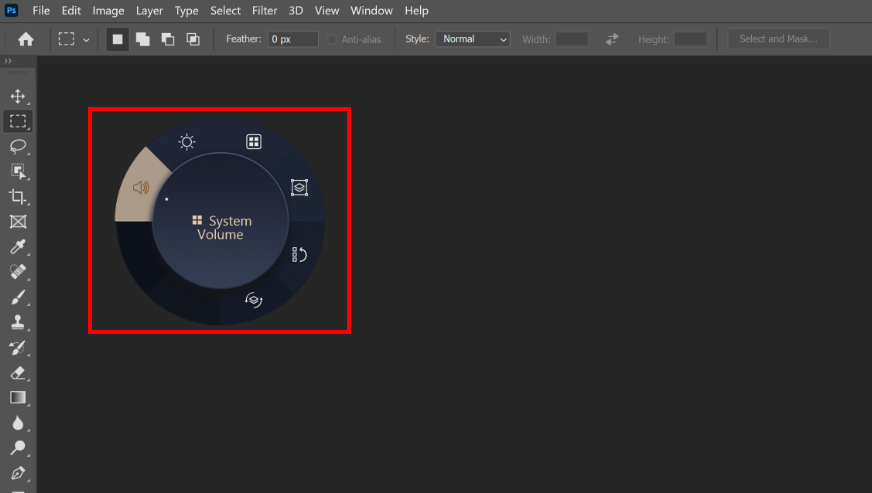
(4) Take the [Brush size] function as an example, you can adjust the size of the brush by turning the knob after selecting this function.
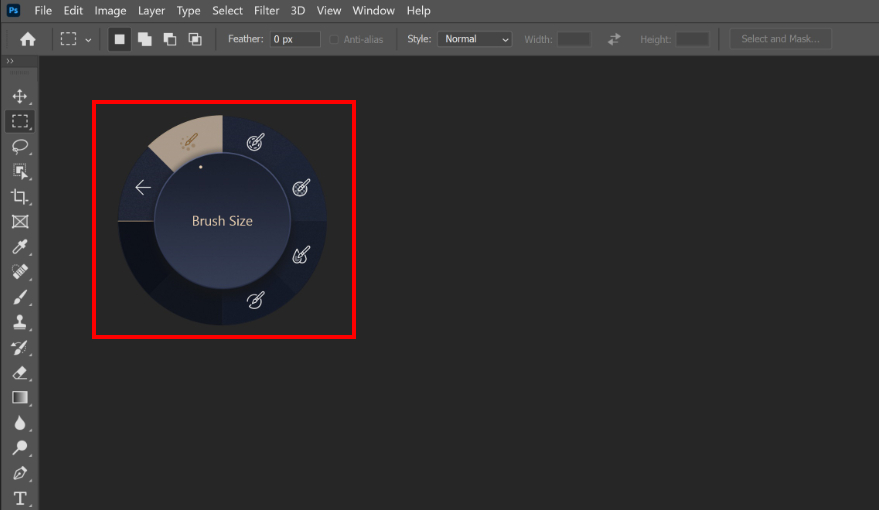
※Because the difference between the virtual touchpad knob and the physical knob is only whether there is a real knob, and their display screen and operation steps in Adobe software are the same, please refer to the physical knob for the operation steps of the virtual touchpad knob.
ASUS Dial’s function settings can be modified within the ProArt Creator Hub software, and the quick function settings for both physical knobs and virtual touchpad knobs are the same. To learn more about other features of the ProArt Creator Hub software, click here.
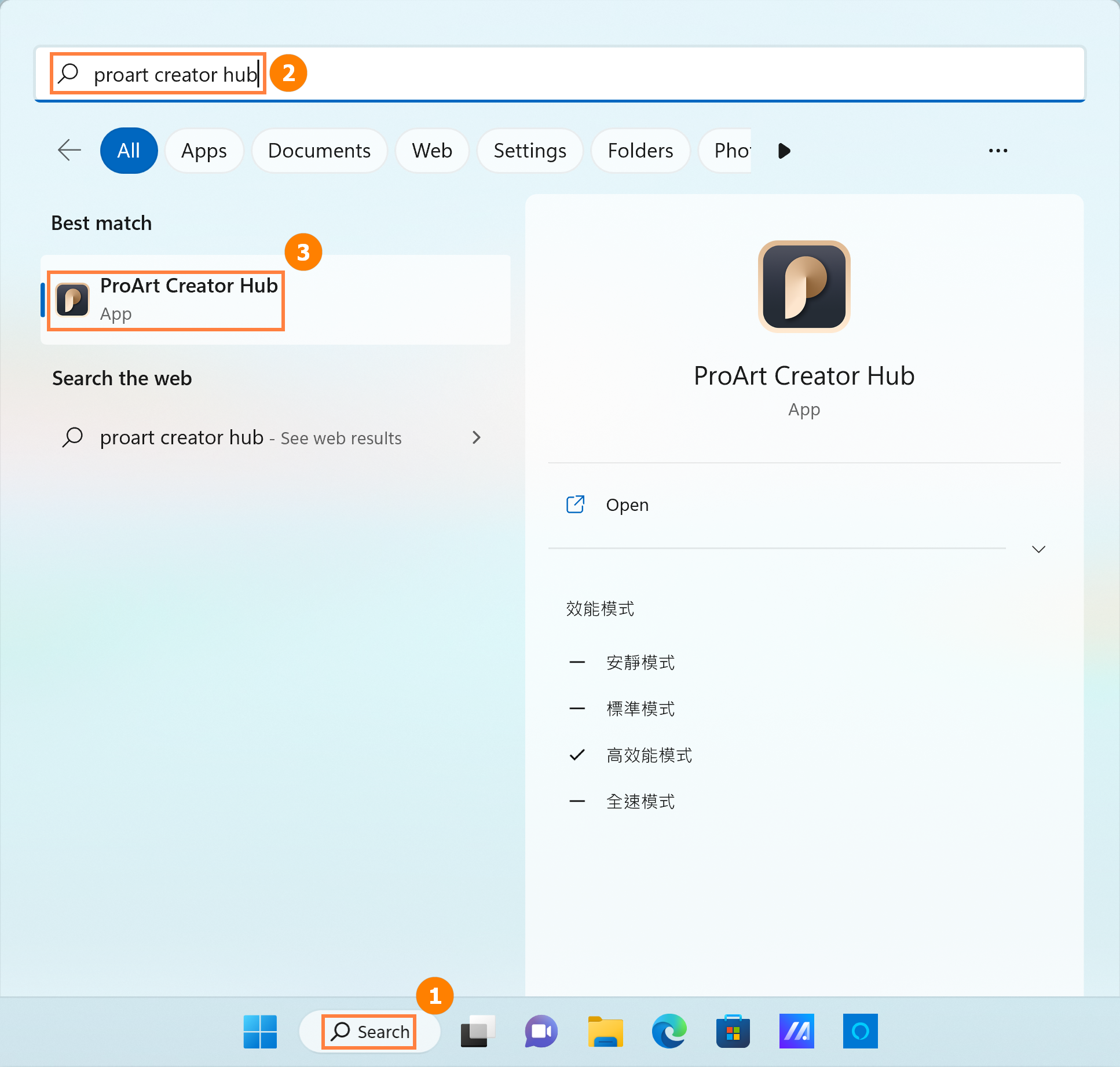
Click the ①[Search] button in the desktop toolbar, enter ②[ProArt Creator Hub] in the search bar, and then click to turn on ③[ProArt Creator Hub].
You can also quickly wake up the ProArt Creator Hub app by pressing and holding the ASUS Dial.
The ProArt Creator Hub control settings page contains five important sections: ①[Knob mode switching], ②[Editing to application], ③[ASUS Dial function mode switching], ④[Preference Settings], and ⑤[Function editing].
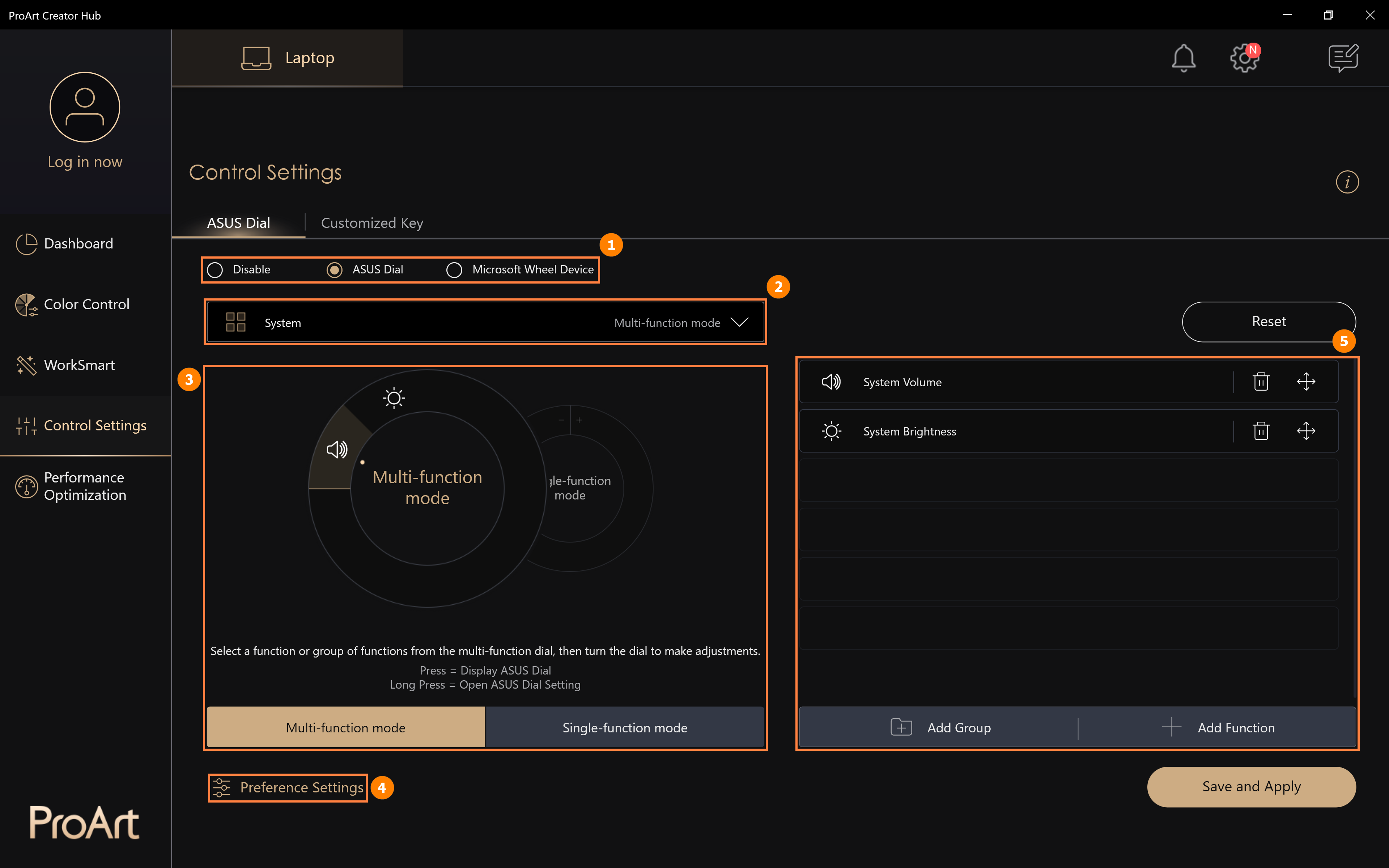
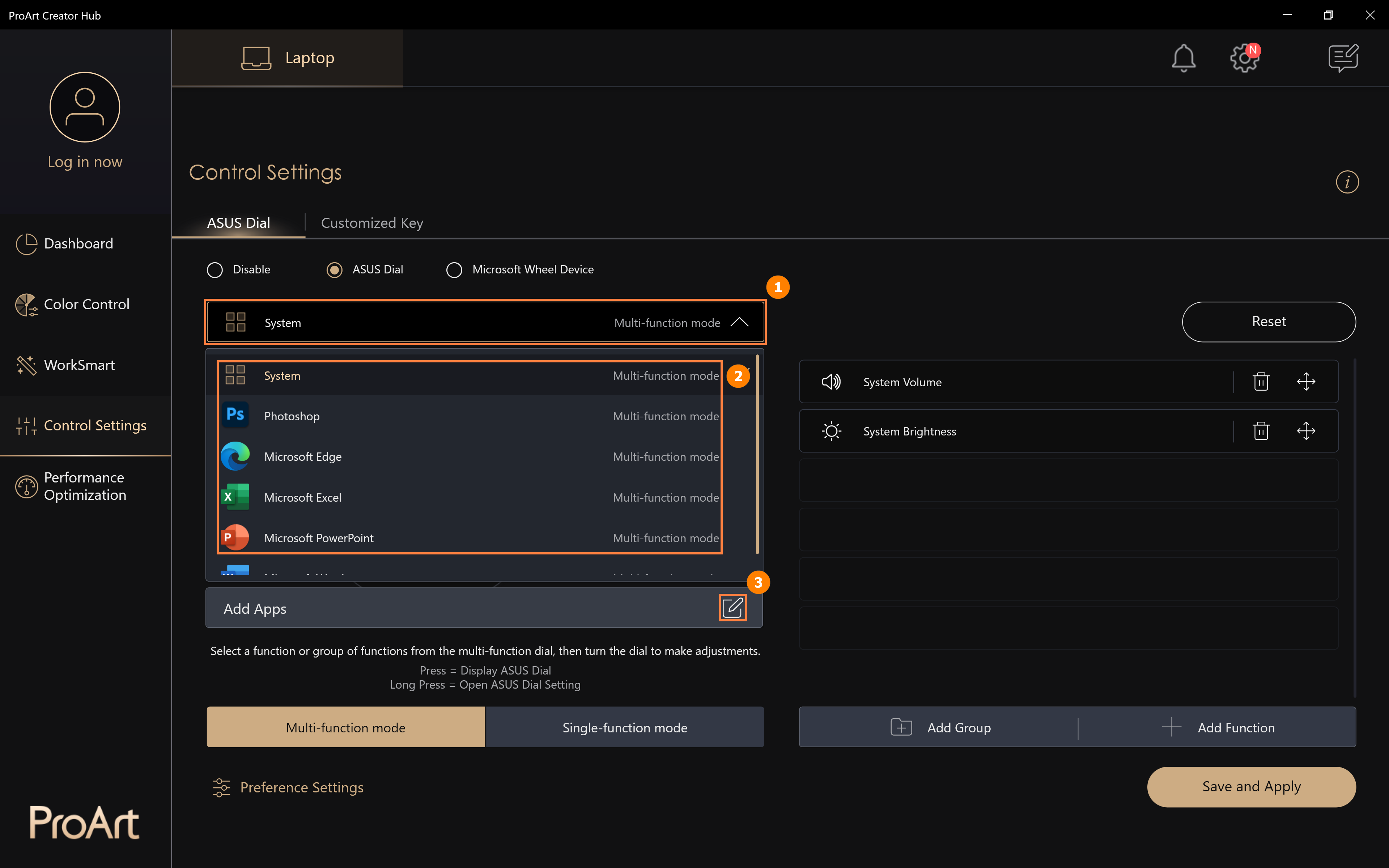
(1) Click ①[Application Edit], ②[Default Application] is the software supported by ASUS Dial, you can click ③[Edit] to add another application.
The significance of independent editing for different applications is that when you use an application that has edited ASUS Dial, such as Microsoft Edge, you can perform the function you edited by turning the ASUS Dial.
If you have not edited the ASUS Dial feature of Microsoft Edge, when you open Microsoft Edge and rotate the ASUS Dial, the ASUS Dial will use the function set by System.
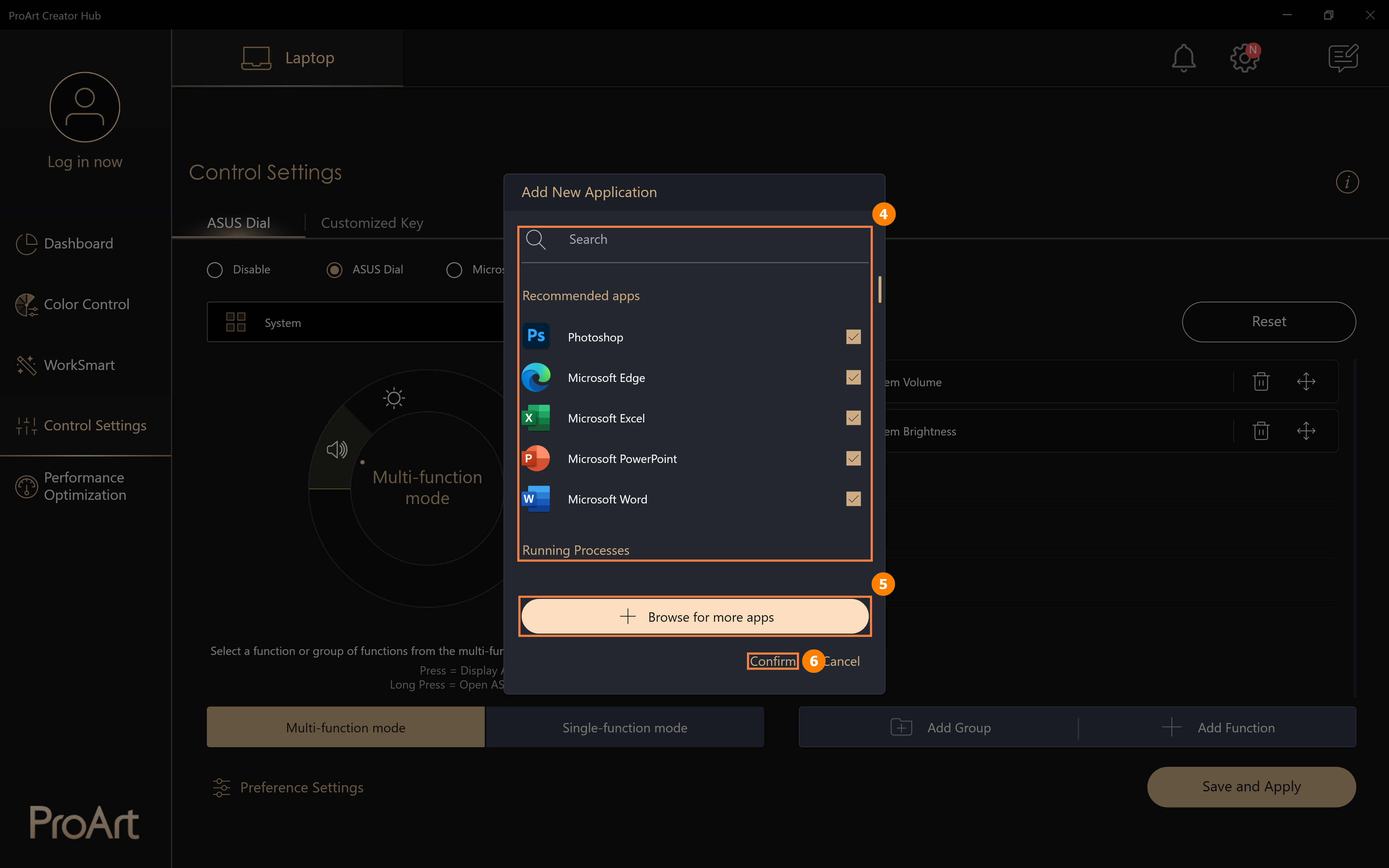
(2) In ④[Area], you can add applications that are already installed in the system, or you can click ⑤[Browse for more apps] to add applications that are not installed in the system, and click ⑥[Confirm] to complete the modification.
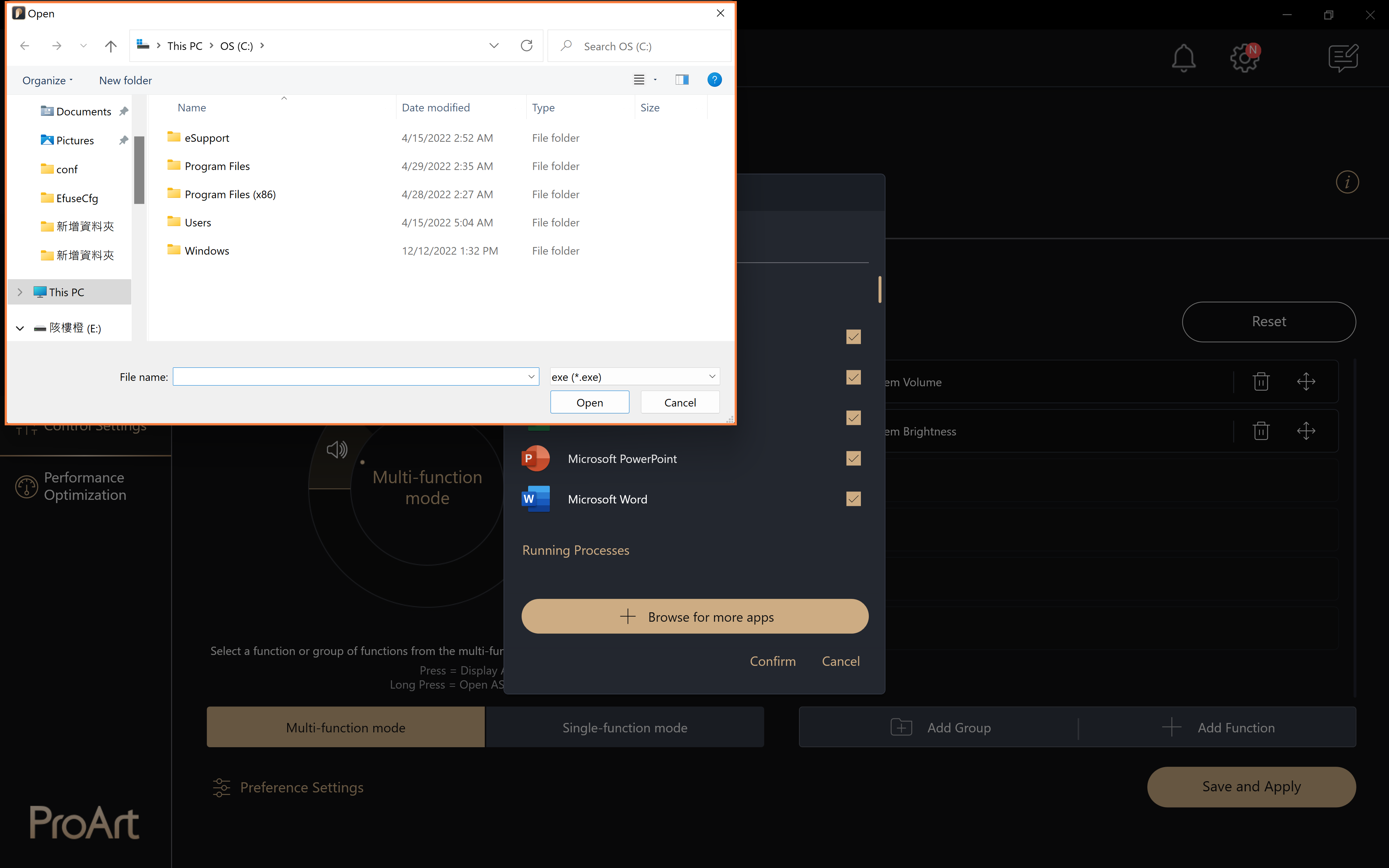
(3) Click ⑤[Browse for more apps], a pop-up window will appear, so please find the app you want to add on this screen.
When an uninstalled application is running at the very front of the system, when you rotate the ASUS dial, the function you have defaulted to will run.
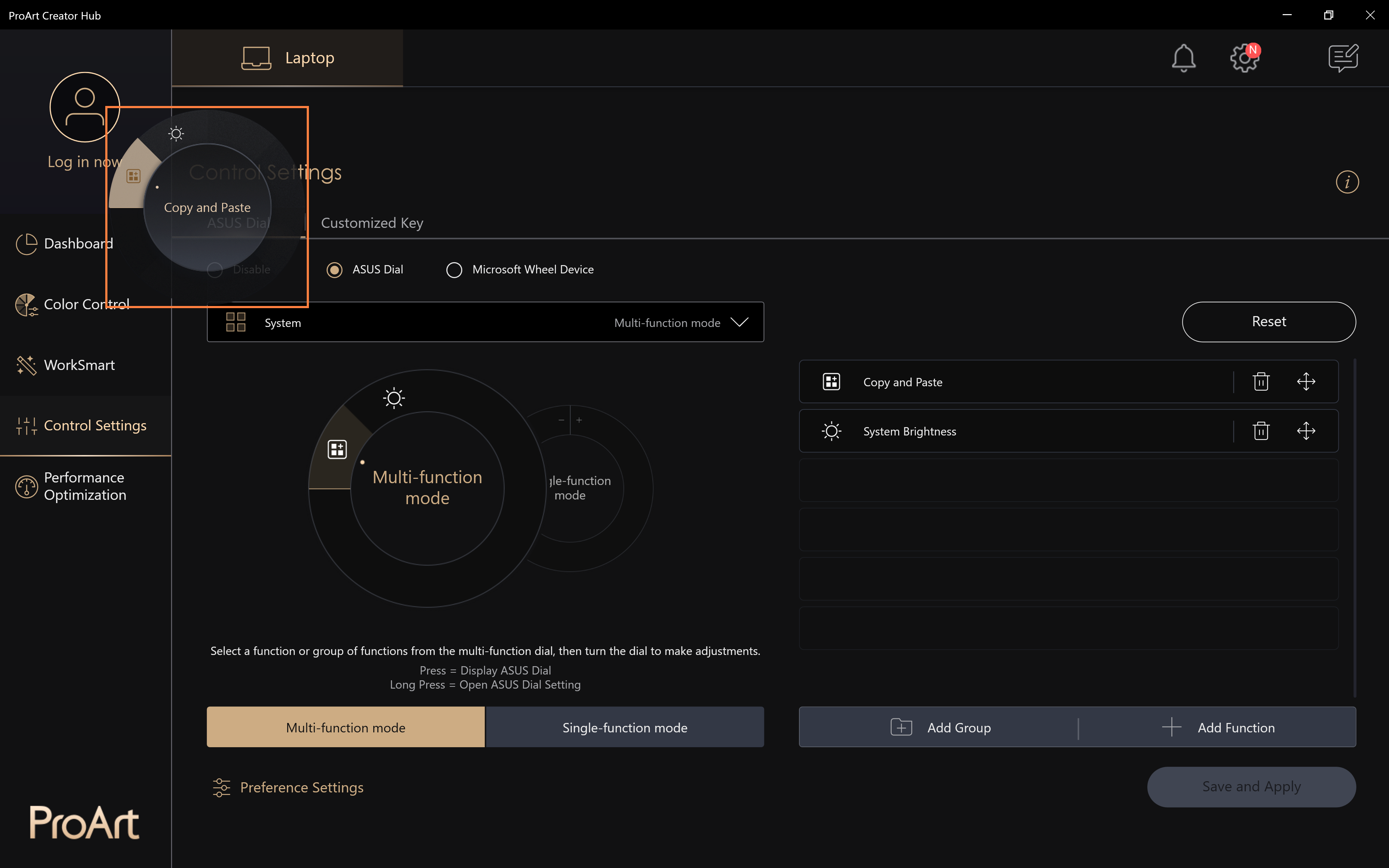
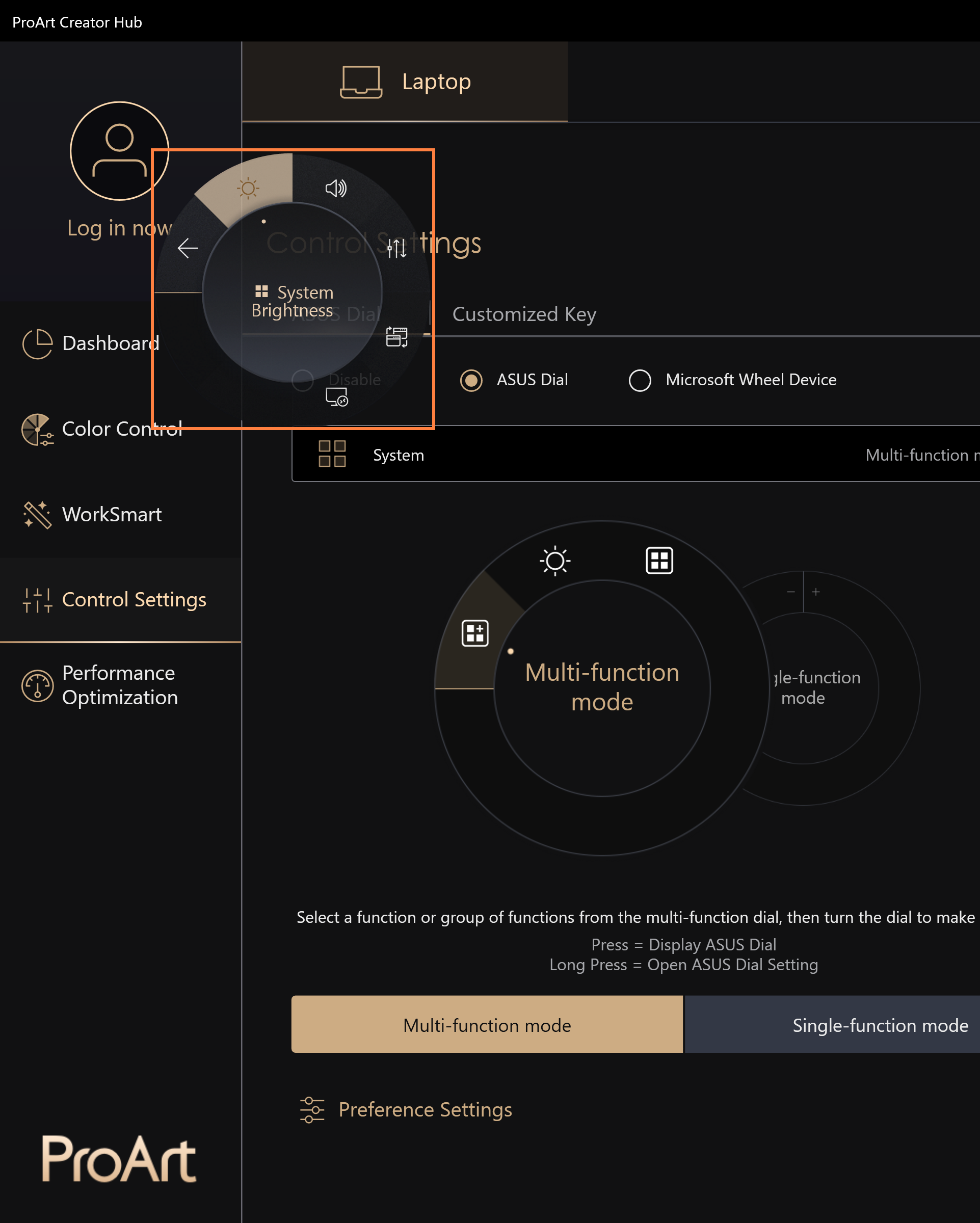
(1) Click ①[Multi-function mode], click ②[System volume] to edit the function, click ③[Delete] to delete the function, and click ④[Move] to adjust the position of the function.
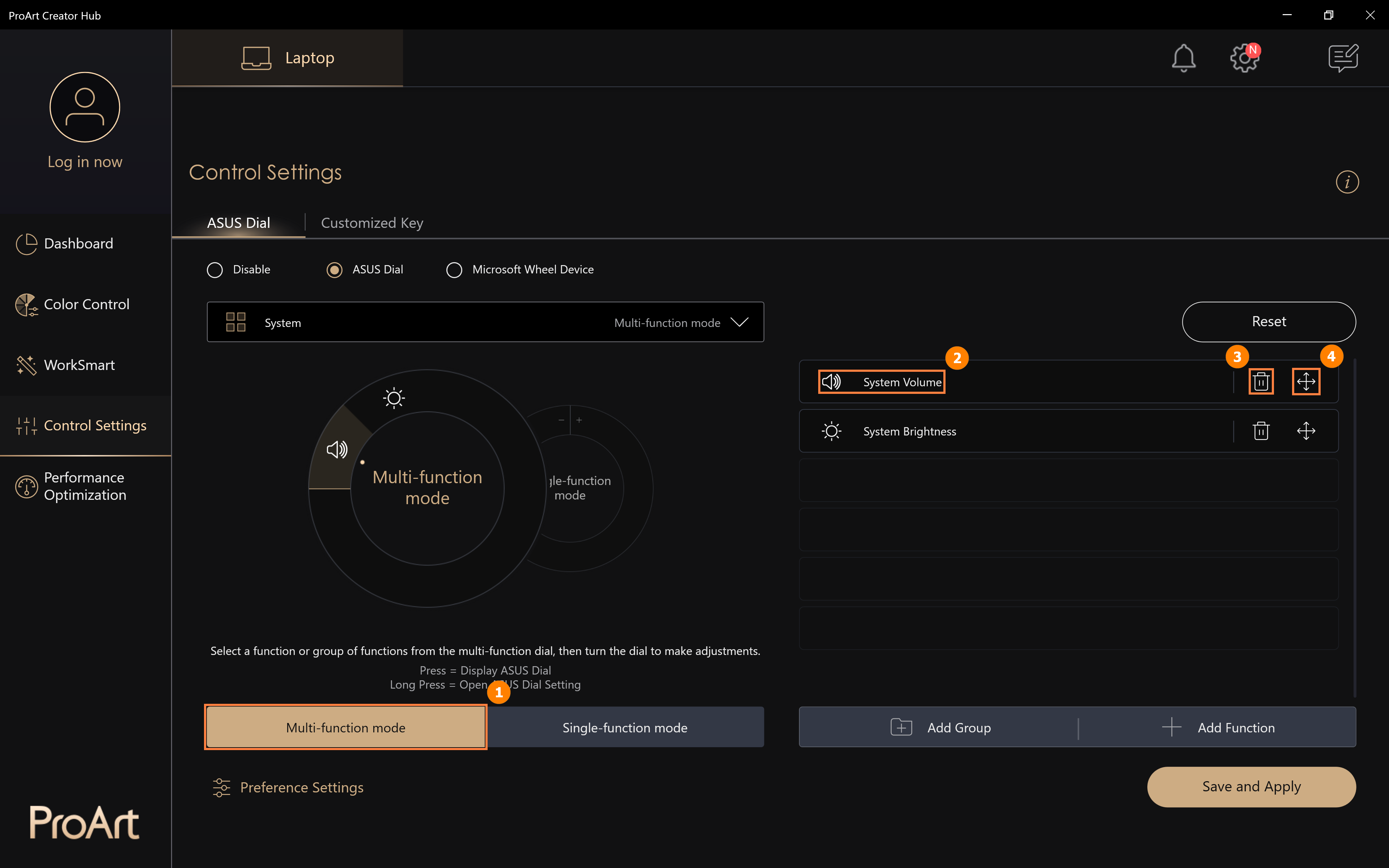
(2) You can replace the System Volume function by looking for other ASUS Dial default functions in ⑤[Area]. You can also set up custom functions, click ⑥[Add].
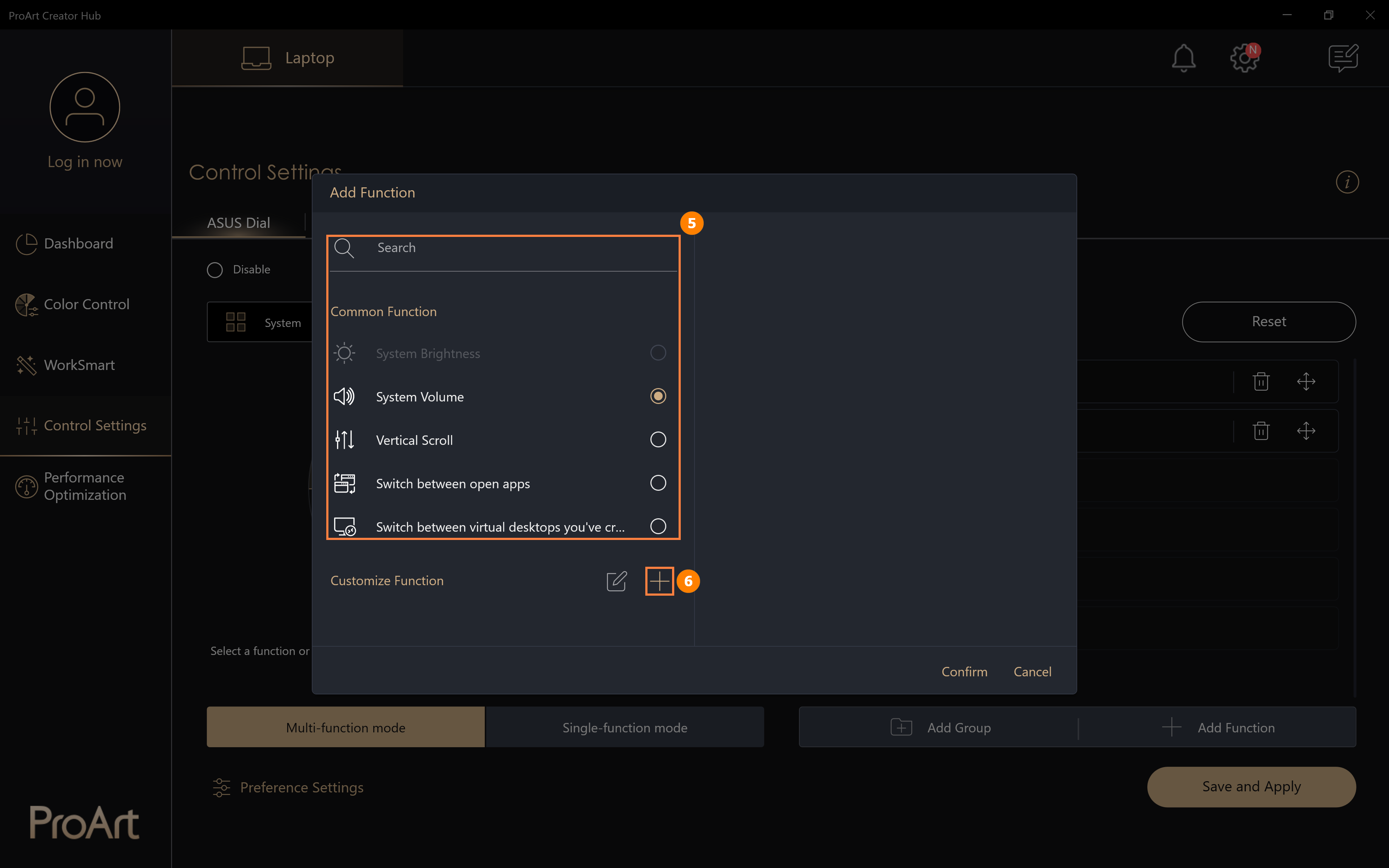
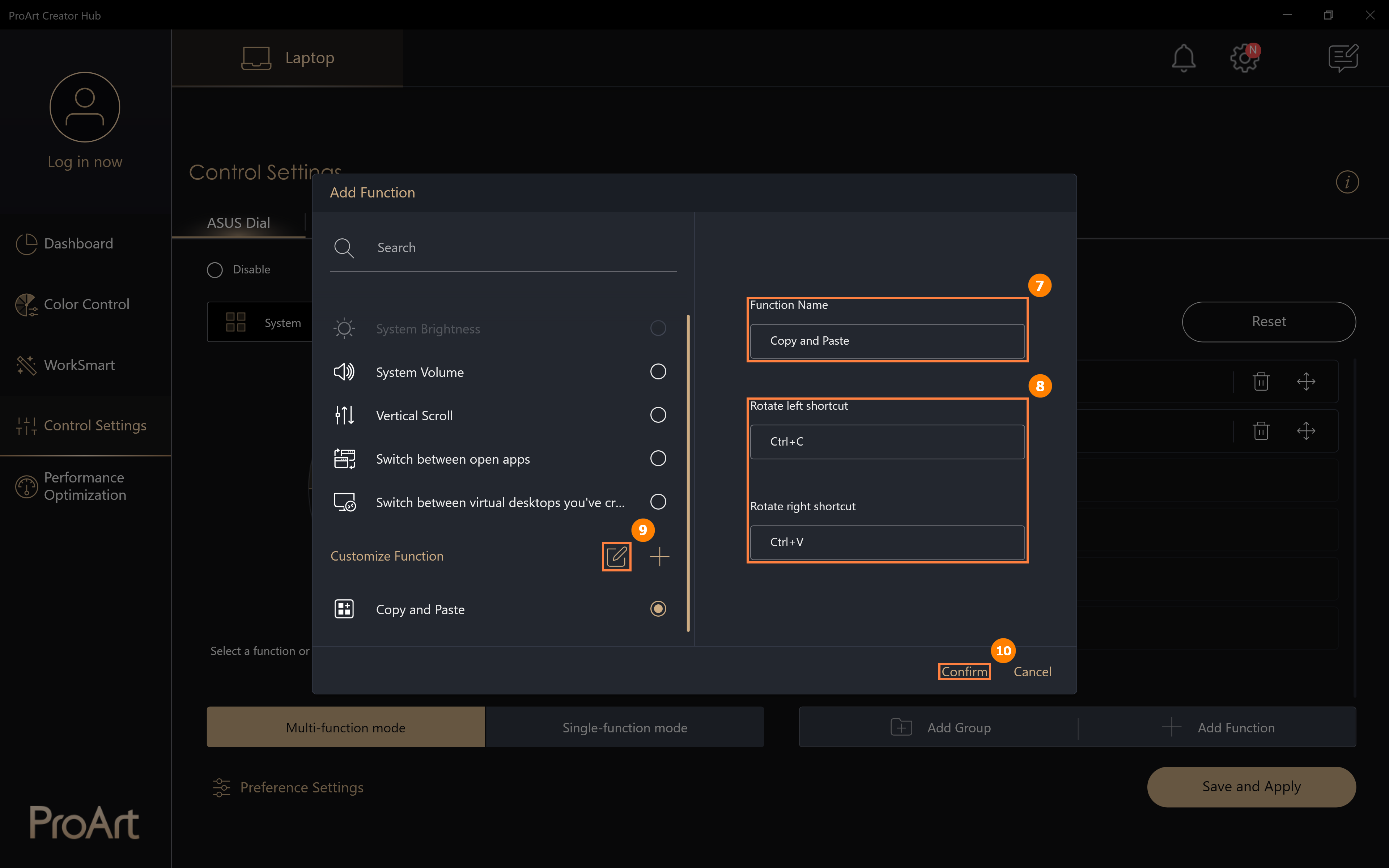
(3) Click [Add] to edit the custom function ⑦[function name] and edit the custom function ⑧[function content]. For example, in the figure below, you can rotate the ASUS Dial to the left to copy, click the mouse in the edit box, and then press the Ctrl key and the C key on the keyboard. Click ⑨[Edit] to modify or delete your custom function. When editing is complete, click ⑩[Confirm] to finish editing.
(4) Modified function ⑪[Copy and Paste] has been added, click ⑫[Save and Apply].
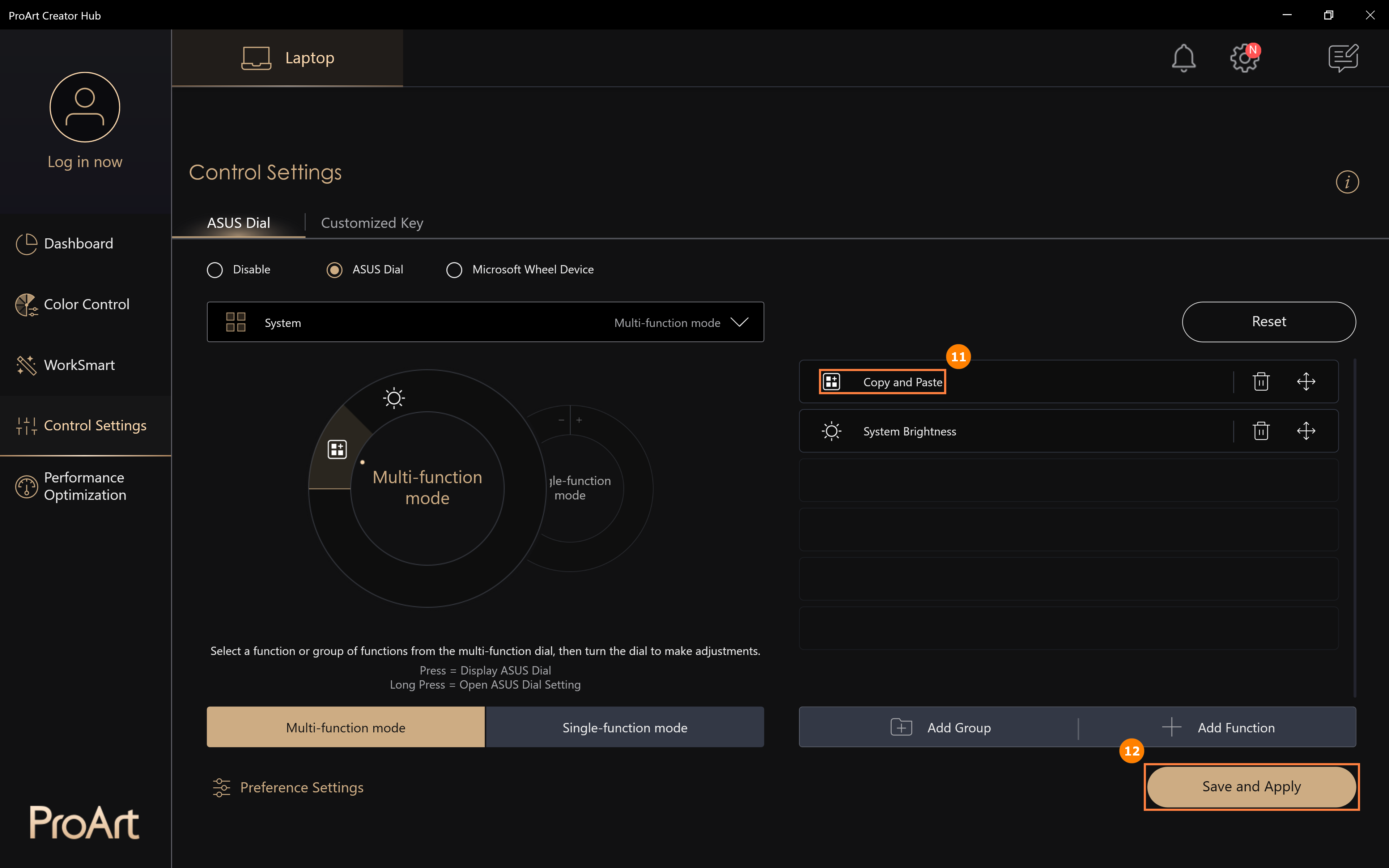
(5) Rotate the ASUS Dial to see that the new [Copy and Paste] function has been enabled.
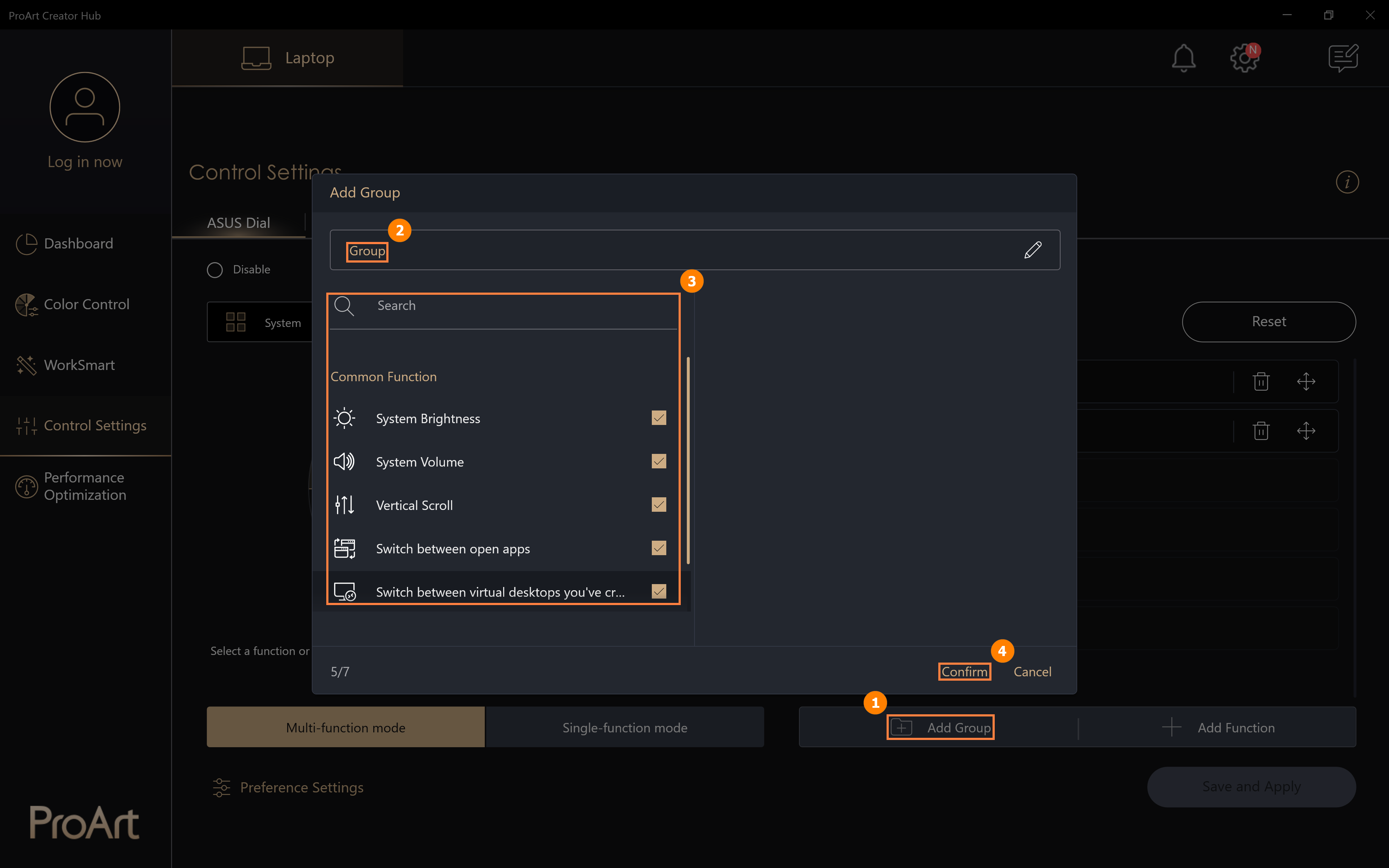
(1) Click ①[Add group], edit ②[Group name], select the ③[Function] you want, and then click ④[Confirm].
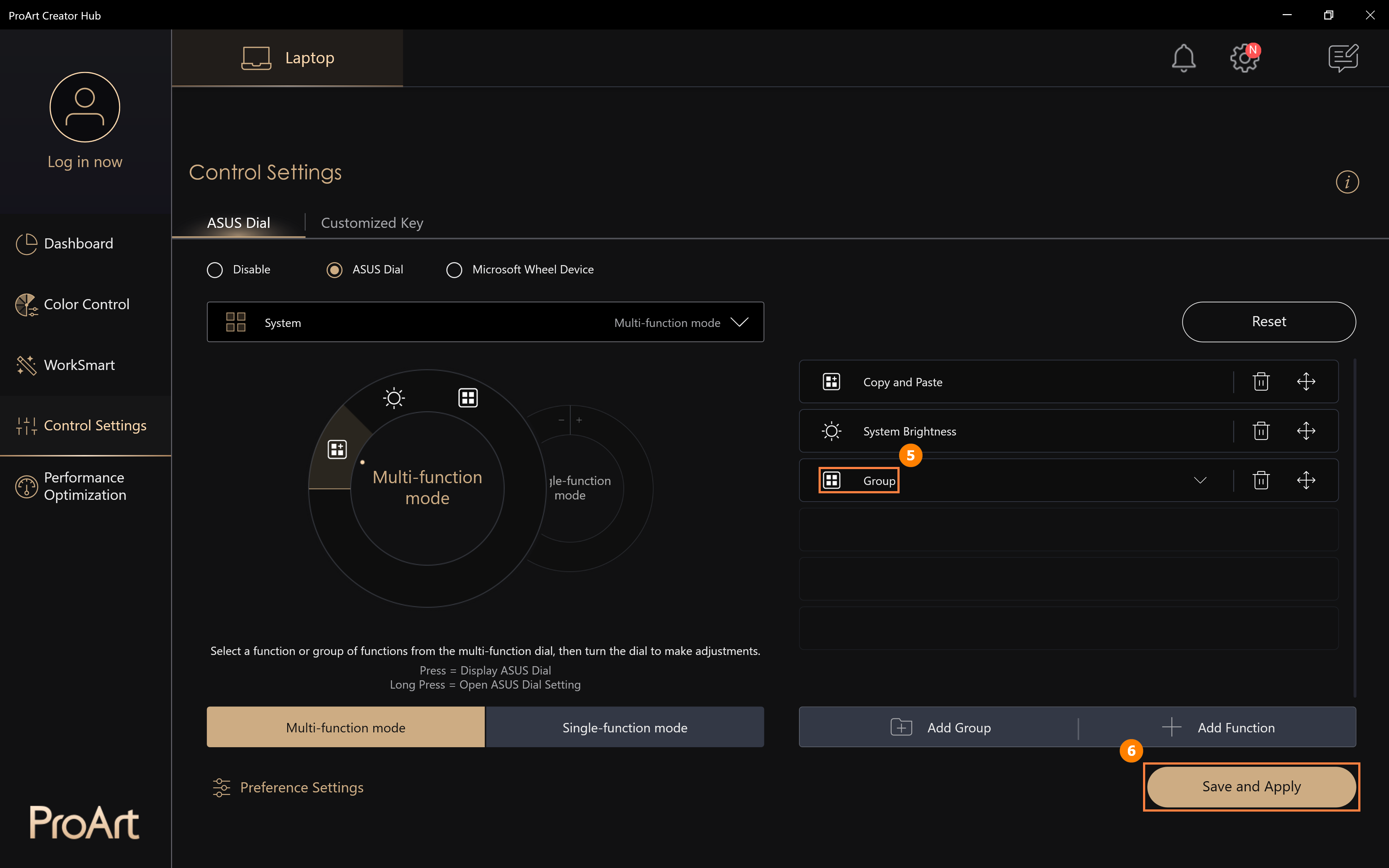
(2) The newly added group ⑤[System Function Key] has been added, click ⑥[Save and Apply].
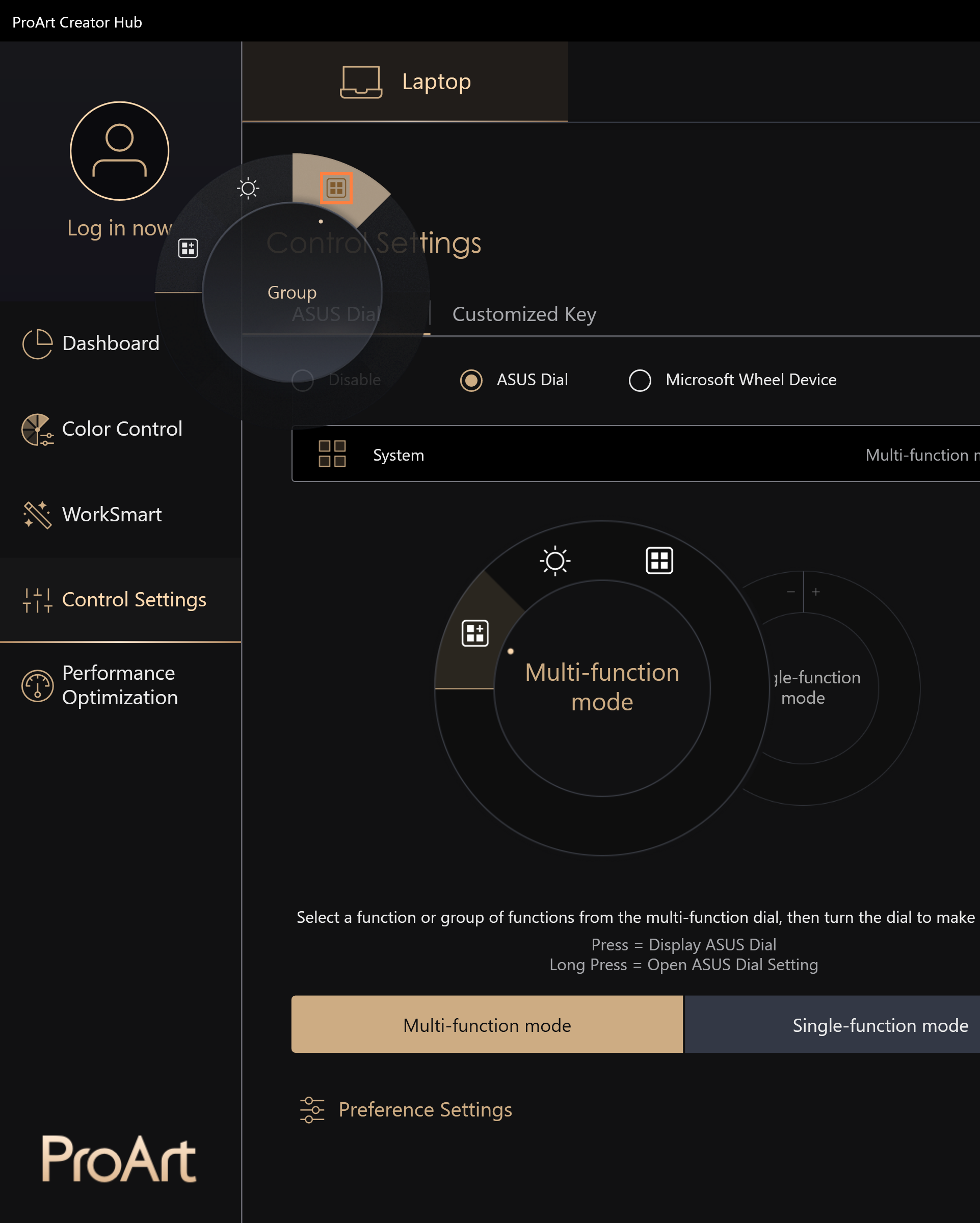
(3) Rotate the ASUS Dial to see that the new [System Function Key] function has been enabled, press the ASUS Dial with your finger to expand the functions in the group, and then use them.
The steps for adding new functions are the same as those for [Edit an existing feature], please refer to the [Edit an existing feature] section.
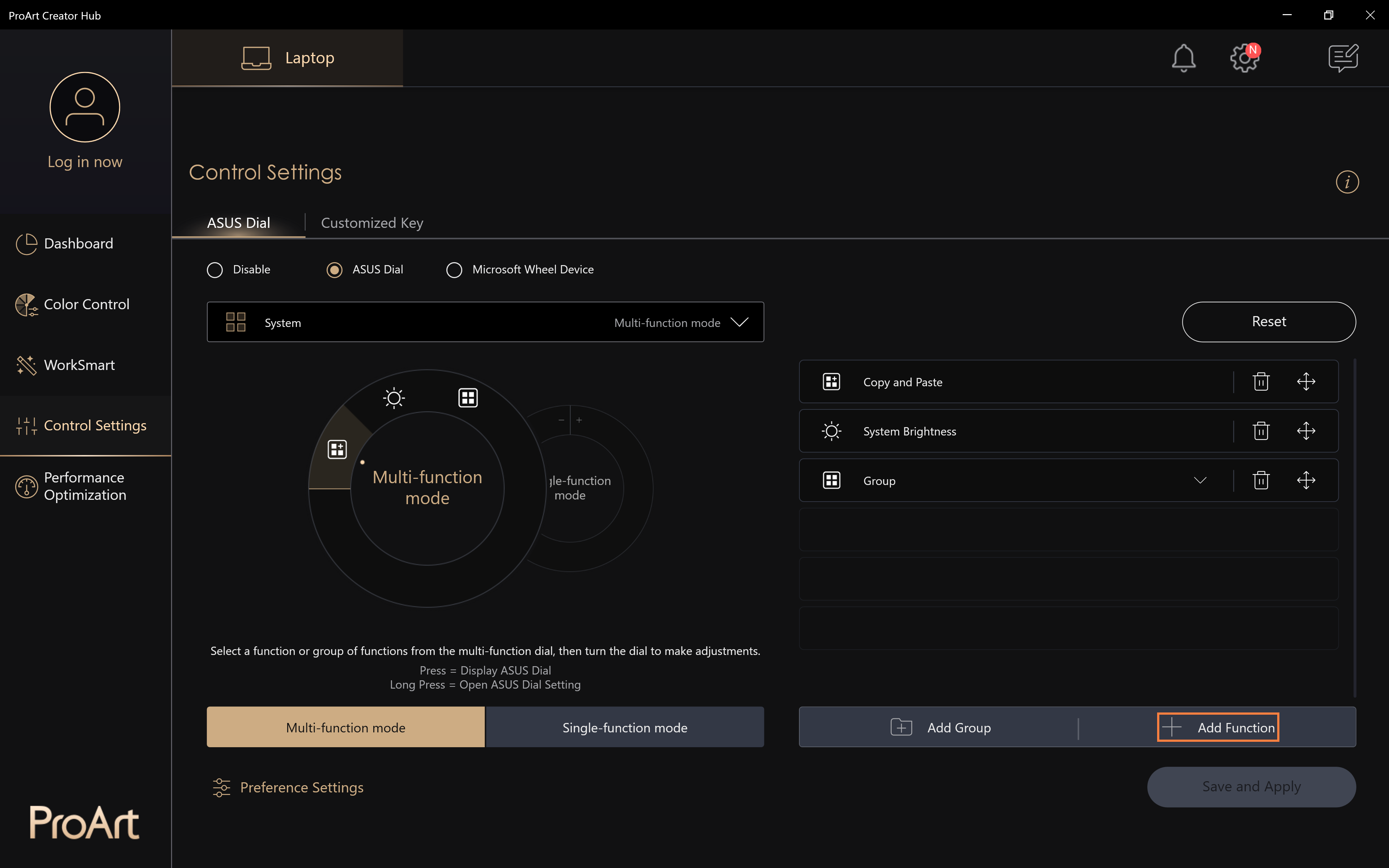
(1) Click ①[Single-function mode], click ②[Edit].
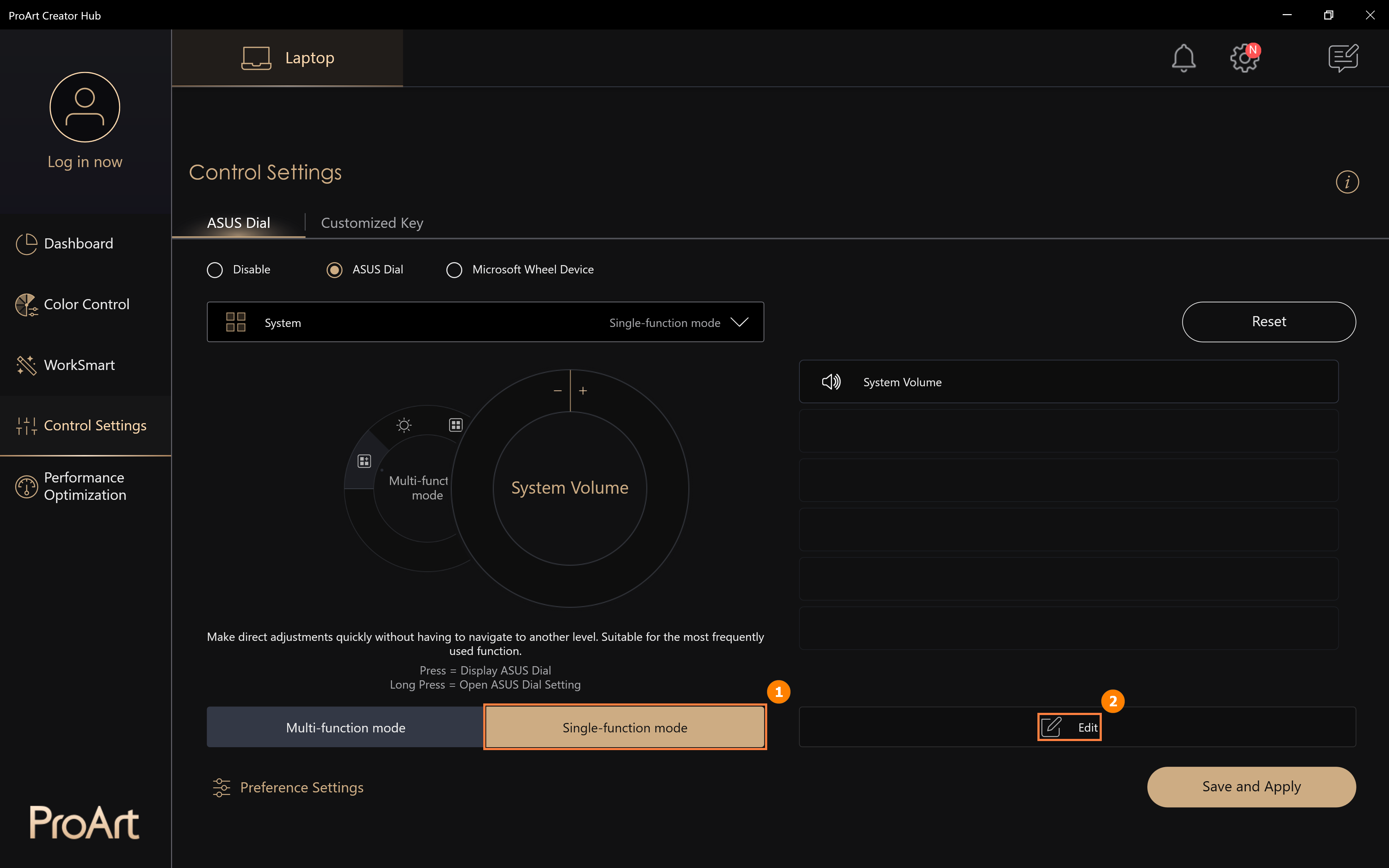
(2) You can look for other ASUS Dial default functions to replace the brush size function in ③[Area]. You can also set up custom functions, click ④[Add].
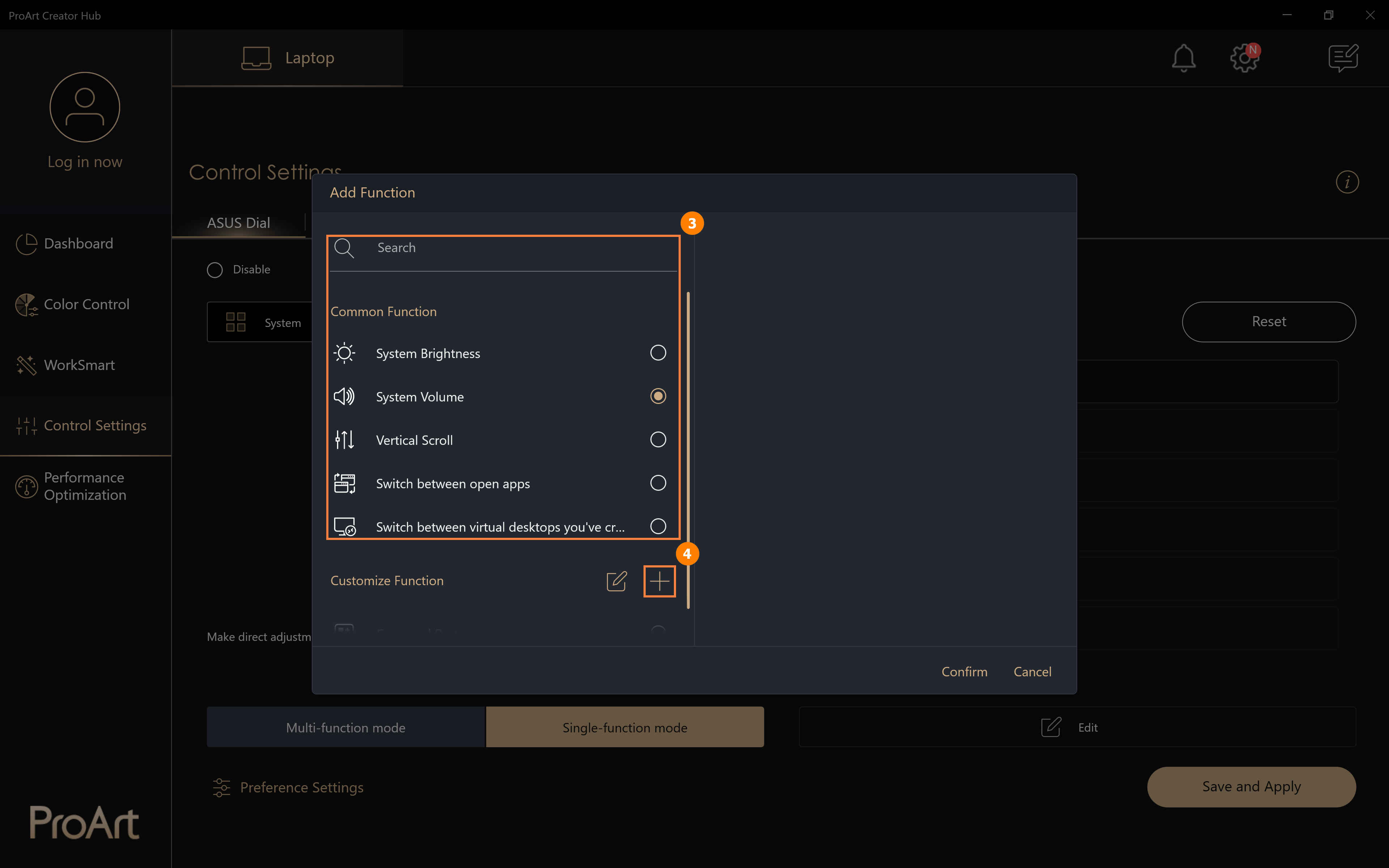
(3) Click [Add] to edit the custom function ⑤[function name] and edit the custom function ⑥[function content]. For example, in the figure below, you can rotate the ASUS Dial to the left to copy, click the mouse in the edit box, and then press the Ctrl key and the C key on the keyboard. Click ⑦[Edit] to modify or delete your custom function. When editing is complete, click ⑧[Confirm] to finish editing.
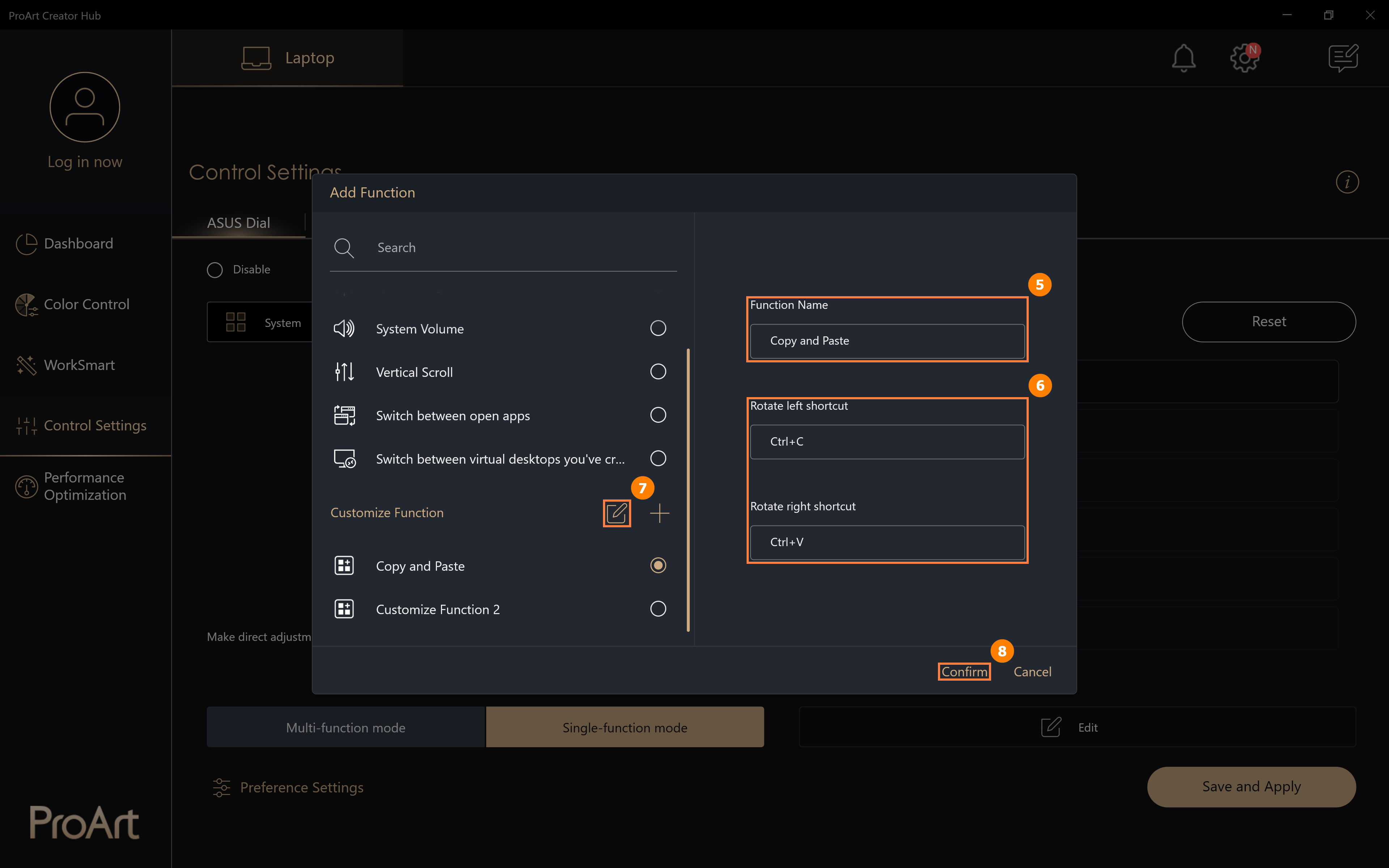
(4) Modified function ⑨[Copy and Paste] has been added, click ⑩[Save and apply]. When you rotate the ASUS Dial, you will directly exercise the functions in [Copy and Paste].
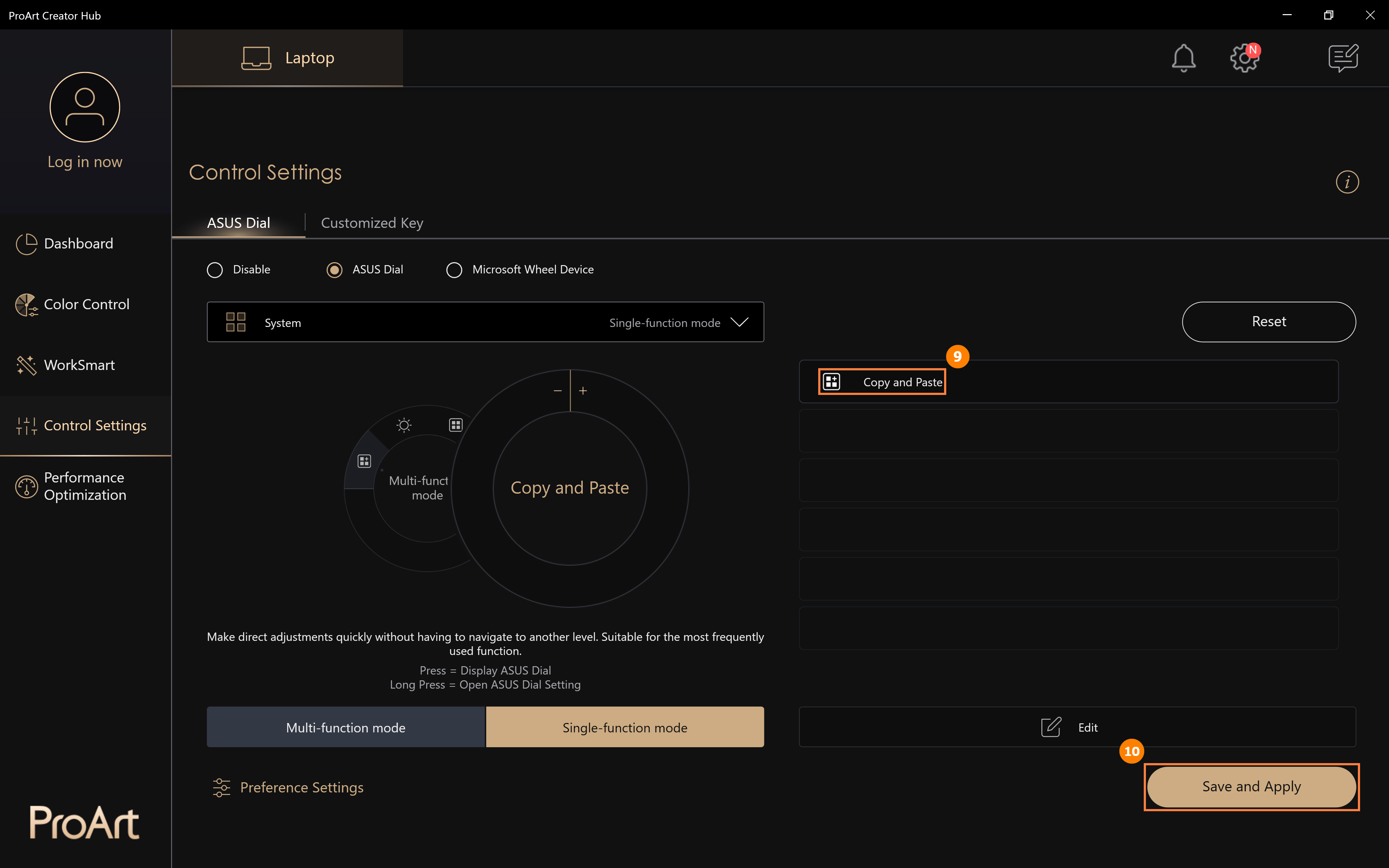
(1) Tap ①[Microsoft Wheel Device], tap ②[Save and apply]. [Microsoft Wheel Device] is a built-in function for the Windows system, click ③[Go to Wheel Settings in Microsoft settings] to modify the functions performed by ASUS Dial.
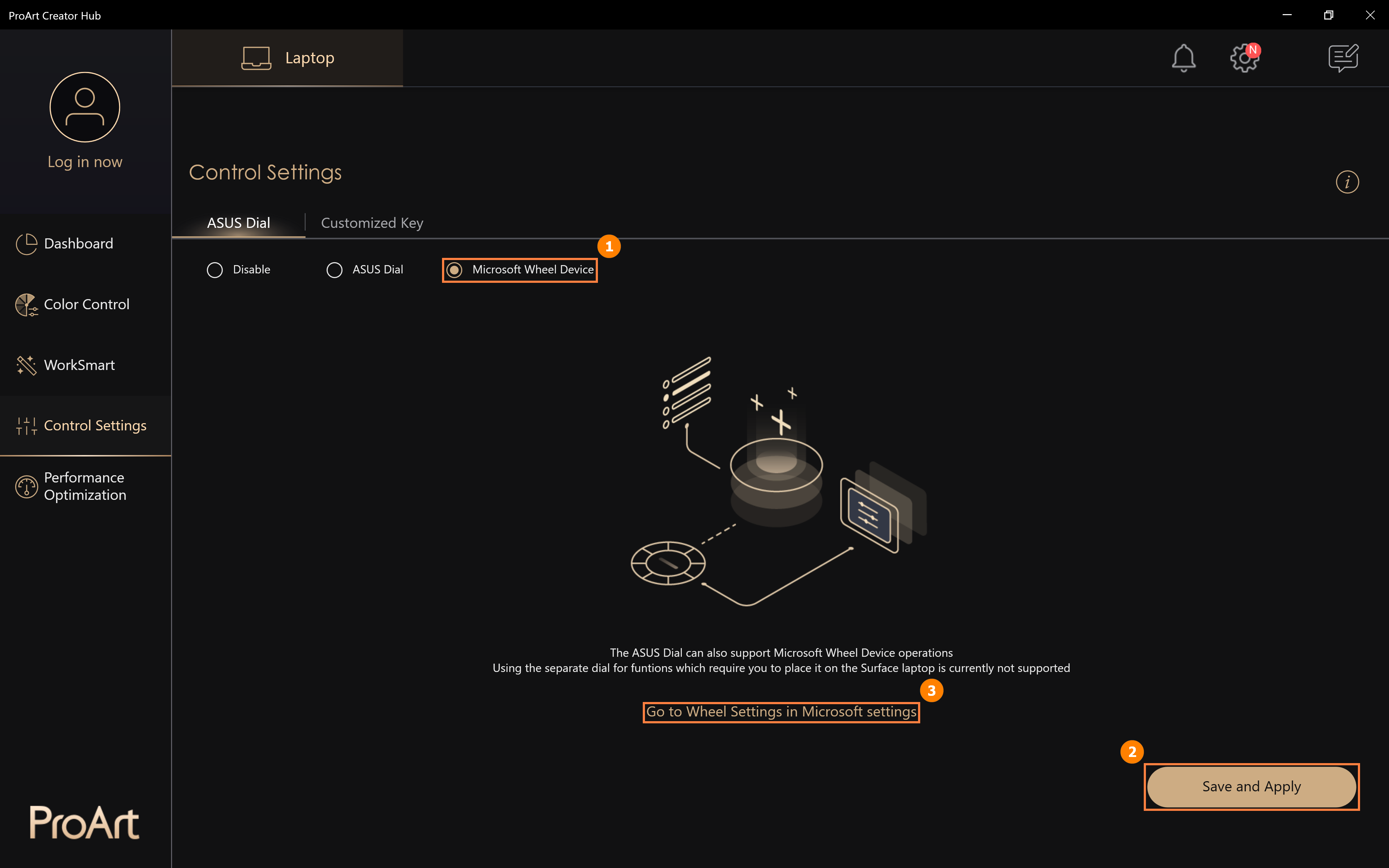
(2) Edit [Wheel settings].
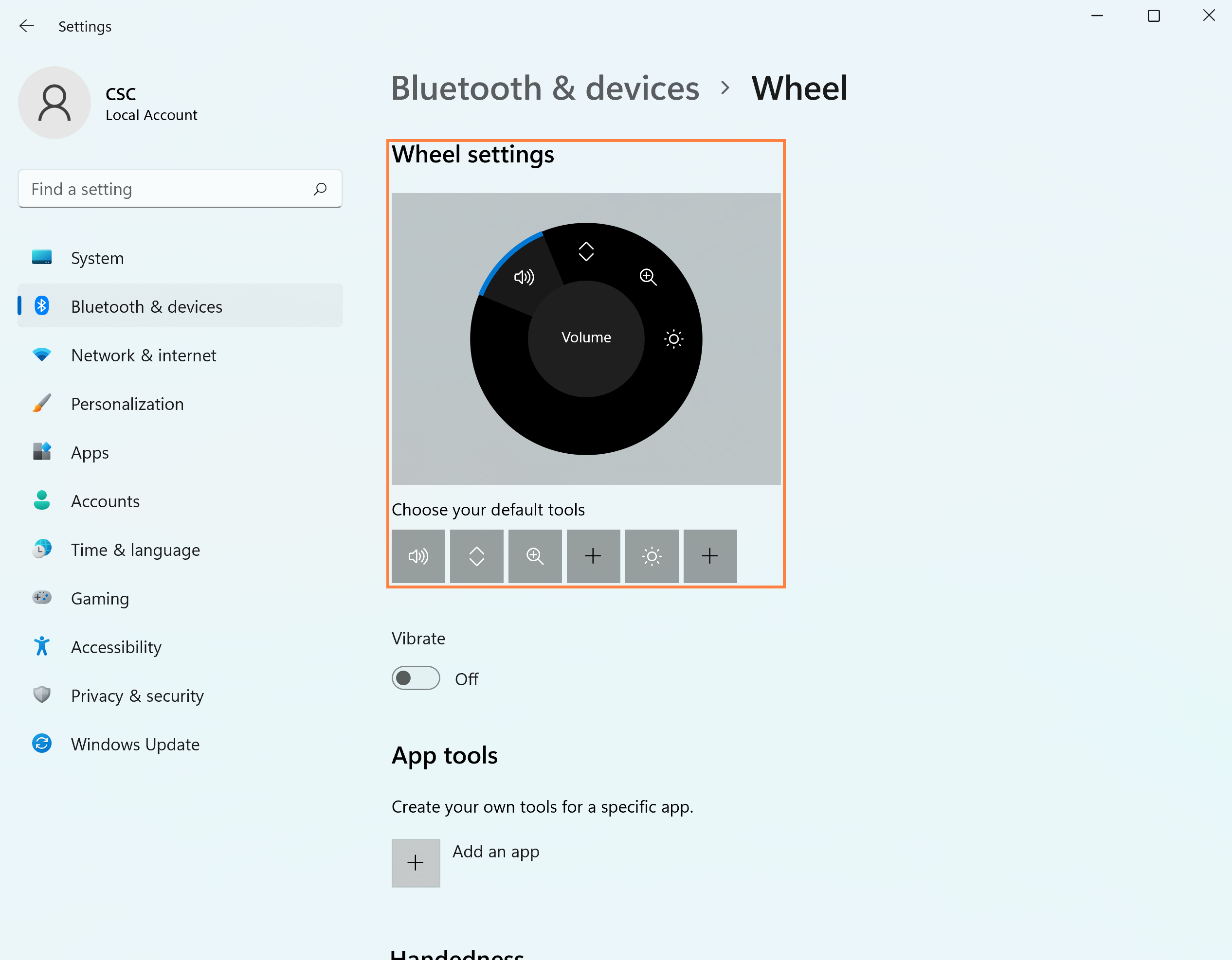
(3) After modification, rotate ASUS Dial, the Microsoft Wheel page will be brought up, rotate ASUS Dial left and right, select the volume adjustment function, and then press ASUS Dial.
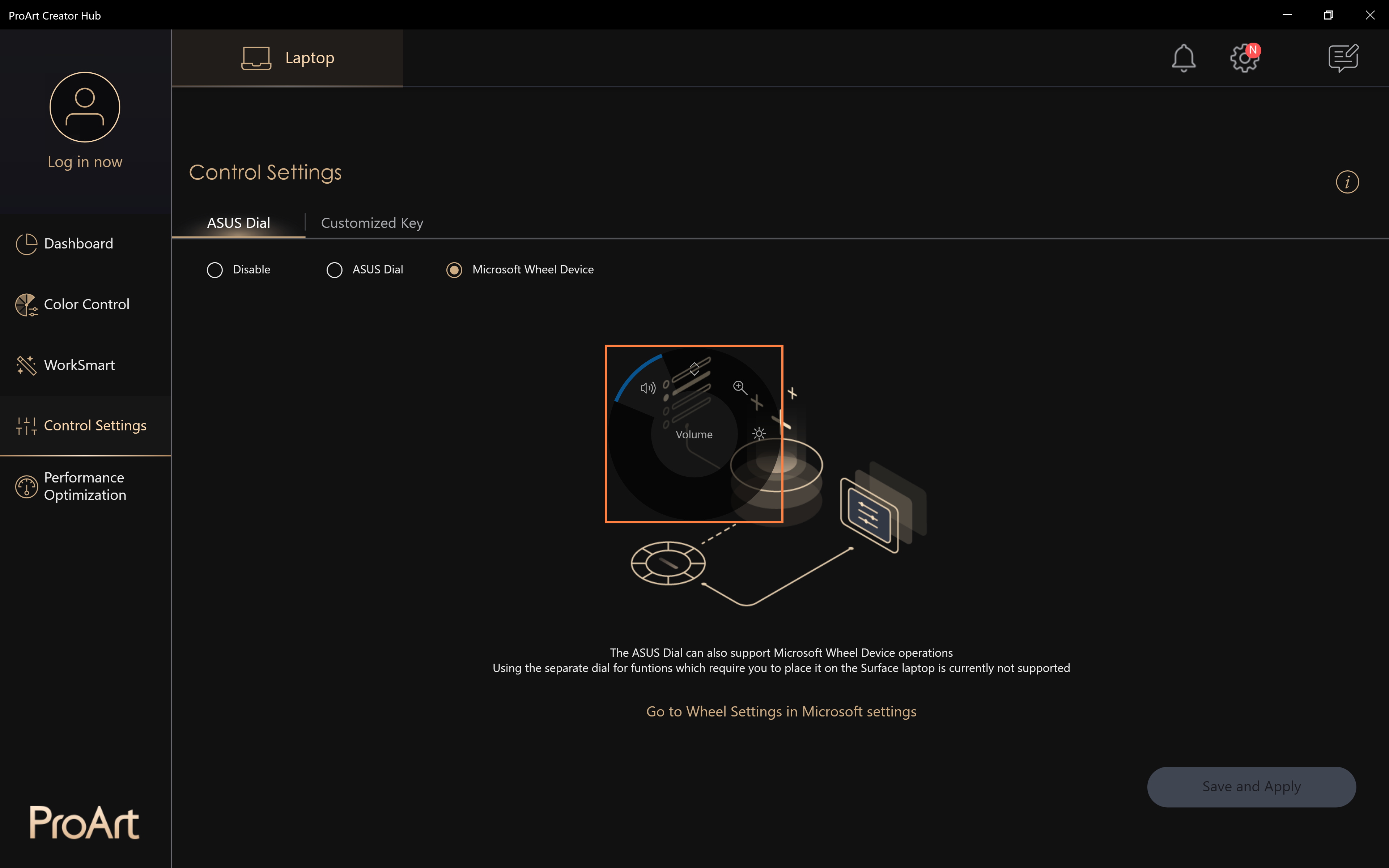
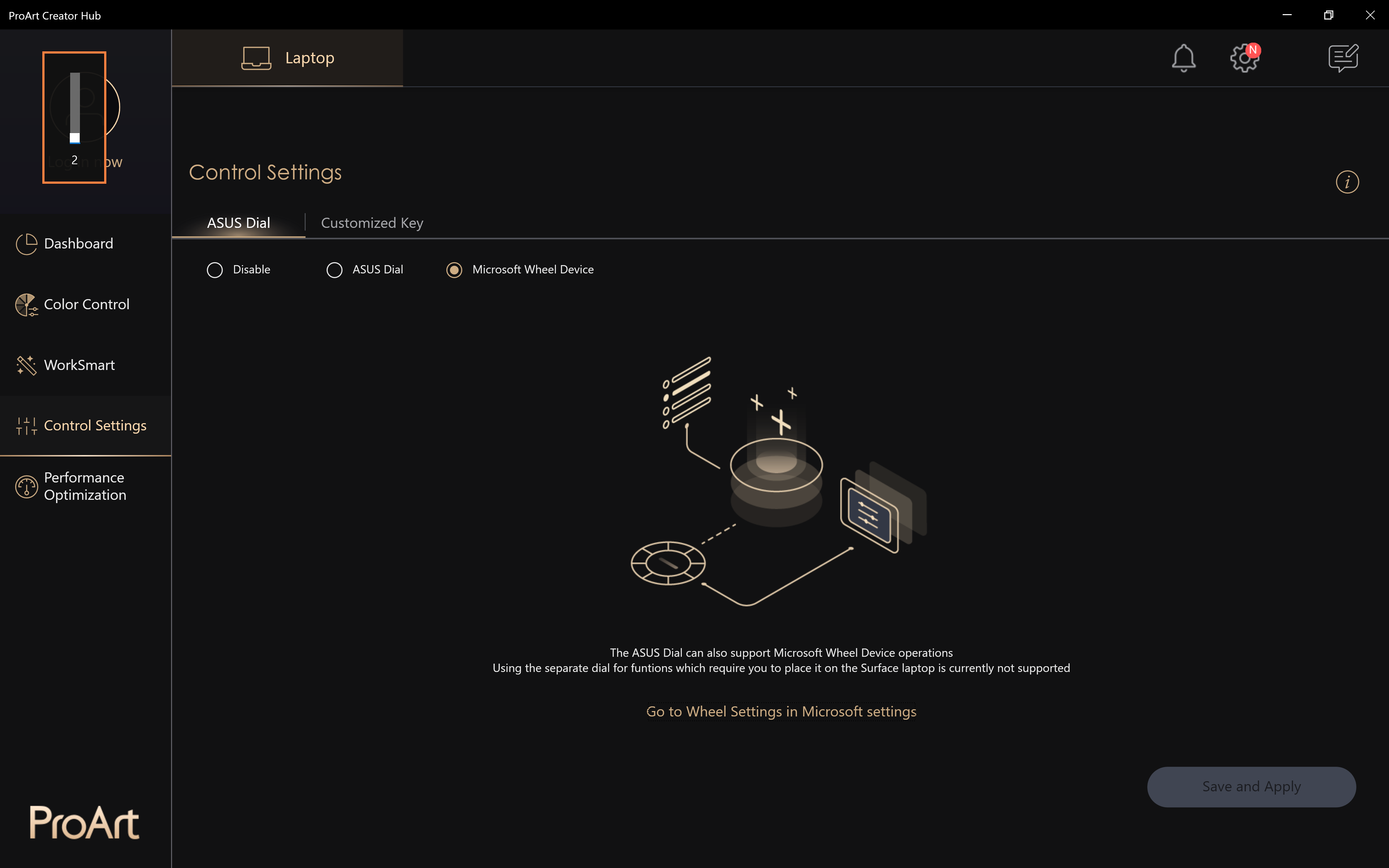
(4) Continue to rotate the ASUS Dial left and right to adjust the system volume. The next rotation of the ASUS Dial will directly adjust the system volume. However, if you want to use other functions, you need to press the ASUS Dial to wake up the selection page and reselect the other functions.
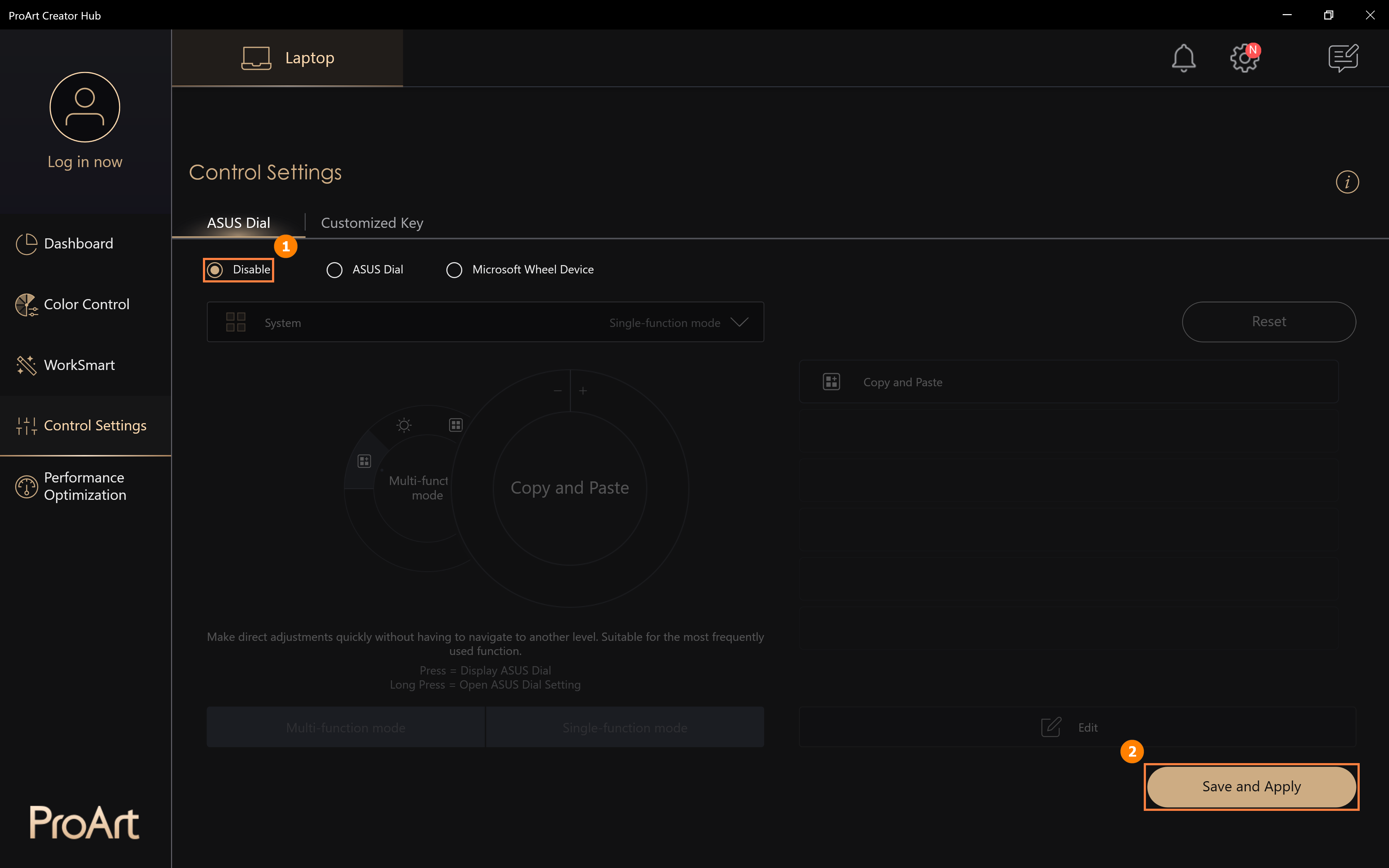
Click ①[Close], click ②[Save and Apply] to disable the ASUS Dial button function. When operating the ASUS Dial, there will be no response.
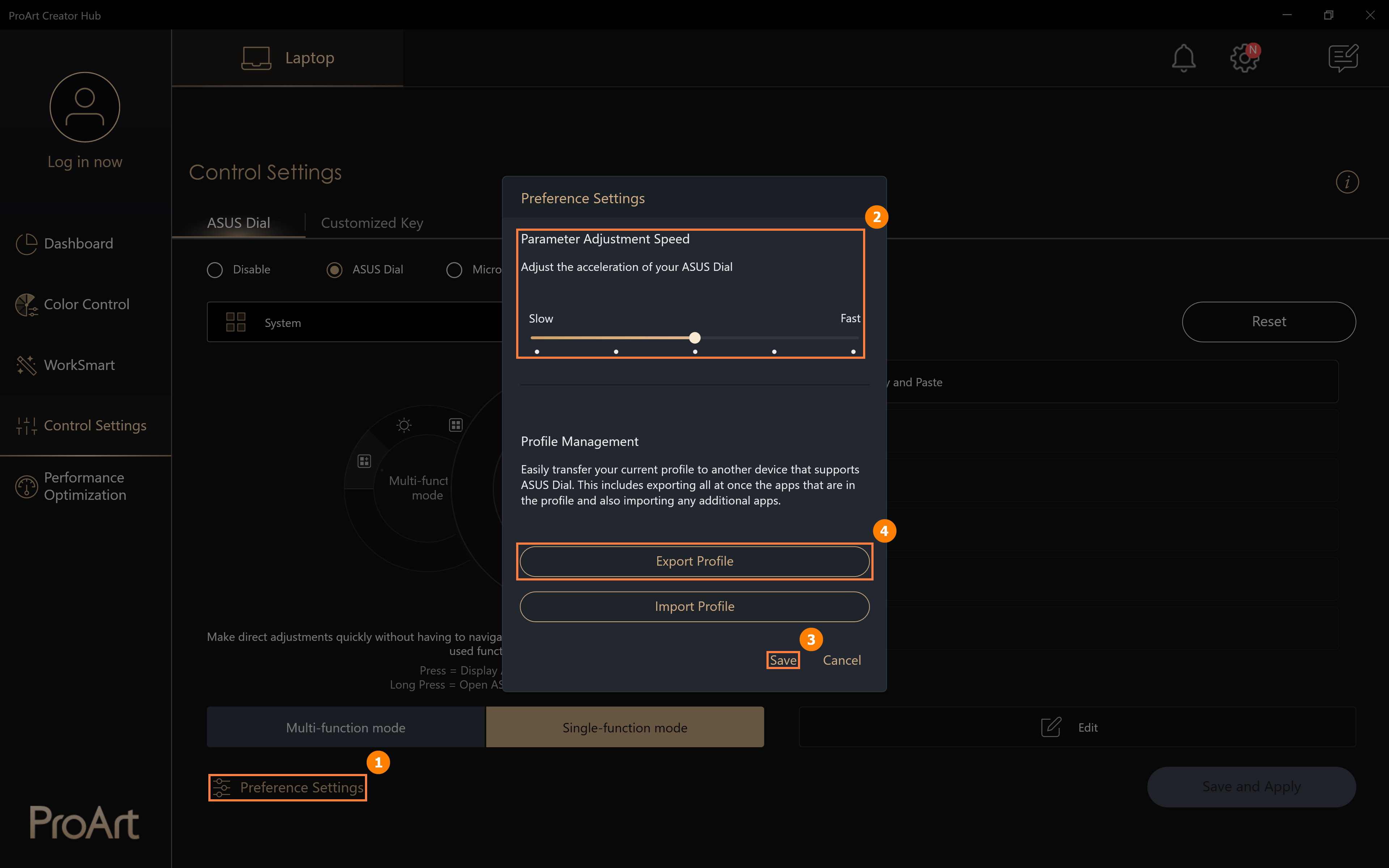
(1) Click ①[Preferences Settings], you can adjust the acceleration of your ASUS Dial in ②[Parameter Adjustment Speed], and click ③[Save] to save your changes. You can also click ④[Export Profile] to save your edits to ASUS Dial.
(2) Edit ⑤[File name], and then click ⑥[Save].
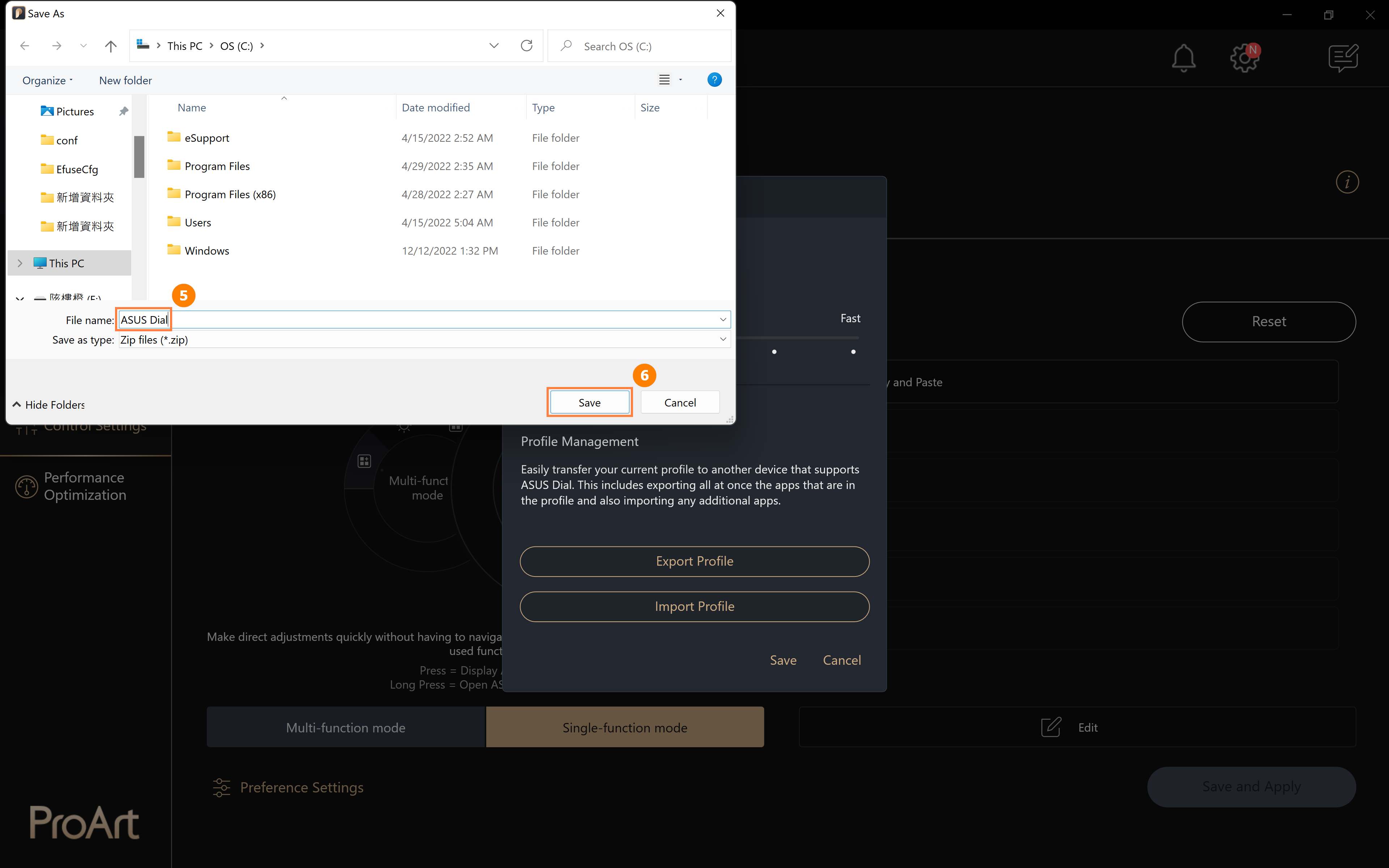
(3) When you reset Windows or replace your computer with a new one, you can click ⑦[Import Profile].
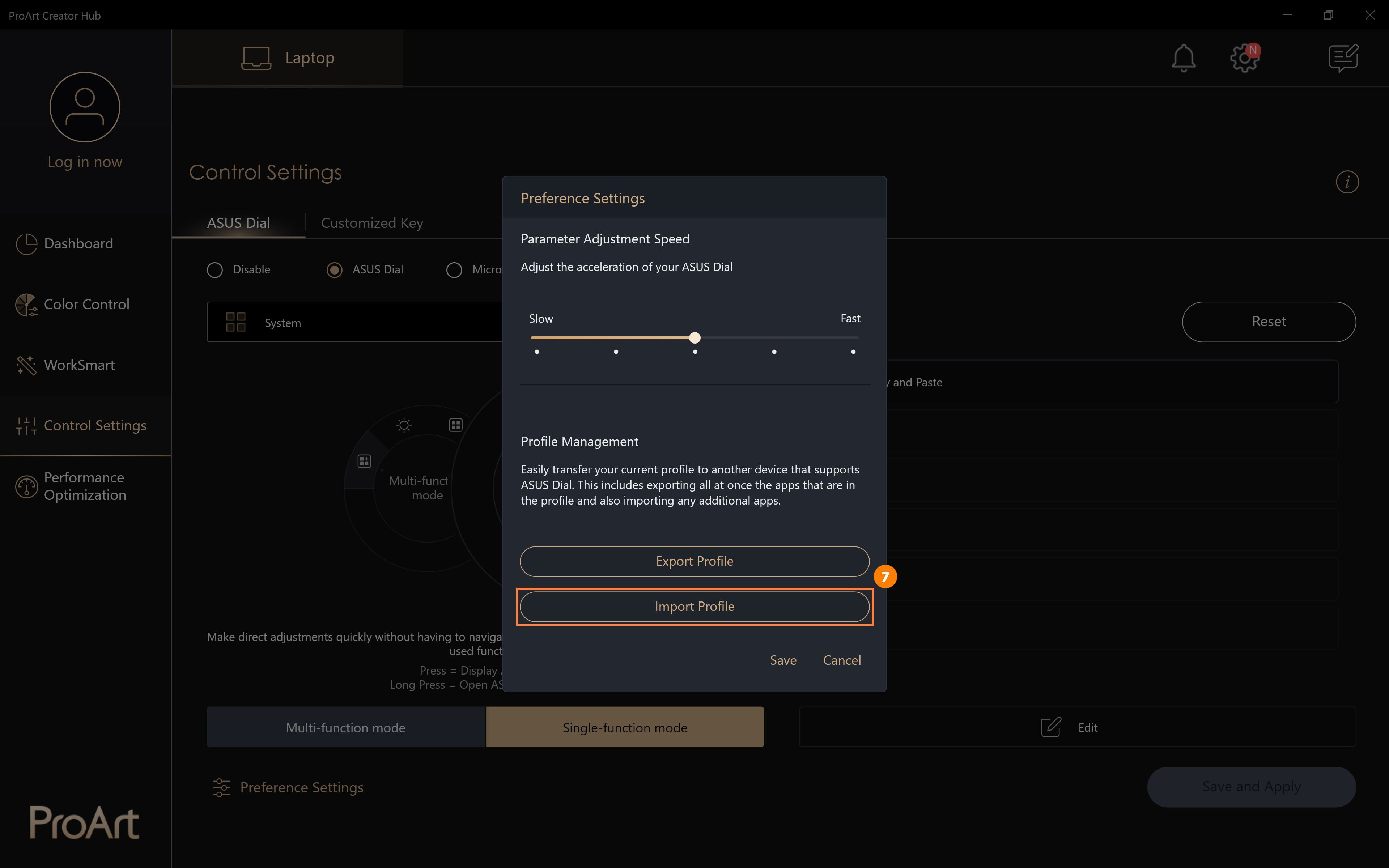
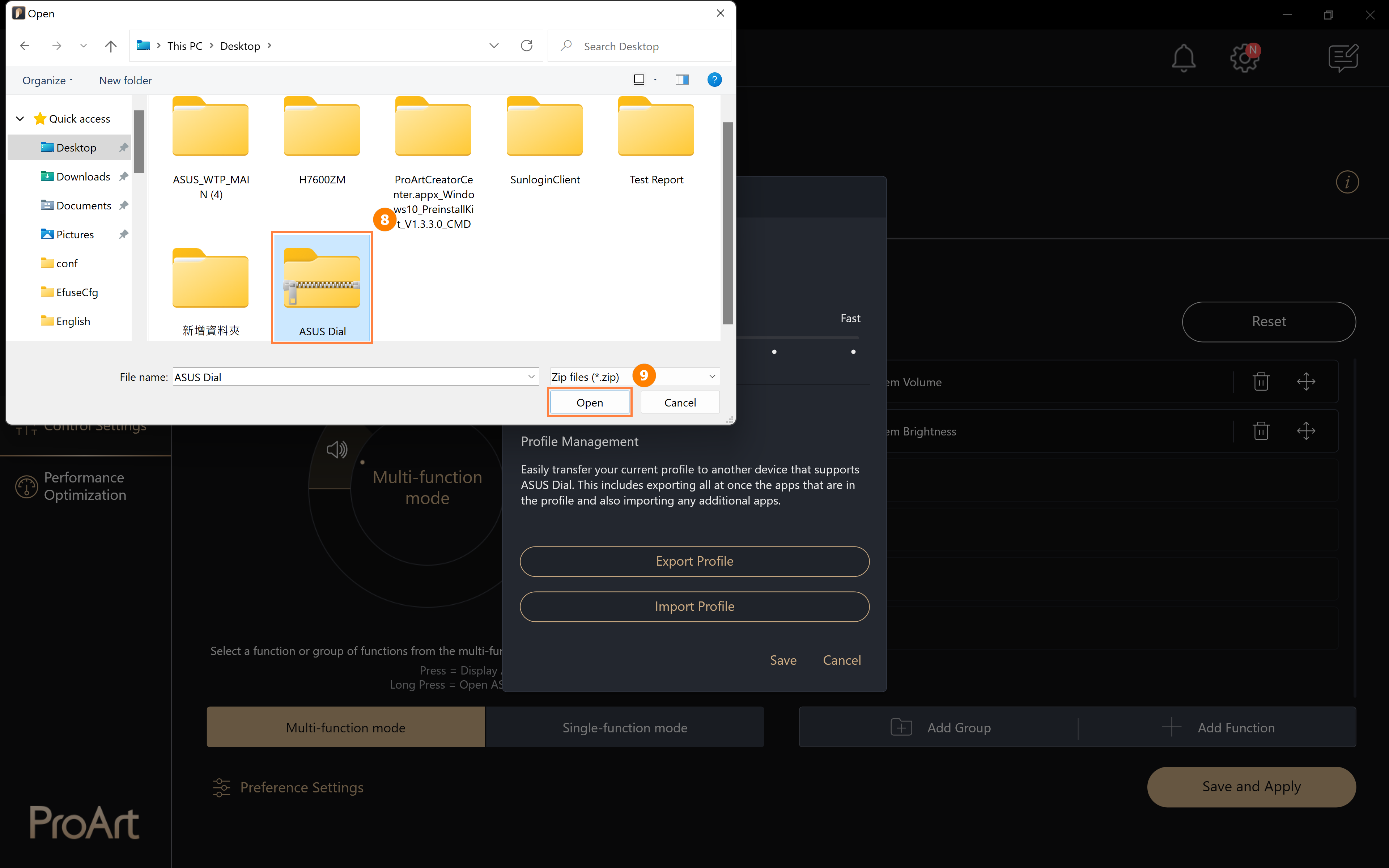
(4) Select the ⑧[Profile] that you saved earlier, and then click ⑨[Open].
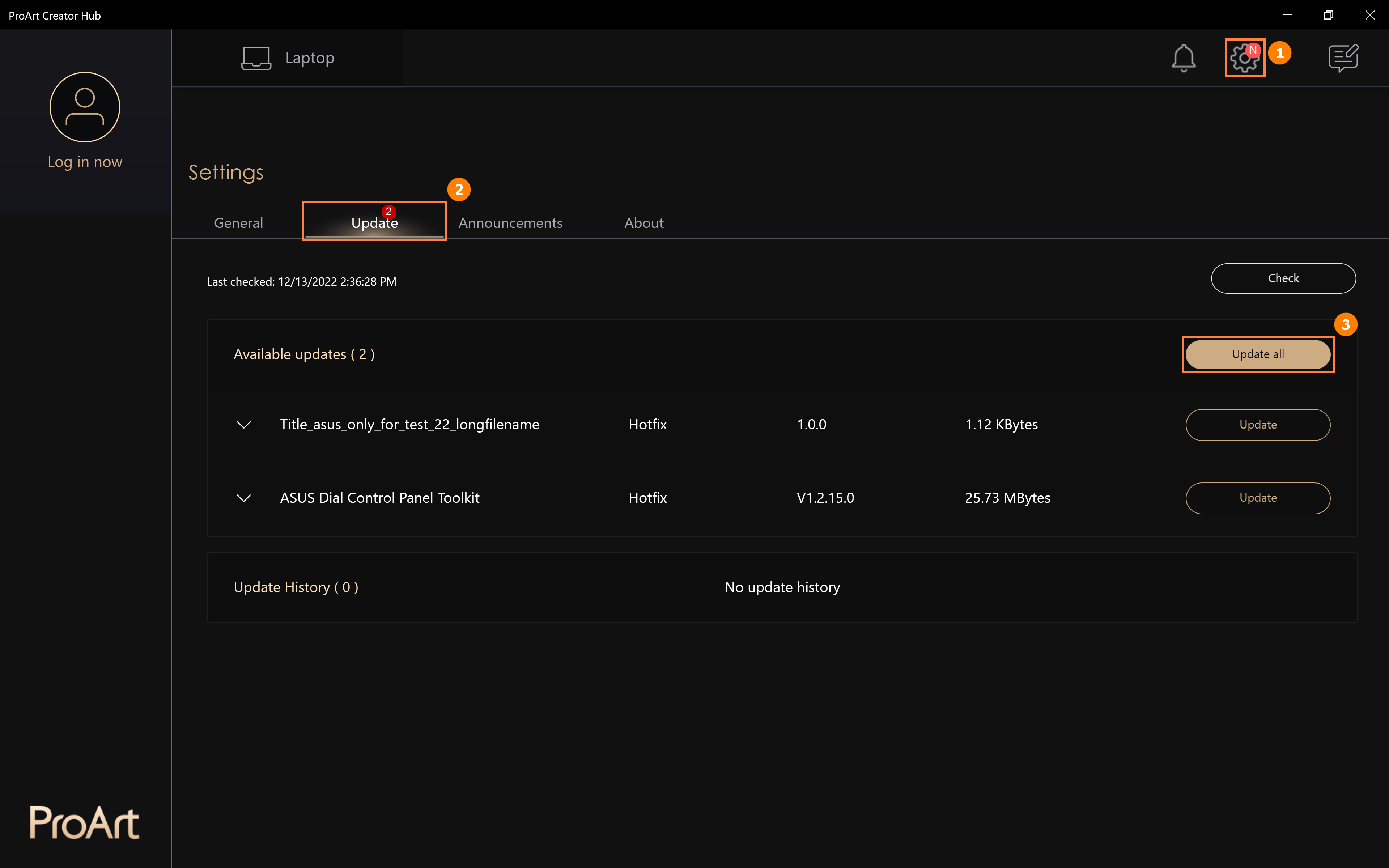
12.1 Upgrade ASUS Dial Control Software
Click ①[Settings], click ②[Update], click ③[Update All] to update ASUS Dial Control software to the latest version.
12.2 When you reset your Windows system and need to reinstall the ASUS Dial control software, please refer to the following steps.
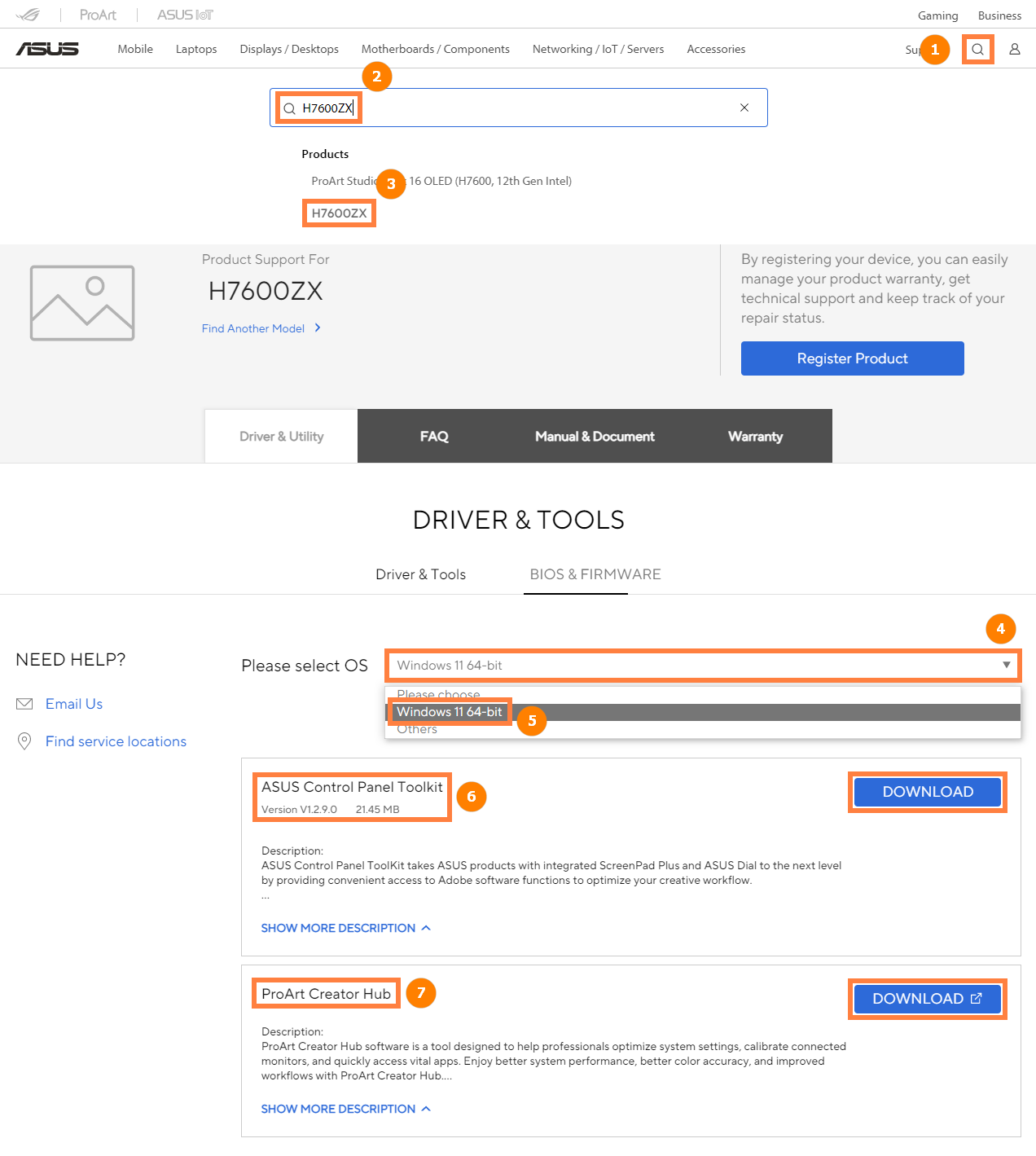
Click to go to the official ASUS website, click ①[Search button], enter ②[Computer Model] in the search bar, click ③[Computer Model], click ④[Operating System], click ⑤[Windows 11 64-bit], find ⑥[ASUS Control Panel Toolkit], then click [Download] and install, find ⑦[ProArt Creator Hub], then click [Download] and install.
2.3 How to uninstall the ASUS Dial Control Software:
You may uninstall the ASUS Dial Control Software by following the information provided at the following link: https://www.asus.com/support/faq/1013598
(1) ASUS Dial & Control Panel software is not installed
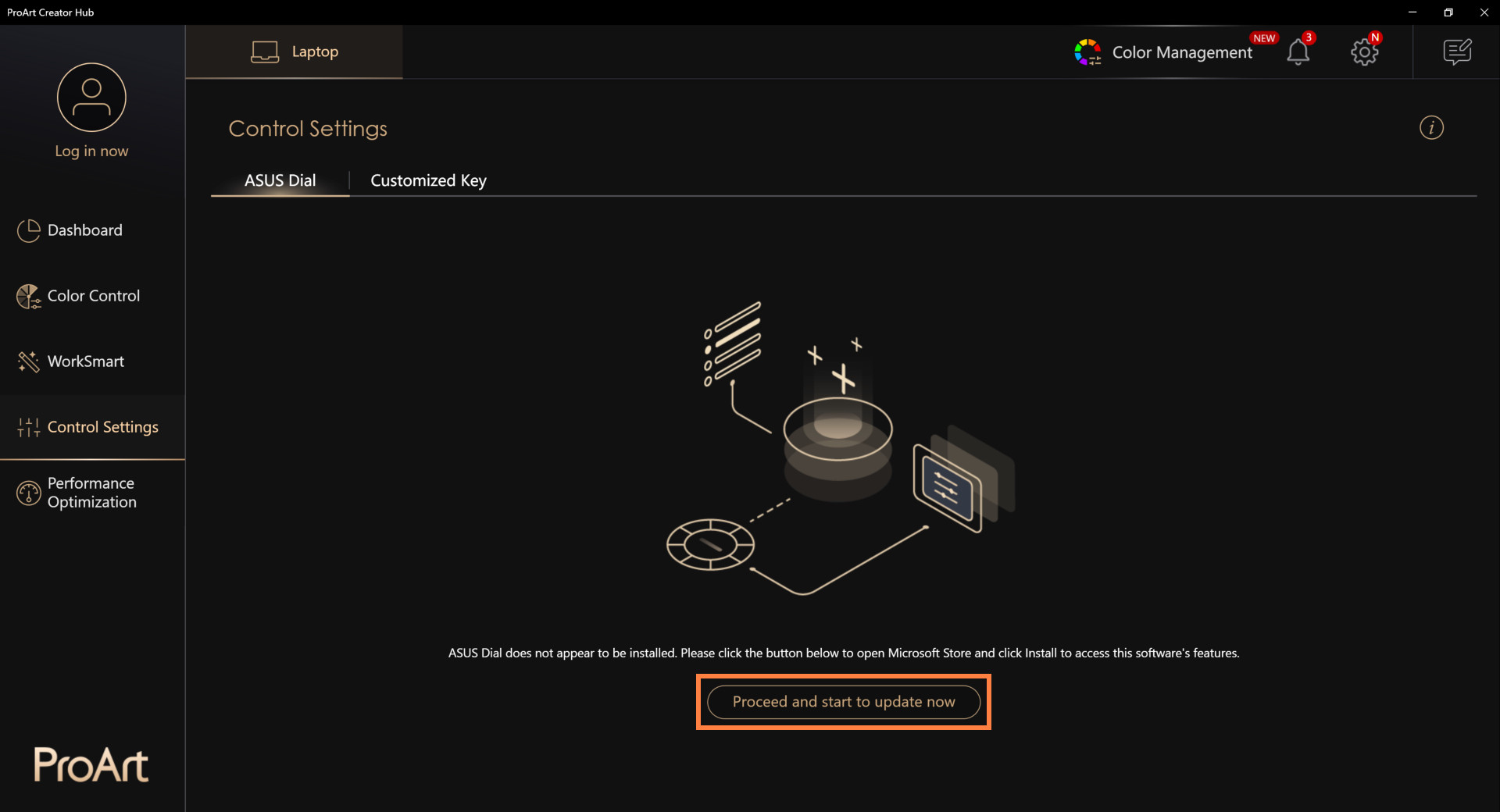
Starting from ProArt Creator Hub V2.1.2.0 and above, you need to install ASUS Dial & Control Panel to use, you can click [Proceed and start to update now] to quickly go to the Microsoft Store to download the software.
(2) Only install ASUS Dial & Control Panel software
ASUS Dial & Control Panel software needs to be used with ProArt Creator Hub software. If you uninstalled the ProArt Creator Hub software, reinstall it.
[Ноутбук] ASUS Dial Введение
Продукт H5600QE, H5600QM, H5600QR, H7600HM, H7600ZM, H7600ZW, H7600ZX, M7400QC, M7400QE, M7600QA, M7600QC, M7600QE, M7600RE, M7601RM, N7401ZE, N7600ZE, N7601ZM, N7601ZW, UX7602ZM, W5600Q2A, W7600H3A, W7600H5A, W7600Z3A, X7400PA, X7400PAB, X7400PC, X7400PCB, X7600PC, X7600PCB
- ASUS Dial — поддерживаемые продукты
- Как использовать ASUS Dial
2.1 Как работает физическая ручка ASUS Dial
2.2 Как работает виртуальная ручка ASUS Dial, расположенная на тачпаде - Как использовать ASUS Dial с программным обеспечением Adobe
- Запустите программу для настройки функций ASUS Dial
- Как настроить функции ASUS Dial
- Как добавить или редактировать приложения
- Многофункциональный режим
7.1 Редактирование существующей функции
7.2 Группа
7.3 Добавление функции - Режим одной функции
- Устройство Microsoft Wheel
- Отключение функций ASUS Dial
- Настройка предпочтений
- Как обновить, скачать или удалить программу для настройки функций ASUS Dial
- Страница настроекASUS Dial недоступна
Существуют три версии ASUS Dial: две физических и виртуальная.
(1) Физический вариант реализации ручки, как показано ниже:
(2) Второй вариант физической реализации ручки, как показано ниже:
(3) Виртуальная версия ручки ASUS Dial, встроенная в тачпад ноутбука:
Вы можете обратиться к разделу [Главное] на странице продукта, чтобы определить наличие в продукте функции ASUS Dial — oфициальный сайт ASUS.
(1) Нажмите пальцем на ①[Кнопку]. На экране появится [Окно с выбором функций ASUS Dial], положение которого можно изменить с помощью мышки.
(2) [Поворотом ручки]② выберите требуемую функцию и потом ③[Нажмите кнопку], чтобы запустить ее выполнение. В качестве примера возьмем функцию [Настройка яркости] — отрегулируем яркость экрана, поворачивая ручку ASUS Dial.
(3) Чтобы выбрать другие функции, просто нажмите на кнопку Dial еще раз. Если ручка не используется некоторое время (нет нажатий на кнопку, ручка не поворачивается), окно с выбором функций автоматически закроется и появится вновь после повторного нажатия на кнопку Dial.
(1) Поместите Ваш палец на ④[Специальный значок на тачпаде].
(2) Проведите [Палец] в нижний левый угол ⑤, [Виртуальная ручка ASUS Dial] появится в верхнем левом углу тачпада, как показано ниже.
(3) После появления виртуальной ручки Dial на тачпаде, нажмите ⑥[Область], чтобы отобразить на экране ноутбука окно с выбором функций ASUS Dial, как показано ниже.
(4) Проведите ⑦[Пальцем] по часовой или против часовой стрелки, в области кольца на сенсорной панели, показанной на рисунке ниже, чтобы выбрать нужную функцию, и снова нажмите ⑧[Область] на сенсорной панели, чтобы запустить функцию Dial.
(5) Для примера рассмотрим функцию [Настройка яркости]. Настройте яркость экрана, проведя пальцем по часовой стрелке или против часовой стрелки в ⑨[Области кольца].
(6) Если ручка не используется некоторое время, окно с выбором функций автоматически закроется. Снова проведите пальцем по области виртуальной ручки на тачпаде, чтобы окно функций ASUS Dial появилось на экране. Чтобы переключаться между другими функциями, снова нажмите ⑩[Область] на тачпаде. Отключение виртуальной ручки Dial на тачпаде работает также, как и включение ручки.
(1) В качестве примера рассмотрим приложение Photoshop 2020. После запуска приложения и нажатия на кнопку, появится интерфейс выбора функций ASUS Dial, как показано ниже:
(2) Поверните ①[Ручку], чтобы выбрать значок функции ASUS Dial, который Вам необходим.
(3) Для запуска выбранной функции нажмите на ②[Кнопку].
(4) В качестве примера рассмотрим функцию [Размер кисти] — Вы можете выбрать размер кисти, поворачивая ручку, после выбора этой функции.
※Поскольку разница между виртуальной ручкой ASUS Dial, расположенной на тачпаде, и физической ручкой заключается только в наличии физической ручки, а отображение функций ASUS Dial на экранах ноутбуков и шаги работы в приложениях Adobe одинаковы, пожалуйста, обратитесь к разделу, который описывает физическую ручку ASUS Dial, для получения информации об этапах работы с виртуальной ручкой ASUS Dial.
Настройка функций ASUS Dial может быть выполнена с помощью приложения ProArt Creator Hub. Настройки быстрых функций для физической ручки и виртуальной ручки ASUS Dial — одинаковы. Чтобы больше узнать о других возможностях приложения ProArt Creator Hub, нажмите здесь.
Нажмите на кнопку ①[Поиск] на панели задач рабочего стола, введите ②[ProArt Creator Hub] в строке поиска, и затем щелкните на значке ③[ProArt Creator Hub], чтобы запустить приложение.
Также доступна функция быстрого запуска приложения ProArt Creator Hub, путем долгого нажатия (нажать и удерживать нажатой) на кнопку ASUS Dial.
Приложение ProArt Creator Hub содержит пять важных разделов на странице настроек управления: ①[Ручка переключения режимов], ②[Редактирование в приложении], ③[Переключение функциональных режимов ASUS Dial], ④[Настройка предпочтений], и ⑤[Редактирование функций].
(1) Нажмите на кнопку ①[Редактировать приложения], ②[Приложения по умолчанию] — это список приложений, которые поддерживаются ASUS Dial по умолчанию. Вы можете нажать на ③[Редактировать], чтобы добавить другие приложения.
Важность независимого редактирования для разных приложений заключается в том, что при использовании приложения, редактировавшего ASUS Dial, например Microsoft Edge, Вы можете выполнять отредактированную функцию, поворачивая ручку ASUS Dial.
Если Вы не редактировали функцию ASUS Dial в Microsoft Edge, когда вы открываете Microsoft Edge и поворачиваете ручку ASUS Dial, ASUS Dial будет использовать функцию, заданную системой.
(2) В ④[Область], можно добавить приложения, которые уже установлены в системе или можно нажать на кнопку ⑤[Найти другие приложения], чтобы добавить приложения, которые не установлены в системе. После чего нажать кнопку ⑥[Подтвердить] для завершения выбора приложений.
(3) После нажатия на кнопку ⑤[Найти другие приложения] появится всплывающее окно, где нужно найти и выбрать приложение, которое необходимо добавить в область приложений.
Когда не установленное приложение запускается сразу после загрузки системы, при вращении ручки ASUS DIal запускается функция, которую вы выбрали по умолчанию.
(1) Выберите ①[Многофункциональный режим], нажмите на ②[Громкость системы], чтобы настроить функцию. Нажмите ③[Удалить], чтобы удалить функцию, или нажмите ④[Переместить], чтобы настроить положение функции в списке.
(2) Вы можете заменить функцию громкости, выбрав другую стандартную функцию ASUS Dial в ⑤[Области]. Также Вы можете настроить пользовательскую функцию, нажав кнопку ⑥[Добавить].
(3) После нажатия [Добавить], укажите наименование функции в поле ⑦[Имя функции] и настройте действие функции в поле ⑧[Содержание функции]. Например, на картинке ниже показано, что при вращении ручки ASUS Dial влево будет выполняться функция копирования. Настройка функции выполняется следующим образом — нажмите мышкой на поле редактирования функции, потом нажмите клавиши Ctrl и C на клавиатуре. Нажмите кнопку ⑨[Редактировать], чтобы изменить или удалить пользовательскую функцию. Когда настройка функции выполнена, нажмите кнопку ⑩[Подтвердить] для завершения.
(4) Пользовательская функция ⑪[Копировать и Вставить] создана, нажмите ⑫[Сохранить и Применить].
(5) Поверните ручку ASUS Dial, чтобы увидеть доступность новой функции [Копировать и Вставить].
(1) Нажмите ①[Добавить группу], укажите ②[Имя группы], выберите требуемую ③[Функцию], и потом нажмите ④[Подтвердить].
(2) Новая группа добавлена в ⑤[Список функций], нажмите ⑥[Сохранить и Применить].
(3) Поверните ручку ASUS Dial, чтобы увидеть новую [Группу функций] в списке, нажмите на кнопку ASUS Dial, чтобы зайти в группу функций и использовать их.
Шаги, которые нужно выполнить, чтобы добавить новую функцию, такие же, как были в разделе [Редактирование существующей функции]. Пожалуйста, обратитесь к разделу [Редактирование существующей функции].
(1) Нажмите на ①[Режим одной функции], потом нажмите ②[Редактировать].
(2) Вы можете найти другие функции ASUS Dial по умолчанию, чтобы заменить функцию размера кисти в ③[Области]. Также Вы можете настроить пользовательские функции, нажав на ④ [Добавить].
(3) Нажмите [Добавить] для добавления пользовательской функции, введите имя в поле ⑤[Имя функции] и отредактируйте действие для функции в поле ⑥[Содержание функции]. Например, на картинке ниже показано, что Вы можете покрутить ручку ASUS Dial влево для копирования, нажать мышкой в поле редактирования, потом нажать клавиши Ctrl и C на клавиатуре. Нажмите ⑦[Редактировать], чтобы изменить или удалить пользовательскую функцию. Когда редактирование выполнено, нажмите ⑧[Подтвердить] для завершения.
(4) Пользовательская функция ⑨[Копировать и Вставить] добавлена, нажмите ⑩[Сохранить и Применить]. Когда Вы покрутите ручку ASUS Dial, Вы получите прямой доступ к функции [Копировать и Вставить].
(1) Выберите пункт ①[Microsoft Wheel Device], нажмите ②[Сохранить и Применить]. [Microsoft Wheel Device] — это встроенная функция операционной системы Windows, нажмите ③[Перейти к настройкам устройства Microsoft Wheel, в настройках Microsoft], чтобы изменить функции, выполняемые ASUS Dial.
(2) Измените [Настройки устройства Microsoft Wheel].
(3) После внесения изменений поверните ручку ASUS Dial, откроется страница Microsoft Wheel, поверните ASUS Dial влево и вправо, выберите функцию регулировки громкости, а затем нажмите кнопку ASUS Dial.
(4) Продолжайте крутить ручку ASUS Dial влево или вправо, чтобы отрегулировать громкость системы. Следующее вращение ручки ASUS Dial напрямую отрегулирует громкость системы. При этом, если Вы хотите использовать другие функции, Вам нужно нажать кнопку ASUS Dial, чтобы активировать страницу выбора и повторно выбрать другие функции.
Для получения дополнительной информации перейдите по ссылке — Информация об устройствах Microsoft Wheel.
Нажмите ①[Выключить], потом нажмите ②[Сохранить и Применить], чтобы выключить функции ASUS Dial. Теперь ручка и кнопка ASUS Dial станут неактивны при попытке их использовать.
(1) Нажмите ①[Настройка предпочтений]. Здесь Вы можете настроить ускорение ручки ASUS Dial — ②[Скорость выбора параметров], потом нажмите ③[Сохранить], чтобы сохранить изменения. Также Вы можете нажать ④[Экспортировать Профиль], чтобы сохранить Ваши настройки ASUS Dial в отдельный файл.
(2) Укажите ⑤[Имя файла], и потом нажмите ⑥[Сохранить].
(3) Если операционная система Windows будет сброшена к заводским настройкам, или Вы замените ноутбук на другой (с поддержкой ASUS Dial), Вы сможете нажать кнопку ⑦[Импортировать Профиль], чтобы загрузить предпочитаемые настройки ASUS Dial.
(4) Выберите файл ⑧[Имя профиля], который Вы создали ранее, и потом нажмите ⑨[Открыть].
12.1 Обновление программы для настройки функций ASUS Dial
Нажмите ①[Настройки], нажмите ②[Обновить], потом нажмите ③[Обновить Все], чтобы обновить программу до актуальной версии.
12.2 Если выполнен сброс операционной системы Windows к заводским настройкам, и требуется переустановить программу для настройки функций ASUS Dial, пожалуйста, следуйте шагам ниже.
Перейдите на официальный сайт ASUS, нажмите на ①[Кнопку Поиска], в строке поиска введите ②[Модель ноутбука], нажмите на ③[Модель ноутбука], нажмите на ④[строку выбора операционной системы], выберите ⑤[Windows 11 64-bit], найдите в списке компонент ⑥[ASUS Control Panel Toolkit], и нажмите [Скачать]. Установите компонент после скачивания. Потом найдите компонент ⑦[ProArt Creator Hub], нажмите [Скачать], и установите компонент после скачивания.
12.3 Как удалить программу для настройки функций ASUS Dial:
Для удаления программы из системы, пожалуйста, используйте информацию, которая приведена в статье по ссылке Как удалить приложения, обновления Windows, драйверы
13.1 Программное обеспечение ASUS Dial & Control Panel не установлены
Начиная с ProArt Creator Hub версии 2.1.2.0 и выше, для использования функций ASUS Dial необходимо установить ASUS Dial & Control Panel. Вы можете нажать [Продолжить и начать обновление сейчас], чтобы быстро перейти в Microsoft Store и загрузить программное обеспечение.
13.2 Устанавливайте только программное обеспечение ASUS Dial & Control Panel.
Программное обеспечение ASUS Dial & Control Panel необходимо использовать с программным обеспечением ProArt Creator Hub. Если Вы удалили программное обеспечение ProArt Creator Hub, переустановите его.
Как пользоваться ASUS Dial и DialPad
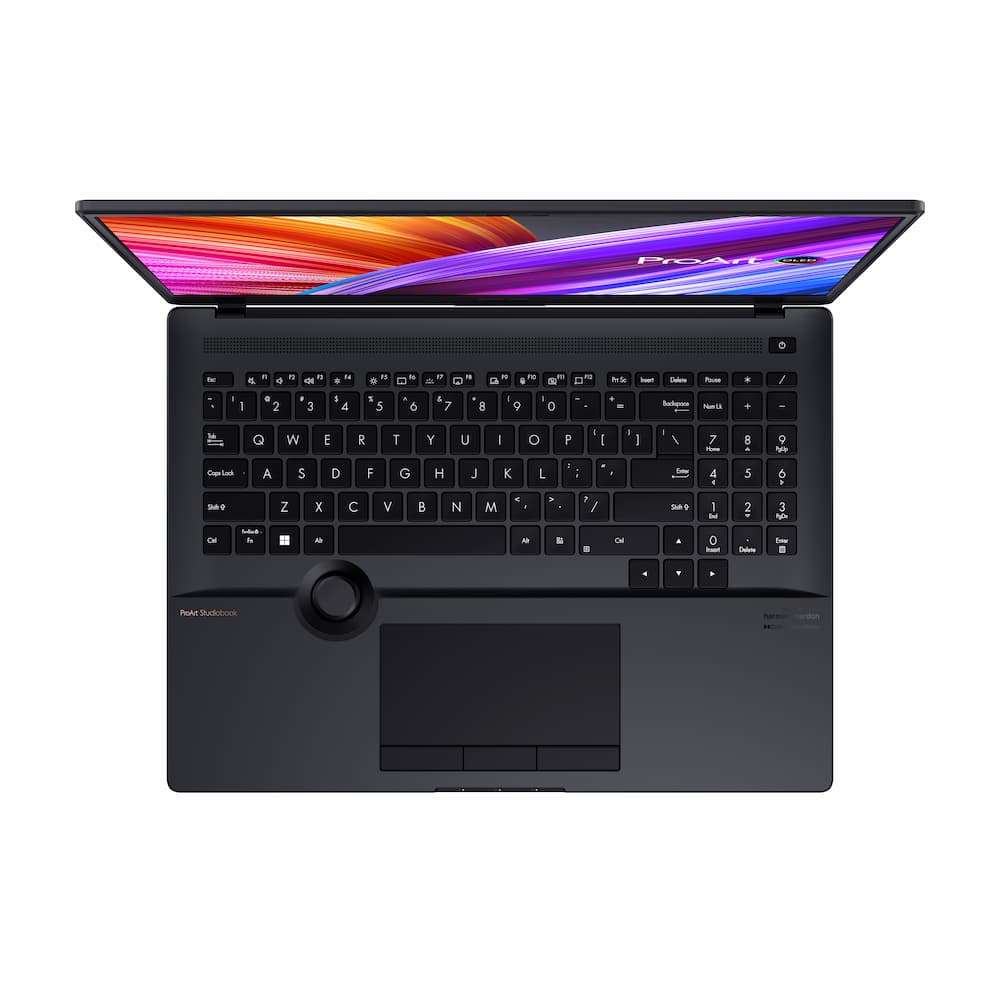
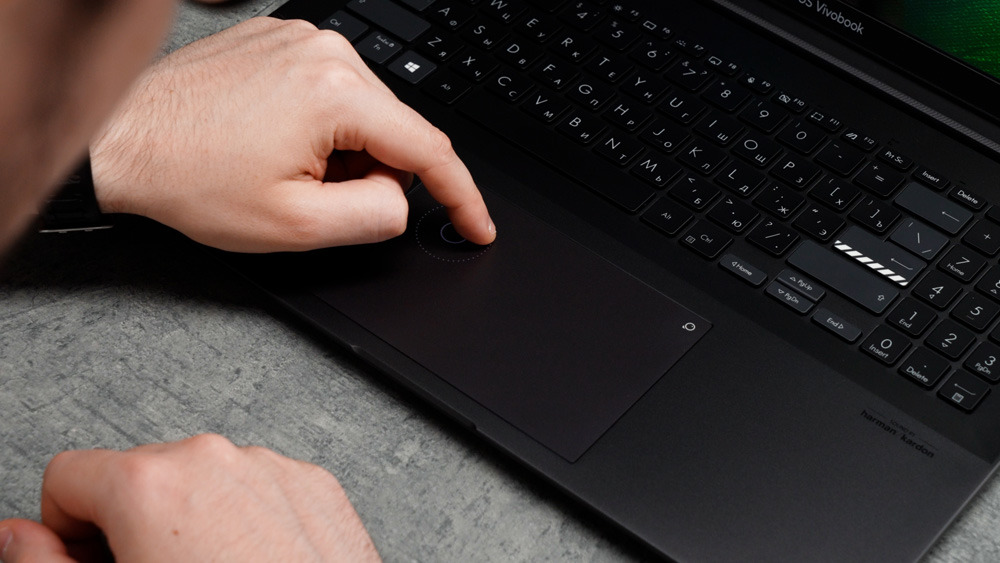
27.12.2022 Всем привет, дорогие друзья, фанаты и любители бренда ASUS. Сегодняшняя статья будет о манипуляторах ASUS Dial и DialPad. Что это такое? ASUS Dial – это инновационный инструмент, упрощающий взаимодействие с профессиональными приложениями Adobe и позволяющий управлять их параметрами с высокой точностью. Зачем он нужен, как с ним работать и почему обычных мыши и тачпада для творческих задач может быть недостаточно? Давайте разбираться! Прежде всего, существует два типа контроллера. ASUS DialPad – сенсорный манипулятор, реализованный на тачпаде. ASUS Dial – механический, представляет собой колесико, вращающееся в горизонтальной плоскости. DialPad можно встретить на ноутбуках Vivobook Pro. ASUS Dial – прерогатива профессиональных ноутбуков для творчества линейки StudioBook.
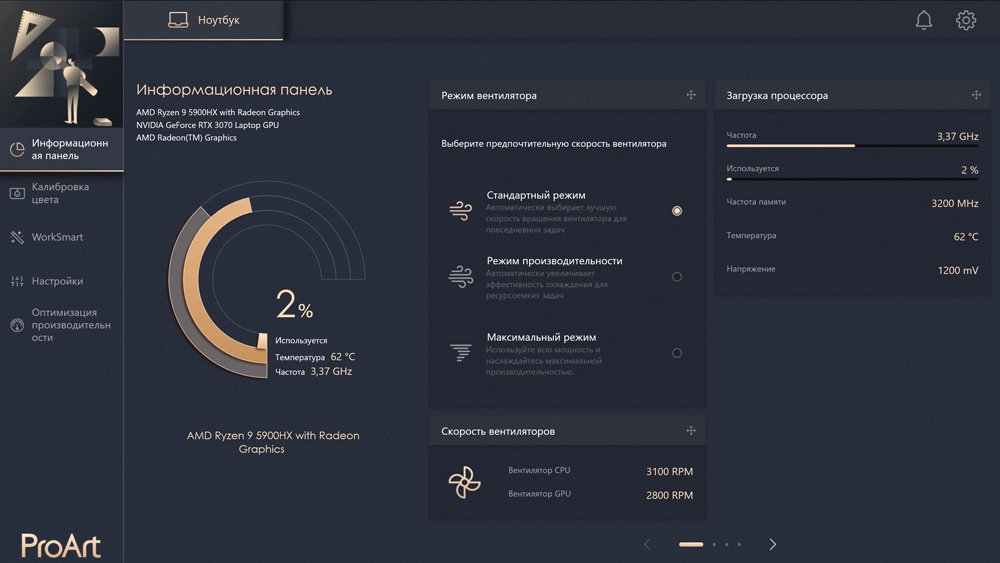
Для управления функциями контроллеров обоих типов мы разработали специальный софт под названием ProArt Creator Hub.

Это профессиональное приложение для мониторинга и настройки всей системы. Калибровка цветопередачи, оптимизация настроек, аппаратный мониторинг и прочие функции помогут вам еще продуктивнее работать над своими творческими проектами. Стоит добавить, что продукты серии ProArt для творческих профессионалов включают в себя не только ноутбуки, но и настольные компьютеры, материнские платы, мониторы и мышки. Линейка очень широкая. Для сегодняшней статьи мы используем два ноутбука: ASUS StudioBook Pro 16 OLED H5600 и ASUS Vivobook Pro 16X OLED M7600. Физический контроллер ASUS Dial в ASUS StudioBook Pro 16 OLED тактильно очень приятен. Каждый сдвиг его колеса сопровождается мягким щелчком. Благодаря тактильной обратной связи управляющие действия на StudioBook происходят быстрее и точнее – а значит, эффективность вашей работы увеличивается.
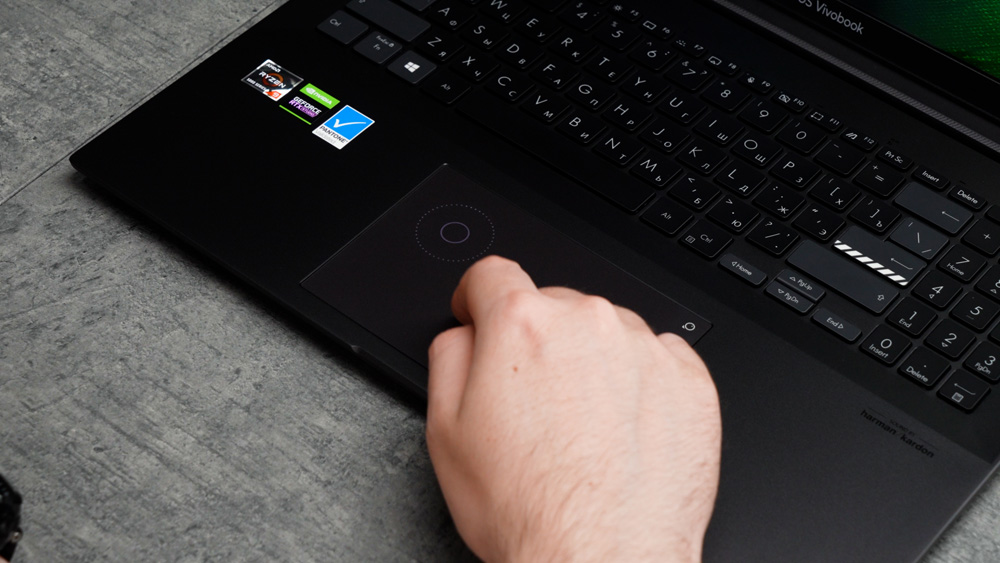
Виртуальный контроллер в ASUS Vivobook Pro 16X OLED очень удобно интегрирован в тачпад, сквозь который красиво подсвечены сами элементы управления.
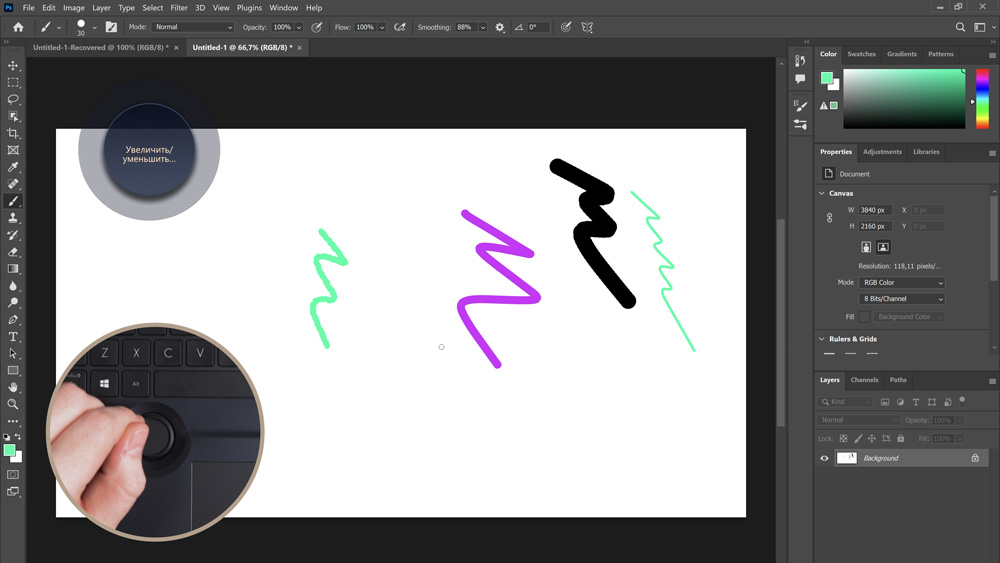
Что можно сделать с помощью ASUS Dial, и чем может быть полезен дополнительный манипулятор? Давайте посмотрим на примере Adobe Photoshop.
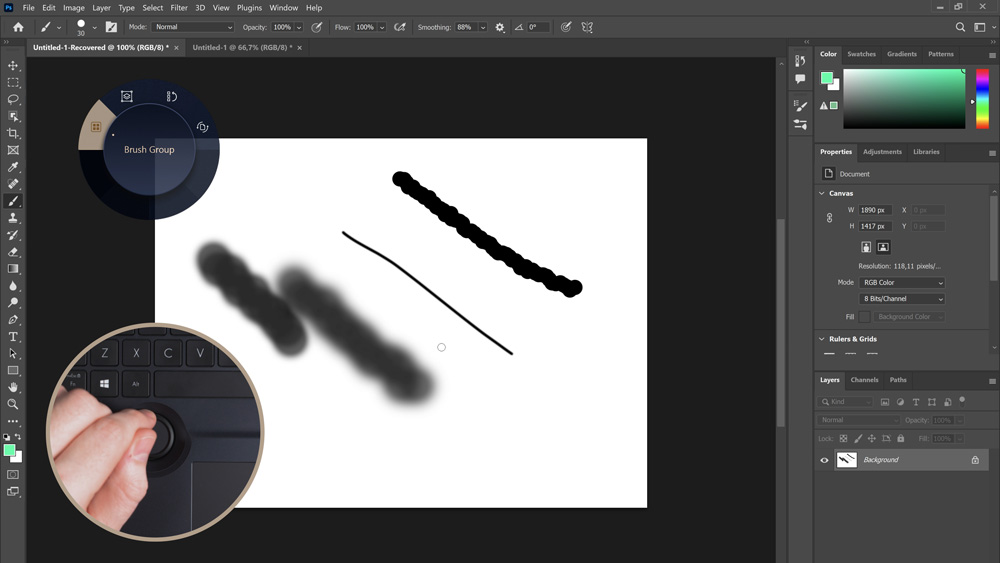
В Photoshop по умолчанию очень удобно реализована группа для настройки кистей (BrushGroup). С помощью неё можно легко менять размер кисти, твердость кисти, её непрозрачность, сглаживание или нажим. Это значительно сэкономит ваше время, не нужно будет каждый раз обращаться к панели инструментов программы. Пару кликов, поворот контроллера и готово. Таким образом, с помощью основного манипулятора (мышь, стилус или тачпад) мы выполняем работу инструментом, а ASUS Dial позволяет в одно движение его настраивать. Удобно!
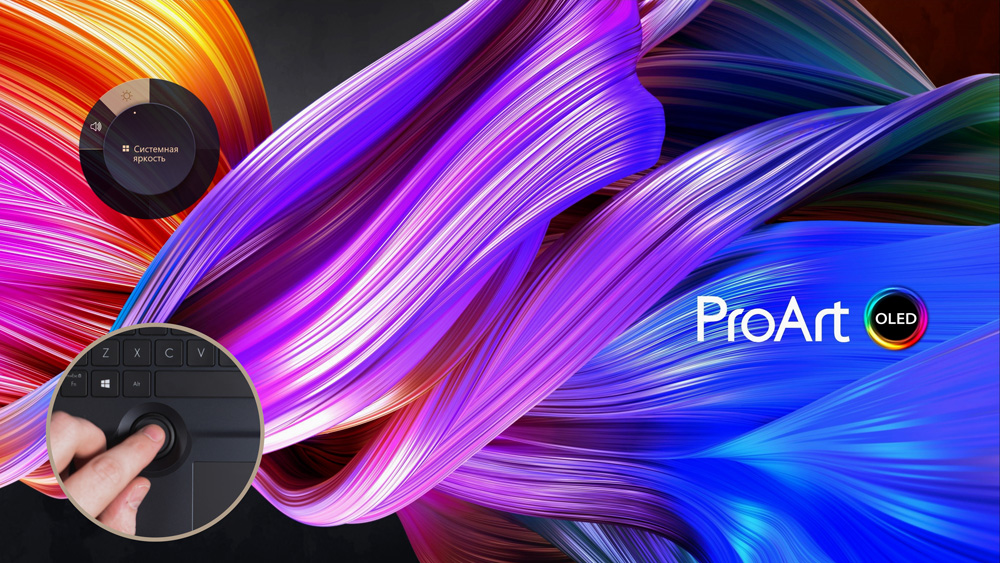
Всего на момент выхода ASUS StudioBook Pro 15 OLED для ASUS Dial было доступно более 70 различных команд и действий как в самых популярных приложениях Adobe (Photoshop, Premiere Pro, Photoshop Lightroom Classic и After Effects), так и в общих настройках Windows. Список функций и совместимых приложений с каждой новой версией программы постоянно расширяется, поэтому не забывайте об обновлениях! Сразу отметим, что метод настройки функции быстрого доступа для механического регулятора ASUS Dial и сенсорного DialPad одинаков. И прежде, чем перейти к настройке программы ProArt Creator Hub, я покажу вам, как пользователь может использовать ASUS Dial просто в системе Windows. Если нажать на контроллер, на экране появится интерфейс с функцией выбора.
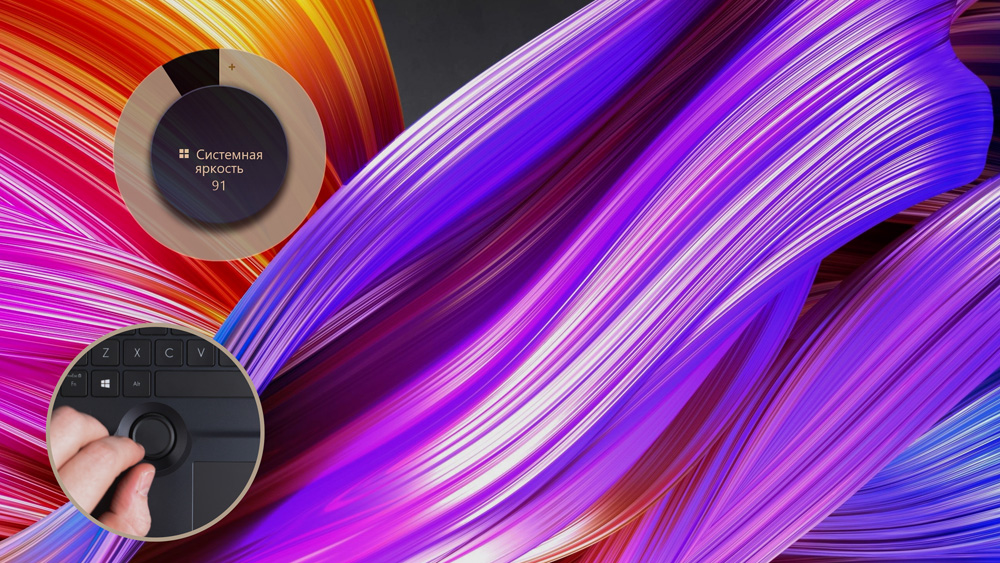
Повернув контроллер, мы можем выбрать функцию регулировки яркости, нажав на контроллер, тем самым подтвердить своё действие. И далее уже вращаем контроллер, чтобы выбрать нужный уровень яркости. Чтобы выйти назад к выбору функций, нужно снова нажать на контроллер.
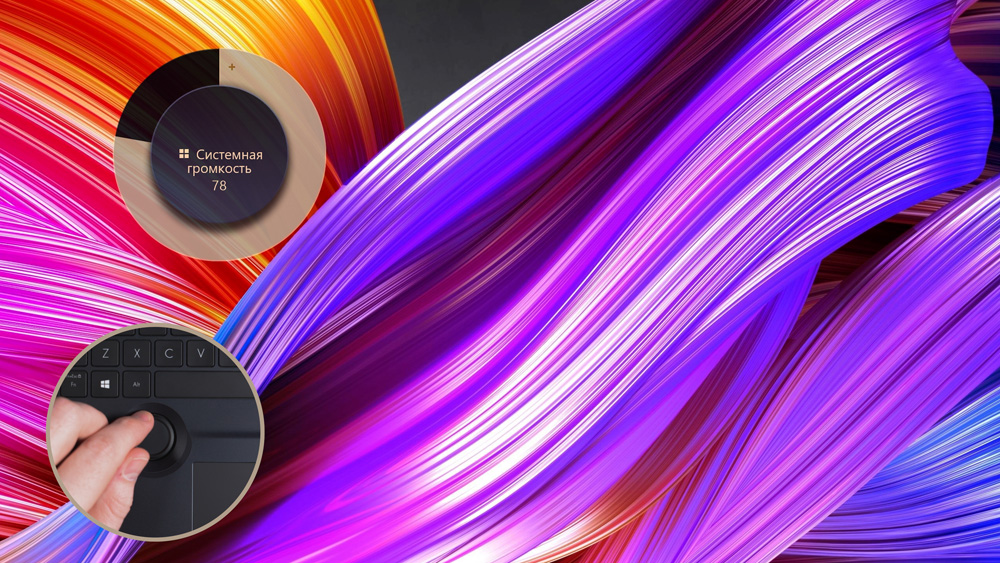
Сразу отметим, что таким образом происходит любое взаимодействие и настройка контроллера. Также в этом состоянии пользователь может отрегулировать уровень громкости ноутбука. А если контроллер не используется в течение нескольких секунд, значок Dial автоматически исчезает с экрана.
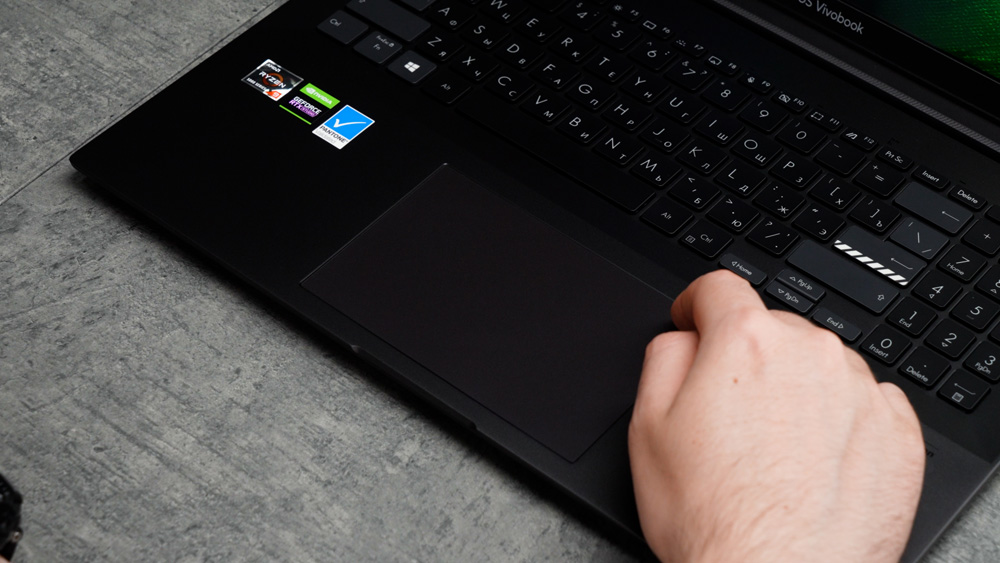
Что касается контроллера сенсорной панели DialPad, то здесь всё тоже самое, как и с физическим. За исключением того, что нам нужно включить отображение контроллера на самой сенсорной панели. Для этого нам нужно прикоснуться к правой верхней части и провести пальцем в левый нижний угол сенсорной панели. Выключается он тем же движением, превращая панель в обычный тачпад.
Вот и всё, просто и понятно. Теперь переходим в ProArt Creator Hub. Мы вкратце расскажем про разделы этого приложения. Открыв Hub, мы попадаем на главный экран.
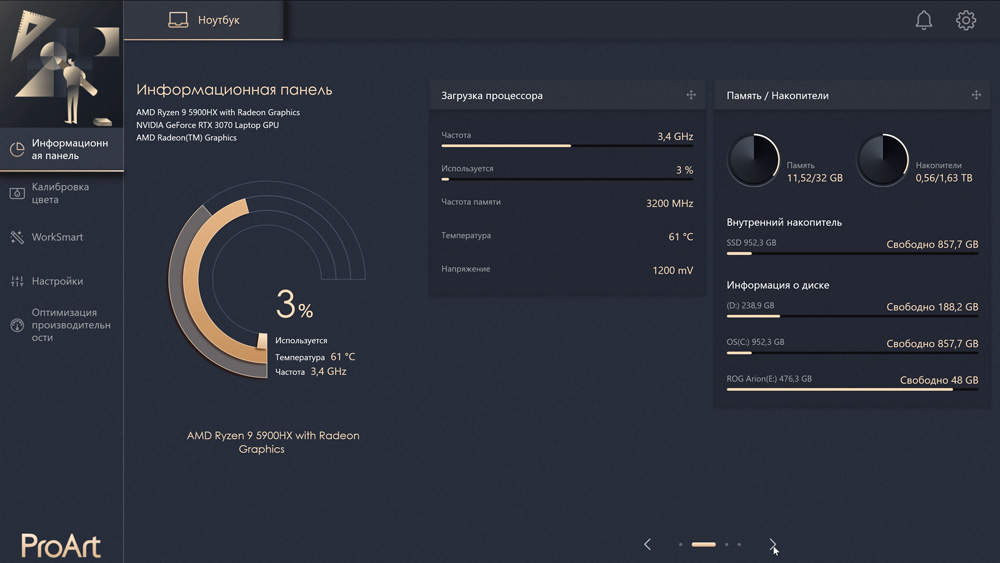
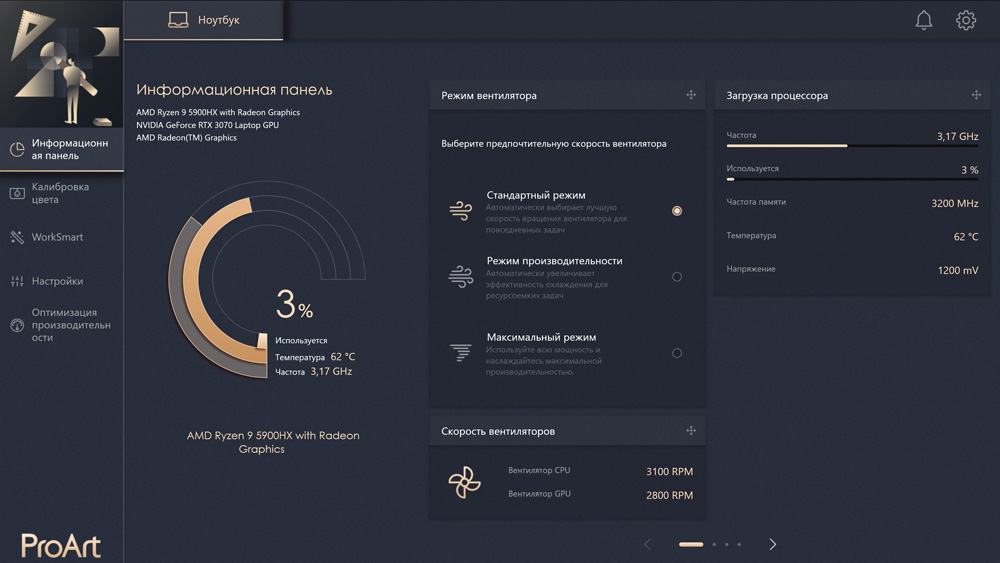
Для выбора устройства, которое мы будем настраивать, имеется панель сверху. Там отображаются все устройства, которые могут быть настроены в этом приложении. Сейчас у нас там только ноутбук. Первым делом идёт раздел “Информационная панель” (Dashboard). Он отслеживает общее состояние системы и показывает данные о системной платформе: тип ЦП / тип графического чипа, память, хранилище, нагрузка на вентилятор, группа задач, загрузка ЦП, калибровка цвета. Вся эта полезная информация всегда будет у вас под рукой.
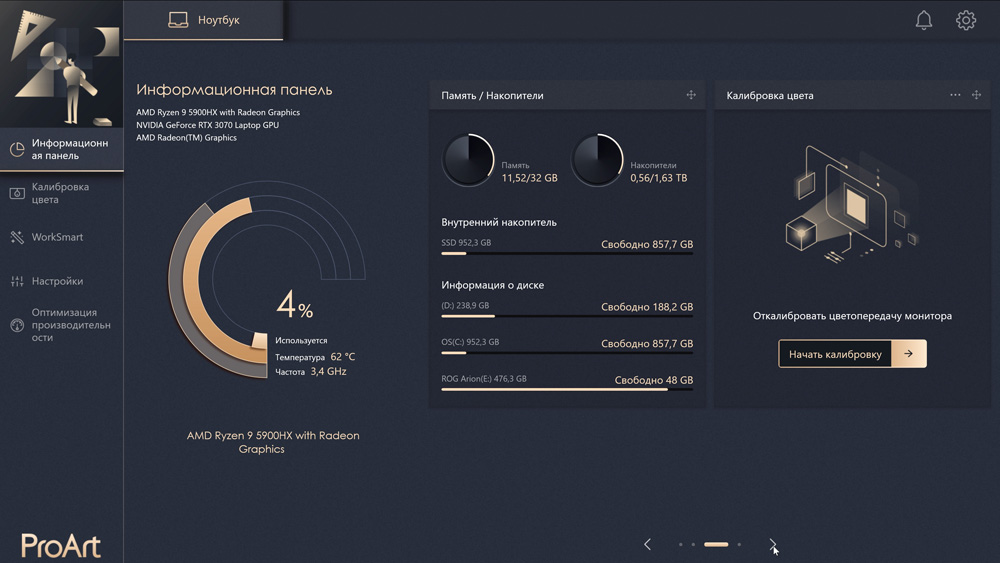
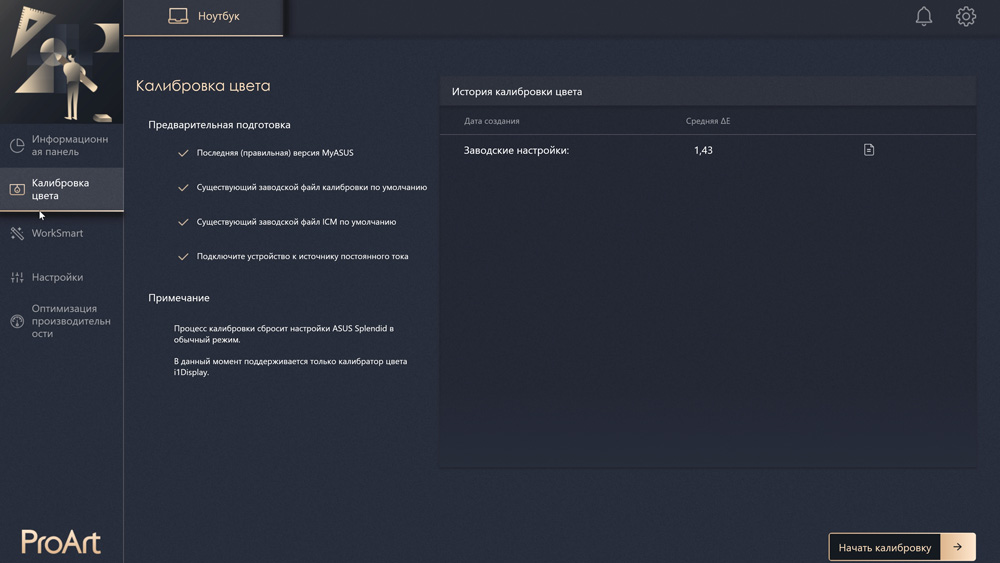
На приборной панели можно выбрать предпочтительную скорость вентиляторов: Стандартный Режим / режим производительности (рендеринга) / режим полной скорости вентилятора (максимальный). В разделе “Калибровка цвета” можно произвести точную настройку экрана для ответственных работ по цветокоррекции. Для этого потребуется подключить калибратор.
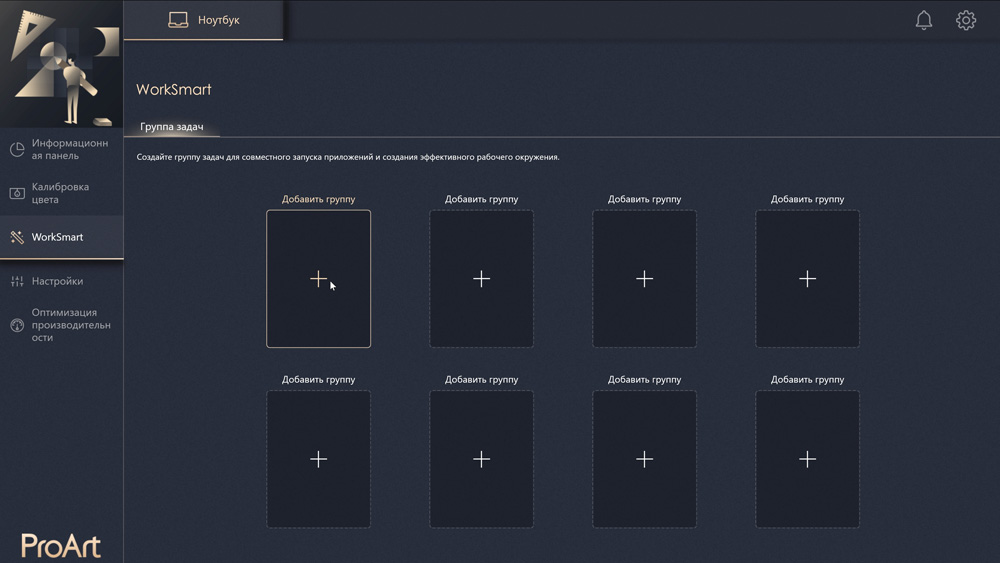
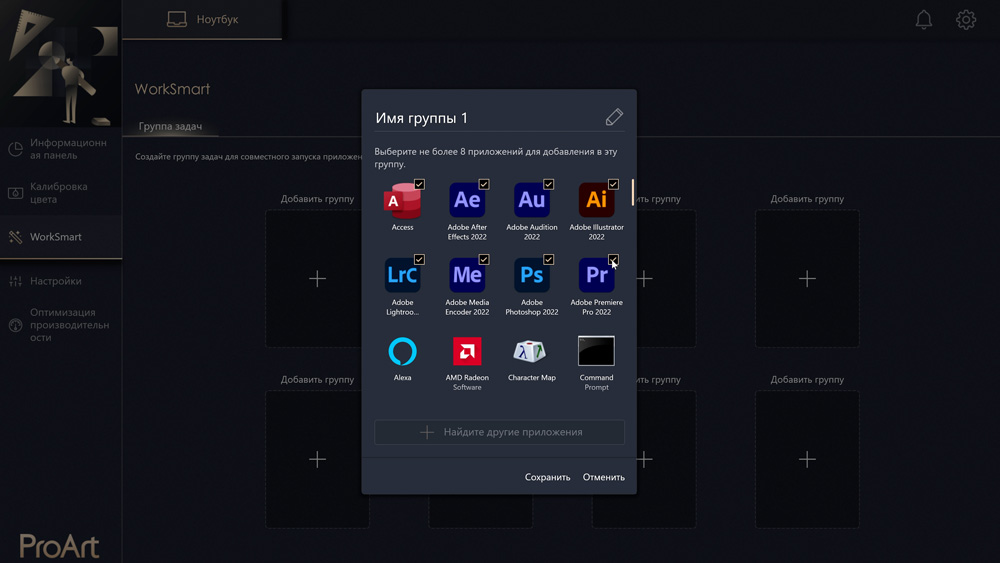
В разделе “WorkSmart” предоставляется дополнительный интеллектуальный графический интерфейс. Используя функцию WorkSmart, можно объединить до четырех приложений в одну рабочую группу, чтобы затем запускать их все вместе одним щелчком мыши, тем самым экономя время.
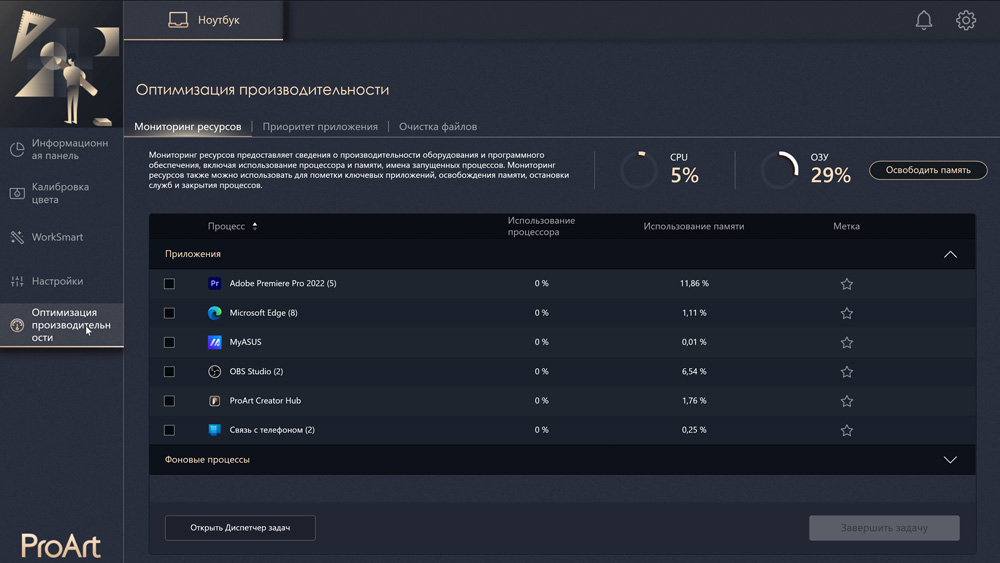
В разделе “Оптимизация производительности” ProArt Creator Hub предлагает несколько полезных инструментов.
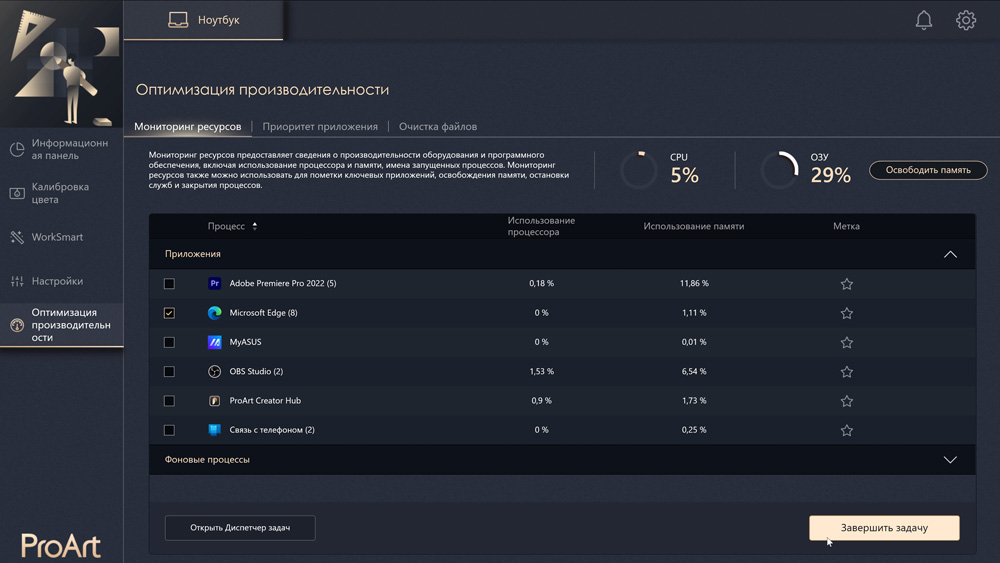
Благодаря мониторингу ресурсов можно управлять запущенными задачами.
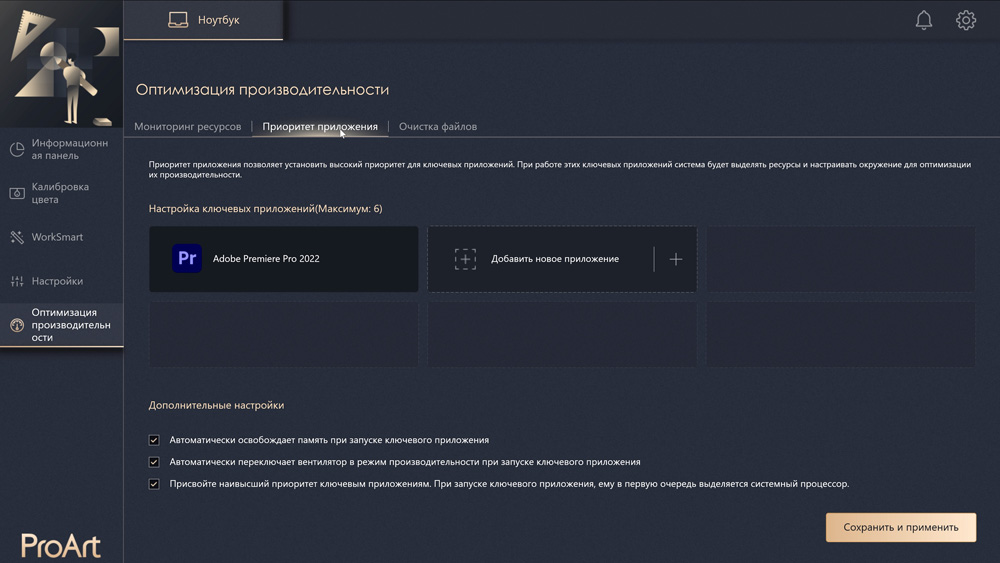
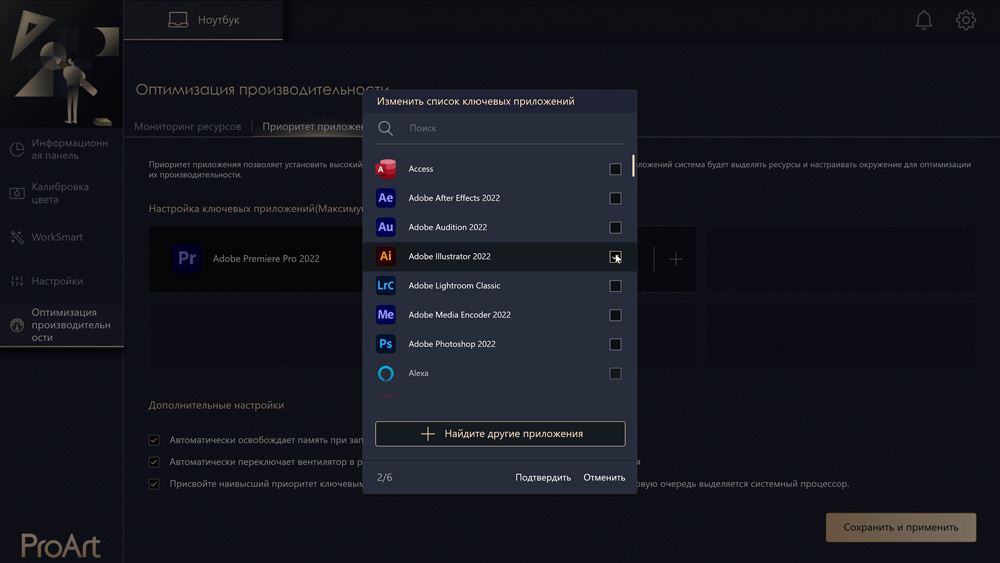
А модуль приоритетности позволяет выделять больше ресурсов самым важным приложениям.
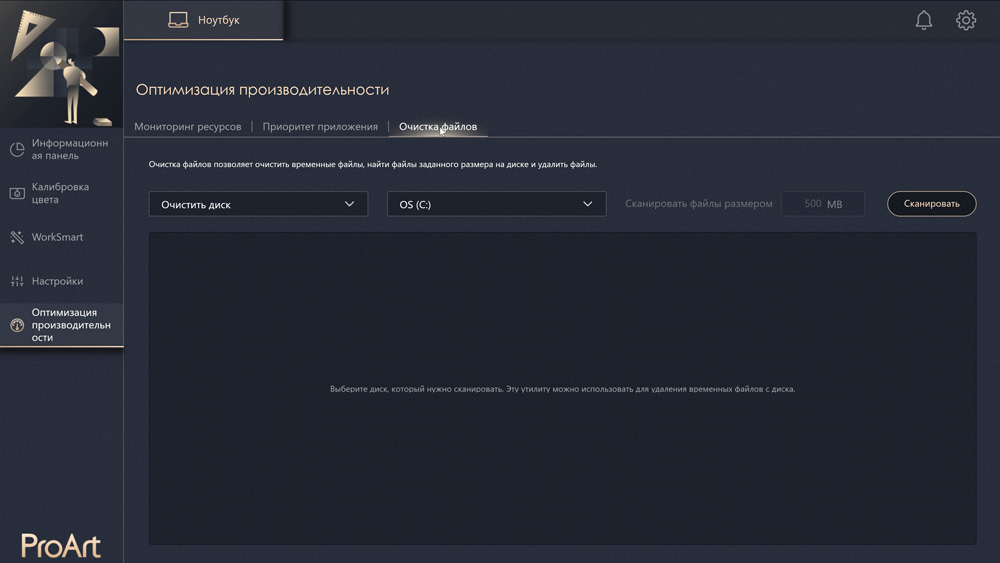
Для поиска и удаления ненужных файлов имеется отдельная утилита.
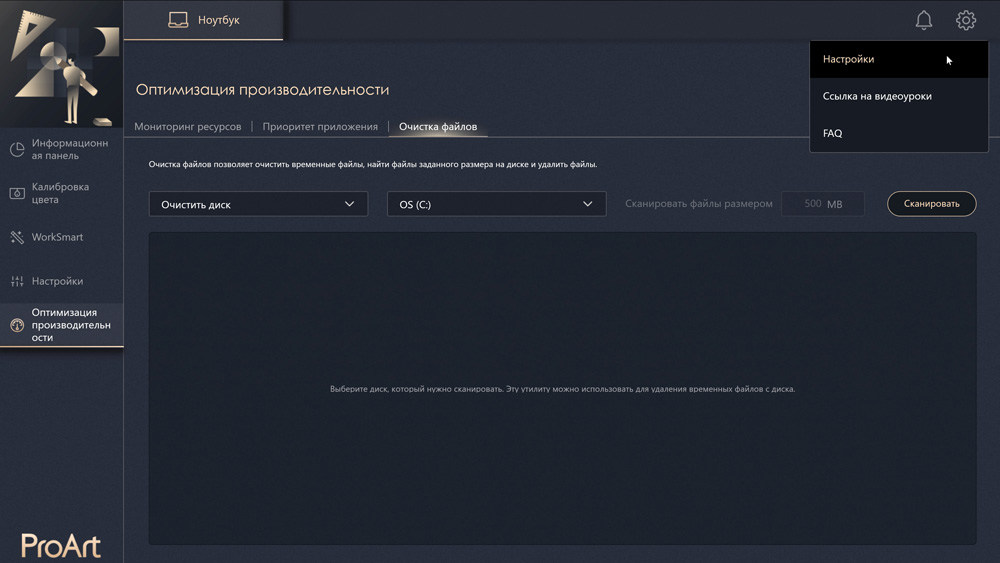
Для общей настройки самого приложения ProArt Creator HUB (выбора языка, установки обновлений и прочего) нужно нажать соответствующую пиктограмму сверху справа.
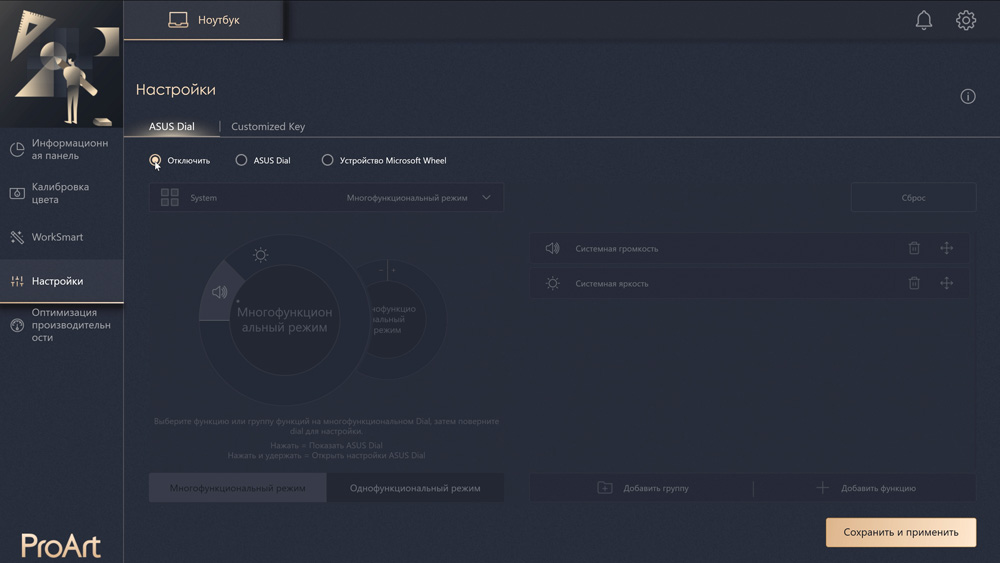
Но сегодня нас интересует раздел “Настройки” ASUS Dial в ProArt Creator Hub. Давайте для начала его активируем.
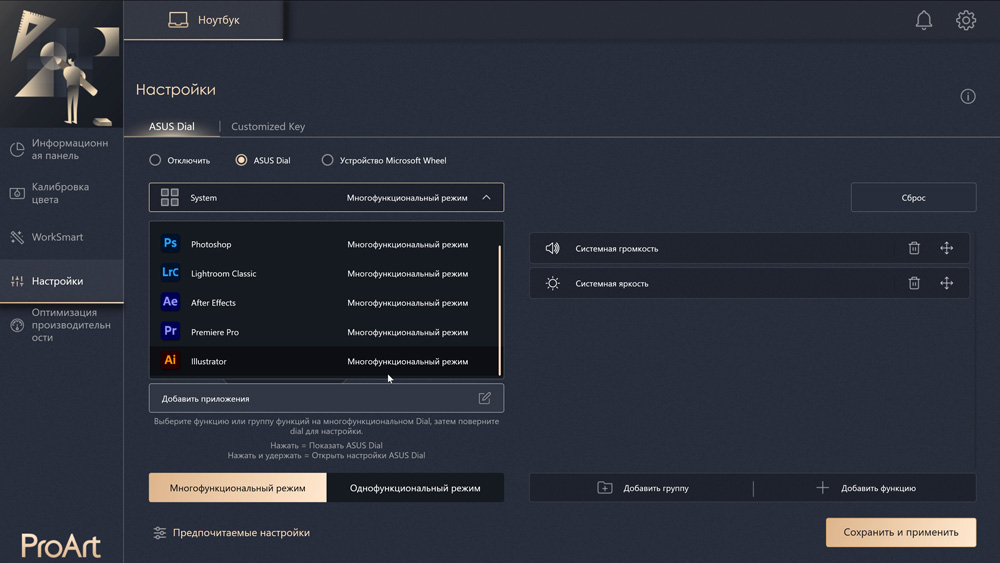
Сперва нужно выбрать, для каких задач мы будем настраивать наш контроллер. Это могут быть либо системные настройки (System), либо настройки пяти приложений Adobe, аименно: Photoshop, Lightroom classic, Premiere Pro, After Effects и Illustrator начиная от версии 2020 года и выше.
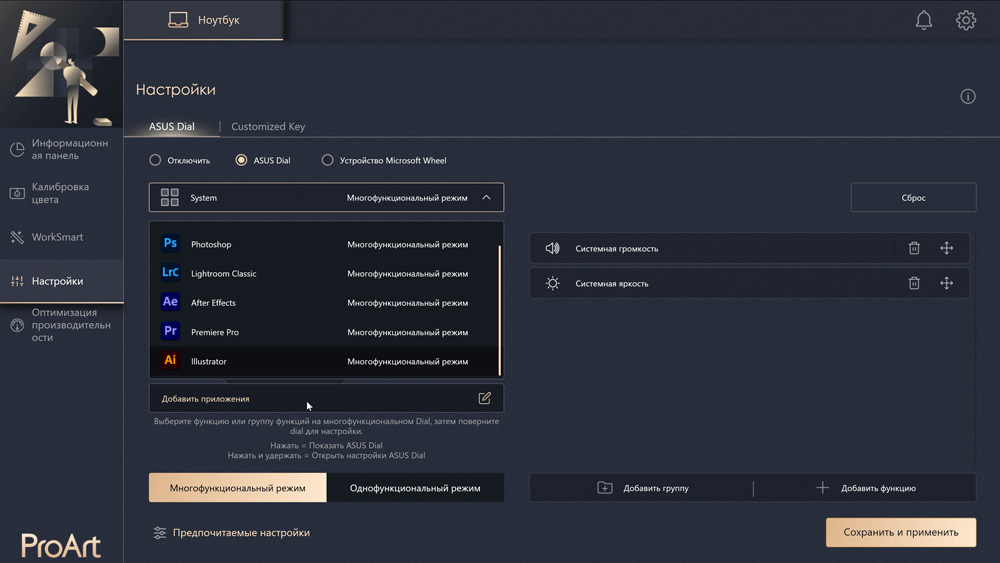
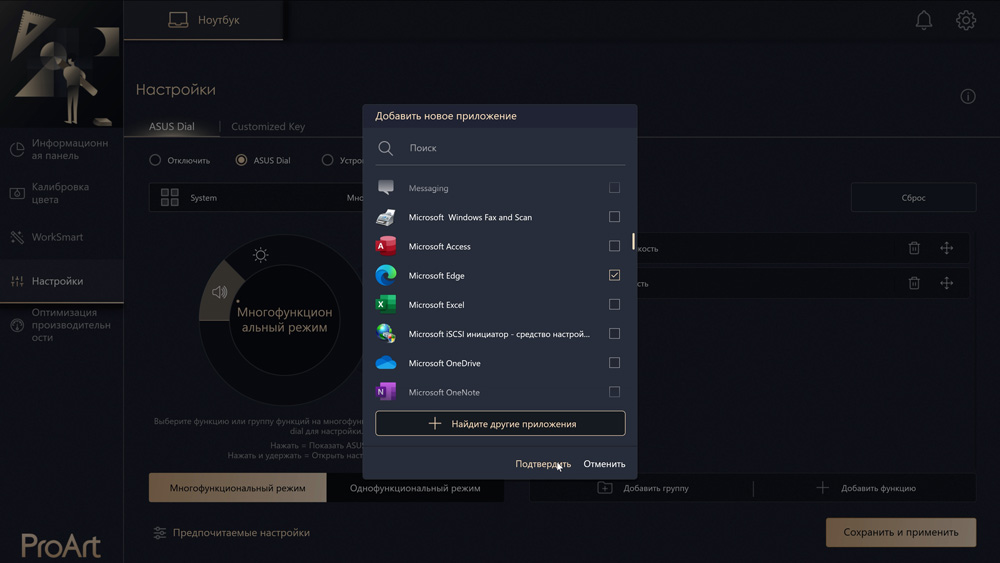
Если вы хотите добавить любое другое приложение, либо вы не видите программ Adobe, вам нужно нажать кнопку “добавить приложение”, которая находится ниже списка. Так, например, можно добавить для браузера удобные функции.
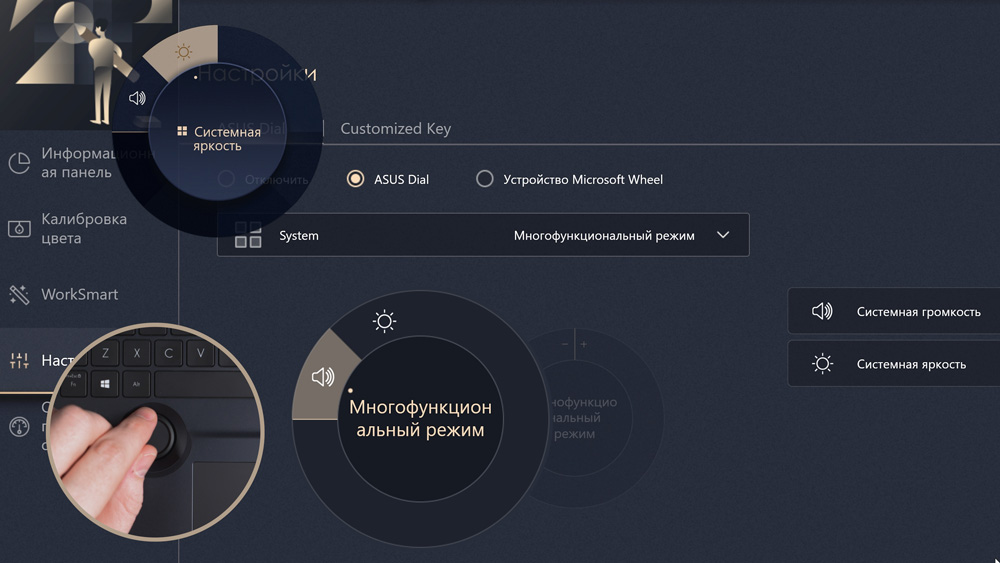
Ниже мы можем выбрать основной режим работы контроллера, однофункциональный или многофункциональный. В многофункциональном при нажатии на контроллер мы видим много функций, заданных нами заранее. Чтобы управлять одной из них, нам необходимо выбрать её и ещё раз нажать на контроллер.
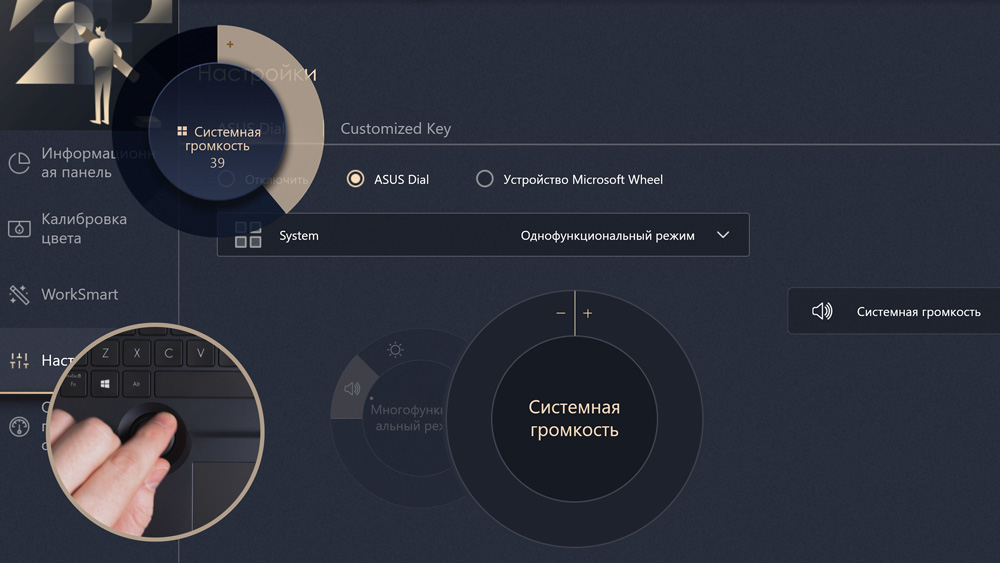
В однофункциональном режиме мы можем менять значение заданной здесь функции непосредственно вращением контроллера, без дополнительных кликов. Это экономит время при большом количестве операций. Но, как вы уже поняли, эта функция будет всего лишь одна.
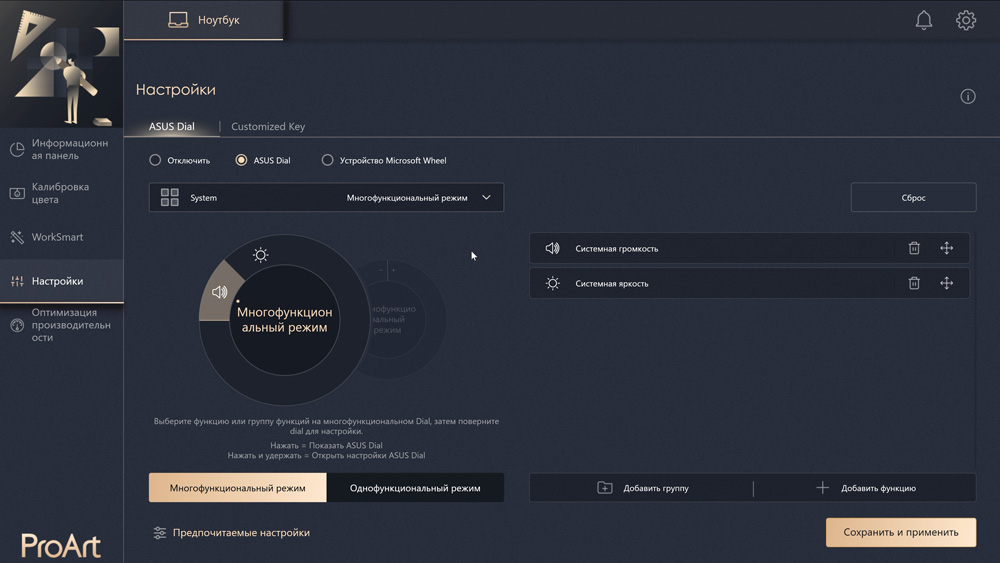
Давайте вернёмся к многофункциональному режиму. Перейдем к правой части. Вот здесь как раз-таки вам даётся возможность увидеть список текущих функций и добавить необходимые.
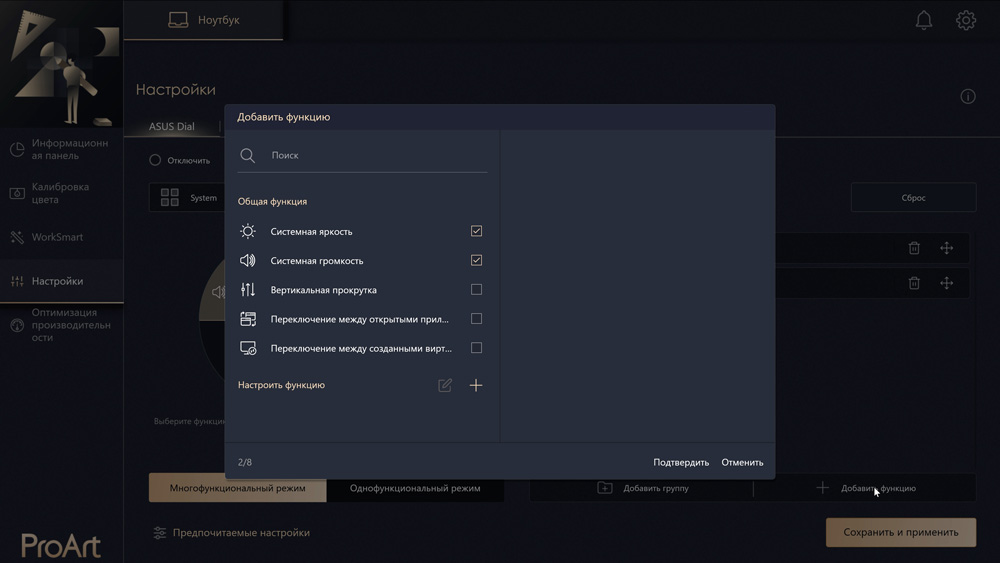
Для примера продемонстрируем на системных настройках. Нажав на “добавить функцию”, мы видим список настроек: отключение\включение регулировки яркости, звука, вертикальная прокрутка, переключение между открытыми приложениями и виртуальными рабочими столами.
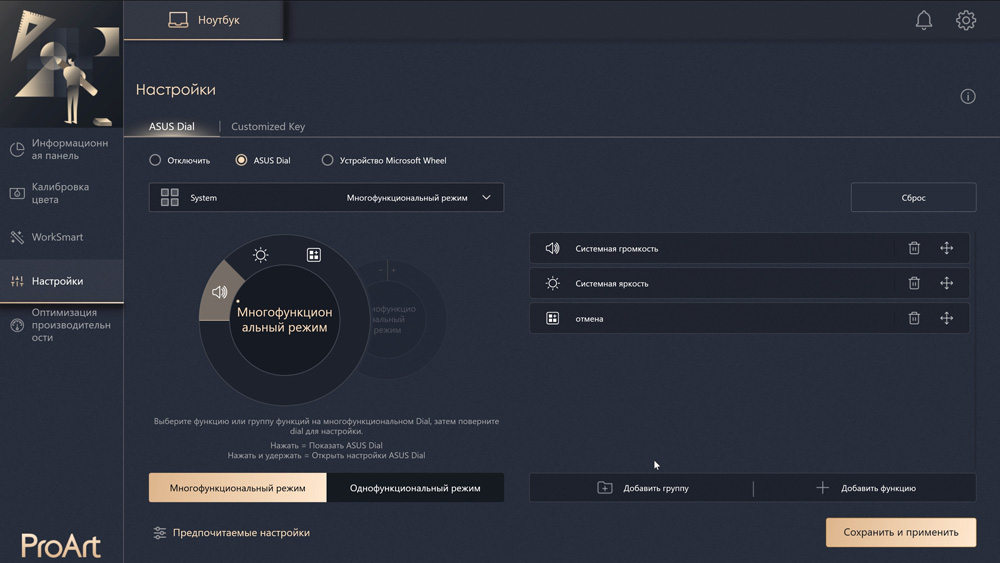
Если вы не можете найти функцию, которую хотите поместить в список, ее можно добавить самостоятельно, присвоив ей название и задав комбинацию клавиш, которая будет выполняться при повороте колеса контроллера влево\вправо.
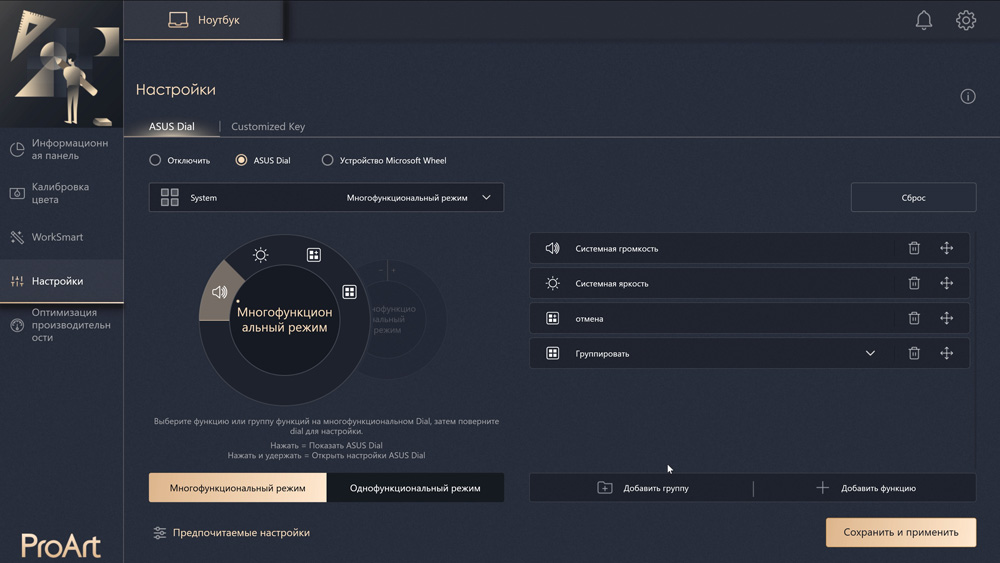
Далее мы можем добавить группу. При добавлении группы появится всплывающая страница. Выбираем функции, которые хотим добавить.
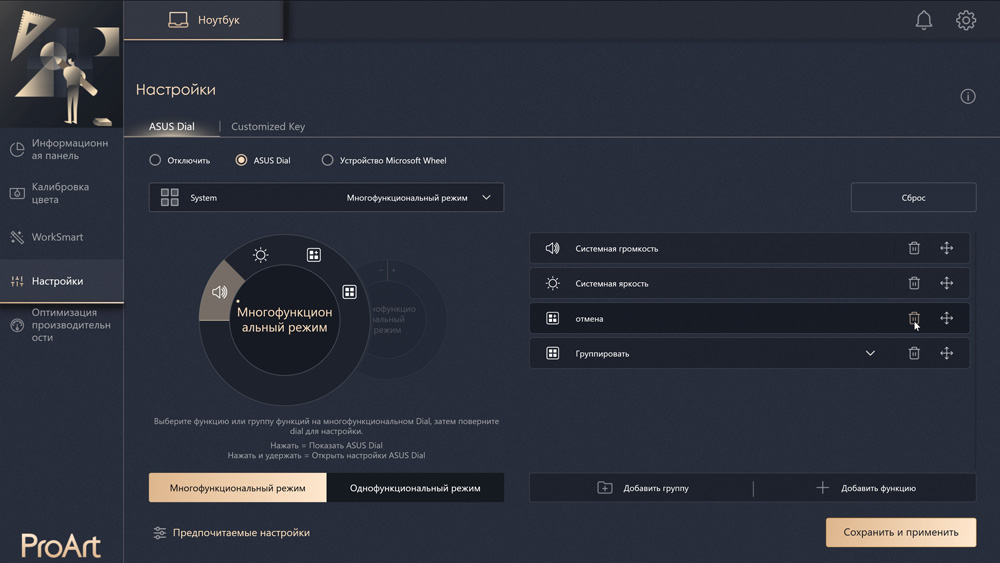
Группа — это своего рода папка, выбрав которую, мы видим все содержащиеся в ней функции (дальше уже нажимаем на саму функцию и управляем ей). Если мы хотим удалить функцию или группу, то нужно нажать соответствующую пиктограмму в списке функций.
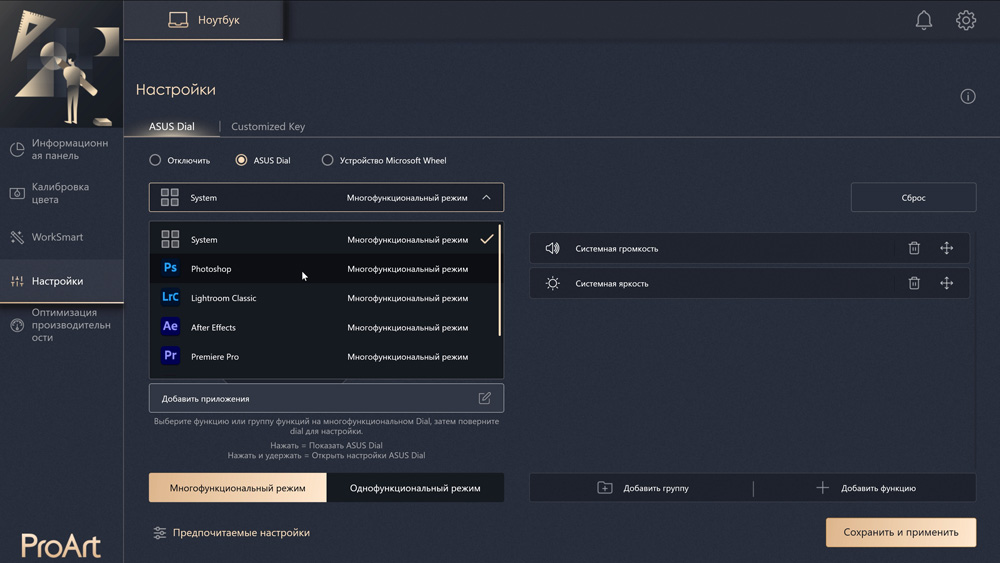
Также нам доступно перемещение функций или группы для личного удобства. Можно составить собственную хронологию настроек. Далее мы дошли до настройки Adobe. Выбираем из списка нужное нам приложение Adobe. Здесь доступен большой выбор настроек и параметров для каждой программы. Пожалуй, выберем Photoshop.
По умолчанию мы можем регулировать контроллером размер слоя, управлять историей действий, а также переключаться по открытым документам.
Как мы уже видели на примере из Photoshop в начале статьи, с помощью ASUS Dial в таких сложных творческих приложениях работа идет намного быстрее.
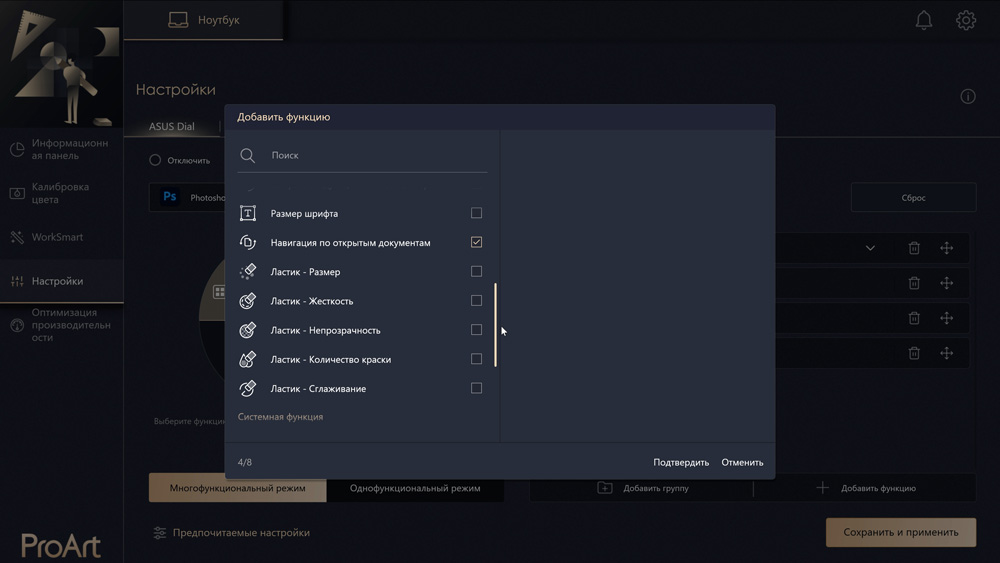
Также предусмотрена настройка непрозрачности слоя и большой выбор настроек для инструмента “Ластик” по аналогии с кистью. Можно настроить размеры и типы кистей, переключать слои. ASUS Dial не менее эффективен и в других приложениях Adobe.
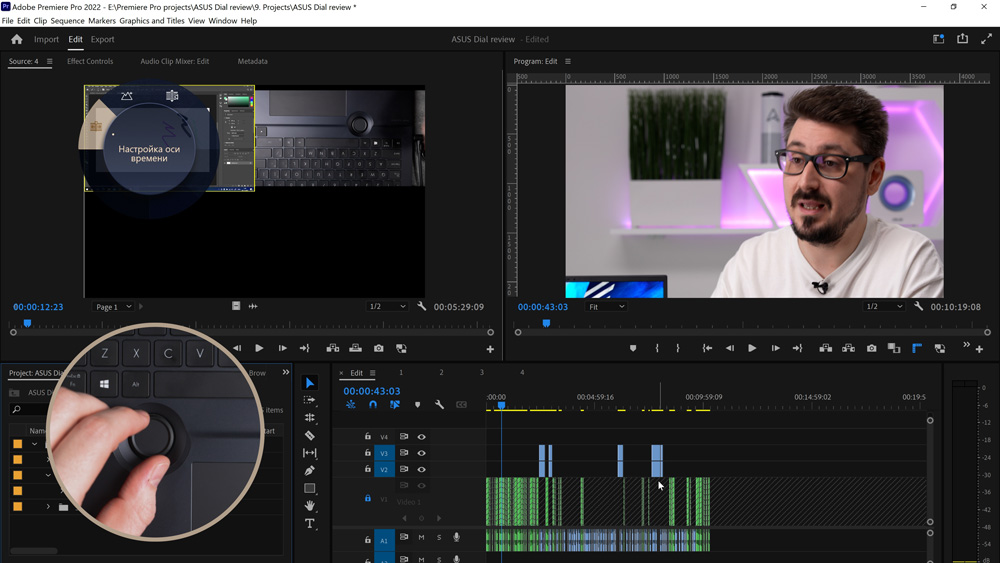
В Premiere Pro и After Effects с помощью ASUS Dial особенно удобно передвигаться по таймлайну и регулировать его масштаб. В Lightroom мы можем управлять разделом Basic, легко задавая экспозицию, точку белого и чёрного, уровень теней, насыщенность или цветовую температуру.
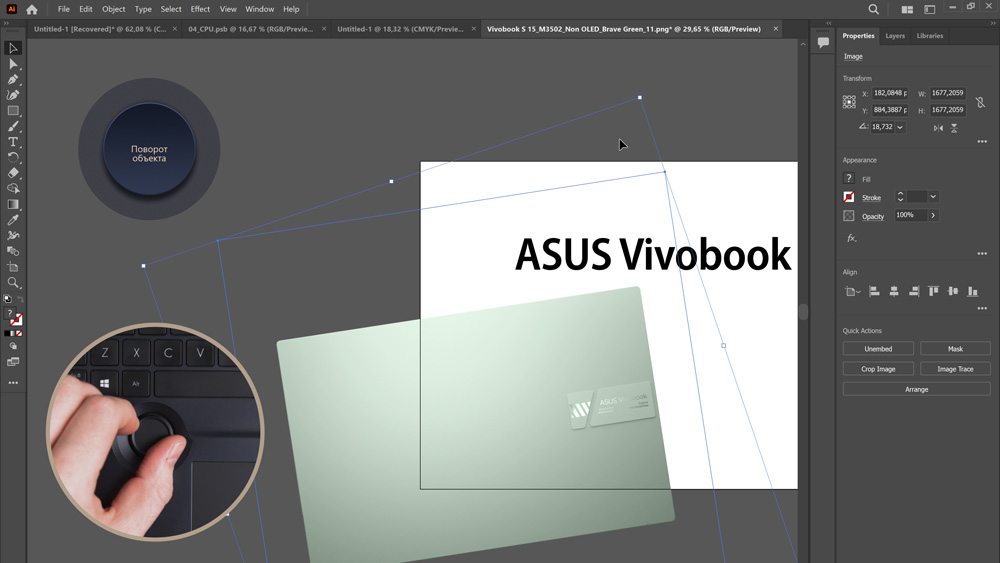
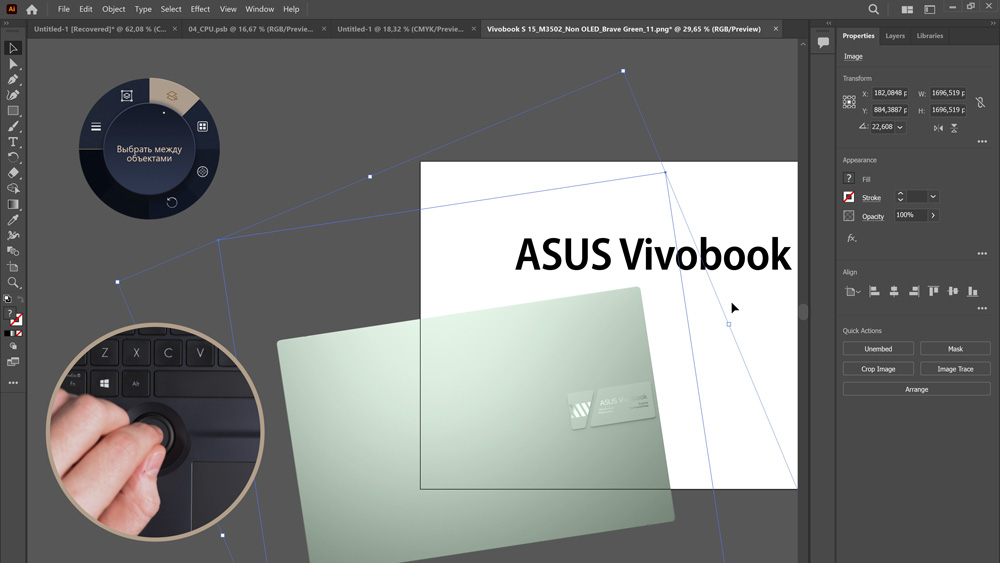
А в Adobe Illustrator становится гораздо удобнее работать с текстом, слоями или объектами. Так, например, подхватив объект курсором мышки, мы можем быстро его покрутить, а вот с помощью контроллера у нас есть возможность более тонко и точно настроить угол поворота.
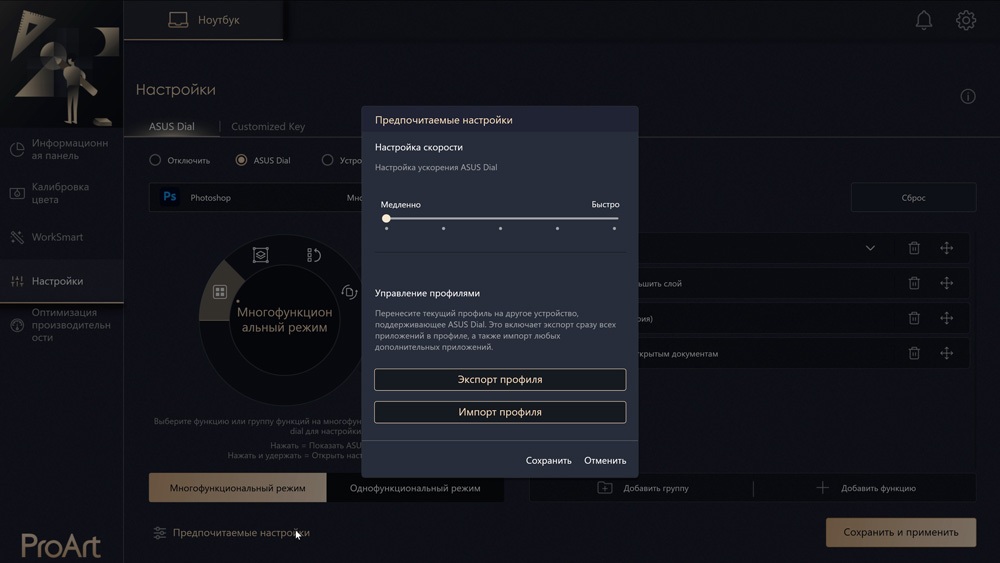
Подобная тонкость настройки порой значительно экономит ваше время и бережёт нервную систему при работе с приложениями Adobe! Кстати, еще пара полезных фишек: мы можем дополнительно настроить ускорение ASUS Dial, нажав на кнопку “предпочитаемые настройки”.
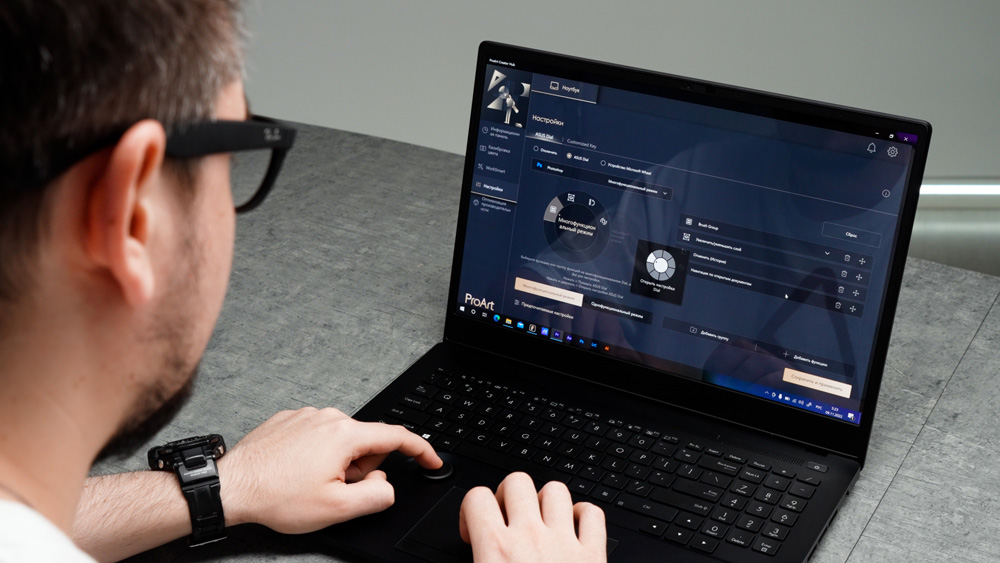
А зажав кнопку контроллера, можно сразу перейти в меню его настройки.
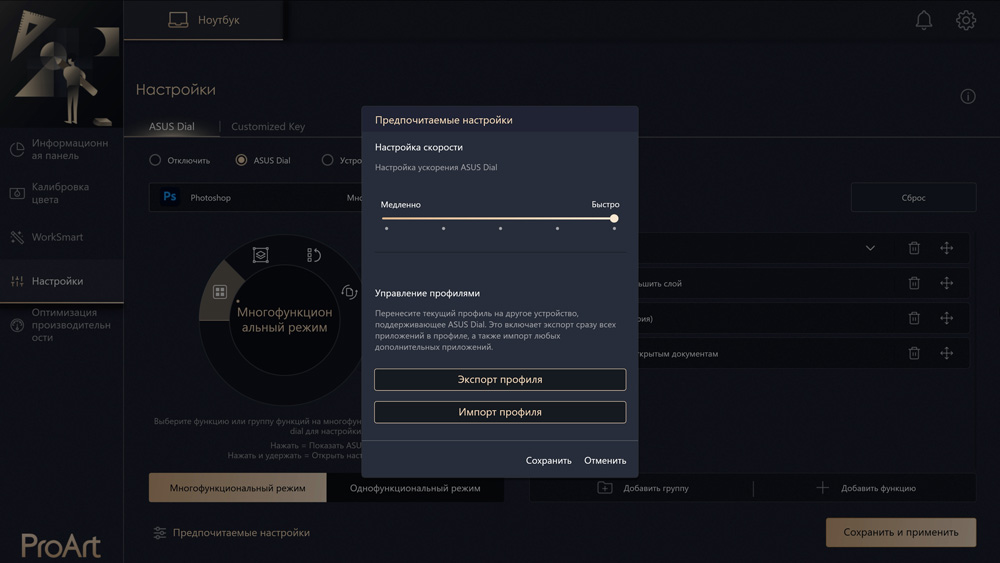
Кроме того, Вы можете легко перенести свой текущий профиль на другое устройство, поддерживающее ASUS Dial.
Ну и, конечно же, можно еще больше расширить этот функционал, добавив свои личные функции, управляющие заданными горячими клавишами, о чем мы говорили с вами ранее, разбирая системные настройки. На компьютере без ASUS Dial приходится совершать много различных действий для настройки инструментов и объектов (слои или временные шкалы). С контроллером ASUS Dial количество этих действий значительно сокращается, и ваша работа становится продуктивнее и приятнее. В завершение хочется сказать вам только одно. Творите, создавайте и реализуйте все ваши творческие идеи в жизнь с помощью устройств линейки ProArt. Устройства креативной серии предлагают возможность гибкого изменения своих параметров. Это значит, что каждый пользователь сможет максимально эффективно настроить свои рабочие процессы. Поэтому настраивайте их по своему вкусу и не забывайте обновлять до свежей версии. А инновационный инструмент ASUS Dial поможет вам воплотить всё задуманное и ускорить процесс создания шедевра.
Продукты
ProArt Studiobook 16 OLED H5600
Как пользоваться ASUS Dial и DialPad?

Инновационные контроллеры ASUS Dial и DialPad помогут точно и быстро управлять различными параметрами в приложениях для творчества ✨ Ранее мы писали про них в постах, а сегодня — расскажем как пользоваться и настраивать эти контроллеры в формате видеогайда Подробнее: https://www.asus.com/ru/ProArt/ProArt-Creator-Hub/ Всем приятного просмотра! �� Мы в социальных сетях: VK: https://vk.com/asus Instagram: https://www.instagram.com/asus.cis/ Телеграм: https://t.me/asus_in_search_of_incredible
Показать больше
Войдите , чтобы оставлять комментарии