Настройка виджета сбора средств
Переходим в раздел «Сбор средств» или по ссылке: http://lk.donate.stream/widget-goal/all ( вы должны быть авторизованы на сервисе ).
Чтобы создать виджет «сбора средств», нажмите на кнопку «+ Новый виджет».
При создании виджета выдается уникальная ссылка, которую надо вставить в новый источник “Браузер” OBS студии.
Чтобы скопировать ссылку, нажмите на поле «Адрес виджета» где написано «Показать и скопировать».
Отображение актуальных данных можно просмотреть в отдельном окне, для этого нажмите на кнопку «Запустить виджет»
Чтобы удалить виджет, нажмите на кнопку с иконкой мусорки.
Для настройки виджета, нажмите на кнопку «настроить».
Можно настроить цель сбора, сумму сбора, начальную сумму, если у вас уже были донаты и их надо учесть.
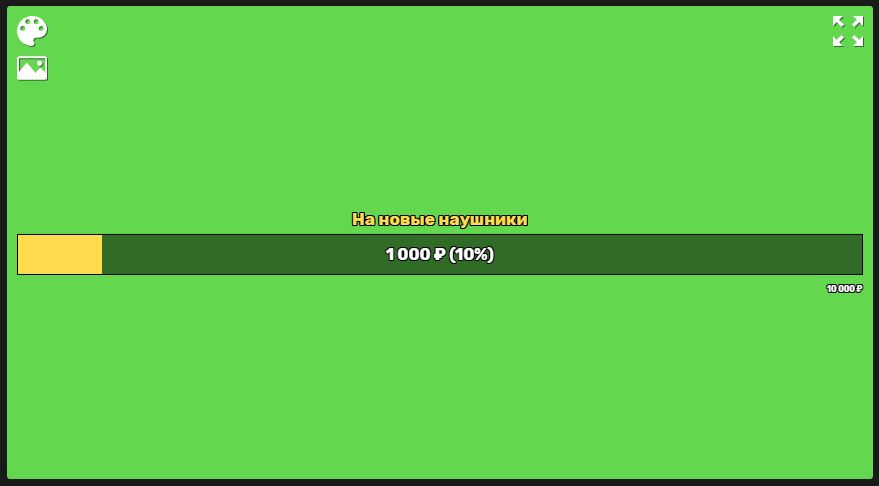
Как работает виджет.
Чтобы полоска бора средств обновлялась при донатах, надо обязательно «Запустить сбор средств»
Для этого надо нажать на кнопку «Запустить сбор средств».
При этом сбор средств появится на вашей странице донатов и будет показывать актуальную информацию по сборам.
Когда пользователь вводит сумму доната, полоска сбора автоматически пересчитывается и показывает какое значение будет, если данная сумма будет оплачена.
Если создать несколько виджетов сбора средств и запустить из одновременно, все они появятся на странице донатов и пользователю при донате надо будет обязательно выбрать на какую цель сбора пойдет донат.
Если сбор более не актуален, его нужно остановить вручную, для этого нажмите на кнопку «Остановить сбор средств».
Если у вас одинаковый сбор средств на каждый месяц, останавливайте сбор и возобновляйте, когда будет актуально.
Все прошлые сборы будут сохраняться и можно посмотреть результаты, для этого надо нажать на кнопку «Результаты», когда вы находитесь в «Настройках» виджета.
Она находится над блоком с зеленым фоном.
Откроется окно с предыдущими результатами сбора.
Донаты и подписчики в OBS
В последних версиях OBS можно добавить свою док-панель.
Вверху есть кнопки:
- «В отдельном окне» — можно протестировать работу доната в отдельном окне.
- «В телеграм» — донаты и подписчики будут присылаться в телеграм.
- «В OBS» — это то что мы хотим настроить сейчас.
Нажимаем на эту кнопку и в следующем окне копируем ссылку.
Далее переходим в OBS, в верхнем меню выбираем «Вид», «Док-панели», «Пользовательские доки браузера. «
Название дока — ваше произвольное название, оно не влияет на работу.
URL — вставляем сюда скопированную ранее ссылку в личном кабинете.
Нажимаем кнопку «применить».
После этого появится отдельное окно, теперь его можно перетащить в удобное для просмотра место в OBS, окно встроится и подвинет другие панели, если находится рядом с ними.
Посмотрите как это работает на примере в Видео.
Как проводить трансляции в ОК с помощью OBS Studio?

Прямые эфиры – один из самых популярных форматов среди создателей контента. Во время трансляции блогеры могут общаться с пользователями онлайн, проводить интерактивы и вовлекать аудиторию с помощью различных активностей.
В этой статье мы расскажем, как проводить трансляции в ОК с помощью OBS Studio и собирать донаты от зрителей через DonationAlerts. Для этого вам будет нужно:
- запланировать трансляцию в ОК;
- подготовить интерактивные элементы для эфира в Творческой студии;
- настроить OBS Studio;
- подключить донаты и виджеты в DonationAlerts;
- обработать запись трансляции, когда она завершится.
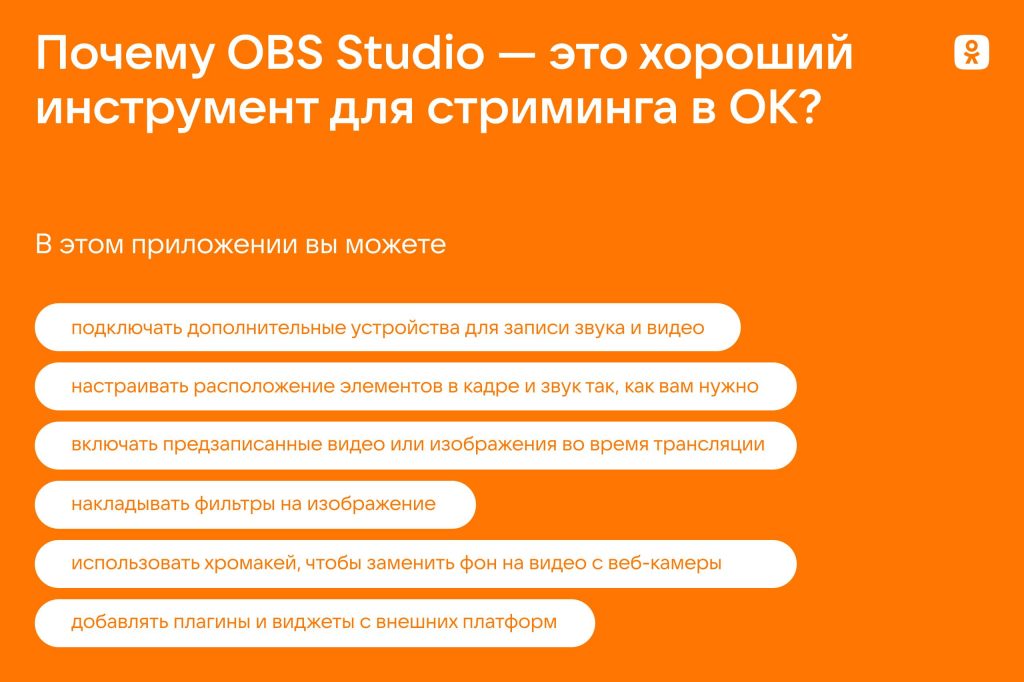
Почему OBS Studio – это хороший инструмент для стриминга в ОК?
OBS Studio – это бесплатная и свободно распространяемая программа, которую можно скачать на официальном сайте разработчика. Её главное преимущество – гибкость и возможность настраивать трансляцию под свои задачи. с помощью OBS Studio стримеры могут:
Подключать дополнительные устройства для записи звука и видео
В OBS Studio аудио и видео можно записывать не только со своего компьютера, но и с дополнительных внешних микрофонов и веб-камер. Их можно добавить в приложении как источники, чтобы улучшить качество картинки и звука.
Настраивать расположение элементов в кадре и звук так, как вам нужно
Добавленные элементы можно перемещать в окне предпросмотра и изменять их размер, чтобы все изображения и видео было хорошо видно во время эфира. Более того, вы можете заранее настроить несколько «сцен» с разными микрофонами и изображениями в кадре. Например, если вы проводите вебинар, разместите в одной сцене фотографию для заглушки перед началом эфира, в другую добавьте трансляцию с веб-камеры и запись вашего экрана, а в третью – обучающий видеоролик с ноутбука. Во время эфира вы сможете переключаться между сценами в любой момент.
Включать предзаписанные видео или изображения во время трансляции
Хотите показать подписчикам видео из поездки или обучающий видеоролик, который готовили к трансляции? Используйте для этого «Источник медиа» и выводите на экран ролики с вашего компьютера. Пользователи увидят их в прямом эфире.
Накладывать фильтры на изображение
С помощью фильтров, корректирующих цвет и яркость кадра, вы можете сделать изображение более насыщенным или полупрозрачным, например.
Использовать хромакей, чтобы заменить фон на видео с веб-камеры
Если вы хотите добавить необычный задний план во время прямого эфира, снимайте себя на веб-камеру на одноцветном фоне и заменяйте его на любое другое изображение с помощью фильтра эффектов «Хромакей».
Добавлять плагины и виджеты с внешних платформ
Сторонние плагины и виджеты для OBS Studio могут существенно расширить ваши возможности для проведения эфиров. Добавляйте с их помощью новые фильтры, чаты, элементы декора и другие визуальные блоки в кадр.
Как подготовиться к трансляции в ОК через OBS Studio?
Перед тем, как начать прямой эфир в ОК, выставите настройки трансляции на вашем компьютере в веб-версии ОК и в приложении OBS Studio.
Как настроить прямой эфир в ОК
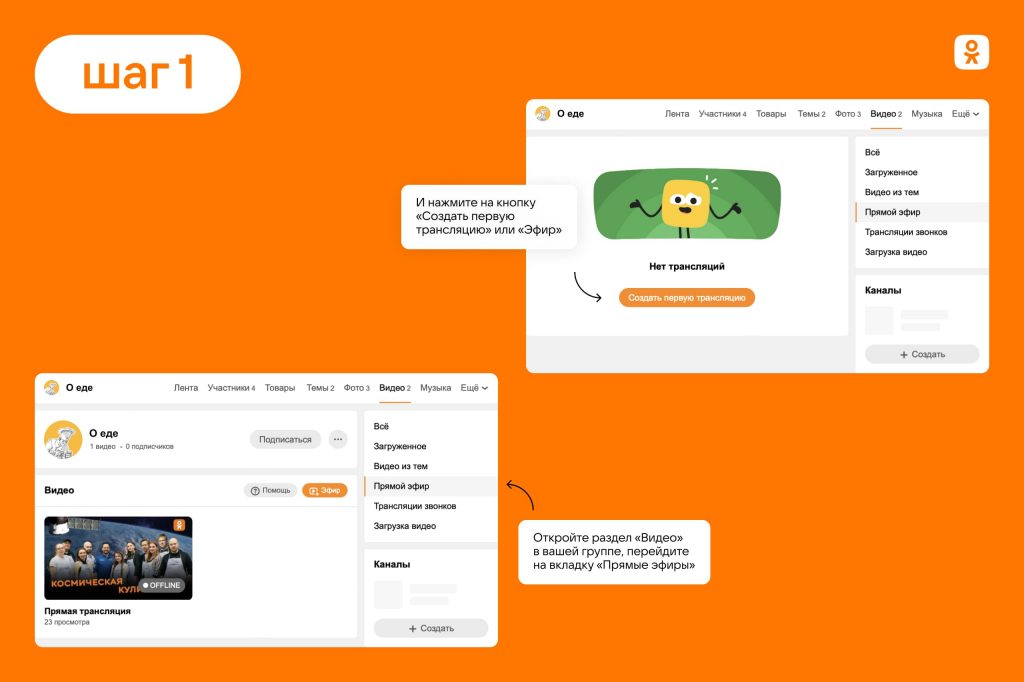
Шаг 1. Чтобы запланировать прямой эфир, откройте раздел «Видео» в вашей группе, перейдите на вкладку «Прямые эфиры» и нажмите на кнопку «Создать первую трансляцию» или «Эфир».
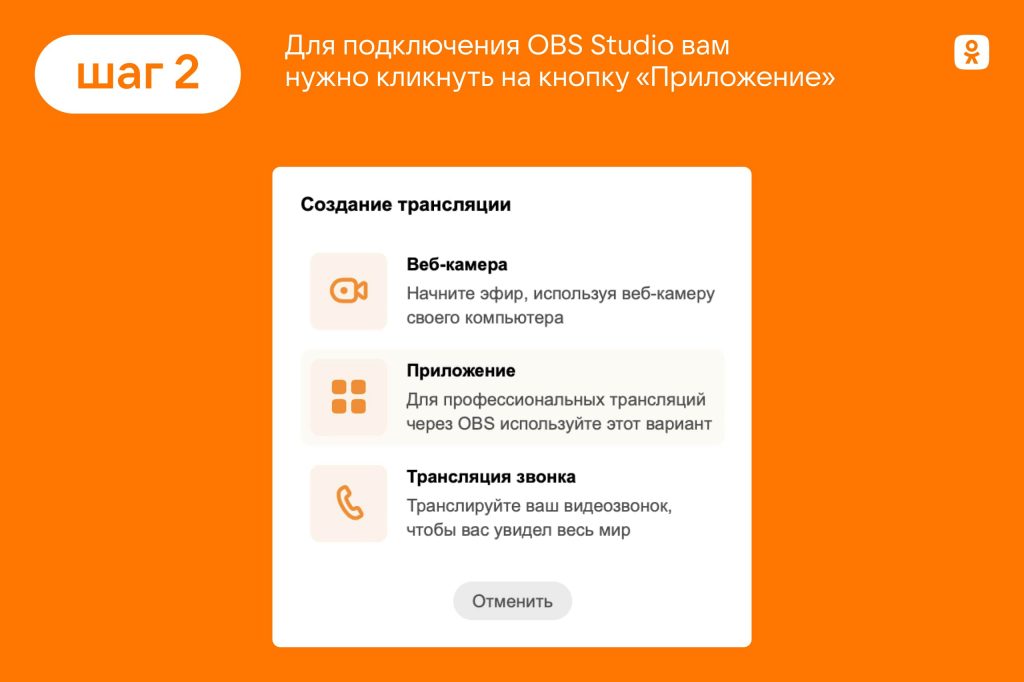
Шаг 2. Для авторов контента ОК доступны три варианта проведения трансляций – «Веб-камера», «Приложение» или «Трансляция звонка». Для подключения OBS Studio вам нужно кликнуть «Приложение».
Шаг 3. Отредактируйте вашу трансляцию в ОК и добавьте основную информацию о ней. В разделе «Основные настройки» вы можете:
- загрузить обложку эфира;
- добавить название трансляции, описание и ключевые слова для поиска в ОК;
- выбрать, какая аудитория сможет посмотреть эфир (все пользователи или только ваши подписчики);
- включить геоправила, чтобы разрешить или запретить просмотр в определённых странах.
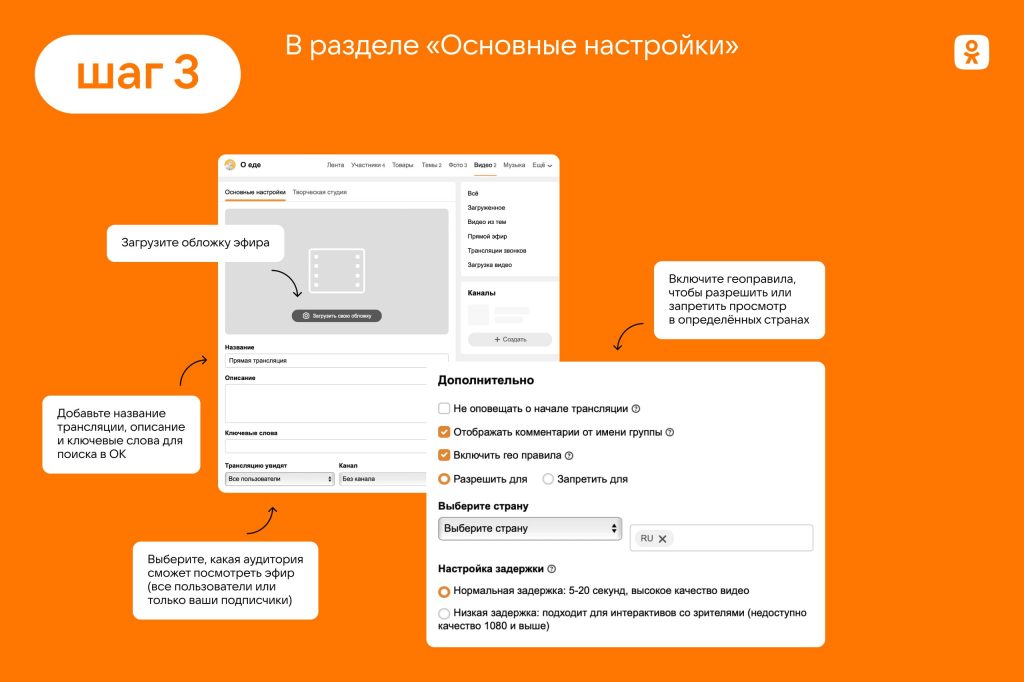
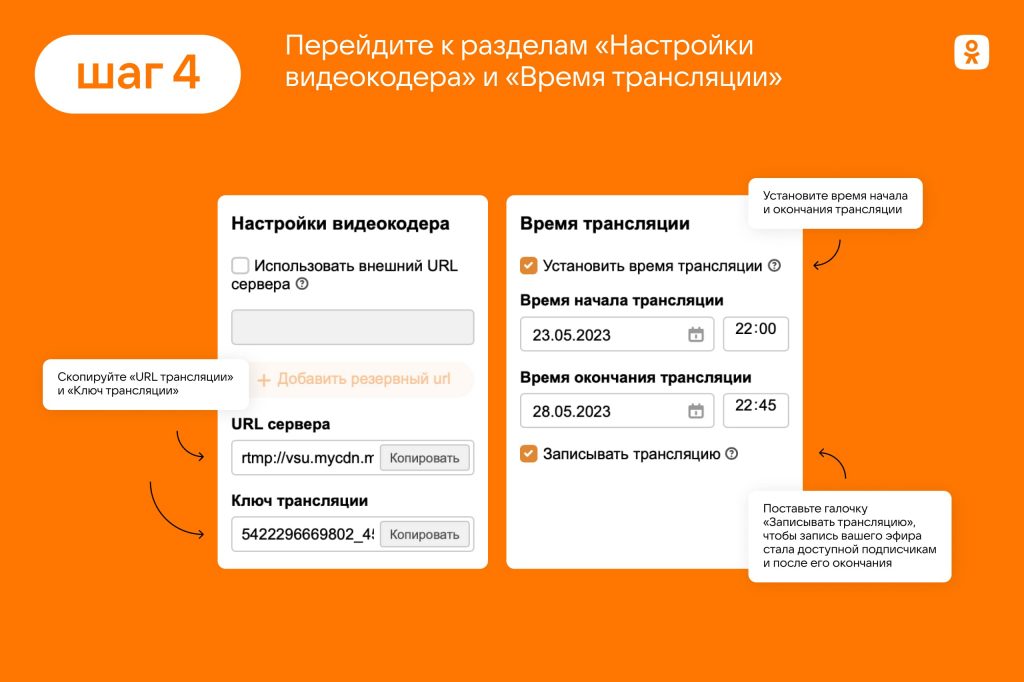
Шаг 4. Перейдите к разделам «Настройки видеокодера» и «Время трансляции», чтобы правильно настроить эфир через OBS Studio:
- скопируйте «URL трансляции» и «Ключ трансляции» (они понадобятся позже в приложении OBS Studio для подключения к ОК);
- установите время начала и окончания трансляции (приложение OBS Studio будет использовать эти данные, чтобы передавать видео с вашего компьютера для прямого эфира в ОК);
- поставьте галочку «Записывать трансляцию», чтобы запись вашего эфира стала доступной подписчикам и после его окончания.
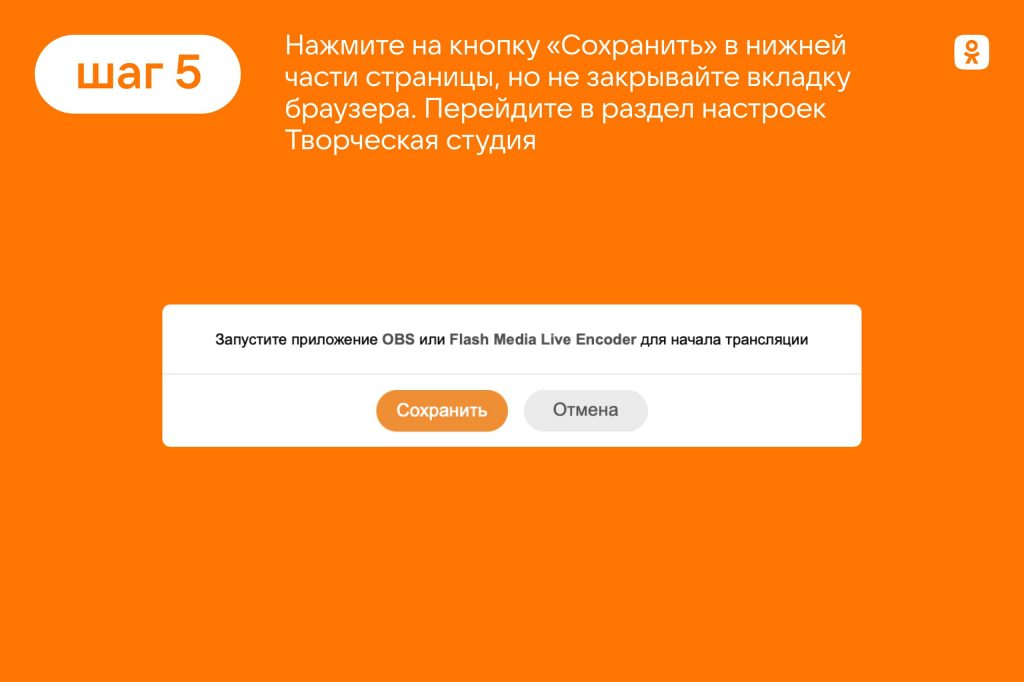
Шаг 5. Нажмите на кнопку «Сохранить» в нижней части страницы, но не закрывайте вкладку браузера. Если вы хотите подготовить для прямого эфира интерактивные элементы (голосования, викторины, тексты-подписи и ссылки), перейдите в раздел настроек Творческая студия.
Творческая студия: как добавить интерактивные элементы в прямой эфир?
Второй раздел настроек трансляций в ОК – это Творческая студия. В нем собраны инструменты, которые помогают сделать прямой эфир более интерактивным. Обратите внимание, что все настройки элементов в Творческой студии ОК нужно провести до начала прямого эфира.
Ссылки. Во время трансляции вы можете показать пользователям ссылки на материалы в ОК (на ваш профиль, группу, видео, канал или товары). Например, вы показываете в эфире новый продукт. Прикрепите ссылку на его карточку в «Товарах», чтобы зрители сразу смогли сделать заказ. Для этого нажмите на кнопку «Ссылка», введите адрес нужной страницы и сохраните его. Мы также рекомендуем вам прикрепить ссылку на свой блог, чтобы пользователи, которые случайно увидели эфир в ленте, смогли подписаться на вам.
Голосование. Чтобы вовлекать зрителей и повышать их интерес к трансляции, предлагайте им делиться своим мнением и участвовать в голосованиях. Нажмите на кнопку «Голосование», введите ваш вопрос и варианты ответа и сохраните их.
Текст. Если вы хотите добавить описание того, что происходит в кадре во время эфира, нажмите на кнопку «Текст» и добавьте надпись поверх видео. В поле «Ваш текст» введите то, что хотите написать. Вы можете также изменять цвет фона текста и выравнивать его по центру или краям.
Викторина. Викторина – это квиз, который проводится только в прямом эфире среди зрителей онлайн. С его помощью, например, удобно проверить, насколько внимательно пользователи вас слушали. Время ответа на каждый вопрос квиза ограничено. Вы можете проводить викторины на интерес или на вознаграждение. Если вы собираетесь поощрять пользователей ОКами за правильные ответы, заранее пополните свой баланс.
Все подготовленные интерактивные элементы сохраняются в Творческой студии в списке «Аннотации для прямого эфира». В нужный момент вы сможете включить их во время эфира на странице трансляции в ОК.
Как настроить донат для стрима в DonationAlerts
Не для кого не секрет что используя донат сервисы, стримеры получают довольно крупные деньги. Например мой знакомый зарабатывает на донатах от 400 долларов ежемесячно. При том, что онлайн его зрителей составляет 40-50 человек.
После того как мы создали акаунт на твиче, подтверждаем свою почту и заходим на сайт https://www.donationalerts.com/
На этом сайте мы логинемся через наш Twitch акаунт
Сразу же переходим на вкладку General Settings и переключаем язык на русский.
Далее переходим на вкладку страница отправки сообщений, и берем основную ссылку. Она нам нужна для того что бы мы могли привязать ее к кнопке под стримом на твиче или разместить в описании стрима в Youtube или VK
Как добавить кнопку Донат под стрим на Twitch
Заходим к себе на Twitch акаунт. Нажимаем на вкладку Канал и затем жмем на кнопочку Чат со стрелочкой и пролистывая вниз мы видем переключатель «Редактировать панели»
Добавляем новую панель, в ссылки добавляем нашу ссылку на страницу пожертвований. И добавляем картинку, нужно учесть что размеры кнопки по ширине должны быть не больше 320 px.
Вот так выглядет кнопка Донат под стримом, таким же способом можно добавить и любые остальные кнопки под стрим на Twitch.
После нажатия на кнопку Донат нас перекинет на страницу пожертвований, где мы сможем задонатить сами себе деньги.
Перейдем на вкладку оповещения.
Мы видем 2 группы оповещений по умолчанию. Справа от групп мы видем глазик, который показывает ссылку для встраивания в OBS STUDIO.
- Копируем первую ссылку.
- Перейдем на вкладку оповещения.
- Мы видем 2 группы оповещений по умолчанию. Справа от групп мы видем глазик, который показывает ссылку для встраивания в OBS STUDIO.
- Копируем первую ссылку.
- Создаем в OBS STUDIO новый источник — браузер.
- Вставляем в первую строчку свойств браузера ссылку из группы 1.
- Те же действия повторяем для группы 2.
После добавления оповещений в OBS, можно вернуться на вкладку оповещения и сделать тестовые оповещения (жмем на шестеренку справа от оповещений)

Как подключить список донатов в OBS STUDIO
Что бы мы могли читать список донатов прямо из OBS достаточно просто добавить сайт DonationAlerts в док-панели.
- Переходим в OBS — вид — док-панели — пользовательские доки браузера.
- Создаем новую док-панель и вставляем ссылку на сайт DonationAlerts.
Таким образом прямо в OBS мы заходим на сайт и логинемся через акаунт Twitch.
На вкладке последние сообщения можно нажать на иконку что бы последние сообщения о донатах вывелись в pop-up окне. Из него копируем ссылку и создаем новую док-панель в OBS
Таким образом мы встроили донат в OBS studio. Он у нас всегда под рукой и нам больше не придется возвращаться на сайт. По крайней мере во время стрима. Мы можем видеть сообщения о донатах которые пропустили, и даже что-то настроить прямо в OBS.
Как добавить строку с донатом на стрим
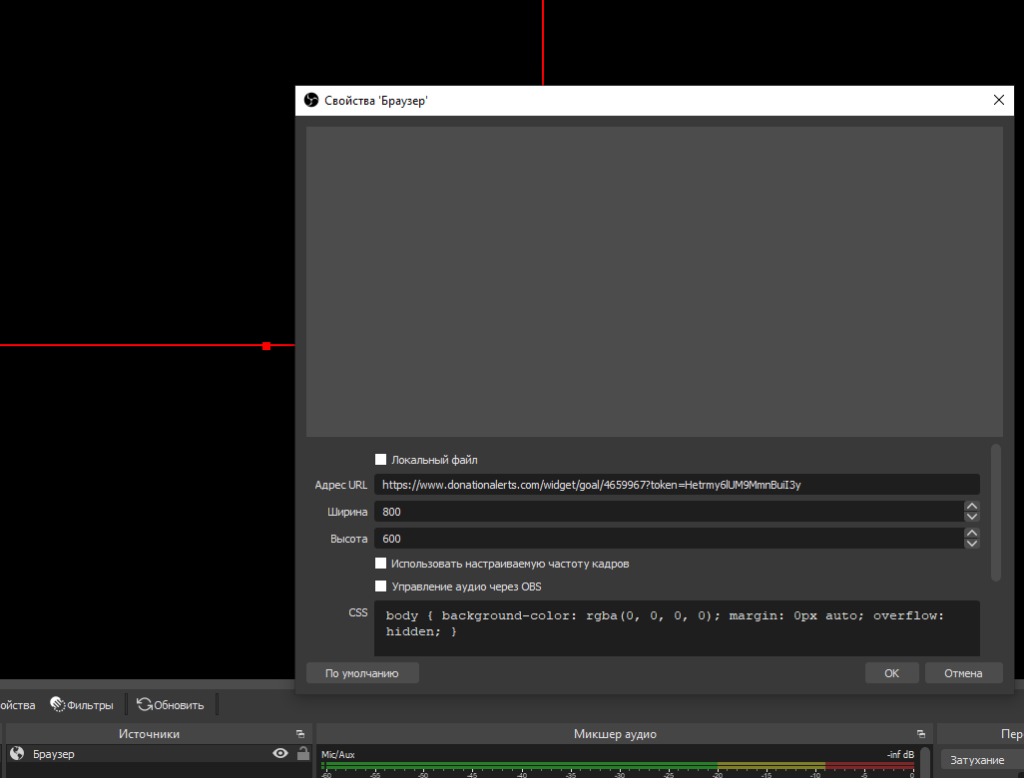
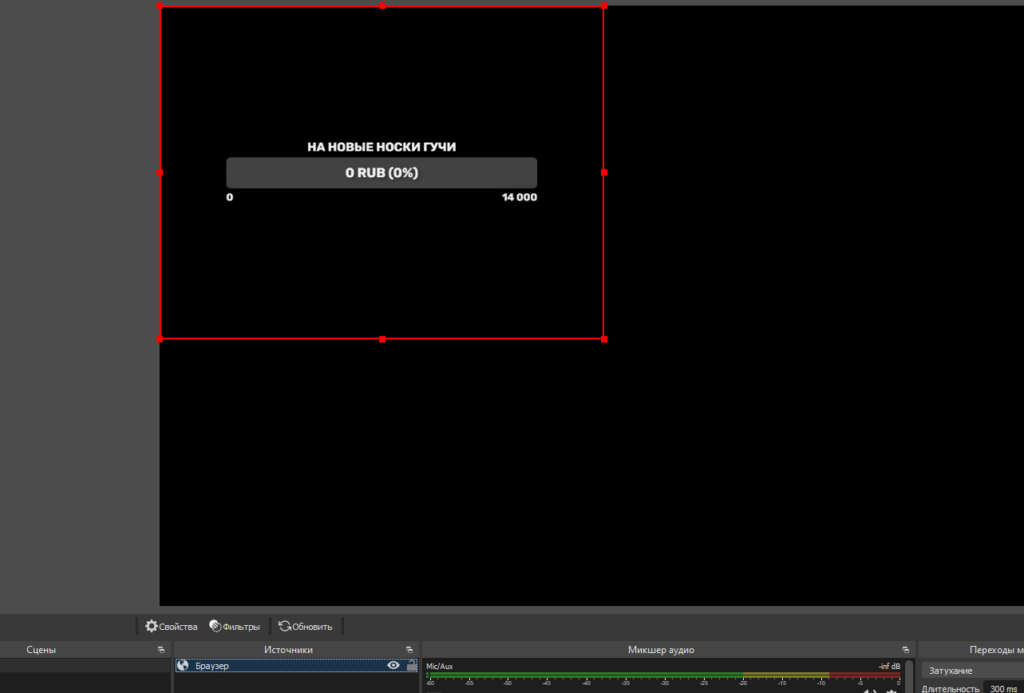
Переходим на вкладку сбор средств. Мы можем указать сколько денег и на что мы хотим собирать донаты. Задать определенный дизайн. Что бы ее добавить в OBS достаточно скопировать ссылку, которая находится на этой странице и добавить в OBS в источники как новый браузер.
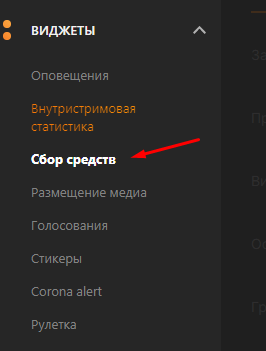
Мы можем указать сколько денег и на что мы хотим собирать донаты. Задать определенный дизайн.

Что бы ее добавить в OBS достаточно скопировать ссылку, которая находится на этой странице и добавить в OBS в источники как новый браузер.


Функция размещения медиа при донате
Зрители смогут добавлять ссылки при отправки доната, что очень сильно подогревает интерес зрителей. Стрим становится менее скучный при просмотре видосов. Перейдем на влкадку размещения медиа, и возмем ссылку для встраивания в браузер OBS.
Отправим тестовое сообщение и увидем, что мы можем скрыть видео, остановить его, или скипнуть. Что очень удобно. Так же можно даже настроить эту функцию таким образом что перед проигрышем на стриме, модератор сможет проверить это видео на наличие запрещенных звуков или видеоряда.
Как сделать последний донат на экране стрима
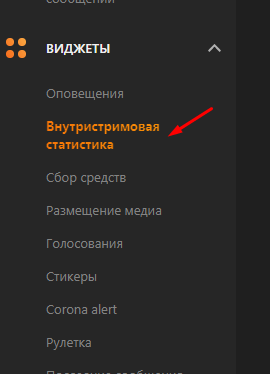
На вкладке внутриигровая статистика можно задать определенные параметры и вывести последний донат, последнего подписчика и многие другие моменты с вашего стрима.

Имейте ввиду что Последние сообщения — это и есть последние донаты.
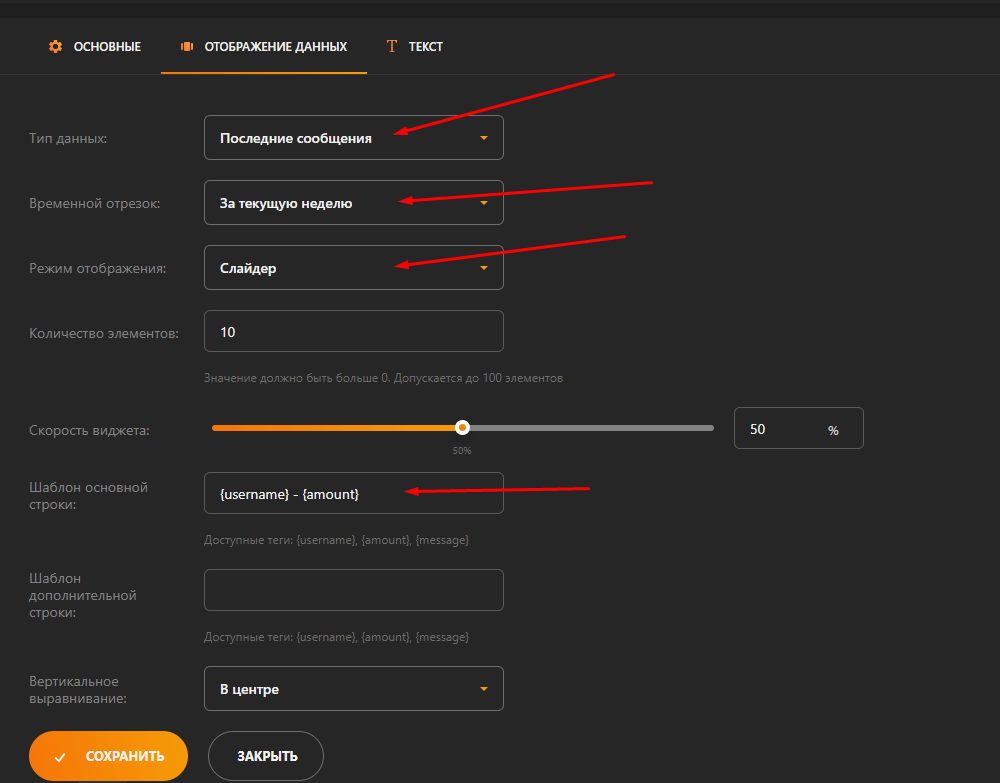
И потом таким же образом встраиваем ссылку в OB добавляя новый источник «Браузер».