Как исправить проблему с наушниками iPhone для iPhone X / 8/7/6 / 6s
Хотя iPhone стоит дороже, чем другие смартфоны, он привлекателен, поскольку использует передовые технологии. Чтобы улучшить водонепроницаемость, Apple удалила разъем для наушников, начиная с iPhone 7/7 Plus. Но мы обнаружили, что все больше и больше пользователей жалуются на проблемы с наушниками iPhone на форумах и в социальных сетях. Нельзя отрицать, что iPhone все еще не совершенен, как высокотехнологичный инструмент. С другой стороны, проблемы с наушниками iPhone раздражают и мешают многим действиям, таким как прослушивание музыки, просмотр видео и даже игра в игры. Итак, мы собираемся обобщить основные симптомы и показать вам, как исправить проблемы с наушниками iPhone по одному.
Как исправить проблему с наушниками на iPhone?
- Часть 1. Симптомы проблемы с наушниками iPhone
- Часть 2. Основные способы решения проблем с наушниками iPhone
- Часть 3. Как это исправить, когда iPhone завис в режиме наушников
Часть 1. Симптомы проблемы с наушниками iPhone
Мы собрали сотни жалоб на проблемы с наушниками iPhone в социальных сетях и на форумах. И мы обнаружили, что наиболее распространенные проблемы включают в себя:
1. Застрял в режиме наушников
Почти каждый пользователь iPhone сталкивался по крайней мере или сталкивается с этой проблемой. Видимо, иногда iPhone не чувствителен и не может отличить обычный режим от режима наушников, даже если вы отсоединили наушники. Хотя некоторые пользователи AirPods также сообщали об этой проблеме, она чаще встречается среди владельцев iPhone, которые используют сторонние наушники.
2. Гнездо для наушников загрязнено
Грязный разъем для наушников может привести к множеству проблем, таких как отсутствие звука, плохое качество звука и многое другое. Несмотря на то, что Apple удалила разъем для наушников из iPhone X / 8/8 Plus / 7/7 Plus, эта проблема беспокоит многих пользователей.
3. Разъем для наушников с водой внутри
Разъем для наушников iPhone не может противостоять воде, поэтому, если iPhone упал в воду, разъем для наушников с водой внутри перестал бы работать. Кроме того, разъем для наушников является электронным блоком; даже влага может вызвать его короткое замыкание.
4. Перерывы в аудио
Другая распространенная проблема с наушниками на iPhone — перерывы в музыке, особенно при использовании наушников сторонних производителей. Это связано с тем, что неоригинальные наушники обычно не соответствуют выходной конфигурации iPhone или гнезда для наушников.
5. Siri прерывается, когда наушники подключены
Если вы используете наушники от сторонних производителей аксессуаров, вы столкнетесь с такой проблемой. Разъем для наушников идеально подходит к разъему, который вызывает Siri и прерывает то, что вы играете через наушники.
6. Только один конец наушников воспроизводит звук
Как аппаратные, так и программные проблемы могут вызвать воспроизведение звука только с одного конца, например, повреждение оборудования и грязные гнезда для наушников.
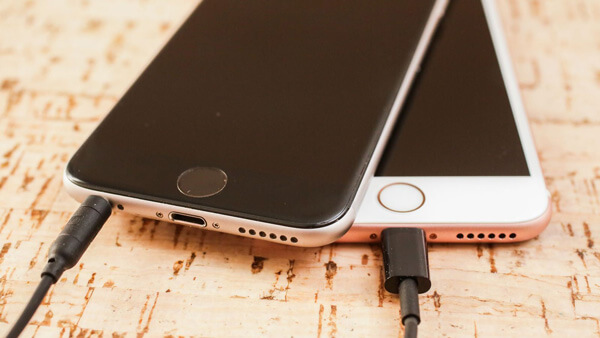
Часть 2. Как исправить проблемы с наушниками iPhone
Теперь поговорим о том, как исправить проблемы с наушниками на iPhone. Если вы будете следовать нашим инструкциям, вы найдете это не так сложно, как вы думали.
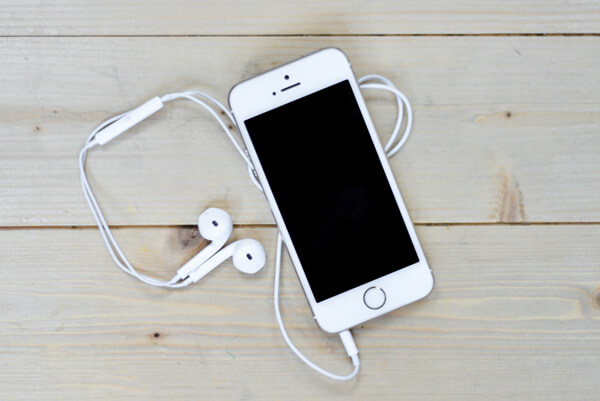
Решение 1: Очистите грязный разъем для наушников
Если вы обнаружите, что в разъеме для наушников есть пыль, вы можете очистить его с помощью некоторых часто используемых инструментов. Прежде всего, вы можете использовать воздушную банку, чтобы выдуть пыль и пух из гнезда гарнитуры. И Q-наконечник полезен, чтобы убрать пыль из гнезда для наушников вашего iPhone. Убедитесь, что Q-наконечник сухой, и делайте это осторожно.
Другой способ — использовать скотч и скрепку. Вы можете открыть скрепку по прямой линии и обмотать ее лентой. Затем воспользуйтесь микроволокнистой кисточкой для удаления пыли из гнезда для наушников.
Решение 2: Сухой разъем для наушников
Как только вы обнаружите, что в гнезде для наушников на вашем iPhone есть вода или влага, вам лучше немедленно отключить его. Это необходимо для предотвращения короткого замыкания электронных компонентов и повреждения смартфона.
Затем вы можете поставить фен прямо напротив домкрата, чтобы испарить влагу. Помните, что вы должны аккуратно высушить разъем для наушников. Тогда проблема с наушниками iPhone исчезнет.
Решение 3: попробуйте другую пару наушников
Как я уже говорил ранее, несовместимость ответственна за перерывы звука и проблемы с прерыванием Siri. Итак, решение довольно простое; купите пару совместимых наушников. На самом деле, есть несколько поставщиков аксессуаров, разрабатывающих наушники для iPhone. И вы можете приобрести их продукты в официальном магазине Apple как онлайн, так и офлайн.
Если один конец наушников не имеет звука, а другой воспроизводит звук, следует проверить, не сломан ли конец наушников, используя его на другом устройстве. Если это хорошо работает на другом устройстве, вы можете попробовать почистить разъем для наушников. Если нет, вы должны купить новый.
Часть 3. Как исправить зависание в режиме наушников
Есть несколько решений, чтобы решить эту проблему с наушниками iPhone.
Решение 1: Чистый разъем для наушников
Убедитесь, что разъем для наушников чист, и подключите и отключите наушники несколько раз. Если в гнезде для наушников есть пыль, вы можете использовать воздушную сушилку для эффективной очистки.
Решение 2: попробуйте другие наушники
Вы можете попробовать другую пару наушников от Apple или партнеров-поставщиков аксессуаров. Не используйте наушники сторонних производителей, хотя они дешевле.
Решение 3: обновление программного обеспечения
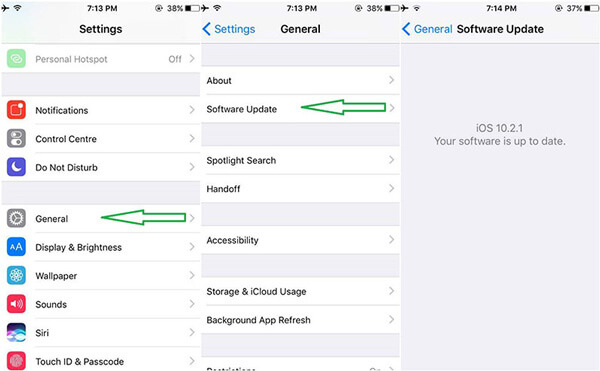
Если вы используете старую версию iOS, вы можете попробовать обновить iOS, чтобы решить эту проблему с наушниками iPhone.
Шаг 1 Перейдите в Настройки-> Общие-> Обновление программного обеспечения.
Шаг 2 Проверьте доступное обновление iOS и нажмите «Установить сейчас», чтобы загрузить его.
Шаг 3 Следуйте инструкциям на экране для завершения обновления программного обеспечения. Тогда вы можете попробовать наушники снова.
Решение 4. Исправьте режим наушников с помощью iOS System Recovery
Вы можете попробовать избавиться от проблемы режима наушников с Восстановление системы iOS, Если приведенные выше решения не работают на вашем iPhone, iOS System Recovery может исправить iPhone в режиме наушников и помочь вам избавиться от этой проблемы с наушниками iPhone. Его мощные функции включают в себя:
- 1. iPhone можно ремонтировать в разных режимах, таких как режим DFU, режим восстановления, режим наушников и многое другое.
- 2. Это может помочь вам избавиться от синего экрана, iPhone, застрявшего в режиме наушников, iPhone завис, блокировки и других проблем.
- 3. Этот инструмент восстановления iPhone работает на всех версиях iDevices и iOS.
- 4. Что еще более важно, вы можете решить восстановить ваш iPhone в один клик.
- 5. Независимо от того, есть ли у вас ПК с Windows или MacBook, вы можете легко использовать iOS System Recovery.
- 6. Он использует USB-соединение для устранения различных проблем с iPhone, поэтому вам не нужно беспокоиться о потере данных или других угрозах безопасности.
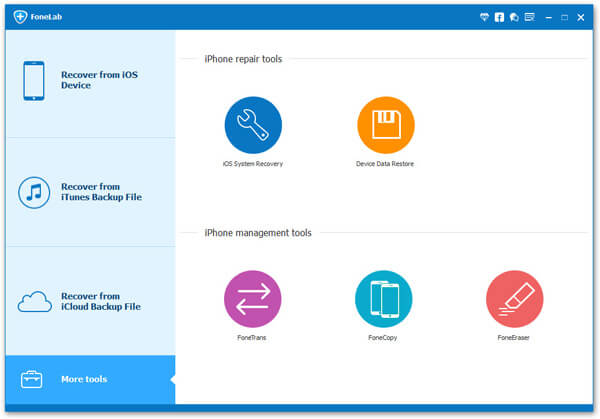
iOS System Recovery умеет исправить iPhone, застрявший в режиме наушников.
В этой статье мы говорили о различных проблемах с наушниками iPhone. Прослушивание музыки стало одним из самых распространенных занятий на iPhone. Но проблемы с наушниками делают музыку iPhone ужасной. Кроме того, проблемы с наушниками могут повлиять на другие развлечения с iPhone, такие как просмотр фильмов или видеоигры. В первой части мы суммировали основные проблемы с наушниками iPhone, основанные на этой теме на форумах Facebook и iPhone. А во втором разделе мы предоставили некоторые решения, которые помогут вам решить эти проблемы. Согласно нашему исследованию, застревание в режиме наушников является наиболее распространенной проблемой наушников iPhone. И чтобы решить эту проблему, вы можете попробовать iOS System Recovery.
Что вы думаете об этом посте.
Рейтинг: 4.8 / 5 (на основе голосов 231)
Что делать, если нет звука на iPhone 15/14/13/12/11/X/8/7/7 Plus/6/6s/5/5s
Нельзя отрицать, что iPhone являются удивительными устройствами. Однако они все еще не идеальны. Например, нет звука на iPhone это проблема, которая довольно распространена среди устройств Apple, независимо от версий или моделей. И эта проблема может возникнуть в разных ситуациях. Недавно мы получили сообщения от пользователей iPhone, в которых говорилось, что на их iPhone не было звука после того, как они достали наушники или установили сторонние видеоприложения. На самом деле, иногда динамик iPhone просто не работает, хотя вы ничего не делаете. Чтобы помочь вам лучше понять ваш iPhone и избавиться от этой проблемы, мы покажем вам, как исправить звук на iPhone.
Нет звука на iPhone
- Часть 1. Симптомы отсутствия звука на iPhone
- Часть 2. Решения для устранения звука на iPhone
Часть 1. Симптомы отсутствия звука на iPhone
Согласно нашему исследованию, у iPhone есть разные симптомы, нет проблем со звуком.
- 1. iPhone зазвонит, но динамик не работает ни для чего другого. Например, когда вам звонили, iPhone уведомлял вас, но через динамик ничего не слышно.
- 2. На iPhone нет звука для звонков, музыки, видео или приложений. Ваш iPhone полностью превращается в бесшумное устройство. Неважно, слушаете ли вы музыку, воспроизводите фильмы или звоните по телефону, вы не услышите ни звука.
- 3. В iPhone нет звука, так как он застрял в режиме наушников. Эта проблема встречается часто, поскольку iOS не обнаруживает, что вы сняли наушники, особенно при использовании пары наушников третьей части.
Часть 2. Решения для устранения звука на iPhone
Если у вас возникла проблема с отсутствием звука на iPhone, или вы столкнулись с проблемой, попробуйте следующие решения, чтобы решить эту проблему.
Решение 1. Отключите режим «Не беспокоить»
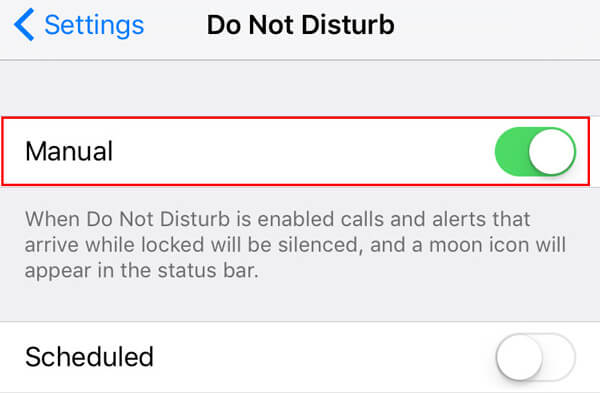
Функция «Не беспокоить» обычно используется на собрании, на рабочем месте или в кино. Если вы включили эту функцию намеренно или случайно, на вашем iPhone вообще не будет звука. Есть два способа отключить режим «Не беспокоить» на iPhone.
• Способ 1. Откройте Настройки приложение и выбрать Не беспокоить вариант. Переместите переключатель Вручную влево, чтобы отключить этот режим.
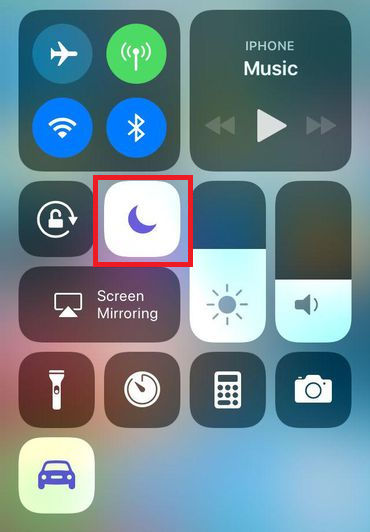
• Способ 2. Проведите вверх от нижней части экрана, чтобы открыть Центр управления. Затем коснитесь параметра «Не беспокоить» со значком луны, чтобы отключить его. После выключения режима «Не беспокоить» вы можете попробовать воспроизвести музыку, чтобы проверить это. (Посмотрите, что делать, если «Не беспокоить» не работает)
Решение 2. Попробуйте другое приложение
Если в приложении iPhone Video нет звука, попробуйте другое мультимедийное приложение. Иногда проблема совместимости может привести к тому, что видео приложение или музыкальное приложение не будут работать на определенных моделях iPhone.
Убедитесь, что вы отключили режим тишины. Вы можете найти клавишу молчания рядом с кнопками громкости.
Попробуйте отрегулировать громкость звука во всех музыкальных и видео приложениях на вашем iPhone. Если в одном приложении вы установили громкость звука на ноль, это повлияет и на другие приложения.
Решение 3: снять наушники
Наушники сторонних производителей, не соответствующие настройкам iPhone, не воспроизводят звук и звук. Если вы не слышите звук через наушники, вы должны удалить их или заменить на оригинальные наушники.
Если на iPhone 7 нет звука после снятия наушников, возможно, он застрял в режиме наушников. Вы можете перейти к решению 7, чтобы знать, как исправить iPhone застрял в наушниках Режим.
Решение 4. Отключите Bluetooth
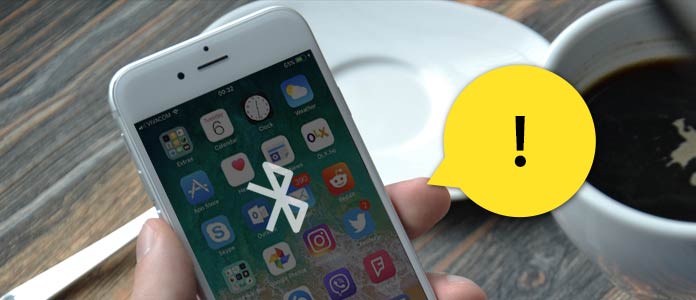
Если Bluetooth включен на вашем iPhone, он может быть подключен к другому устройству, например, к динамику Bluetooth или Apple TV, и звук будет передаваться на это устройство. Итак, вы должны проверить и отключить «Bluetooth» в приложении «Настройки», когда на iPhone нет звука.
Решение 5: перезагрузить iPhone
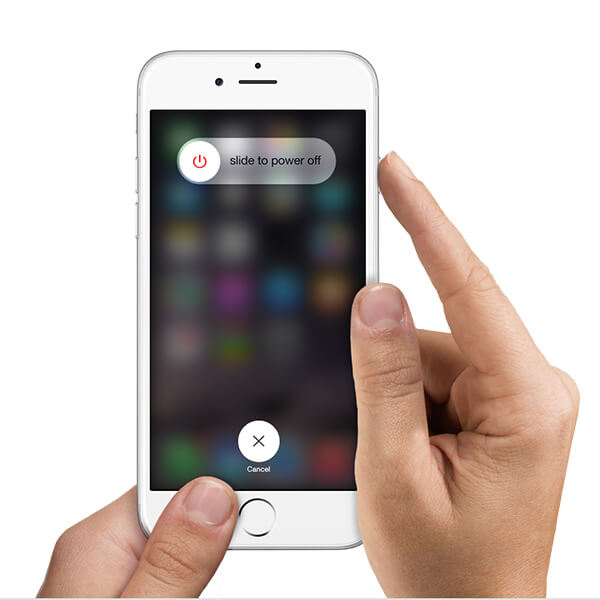
В случае блокировки программного обеспечения, полный перезапуск может очистить все и заставить звук iPhone работать как обычно. Операция проста. Удерживайте кнопки «Питание» и «Домой» одновременно, пока ваш iPhone не перезагрузится или Логотип Apple появляется.
Решение 6: сброс настроек
Эта операция немного сложна, но может решить проблему отсутствия звука на iPhone.
Шаг 1 Сделайте резервную копию ваших данных в iCloud или iTunes. Таким образом, все личные настройки и данные будут удалены, поэтому лучше сначала создать резервную копию телефона.
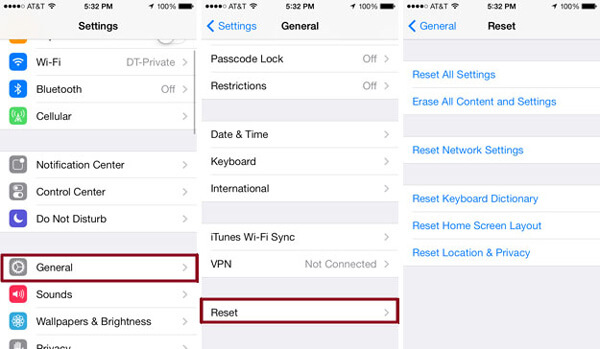
Шаг 2 Перейдите на Настройки > Общие > Сброс , а затем выбрать Сбросить все настройки.
Шаг 3 Выполнение сброса настроек может занять некоторое время. Когда процесс завершен, вы можете восстановить данные на вашем iPhone.
Решение 7. Исправьте iPhone в режиме наушников
Когда вы взяли наушники, вы можете обнаружить, что на iPhone больше нет звука, так как iOS зависла в режиме наушников. И если приведенные выше решения не работают, вы можете попробовать FoneLab — Восстановление системы iOS, Это может помочь вам избавиться от застрявших в режиме наушников. Ключевая особенность этого профессионального инструмента восстановления системы iOS включает в себя:
- 1. Он способен устранять различные факторы, которые могут не вызывать звука на iPhone, например, iPhone застрял в режиме наушников, iPhone завис, синий экран или заблокирован iPhone.
- 2. Вы можете восстановить iPhone в режиме восстановления или в режиме DFU в зависимости от ситуации.
- 3. Этот инструмент восстановления iOS работает на всех моделях iPhone, включая iPhone 8/8 Plus / 7/7 Plus / 6 / 6s / 5 / 5s.
- 4. Каждый может использовать iOS System Recovery на компьютере, независимо от того, какая у вас операционная система — Windows или Mac OS X.
- 5. Что еще более важно, iOS System Recovery является безопасной и надежной во время ремонта iPhone. Он использует USB-кабель для связи между iPhone и компьютером.
- 6. И даже новички могут воспользоваться этим инструментом восстановления iPhone, так как он позволяет вам восстановить ваш iPhone в один клик.
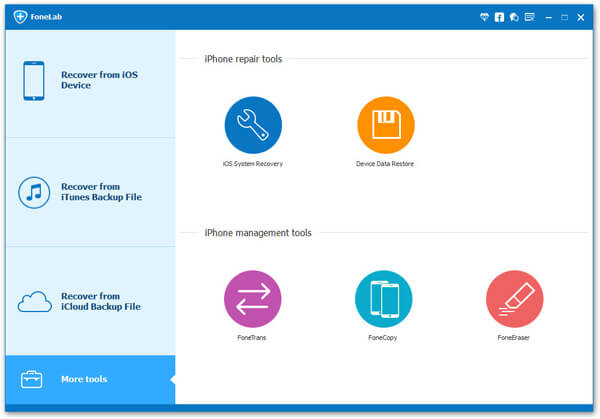
Программа способна исправить iPhone, застрявший в режиме наушников.
Вы можете посмотреть видео, чтобы узнать больше о iOS System Recovery:


Основываясь на анализе выше, вы должны понять различные решения, чтобы не было проблем с iPhone. IPhone представляет собой пакет высоких технологий. Несмотря на то, что мы наслаждаемся его лучшей производительностью и отличными функциями, сложно определить, по каким причинам звук не воспроизводится на iPhone. К счастью, мы суммировали основные симптомы этой проблемы. Кроме того, мы предложили несколько решений, которые помогут вам избавиться от проблемы. Когда вы сталкиваетесь с этой проблемой, вы можете попробовать решения одно за другим, чтобы исправить ее. Согласно нашему исследованию, застревание в режиме наушников является важным фактором, приводящим к отсутствию звука на iPhone. Итак, мы рекомендуем профессиональный инструмент для восстановления системы iPhone, iOS System Recovery. Он имеет режим наушников, который может распознавать программные ошибки и исправлять их автоматически.
Что вы думаете об этом посте.
Рейтинг: 4.7 / 5 (на основе голосов 80)
17 декабря 2020 г. 18:00 / Обновлено Луиза Уайт в Устранение проблем с iOS
Почему не работают наушники на айфоне: причины и решение проблемы

Достаточно часто пользователи смартфонов от компании Apple сталкиваются с тем, что на айфоне перестали работать наушники, или же микрофон от наушников. Чаще всего в такой ситуации появляется мысль сменить гарнитуру. Однако проблема может заключаться не только в ней. Далее в материале будут рассмотрены причины того, почему происходит подобное и можно ли это как-то исправить.
Почему такая проблема случается
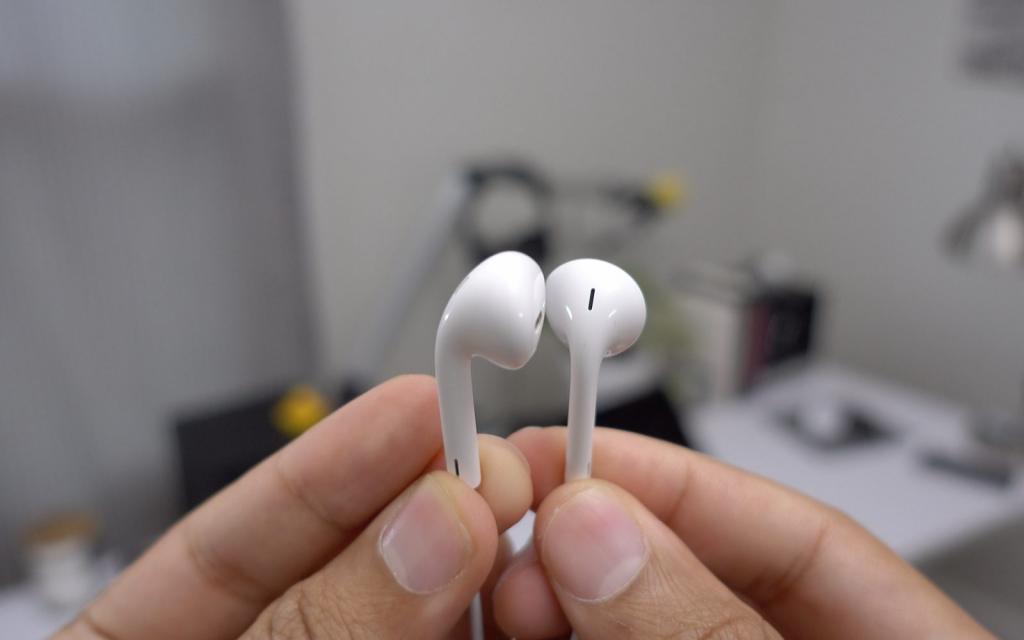
Традиционно эта проблема может являться как причиной аппаратных или же программных сбоев, так и же проблем с содержимым смартфона. В целом, среди основных провокаторов данной неприятности могут быть следующие:
- Проблема заключается в самих наушниках. Скорее всего, они оказались повреждены, либо перестали работать вследствие длительного использования.
- В разъем для подключения гарнитуры попали сторонние материалы, такие как пыль или же вода. Чтобы избежать появления такой проблемы, рекомендуется регулярно производить чистку разъема. Это также будет полезно для продления его работоспособности.
- Проблема в работе микросхемы. Достаточно часто вся суть неприятности может заключаться в некорректной работе аудиокодека, который отвечает за воспроизведение звуковых сигналов в телефоне. Дополнительными симптомами данной неисправности являются плохая работа разговорного и слухового динамиков.
- Как вариант, наушники на айфоне перестали работать после неправильной установки прошивки, которая привела к сбросу настроек. В такой ситуации рекомендуется сделать сброс.
Теперь непосредственно к проблемам и решениям.
Засорение разъема
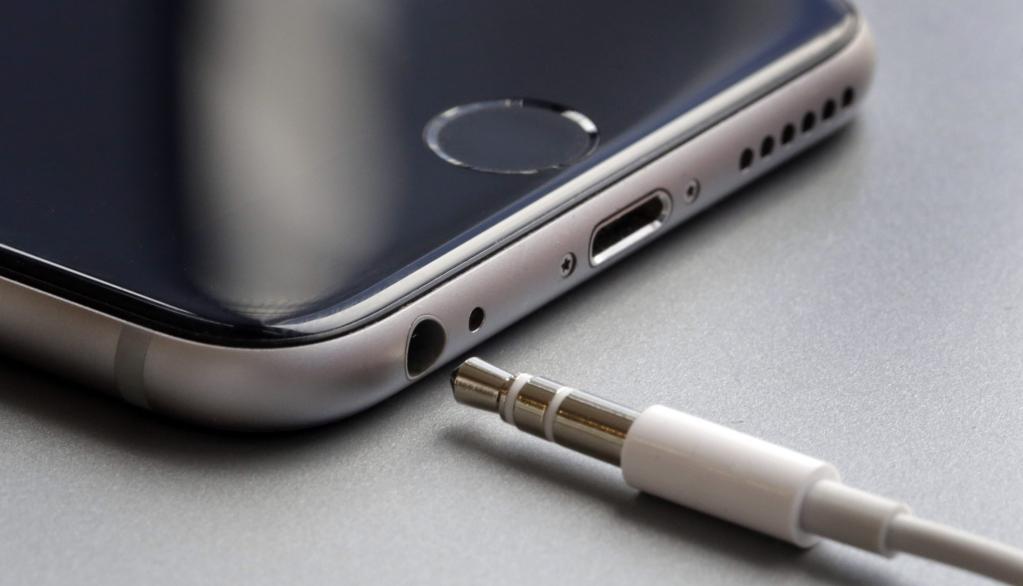
Как вариант, наушники на айфоне не работают по причине того, что в разъеме скопилось много мелкого мусора. Проблема заключается в том, что корпус смартфона защищен футляром, но разъем остается открытым. И из-за этого различный мусор из карманов или окружающей среды просто начинает скапливаться внутри, что, разумеется, препятствует работе наушников. Чтобы исправить ситуацию, попробуйте выполнить следующие действия:
- Осмотрите разъем, и если в нем присутствует сторонний мусор, попробуйте его продуть и почистить с помощью зубочистки или пинцета. Чаще всего это способно исправить некоторые проблемы со звуком и с зарядкой, если у вас модель от седьмой и выше.
- Очистите сетки самих наушников. Также проверьте, чтобы не было никаких загрязнений и постороннего мусора. Если же таковые присутствуют, то гарнитуру стоит почистить при помощи маленькой кисточки.
- Если ваш смартфон находится в чехле, попробуйте вытащить его и подключить наушники снова. Возможно, проблема заключалась в непрочном подключении.
Если же проблема не решилась, переходите к следующему пункту.
Почему на айфоне не работает один наушник
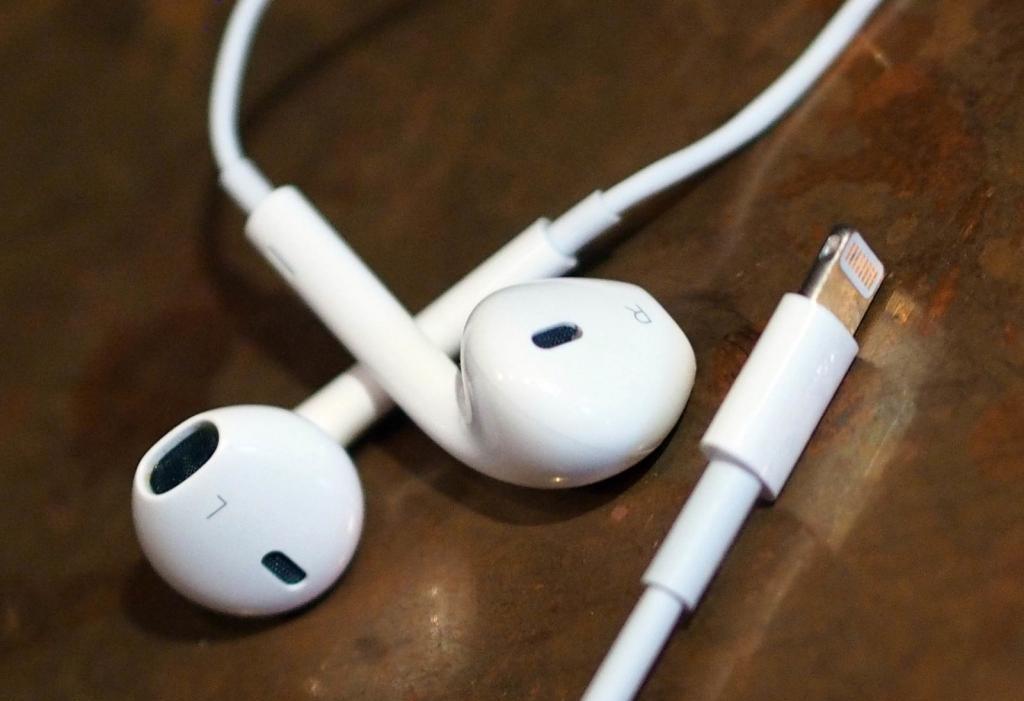
Данная проблема случается не только с гарнитурой от Apple. Иногда бывает и так, что неожиданно прекращает работать либо левый, либо правый наушник. Попробовать исправить это можно следующими способами:
- Попробуйте поменять уровень громкости при помощи клавиш, которые располагаются сбоку, или же ползунка, находящегося в пункте управления.
- Попробуйте подключить данную гарнитуру к другому устройству. Если она работает нормально, то, скорее всего, проблема заключается в самом разъеме. Если же неисправность сохраняется, то вам необходимо выполнить замену самих наушников.
Звук в наушниках полностью отсутствует
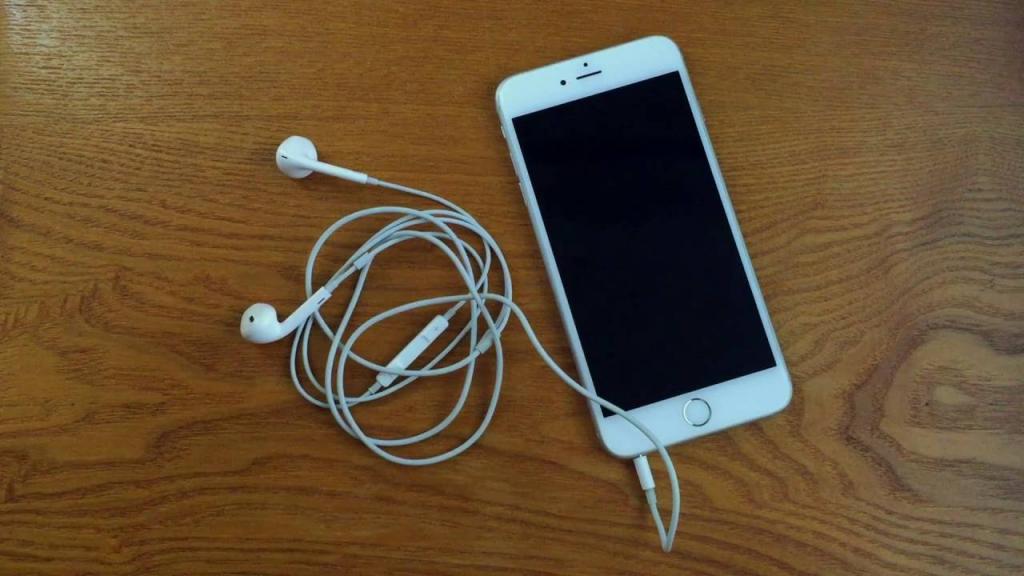
Достаточно часто пользователи сталкиваются с тем, что звука в гарнитуре нет совсем. В такой ситуации не стоит исключать поломки. Но также не стоит забывать и о возможном сбое в работе операционной системы смартфона. Чтобы проверить, нужно ли выполнять замену наушников или разъема, попробуйте провести следующие проверочные действия:
- Если наушники на айфоне не работают, подключите их и перезагрузите девайс. Достаточно часто данный способ помогает исправить много возникающих сбоев.
- Подключите к телефону другую гарнитуру и воспроизведите через нее музыку. Если все работает, значит, проблема в наушниках. Если же нет, то, возможно, неисправен порт. Если у вас седьмая модель смартфона и выше, подключите кабель зарядки. Если батарея начинает восстанавливаться, то проблема, скорее всего, в наушниках.
- Убедитесь в том, что у вас отключена функция AirPlay. Она имеет возможность посылать звук не в наушники, а на другие динамики. Также отключите функцию Bluetooth. Откройте центр управления и убедитесь, что эти два параметра не активны.
Если ничего не помогло
Далее описано несколько действий, которые стоит предпринимать, если все перечисленные ранее способы решения неисправности так и не помогли, и наушники на айфоне не работают:
- Полный сброс устройства до заводских настроек. Делается это достаточно просто, и в большинстве случаев помогает исправить возникшие в работе операционной системы ошибки. Учитывайте, что после проведения этой процедуры на ваш смартфон будет установлена последняя версия мобильной OS.
- Замена звукового разъема. Если на айфоне не работают наушники, при этом остальные операции со звуком функционируют нормально, а гарнитура стабильно работает на других устройствах, то стоит обратиться в сервисный центр с целью замены разъема для ее подключения.
Как исправить звук не работает на iPhone
Проблема со звуком iPhone не является серьезной, но довольно раздражающей проблемой для большинства пользователей iOS. Иногда звук не работает на iPhone проблемы просто с разными симптомами. Когда вы смотрите фильмы или слушаете музыку с iPhone, звук не появляется внезапно. Или ваш iPhone не звонит от нового телефонного звонка. Серьезно, это просто общая тема неработающего динамика iPhone. Цель этой статьи — найти простые решения для проверки и исправления неработающего звука iPhone. Если ваш динамик iPhone не поврежден физически, в большинстве случаев вы не сможете исправить звук из динамика iPhone.
Как исправить звук не работает на iPhone?
- Часть 1: Симптомы звука не работают на iPhone
- Часть 2. Как исправить звук, не работающий на iPhone
Часть 1: Симптомы звука не работают на iPhone
Итак, каковы симптомы iPhone без проблем со звуком? Или как ведут себя те нерабочие динамики iPhone? Вы можете прочитать без звуковых случаев через следующие описания. А затем найдите соответствующее решение во второй части, чтобы звук iPhone снова работал нормально.
• Нет звука дома. (Устройства, подключенные по Bluetooth)
«Все работает нормально до тех пор, пока я не вернусь домой. Никакого звука я не получу от своего iPhone 6 Plus. Я выключил Wi-Fi, чтобы увидеть, не является ли это внутренним вопросом, но он не издает никакого звука».
• iPhone продолжает звонить, пока на нем нет других приложений. (Бесшумный режим / отключение наушников)
«Мой iPhone звонит как обычно, когда приходит новый телефонный звонок. Но когда он переключается на другие приложения, нет звука для музыки и видео».
• Динамик iPhone не работает без наушников. (Программные глюки / покрыты глюками или пылью.)
«Я слышу только звуки, когда подключаю наушники. И звук iPhone не работает без наушников».
• Искаженный или приглушенный звук. (Неисправность / ошибка пользователя.)
«Мой iPhone просто воспроизводит искаженный звук во время воспроизведения потокового видео. И иногда фоновая музыка также шумит».
Это общие проблемы неработающего динамика iPhone. На iPhone не работает звук, на который стоит обратить внимание. А если вы купите новый выпущенный iPhone X, вы также сможете предотвратить проблемы со звуком iPhone с помощью этой статьи.
Часть 2. Как исправить звук, не работающий на iPhone
Настало время исправить неработающий звук iPhone вручную. После всех вышеупомянутых случаев возникновения проблем со звуком вы можете выбрать подходящее решение, чтобы снова легко услышать звук с iPhone.
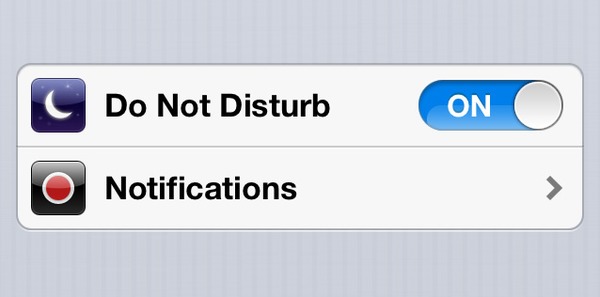
Решение 1. Установите флажок «Не беспокоить», чтобы исправить неработающий звук iPhone
Если вы не слышите звонок для входящих телефонных звонков, текстовых сообщений и других уведомлений, вам следует проверить, включен ли режим «Не беспокоить (DND)» или нет. Переключите свой iPhone из беззвучного режима. Откройте «Настройки», чтобы найти «Не беспокоить», отключите его при необходимости.
Решение 2. Случайно проверьте звук с помощью приложения, чтобы проверить, не работает ли динамик iPhone
Откройте любое приложение, чтобы проверить звук, отрегулируйте с помощью кнопок увеличения или уменьшения громкости. Если он по-прежнему не может слышать звук, вам необходимо тщательно проверить динамик iPhone или отправить его в местный Apple Store или службу ремонта, чтобы получить более профессиональные советы. Убедитесь, что приложение iPhone способно воспроизводить музыку.
Решение 3. Отключите наушники для проверки режима наушников на iPhone
Может быть, ваш iPhone завис в режиме наушниковнажмите кнопки регулировки громкости, чтобы отрегулировать уровень громкости. Если вместо звонка отображается громкость, когда вы не подключаете наушники к iPhone, то однозначно, что это ошибка режима наушников.
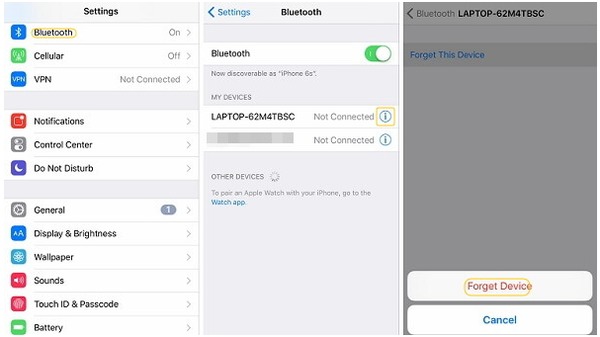
Решение 4. Отключите Bluetooth, чтобы исправить звук iPhone, не работающий дома
Для людей, чей звук iPhone не работает только дома, лучше проверить аксессуар Bluetooth. Отключите аксессуар Bluetooth, если он включен. Откройте «Настройки» и нажмите «Bluetooth», чтобы включить его. Информация о всех подключенных устройствах будет отображаться после подключения Bluetooth. Выберите аксессуар Bluetooth у себя дома, нажмите кнопку «i» и нажмите кнопку «Забыть устройство».
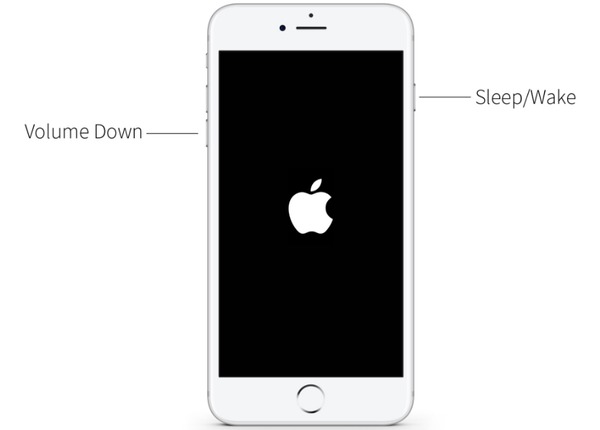
Решение 5. Принудительно перезагрузите iPhone, чтобы устранить проблемы со звуком на iPhone
Это должна быть мощная попытка исправить все цифровые устройства. Удерживайте и нажимайте кнопку «Домой», пока не появится логотип Apple. Для пользователей iPhone 7 и iPhone 7 Plus две вышеуказанные кнопки должны быть заменены на кнопку «Домой» и кнопку громкости. Проверьте, не работает ли звук на iPhone или нет после перезагрузки iPhone.
Решение 6. Сброс всех настроек для исправления звука, не работающего на iPhone
Или вы можете стереть все предыдущие настройки, чтобы устранить потенциальные влияния. Найдите «Настройки», чтобы найти «Общие кнопки». Позже нажмите «Сброс» и «Сброс всех настроек», чтобы удалить все предыдущие конфигурации. Перезагрузите ваш iPhone, чтобы проверить состояние звука iPhone.
И мы здесь хотим рекомендовать Восстановление системы iOS.
- Исправить iPhone в режиме DFU, логотип Apple, режим наушников, зависание, синий экран и другие ненормальные ситуации.
- Поддерживает все устройства iOS и исправляет проблемы с iPhone.
- Хорошо продуманный интерфейс с безопасным сервисом восстановления системы.
- Загрузите бесплатно как на Windows, так и на Mac компьютерах.
Из приведенного выше описания, вы можете получить не только звук iPhone не работает исправления советы, но также обратите внимание, на что нужно обратить внимание. Динамик iPhone — это небольшой, но полезный инструмент, о котором следует позаботиться. Не роняйте на него воду и регулярно чистите пыль. Убедитесь, что на нем нет острых предметов, и не роняйте iPhone с высоты. Последнее приведет к поломке экрана вашего iPhone. В общем, проверьте и исправьте динамик iPhone — тема, которую хочет выразить это руководство. Если у вас есть другие хорошие идеи по исправлению звука, которые не работают на iPhone, пожалуйста, оставьте свои комментарии ниже, чтобы поделиться своими хорошими идеями по всему миру.
Что вы думаете об этом посте.
Рейтинг: 4.8 / 5 (на основе голосов 165)
20 августа 2018 г. 08:48 / Обновлено Луиза Уайт в Восстановить данные iOS, iOS
Более Чтение

Оставьте свой комментарий и присоединяйтесь к нашему обсуждению
Главная Восстановить данные iOS Исправить звук не работает на iPhone

Авторские права © 2024 Aiseesoft Studio. Все права защищены.