У вас большие запросы!
Точнее, от вашего браузера их поступает слишком много, и сервер VK забил тревогу.
Эта страница была загружена по HTTP, вместо безопасного HTTPS, а значит телепортации обратно не будет.
Обратитесь в поддержку сервиса.
Вы отключили сохранение Cookies, а они нужны, чтобы решить проблему.
Почему-то страница не получила всех данных, а без них она не работает.
Обратитесь в поддержку сервиса.
Вы вернётесь на предыдущую страницу через 5 секунд.
Вернуться назад
Файл эксель зарезервирован как изменить
Подскажите, пожалуйста. Есть сетевой файл, при открытии которого написано, что он «зарезервирован» пользователем ХХХ, и предлагается ввести пароль.
Пароль есть, все норм. Но возникла необходимость снять это резервирование — как это сделать?
Добрый день, господа!
Подскажите, пожалуйста. Есть сетевой файл, при открытии которого написано, что он «зарезервирован» пользователем ХХХ, и предлагается ввести пароль.
Пароль есть, все норм. Но возникла необходимость снять это резервирование — как это сделать? ArkaIIIa
Сообщение Добрый день, господа!
Подскажите, пожалуйста. Есть сетевой файл, при открытии которого написано, что он «зарезервирован» пользователем ХХХ, и предлагается ввести пароль.
Пароль есть, все норм. Но возникла необходимость снять это резервирование — как это сделать? Автор — ArkaIIIa
Дата добавления — 05.10.2014 в 11:59
Снятие защиты с файла Excel

Microsoft Office Excel — отличное приложение для работы со статистическими данными, которое также содержит инструменты для защиты информации и предотвращает изменение отдельных ячеек, листов или книг. Сегодня рассмотрим несколько способов снятия блокировки с Excel.
Открытие доступа к файлу Excel
В MS Excel существует несколько способов задать блокировку данных. Вот некоторые из них:
- пометка файла как окончательного и неизменяемого;
- шифрование книги с использованием пароля;
- защита листов файла и его структуры.
В зависимости от того, какая используется защита, способы открытия книги или отдельного листа могут отличаться.
Способ 1: Сброс пароля с книги Excel
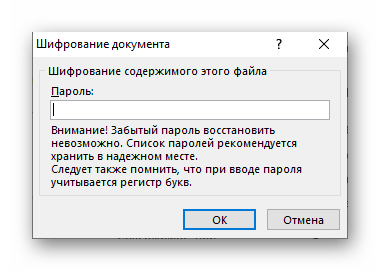
Когда при открытии таблицы появляется окно ввода пароля, это значит, что книга зашифрована и её нельзя открыть даже в режиме просмотра. Доступ к файлу имеет только ограниченный круг пользователей. Если вы знаете ключ и обладаете правами на изменение таблиц, то снять защиту не составит труда.
-
Откройте файл через приложение Microsoft Office Excel и введите полученный вами пароль. Зайдите в меню «Файл» в разделе «Сведения» найдите параметр «Защита книги».



Способ 2: Снятие блокировки листа Excel в случае потери пароля
Если вы не помните ключ доступа, то открыть лист можно при помощи изменения таблиц XLS/XLSX. Для этого вы должны открыть их как архив и отредактировать XML-файлы листов (в них содержится описание структур объектов и параметры их представления).
Открыть заблокированную книгу данным способом не получится, потому что при настройке защиты файл шифруется и открыть его архиватором без дополнительных плагинов уже не представляется возможным. Следовательно, снять защиту редактированием XML вы не сможете.
Не бойтесь, если инструкции кажутся вам сложными: разделим задачу на блоки и разберемся с каждым по отдельности.
-
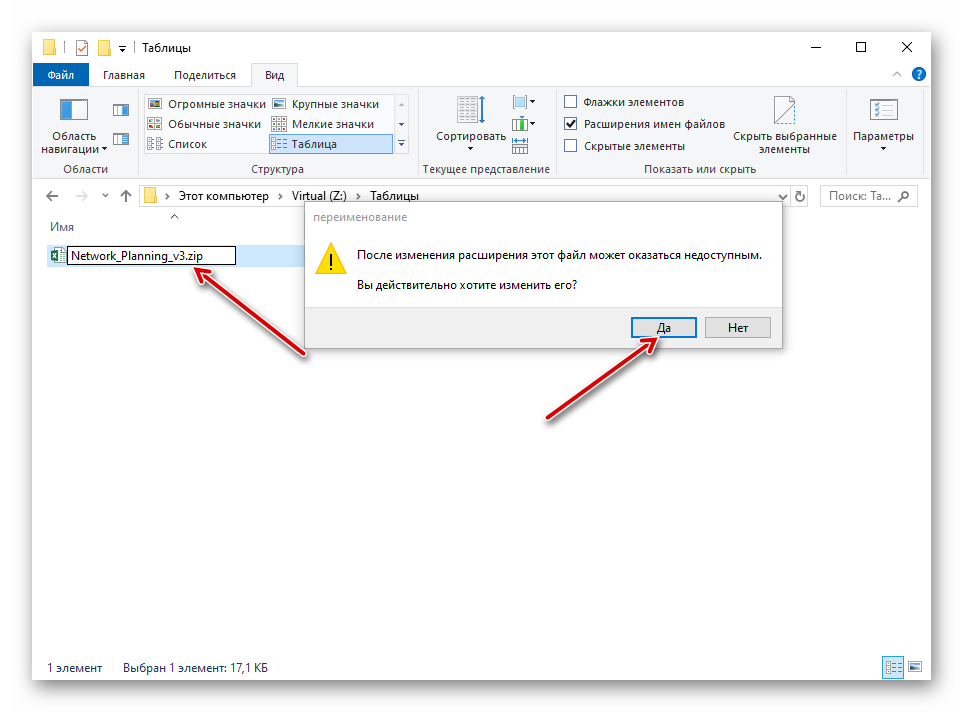
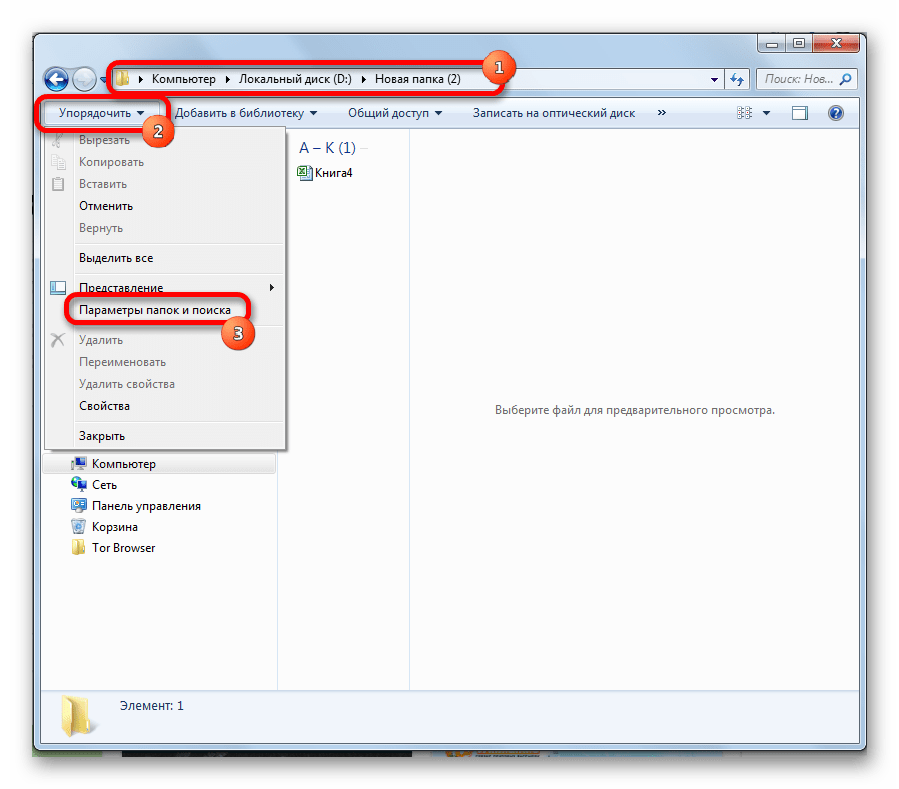
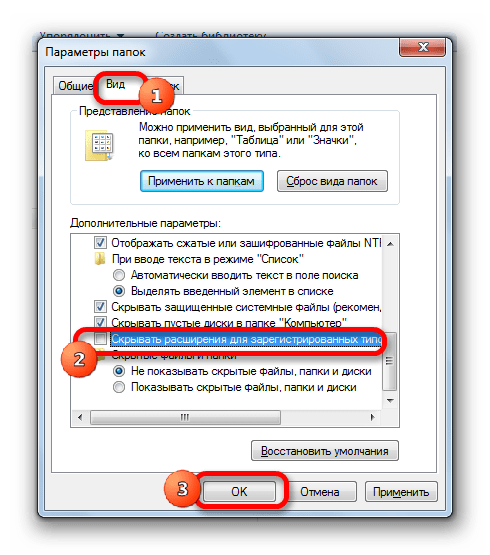
В Проводнике найдите ваши таблицы. Убедитесь, что файловый менеджер показывает форматы файлов. Для этого зайдите на панель «Вид» и поставьте флажок у свойства «Расширения имен файлов».


Как видите, Microsoft Excel не гарантирует безотказную защиту данных. Блокировка таблиц предназначена для предотвращения случайного изменения данных неопытными пользователями.
Пожалуйста, помогите разрезервировать файл.
У меня есть файл Excel. При открытии пишет: зарезервирован. Дальше просит ввести пароль разрешения записи или открытия в режиме «Только для чтения».
Пароль имеется. Когда его вводишь, файл все равно открывается в режиме «Только для чтения».
Мне нужно вскрыть это файл и вообще избавиться от этого предупреждения, либо ввода какого-то ни было пароля. Никак не могу разобраться как это сделать. Помогите. пожалуйста. Файл и пароль вышлю по Вашему желанию мне помочь.
Заранее большое спасибо.
Если совсем приперло и не открыть файл, а данные нужны позарез.. . то можно попробовать выйти из положения так:
1. создать новую книгу
2. в ячейку А1 ввести формулу типа —
=’Х: полный путь к файлу[имя_файл. xls]Лист1′!A1
3. скопировать обычным образом
зы 1 — обратить внимание чтоб ссылка была относительной, т. е. без $
2 — нужно наверняка знать названия листов (если по умолчанию, то Лист1 или Sheet1
В данной статье описаны несколько способов разблокировки (снятия защиты, пароля) в запароленном файле «Эксель» и приведен макрос подбора пароля к файлу.
Категорически рекомендую использовать данные способы для разблокировки и снятия защиты только со своих собственных файлов, когда забыли (запамятовали) пароль и ни в коем случае не применять данные способы для взлома паролей защиты на чужих файлах не принадлежащих Вам.
Способ номер 1. Использование бесплатной офисной программы Open Office Calc
Это один из самых простых способов снятия забытого пароля с файла.
Что нужно делать:
- Скачать и установить бесплатную программу Open Office.
- Открыть запароленный файл в программе Open Office Calc.
- Перейти во вкладку «Сервис»
- Далее выбрать пункт «Защитить документ»
- Снять флажок (галочку) с пункта с названием защищенного листа.
Способ номер 2. Использование программы-архиватора для снятия пароля с листа «Excel»
Что нужно делать:
-
Установить программу для открытия архивов и архивирования документов, если таковая не установлена на Вашем ПК. Например WinRar или 7Zip ;
Способ номер 3. Макрос VBA «Excel» для подбора пароля и снятия защиты листа.
Этот способ немного сложнее, так как от Вас потребуются хотя бы начальные знания в написании макросов «Excel».
Как пишется простейший макрос в «Excel» Вы можете посмотреть на странице сайта по ссылке:
Как написать простой макрос в программе Excel
Если вы знакомы с написанием макросов VBA , то для разблокировки файла защищенного паролем Вам следует выполнить следующие действия:
- Открыть редактор макросов во вкладке разработчик.
- Записать следующий код макроса:
- Sub podbor_ruexcel()
- Dim E1, E2, E3, E4, E5, E6, i, j, k, l, m, n As Integer
- Dim ruexcel As String
- Dim t!
- t = Timer
- On Error GoTo err_
- For i = 65 To 66: For j = 65 To 66: For k = 65 To 66
- For l = 65 To 66: For m = 65 To 66: For E1 = 65 To 66
- For E2 = 65 To 66: For E3 = 65 To 66: For E4 = 65 To 66
- For E5 = 65 To 66: For E6 = 65 To 66
- ruexcel = Chr(i) & Chr(j) & Chr(k) & Chr(l) & Chr(m) & Chr(E1) & Chr(E2) & Chr(E3) & Chr(E4) & Chr(E5) & Chr(E6)
- For n = 32 To 126
- Unprotect ruexcel & Chr(n)
- MsgBox «Пароль снят » & Format(Timer — t, «0.0 sec»)
- Exit Sub
- nxt_: Next: Next: Next: Next: Next: Next
- Next: Next: Next: Next: Next: Next
- Exit Sub
- err_: Resume nxt_
- End Sub
- Запустить полученный макрос.
- После выполнения макроса пароль с листа «Excel» будет снят.
Результат редактирования макроса:
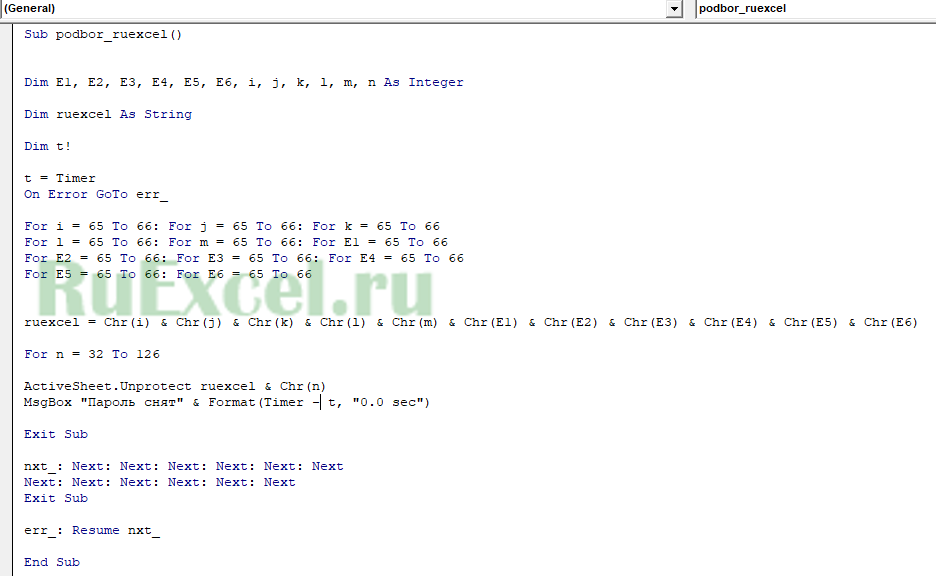
Макрос подбора пароля к листу Excel в редакторе
Снятие защиты с листа и книги Excel
Для того, чтобы защитить данные как от посторонних лиц, так и от собственных случайных действий, пользователи могут установить защиту на документы Эксель. Увы, не все знают, как снять такую защиту, чтобы получить доступ к информации, в т.ч., иметь возможность ее редактировать. И что делать, если файл получен от другого пользователя, который забыл передать нам пароль, или мы случайно забыли (потеряли) его? Давайте разберемся подробнее.
Отметим, что заблокировать документ Excel можно двумя способами: защитить лист или книгу. Соответственно, от этого будет зависеть то, какие действия нужно предпринять для разблокировки.
Снимаем защиту с книги
- Если мы попытаемся открыть защищенный документ, вместо его содержимого отобразится информационное окошко, в котором нужно ввести пароль для снятия защиты.
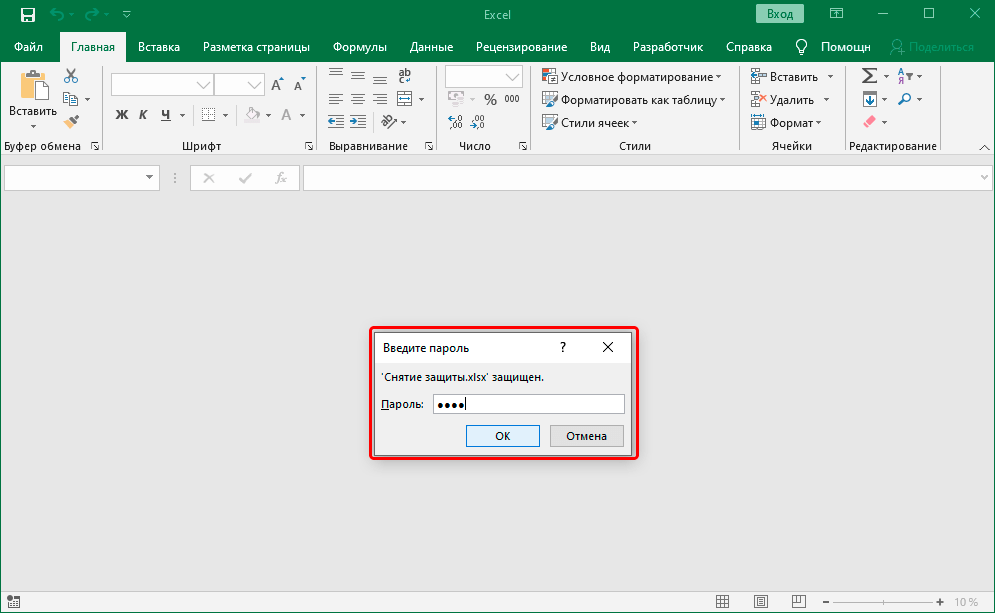
- После ввода правильного пароля и нажатия кнопки OK, отобразится содержимое файла.

Снимаем защиту с листа
Пароль для защиты может быть установлен не только для всего документа, но и в отношении конкретного листа. В данном случае, пользователь сможет видеть содержимое листа, но у него не будет возможности редактировать информацию.

Для снятия защиты листа выполняем следующие действия.
- Переключаемся во вкладку “Рецензирование”. Нажимаем кнопку “Снять защиту листа”, которая расположена в группе инструментов “Защита”.

- Появится небольшое окошко, где вводим ранее заданный пароль и щелкаем OK.

- В результате, блокировка листа будет отключена, и теперь мы можем спокойной корректировать информацию.
Меняем код файла для снятия защиты листа
Данный метод нужен в тех случаях, когда пароль был утерян или не передан вместе с файлом от другого пользователя. Работает он только в отношении тех документов, которые защищены на уровне отдельных листов, а не всей книги, т.к. нам нужно попасть в меню “Файл”, что невозможно при защите паролем всего документа.
Чтобы снять защиту, необходимо выполнить следующую последовательность действий:

-
Сразу переходим к пункту 4, если расширение файла – XLSX (Книга Excel). Если формат документа – XLS (Книга Excel 97-2003), нужно сначала его пересохранить с нужным расширением. Для этого переходим в меню “Файл”.
Сторонние программы для удаления паролей
Чтобы удалить пароль, можно воспользоваться программами сторонних разработчиков. При этом стоит помнить о возможном риске, связанном со скачиванием, установкой и использованием нестандартных инструментов операционной системы и программы Excel.
Если вы, все же, решили воспользоваться такой возможностью, можно обратить внимание на достаточно популярную программу Accent OFFICE Password Recovery.
Обращаем ваше вниманием на то, что для получения доступа ко всем функциям программы нужно приобрести лицензию. Для ознакомления с приложения доступна демо-версия, однако, она не позволяет удалять пароли.

Заключение
Защита книги или отдельного листа – крайне полезные функции программы Excel, когда нужно защитить информацию от посторонних лиц или, например, обезопасить себя от случайных изменений важных данных, предназначенных только для чтения. Но иногда возникает обратная необходимость – снять ранее установленную защиту. Сделать это можно по-разному, в зависимости от того, каким образом она была установлена. И даже если вы забыли пароль, блокировку можно снять, правда, только в том случае, когда код был установлен в отношении отдельных листов, а не всей книги.
Файл зарезервирован пользователем excel как убрать
Добрый день, господа!
Подскажите, пожалуйста. Есть сетевой файл, при открытии которого написано, что он «зарезервирован» пользователем ХХХ, и предлагается ввести пароль.
Пароль есть, все норм. Но возникла необходимость снять это резервирование — как это сделать?
Добрый день, господа!
Подскажите, пожалуйста. Есть сетевой файл, при открытии которого написано, что он «зарезервирован» пользователем ХХХ, и предлагается ввести пароль.
Пароль есть, все норм. Но возникла необходимость снять это резервирование — как это сделать? ArkaIIIa
Сообщение Добрый день, господа!
Подскажите, пожалуйста. Есть сетевой файл, при открытии которого написано, что он «зарезервирован» пользователем ХХХ, и предлагается ввести пароль.
Пароль есть, все норм. Но возникла необходимость снять это резервирование — как это сделать? Автор — ArkaIIIa
Дата добавления — 05.10.2014 в 11:59

Установка защиты на файлы Excel – отличный способ обезопасить себя, как от злоумышленников, так и от собственных ошибочных действий. Существует два вида блокировки файла Excel: защита на книгу и защита на лист. Соответственно и алгоритм разблокирования зависит от того, какой способ защиты был выбран.
Урок: Как снять защиту с документа Microsoft Word
Видео инструкция
Способ 1: Разблокировка книги
Прежде всего, выясним, как снять защиту с книги.
-
При попытке запустить защищенный файл Excel открывается небольшое окно для ввода кодового слова. Мы не сможем открыть книгу, пока не укажем его. Итак, вводим пароль в соответствующее поле. Жмем на кнопку «OK».

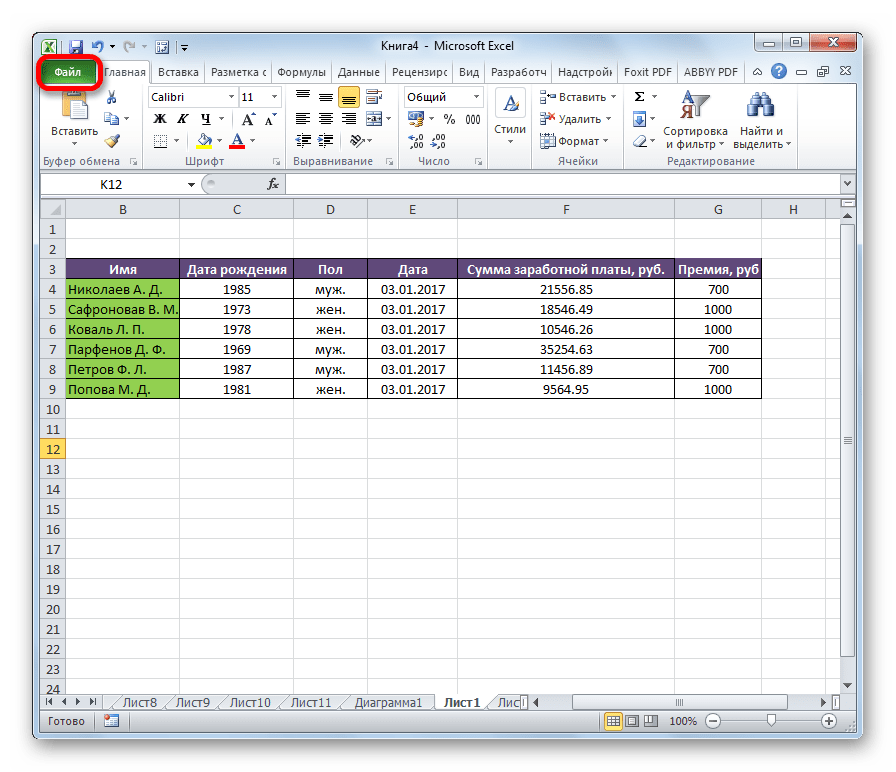
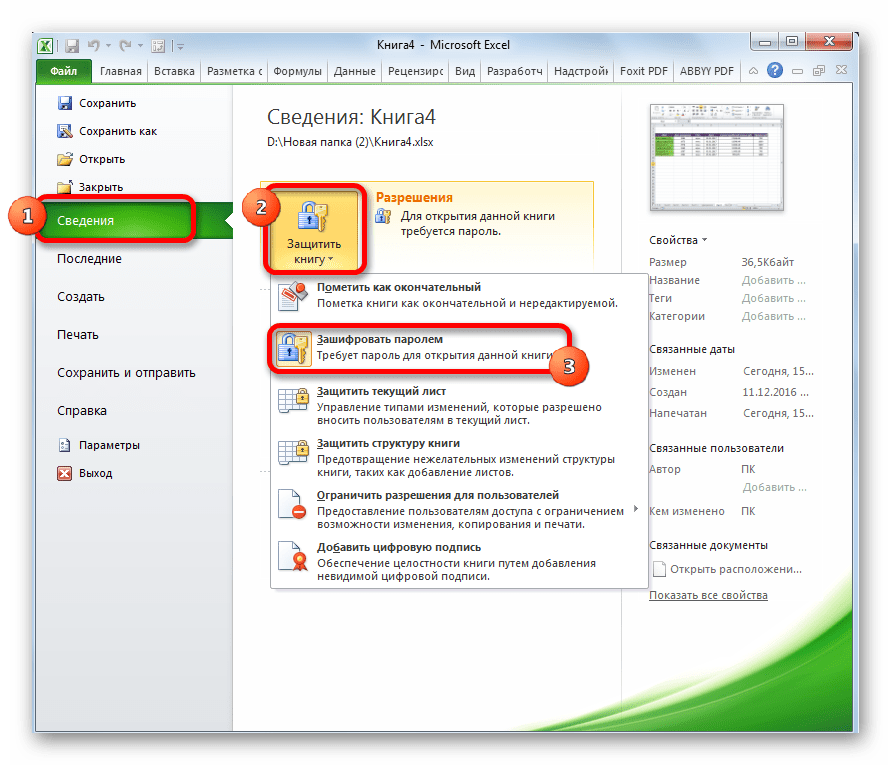
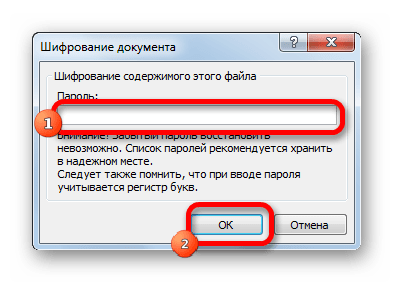

Теперь при открытии книги не нужно будет вводить пароль и она перестанет быть защищенной.
Урок: Как поставить пароль на файл Excel
Способ 2: Разблокировка листа
Кроме того, можно установить пароль на отдельный лист. При этом вы сможете открывать книгу и даже просматривать информацию на заблокированном листе, но изменять в нём ячейки уже не получится. При попытке редактирования появится сообщение в диалоговом окне, информирующее о том, что ячейка защищена от изменений.
Для того, чтобы получить возможность редактирования и полностью снять защиту с листа, придется выполнить ряд действий.
- Переходим во вкладку «Рецензирование». На ленте в блоке инструментов «Изменения» жмем на кнопку «Снять защиту листа».
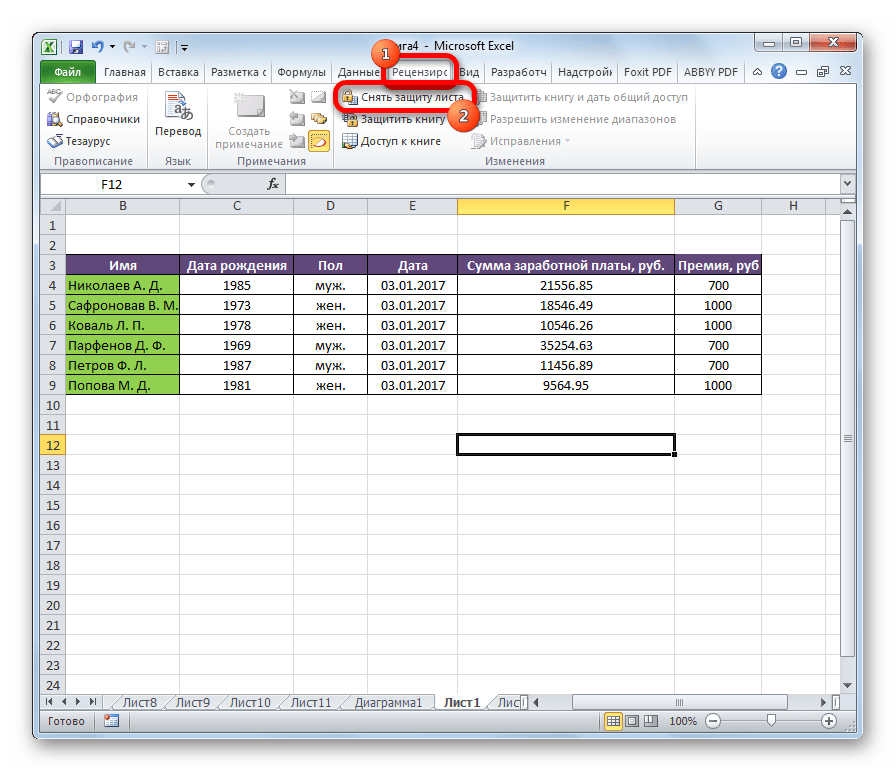
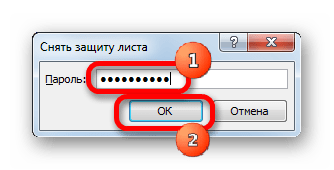

После этого защита будет снята и пользователь сможет редактировать файл. Чтобы снова защитить лист, придется устанавливать его защиту заново.
Урок: Как защитить ячейку от изменений в Excel
Способ 3: Снятие защиты через изменение кода файла
Но, иногда бывают случаи, когда пользователь зашифровал лист паролем, чтобы случайно не внести в него изменения, а вспомнить шифр не может. Вдвойне огорчает то, что, как правило, кодируются файлы с ценной информацией и утеря пароля к ним может дорого обойтись пользователю. Но, существует выход даже из этого положения. Правда, придется повозиться с кодом документа.
-
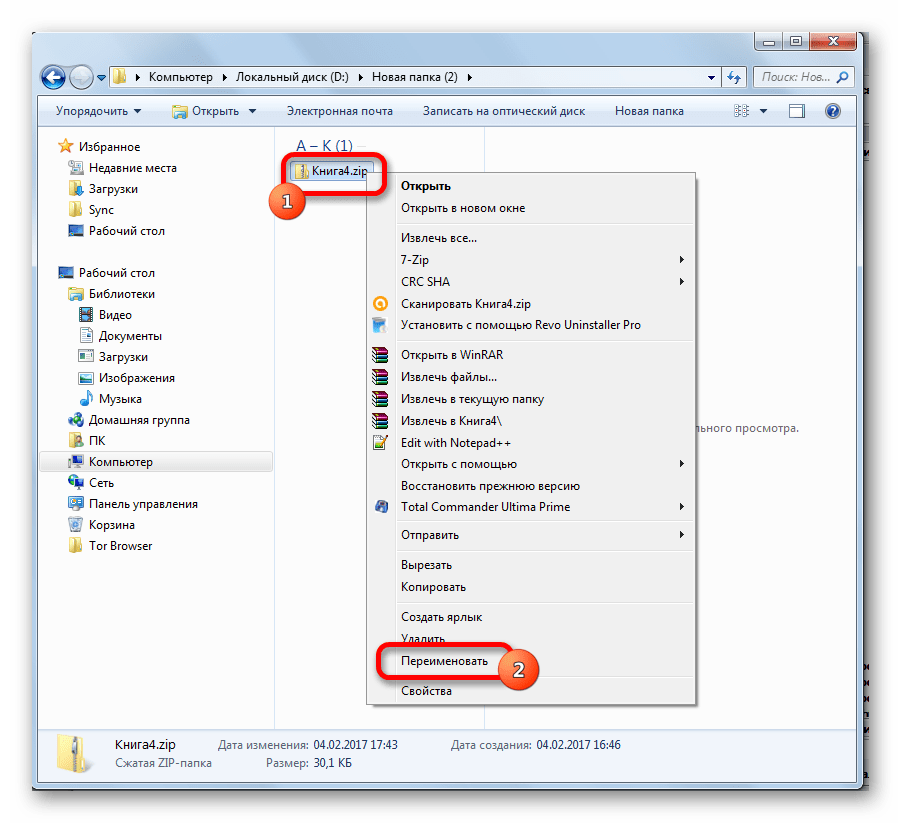
Если ваш файл имеет расширение xlsx (Книга Excel), то сразу переходите к третьему пункту инструкции. Если же его расширение xls (Книга Excel 97-2003), то его следует перекодировать. К счастью, если зашифрован только лист, а не вся книга, можно открывать документ и сохранять в любом доступном формате. Для этого, переходим во вкладку «Файл» и кликаем по пункту «Сохранить как…».
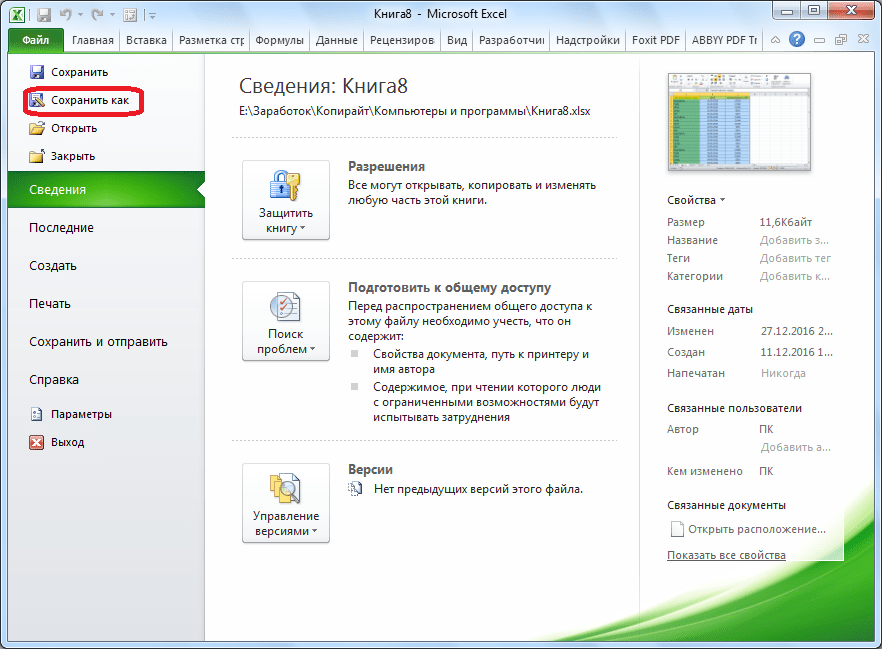
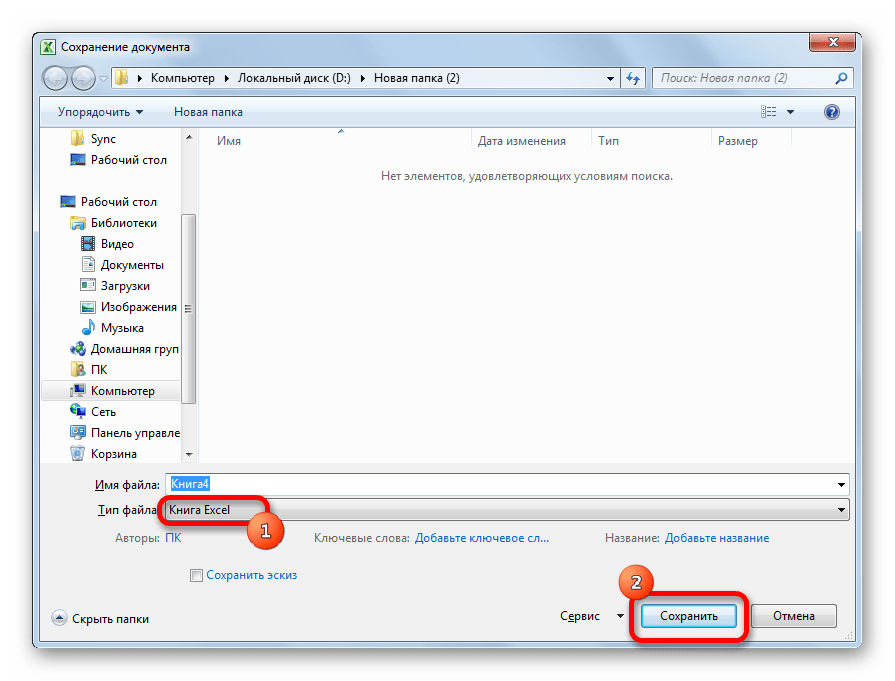
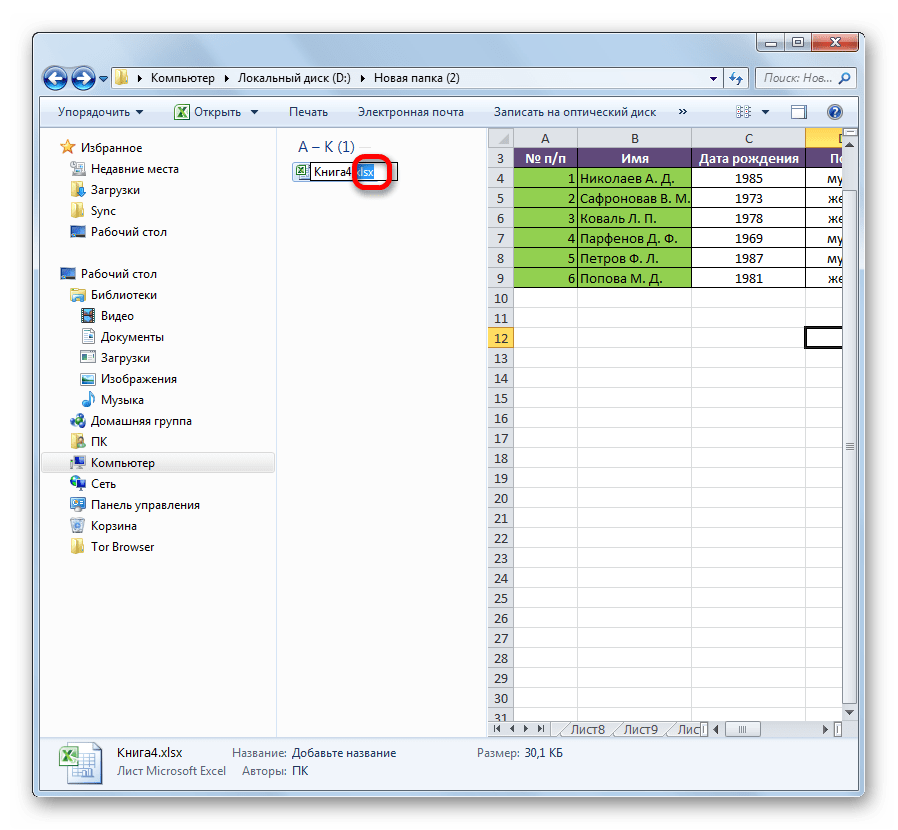
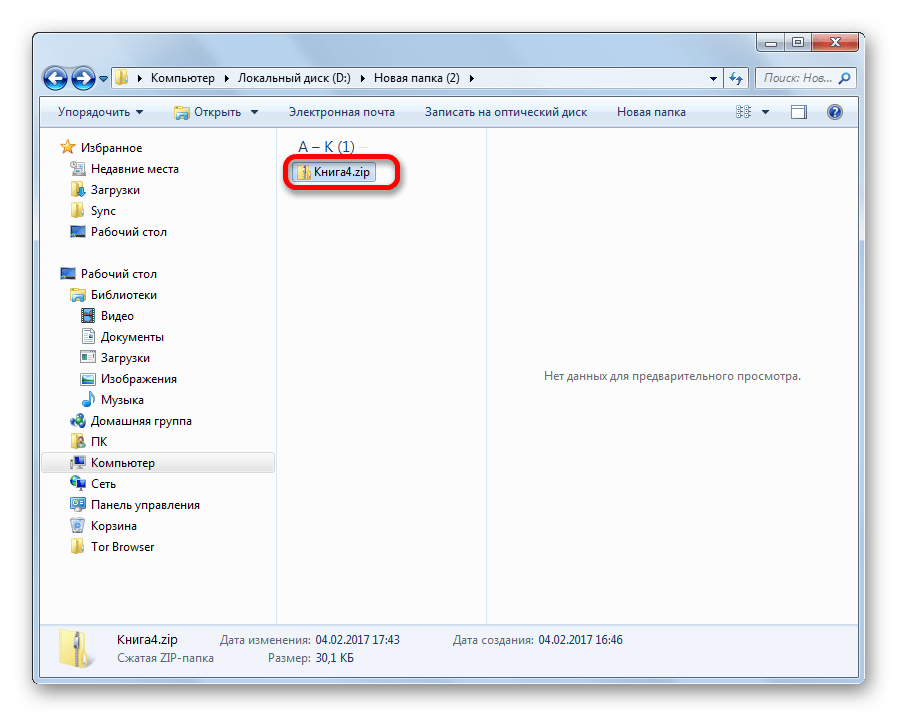
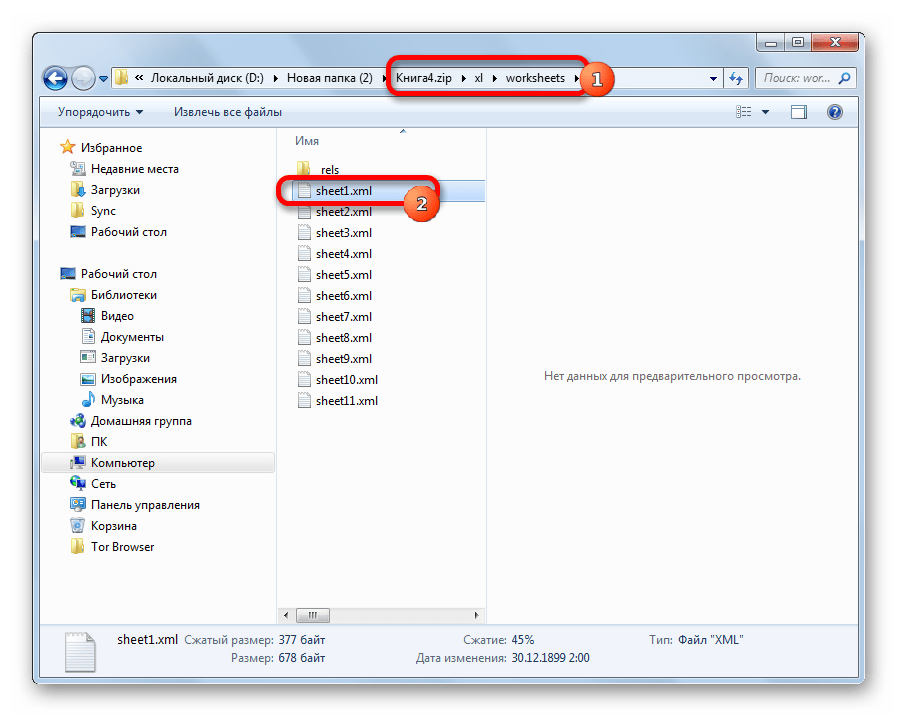
Теперь для редактирования листа Excel не понадобится знание забытого пользователем пароля.
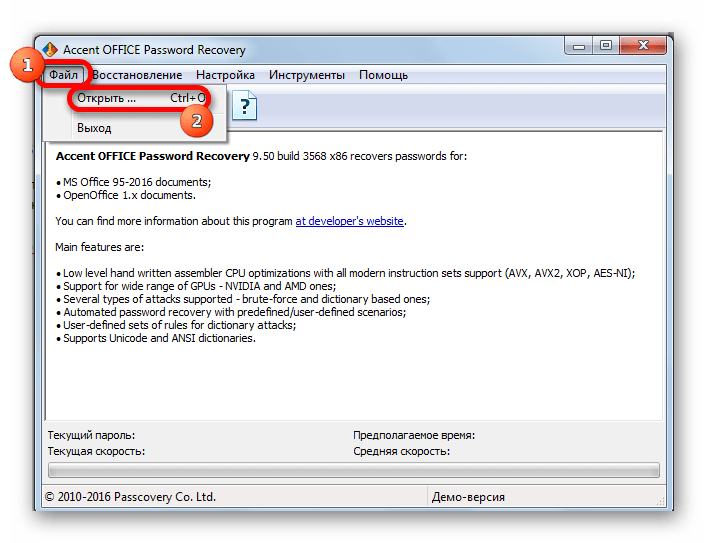
Кроме того, если вы забыли кодовое слово, то блокировку можно снять с помощью специализированных сторонних приложений. При этом можно удалить пароль как с защищенного листа, так и со всего файла. Одним из самых популярных приложений данного направления является Accent OFFICE Password Recovery. Рассмотрим процедуру сброса защиты на примере данной утилиты.
Скачать Accent OFFICE Password Recovery с официального сайта
-
Запускаем приложение. Кликаем по пункту меню «Файл». В выпадающем списке выбираем позицию «Открыть». Вместо этих действий также можно просто набрать на клавиатуре сочетание клавиш Ctrl+O.
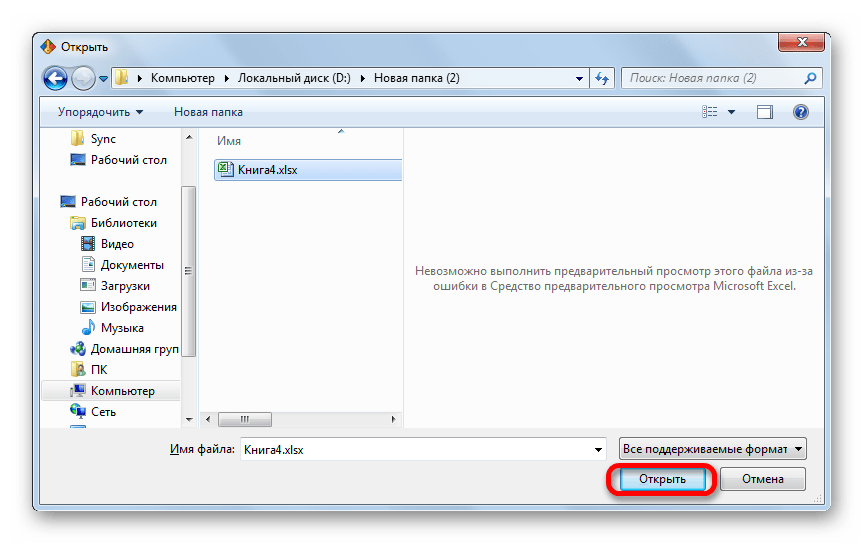
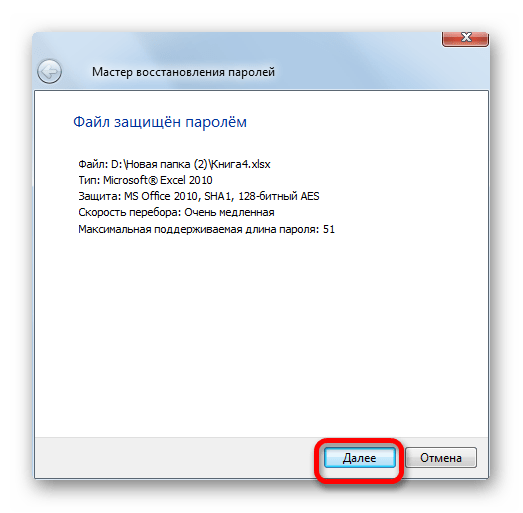
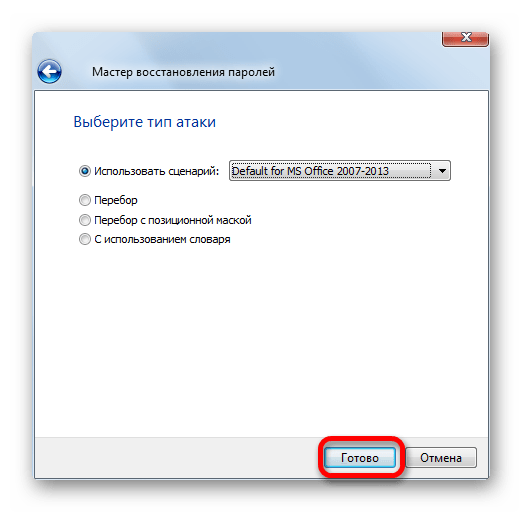
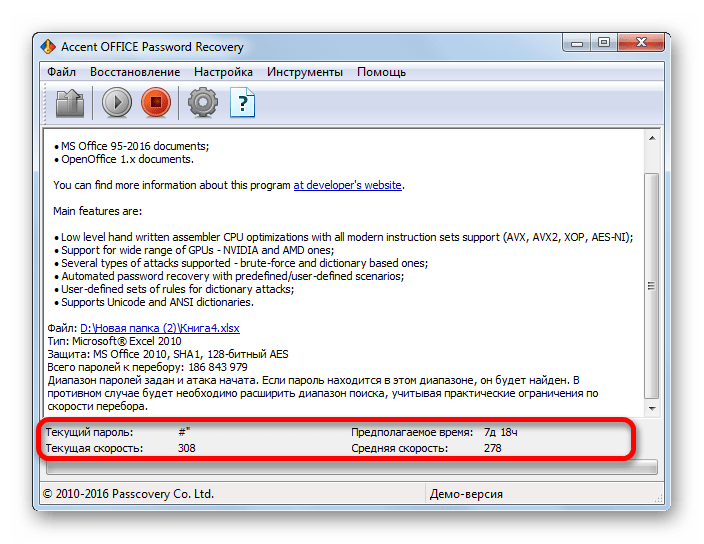
Как видим, существует несколько способов снять защиту с документа Эксель. Каким из них воспользоваться пользователь должен выбрать в зависимости от типа блокировки, а также от уровня своих способностей и того, насколько быстро он хочет получить удовлетворительный результат. Способ снятия защиты с помощью текстового редактора быстрее, но требует определенных знаний и усилий. Использование специализированных программ может потребовать значительного количества времени, но зато приложение делает практически все само.
Файл зарезервирован пользователем excel как убрать
Добрый день, господа!
Подскажите, пожалуйста. Есть сетевой файл, при открытии которого написано, что он «зарезервирован» пользователем ХХХ, и предлагается ввести пароль.
Пароль есть, все норм. Но возникла необходимость снять это резервирование — как это сделать?
Добрый день, господа!
Подскажите, пожалуйста. Есть сетевой файл, при открытии которого написано, что он «зарезервирован» пользователем ХХХ, и предлагается ввести пароль.
Пароль есть, все норм. Но возникла необходимость снять это резервирование — как это сделать? ArkaIIIa
Сообщение отредактировал ArkaIIIa — Воскресенье, 05.10.2014, 12:04
Сообщение Добрый день, господа!
Подскажите, пожалуйста. Есть сетевой файл, при открытии которого написано, что он «зарезервирован» пользователем ХХХ, и предлагается ввести пароль.
Пароль есть, все норм. Но возникла необходимость снять это резервирование — как это сделать? Автор — ArkaIIIa
Дата добавления — 05.10.2014 в 11:59
Как защитить и снять защиту с листа в Эксель
В программе Excel пользователи могут составлять таблицы, строить диаграммы, делать необходимые расчеты, используя формулы и функции. Но бывает и так, что при передаче файла другим людям необходимо ограничить его редактирование, чтобы избежать изменения данных. А что делать, если Вам нужно убрать защиту с листа, или Вы просто забыли пароль?
В данной статье мы рассмотрим, как защитить лист в книге Эксель и как снять с него защиту, если Вы забудете или потеряете записанный пароль.
Как поставить защиту
Для того чтобы включить защиту для листа, откройте нужный лист и перейдите на вкладку «Рецензирование» . В группе «Изменения» нажмите на кнопочку «Защитить лист» .

Откроется диалоговое окно «Защита листа» . Поставьте галочки в тех пунктах, что можно будет делать другим пользователям при работе с листом. Затем введите в поле «Пароль для отключения защиты листа» и нажмите «ОК» .

В следующем окне, подтвердите введенный пароль. Обратите также внимание, программа предупреждает, что его лучше записать, потому что если Вы его забудете, то способов узнать пароль не будет.

При способе ввести новые или изменить существующие данные в ячейке, появится следующее сообщение: «Ячейка или диаграмма защищена от изменений» .

Как убрать защиту
Есть пароль
Теперь рассмотрим, как можно снять защиту с листа в Excel. Конечно, самый простой способ – просто ввести пароль. Если он Вам известен, перейдите на вкладку «Рецензирование» и в группе «Изменения» нажмите кнопочку «Снять защиту листа» .

В следующем диалоговом окне введите пароль и нажмите «ОК» . Добавляйте, изменяйте и выполняйте любые другие действия с существующими данными.

Забыли пароль
Следующее, о чем хотелось бы упомянуть – как снять защиту с листа в Excel, если Вы забыли пароль, или потеряли листик, на котором он был записан.
Отображение расширения
Для начала, нужно сделать так, чтобы в названии Вашего файла Excel было указано расширение. Перейдите «Пуск» – «Панель управления» . В следующем, списке справа вверху в поле «Просмотр» , выберите «Крупные значки» , затем кликните по пункту «Параметры папок» .

В следующем диалоговом окне переходим на вкладку «Вид» и снимаем галочку с поля «Скрывать расширения для зарегистрированных типов файлов» . Нажмите «Применить» и «ОК» .

Изменения файла в архиве
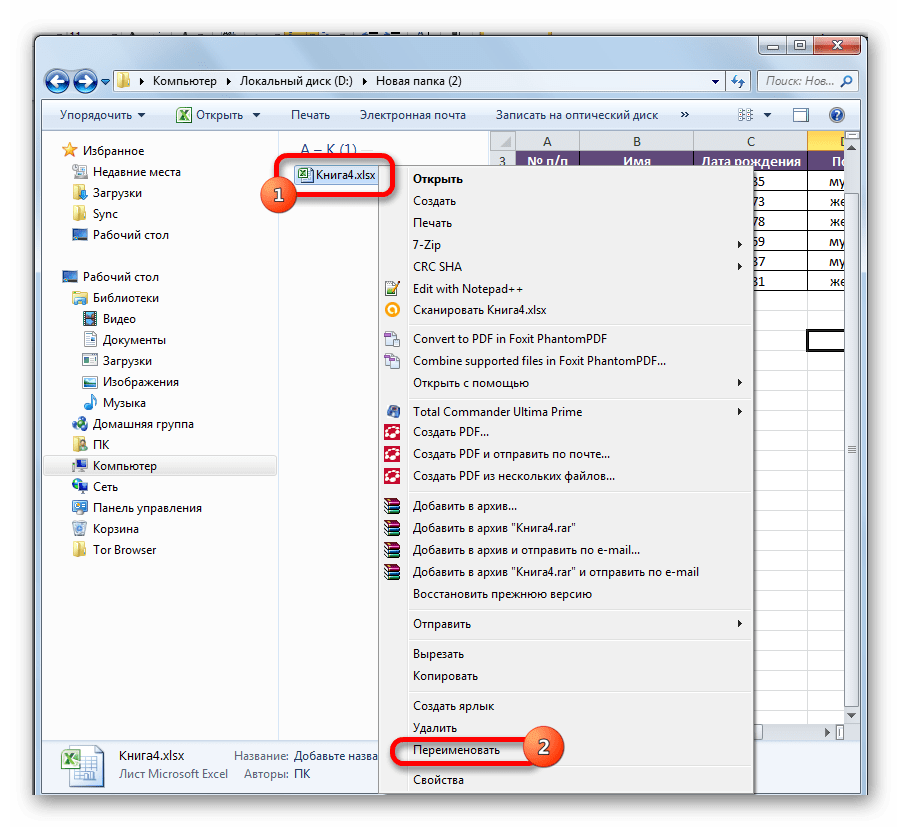
Откройте папку на компьютере, где находится запароленный файл. Кликните по нему пару раз мышкой, чтобы в названии начал мигать курсор. Измените расширение с «.xlsx» на «.zip» .
Если Ваш файл имеет расширение «.xls» , то есть был создан в старой версии программы, пересохраните его с расширением «.xlsx» .

Если появится диалоговое окно с предупреждением, нажмите в нем «Да» .

Открываем созданный архив с помощью любого архиватора. Дальше заходим в папку «xl» , а затем в «worksheets» . Здесь Вы увидите список листов, которые есть в выбранной книге Excel. Выделите тот, с которого нужно снять пароль, кликните по нему правой кнопкой мыши и выберите из меню пункт вроде «Просмотр» или «Открыть» . Открывать можно, используя блокнот.
Если у Вас несколько листов, для которых установлен пароль, то проделать описанные действия нужно будет для каждого по отдельности.

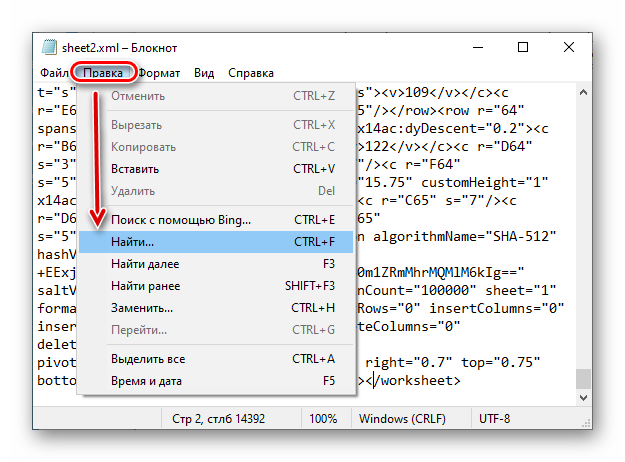
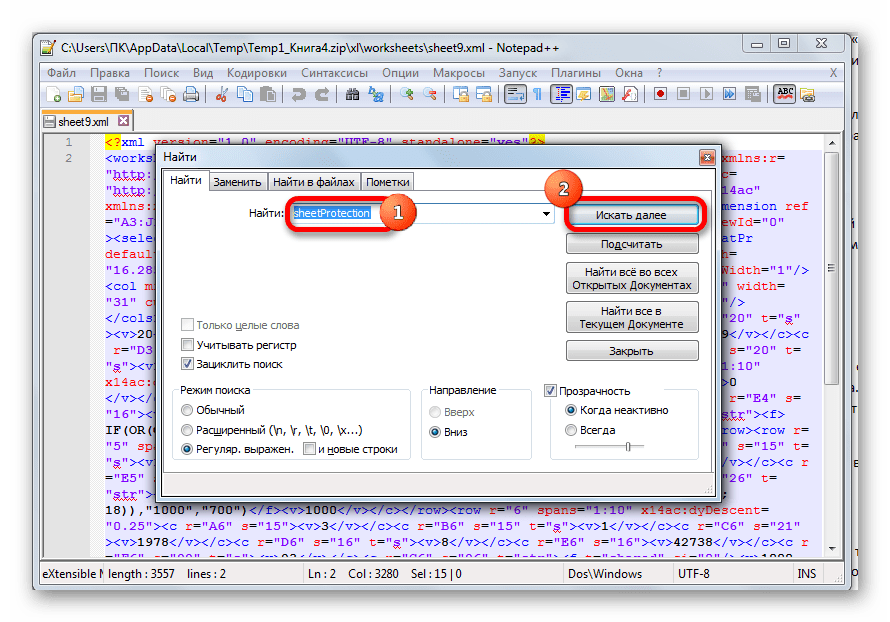
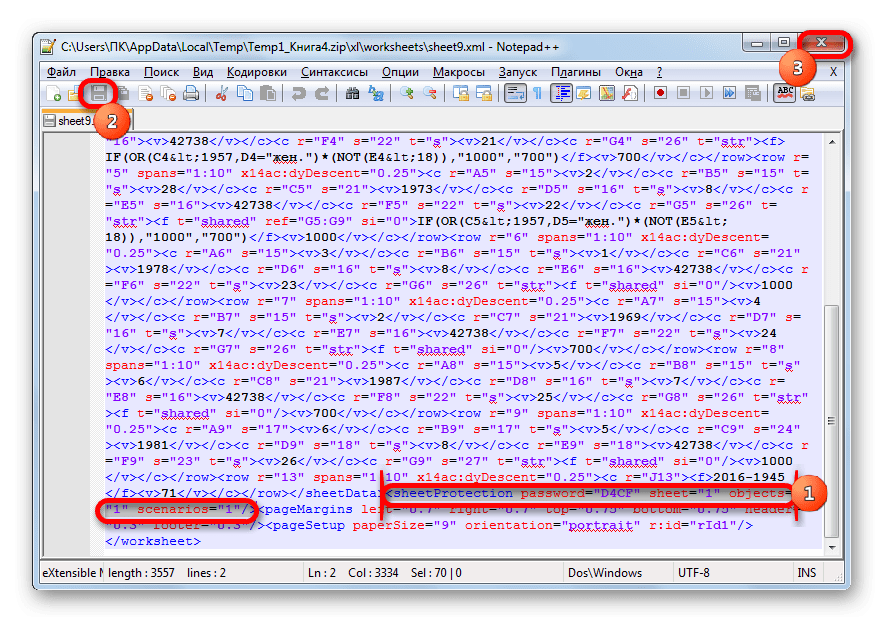
Теперь нужно найти в тексте слова «sheetProtection» . Нажимаем комбинацию клавиш «Ctrl+F» и вводим их в поле поиска. Кликните кнопочку «Найти» .

Нужная фраза выделится в тексте. Нас же интересует фрагмент вроде того, который выделен на скриншоте. Удалите данный кусок кода и сохраните файл.
Например, у меня не получилось удалить, так как файл был открыт в режиме просмотра. Если у Вас такая же ситуация, идем дальше.

Изменяем файлик в Блокноте
Выделите нужный лист книги и извлеките его из архива на компьютер.

Я извлекала на Рабочий стол. Теперь открываем папку «xl» , а потом «worksheets» . Кликаем правой кнопкой мыши по файлу и выбираем из меню «Открыть с помощью» – «Блокнот» .

Нажмите «Ctrl+F» , введите «sheetProtection» в поле поиска и кликните «Найти далее» . Выделите нужный кусок кода и удалите его. Затем сохраните файл: «Файл» – «Сохранить» , и закройте блокнот.

Теперь добавим исправленный лист назад в архив. Кликаем по папке «xl» правой кнопкой мыши и выбираем из меню «Добавить в архив» .

В следующем окне в поле «Имя архива» нажимаем на кнопку «Обзор» и выбираем нашу книгу Excel, из которой мы сделали архив. В примере это «Строки.zip» . В поле «Метод обновления» должно стоять «Добавить с заменой файлов» . Нажмите «ОК» . Архив обновится, и файл в нем будет заменен.

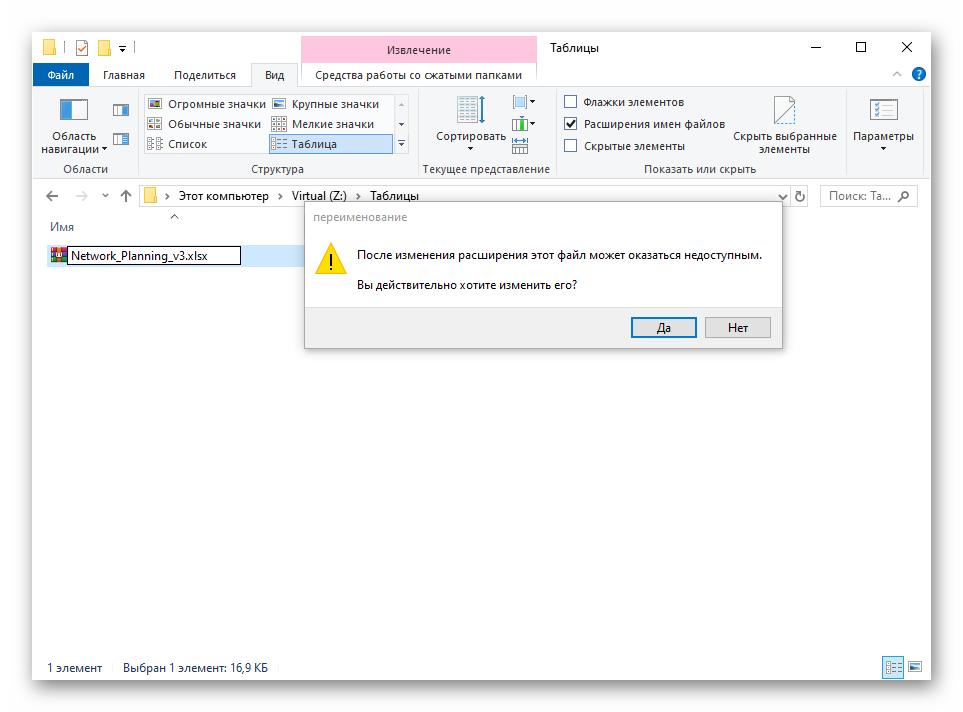
Обратно меняем расширение в названии с «.zip» на «.xlsx» . Открыв данную книгу Excel, Вы увидите, что нужный лист уже не запаролен, и можно добавлять и редактировать данные.

Вот так, всего в пару кликов, можно поставить защиту на листы в Эксель и снять защиту с листа Эксель, даже если Вы забыли пароль.