У вас большие запросы!
Точнее, от вашего браузера их поступает слишком много, и сервер VK забил тревогу.
Эта страница была загружена по HTTP, вместо безопасного HTTPS, а значит телепортации обратно не будет.
Обратитесь в поддержку сервиса.
Вы отключили сохранение Cookies, а они нужны, чтобы решить проблему.
Почему-то страница не получила всех данных, а без них она не работает.
Обратитесь в поддержку сервиса.
Вы вернётесь на предыдущую страницу через 5 секунд.
Вернуться назад
Как из Самсунг Галакси сделать точку доступа вай фай. Samsung Galaxy как раздать WI-FI. Как поменять пароль и имя WI-FI на телефоне.
В этой статье мы посмотрим как сделать из Самсунг Галакси точку доступа WI-FI, а так же как поменять имя и пароль на точке доступа вай вай в телефоне. Хотите использовать свой смартфон как точку доступа? сейчас телефон не просто устройство позволяющее разговаривать или отправлять смс сообщения. Современные смартфоны способны на очень многое, например можно использовать телефон как фотоаппарат, видеокамеру, фонарик, браузер для доступа в интернет, совершать бесплатные видеозвонки, оплачивать товары и услуги, отправлять и принимать электронную почту а так же умеет раздавать интернет с телефона используя Samsung Galaxy как точку доступа вай фай и многое другое.
Смартфоны Samsung Galaxy умеет раздавать интернет одновременно на несколько устройств, телефон, компьютер, ноутбук, планшет и другие. Чем больше устройств подключены к вашему смартфону, тем меньше скорость на других устройствах, так как скорость делится между всеми устройствами. Вы можете подключить ноутбук или компьютер к интернету с вашего телефона без проводов через точку доступа WI-FI на телефоне.
Теперь давайте посмотрим как из Samsung Galaxy сделать точку доступа WI-FI и раздавать интернет на другой телефон или другие устройства.
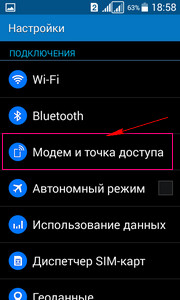
1) Открываем на Самсунг Галакси «Настройки» и выбираем пункт «Модем и точка доступа». Смотрите ниже на скриншот, в нем я выделил этот пункт в настройках.
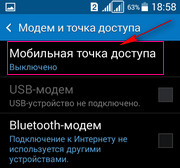
2) Далее в новом окне находим пункт «Мобильная точка доступа». Смотрим ниже на картинку.
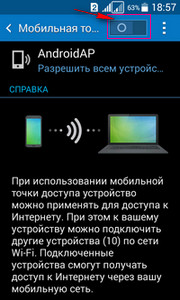
3) Дальше мы видим меню как на картинке ниже, в нем я так же выделил место где нужно включить точку доступа вай фай на телефоне.
Так же на Самсунг Галакси можно настроить точку доступа вай фай. Для этого нажимаем на три точки в вверху экрана с правой стороны, после чего должно появится меню как на прикрепленной ниже скриншоте. Так же на скриншоте вы видите, как должно выглядеть включенный раздатчик WI-FI. Она поменялась цветом с серого на светло зеленоватый.
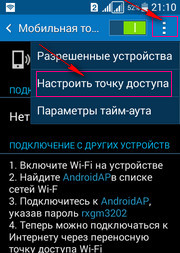
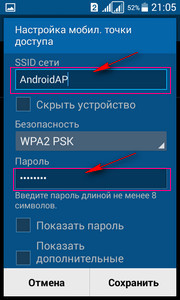
В открывшемся меню мы можем настроить имя и пароль точки доступа WI-FI в андроиде. На картинке я выделил эти пункты. Кроме имени и пароли лучше ничего не трогать. На картинке имя вай фай «AndroidAP» если не меняя искать точку доступа на Samsung Galaxy то надо искать вай фай под этим именем, если изменили, то тот который вы указали. После того как вы нашли WI-FI для доступа к нему введите пароль который вы указали. Если хотите посмотреть пароль, то в настройках включите «Показать пароль».
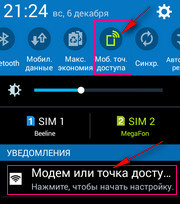
Так же на некоторых андроидах Самсунг можно включить точку доступа вай вай через быстрое меню. Для этого нужно потянуть экран сверху вниз и вы увидите панель с иконками быстрого доступа к различным функциям. Далее сдвинув панельку влево или вправо нужно найти иконку точки доступа и активировать его, прикоснувшись к нему. Ниже на картинке я выделил эту иконку, так же можно сразу перейти к настройкам точки доступа и так же поменять пароль и имя WI-FI раздатчика.
Если вы подключились через вай фай к андроиду, но интернета нет проверьте активирован ли интернет на Samsung Galaxy к которому вы подключились через точку доступа WI-FI, если интернет не включенный значит и на подключенных устройствах не будет интернета.
- Надеюсь, вам помогла данная статья и вы смогли сделать из Samsung Galaxy точку доступа вай фай и использовать интернет на ноутбуке, компьютере, телефоне или планшете.
- Мы будем рады, если вы оставите отзыв, комментарий, полезны совет или дополнение к статье.
- Не забудьте оставить комментарий о том помогла ли вам статья, указывайте пожалуйста модель андроида чтоб и другим пользователям осталась от вас полезная информация.
- Спасибо за отзывчивость, взаимную помощь и полезные советы!
Добавить отзыв или полезный совет.
Автор:алексей
16-02-2019
20 час. 05 мин.
Сообщение:
Спасибо,всё доходчево.
Автор:Valek
20-12-2018
18 час. 58 мин.
Сообщение:
По делу. Любой уважающий себя автор обязательно включает дату публикации, особенно в такой теме, где гаджеты растут быстрее чем дети. Применительно к Галакси J4 2018 эта статья — полная чушь. Междумордие полностью другое и многих пунктов не сыщешь с собаками. Озабоченные лайккетчеры простых вещей не понимают. 🙁
Автор:Valek
20-12-2018
18 час. 48 мин.
Сообщение:
«например можно использовать телефон как фотоаппарат, видеокамеру, фонарик» А где зажигалка и открывашка? Тупой гаджет, но можно использовать как хлопушку для мух.
Автор:Мария
08-06-2018
16 час. 28 мин.
Сообщение:
Спасибо огромное ! С мобильного модема стал исчезать трафик ,просто не знаю что делать ! Ваша статья вернула связь с внешним миром, теперь Андроид вместо мобильного МТСного модема !
Автор:Вера
26-04-2018
14 час. 21 мин.
Сообщение:
Вы сделали мой день. У меня Гелакси уже лет 6, когда-то я пыталась найти в нем эту опцию и не обнаружила ее. И все эти годы мучилась каждый раз в пездках и разных форс-мажорах с ноутом в поисках инета (то инет только проводной, то в больнице нет вайфая и тп). 6 лет, Карл. А оказывается, я все это время носила вайфай в кармане. Я просто счастлива, друзья!
Автор:Елена
29-09-2017
22 час. 31 мин.
Сообщение:
Спасибо! Доступно, кратко, работает!
Автор:Александр
08-07-2017
23 час. 53 мин.
Сообщение:
Кратко, внятно и скорее всего полезно.
Автор:Мила
04-07-2017
18 час. 48 мин.
Сообщение:
Не получается сделать доступ вай-фай с телефона на ноутбук
Автор:Владимир
27-04-2017
18 час. 54 мин.
Сообщение:
Спасибо! Очень доходчиво написано. Помогли. РЕСПЕКТ!
Автор:Александр
05-12-2016
09 час. 38 мин.
Сообщение:
Спасибо.
Автор:Ирина
15-11-2016
14 час. 25 мин.
Сообщение:
Спасибо за статью ооочень помогла. Даже такой чайник как я смог с помощью статьи раздать интернет)))СПАСИБО.
Автор:Алефтина
08-11-2016
19 час. 39 мин.
Сообщение:
Спасибо, с телефоном разобрались, все получилось)
Автор:Иван
31-10-2016
11 час. 46 мин.
Сообщение:
Спасибо вашему сайту, помогли

Смартфоны с самой лучшей камерой 2023. В рейтинге предоставлены телефоны с самой лучшей камерой на сегодняшний день.

Бесплатно телефон по акции. Бесплатные телефоны, смартфоны сенсорные и кнопочные как брендовых производителей Samsung, iPhone так и малоизвестных.
Оставляя отзывы, Вы помогаете
другим сделать правильный выбор.
ВАШЕ МНЕНИЕ ИМЕЕТ ЗНАЧЕНИЕ.
- Копирование материалов и иной информации с сайта для дальнейшего размещения на других ресурсах разрешена только при наличии прямой (активной) и индексируемой ссылки на сайт www.telefoniy.ru или ссылки на страницу где взята информация!
Спасибо за понимание и удачи вам в ваших делах! - Связаться с администратором сайта
- Владелец сайта telefoniy.ru
- Правила пользования сайтом
- Сайт работает с 2011 по 2023 г.
Как раздать интернет через точку доступа WI-FI на Samsung Galaxy ace 4 neo duos. Как поменять пароль и имя вай фай на Самсунг Галакси Асе.
Как сделать из Samsung Galaxy ace 4 neo duos сделать точку доступа WI-FI, в этой статье мы так же узнаем как поменять пароль и имя к точке доступа вай вай на телефоне. Если вы хотите раздавать интернет со своего телефона на компьютер, ноутбук, планшет или телефон то можно использовать несколько способов. Самый простой и удобный способ это сделать из Самсунг Галакси Асе 4 нео дуос точку доступа вай фай и вы сможете пользоваться интернетом с телефона без проводов.
Samsung Galaxy ace 4 neo duos и другие андроиды способны раздавать интернет одновременно на несколько устройств, будь это телефон, компьютер, ноутбук, планшет и что то другое. Чем больше устройств подключены к к точке доступа WI-FI тем слабее скорость интернета на всех подключенных устройствах так как интернет делится между всеми устройствами. Ниже вы увидите несколько простых способов, как сделать из Самсунг Галакси точку доступа вай фай с подробными примерами и прикрепленными скриншотами.
Давайте посмотрим как через настройки Самсунг Галакси Асе 4 раздавать интернет сделав телефон как точку доступа WI-FI, а так же как изменить пароль к вай фай. Этот способ должен подойти и к другим андроидам Самсунг.
1) Открываем на смартфоне «Настройки» и находим пункт «Модем и точка доступа». Ниже на скриншоте, выделен этот пункт в настройках.
2) Далее в новом меню выбираем пункт «Мобильная точка доступа». Как на картинке.
3) Теперь как показано на скриншоте ниже, активируем вай фай, я выделил место, где нужно включить точку доступа вай фай на Самсунг Галакси.
В Самсунг Галакси есть настройки точки доступа вай фай. Чтоб попасть в меню с настройками нажимаем на три точки в вверху экрана с правой стороны, теперь должно появится выпадающее меню как на прикрепленной ниже картинке. Так же на картинке вы видите, как должно выглядеть раздатчик WI-FI при включении. Она изменилась цветом с серого на светло зеленоватый.
Мы можем настроить имя и пароль точки доступа WI-FI в андроиде изменив их. На скриншоте выделены нужные пункты. Кроме имени и пароли на wi-fi лучше ничего не менять. На скрине имя вай фай «AndroidAP» если не менять и искать точку доступа на Samsung Galaxy ace 4 neo duos, то надо искать вай фай под этим именем, если имя изменили, то ищем тот который вы указали. После того как вы нашли WI-FI для доступа к нему нужно ввести пароль который вы поменяли. Если хотите посмотреть пароль на вай фай в телефоне, то в настройках включите «Показать пароль».
Так же можно включить точку доступа вай вай через быстрое меню андроида. Для этого потяните экран сверху вниз, после чего откроется панель с иконками быстрого доступа к различным важным функциям. Сдвинув панельку влево или вправо находим иконку точки доступа вай фай и активируем его, прикоснувшись к иконке. Для отключения точки доступа WI-FI выполните ту же процедуру. Ниже на скриншоте я выделил нужную иконку, так же при желании можно сразу перейти к настройкам точки доступа и так же изменить пароль и имя к WI-FI раздатчику.
Если вы подключились через WI-FI к телефону, но интернета нет, проверьте включен ли интернет на самом телефоне к которому вы подключились используя точку доступа WI-FI.
- Надеюсь, вам помогла данная статья и вы смогли сделать из Samsung Galaxy точку доступа вай фай и использовать интернет на ноутбуке, компьютере, телефоне или планшете.
- Мы будем рады, если вы оставите отзыв, комментарий, полезны совет или дополнение к статье.
- Не забудьте оставить комментарий о том помогла ли вам статья, указывайте пожалуйста модель андроида чтоб и другим пользователям осталась от вас полезная информация.
- Спасибо за отзывчивость, взаимную помощь и полезные советы!
Добавить отзыв или полезный совет.
Автор:Ёльза
20-03-2017
09 час. 18 мин.
Сообщение:
—пасибо. оротко, подробно, ¤сно и очень просто.
Смартфоны с самой лучшей камерой 2023. В рейтинге предоставлены телефоны с самой лучшей камерой на сегодняшний день.
Бесплатно телефон по акции. Бесплатные телефоны, смартфоны сенсорные и кнопочные как брендовых производителей Samsung, iPhone так и малоизвестных.
Оставляя отзывы, Вы помогаете
другим сделать правильный выбор.
ВАШЕ МНЕНИЕ ИМЕЕТ ЗНАЧЕНИЕ.
- Копирование материалов и иной информации с сайта для дальнейшего размещения на других ресурсах разрешена только при наличии прямой (активной) и индексируемой ссылки на сайт www.telefoniy.ru или ссылки на страницу где взята информация!
Спасибо за понимание и удачи вам в ваших делах! - Связаться с администратором сайта
- Владелец сайта telefoniy.ru
- Правила пользования сайтом
- Сайт работает с 2011 по 2023 г.
Как поменять имя Wi-Fi сети при раздаче с телефона на Самсунг

Название Wi-Fi сети при раздаче интернета с телефона называется мобильной точкой доступа. Это имя используется для идентификации точки доступа и позволяет другим устройствам подключиться к ней. По умолчанию, точка доступа может называться как название вашего телефона. Подробнее об настройках точки доступа я писал здесь.
Вы можете изменить это имя в настройках точки доступа на вашем телефоне. Довольно удобно дать уникальное название точки, чтобы затем легко ее было идентифицировать на других телефонах или устройствах. В этой статье расскажу, как поменять имя сети при раздаче интернета с телефона Самсунг.
Как поменять имя Wi-Fi сети при раздаче интернета с телефона Samsung.
Чтобы изменить имя сети при раздаче интернета с телефона Samsung, вам нужно следующее:
Откройте меню Настройки на вашем телефоне.
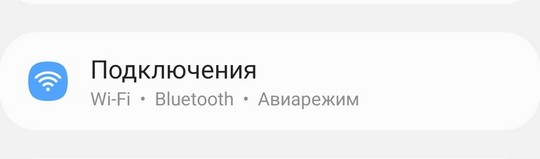
Найдите и выберите пункт Подключения.
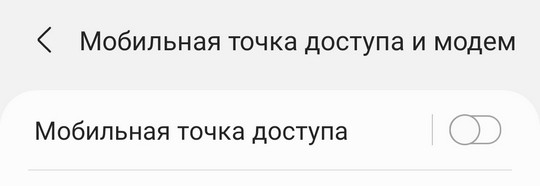
Переходим в раздел Мобильная точка доступа и модем.

Жмем на всю надпись Мобильная точка доступа.
Найдите и выберите пункт «Название сети»
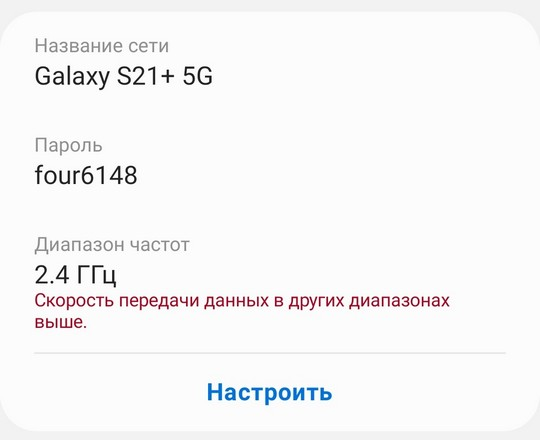
Введите новое имя сети и нажмите «Сохранить» или «Save» или «Apply»
После этого ваша точка доступа будет иметь новое имя.