Как восстановить несохраненные или удаленные файлы AutoCAD
Данная статья говорит, как восстановить несохраненные файлы AutoCAD файлы с помощью простых способов, как Recoverit, и создать резервную копию сам по себе.

Дмитрий Соловьев
2021-04-28 10:18:04 • Обновлено: Восстановление файлов • Проверенные решения
AutoCAD — это широко используемое программное обеспечение для создания проектов на компьютере и черчения. Архитекторы используют его для создания чертежей, таких как мосты, компьютерные микросхемы и здания. Хотя большинство людей не сталкиваются с какими-либо проблемами с этим программным обеспечением, иногда можно ошибиться и не сохранить свою работу. Файлы AutoCAD сохраняются в формате DWG с расширением .dwg. В случае, если вам также интересно, как восстановить потерянную работу или проекты, вы можете посмотреть ниже. В этой статье мы узнаем о методах восстановления несохраненного файла AutoCAD, если он был удален или вы не сохранили его.
Можно ли восстановить несохраненный или удаленный файл AutoCAD?
Да, мы знаем, что рендеринг черновика в AutoCAD занимает очень много времени. Потеря файла там может не только напрасно тратить ваши драгоценные усилия, но также может быть причиной того, что вы пропустите сроки. Вот несколько способов восстановления несохраненных файлов AutoCAD:
Метод 1: восстановить несохраненный файл Autocad с обратной стороны
— Используйте метод резервного копирования (.bak)
Для этого метода все, что вам нужно сделать, это изменить расширение файла BAK на DWG. Это можно сделать в проводнике Windows. Шаги для того же:
Шаг 1: В проводнике Windows все, что вам нужно сделать, это найти файл резервной копии, который имеет расширение .bak.
Шаг 2: После этого все, что вам нужно сделать, это щелкнуть правой кнопкой мыши по файлу и выбрать опцию переименования.
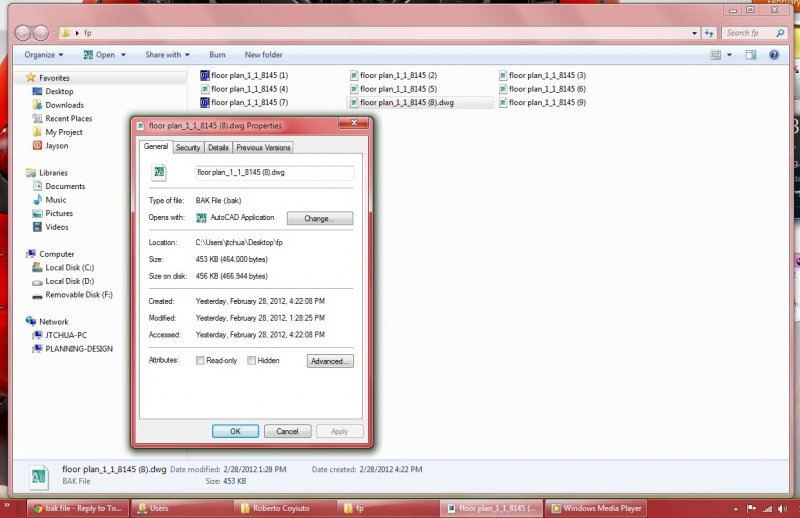
Шаг 3: Опубликуйте это, вы можете ввести новое имя, изменив расширение на .dwg.
Шаг 4: Затем вы можете просто открыть файл, как и любой простой файл чертежа.
— Используйте метод автоматического сохранения (.sv$)
Шаг 1: Начните с определения местоположения папки автосохранения ((C:\Users\\AppData\Local\Temp\)
Шаг 2: Найдите файлы с расширением — .sv$. Вы можете найти файлы с одинаковым именем, а также с разными датами и временем, например .dwg файл, который был поврежден.
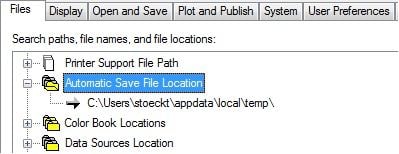
Шаг 3: Затем вы можете снова переименовать расширение из .sv $ и изменить его на.dwg.
Шаг 4: После этого просто попробуйте открыть новый файл, и вы сможете восстановить несохраненный файл AutoCAD.
— Сохранить временные файлы (.ac$) расширение
Шаг 1: Во-первых, вам нужно перейти к пути к временному файлу, который может быть помечен как «C:\Users\username\AppData\Local\Temp». Кроме того, вы можете получить к нему доступ с помощью WIN+R -> %temp%.
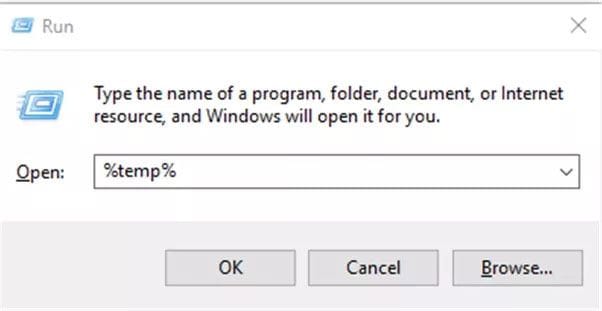
Шаг 2: Затем, чтобы восстановить удаленные файлы Autocad, вы можете найти те файлы, которые имеют расширение BAK или ac$. Вам нужно будет определить правильный файл с помощью либо размера файла, либо его частичного имени.
Шаг 3: Скопируйте этот файл на локальный сервер. Вы не захотите повредить временные файлы в этом процессе.
Шаг 4: После этого просто откройте файл AutoCAD, перейдите к утилитам рисования и восстановите. После этого откроется диалоговое окно открытия файла.
Шаг 5: Найдите предыдущий временный файл, а затем, после завершения процесса восстановления, вы сможете восстановить несохраненный файл AutoCAD.
Видеоурок: Восстановление файла автосохранения или резервной копии AutoCAD
Недавние видео из Recoverit
Метод 2: восстановить удаленные файлы AutoCAD с помощью профессионального инструмента
Мы настоятельно рекомендуем использовать Recoverit подходит вам, когда вы хотите восстановить удаленные файлы AutoCAD. Это профессиональный инструмент, который к тому же довольно прост в использовании. Вот шаги, которые необходимо выполнить для этого конкретного инструмента:
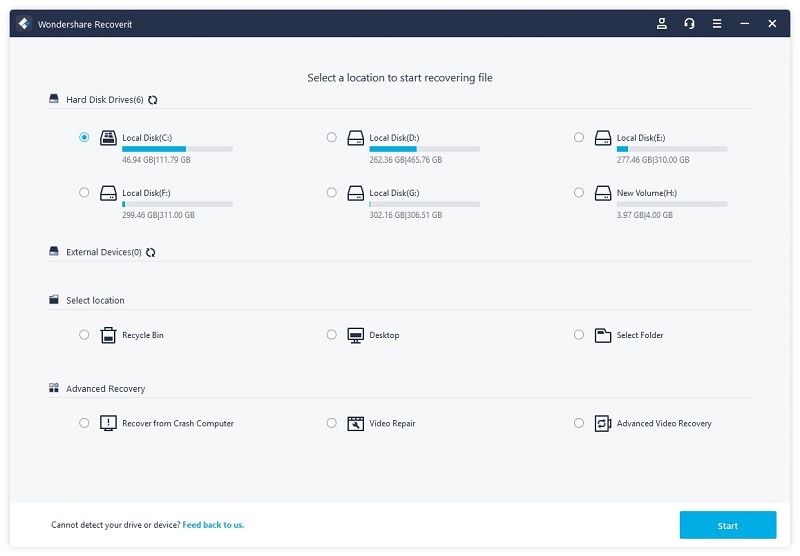
Шаг 1: Выберите место
Первый шаг к восстановлению данных на любом компьютере — сначала найти место, где вы их потеряли. Вы можете выбрать жесткий диск на вкладке. Или перейдите на Рабочий стол — выберите вкладку местоположения. Кроме того, вы можете нажать кнопку «Пуск», чтобы просканировать местоположение.
Шаг 2: Тщательно просканируйте локацию
Этот процесс с помощью Recoverit довольно удобен. Для запуска процесса потребуется несколько минут. Вы можете внимательно изучить процесс и определить файлы, которые необходимо восстановить. Для большего удобства вы даже можете остановить процесс в любой момент. Мы рекомендуем вам постоянно приостанавливать процесс, если данных много. Файлы .DWG могут иметь частичные имена, которые может быть трудно распознать. Следовательно, вы можете внимательно просматривать данные, чтобы найти свои файлы.
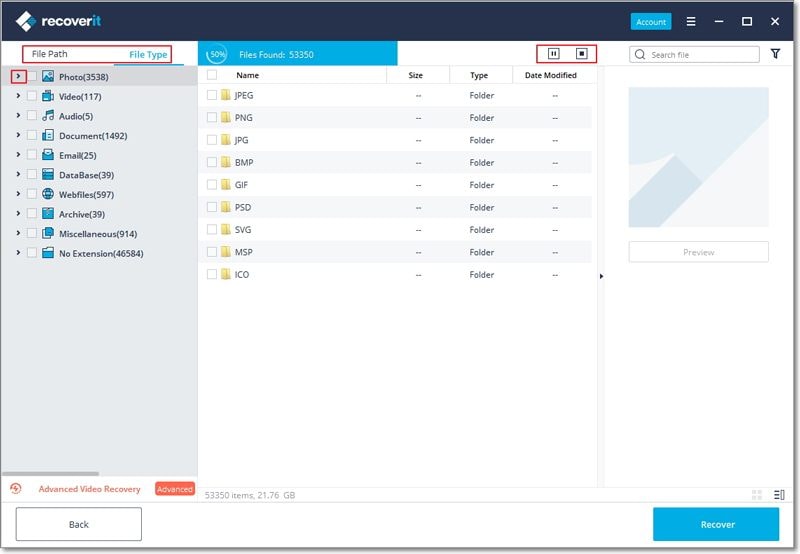
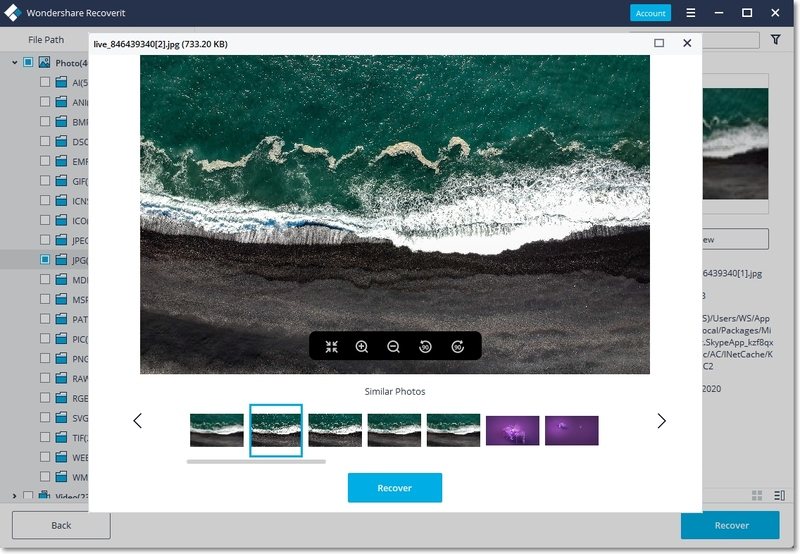
Шаг 3. Запустите предварительный просмотр, а затем восстановите файлы.
Последняя и самая важная функция восстановления файлов AutoCAD — это просто предварительно просмотреть файлы, которые вы могли потерять, а затем восстановить их для просмотра. Таким образом, вы можете восстановить несохраненные или удаленные файлы и использовать их снова.
Вы также можете использовать те же функции на своем MAC. Используйте Recoverit для восстановления несохраненных файлов AutoCAD.
Дополнительные советы по резервному копированию и защите файлов AutoCAD
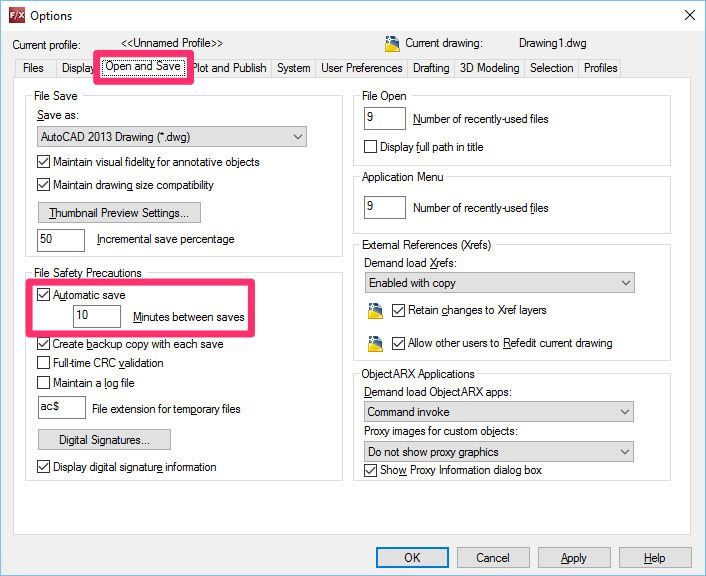
Одним из наиболее важных шагов по защите вашей работы является включение функции автосохранения в файлах AutoCAD. Это почти похоже на функцию автосохранения в Документах Google. Если эта функция включена, вам больше никогда не придется терять свою работу. Вот шаги, которые вы можете использовать, чтобы сделать то же самое:
Шаг 1: Перейдите в диалоговое окно параметров САПР. Открыть эту коробку.
Шаг 2: Щелкните правой кнопкой мыши параметр открытия и сохранения в этом конкретном поле.
Шаг 3: Щелкните правой кнопкой мыши параметр открытия и сохранения в этом конкретном поле.
Нижняя граница
Мы надеемся, что приведенное выше руководство поможет вам восстановить несохраненный файл в AutoCAD. Мы рекомендуем вам использовать Recoverit, поскольку это профессиональный инструмент, который легко поможет вам восстановить ваши данные. Он также безопасен и надежен в использовании. Он работает как для MAC, так и для Windows, поэтому вам не нужно беспокоиться о том, какую операционную систему вы используете. Восстанавливайте несохраненные файлы AutoCAD тем способом, который вам больше подходит, и не беспокойтесь о повторении тяжелой работы.
Спасение & Исправление Файлов
- Несохраненный документ Word
- Поврежденные файлы Word
- Исправление ошибки Excel
- Восстановить Навсегда Удаленные Файлы с ПК
- Команда Удалить файлы
- Отменить Удаление Файлов
- Восстановить удаленные с ноутбука
Восстановление чертежа в Автокаде
Актуальным является вопрос восстановления чертежей после системного сбоя, аварийного завершения работы программы и др. возможных причин. В данной статье уделим особое внимание проверке файлов AutoCAD на наличие ошибок, а также рассмотрим «Диспетчер восстановления чертежей» Автокад.
Не зная, как выполнить восстановление файла Автокад, можно потратить уйму времени на создание чертежа заново.
Как происходит исправление ошибок в AutoCAD?
Разработчики AutoCAD предусмотрели возможность программных сбоев. Поэтому при возникновении такой ситуации, в рабочем чертеже стараются сохранить последние внесенные изменения, а сам файл помечается как поврежденный.
Когда программа запускается после неполадки, то автоматически возникает процедура проверки файлов на наличие в них ошибок. Также автоматически происходит их восстановление. Это касается и сохраненной базы изменений.
Бывает, что файл AutoCAD открывается без проблем, однако в нем пропадает часть информации. Или чертеж вообще пустой, хотя вы уверены, что объекты из него не удаляли. Тогда необходимо вручную проверить чертеж. Для этого переходим в «Файл» → «Утилиты» и выбираем команду «Проверить» (см. рис).
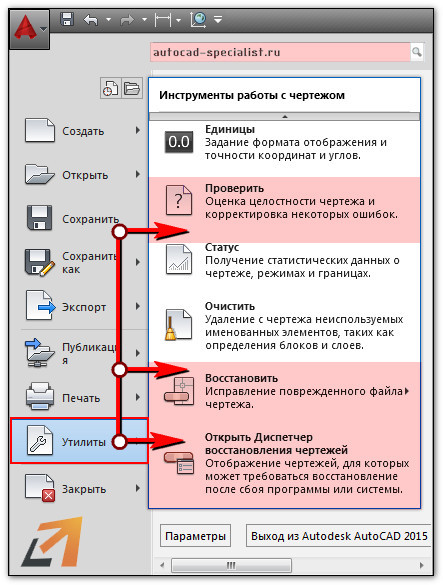
На запрос командной строки «Исправить все обнаруженные ошибки?» отвечаем «Да». Далее все выполняется в автоматическом режиме. После завершения данной процедуры нужно обязательно сохранить чертеж.
Диспетчер восстановления чертежей Автокад
В Автокад восстановление файлов можно выполнять через более мощный инструмент, так называемый «Диспетчер восстановления чертежей». При запуске программы после сбоя он открывается по умолчанию. Однако его можно вызвать принудительно через «Утилиты» (см. рис. выше). Благодаря Диспетчеру, восстановлению подлежит максимально возможное количество изменений, которые были внесены в чертеж с момента последнего сохранения и до «вылета» программы.
Как видно из рис. ниже, Диспетчер содержит файлы архива, которые удалось сохранить до сбоя, а также все подробности. В частности, название файлов, место их хранения и время их последнего сохранения. Давайте более подробно рассмотрим, с какими файлами предстоит работать.
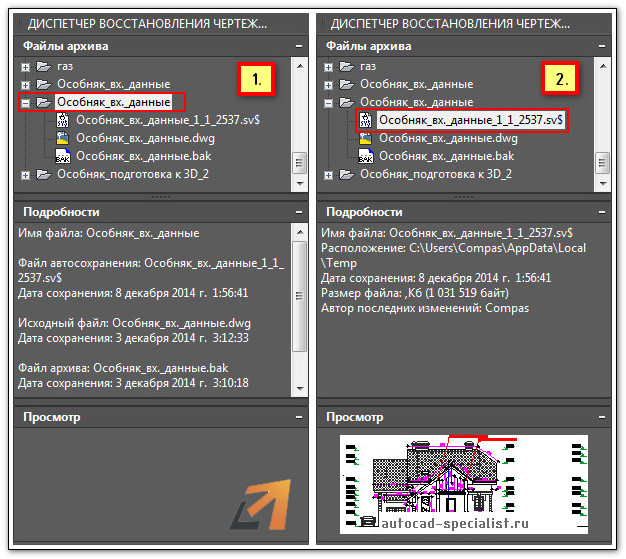
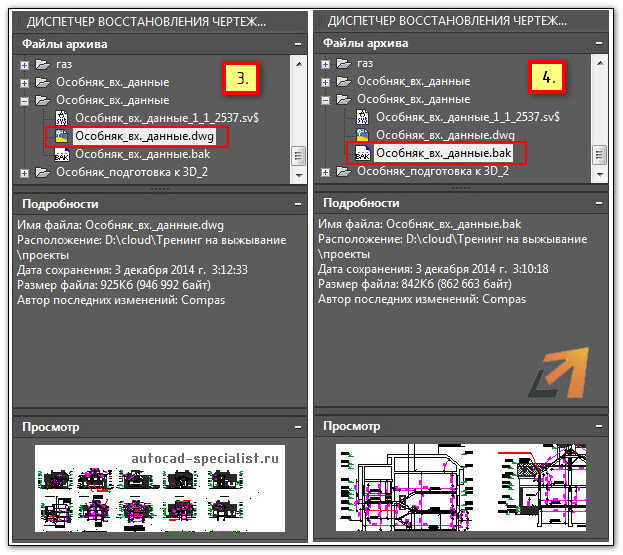
Диспетчер восстановления чертежей AutoCAD содержит список файлов в порядке их последнего сохранения,. Т.е. файл автосохранения (.*sv$), стоящий на первом месте, предоставляет больший интерес. Поскольку он имеет последние изменения, которые были внесены в чертеже (см. дату сохранения на рис.).
В Диспетчере файл с расширением *.dwg содержит внесенные в него изменения на тот момент, когда вы вручную сохранили файл AutoCAD. В «Подробностях» эту информацию можно посмотреть.
Что касается файла *.bak, то это резервная копия, которая появляется во время сохранения вами чертежа. Т.е. когда выполняется действие «Меню» – «Сохранить» или Ctrl+S. Важно то, что при каждом сохранении этот файл перезаписывается. Однако при этом в документе хранится версия проекта на момент предыдущего сохранения. Как правило, он бывает полезен, если вы испортили файл. Например, если вы что-то удалили или внесли нежелательные поправки, после чего сохранили файл, а возможности «откатить» последние действия нет.
Для восстановления файла нужно дважды щелкнуть ЛКМ по проекту с расширением (.*sv$), он откроется в AutoCAD. Этот чертеж будет содержать данные, которые были внесены на момент последнего автосохранения, но при этом утеряны изменения, сделанные в интервале автосохранения. После этого перейдите в «Меню» и выберите «Сохранить как…». Задайте новое имя и место сохранения файла. Все, можете продолжать работу!
Теперь вы знаете, что делать, если в AutoCAD файл чертежа испорчен. Ознакомьтесь также с материалом, в котором рассказывается про временные файлы AutoCAD и их отличие от файлов Автосохранения.
Освойте профессию проектировщика
Научитесь быстрому черчению, освоите прикладное 3D, автоматизируете создание ведомостей и спецификаций.
Исправление и восстановление чертежей
Мы надеемся, что этого никогда не произойдет, но иногда с вашими чертежами или чертежами, полученными от клиента, происходит что-то неожиданное, например:
- чертежи не открываются;
- при попытке изменить объект приложение неожиданно закрывается;
- объекты не отображаются или не наследуют свойства надлежащим образом.
Подобные ситуации могут сильно испортить настроение, поэтому мы предлагаем использовать следующие инструменты AutoCAD:
- создание резервной копии и автоматическое сохранение чертежа;
- проверка чертежа;
- восстановление чертежа.
Прим.: Видеоролик не содержит звука или субтитров.
Прим.: Действия, изображения и видеоролики могут незначительно различаться в зависимости от версии программы.
Резервное копирование и автоматическое сохранение чертежей
При работе с чертежом в AutoCAD дополнительно создаются файлы двух типов. Они могут быть полезны при восстановлении файла чертежа, в случае его повреждения или непредвиденного завершения работы программы прежде, чем вы успели сохранить изменения. По умолчанию в AutoCAD дополнительно создаются следующие типы файлов при работе с чертежом:
- файл резервной копии чертежа (BAK) — копия файла чертежа, которая создается в той же папке, что и чертеж, перед сохранением изменений с помощью команды БСОХРАНИТЬ или СОХРАНИТЬ ;
- файл автосохранения чертежа (SV$) — временный файл чертежа, создаваемый по истечении заданного интервала времени с момента последнего сохранения открытого чертежа. Файл управляется функцией AutoCAD «Автосохранение».
Внимание: Таймер автосохранения сбрасывается при каждом сохранении чертежа, поэтому AutoCAD может и не создать файл автосохранения (SV$) для открытого чертежа. Например, если интервал автосохранения установлен на 10 минут, а вы сохраняете файл каждые 2–5 минут, файл SV$ не будет создан.
Прим.: Файлы резервных копий (BAK) и автосохранения (SV$) чертежей невозможно открыть непосредственно в AutoCAD. Перед открытием файлов необходимо изменить их расширение с BAK или SV$ на DWG.
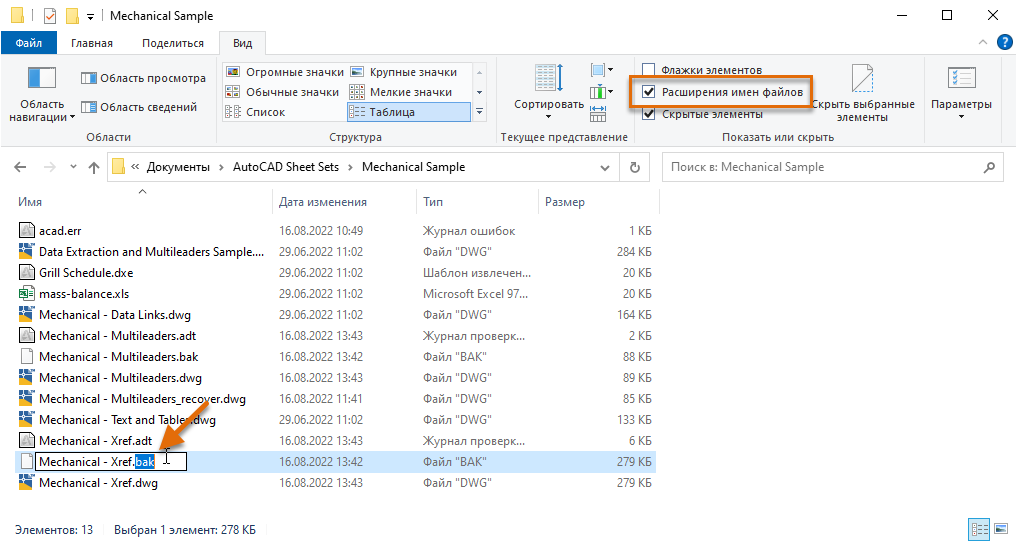
Ниже приведена последовательность действий по изменению расширения файлов BAK и SV$ в Windows.
- Правой кнопкой мыши нажмите кнопку «Пуск» и выберите «Проводник».
- Перейдите к файлу BAK или SV$, расширение которого требуется изменить.
- Выберите файл и нажмите клавишу F2.
- Выделите расширение bak или sv$, а затем введите dwg.
Прим.: Если расширения файлов в проводнике не отображаются, перейдите на вкладку «Вид» и установите флажок «Расширения имен файлов».
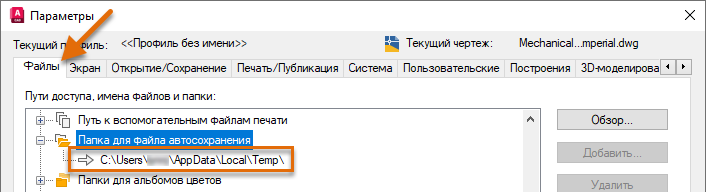
Ниже приведена последовательность действий для изменения параметров резервного копирования и автоматического сохранения чертежа в диалоговом окне «Параметры», при помощи которого можно управлять созданием файлов BAK и SV$ в процессе работы с чертежом.
- Щелкните правой кнопкой мыши в окне чертежа и выберите «Параметры».

- В диалоговом окне «Параметры» на вкладке «Файлы» прокрутите список вниз и нажмите значок «+», чтобы развернуть узел «Папка для файла автосохранения». Вы увидите место расположения файлов SV$. Чтобы изменить эту папку, выберите путь под узлом и нажмите кнопку «Обзор».
- Перейдите на вкладку «Открытие/Сохранение».
- Убедитесь, что в разделе «Меры предосторожности при сохранении» установлены флажки «Автосохранение» и «Создавать резервные копии».
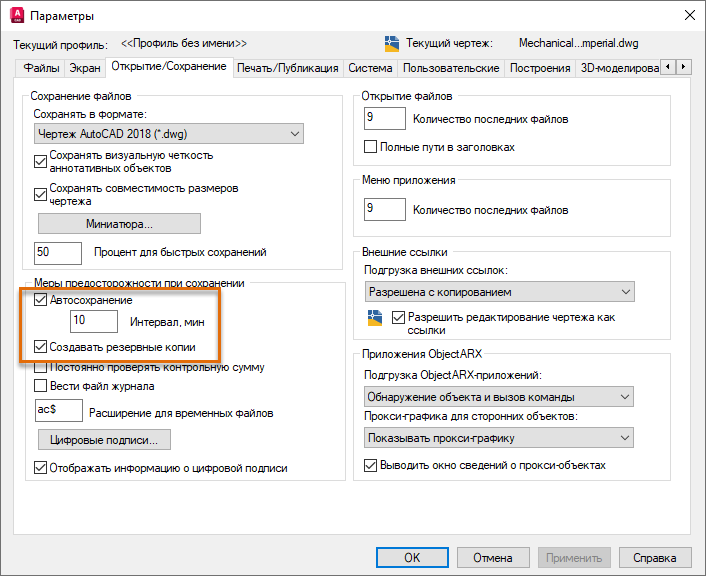
- Для изменения интервала автосохранения щелкните текстовое поле «Интервал, мин» и замените текущее значение. Я предпочитаю устанавливать значение 5 минут, чтобы сократить объем работы, который придется переделывать, если произойдет что-то неожиданное, но я часто сохраняю чертеж самостоятельно, поэтому нередко файл SV$ создается уже после того, как я ухожу на обед или встречу.
Прим.: Не устанавливайте слишком большой интервал автосохранения. Если вы не часто сохраняете файл, вы рискуете потерять большой объем работы, который придется выполнять повторно в случае непредвиденного завершения работы программы или рабочей станции.
Совет: Если вы работаете в AutoCAD, а не в AutoCAD LT, используйте команду MOVEBAK для изменения расположения файлов резервных копий (BAK). Так вы будете точно знать, где хранятся все файлы BAK, и вам будет проще поддерживать порядок в папках проекта. Для использования команды MOVEBAK необходимо установить компонент Express Tools.
Проверка и восстановление открытого чертежа
После успешного открытия чертежа его можно проверить на наличие ошибок. Ошибки могут возникать по разным причинам, например при непредвиденном завершении работы компьютера, отключении питания во время сохранения чертежа или повреждении данных утилитой стороннего разработчика. При проверке чертежа можно автоматически исправлять найденные ошибки.
Ниже приведена последовательность действий для проверки чертежа.
- Выберите файл чертежа для проверки, например образец чертежа Mechanical — Data Links.dwg в папке C:\Program Files\Autodesk\AutoCAD \Sample\Mechanical Sample .
- Нажмите «Открыть». При появлении запроса на открытие чертежа в режиме только для чтения нажмите «Да».
- Откройте меню приложения
 , перейдите в раздел «Утилиты» и выберите «Проверить».
  найти
найти - В ответ на запрос Исправить все обнаруженные ошибки? [Да/Нет] : введите д , чтобы исправить ошибки, обнаруженные во время проверки, или н , чтобы игнорировать их и только указать их в отчете.
- Нажмите клавиши CTRL + F2, чтобы открыть текстовое окно AutoCAD, или клавишу F2, чтобы развернуть окно командной строки. В окне отобразится отчет о результатах проверки. На следующих изображениях представлены отчеты о проверке двух файлов чертежей: один без ошибок, другой с обнаруженными и исправленными ошибками.
 |
 |
Восстановление чертежа
Та или иная проблема может привести к ошибке при попытке открытия файла чертежа в AutoCAD. В таких ситуациях невозможно проверить чертеж на наличие ошибок при помощи команды ПРОВЕРИТЬ . Вместо этого вы можете использовать функцию «Восстановить чертеж», которая выполняет проверку объектов в чертеже в процессе его открытия, исправляя ошибки по мере их обнаружения.
Ниже приведена последовательность действий для восстановления файла чертежа.
- Откройте меню приложения , перейдите в раздел «Утилиты» и выберите «Восстановить» > «Восстановить».
 найти
найти - В диалоговом окне «Выбор файла» найдите и выберите файл чертежа, который требуется восстановить, например образец чертежа Mechanical — Data Links.dwg в папке C:\Program Files\Autodesk\AutoCAD \Sample\Mechanical Sample .
- Нажмите «Открыть». При появлении запроса на открытие чертежа в режиме только для чтения нажмите «Да».
- Просмотрите сведения о проверке, отображаемые в окне сообщения «Открыть чертеж — поврежденный файл», и нажмите «Закрыть». Если открытый чертеж содержит ошибки, будет отображаться количество найденных и исправленных ошибок, а также количество объектов, которые были удалены, так как их не удалось исправить.
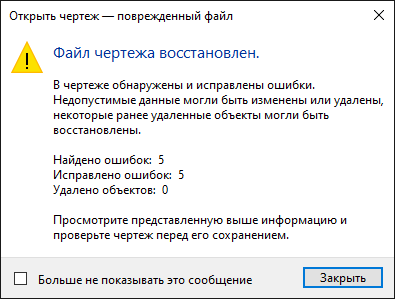
- Чтобы ознакомиться с подробным отчетом о результатах проверки, нажмите сочетание клавиш CTRL + F2, чтобы открыть текстовое окно AutoCAD, или клавишу F2, чтобы развернуть окно командной строки.
Кроме чертежа также можно восстановить его внешние ссылки. Для восстановления файла чертежа со всеми внешними ссылками выполните следующие действия.
- Откройте меню приложения , перейдите в раздел «Утилиты» и выберите «Восстановить» > «Восстановить с внешними ссылками».
 найти
найти - В окне сообщения «Восстановить все» нажмите «Восстановить файл чертежа».
Прим.: При восстановлении файла чертежа с внешними ссылками они сохраняются в последней версии формата файлов этого типа. Для обеспечения совместимости файлов чертежей можно повторно сохранить все чертежи в определенном формате с помощью утилиты преобразования формата файлов DWG (команда ДВГПРЕОБРАЗОВАТЬ ).

Восстановление чертежей после неожиданного закрытия
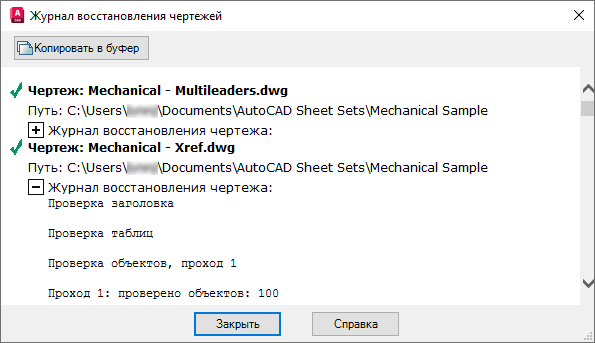
Если AutoCAD неожиданно завершает работу, то при следующем запуске программы появляется соответствующее сообщение и автоматически запускается Диспетчер восстановления чертежей. Он содержит список всех файлов чертежей, которые были открыты, а также связанных с ними файлов BAK и SV$.
Прим.: Чертежи, которые были открыты, но не были сохранены хотя бы один раз до непредвиденного завершения работы программы, не отслеживаются Диспетчером восстановления чертежей. Сохраните файл после начала работы и регулярно выполняйте сохранение во время работы над ним.

Прим.: Диспетчер восстановления чертежей запускается автоматически, однако его также можно запустить, выбрав в меню приложения «Утилиты» > «Открыть Диспетчер восстановления чертежей».  найти
найти
Для каждого чертежа в списке разверните узел верхнего уровня, чтобы открыть и просмотреть свойства следующих файлов (при их наличии):
- DrawingFileName_recover.dwg
- DrawingFileName_a_b_nnnn.sv$
- DrawingFileName.dwg
- DrawingFileName.bak
Совет: Файлы BAK и SV$ также можно переименовать и открыть, не запуская Диспетчер восстановления чертежей. См. раздел «Резервное копирование и автоматическое сохранение чертежей» ранее в данной статье.
Прим.: После открытия файла при помощи Диспетчера восстановления чертежей рекомендуется проверить чертеж на наличие ошибок, прежде чем продолжить работу над файлом.
Отчеты об ошибках
Мы надеемся, что этого никогда не произойдет, но в AutoCAD может возникнуть проблема, и программа может неожиданно завершить свою работу. В этом случае появляется сообщение с рекомендацией сохранить все открытые чертежи, в которых есть несохраненные изменения. К названию этих чертежей будет добавлено выражение «_recover», чтобы избежать перезаписи ранее сохраненных файлов чертежей.
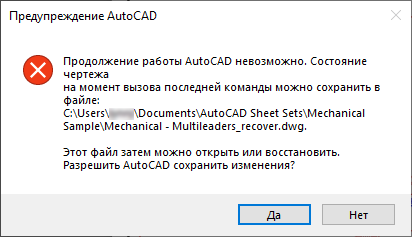
После сохранения всех открытых чертежей, в которых есть несохраненные изменения, должно появиться диалоговое окно «Отчет об ошибке AutoCAD». В этом окне можно отправить отчет об ошибке. Он содержит информацию о текущем состоянии программы и рабочей станции. Кроме того, в него можно включить дополнительные сведения, например, о ваших действиях в момент возникновения ошибки. Отчеты об ошибках используются для повышения стабильности работы программы.
Ниже приведено диалоговое окно «Отчет об ошибке AutoCAD» с дополнительными сведениями.
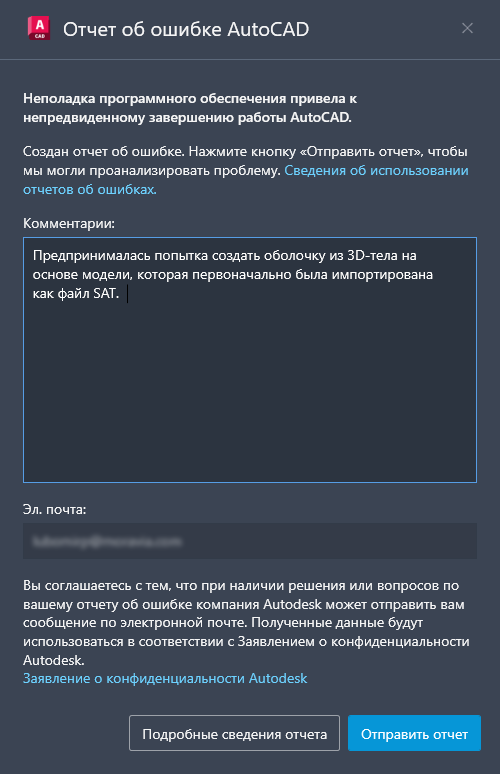
Прим.: Используйте системную переменную REPORTERROR для управления диалоговым окном «Отчет об ошибке» при возникновении ошибки и непредвиденном завершении работы AutoCAD.
Другие примечания и советы (только для AutoCAD)
- Чтобы проверить несколько чертежей, не открывая каждый файл по отдельности, можно создать сценарий проверки чертежей и запустить его в выбранных файлах с помощью утилиты ScriptPro. Чтобы узнать, были ли обнаружены ошибки, включите функцию формирования отчета о результатах проверки с помощью системной переменной AUDITCTL . Сведения о том, как создавать и запускать сценарии вместе с утилитой ScriptPro, см. в статье Оптимизация задач с помощью сценариев из цикла «А вы пробовали. ».
- Если чертеж был поврежден, а возможной причиной является аппаратная или программная ошибка, можно включить параметр «Постоянно проверять контрольную сумму». Он позволяет включать/отключать циклическую проверку контрольной суммы при загрузке объектов из файла чертежа. Циклическую проверку контрольной суммы следует включать только при устранении неполадок, поскольку она влияет на время открытия файла чертежа. Ниже приведена последовательность действий для включения параметра «Постоянно проверять контрольную сумму».
- Щелкните правой кнопкой мыши в окне чертежа и выберите «Параметры».
- В диалоговом окне «Параметры» на вкладке «Открытие/Сохранение» в разделе «Меры предосторожности при сохранении» установите флажок «Постоянно проверять контрольную сумму».
- Для сохранения изменений нажмите «ОК».
Выводы
Когда чертеж открывается с ошибками или AutoCAD неожиданно завершает работу, это неприятно, но, надеюсь, благодаря этой статье вы узнали, как в таких ситуациях можно восстановить свою работу и избежать проблем в будущем.
Команды и системные переменные, связанные с проверкой и восстановлением чертежей
Ниже приведены наиболее распространенные команды и системные переменные, используемые для проверки и восстановления файлов чертежей.
| Системная переменная | Описание | Значение по умолчанию | Место сохранения |
|---|---|---|---|
| AUDITCTL | Управление возможностью создания отчета о результатах проверки (ADT) с помощью команды ПРОВЕРИТЬ. | 0 | Реестр |
| ISAVEBAK | Управление созданием файлов BAK при сохранении чертежей. | 1 | Реестр |
| ISAVEPERCENT | Определение объема памяти, выделяемого в файлах DWG для быстрого сохранения. Влияет на количество операций быстрого сохранения, которые можно выполнить перед полным сохранением. | 50 | Реестр |
| RECOVERAUTO | Управление отображением уведомлений о восстановлении перед открытием поврежденного файла чертежа или после его открытия. | 0 | Реестр |
| RECOVERYMODE | Управление записью информации о восстановлении чертежа после системного сбоя. | 2 | Реестр |
| REPORTERROR | Управление возможностью отправки отчета об ошибке в корпорацию Autodesk при непредвиденном завершении работы программы. | 1 | Реестр |
| SAVEFILE | Сохранение имени текущего файла автосохранения. | Разные | Реестр |
| SAVEFILEPATH | Указание пути к папке для всех файлов автосохранения в рамках текущего сеанса. | Разные | Реестр |
| SAVENAME | Отображение имени и пути к файлу последнего сохраненного чертежа. | Разные | Не сохраняется |
| SAVETIME | Указание интервала между операциями автосохранения в минутах. | 10 | Реестр |
Понятия, связанные с данным
- Добро пожаловать в раздел «А вы пробовали. »
- Создание файлов архива и восстановление данных из резервных копий
- Восстановление поврежденных файлов чертежей
- Восстановление после системного сбоя
Задачи, связанные с данной
- Восстановление чертежа из файла архива
- Восстановление поврежденного файла чертежа
- Восстановление открытого чертежа
- Восстановление чертежа с помощью модуля «Диспетчер восстановления чертежей»
- Восстановление файла чертежа, поврежденного в результате системного сбоя
Как восстановить повреждённый чертёж в AutoCAD
К сожалению, как и в любом программном обеспечении, в AutoCAD возможны лаги, ошибки и вылеты, что, соответственно, может привести к повреждению чертежа/ей, полной или частичной потере несохранённых данных, особенно если отключено автосохранение.

На этот случай, разработчики предусмотрели и интегрировали специальные утилиты, которые восстанавливают и проверяют повреждённый проект на возможные ошибки, испорчен ли он, и если не полностью, то хотя бы частично помогают восстановить данные с повреждённого файла.
Как восстановить файл с помощью встроенной утилиты
Если ошибки непосредственно при работе программы, она автоматически сохраняет введённые изменения и помечает «dwg» проект как повреждённый.
После восстановления работоспособности Автокада автоматически запускается проверка, и вносятся исправления для достижения корректности работы.
Но если проверка не была запущена, можно осуществить её вручную, для этого:
- Откройте раздел меню «А» (левый верхний угол) и перейдите в строку «Утилиты».
- В развернувшемся списке кликните по строке «Проверить».
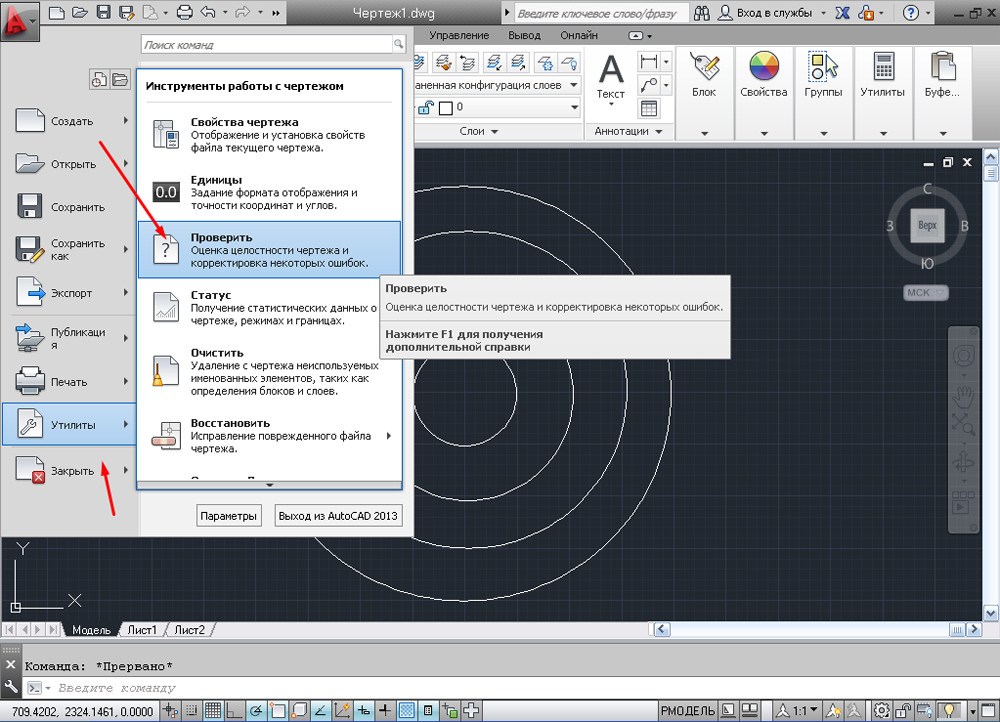
- В ответ на запрос команды об исправлении обнаруженных ошибок нажмите «ДА».

- Если что-то найдено, будут автоматически внесены исправления.
Диспетчер восстановления чертежей AutoCAD
Это более мощный инструмент по восстановлению повреждённых файлов, нежели выше рассмотренная утилита, и в большинстве случаев помогает восстановить даже несохранённый проект.
Запускается он по умолчанию после восстановления сбойной работы, но вызвать «Диспетчер» можно и в ручном режиме.
Для этого откройте меню, далее – раздел «Утилиты» и выберите «Открыть диспетчер восстановления чертежей»:
- Диспетчер хранит файлы, которые удалось сохранить до произошедшего сбоя. Там же можно ознакомиться и с датой/временем и местом последнего сохранения.
- Последний сохранённый объект носит разрешение «.sv$», он и представляет наибольший интерес, так как содержит все последние изменения.
- С расширением «.dwg» – это последнее ручное сохранение.
- Наряду с «.sv$», стоит обратить внимание на «.bak» – это резервная копия, которая активируется при выполнении «Меню» – «Сохранить» или «ctrl+s». Файлы формата «.bak», то есть резервные копии, автоматически перезаписываются.
- Для восстановления кликните левой кнопкой мышки по одному из подходящих вариантов, дождитесь загрузки и открытия чертежа и сохраните его вручную, с новым именем и определённым месторасположением.
Чтобы посмотреть, где хранятся файлы автосохранения, откройте «Параметры», вкладка «Файлы» и найдите раздел «Папка для автосохранения», где и будет указан требуемый адрес каталога.
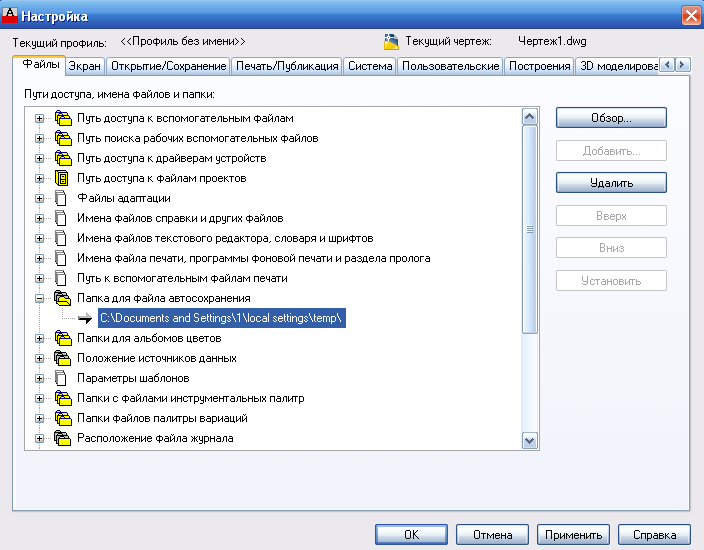
Восстановление чертежа в Автокаде с помощью утилиты «Восстановить»
Данный функционал находится в том же разделе «Утилиты».
- После вызова будет предложено выбрать импортируемый объект, найдите его в каталоге папок, например, в папке «Мои рисунки» и нажмите «Открыть».
- После завершения работы появится «Текстовое окно AutoCAD», содержащее информацию о проводимом восстановлении и обнаруженных при этом ошибках.
Проект с расширением dwg не открывается
При появлении ошибки вида «Чертёж не является действительным», следует для начала определиться – действительно ли проблема была создана в программе AutoCAD.
Для проверки откроем объект в любом текстовым редакторе, к примеру, «Блокнот» и ищем и обращаем внимание на первые четыре символа, они должны быть вида «AC10…», если это не так, то использовалось стороннее ПО, поэтому попытки восстановления пройдут впустую.
Если символы соответствуют, попробуйте провести следующие действия:
- Возможная причина появления ошибки кроется в наличии «клонов» исходного файла с тем же именем, но с разрешением «.dwl1» или «.dwl2».
- В зависимости от версии операционной системы, откройте отображение скрытых файлов и папок и перейдите в каталог, где сохраняются проекты.
- Затем потребуется найти все элементы «.dwl» с одинаковыми наименованиями и просто удалить их.
Как ещё можно восстановить чертёж в Автокаде: дополнительные способы
Применять действия, которые будут описаны ниже, можно в любой последовательности:
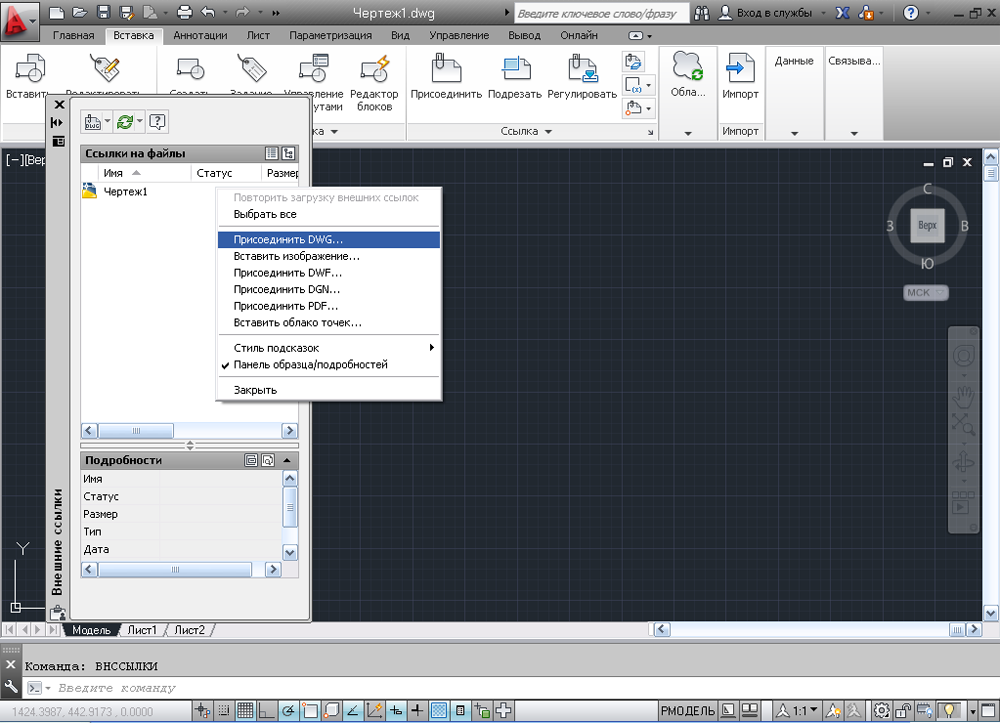
- Попробуйте к пустому «.dwg» прикрепить проблемный объект в качестве внешней ссылки. Для этого воспользуйтесь командой «ВНССЫЛКИ» и в зависимости от версии программного обеспечения выберите «Присоединить dwg» или «Ссылка на dwg».
- Используя команду «DXFOUT», экспортируйте проект в формате «dfx», затем создайте пустой «dwg» и командой «DXFIN» импортируйте созданный объект.
Полезные команды и переменные
- «SAVETIME» – установка интервала для функции «Автоматическое сохранение»;
- «REPORTERROR» – отправляет отчёт об ошибке когда, «вылетел» Автокад;
- «RECOVERYMODE» – записывает информацию после сбоя;
- «ISAVEBAK» – увеличивает скорость последовательных сохранений;
- «DRSTATE» – закрывает/открывает окно диспетчера.
Если ничего из вышеописанного не принесло нужного результата, попробуйте воспользоваться другой версией AutoCAD, а также проверить работу сторонних программ на вмешательство в процессы Автокада.