Как безопасно удалить Ubuntu с ПК с двойной загрузкой Windows и Ubuntu
Вы установили Ubuntu параллельно с Windows в режиме двойной загрузки на своем ПК. Но, по некоторым причинам, это работало не слишком-то здорово. Возможно, вы столкнулись с некоторыми ошибками, а может, просто не были готовы перейти на Linux из Windows.
Теперь у вас есть такая проблема, как раздел Linux на жестком диске вашего ПК, он занимает место, которое вам нужно для файлов и папок Windows (или для следующей попытки двойной загрузки с Linux).
Вкратце, вам требуется удалить Ubuntu с ПК. Как это можно сделать безопасно, без потери данных в Ubuntu или в Windows?
Что такое Linux с двойной загрузкой?
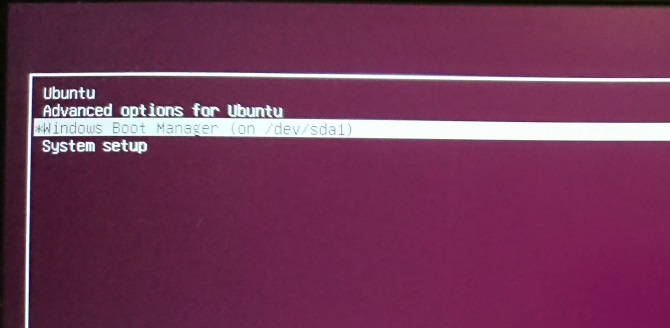
Если коротко, то двойная загрузка — это процесс установки двух операционных систем на разные разделы жесткого диска. Она может пригодиться при миграции с одной операционной системы на другую (например, с Windows на Linux).
Также двойная загрузка важна, если вы пользуетесь каждой операционной системой для отдельных задач. (Например, дома у вас может быть ПК с Linuх, а на работе вы пользуетесь Windows).
В то время как виртуальная машина – способ пользоваться множеством операционных систем на одном ПК, двойная загрузка является более гибкой. У обоих вариантов есть свои сильные и слабые стороны.
Имейте в виду, что вы можете выйти за пределы двойной загрузки. Например, если установите на ваше устройство еще и macOS, то ваша система станет мультизагрузочной. То же относится и к нескольким версиям Windows и Linux.
Подготовка: сделайте бэкап!
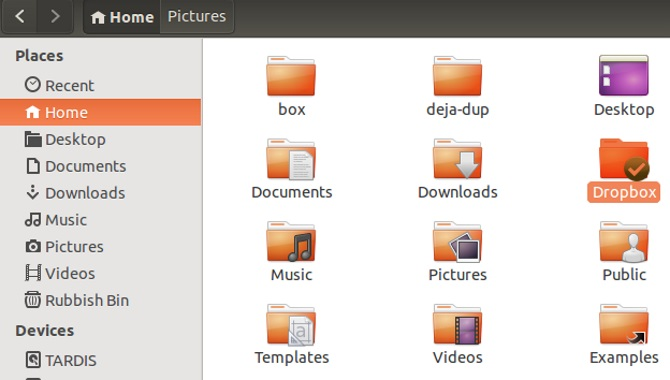
Неважно, как долго вы пользуетесь Linux. В любом случае найдется парочка файлов, которые вы захотите сохранить. Решение, разумеется, в том, чтобы сделать для них бэкап.
Каким образом можно сделать бэкап в разделе Linux? Первый способ – использовать стандартный инструмент резервного копирования, которые есть в Ubuntu. Другие операционные системы на базе Linux тоже поставляются с утилитами для бэкапа. Еще подобные утилиты вы сможете найти, установив их при помощи пакетного менеджера вашего дистрибутива.
Также вам может захотеться выбрать более простое решение. Установив клиент Dropbox на вашу операционную систему Linux, вы можете синхронизировать данные с облачным хранилищем, и этого будет достаточно.
Можно даже воспользоваться файловым менеджером Linux для копирования и вставки ваших личных файлов в раздел Windows. Убедитесь, что вы сохранили данные в папке, которую легко найти, с четко обозначенным именем папки для простоты обнаружения.
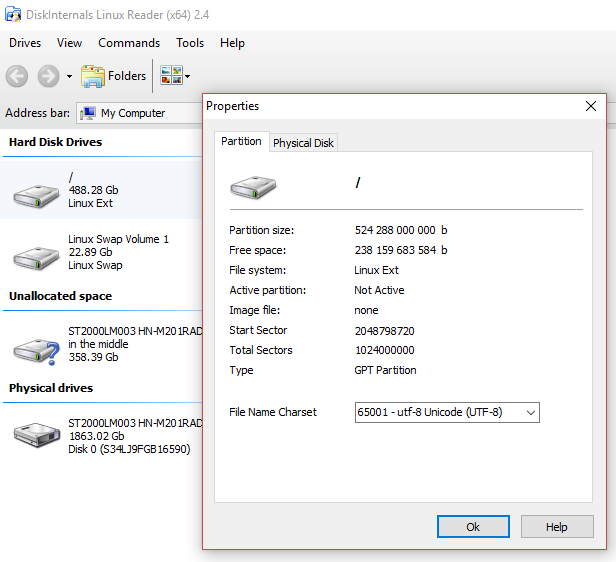
В случае, если что-то пошло не так и вы не можете загрузить Linux и восстановить ваши данные, вы можете воспользоваться такой утилитой Windows, как DiskInternals Linux Reader, чтобы прочесть системные файлы ext2 или ext3 и восстановить ваши файлы.
Деинсталляция Ubuntu: удаление раздела Linux
Как только вы убедились, что успешно сохранили те данные, которые хотели бы убрать из раздела Ubuntu, просто удалите этот раздел.
Действительно, это настолько просто. Загрузите Windows и откройте консоль Управление Компьютером. Вам потребуются права администратора, поэтому если ваш акаунт основной, то все в порядке. Если нет, то придется внести изменения в ваш акаунт или зайти через администратора.
Далее кликните правой кнопкой мыши на кнопку Start и выберите Управление Дисками. И вы увидите список ваших разделов. Вам нужно будет найти раздел Linux; также вы можете свериться, используя программу DiskInternals.
Вам также необходимо знать размер дискового раздела и убедиться, что он соответствует объему места на диске, где вы ставили Ubuntu.
Избегайте удаления тех разделов, которые вам нужны!
Как только вы будете уверены, что пришло время удалить раздел Ubuntu., кликните правой кнопкой мыши на разделе и выберите Удалить Том.
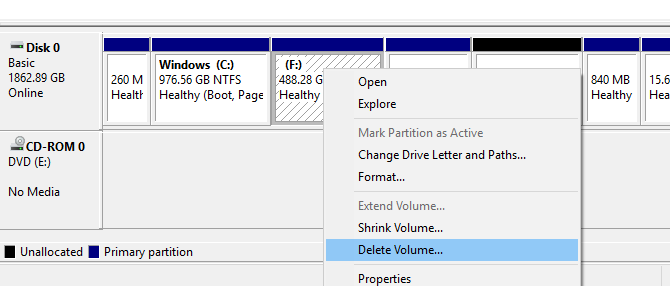
Такое простое действие эффективно удалит Ubuntu с вашего ПК. Загрузчик GRUB 2.0 тоже исчезнет, то есть больше не появится окно выбора операционных систем.
Таким образом, это означает, что нет больше способа загрузить оставшуюся операционную систему.
Как восстановить MRB (Главную Загрузочную Запись)
Чтобы это обойти, вам нужно восстановить Главную Загрузочную Запись, или MRB. Тут у вас есть выбор:
- Используйте Window для восстановления MRB.
- Воспользоваться сторонним инструментом, такой как Hiren’s Boot CD. Этот вариант лучше всего, если вы не пользуетесь Windows 10.
А мы остановимся на варианте с Windows 10 для восстановления MRB.
Начните со скачки установочных файлов Windows 10. Это законно, если у вас лицензионная версия ОС. Используйте их для создания загрузочной флешки или DVD.
Затем вставьте диск или флешку, перезагрузите компьютер, нажмите нужную кнопку, чтобы зайти в BIOS для изменения настроек. (Какая кнопка — будет зависеть от производителя вашего компьютера). Цель в том, чтобы убедиться, что компьютер будет загружаться с установочного диска с Windows 10.
Перезагрузите компьютер, чтобы загрузка пошла с установочного диска и выберите Восстановить Ваш Компьютер. Далее выбирайте Устранение ошибок>Расширенные Опции>Командная Строка. Далее мы воспользуемся инструментом Bootrec.exe с помощью команды fixmbr
bootrec /fixmbrЭто подготовит процесс. Далее напишите:
bootrec /fixbootFixBoot используется, когда удаленная загрузочная запись была удалена.
На этом этапе вы можете закончить командой:
bootrec /scanosОна сканирует жесткий диск на предмет подходящей операционной системы. Если у вас Windows 10 параллельно с другой версией Windows, вы это обнаружите на этой стадии. Если возникли проблемы на этом этапе, введите:
bootrec /rebuildbcdИ пока этого будет достаточно. Но если Windows не загрузится, когда вы покинете режим командной строки и перезагрузите компьютер (помним, что нужно поменять в настройках BIOS порядок загрузки на жесткий диск), тогда у вас проблемы.
Их вы можете решить переустановкой Windows 10, но сперва попробуйте восстановление раздела. Оно есть на жестком диске и занимает часть системы Windows 10, предназначено как раз для восстановления вашего ПК.
Используйте свободное место, которое у вас появилось, заново
Теперь у вас намного больше свободного места. Но чтобы его снова использовать, понадобится разбить жесткий диск на разделы и форматирование.
Если вы не знакомы с этими процессами, просто запустите Управление Дисками, как было описано выше. Выберите свободное место, кликните правой кнопкой мыши и выберите Новый Том…тот, что соответствует вашим запросам.
Другой способ – щелкните правой кнопкой мыши на томе рядом со свободным местом, выберите Расширить Том, чтобы увеличить размер раздела. Это видео может помочь:
Итак, свободное место теперь возвращено Windows, ему можно присвоить новую букву. Причем независимо от того, что вы собираетесь там хранить: персональные данные, игры, видео или что-либо другое. Все снова в норме!
Все еще требуется время от времени загружать Linux? Почему бы не установить Linux внутри Windows, используя подсистему Windows для программ Linux в магазине Microsoft Store? Или взгляните, как отключить протокол безопасной загрузки UEFI для системы с двойной загрузкой.
Как удалить Ubuntu
wikiHow работает по принципу вики, а это значит, что многие наши статьи написаны несколькими авторами. При создании этой статьи над ее редактированием и улучшением работали, в том числе анонимно, 10 человек(а).
Количество просмотров этой статьи: 175 133.
В этой статье:
Если вы решили, что вам больше не нужна Ubuntu, лучше ее удалить, ведь она занимает драгоценное место на диске. Удалить Ubuntu легче, если на компьютере установлена только одна операционная система. Если у вас стоит еще Windows, то все немного сложнее. Мы расскажем, как поступать в обоих этих случаях.
Метод 1 из 2:
Как удалить Ubuntu, если у вас стоит Windows

Вставьте установочный диск с Windows в дисковод. Вместо него можно использовать диск восстановления системы. Если у вас его нет, можете создать его.

Загрузитесь с диска. Для этого поменяйте настройки приоритета загрузок (на загрузку с диска) в системе BIOS. Для этого нажмите кнопку F2, либо F10, либо F12, либо Del при запуске компьютера. После выбора приоритета загрузки сохраните изменения и перезагрузите компьютер.

Откройте командную строку из меню установочного диска. Выберите опцию «Восстановление системы» (Repair your computer). Откроется командная строка.

Исправьте загрузочную запись. Когда вы введете нижеприведенную команду, при включении компьютера система не будет выдавать запрос на выбор операционной системы. Введите команду: bootrec /fixmbr

Перезагрузите компьютер. Опции выбора системы быть не должно, должна сразу загрузиться операционная система Windows.

-
В системе Windows 8 нажмите сочетание клавиш Windows + X и выберите «Управление дисками».


Удалите раздел с Ubuntu. Щелкните по разделу с Ubuntu правой кнопкой мыши, выберите «Удалить». Убедитесь в том, что удаляете нужный раздел. Раздел превратится в незанятое пространство. Нажмите правой кнопкой мыши по разделу с Windows и выберите опцию «Расширить раздел». Добавьте в раздел свободное пространство. [1] X Источник информации
Как удалить Ubuntu
Ubuntu – бесплатная операционная система, которая работает на платформе Debian GNU/Linux. К сожалению, не каждый пользователь решится перейти на данную ОС, так как работа в ней радикально отличается от работы в Windows: в данном случае целесообразно удалить Ubuntu с компьютера полностью. Метод деинсталляции будет зависеть от того, является ли Убунту единственной системой, установленной на ПК, или на компьютере также имеется Windows. Рассмотрим оба варианта.

Ubuntu + Windows
Если на компьютере установлена ОС Windows, то удалить Убунту можно без деинсталляции Виндовс. Первым делом нужно восстановить загрузчик Виндовс: данная операция необходима, так как в противном случае, компьютер не сможет включиться.
Для восстановления загрузчика нужно выполнить следующие действия:
- Вставить DVD с Windows, установленным на компьютере рядом с Ubuntu, либо воспользоваться загрузочной флешкой – все зависит от того, какой способ инсталляции предпочел конкретный юзер.
- Перезагрузить компьютер, удерживая клавишу «Shift» – сразу после его включения потребуется зажать комбинацию клавиш, уникальную для конкретного BIOS. Так, существует 3 вида BIOS: Award, AMI и UEFI. Для первого вида нужно нажать «Delete», для AMI – «F2», либо «F10». На некоторых ноутбуках могут встречаться такие варианты, как «F1», «F3», «Esc», а также комбинации Ctrl + Alt + Ins или + Ctrl + Alt + Esc. Главное успеть зажать нужную клавишу до того, как произойдет Setup.

- На мониторе появятся настройки Биоса. Нужно перейти на вкладку «Boot» – нажать 3 или 4 раза, в зависимости от версии BIOS, стрелку вправо на клавиатуре. После того как раздел «Boot» выделится – нажать «Enter».
- В меню «Boot Settings» выбрать опцию «Boot Device Priority» и кликнуть на «Enter».
- В качестве первого параметра «1 st Boot Device» указать USB или CD/DVD в зависимости от типа съемного носителя с операционной системой Виндовс. Для этого выделить стрелкой «1 st Boot Device», кликнуть «Enter» — в раскрывшемся меню выбрать параметр «USB» или «CD/DVD». Нажать «Enter».
- Переместиться стрелочкой на последнюю вкладку верхней панели инструментов Биоса – «Exit», тапнуть «Enter». Выбрать верхний элемент списка в «Exit Options», т. е. «Exit and Save Changes». Подтвердить свое действие, нажав на «Enter».

- Компьютер перезагрузится, появится синий экран с окошком установщика Виндовса. Следует установить язык, форматы отображения даты и времени, раскладку для клавиатуры. После настройки трех параметров системы нужно тапнуть на «Далее».
- В следующем диалоговом окне щелкнуть на ссылку, которая находится в левом нижнем углу – «Восстановление».
- На экране появится меню «Выбора действия» — перейти во второй раздел «Диагностика», чтобы вернуть ПК в исходное состояние.
- В открывшемся окошке тапнуть на «Дополнительные параметры».

- Выбрать верхний элемент правого столбца – «Командная строка».
- Теперь останется восстановить нужный загрузчик. Потребуется ввести код «bootrec /FixMbr» без кавычек и нажать на «Enter», после чего вбить кодовую фразу «bootrec /FixBoot» и нажать Enter. В результате данной манипуляции загрузчик Grub будет удален, а в качестве основного инструмента загрузки системы будет использоваться Windows.
- Закрыть окно «CMD». В «Выборе действия» кликнуть по первому параметру «Продолжить». Компьютер загрузиться в привычной ОС.

Теперь можно полностью удалить Ubuntu и почистить место на HDD. Для этого нужно следовать инструкции:

- Щелкнуть правой клавишей мышки по меню «Пуск», расположенному в левом нижнем углу экрана.
- В раскрывшемся списке выбрать «Управление дисками». Попасть в окно «Управление дисками» можно также при помощи встроенной поисковой строки – щелкнуть по значку лупы, который находится в левом нижнем углу дисплея, и вбить кодовое слово «Управление компьютером», щелкнуть по отобразившемуся элементу списка.
- Во втором разделе боковой панели инструментов окна «Управление компьютером», «Запоминающие устройства», найти подраздел «Управление дисками» — щелкнуть по данному элементу левой клавишей мыши.
- На основной части экрана отобразится список томов, установленных на данном ПК.
- Обычно Убунту создает в системе следующие дисковые разделы: загрузчик, который весит от 100 до 300 Мб, файл подкачки – от 2 до 8 Гб, основной (корневой) том – от 20 до 30 Мб, а также домашний раздел.
- Чтобы удалить разделы Убунту и оставить только тома Виндовс, нужно поочередно выделять удаляемые sections из общего списка – в области «Диск 0 номер раздела» кликнуть правой кнопкой мыши по наименованию удаляемого тома и выбрать параметр «Удалить том…» или «Delete Logical Drive…» (для ПК с англоязычной версией ОС).
- Подтвердить свое действие, нажав на «Да».
Обратите внимание! После того как пользователь нажмет «Да», диск будет полностью форматирован. Это значит, что вся хранящаяся на нем информация безвозвратно удалится.

В результате проведенных манипуляций в окне «Управление дисками» появится нераспределенное дисковое пространство, которому не присвоено имя. Пользователю рекомендуется использовать его по прямому назначению, т. е. создать том. Для этого:

- Выделить нераспределенный раздел левой клавишей мышки — в области «Нераспределенное пространство» щелкнуть правой кнопкой мыши и выбрать верхний пункт раскрывшегося меню «Создать простой том…». По умолчанию указывается размер всего свободного нераспределенного места на жестком диске. Пользователь может указать меньший объем памяти или создать несколько логических дисков по собственному усмотрению.
- На мониторе отобразится окно «Мастера создания простого диска» — кликнуть «Далее».
- В окне «Указание размера тома» указать объем раздела в Мб – можно оставить настройки по умолчанию, тапнуть по «Далее». В разделе «Назначение буквы…» указать название disk – от A до Z. Наименование должно быть уникальным и не дублироваться. Щелкнуть «Далее» — в меню «Форматирование».
- В окне «Форматирование раздела» установить тип файловой системы «NTFS», указать размер кластера самостоятельно или оставить настройки «По умолчанию» и в графе «Метка тома» указать наименование, кликнуть «Далее», указать метку для тома. Щелкнуть «Далее».
- В окне «Завершения мастера создания…» кликнуть по интерактивной клавише «Готово».
- Место на дисковом пространстве, которое ранее было занято под операционную систему Linux Ubuntu, будет успешно удалено.

Деинсталляция Ubuntu, установленной в качестве единственной ОС
Чтобы удалить Ubuntu с компьютера и вернуться на Windows, понадобится:
- Установить программу «WoeUSB» через терминал или «Software Manager».
- В терминале понадобится ввести команду «sudo apt-get install woeusb».
- Скачать образ Виндовса с Deluge (загрузить торрент-клиент можно через менеджер или терминал).
- Зайти в «WoeUSB» и создать через данную утилиту загрузочную флешку с Windows: указать в разделе «From a disk image» iso Виндовса, в поле «Target device» выбрать съемный носитель – DataTravaler. Если на экране появится ошибка типа «256» — вставить другую flash, размером более 4 Гб. Ждать завершения процесса создания загрузочной флешки.

Также можно создать флешку с ОС Виндовс следующим методом:
- Зажать Ctrl + Alt + T и ввести команду «dd if=/windows.iso of=/dev/sdx», либо установить gparted и ntfsprogs при помощи кода «sudo apt install gparted ntfsprogs». Отформатировать флешку в gparted – в правом углу сверху кликнуть на нужный съемный носитель, щелкнуть правой клавишей мыши по элементу «dev/название Flashcard», расположенному в основной части экрана и выбрать опцию «Отмонтировать».

- Повторно кликнуть правой клавишей мышки по «dev/название Flashcard» и установить параметр «Форматировать в…» — «ntfs». Выбрать «Применить» — подтвердить действие.
- Выполнить указанные выше манипуляции можно через ввод команды «sudo mkfs.ntfs /dev/название Flashcard» в терминале. Чтобы узнать наименование флешки – ввести в терминале код «fdisk –l».

- В Gparted щелкнуть по области «dev/sdb1» правой клавишей мыши и выбрать опцию «Установить флаги» – щелкнуть параметр «boot», после чего выбрать опцию «Close».
- Открыть iso Виндовс – ввести в терминале код «sudo mkdir /media/iso», после чего вбить ключевую фразу «sudo mount windows10.iso /media/iso -t udf -o loop».
- Теперь нужно перенести файлы iso на съемный носитель – «cp -R /media/iso/* /run/media/имя Flashcard». Для записи данных на флешку ввести код «ls /run/media».
- Ждать окончания процесса записи образа диска на флешку.

После того как iso записан, можно приступить к установке Windows с последующим удалением Ubuntu 16.04:
- Перезагрузить ПК.
- При появлении черного экрана кликнуть «Del» или «F2».
- В меню «BIOS Setup Utility» зайти в «Boot».
- В качестве первого параметра («First Boot Device») установить USB и нажать «Enter».
- В параметре «Hard Disk Drives» выбрать нужную флешку и нажать «Enter». В результате в «Hard Disk Drives» USB-носитель будет установлен в качестве «1 st Drive».
- Выйти из BIOS через вкладку «Exit».
- Перезагрузить компьютер.
- На экране появится полоса загрузки Винды с надписью «Windows is loading files…». Через несколько минут на мониторе появится стандартное окно установки — установить параметры и нажать «Далее».

- Щелкнуть «Установить».
- Спустя пару минут на дисплее появится «Условия лицензии» — отметить галочкой пункт «Я принимаю…» и щелкнуть «Далее».
- Выбрать параметр «Полная установка (доп. параметры).
- В окне выбора раздела для установки Виндовса указать «Системный» диск, щелкнуть «Форматировать» — подтвердить действие нажатием клавиши «ОК» — «Далее»
- Ожидать завершения автоматического процесса установки системы на ПК – на моменте «Завершение установки» пользователь должен вынуть flash из USB разъема и кликнуть по «Перезагрузить сейчас».
- На экране отобразится окошко «Настройка Виндовс» — ввести имя пользователя и имя ПК, щелкнуть «Далее».
- Ввести пароль с подсказкой при необходимости. Если пароль не нужен, то можно пропустить данный шаг.

- Ввести код активации (можно выполнить данное действие позже – убрать галочку с параметра «Автоматически активировать Windows») – «Далее».
- Нажать «Использовать рекомендуемые параметры».
- Указать дату/время – «Далее».
- Выбрать расположение ПК – «Домашняя сеть» — на мониторе появится надпись «Подготовка рабочего стола».
- Спустя пару минут пользователь увидит стандартный desktop от Windows.
- Теперь можно удалить Ubuntu 18.04 путем очистки нераспределенных разделов диска способом, описанным выше.
Как удалить Ubuntu с моего компьютера
Если вы попали сюда, значит, вы планируете покинуть Ubuntu. Например, когда мы хотим отказаться от подписки на услугу, мы собираемся объяснить как удалить Ubuntu, но не без попытки остановить вас, предоставив соответствующую информацию, чтобы вы остались в этой замечательной операционной системе, которая даже дала название этому блогу. Ubuntu наиболее широко используется в мире Linux по определенной причине, но мы можем понять, почему кто-то хочет оставить ее, особенно если они этого не сделали.
Прежде всего, скажите, что «ubuntu» не программа. Поэтому ответить на вопрос, как удалить Ubuntu, будет непросто. Мы говорим об операционной системе, а операционные системы не удаляются. Их можно удалить, их можно заменить другими, их можно восстановить. но не удалить по определению. Поэтому, прежде чем мы должны знать, что у нас есть в руках и чего мы хотим достичь.
Как удалить Ubuntu, если я использую двойную загрузку
Наличие двух операционных систем на одном компьютере называется с двойной загрузкой или двойная загрузка. Много лет назад Ubuntu можно было установить вместе с Windows из установщика, используемого в системе Microsoft. Это было очень удобно, потому что его можно было устанавливать и удалять как программу, но теперь это в прошлом. Теперь, чтобы установить Ubuntu вместе с Windows, мы должны сделать это с помощью официального установщика, стараясь ничего не сломать, иначе Windows может не запуститься.
При установке Ubuntu вместе с Windows, в конце концов, мы должны сделать его Ubuntu, точнее его GRUB, тот, который управляет загрузкой. Если мы все сделаем правильно, при запуске компьютера с двойной загрузкой мы увидим GRUB, а в нем варианты входа в Ubuntu, в параметрах компьютера или в Windows.
Самый безопасный
Самый безопасный не самый элегантный: удалить раздел(ы), где находится Ubuntu, оставив GRUB продолжать выполнять свою работу. Таким образом мы восстановим пространство, которое занимает Ubuntu, но не запустится напрямую в Windows; Windows придется выбирать вручную при каждой загрузке, иначе она попытается войти в Ubuntu и, поскольку ее больше не существует, выдаст нам ошибку.
Если мы не хотим рисковать потерей чего-либо из Windows, и все, что мы хотим, это восстановить пространство, используемое Ubuntu, нам нужно перейти к инструменту управления разделами Windows и оттуда удалить раздел Ubuntu:
- Прежде всего, мы не должны запускать подобные процессы, не сделав резервную копию всех важных файлов.
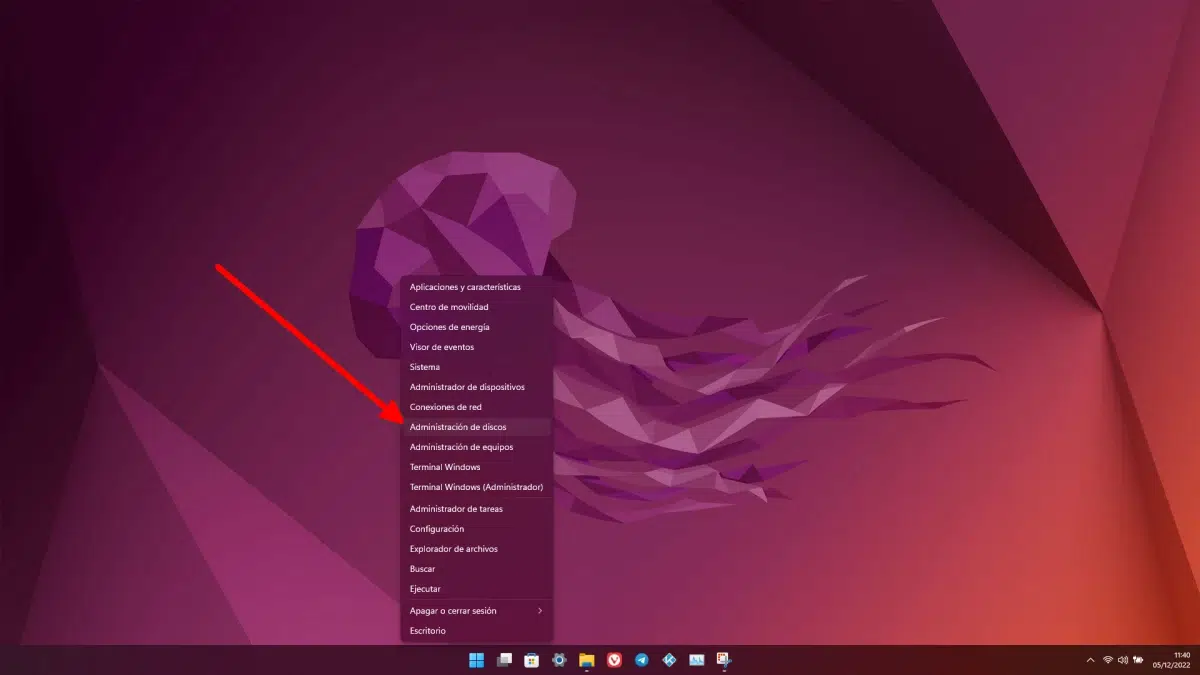
- Когда резервная копия уже сделана, мы щелкаем правой кнопкой мыши значок Windows и выбираем «Управление дисками».
- Как только инструмент откроется, мы должны найти разделы, которые использует Ubuntu, щелкнуть по ним правой кнопкой мыши и удалить. Поскольку мы решили использовать здесь GRUB, нам не нужно трогать системный раздел EFI.
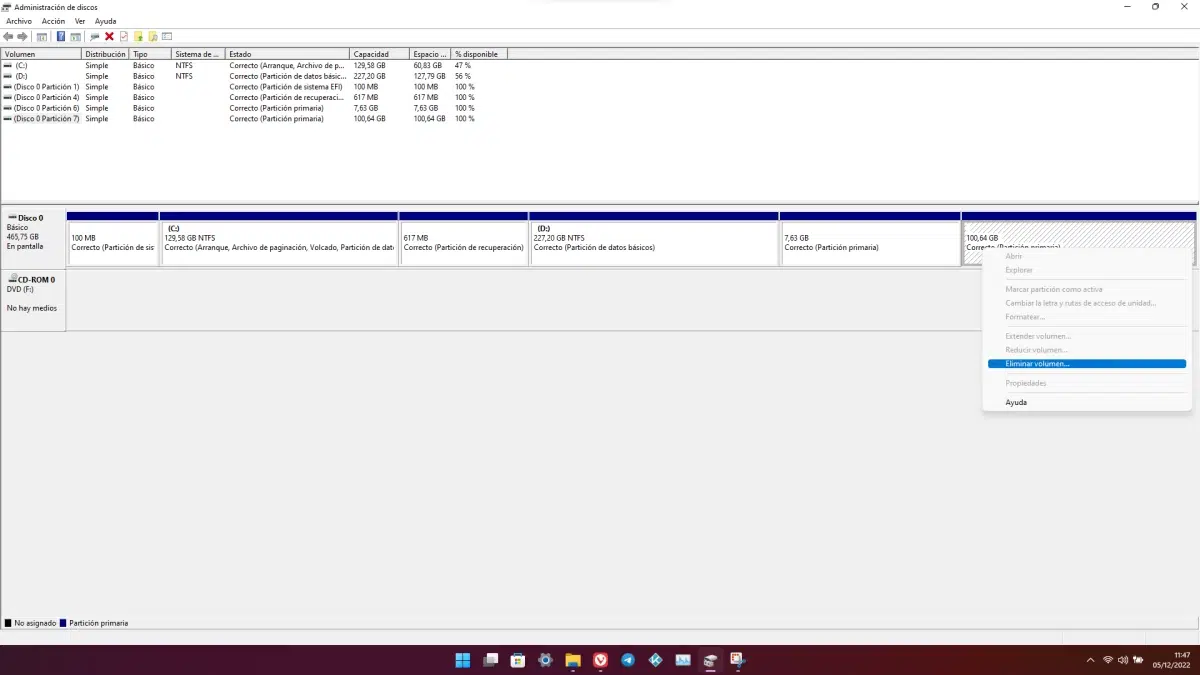
Логично, что я не хочу этого делать, поэтому не могу предоставить скриншоты следующих шагов. Но, в основном, он принимает предупреждающие сообщения. После удаления мы щелкнем правой кнопкой мыши раздел Windows и изменим его размер, чтобы он занимал все, что осталось пустым.
Как мы уже объясняли, это только восстановит пространство, но это наиболее конечно, потому что мы бы оставили ботинок как есть. Попробовав другие способы, все будет более подходящим, но мы могли в итоге потерять все, что было и в нашей установке Windows.
Восстановление Windows
Другой вариант был бы восстановление окон и молиться о том, чтобы в движении, которое иногда может нас раздражать, оно «украло» наш загрузчик. Для этого в Windows 11 заходим в Настройки/Система/Восстановление и нажимаем Сбросить компьютер:
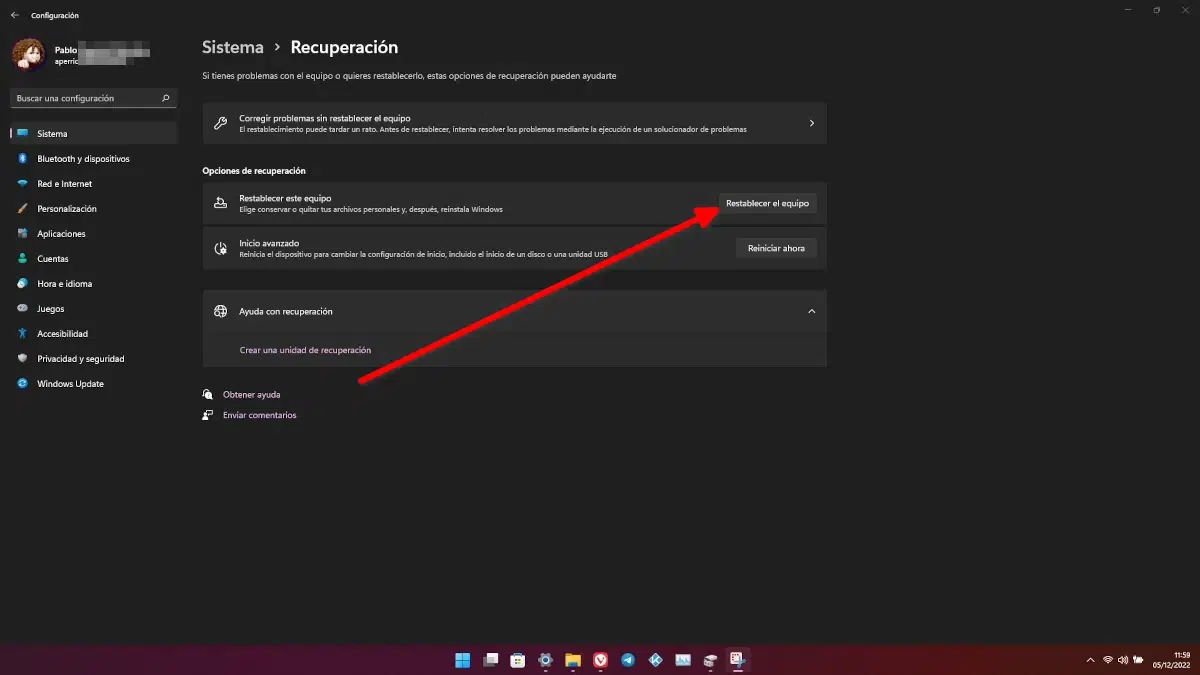
При нажатии появится окно, которое позволит нам сохранить файлы, и нам нужно выбрать «да», если мы хотим сохранить наши файлы, или «нет», если мы хотим вернуться к Windows 11, как после установки с нуля.
Что может случиться, но не гарантируется, так это то, что Windows решает самостоятельно восстановить загрузку, измените его порядок и снова запустите из Windows, а не из GRUB. Если нам это удастся, то мы можем сделать то, что мы объяснили в предыдущем пункте, то есть удалить разделы, которые использует Ubuntu, но оставив EFI нетронутым.
То, что здесь объясняется, может произойти случайно при обновлении Windows, поэтому, если мы не торопимся, мы можем дождаться большого ежемесячного обновления, чтобы увидеть, вернется ли загрузка туда, где нас интересует.
переустановка окон
Это не потерпит неудачу. Если мы хотим использовать только Windows, переустановите операционную систему это точно сработает. Здесь нам не нужно было бы ни с чем быть осторожным, поскольку то, о чем мы думаем, начинается с нуля, и процесс будет таким же, как тот, который мы используем при установке Windows. Просто при управлении разделами мы все удалим, хотя с установочного диска тоже можем попробовать сохранить файлы. По логике мы предварительно сделаем резервную копию всех наших важных документов.
Как удалить Ubuntu и установить другой дистрибутив
Если мы хотим просто использовать другой дистрибутив, процесс проходит через нечто более простое: сохраните самые важные данные и документы и начните с нуля.
Он может избегать установки с нуля при переходе с одного дистрибутива на другой, если перед установкой мы сделали разметку вручную и создали хотя бы один лишний раздел с точкой монтирования в /home. Там будут храниться все наши данные и настройки, и это хорошая и плохая идея одновременно. Хорошо то, что у нас там будут все наши файлы и настройки, но плохо то, что конфигурация может быть не самой лучшей для нашей новой установки и могут быть папки, которые не нужны. Мы можем сбросить часть конфигурации, нажав Ctrl + H чтобы показать скрытые файлы и удалить папки, которые нам не нужны.
Секрет здесь в том, чтобы, во-первых, создать раздел с точкой монтирования /home при установке дистрибутива, а во-вторых, при установке нового вернуться к ручному разделению и не отмечать /home для форматирования.
Как восстановить Ubuntu без потери данных
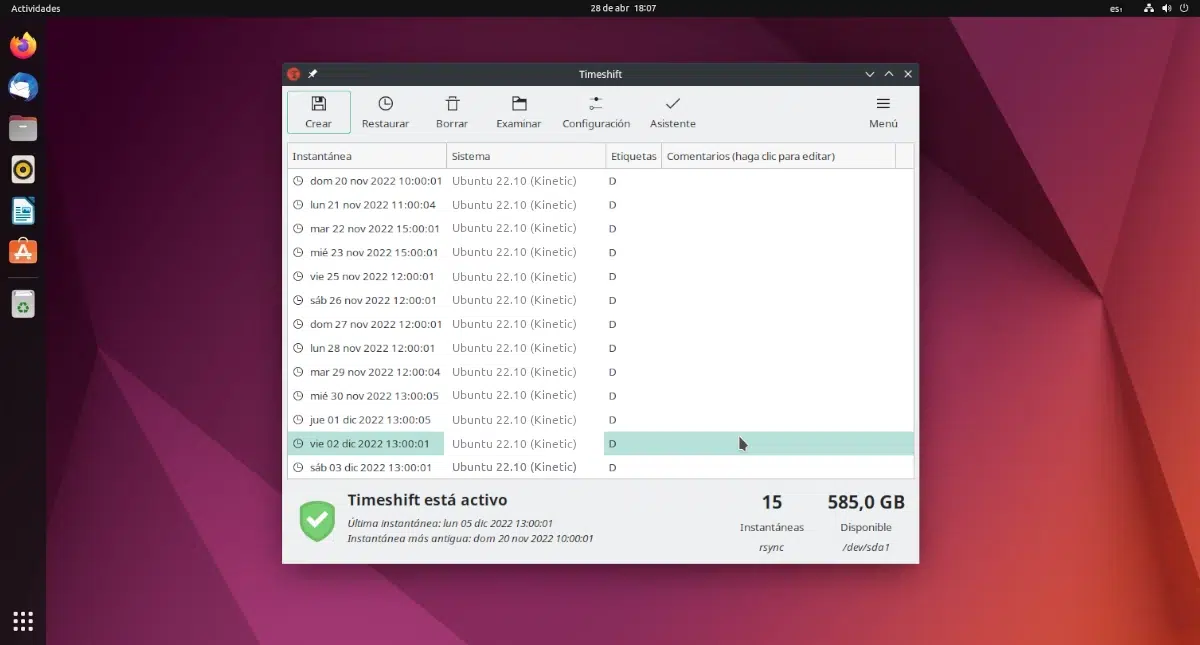
К сожалению, в Ubuntu нет возможности восстановления, как в Windows, но в Linux есть такие опции, как использование TimeShift. По сути, нам нужно подготовить раздел, чтобы резервные копии делались с определенной периодичностью. Даже если есть много резервных копий, пространство будет использовано только один раз; Во-вторых, что делает программа, так это создает символические ссылки или символические ссылки на файлы.
Другой вариант скачать образ операционной системы, загрузитесь с USB, запустите процесс установки, выберите ручное создание разделов и не отмечайте форматирование разделов Ubuntu. Что мы здесь сделаем, так это переустановим операционную систему поверх текущей. Если мы не возражаем против потери информации, потому что хотим начать с нуля, мы можем позволить ему сделать это автоматически или пометить разделы, чтобы они были отформатированы.
Проблема в рабочем столе? Измени это
Ubuntu хоть и существует как основная операционная система, но фактически является базовой. Многие операционные системы «являются» Ubuntu, и сегодня существует 9 официальных вкусов. Если вам не нравится в Ubuntu его пользовательский интерфейс или его приложения, вам не нравится GNOME. Между официальные ароматы мы также можем выбрать:
- KDE / Plasma: это рабочий стол, предназначенный для продуктивной работы, но при этом легкий и настраиваемый. Это тот, который используется Kubuntu и Ubuntu Studio.
- LXQt: это легкий рабочий стол, предназначенный в основном для использования в командах с ограниченными ресурсами. Хотя поначалу он не был таким уж настраиваемым, с течением времени он становится все более и более настраиваемым. Это рабочий стол, который использует Lubuntu.
- Xfce: Это еще один легкий рабочий стол. Теория гласит, что он менее настраиваемый, чем LXQt, но более настраиваемый. Это рабочий стол, который использует Xubuntu.
- волнистый попугайчик: Этот рабочий стол относительно молодой, и он похож на GNOME с настройками, чтобы сделать его дизайн более современным. Это рабочий стол, который использует Ubuntu Budgie.
- ПРИЯТЕЛЬ: этим именем Мартин Вимпресс пытался сделать так, чтобы пользователи Ubuntu, предпочитающие классику, не были вынуждены использовать Unity. Он использует дизайн Ubuntu до 2010 года с обновлениями, которые делают его лучше с каждым годом, и именно он используется в Ubuntu MATE.
- Unity: Этот рабочий стол изначально был разработан Canonical, но они отказались от него, чтобы вернуться к GNOME. Молодой разработчик восстановил его, и он вернулся к жизни. Это тот, который используется Ubuntu Unity.
- укуи: Этот рабочий стол разработан по собственному проекту и предназначен в первую очередь для китайской публики. Это то, что использует Ubuntu Kylin.
Дополнительные сведения о том, как установить другие рабочие столы, см. здесь.
Среди неофициальных также есть версия с Cinnamon, еще одна с Deepin, еще одна со Sway. не говоря уже о таких проектах, как Linux Mint.
Если мы действительно хотим использовать другой интерфейс, нам нужно сделать то, что объясняется в пункте о том, как восстановить, но с использованием нового образа ISO.
Мы надеемся, что среди вариантов, описанных в этой статье, вы нашли ответ на свой вопрос о том, как удалить Ubuntu. Но также и то, что нам удалось убедить вас остаться.
Содержание статьи соответствует нашим принципам редакционная этика. Чтобы сообщить об ошибке, нажмите здесь.
Полный путь к статье: Убунлог » Ubuntu » Как удалить Ubuntu с моего компьютера
Будьте первым, чтобы комментировать