Параметры сервера для учетной записи Exchange
Если вы пытаетесь настроить учетную запись Exchange в Outlook, попросите организацию, которая предоставила вам адрес электронной почты, имя Exchange сервера. Обычно они предоставляют вам эти сведения, чтобы вы могли добавить свой адрес электронной почты на компьютер или телефон.
Если вы пытаетесь настроить учетную запись Office 365 для бизнеса с помощью Outlook, см. параметры POP и IMAP для Outlook Office 365 для бизнеса для имен серверов входящей (IMAP) и исходящей почты (SMTP).
Если вы используете Outlook на компьютере Mac, чтобы получить доступ к этим параметрам из основного диалогового окна параметров учетных записей Exchange, в Outlook нажмите кнопку «Файл >», а затем перейдите на вкладку «Сервер».
Microsoft Exchange Server
Если Outlook не может автоматически обнаружить сервер Exchange, здесь можно ввести его адрес. Чтобы узнать имя сервера Exchange, необходимо связаться с пользователем, который предоставил вам адрес электронной почты, или связаться с сотрудником ИТ-отдела для получения имени Exchange сервера.
Переопределить порт по умолчанию
Чтобы иметь возможность изменить номер порта, следующий за адресом сервера, установите этот флажок.
Использовать SSL для подключения (рекомендуется)
Secure Sockets Layer (SSL) — это технология шифрования, с помощью которой можно дополнительно защитить учетную запись.
Загружать только заголовки
При медленном подключении к сети этот параметр можно использовать для повышения быстродействия. На компьютер автоматически загружаются только заголовки сообщений. Большие сообщения (и все вложения) будут загружаться, только если выбрать их в списке сообщений. Но при работе в автономном режиме вы не сможете просматривать текст сообщений и вложения.
Сервер службы каталогов
Другое название — сервер LDAP. Введите имя сервера, предоставленное системным администратором. Часто этот адрес сервера идентичен адресу сервера Microsoft Exchange Server, но это не всегда так.
Переопределить порт по умолчанию
Чтобы иметь возможность изменить номер порта, следующий за адресом сервера, установите этот флажок.
Использовать SSL для подключения (рекомендуется)
Secure Sockets Layer (SSL) — это технология шифрования, с помощью которой можно дополнительно защитить учетную запись.
Войти с данными учетной записи Exchange
Установите этот флажок, если службе каталогов требуются те же учетные данные для входа в систему, что и серверу Exchange.
Максимальное число возвращаемых результатов
В этом поле можно ограничить количество возвращаемых результатов поиска.
В этом поле можно задать место в каталоге, с которого начинается поиск LDAP.
Настройка ящика Exchange в Outlook 2013/2016/2019
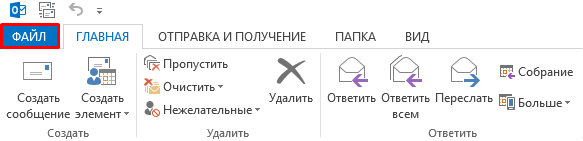
В разделе «Сведения» нажмите «Добавить учетную запись».

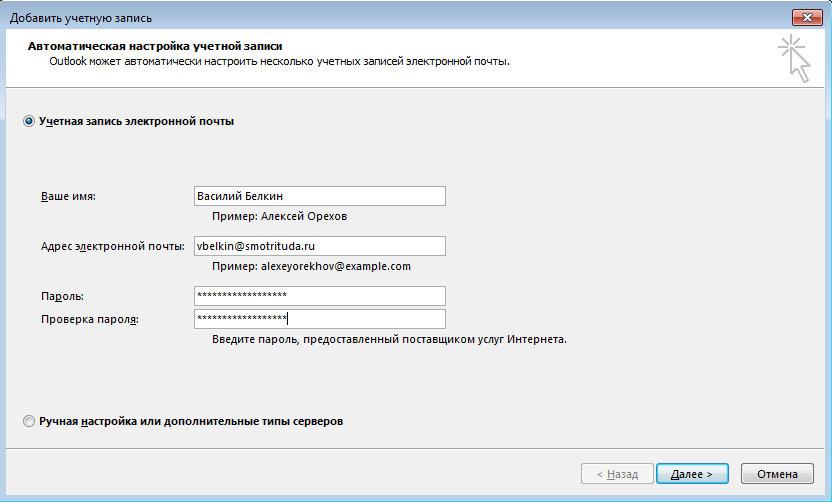
Внимательно заполните все поля в новом диалоговом окне.
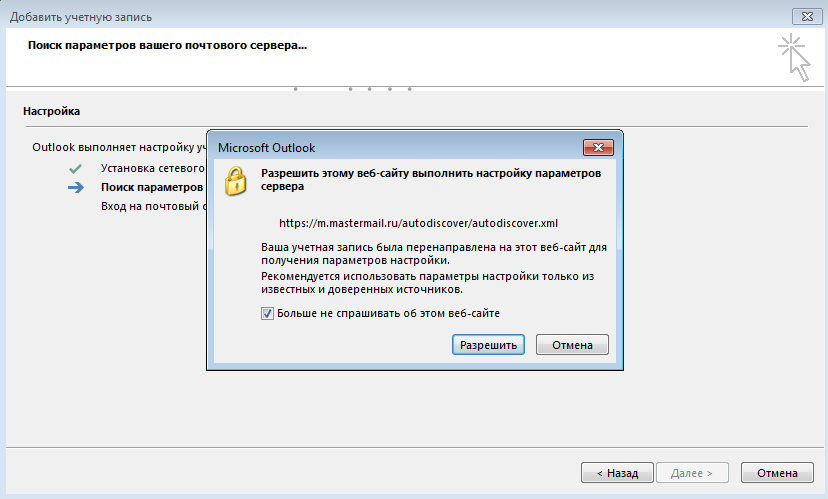
В процессе подключения к серверу Outlook попросит вас принять актуальные настройки для учетной записи, которые хранятся в файле https://nm.mastermail.ru/autodiscover/autodiscover.xml. Нажмите «Разрешить».
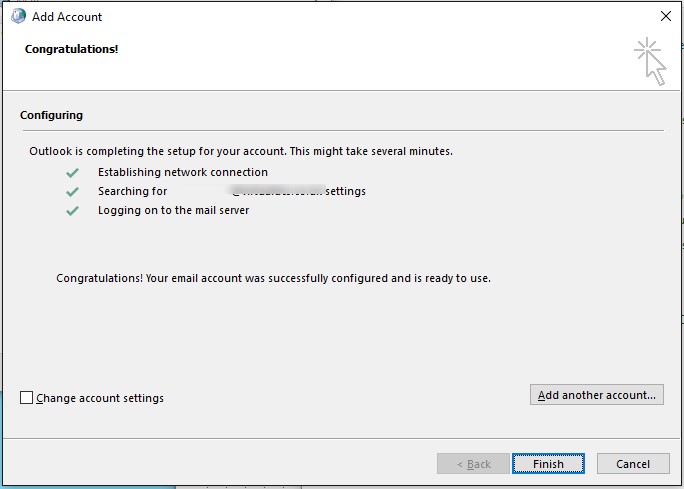
Если все данные верны, вход на сервер будет осуществлен корректно. Нажмите «Готово», после чего запустите MS Outlook.
Ручная настройка подключения к Exchange в Outlook 365/2019/2016

05.12.2022

itpro

Exchange, Microsoft 365, Outlook

комментариев 11
В современных версия Outlook (начиная с Outlook 2016) отсутствует возможность ручной настройки почтового профиля пользователя для подключения к ящику на Exchange Server или Exchange Online (Microsoft 365). Разработчики считают, что Outlook должен всегда использоваться механизм Autodiscover для автоматического обнаружения параметров подключения к ящику Exchange.
Однако в некоторых случаях автообнаружение не может быть выполнено (не правильно настроен Autodiscover, проблемы с доступом к файлу Autodiscover.xml и т.п.) и пользователю нужно настроить подключение к Exchange серверу вручную. Разберемся, как это сделать.
В этой статье мы рассмотрим, как в Outlook 2019/2016 и Outlook 365 вручную настроить подключение к почтовому ящику на on-premises Exchange Server или в Microsoft 365 (Exchange Online) с помощью локального XML файла, который содержит необходимую информацию для подключения. Этот метод поможет вам настроить подключение к ящику, если автообнаружение не может быть выполнено (не правильно настроен Autodiscover, проблемы с доступом к файлу Autodiscover.xml, ограничен доступ в интернет, используется прокси, подключение ко внутреннему Exchange через VPN и т.п.).
Совет. Конечно, в первую очередь мы рекомендуем корректно настроить Autodiscover для вашего почтового домена. К ручной настройке подключения в Outlook нужно переходить только в случаях, если не удается настроить автообнаружение.
Метод 1. Локальный XML редирект файл для Outlook

- Если у вас есть URL для доступа к вашему Exchange через OWA, проверьте, доступен ли следующий URL адрес _https://mail.winitpro.ru/autodiscover/autodiscover.xml (для доступа к xml файлу вам придется выполнить аутентификацию). Если файл доступен, перейдите к следующему шагу. Если нет – переходите ко второму методу настройки;
- Создайте на локальном диске компьютера собственный XML файл, который будет перенаправлять Outlook на данный URL адрес с файлом autodiscover.xml. Создайте текстовый файл autodiscover.xml со следующим текстом и сохраните его в локальный каталог на компьютере (например, C:\Autodiscover\autodiscover.xml)
email redirectUrl _https://mail.winitpro.ru/autodiscover/autodiscover.xml
Примечание. Замените значение в параметре RedirectUrl на URL адрес Autodiscover для вашего домена.
- Имя параметра: winitpo.ru
- Значение: C:\Autodiscover\autodiscover.xml
Затем создайте в этой же ветке REG_DWORD параметр PreferLocalXML со значением 1. После этого, Outlook при выполнении автообнаружения всегда в первую очередь будет обращаться к вашему локальному файлу autodiscover.xml; 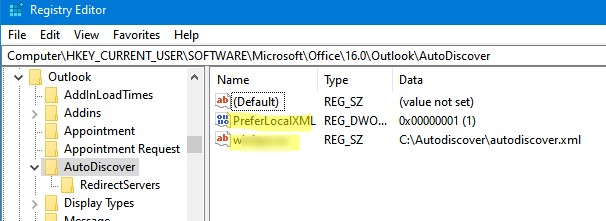
Метод 2. Локальный Autodiscover.XML файл с настройками подключения к Exchange
Если с вашего компьютера недоступен URL с файлом autodiscover.xml, придется вручную создать локальный XML файл с полными настройками пользователя для подключения к яшику Exchange или Microsoft. Пример параметров, которые нужно указывать в этом файле можно получить с уже настроенного клиента Outlook. Для этого, перейдите в папку C:\Users\%username%\AppData\Local\Microsoft\Outlook, где вы найдете файл с именем [длинныйGUID]-Autodiscover.xml.

Скопируйте этот файл, измените, если нужно параметры учетной записи и поместите его в папку C:\Autodiscover\autodiscover.xml. Затем выполните 3 и 4 шаг из первого метода.
Если получить такой файл не удаётся, можно попробовать создать его вручную. Формат файла должен быть таким.
При использовании Outlook Anywhere (RPC/HTTP)
При подключении без Outlook Anywhere:
В данных XML файлах нужно изменить данные в квадратных скобках на информацию, соответствующую вашему домену (ее может выдать администратор Exchange Server или AD).
Метод 2.1. Пример Autodiscover.XML для Microsoft 365 (Exchange Online)
Если вы хотите вручную подключить в Outlook 365/2019/2016 ящик из Microsoft 365 (Exchange Online), вы можете получить все необходимые параметры файла autodiscover.xml для подключения к ящику с помощью PowerShell.
Подключитесь к своему тенанту EOL с помощью PowerShell модуля Exchange Online v2:
Connect-ExchangeOnline -UserPrincipalName [email protected] -ShowProgress $true
Получите параметры ящика пользователя с помощью команды:
Get-Mailbox -Identity kbuldogov | select DisplayName,LegacyExchangeDN,PrimarySmtpAddress,ExchangeGuid|fl

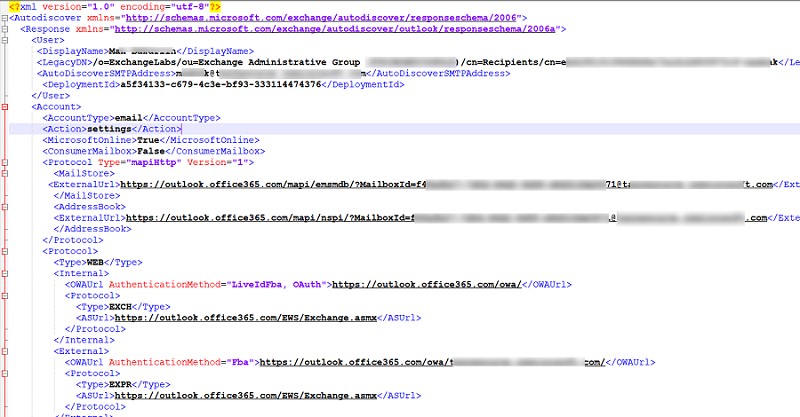
Ниже представлен пример файла Autodiscover.xml для подключения к почтовому ящику в Microsoft 365 (Exchange Online)
Ниже представлен пример готового файла Autodiscover.xml для Exchnage Online. Замените выделенные параметры на значения атрибутов, которые вы получили выше:
[DisplayName] [LegacyExchangeDN] [PrimarySmtpAddress] 1234 settings True False https://outlook.office365.com/mapi/emsmdb/?MailboxId=[ExchangeGuid]@winitpro.ru https://outlook.office365.com/mapi/nspi/?MailboxId=[ExchangeGuid]@winitpro.ru WEB https://outlook.office365.com/owa/ EXCH https://outlook.office365.com/EWS/Exchange.asmx https://outlook.office365.com/owa/winitpro.ru/ EXPR https://outlook.office365.com/EWS/Exchange.asmx EXHTTP outlook.office365.com On Basic On
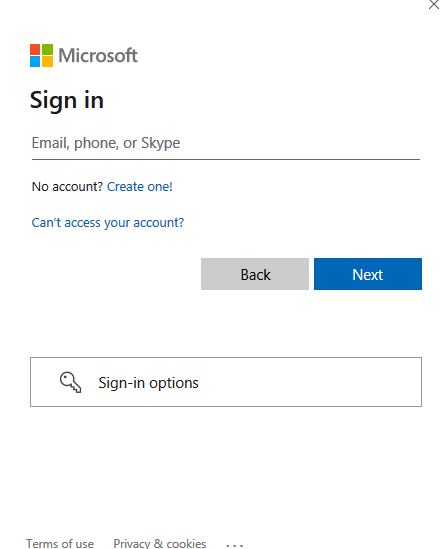
Перезапустите Outlook после настройки учетной записи. При первом запуске должно появиться современное окно проверки подлинности (Modern Authentication) Microsoft 365
Microsoft 365. Введите имя пользователя и пароль. Если для пользователя включен MFA в Microsoft 365, подтвердите вход вторым фактором.
Если при запуске Outlook появляется пустое окно аутентификации Office 365, вы можете исправить эту проблему по этой инструкции.
После этого Outlook подключится к ящику, и вы увидите список почтовых папок и писем
 Предыдущая статья Следующая статья
Настройка почты Exchange MS Outlook на windows

4. Если появляется предупреждение, то устанавливаем флажок напротив «больше не спрашивать» и разрешаем доступ.

5. Вводим пароль, устанавливаем флажок напротив «Запомнить» и нажимаем «ок»