У вас большие запросы!
Точнее, от вашего браузера их поступает слишком много, и сервер VK забил тревогу.
Эта страница была загружена по HTTP, вместо безопасного HTTPS, а значит телепортации обратно не будет.
Обратитесь в поддержку сервиса.
Вы отключили сохранение Cookies, а они нужны, чтобы решить проблему.
Почему-то страница не получила всех данных, а без них она не работает.
Обратитесь в поддержку сервиса.
Вы вернётесь на предыдущую страницу через 5 секунд.
Вернуться назад
Как из iso образа сделать загрузочный диск?
Создание загрузочного диска в программе Ultraiso является довольно простым действием. Все ,что вам для этого понадобится это собственно сам .iso образ с операционной системой, чистый диск и программа Ultraiso.
Сейчас мы подробно покажем и расскажем о процессе записи загрузочного диск с образа iso с помощью ultraiso.
Также советуем вам ознакомиться со статьей про создание загрузочной флешки из iso образа в программе UltraIso.
Запускаем программу UltraIso и вставляем чистый диск в привод вашего компьютера или ноутбука.
В главном окне программы выбираем “Инструменты” -> “Записать образ CD”.
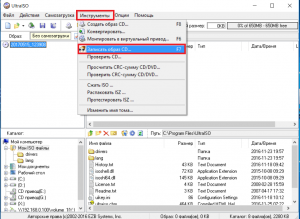
Переход к операции записи образа диска в UltraIso
Откроется окно, в котором нужно установить некоторые параметры записи нашего будущего загрузочного диска.
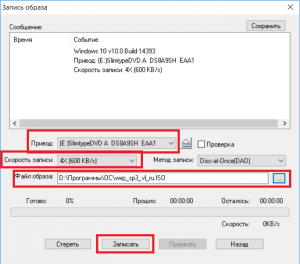
Установка параметров записи загрузочного диска и выбор iso Образа
Обратите внимание, чтобы в параметре “Привод” был выбран ваш привод оптических дисков, а в “Скорость записи” лучше выбрать минимальное значение для лучшего качества записи и большей вероятности чтения будущего загрузочного диска на старых компьютерах.
Правее строки “Файл образа” нужно нажать на кнопку с тремя точками и выбрать iso файл для записи на диск.
Далее нужно нажать на кнопку “Запись” после чего начнется процесс записи iso образа на диск. По окончанию данного процесса ваш диск будет загрузочным и вы сможете устанавливать с него операционную систему.
Теперь вы знаете как при помощи программы UltraIso можно всего несколькими кликами мышкой из ISO образа создать загрузочный диск.
Лучшая благодарность автору — репост к себе на страничку:
3 способа создать загрузочный диск Windows из образа ISO

Активные пользователи компьютерных устройств не сомневаются, что у каждого должен быть загрузочный диск или другой накопитель. С его помощью вы сможете переустановить систему, поменять ряд параметров в работе ПК и решить большое число проблем. Один из вариантов – создать загрузочный DVD или CD накопитель, также можно использовать загрузочную флешку.
В этой пошаговой инструкции, со скринами к каждому шагу мы детально разберем процесс создания загрузочного диска и выбор верного выбора носителя.
Содержание:
Как сделать загрузочный диск через бесплатную программу “ImgBurn”
Самый лёгкий и простой способ создать загрузочный диск – это использовать бесплатную утилиту “ImgBurn”. Она проста в использовании и весит меньше одного ГБ.
Для того, чтобы сделать загрузочный диск, вам нужно:
- Скачать программу с официального сайта https://www.imgburn.com/index.php?act=Download
- В списке выбрать именно “ImgBurn”

- Установить ее на компьютер, а после запустить.
- Выберите “Запись образа на диск”. Как правило, этот вариант находится первый в верхнем левом углу

- Кликните на “Поиск файла” и выберите образ, который необходимо записать на загрузочный диск

- Выставьте скорость записи x1 и нажмите на картинку с диском для того, чтобы началась запись

Создание образа для загрузочного диска
Создание загрузочного диска нужно начинать с записи его образа. Именно он позволит решить большой объем ошибок, проблем и восстановить работоспособность системы в случае серьезных багов.
Сделать образ можно с помощью внутренних инструментов Windows 10. Однако более надежный и простой путь – использовать специальные программы. Так вы сохраните свое время и справитесь с задачей, даже если не очень хорошо разбираетесь в тонкостях использования ПК.
Одна из таких утилит – UltraISO, с ее помощью вы сможете сделать образ системы и в дальнейшем использовать его на любом типе носителя.
Шаг 1. Установка UltraISO
Перед созданием и дальнейшим использованием загрузочного диска советуем, как уже писали выше, сделать резервное копирование и создать точку восстановления.
Ниже подробно разберем процесс установки программы и настройки нужных параметров для записи загрузочного диска. Как правило, процесс установки проблем не вызывает, в редких случаях могут возникнуть встроенные ошибки.
Чтобы их избежать, рекомендуем использовать официальные источники для скачивания установочных файлов.
- Скачиваете программу.

- Проводите установку. В первом приветственном окне жмем далее.

- Снимите или оставьте все отметки и нажмите “Далее”

- После запустите утилиту и выберите “Пробный период”

Шаг 2. Создание образа
После успешной установки на вашем устройстве без труда можно сделать загрузочный диск, прежде создав образ системы. В данном процессе важно строго соблюдать этапы инструкции и внимательно следовать каждому шагу.
- Приступаем к установке. Вставляете накопитель в разъем и закрываете окно «Автозапуск» (в ряде случаев оно открывается автоматически).
- Запускаете программу через ярлык на рабочем столе
- Переходим в нижнюю часть окна “Локально” и открываем файл, который будем записывать на загрузочный диск

- После жмёте на “Файл” и выбираете “Сохранить как”, формат выбираете ISO

- Затем открываете файл образ и жмете на “Записать образ CD/DVD” (помечен как диск с огнем)

- Выставьте минимальную скорость записи. “Метод записи” не изменяйте. Затем нажмите на “Запись”, подождите немного, и загрузочный диск будет готов к использованию.

Создание загрузочного диска штатной программой
Запись загрузочного диска – несложный процесс и с помощью подсказок и точного выполнения приведенной ниже инструкции даже новичок справиться без проблем.
Для того, чтобы создать загрузочный диск, вам нужно:
- В слот для накопителя вставляете новый DVD.

- Закрываете окно «Автозапуска»

- Правой кнопкой мыши нажмите на скачанный образ и выберите “Записать образ диска”

- Выберите дисковод и нажмите на “Запись”

Читайте также на нашем сайте: 2 способа, как загрузиться с флешки на старых и новых версиях (UEFI) BIOS
Итак, мы подробно рассказали о процессе создания загрузочного диска и флешки. Следуя поэтапно инструкции выше, вы без проблем создадите образ диска и запишите его на нужный накопитель. Если у вас возникнут ошибки – вы можете прибегнуть к одному из предложенных вариантов или обратиться за помощью к специалисту.
Как правильно создать из образа ISO загрузочную флешку или диск
Доброго времени суток, уважаемые читатели моего блога. Помню времена, когда все программы, игры и другой софт мы скачивали из интернета, чтобы потом вставить диск и запустить процесс установки. Потом мы узнали о том, что можно создать виртуальный привод. Удивительно, но все эти умения небесполезны и сегодня.
Я расскажу вам о простых способах как записать загрузочный диск с образа ISO при помощи четырех самых популярных программ.
Бывают разные случаи, к примеру, необходимость переустановки Windows или сохранение важных программ в электронном виде. Навык бесполезным не назовешь.
1. Мультизагрузка и ISO
Я все-таки думаю, что для любого новичка очень важно разбираться в терминологии, поэтому для начала мне бы хотелось немного поговорить о том, с чем нам собственно предстоит столкнуться сегодня, что такое ISO и почему предпочтительнее работать именно с ним. Компьютерная грамотность еще никому не вредила.
Итак, наверняка вам знакома эта ситуация. Вы вставляете в привод CD или засовываете флешку в USB-порт, сразу после этого автоматически открывается окно установки. Этот процесс и называется мультизагрузка.
Для того, чтобы запустить эту операцию, нам нужно внешнее устройство или виртуальный привод. Я уже писал об этом процессе в своем блоге и описывал работу в лучшей, на мой взгляд, программе для монтирования образа диска.
Создать иллюзию, что CD есть на вашем компьютере могут такие программы как Ultraiso, Nero, Alcohol или Daemon Tools и сегодня мы снова будем говорить о них.
Любой программе нужен образ, ISO файл. Он избавляет пользователей от множества трудностей. Вам не придется искать никакие файлы, собирать их из разных частей компьютера и осуществлять загрузку вручную. Из любого набора документов для игры или программы вы можете создавать свои загрузочные диски. Грубо говоря, единый архив.
Об этом процессе я еще не писал в своем блоге и если вас это заинтересовало подписывайтесь на рассылку и сможете узнать о выходе новой публикации первым. Ну а пока можно скачивать готовые образы из интернета.
2. Daemon Tools
Мне очень нравится программа Daemon Tools, с ее помощью я всегда работаю образами. Вы можете зайти на официальный сайт www.daemon-tools.cc/rus и скачать бесплатную пробную версию. Она умеет взламывать защиту от записи, если вам нужно скопировать готовый диск. Создает до 36 дополнительных дисководов, редактирует и конвертирует.
Читайте также: Трус не играет в… видеомонтаж! Напутствие начинающим создателям видео
Я рекомендую вам пользоваться именно официальными сайтами, чтобы наверняка не подхватить вирус. Кстати, можете прочитать в моем блоге статью про антивирусники будущего.
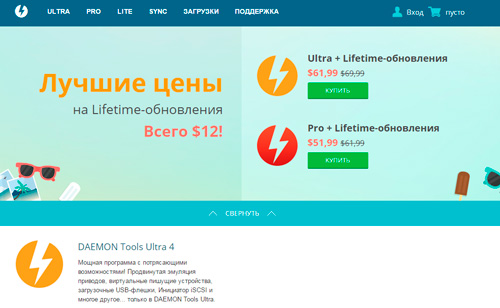
Если вы хотите записывать образы на флешку, то вам понадобится программа Ultra. Если достаточно CD/DVD, то можно обойтись и версией PRO.
Полностью бесплатная программа Lite не обладает дополнительными возможностями и не умеет записывать образы, а лишь эмулирует их на виртуальный дисковод.
Лично я пользуюсь версией Ultra и кстати совсем скоро вы поймете ее преимущество. Откровенно признаться, я и сам не предполагал о нем.
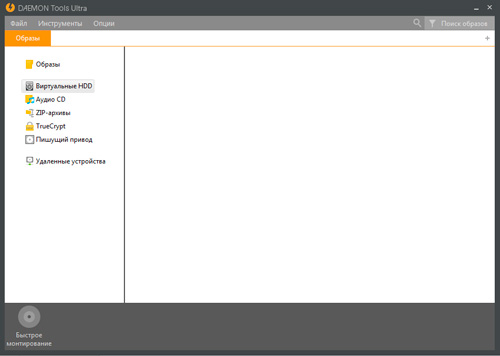
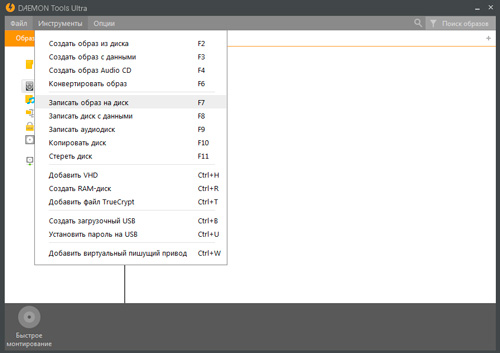
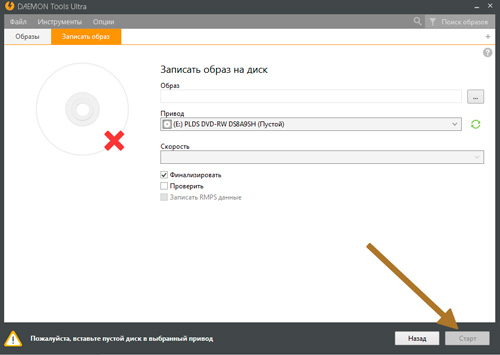
В верхней панели открываете «Инструменты» и выбираете «Записать на диск». Предварительно вставьте чистый CD или DVD в привод.
У меня такого, к сожалению, сейчас нет, но тысячу раз так делал и знаю, что вам останется только нажать на «Старт» и попить чай, пока загрузка не завершится. Это занимает не менее трех-пяти минут.
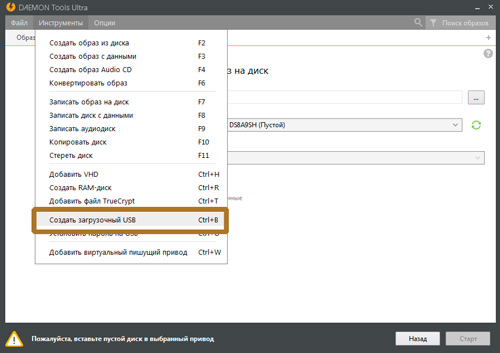
Если вы хотите сделать загрузочный диск на флешке, то там же, в «Инструментах» выбираете «Создать загрузочный USB».
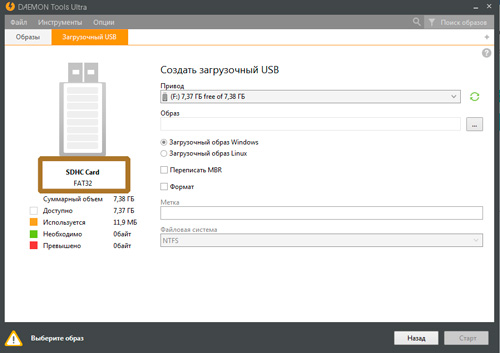
А вот и неожиданное открытие. В мой ноутбук была вставлена Micro SD карта. Ну, вы знаете, как в телефоне. Daemon Tools предлагает мне создать загрузочный диск прямо из нее. На мой взгляд, это отличное решение. Никаких массивных флешек.
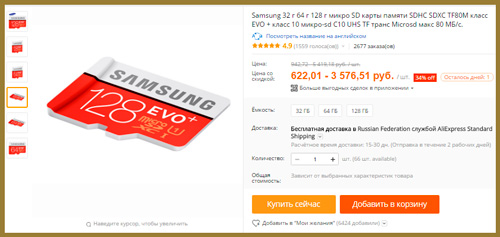
Это открытие заставило меня залезть на любимый Ali. Здесь можно купить микро карту на 128 гигабайт . Вот это малышка с богатым внутренним миром.
3. Nero
Еще одна замечательная утилита для прожига дисков – Nero. Вы наверняка о ней слышали. Возможно даже, она у вас уже установлена. Если нет, можете скачать ее с официального сайта ( www.nero.com ).
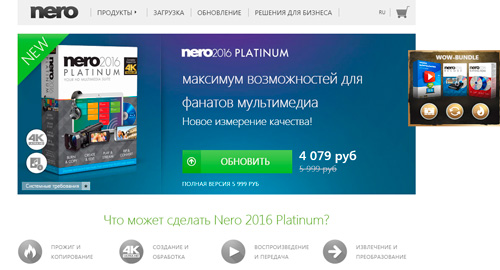
Она также создана для прожига, а некоторые ее версии способны записывать даже HD DVD и Blu-Ray. Самая высококачественная графика. Идеальная версия для фильмов или игр. Еще одна интересная на мой взгляд опция, которой обладает утилита – верстка обложек.
Читайте также: Какие поисковики наиболее популярны в России и почему
Как записывать загрузочные диски в этой программе вы можете узнать из обучающего видео чуть ниже.
4. Alcohol 120%
Когда речь идет о формате ISO нельзя не упомянуть про такую популярную программу, как Alcohol 120%. Вот так выглядит ее официальный сайт ( www.alcohol-soft.com ).
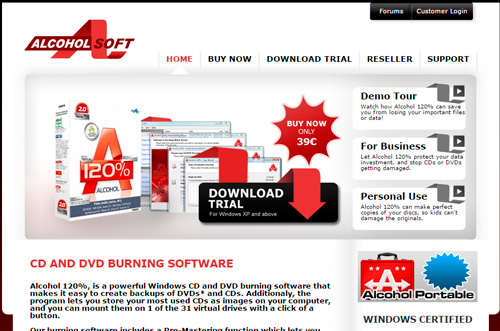
Здесь есть бесплатная версия Alcohol 52%, но она не способна записывать образы, а лишь монтирует их. Но вы можете скачать Trial.
Она также поддерживает крутые, высококачественные форматы типа Blu-Ray. Способная добавить 31 виртуальный привод или скопировать с одного диска на другой напрямую.
Из этого обучающего ролика вы можете узнать как пользоваться программой. Это очень просто.
5. UltraISO
Ну и еще одна популярная программа, которая может вам понравиться — ультра исо ( www.ultraiso-ezb.ru ).
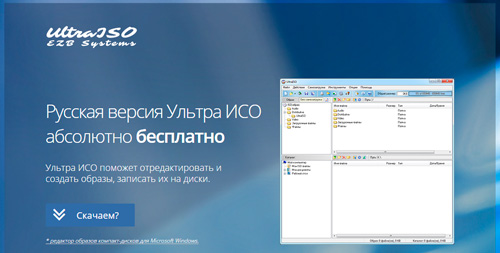
Бесплатная версия не способна прожигать диски, так что не стоит целиком доверять рекламе. Но, несмотря на это, софт достаточно интересный. Она способна работать не только с флешками, но и жесткими дисками. Записывать на них образы.
Благодаря ей вы сможете оптимизировать структуру для экономии места на диске, создавать загрузочные флешки с двумя режимами (USB-zip и HDD) и многое другое.
Узнать как пользоваться программой вы можете из этого обучающего ролика.
Осталось только сделать выбор. Если вам была полезна эта статья – подписывайтесь на рассылку и узнавайте больше о том, как делать сложные вещи проще. Вы никогда не задумывались о карьере веб-дизайнера? Прочитайте публикацию о том, с чего начать новичку. Или, быть может, вас может заинтересовать профессия копирайтера. Вы можете двигаться в этом направлении даже если пока ничего не знаете.
Подписывайтесь в группу Вконтакте и все у вас обязательно получится. До новых встреч.