5 лучших ботов Discord для планирования сообщений

Планирование сообщений может быть весьма эффективным по времени. Отправка сообщений по установленному расписанию — довольно замечательная функция, будь то объявления или напоминания любого рода.
Умный бот Discord для доставки сообщений о расписании может сделать вашу жизнь невероятно простой, если вы создатель.
Вы можете привлечь свою аудиторию с помощью ботов Discord.
Как владелец бизнеса вы можете сообщать важные новости своим клиентам. Бот Discord может быть полезен вам как создателю для установления прочных отношений с вашими подписчиками.
Прекрасно иметь возможность отправлять запланированные сообщения, будь то объявления или напоминания.
Существуют боты, которые расширяют возможности Discord, даже если он изначально не предлагает определенных функций.
Из всех ботов, которые могут планировать сообщения, мы выбрали некоторых из лучших ботов Discord, которые могут отправлять запланированные или запланированные сообщения на серверах и каналах.
Это руководство предоставит вам лучших ботов Discord для планирования сообщений и поддержания порядка.
Боты Discord — это пример инструмента автоматизации на основе ИИ. Ваша работа на сервере Discord может выиграть от автоматизации. Вы можете использовать ботов Discord, чтобы предлагать своей аудитории напоминания, важные уведомления и информацию.
Это может сделать создание вашего сообщества простым для вас. Это может облегчить общение с вашей аудиторией.
Поскольку все перемещается в онлайн, независимо от того, являетесь ли вы создателем или владельцем компании, вам понадобится разногласие, чтобы помочь вам расширить свое сообщество, и если вы хотите сделать его более эффективным, вам понадобится достойный бот разногласий.
Вы можете легче общаться со своей аудиторией, если используете надежного бота Discord.
Давайте начнем сейчас без дальнейших церемоний.
Лучшие боты Discord для планирования сообщений
1. MEE6
Первый бот в списке — MEE6, глобальный бот Discord. С помощью этого бота вы можете отправлять запланированные или запланированные сообщения.
Этот бот предлагает другие функции в дополнение к возможности доставки запланированных сообщений. Другие полезные функции включают модерацию сервера, управление музыкой и многое другое.
Не совсем возможно запланировать сообщения в MEE6. Опция тайминга в боте доступна.

Вы можете использовать эту опцию, чтобы добавить таймер к вашему сообщению. Вы можете выбрать канал для отправки сообщения по времени, включить таймер и поместить в него свое сообщение.
В тот момент, который вы укажете в таймере, MEE6 доставит ваше сообщение по выбранному каналу.
Откройте сервер и панель инструментов, на которые вы хотите отправить сообщение в MEE6, чтобы отправить запланированное сообщение.
Нажмите «Добавить таймер» на странице таймеров после выбора опции «Таймеры».
Написав сообщение и выбрав канал и время, нажмите «Создать». В выбранное время MEE6 автоматически доставит ваше сообщение.
2. Планировщик сообщений
Название бота предполагает, что он был разработан для передачи повторяющихся сообщений по времени.
Для этого многофункционального бота практически не требуется никаких действий по настройке. Чтобы планировать сообщения и выполнять дополнительные задачи, все, что вам нужно сделать, это добавить бота на свой сервер и начать использовать инструкции.
Отправка запланированных или запланированных сообщений — это то, к чему стремится этот бот. Ваши хлопоты можно упростить с помощью многофункционального планировщика сообщений от ботов.
С ботом просто работать, или можно сказать, что это самый простой способ предоставлять повторяющиеся и запланированные объявления вашему сообществу.
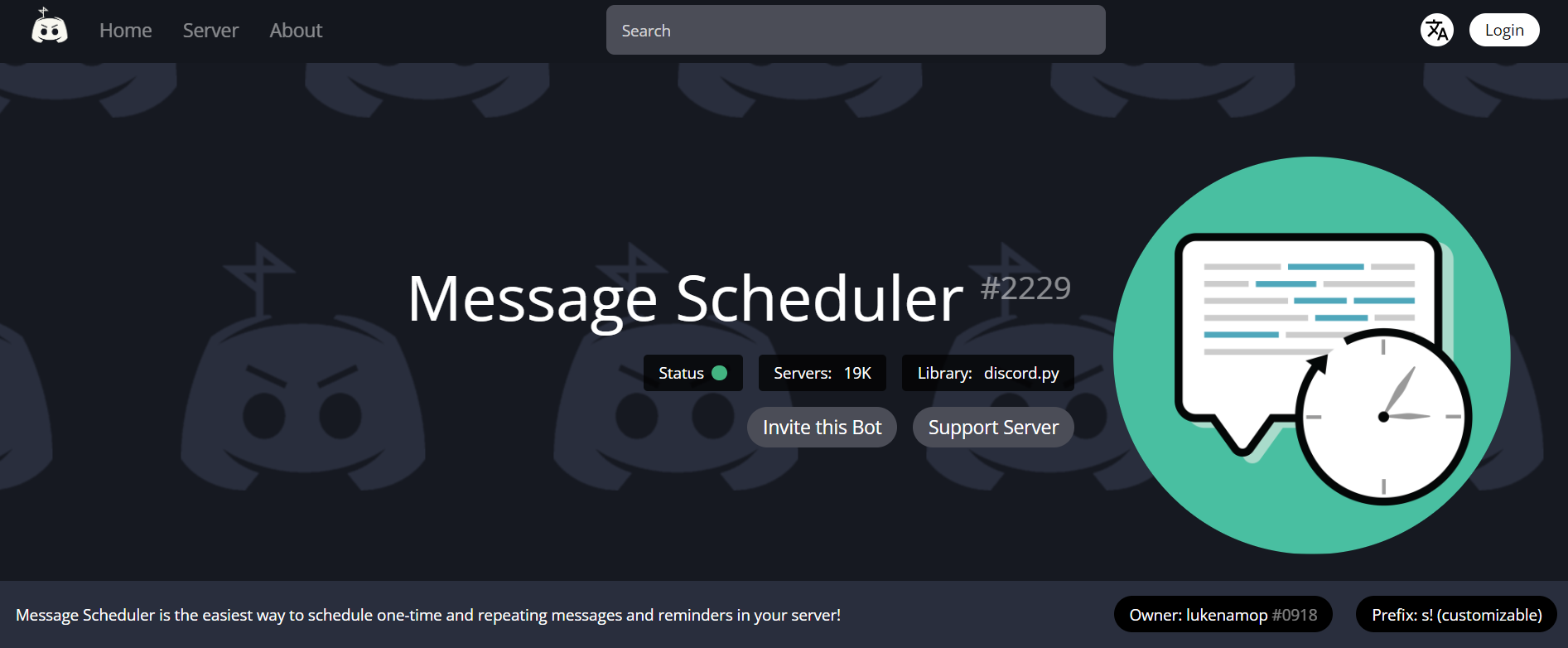
Используйте команду s!new для создания нового запланированного сообщения после установки. Затем бот запросит заголовок. Чтобы отправить сообщение без заголовка, введите none или заголовок.
Укажите контекст сообщения, если вы хотите, чтобы оно было запланировано. Затем выберите канал, который вы хотите использовать для передачи синхронизированного сообщения.
Чтобы бот мог настроить местное время, чтобы вы могли просто запланировать сообщение, новые пользователи должны указать свой город и страну.
Сервер позволяет каждому пользователю указать свое местоположение, что упрощает планирование связи для всех.
3. Бот напоминаний
Еще один лучший бот для разногласий в списке — бот-напоминание. Это самый простой бот, который может доставлять напоминания о каналах.
У бота нет множества возможностей или инструментов для редактирования, но с помощью нескольких простых инструкций он может доставить запланированное сообщение.
Несмотря на то, что отправка напоминаний является основной функцией этого бота, вы все равно можете использовать его для планирования сообщений.
Короткая команда «$ natural in 10 mins send Приготовимся в общем» может быть использована для отправки сообщения «приготовимся».
Бот выдаст команду «Готовимся» по общему каналу на 10-й минуте, когда вы ее напишете.
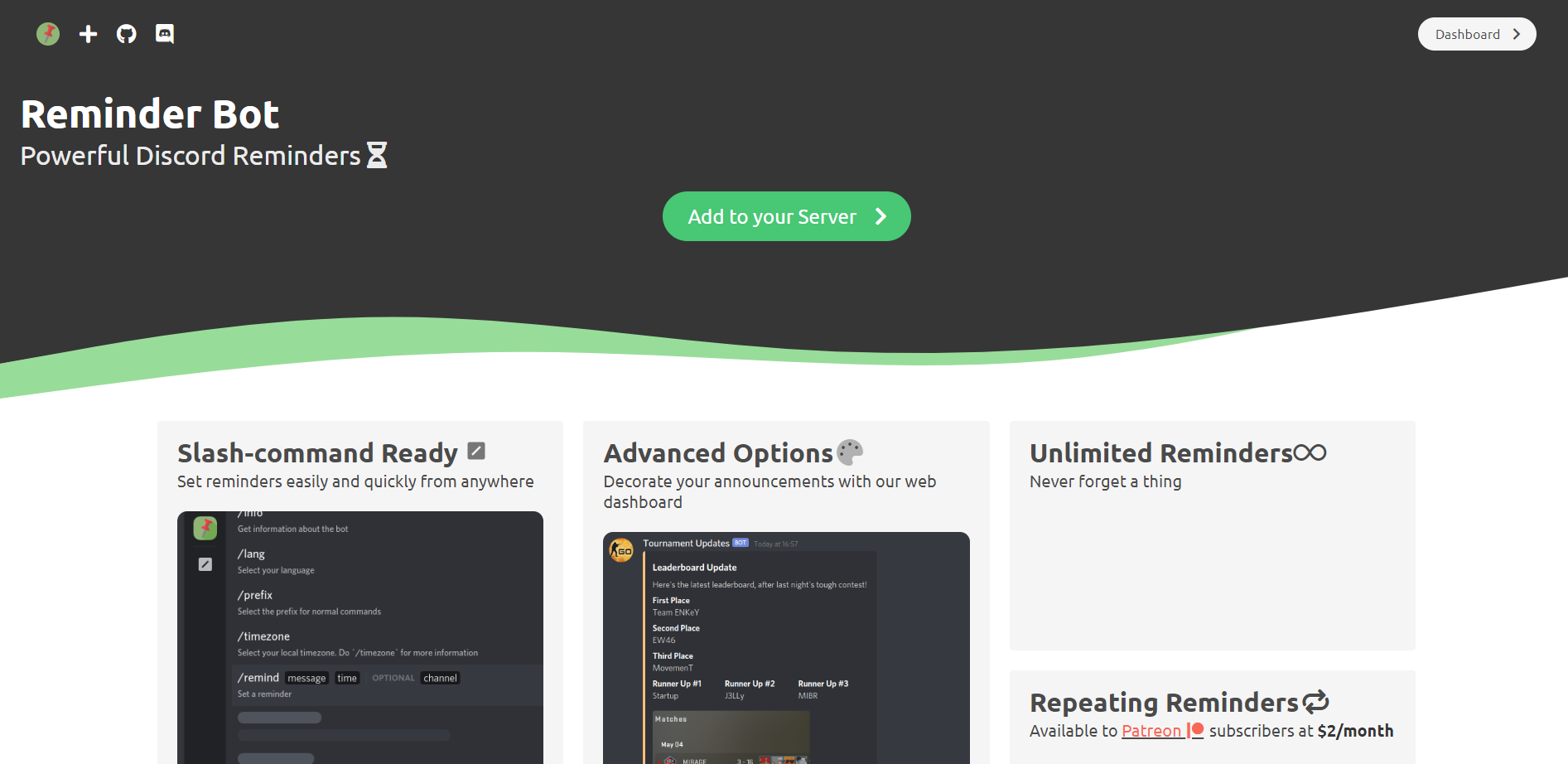
Этот бот можно использовать, если вы хотите отправить поздравление с днем рождения определенному человеку. Отправьте поздравление с днем рождения @user в 12:01 16 мая, введя команду «$ natural» в командной строке.
Команды «$ timezone name>» и «$ prefix that you want>» также можно использовать для изменения часового пояса и префикса $.
У бота также есть несколько ограничений, таких как невозможность повторения сообщений или переноса расписания. Вместо того, чтобы исходить из вашей учетной записи, сообщение, доставленное этим ботом, будет поступать прямо от бота.
Кроме того, он не позволяет вам решать, кто может использовать этого бота. Но помимо этих ограничений, бот работает хорошо.
4. Встроить.UI
Бот Discord с именем Embed.UI специализируется на элегантном построении и передаче встроенных сообщений.
Вы можете легко создавать, изменять, удалять, отправлять и планировать сообщения пользователям и каналам, используя пользовательский интерфейс, основанный на кнопках и раскрывающихся меню Discord, без использования внешней панели веб-сайта.
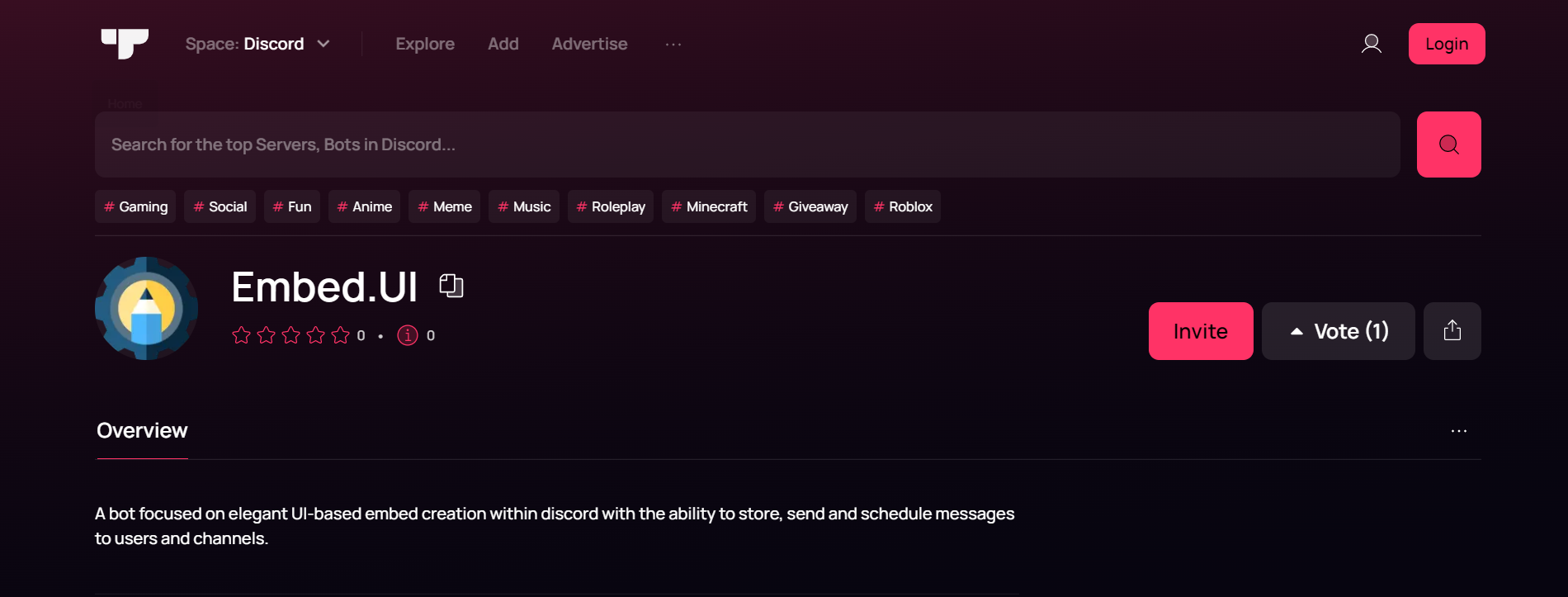
Вы получите предварительный просмотр ваших вложений в режиме реального времени по мере их разработки, создания и изменения.
Вы можете отправлять сообщения на дату в любое время благодаря интегрированной системе планирования.
Вы можете легко просмотреть задачи, запланированные для вашего сервера, с помощью пользовательского интерфейса функции планирования и, при необходимости, исключить их.
5. Zapier
Если вы хотите отправлять сообщения ежедневно, еженедельно или ежемесячно, а не планировать их, Zapier — отличный выбор. Zapier — это не бот, но он может работать аналогично.
Чтобы использовать Zapier, сначала войдите в систему, а затем перейдите на страницу интеграции Zapier с Discord.
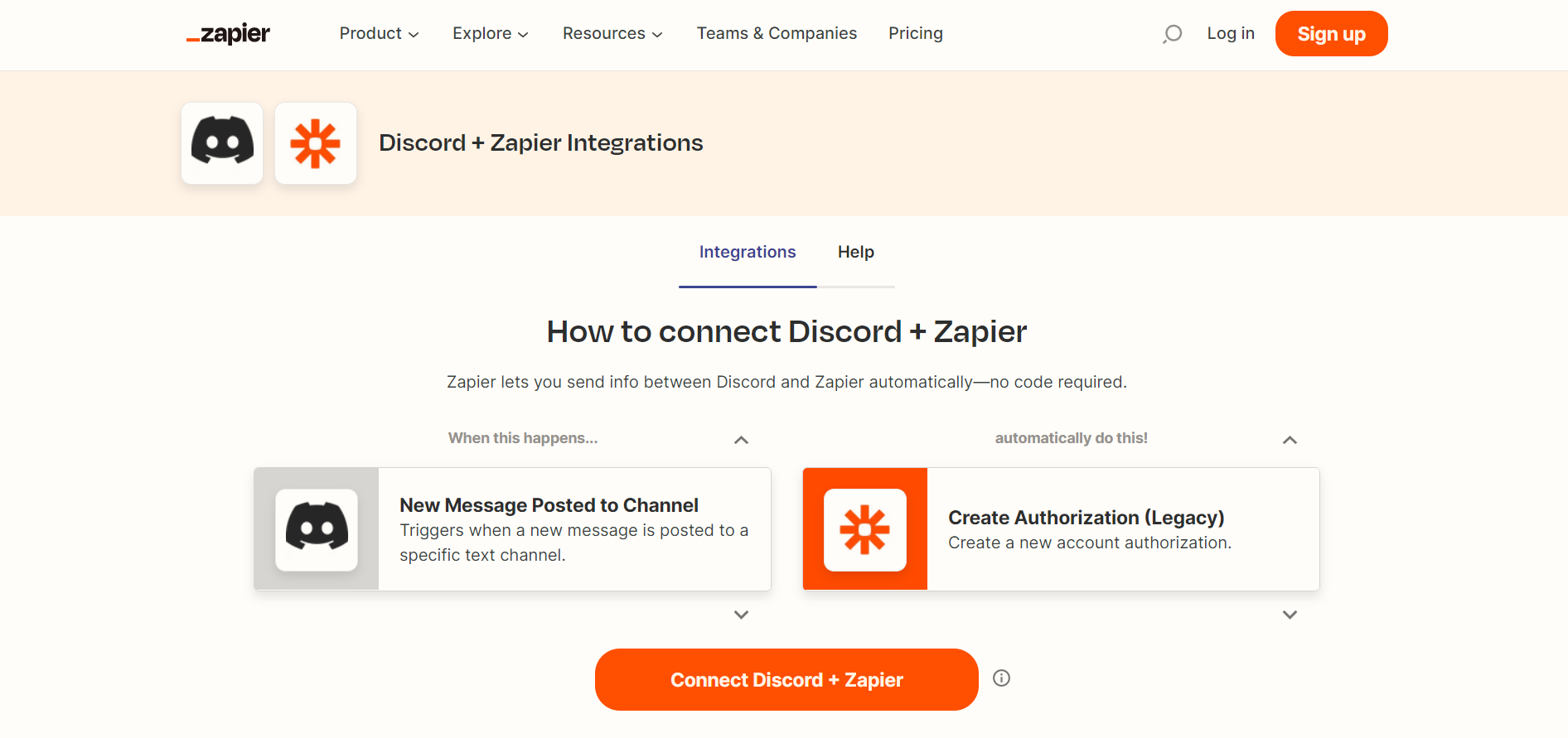
Затем выберите триггер, например добавление нового пользователя или позиции каждый день, каждую неделю, один раз в день или один раз в месяц. После этого выберите действие для отправки сообщения на определенный канал на вашем сервере.
Когда вы закончите, отправленное сообщение будет транслироваться на канал всякий раз, когда срабатывает соответствующий триггер.
Как запланировать сообщения на серверы разногласий с помощью Python?
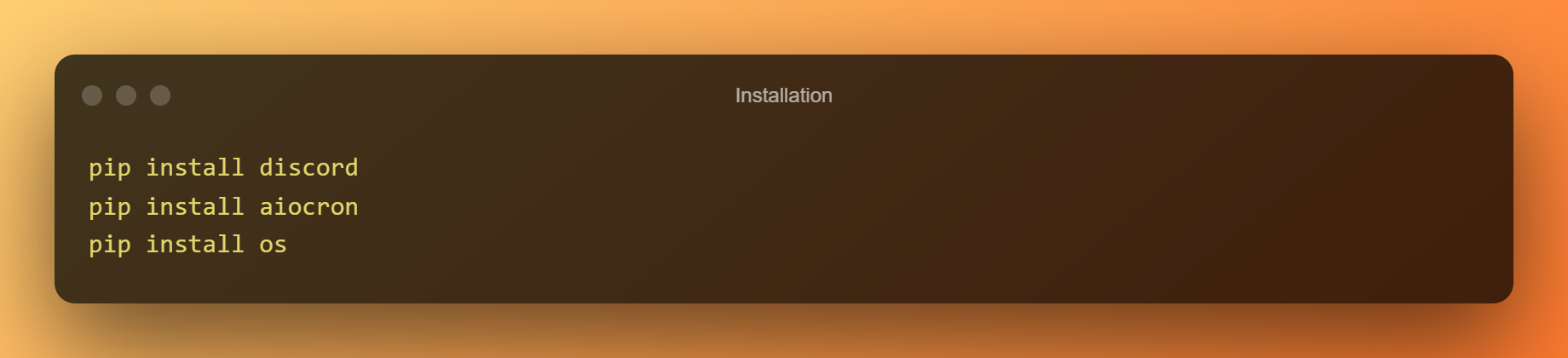
Установка необходимой библиотеки — это первый шаг, который можно сделать с помощью команды:
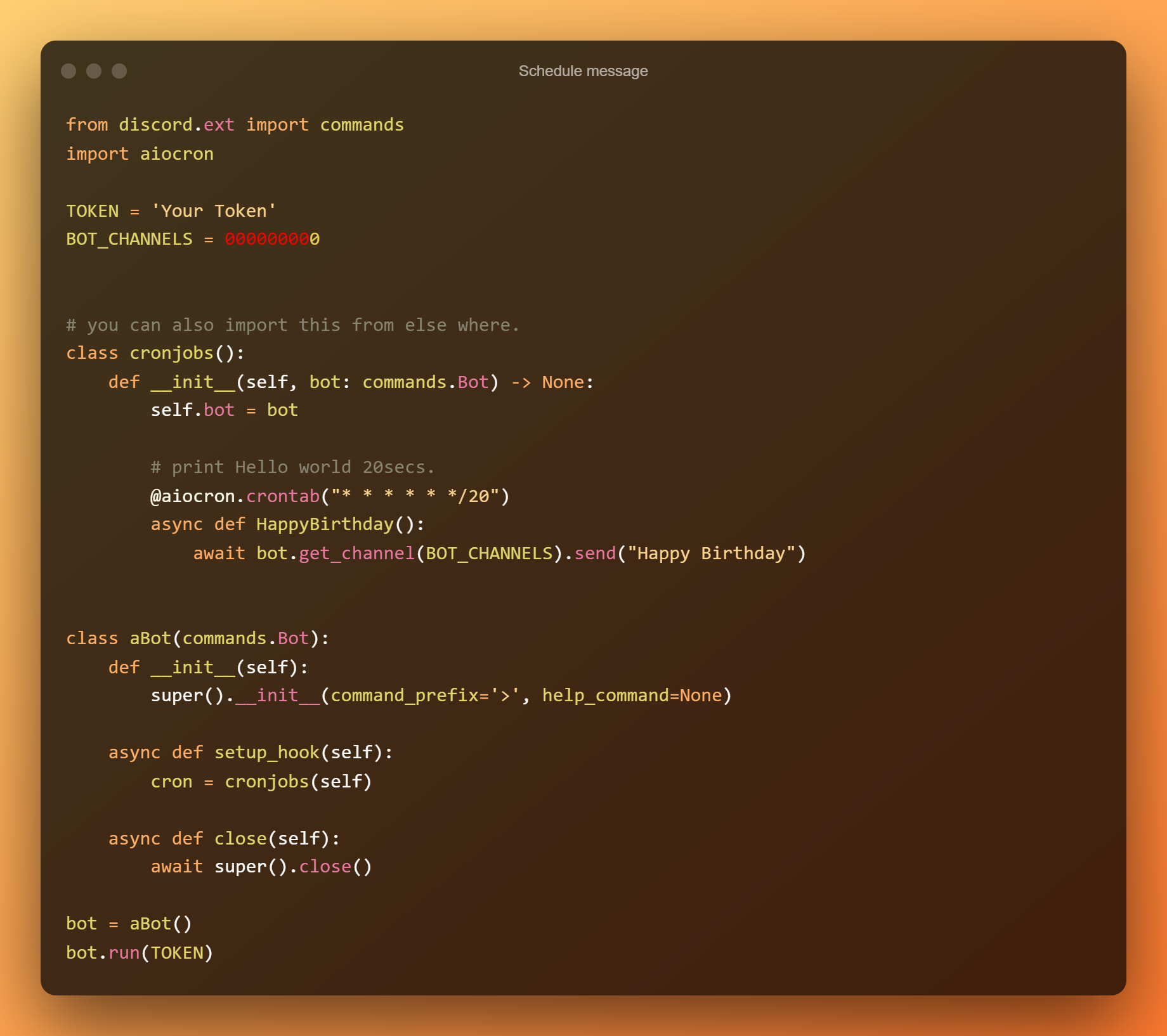
бот, который отправляет заранее запрограммированное сообщение на определенный SMS-канал. Например, в свой день рождения скажите «С днем рождения». Вам просто нужно вставить свой собственный токен.
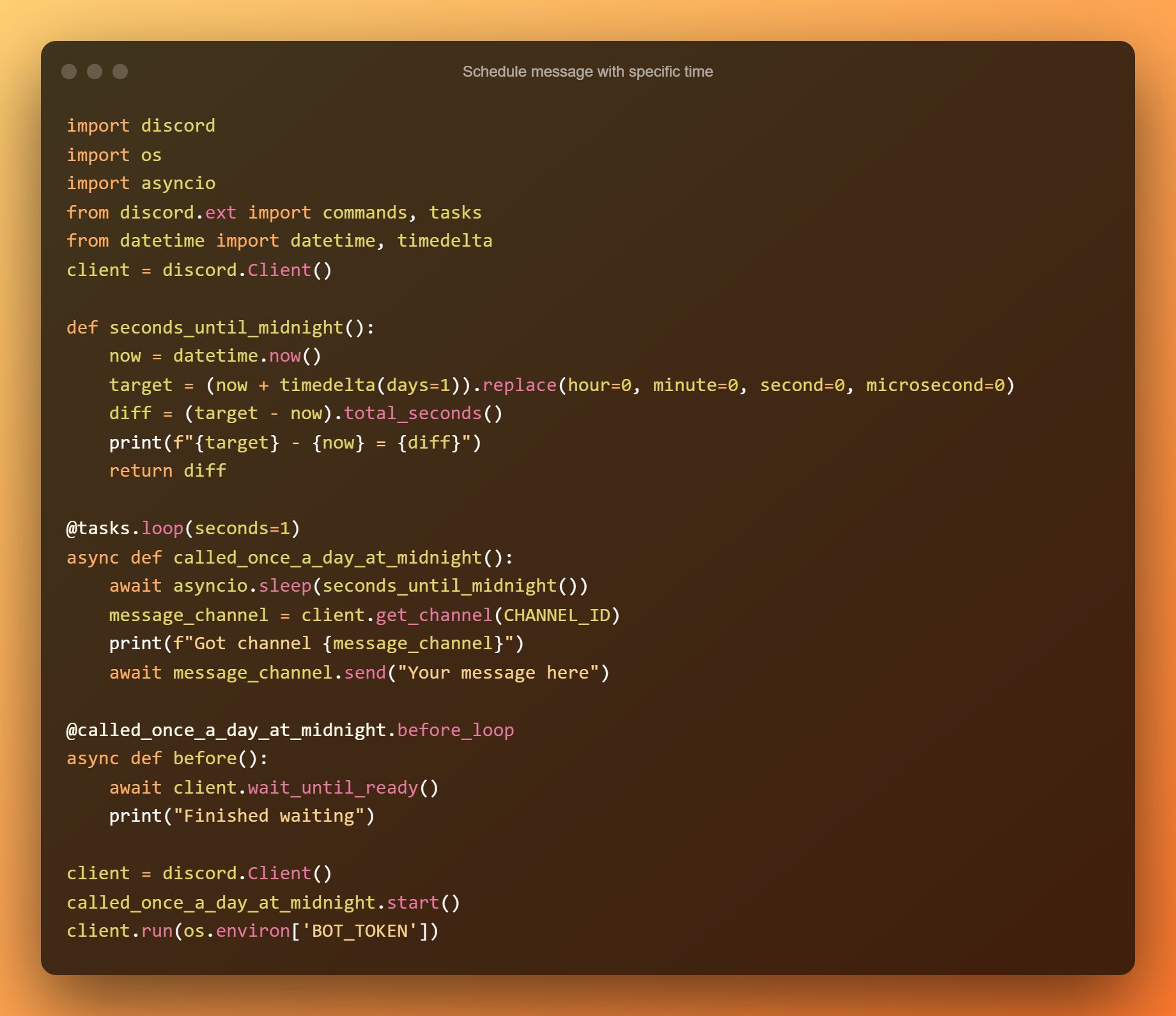
Вы также можете использовать функцию DateTime, чтобы указать время, на которое должно быть запланировано сообщение.
Заключение
Вы можете контролировать общение в своем сообществе с помощью бота Discord. Каждый дискорд-бот, включенный в этот пост, просто фантастический и обладает уникальными качествами и характеристиками.
Я также могу предложить бота для планирования сообщений под названием Message Scheduler & Reminder.
Есть несколько способов установить сообщение, оно исходит из вашей учетной записи, и любой может запланировать его на вашем сервере. Вы также можете запланировать свои пользовательские сообщения с помощью python в определенное время DateTime.
Я надеюсь, что вы найдете этот пост полезным.
25 лучших ботов Discord для модерации

В эпоху интернет-общения боты Discord добавляют структуру и порядок. Все крупнейшие сообщества Discord используют их и предлагают информацию, развлечения, безопасность и структуру — все необходимое в современной онлайн-среде.
Например, один бот может создать систему, в которой пользователям даются обязанности, и они знают, где найти нужные им данные.
Боты Discord могут поддерживать эффективную работу вашего сервера. Возможна установка многих ботов, в том числе тех, которые автоматизируют работу по модерированию и добавляют интерактивные элементы, такие как опросы, игры, музыку и розыгрыши.
Боты для модерации Discord помогают в организации сервера, приветствуют новых пользователей и ловят спамеров в Discord, выступая в роли антиспамовых ботов.
Вам следует добавить бота модератора, если вы хотите обеспечить безопасность своего сервера, не участвуя в роли модератора Discord.
Вы должны выбрать, какой бот обеспечивает наибольшую ценность и поддерживает цели и задачи вашей компании.
Итак, вы наконец создали свой собственный сервер Discord. Однако вы не уверены, какие боты подойдут вам лучше всего. Какие боты Discord вам потребуются для модерации и развлечения, неизвестно.
Не беспокойтесь, мы составили список из 25 лучших ботов Discord, которых вы должны рассмотреть для своего сервера Discord.
1. MEE6
С таким большим количеством возможностей в нашем распоряжении, MEE6 является идеальным ботом для огромного количества каналов Discord. Учитывая, что он предназначен для производителей контента, которые довольно активны в Discord, он является одним из самых полных.
Он предоставляет одни из лучших инструментов модерирования для Discord, с которыми мы когда-либо сталкивались.
Пользователи должны согласиться с правилами, прежде чем присоединиться к вашему серверу, и вы можете определить приветственные сообщения и автоматические роли, чтобы обеспечить это.

Вы можете создавать уникальные команды, которые могут делать практически все, включая автоматическую отправку сообщений определенным лицам или назначение определенных ролей.
Кроме того, MEE6 имеет программу лояльности с настраиваемыми фильтрами для удаления троллей и порнографического контента, чтобы повысить вовлеченность и лояльность пользователей.
Используя MEE6, вы также можете настроить уведомления, когда какой-либо материал на Twitch, YouTube и других социальные сети становится онлайн.
2. Dyno
На более чем 800,000 XNUMX серверов Discord работает популярный модерирующий бот Dyno.
Он может предупреждать, заставлять молчать, оглушать, пинать и банить пользователей, используя 35 различных инструкций модерирующего бота.
Кроме того, его можно использовать в качестве ролевого бота, чтобы возложить ответственность на нарушителей и ограничить их активность.
У Dyno есть возможность сохранить сообщения пользователя в чате после бана, вместо того, чтобы Discord удалял их автоматически.

Все эти действия отмечаются Dyno в своем журнале модерации, к которому могут получить доступ и редактировать администраторы и модераторы-люди.
И последнее, но не менее важное: бот Dyno Discord имеет возможность заблокировать канал на определенный период времени, что дает администраторам возможность очистить канал или заблокировать нескольких участников.
3. Probot
ProBot — это новый модерирующий бот Discord с приветственными сообщениями, автоответчиком и защитой от рейдов.
Он может функционировать как приветственный бот Discord, отправляя новым участникам персонализированное приветственное сообщение, которое включает аватар и имя участника.

Вы можете запрограммировать автоматические реакции в ответ на определенные фразы или сообщения.
Когда пользователь нарушает правила, ProBot Discord может предупредить, отключить звук, выгнать или заблокировать его на текстовом или голосовом канале или на всем сервере.
Он также может перевести нарушившего правила пользователя на голосовой канал, где он может поговорить с модератором-человеком о своем поведении.
ProBot может заблокировать канал и очистить его сообщения, если весь канал ведет себя неправильно.
4. Tatsu
Tatsu предлагает комплексного бота Discord, который включает в себя ведение журнала, уровни, игры, серверную валюту и модерацию.
Когда люди присоединяются к вашему серверу и покидают его, вы можете использовать его в качестве приветственного бота Discord и создавать персонализированные сообщения приветствия и прощания.
Кроме того, вы можете определить собственные роли реакции и роли присоединения к серверу, используя его в качестве ролевого бота для Discord.

В зависимости от того, как долго пользователь находится на сервере, или от самоопределяемых качеств или увлечений, их можно использовать для классификации каналов, которые пользователь может просматривать или присоединяться.
Благодаря занимательным инструкциям Татсу пользователи могут просматривать фотографии, получать данные из Википедии или Городского словаря, обсуждать факты и изображения животных, ловить рыбу и заводить домашних животных.
Пользователи получают больше XP, чем больше они взаимодействуют с вашим сервером. У вас есть возможность изменить призы, обязанности и XP, которые присуждаются за каждое действие.
5. Arcane
Arcane — фантастический бот для модерации Discord, который повышает вовлеченность пользователей и гарантирует, что ваш сервер свободен от оскорбительного контента.
Если пользователь использует термин, который находится в черном списке, или публикует спам, бот Arcane может предупредить, выгнать, отключить звук или забанить его на вашем сервере.
В случае, если чат был действительно оскорбительным, Arcane потенциально может заблокировать канал или удалить все его сообщения.

Бот Arcane Discord также может вознаграждать пользователей пользовательскими ролями и другими наградами, а также XP за участие в каналах.
Бот Arcane для ролей реакции Discord также позволяет пользователям выбирать роль, когда они выбирают определенную реакцию на сообщение.
Это можно использовать для быстрого распределения обязанностей между большим количеством пользователей в зависимости от их предпочтений или характеристик.
6. МедальБот
Это для геймеров: MedalBot. Вы можете использовать свой сервер Discord для производства и просмотра медалей. видеоигра клипы благодаря этому.
Кроме того, вы можете опубликовать свой новый клип на Medal. tv, когда вы загружаете его на свой сервер.
С вашего сервера Discord вы можете искать видео по играм, темам или самым популярным видео.

MedalBot помимо игровых возможностей содержит инструменты для музыки, администрирования сервера и модерации.
MedalBot, как и другие модерирующие боты Discord, позволяет легко отключать, удалять или блокировать пользователей, нарушающих правила вашего сервера, а также находить спам и термины в вашем черном списке.
Как будто этого было недостаточно, вы также можете воспроизводить музыку на YouTube, удалять сообщения и автоматически назначать обязанности участников.
7. Двигаться
Mudae — это просто бот, собирающий аниме, в то время как YAGPDB предлагает массу различных развлечений.
Разнообразными играми и командами Мудаэ развлекает публику и способствует дружескому соревнованию.

Здесь вы найдете более 65 XNUMX известных персонажей видеоигр, а также какера (деньги мудаэ), которые позволят вам добавить больше аниме в свою коллекцию, получить бонусы и пополнить свой список пожеланий.
Чтобы участвовать в роли персонажа, вы можете выбрать из списка модерацию, служебные и пользовательские команды и изменить язык, чтобы включить игры на своем родном языке.
I Если вы цените жанр аниме, создаете мангу, играете в аниме-видеоигры или и то, и другое, Mudae — бот для вас.
8. Аяна
Бот Ayana — мастер всех ремесел среди ботов Discord, способный на все, от веселья и музыки до директив модерации.
Согласно его веб-сайту, Ayana хочет быть вашим любимым ресурсом для модерации, развлечений и музыки.
Обширный список команд Ayana обязательно сделает ваш сервер живым и приятным.

Аяна также имеет двуязычную поддержку, что позволяет вам общаться с ней на вашем родном языке.
Популярный бот Ayana в настоящее время установлен более чем на 770,000 XNUMX компьютеров. Так что можно с уверенностью предположить, что Аяна — хороший выбор.
9. Данк Мемер
Данк Мемер входит в число лучших ботов Discord согласно списку Top.gg, и на то есть веские причины.
Бот полностью посвящен мемам, как следует из его названия.
С помощью этого бота вы можете быстро создавать мемы, изменять фотографии, играть в игры на основе мемов, и да, для мемов также есть специальные инструкции.

Команды префикса позволяют мгновенно создавать более 100 различных типов мемов во время работы вашего сервера Discord.
У Dank Memer есть система глубокой модерации, в которой вы можете настроить ключевые слова и визуальные подсказки для отключения звука и запрета нарушающих работу пользователей сервера.
Dank Memer — обязательный бот для вашего сервера Discord, если вам нравятся мемы.
за 10 г. ЯГПДБ
Еще один бот для управления многими серверными операциями — YAGPDB в Discord.
Аббревиатура YAGPDB расшифровывается как «Еще один бот Discord общего назначения», что дает вам достойную картину того, что делает этот бот.
Чтобы было ясно, MEE6, очень популярный Discord Bot, также был создан разработчиком, который также работает с YAGPDB.

Однако единственное различие между двумя ботами заключается в том, что YAGPDB добавляет ряд дополнительных функций, которых не было в MEE6.
Кроме того, стабильность неизменна независимо от того, как настроен бот.
Вы можете мгновенно получать каналы из нескольких источников прямо на свой сервер, чтобы предоставить вам краткий обзор функциональности. Reddit, YouTube и другие веб-сайты можно настроить вручную.
Кроме того, вы можете назначить ответственность за реакцию, модерацию, бан, игнор и многое другое.
за 11 г. Типичный бот
По словам создателей, саркастически названный «Типичный бот» — сильный и удобный бот.
Он дает вам инструменты, необходимые для модерации контента на сервере, и вы можете мягко банить, кикать, банить или публично объявлять о любом из этих действий.
Наряду с музыкой, которую вы можете транслировать через YouTube, он предлагает вам ряд развлекательных функций и мини-игр.

Кроме того, ни у кого на сервере нет возможности запустить воспроизведение музыки. Его права, такие как права администратора и ди-джея, полностью находятся под вашим контролем.
Вы также можете поставить в очередь или пропустить треки.
Он также может предоставить вам важные данные, такие как ServerID, ChannelID и многое другое, а также очаровательные фотографии кошек или щенков, странные шутки и многое другое.
за 12 г. Miki
Вы пытаетесь найти сильного и интересного бота Discord? Если да, то вам следует заглянуть в Мики.
Мики не имеет себе равных, когда дело доходит до функций. У вас есть полная власть над вашим сервером Discord.
Вы можете управлять своим сервером, награждать игроков за то, что они взяли на себя ответственность, создавать позиции на основе уровней, чтобы поощрять здоровую конкуренцию, и многое другое.

У Мики также есть множество вариантов модерирования, которые позволяют вам привести разговоры в порядок и избавиться от нарушителей спокойствия.
Макет таблицы лидеров, безусловно, является одной из величайших особенностей Мики. Очки опыта начисляются пользователям за отправку сообщений, поддержание активности и получение ежедневных поощрений, среди прочего.
Участники также могут получать очки опыта на Мики, играя в блэкджек и отыгрывая свои очки опыта.
Фантастический бот Discord для вас и ваших участников — Мики.
за 13 г. Карл Бот
Для опытных пользователей Carl Bot — идеальный модерирующий бот Discord.
Требуется много возиться и настраивать, но как только вы освоитесь, вы обнаружите, насколько надежны его функции автоматического мода. На сервере и в прямом обмене сообщениями Carl Bot выдает сообщения приветствия, прощания и блокировки.
Кроме того, он позволяет определить до 250 ролей ответа на сервер и выделяет имена недавно присоединившихся пользователей.
Наряду с этими возможностями, Carl Bot также предоставляет полностью настраиваемые команды предупреждения, отключения звука, запрета и удаления.

Вы можете указать категории контента, которые запрещены на вашем сервере, и добавить каналы в белый список, которым разрешено размещать эти категории.
Бот также позволяет создавать каналы «только для медиа», где любые сообщения без вложений или ссылок немедленно удаляются.
Вы можете отслеживать все действия, связанные с модами, на вашем сервере, используя журнал модов, включая любые наказания и обоснования таких санкций.
Моблог также показывает, какие модераторы налагают те или иные санкции, не позволяя им злоупотреблять своими полномочиями.
за 14 г. Блин Бот
Идея создать бота-блинчика возникла на канале Discord.
Первоначально он был задуман как шутка, но с тех пор он стал одним из самых известных ботов Discord.
Pancake Bot будет воспроизводить музыку из нескольких источников, включая Sound Cloud и YouTube. Он включает в себя механизм быстрой модерации, который позволяет загружать пользователей, добавлять их в черный список или отключать звук за считанные секунды.

Вы можете использовать функциональную структуру для управления своим сервером Discord.
Его функции управления ролями делают администрирование сервера более простым и приятным. Он также имеет множество команд, чтобы добавить немного развлекательной ценности на ваш сервер!
Включены аниматор, инструменты для создания изображений и изображения реакции.
за 15 г. НайтБот
Nightbot — это чат-бот для Twitch, YouTube и Trovo, который автоматизирует прямой эфир чат с модерацией и дополнительными функциями, чтобы вы могли уделять больше времени общению со своими зрителями.
Позвольте зрителям вашей трансляции выбирать музыку, которая будет играть.
Если дополнительные запросы не отправлены, плейлисты доступны для воспроизведения.

Зрители могут выбирать музыку из SoundCloud или YouTube. Сообщения могут быть запланированы для автоматической публикации в чате на регулярной основе.
Многие люди используют эту технику для рекламы своих профилей в социальных сетях.
Также можно определить время для автоматической рекламы и других запросов. Вы можете дать своим преданным зрителям больше возможностей, освободив их от спам-фильтров и предоставив им доступ к большему количеству команд чата.
за 16 г. Скайра
Это полезный бот для управления вашей игровой библиотекой. Skyra может быть ботом Discord, которого вы ищете, если вам нравится играть в видеоигры.
Все игроки, которые играют в одну и ту же игру, могут получать уведомления о появлении новых обновлений игры, поскольку они могут автоматически отслеживать это.

Кроме того, он поддерживает 16 различных языков, поэтому он должен работать правильно независимо от языка вашего сервера.
Кроме того, вы можете выбрать, какие оповещения вы хотите, чтобы Skyra доставляла благодаря гибкости его функций.
Вы также можете получить массу забавных функций от этого бота, таких как мемы, уровни, музыка, модерация и многое другое.
за 17 г. RED
RED — это универсальный бот Discord, который дает вам доступ к функциям вашего сервера.
Он имеет такие функции, как голосовой чат, воспроизведение музыки, инструменты модерации и многое другое.

Кроме того, поддерживается потоковая передача Twitch, что позволяет вам смотреть любимых вещателей и взаимодействовать с другими пользователями.
Каждый может использовать RED бесплатно, но план премиум-членства открывает больше возможностей.
Поэтому RED — лучший вариант для вас, если вы ищете гибкого бота Discord, который может выполнять множество задач. Использование бота Red Discord бесплатно.
за 18 г. EasyPool
Простой в использовании бот Discord под названием EasyPoll может создавать для вас опросы.
Любому участнику может быть назначена основная работа опроса, а опросы могут иметь ограничения по времени и разные языки.
Чтобы упростить задачу, платформа придерживается формата общих команд. Вы можете настроить характеристики своего бота, выбрав один из вариантов модерирования.

Например, вы можете разрешить только ссылки на опросы, добавлять уникальные эмодзи, взятые из внешних источников, и вести историю.
Лучший способ немедленно повысить активность сервера и получить обратную связь — это опросы.
Вы можете легко создавать опросы с помощью EasyPolls, чтобы привлечь свою аудиторию.
за 19 г. helper.gg
Бот Helper.gg, генерирующий тикеты, идеально подходит для компаний, которые используют систему тикетов, чтобы реагировать на запросы клиентов.
Он показывает экран с большим количеством параметров для настройки сообщения вашего билета, регистрации информации и получения доступа к премиум-функциям модерации.

Вы можете настроить управление билетами с помощью Helper.gg и возложить обязанности по оказанию помощи любому участнику для улучшения обслуживания клиентов.
Есть еще. Helper.gg можно использовать для рекламы ваших товаров, даже если его основной функцией является бот поддержки, который безупречно работает для улучшения обслуживания клиентов.
Например, вы можете поощрять участников оставлять комментарии по конкретному продукту, а не публиковать свои жалобы.
за 20 г. Двойной счетчик
Double Counter — виртуальный полицейский бот, который не позволяет пользователям скрытно проникать на сервер, используя многочисленные аватары.
Бот сравнивает IP-адреса для определения альтернативных идентификаторов и предотвращает их повторное присоединение.
Он также имеет тщательную систему оценок, которая проверяет несколько полей, прежде чем позволить участнику остаться.

Поэтому, даже если вы новый пользователь, вы не можете избежать процедуры его проверки, если вы несовершеннолетний или используете VPN.
Кроме того, Double Counter имеет инструменты автомодификации для ускорения процедуры бана.
Бот предлагает отличную безопасность, которую вы не сможете получить с помощью обычных решений для модерации, и он очень эффективен.
за 21 г. Этекс
Aethex — один из лучших ботов Discord, доступных прямо сейчас. Он предоставляет широкий спектр опций и функций.
Это тип универсального бота, который вам понадобится, если вы хотите упростить задачу и использовать только одного бота для своего сервера Discord.
Есть несколько характеристик Aethex. Все функции Aethex были разделены на следующие группы: социальные команды, служебные команды, развлечения/развлечения, интеграция с играми, музыкальные команды и инструменты модерирования.

Владелец сервера Discord может быстро банить, отключать звук, исключать и контролировать пользователей на своем сервере с помощью инструментов модерирования на Aethex.
Он выходит за рамки стандартных инструментов администрирования сервера и значительно снижает нагрузку при работе с большим сервером.
Пользователи ботов Aethex могут создавать различные автоматизированные системы для использования игроками с помощью служебных команд. Команды можно использовать для управления такими вещами, как приветственные сообщения, сообщения дня, поисковые запросы пользователей и использование статистики.
за 22 г. Октава
Octave — это развлекательный бот, который может предоставлять на ваш сервер разнообразный развлекательный контент, включая музыку, мемы и другие прелести.
На самом деле это один из самых надежных музыкальные боты для Discord.
Когда дело доходит до воспроизведения музыки, Octave дает модераторам право останавливать, приостанавливать или удалять треки с таких веб-сайтов, как Spotify, SoundCloud, YouTube и т. д.
С Octave у вас есть доступ к нескольким настройкам модерации в дополнение к другим развлекательным функциям музыкального бота.
К ним относятся получение ссылок-приглашений, проверка статистики и информации о сервере, канале или пользователе, выполнение простого поиска и многое другое.
Бот также позволяет вам проверять информацию об игре, проводить опросы, создавать мемы и загружать контент из комиксов XKCD для отображения на вашем сервере.
за 23 г. НаггетБот
Для тех, кто ищет бота Discord, который предлагает различные функции и функции модерирования, а также некоторые развлекательные элементы, чтобы поддерживать интерес пользователей на серверах, NuggetBot — идеальный вариант.
В его основе лежит панель инструментов, которая упрощает управление и модерацию вашего сервера.
Вы также можете настроить самоназначаемые роли, автоматически запускать до 15 действий и изменять, где и как сообщается о действиях.

NuggetBot предоставляет выбор мемов и фотографий, поддержку различных игр, доступ к широкому спектру музыки и уведомления о том, когда видеопоток YouTube или Twitch становится доступным для удовлетворения потребностей пользователей в развлечениях.
Кроме того, у бота есть функции быстрого поиска, которые экономят ваше время и усилия, выполняя поиск от вашего имени.
Поэтому вы можете использовать его для поиска информации в Википедии или Reddit, получения самых последних данных о погоде, получения информации о текущих ценах на криптовалюту и многого другого.
за 24 г. Бот-переводчик Discord
Иногда может быть сложно общаться с каждым пользователем на сервере с пользователями из разных регионов мира.
Бот-переводчик Discord может помочь вам избежать таких обстоятельств. Discord Translator, мощный бот-переводчик для Discord, поддерживает более 100 различных языков.
Он включает в себя автоматический перевод и инструкции, позволяющие пользователям понимать обсуждения, проводимые на сервере (на неродных языках), и преодолевать языковые барьеры.

Discord Translator можно использовать для пометки сообщений для ручного перевода с помощью флага смайликов или для автоматического перевода сообщений в режиме реального времени (без необходимости инструкций).
Чтобы упростить задачу, модератор может выбрать, какие лица или каналы должны быть переведены автоматически.
В дополнение к переводу, Discord Translator предлагает некоторые базовые функции модерирования, которые помогут вам лучше управлять своим сервером, такие как управление (редактирование и удаление) сообщениями и контроль ролей.
за 25 г. Надеко Бот
Еще один отличный бот Discord на выбор — Nadeko Bot.
Он выполняет задачи, включая модерацию, полезность, развлечение и экономическую деятельность.

Nadeko Bot используется более чем на 416,000 XNUMX серверов. Nadeko — отличный игровой бот.
Он показывает вашу игровую статистику, уведомляет вас, когда ваш любимый стример доступен, имеет функцию быстрого набора и множество других функций.
Его просто добавить и использовать на сервере.
Заключение
Может быть сложно модерировать большие открытые серверы Discord. К счастью, вы можете поручить работу ботам модерации Discord, которые доступны 24/7 и могут сделать это за вас.
Эти компьютеризированные автоматы упрощают очистку вашего сервера от спама и нежелательных материалов, а также усиливают правила.
Надеюсь, эта статья помогла выбрать идеального модератора Discord.
Создание бота на основе discord.py. Часть 1
Это первая статья про создание бота для Discord. В конце статьи находятся ссылки на следующие части, со временем они будут дополняться. Статьи следуют друг за другом, без каких-либо «информационных дыр». Если нашли опечатку или неточность, отпишите о проблеме в комментариях или в личных сообщениях, максимально оперативно всё поправим! А теперь переходим непосредственно к созданию бота.
В данной части
- Создание тестового сервера
- Включение режима разработчика
- Создание приложения и получение токена
- Добавление бота на сервер
- Установка библиотеки discord.py
- Первые строчки кода
Создание сервера
Гайд будет максимально подробный, поэтому и начинать будем с создания тестового сервера. Зачем он нужен? Лишь для вашего удобства и безопасности, если у вас уже есть большой сервер, тем более не стоит сразу добавлять на него разрабатываемого бота. Никто не защищён от багов и дыр в безопасности.

- Заходим в дискорд
- Слева видим список серверов, листаем в самый низ до кнопки «Создать сервер«.
- Создаём сервер по любому из предложенных шаблонов.
Включаем режим разработчика
Это необязательно, но очень желательно. В режиме разработчика появляются некоторые полезные элементы для удобства разработки, например, в меню пользователя появляется пункт, который позволяет скопировать его ID.

Чтобы включить этот режим, заходим в настройки.

В категории «Настройки приложения» ищем «Расширенные«.

И включаем режим разработчика.

Получение токена
Для начала нам нужно зайти на страницу создание приложений и нажать New Application.

После этого вам предложат назвать ваше приложение (Потом можно будет изменить).
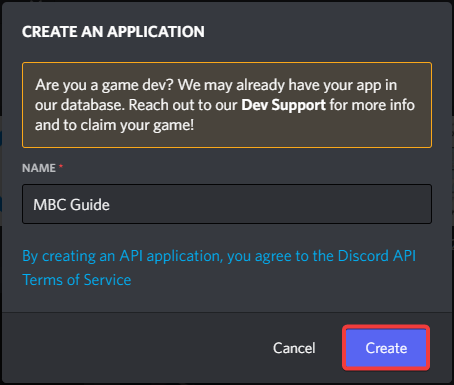
После создания, попадаем на страницу настройки приложения. В меню выбираем «Bot«.

На данной странице нажимаем на «Add Bot«. Скопируем токен и сохраним его.

Так же, сразу можно выдать дополнительные разрешения боту, чтобы потом об этом не задумываться.

Добавление бота на сервер
В меню ищем пункт OAuth2 –> URL Generator.

В поле SCOPES выбираем bot и applications.commands. В появившемся ниже поле выбираем Administrator, это более удобно для тестирования. Но когда бот будет работать в продакшене, лучше выставлять только те права, которые правда нужны, потому что никто не защищён от потери токена, а с правами администратора это может стать очень большой проблемой.

Копируем появившеюся ниже ссылку и вставляем в адресную строку браузера. Если у вас не выполнен вход в браузере, его необходимо произвести. После чего выбираем тестовый сервер из списка и нажимаем «Продолжить» и далее «Авторизовать«.

Ура! Наш бот на тестовом сервере!

Установка библиотеки
Для начала нужно установить python, данный этап не расписан, но желательно установить версию 3.10 (Последняя версия на момент написания 3.10.5). Если у вас Windows, для проверки можете использовать следующую команду
py --versionВ ответ получите версию вашего python. Устанавливать будем не стабильную, а разрабатываемую версию, для этого пропишем следующую команду. (Это можно делать уже внутри проекта). Хотя некоторые IDE устанавливаю git вместе с собой, можете скачать его отдельно.
py -m pip install git+https://github.com/rapptz/discord.pyЕсли всё же хотите установить стабильную, релизную версию, пропишите следующую команду.
py -3 -m pip install -U discord.py py -3 -m pip install -U discord.py[voice]Подробнее про установку библиотеки и саму библиотеку можно прочитать тут.
Первые строчки кода
Пришло время писать код! Программирование в статьях будет происходить в PyCharm, хоть это и довольно тяжёлая IDEA, она удобная и бесплатная для студентов.
Не советую создавать проект через внутренний интерфейс, может появиться множество ненужных папок и файлов, вместо этого создадим папку проекта вручную и откроем как пустой проект.
Для этого заходим в PyCharm, далее File –> Open.

P.s. Не обращайте внимания на другую тему IDE.
В появившемся окне ищем созданную папку, выбираем её и нажимаем «Ok«. Обратите внимание на то, что нужно просто нажать по папке, а не проваливаться в неё.

Если PyCharm автоматически не создал main.py, создайте его вручную.
Вставляем код ниже и запускаем.
import discord # Подключаем библиотеку from discord.ext import commands intents = discord.Intents.default() # Подключаем "Разрешения" intents.message_content = True # Задаём префикс и интенты bot = commands.Bot(command_prefix='>', intents=intents) # С помощью декоратора создаём первую команду @bot.command() async def ping(ctx): await ctx.send('pong') bot.run('token') 
В консоли вы увидите логи запуска бота. Они могут быть красными, не бойтесь, сначала прочитайте сами сообщения, они скорее, всего просто информационные.

Идём в дискорд и используем нашу первую команду.

Немного объясним данную структуру. Поскольку это обычная команда, вся информация хранится в ctx(Переменная одноимённого класса). Она имеет следующие поля:
['args', 'author', 'bot', 'channel', 'cog', 'command', 'command_failed', 'guild', 'invoked_parents', 'invoked_subcommand', 'invoked_with', 'kwargs', 'me', 'message', 'prefix', 'subcommand_passed', 'valid', 'voice_client']И следующие команды:
['fetch_message', 'history', 'invoke', 'pins', 'reinvoke', 'reply', 'send', 'send_help', 'trigger_typing', 'typing']Если вы знакомы с синтаксисом языка, то данный список можно получить с помощью встроенной функции dir.
print(dir(ctx))На более правильно прочитать документацию про Context.
Заключение
Сразу отвечу всем комментаторам. Да — подобных статей море, в том числе есть официальная документация. Но поскольку в моих планах есть создать серию статей, я хотел бы, что бы в них было описано всё, начиная с самых азов.
И небольшое примечание. Статьи строятся на основании того, что у вас есть опыт и знания программирования на python.
Создание Discord-бота, используя библиотеку discord.js | Часть №1
В этой статье я подробно расскажу о том, как работать с библиотекой discord.js, создать своего Discord-бота, а также покажу несколько интересных и полезных команд.
Сразу хочу отметить, что я планирую сделать ряд подобных статей, начиная с простых команд, заканчивая музыкой, системой экономики и распознаванием голоса ботом.
Начало работы
Если вы уже знакомы с приведёнными ниже материалами, — смело можете пролистать этот раздел.
Установка среды разработки
Для начала работы с кодом нам нужно установить среду разработки, это может быть:
Среда разработки выбирается по удобству использования и практичности, она у вас может быть любая, но мы рассмотрим её на примере Visual Studio Code, так как она является одной из самых приемлемых для новичков, а также для опытных программистов.
Для установки переходим по этой ссылке.
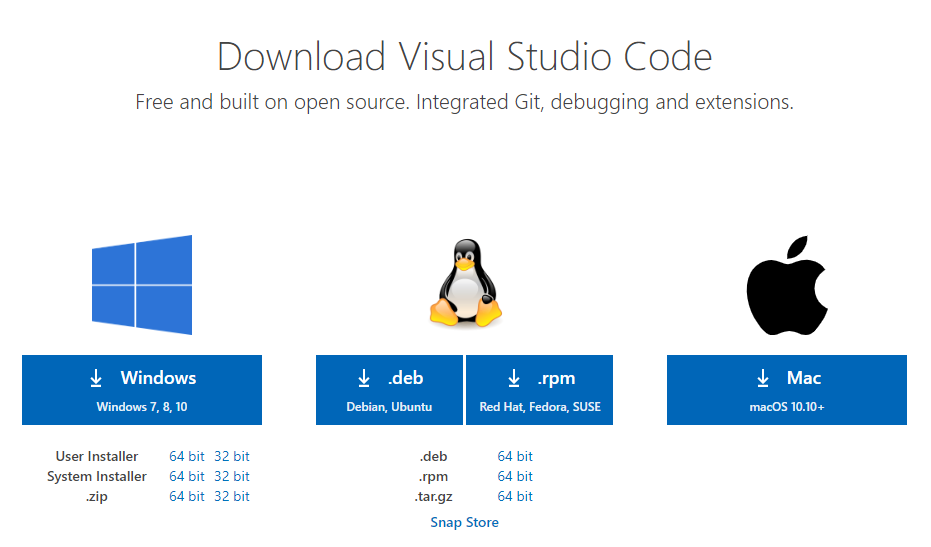
Выбираем свою операционную систему и запускаем скачивание.
Установка среды выполнения
Для создания бота мы используем среду выполнения node.js. Для её установки нам необходимо перейти на этот сайт.

На данный момент нас интересует версия долгосрочной поддержки (LTS), скачиваем её.
Установка полезных расширений
В Visual Studio Code присутствует возможность устанавливать расширения.
Для этого, кликните по отмеченной ниже иконке.
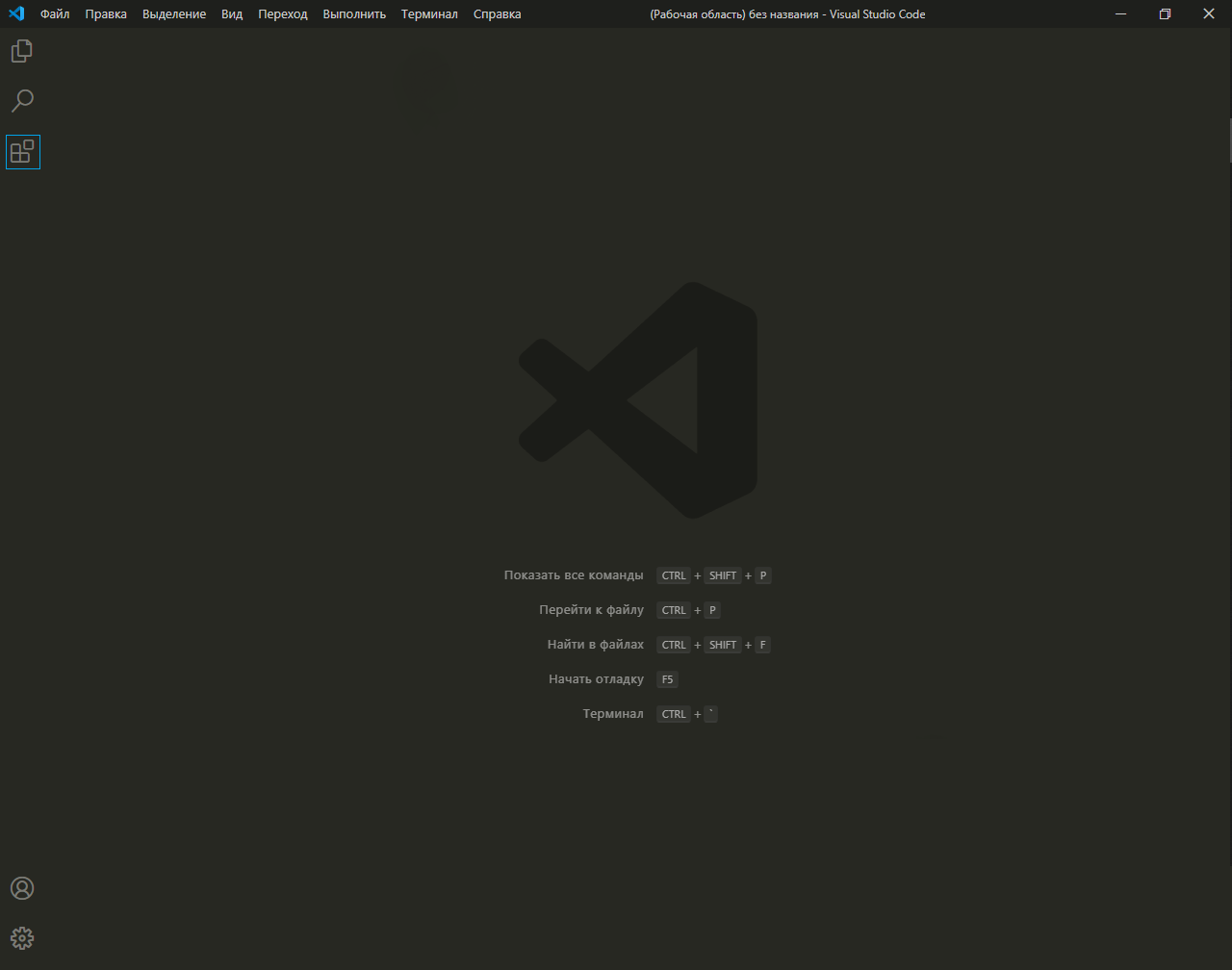
В открывшемся окне вписываем название название/идентификатор нужного нам расширения, после чего устанавливаем его.
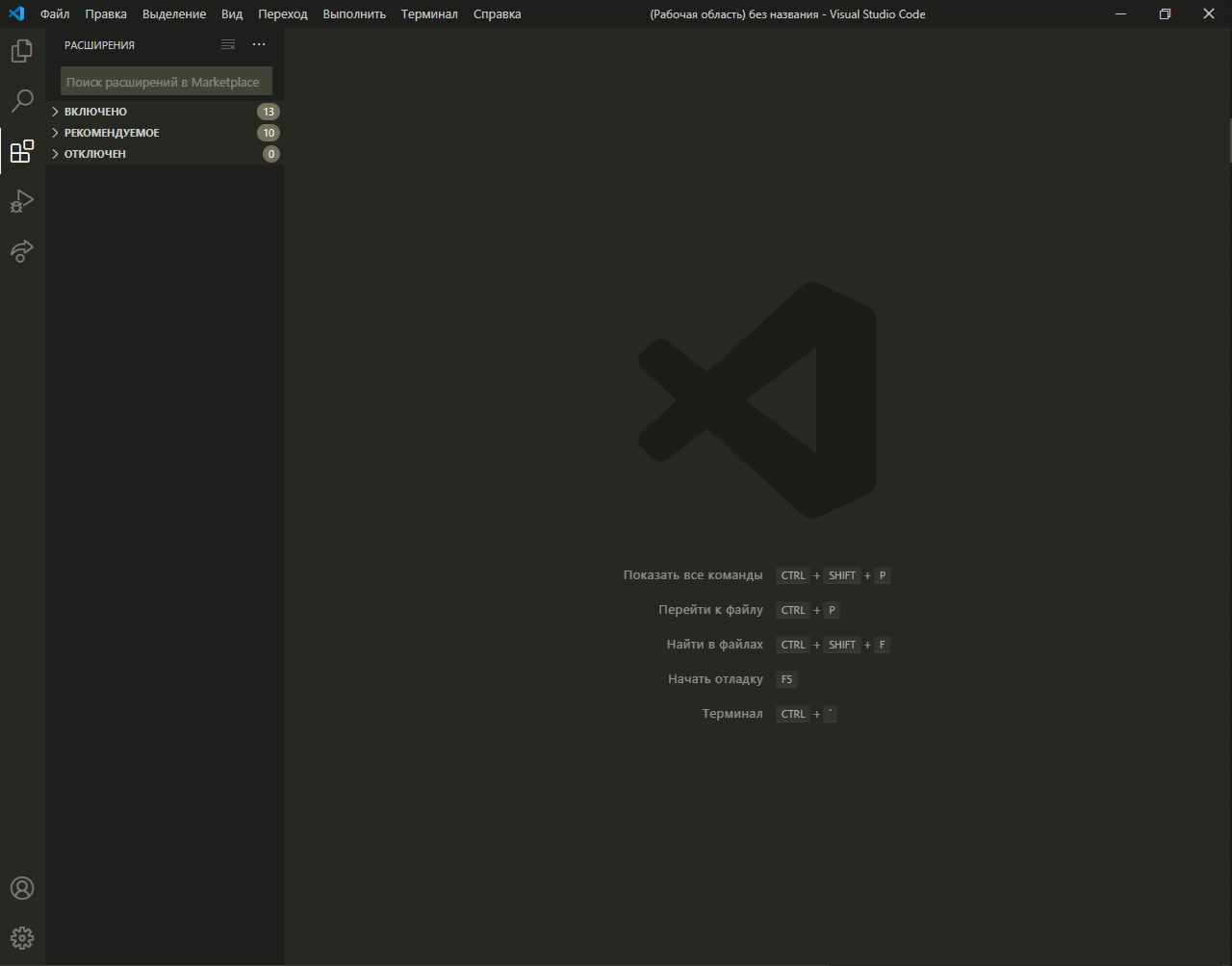
Из полезных расширений могу отметить:
-
Discord Presence — расширение, позволяющее отображать рабочую область и файл, в котором вы работаете в вашей игровой активности (функция работает только при использовании приложения Discord).
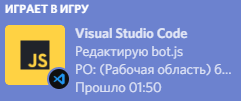
Идентификатор расширения: icrawl.discord-vscode
Идентификатор расширения: formulahendry.code-runner
Создание бота
Теперь, когда вы установили все нужные компоненты, мы можем приступить к созданию самого бота.
Здесь всё просто. Переходим на портал разработчиков и нажимаем на кнопку с надписью «New Application» — она находится в правом верхнем углу.
В открывшемся окне вписываем имя бота, после чего, нажимаем на кнопку с надписью «Create».
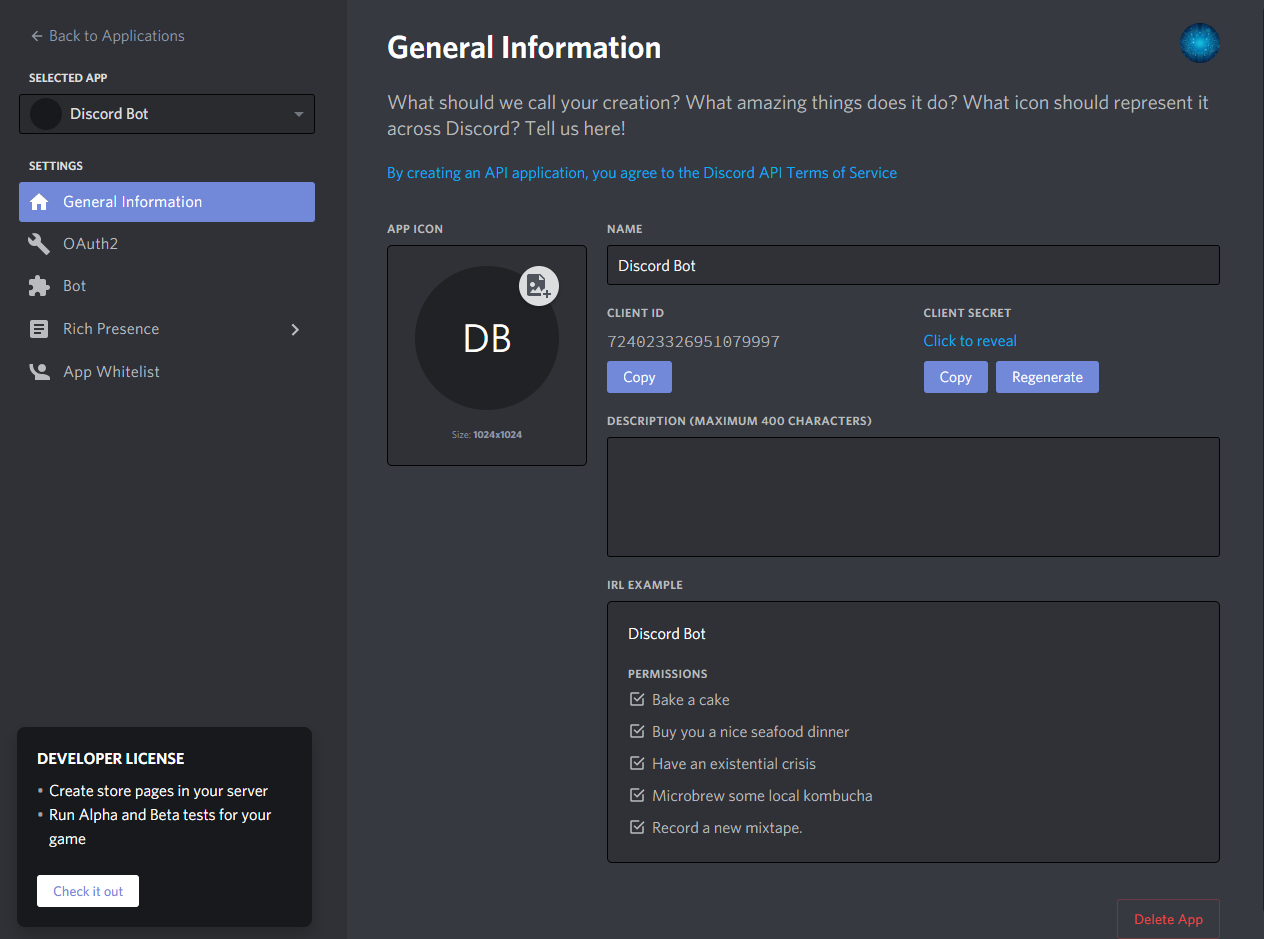
На этой странице мы можем изменить имя бота, загрузить для него иконку, заполнить описание.
Теперь наша задача — воплотить бота в жизнь. Для этого переходим во вкладку «Bot».
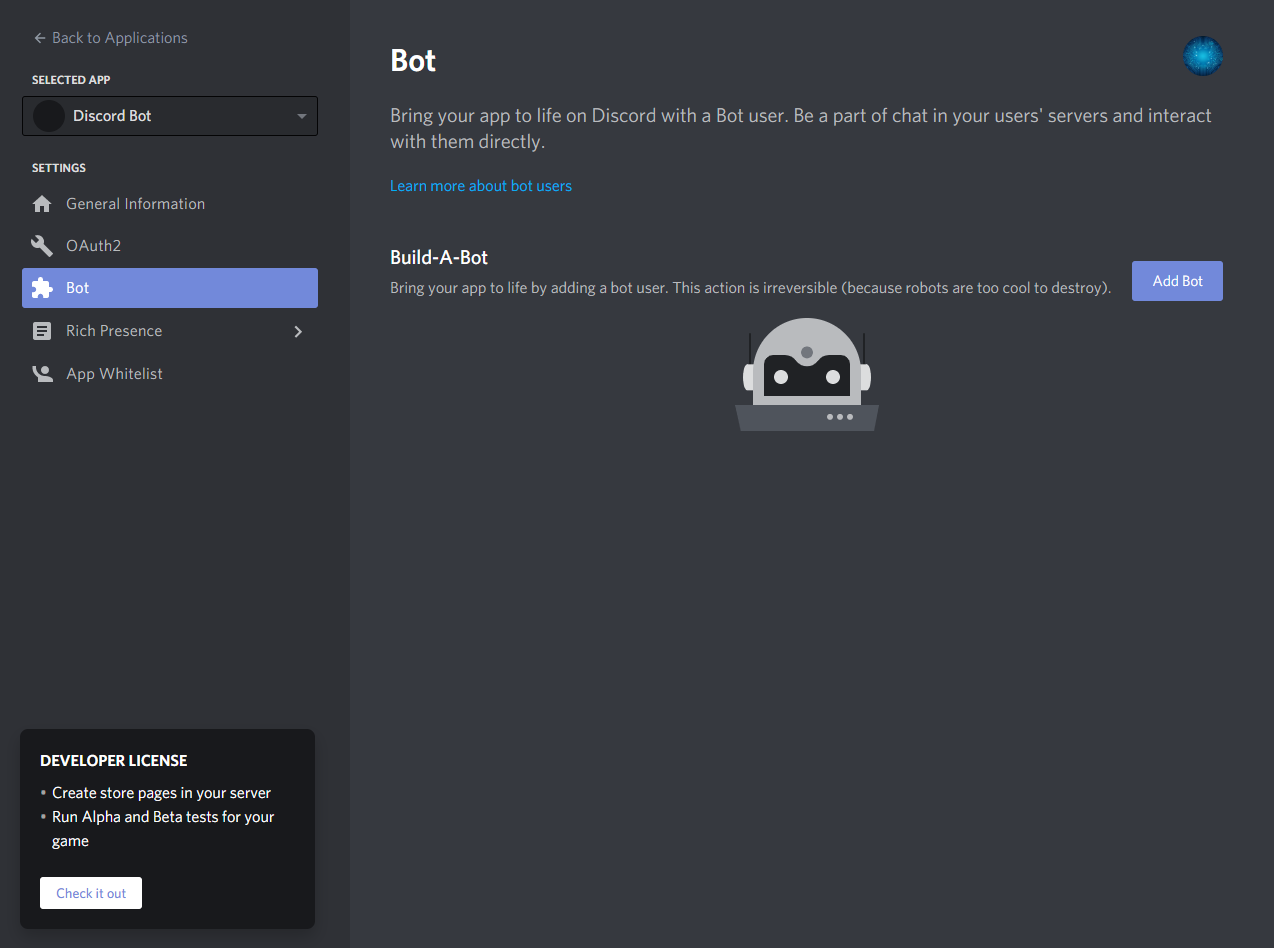
Нажимаем на кнопку с надписью «Add Bot» и воплощаем бота в жизнь.
Поздравляю! Вы создали аккаунт для вашего бота. Теперь у него есть тег, токен, ник и иконка.
Подготовка к написанию кода
После создания аккаунта для бота, мы должны установить нужные пакеты и модули, чтобы в дальнейшем он корректно работал.
Первым делом создаём папку, после чего открываем её в VS Code (Файл > Открыть папку) / (Ctrl + K Ctrl + O)
Далее нам нужно открыть терминал (Терминал > Создать терминал) / (Ctrl + Shift + `)
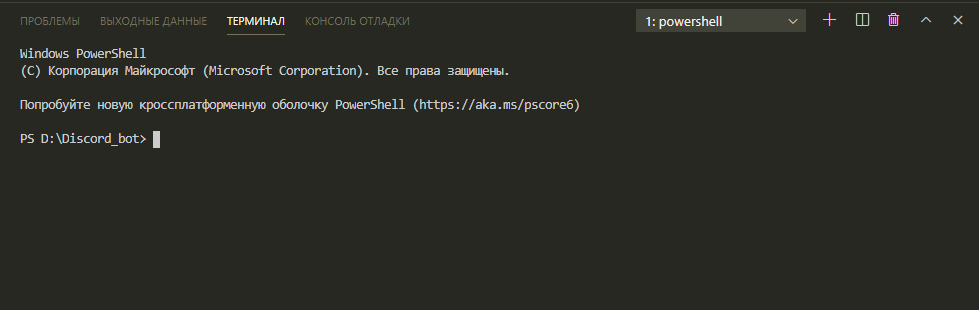
Теперь мы должны создать файл с неким «описанием» нашего бота, сделаем это через терминал.
Вписываем данную строку в терминал и нажимаем Enter:
npm initПосле каждой появившейся строки нажимаем Enter или вписываем свои значения.
Значения в этом файле можно будет изменить в любой момент.
Далее, мы должны поочерёдно вводить в терминал эти строки:
npm installnpm install discord.js«Install» также можно сокращать в «I», но необязательно.
Итого, если вы следовали инструкциям и всё сделали правильно, в вашей папке должны были появиться 3 объекта:

Написание кода
Об удобстве написания кода
Для того, чтобы наш бот появился в сети и мог реагировать на команды, нам нужно написать для него код.
Существует множество вариантов для его написания: используя один файл, два, несколько, и т.д
Мы рассмотрим вариант с двумя файлами, так как его использовать очень легко и удобно, но у каждого варианта есть свои недостатки — например, у этого недостатком является сложность в написании начального кода.
Но не волнуйтесь, весь код вам писать не придётся.
О хранении данных
Для начала, нам нужно где-то хранить основные параметры и информацию о боте.
Мы можем сделать это двумя способами:
- Создать отдельный файл
- Записать всё в константы
Разберём хранение параметров в отдельном файле.
Итак, создаем файл config.json
Вставляем в него следующий код:
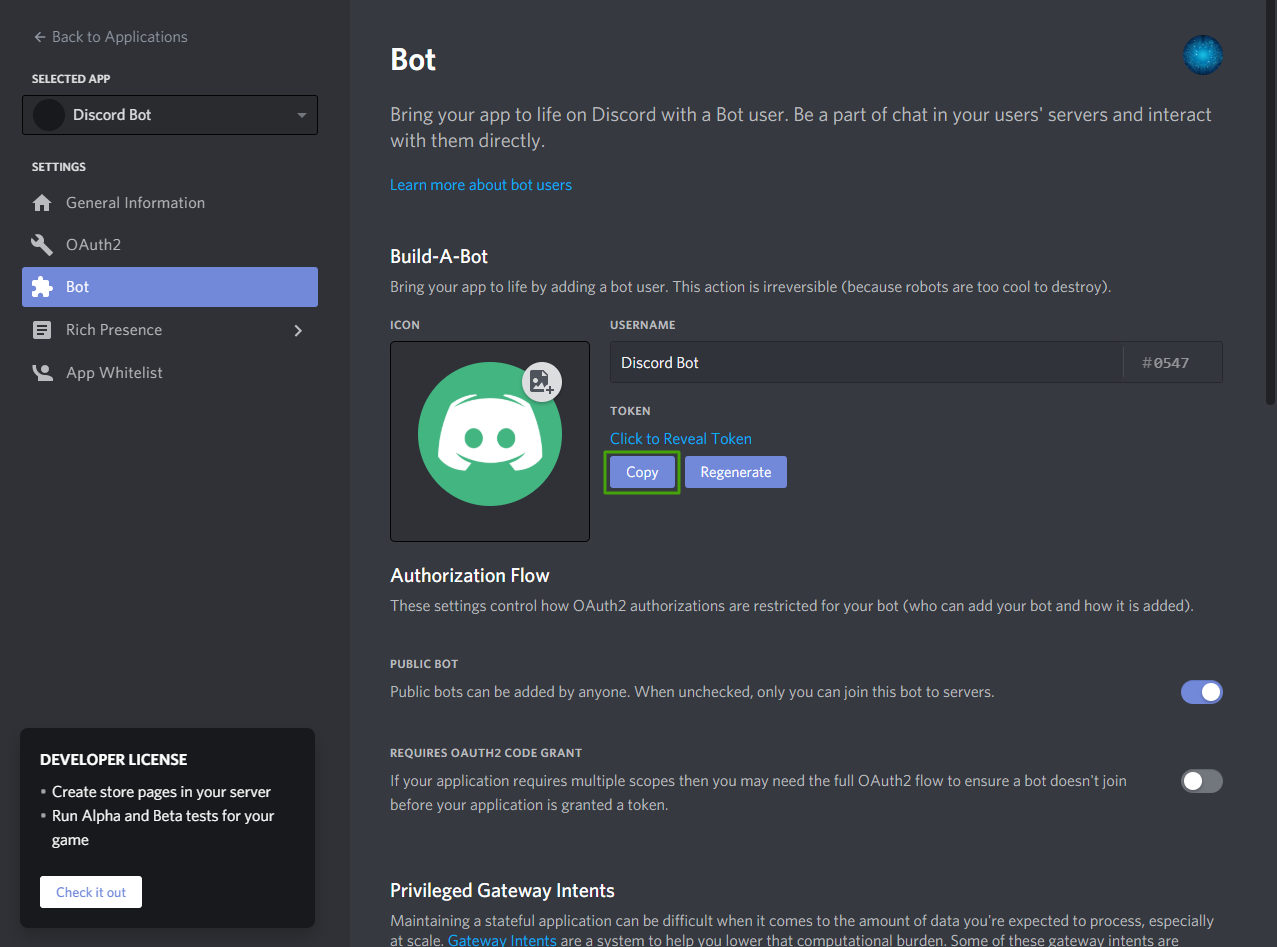
* Для получения токена зайдите на портал разработчиков, перейдите во вкладку «Bot» и скопируйте его.
* Самым распространённым среди разработчиков префиксом является !
Далее нам нужно создать файл bot.js и вставить в него данный код:
const Discord = require('discord.js'); // Подключаем библиотеку discord.js const robot = new Discord.Client(); // Объявляем, что robot - бот const comms = require("./comms.js"); // Подключаем файл с командами для бота const fs = require('fs'); // Подключаем родной модуль файловой системы node.js let config = require('./config.json'); // Подключаем файл с параметрами и информацией let token = config.token; // «Вытаскиваем» из него токен let prefix = config.prefix; // «Вытаскиваем» из него префикс robot.on("ready", function() < /* При успешном запуске, в консоли появится сообщение «[Имя бота] запустился!» */ console.log(robot.user.username + " запустился!"); >); robot.on('message', (msg) => < // Реагирование на сообщения if (msg.author.username != robot.user.username && msg.author.discriminator != robot.user.discriminator) < var comm = msg.content.trim() + " "; var comm_name = comm.slice(0, comm.indexOf(" ")); var messArr = comm.split(" "); for (comm_count in comms.comms) < var comm2 = prefix + comms.comms[comm_count].name; if (comm2 == comm_name) < comms.comms[comm_count].out(robot, msg, messArr); >> > >); robot.login(token); // Авторизация бота Теперь создаём файл comms.js, в нём будут сами команды.
В нём должен быть следующий код:
const config = require('./config.json'); // Подключаем файл с параметрами и информацией const Discord = require('discord.js'); // Подключаем библиотеку discord.js const prefix = config.prefix; // «Вытаскиваем» префикс // Команды // function test(robot, mess, args) < mess.channel.send('Test!') >// Список команд // var comms_list = [< name: "test", out: test, about: "Тестовая команда" >]; // Name - название команды, на которую будет реагировать бот // Out - название функции с командой // About - описание команды module.exports.comms = comms_list; Чтобы добавить больше команд — просто объявляйте больше функций и добавляйте их в список, например:
const config = require('./config.json'); const Discord = require('discord.js'); const prefix = config.prefix; const versions = config.versions; // Команды // function test(robot, mess, args) < mess.channel.send("Тест!") >function hello(robot, mess, args) < mess.reply("Привет!") >// Список комманд // var comms_list = [< name: "test", out: test, about: "Тестовая команда" >, < name: "hello", out: hello, about: "Команда для приветствия!" >> module.exports.comms = comms_list; И вот, мы вышли на финишную прямую!
Осталось всего ничего — запустить бота.
Для этого открываем терминал и вставляем в него следующую строку:
node bot.js
Готово! Бот запущен и вы можете им пользоваться, ура!
Чтобы пригласить бота на свой сервер, воспользуемся нам уже известным порталом разработчиков.
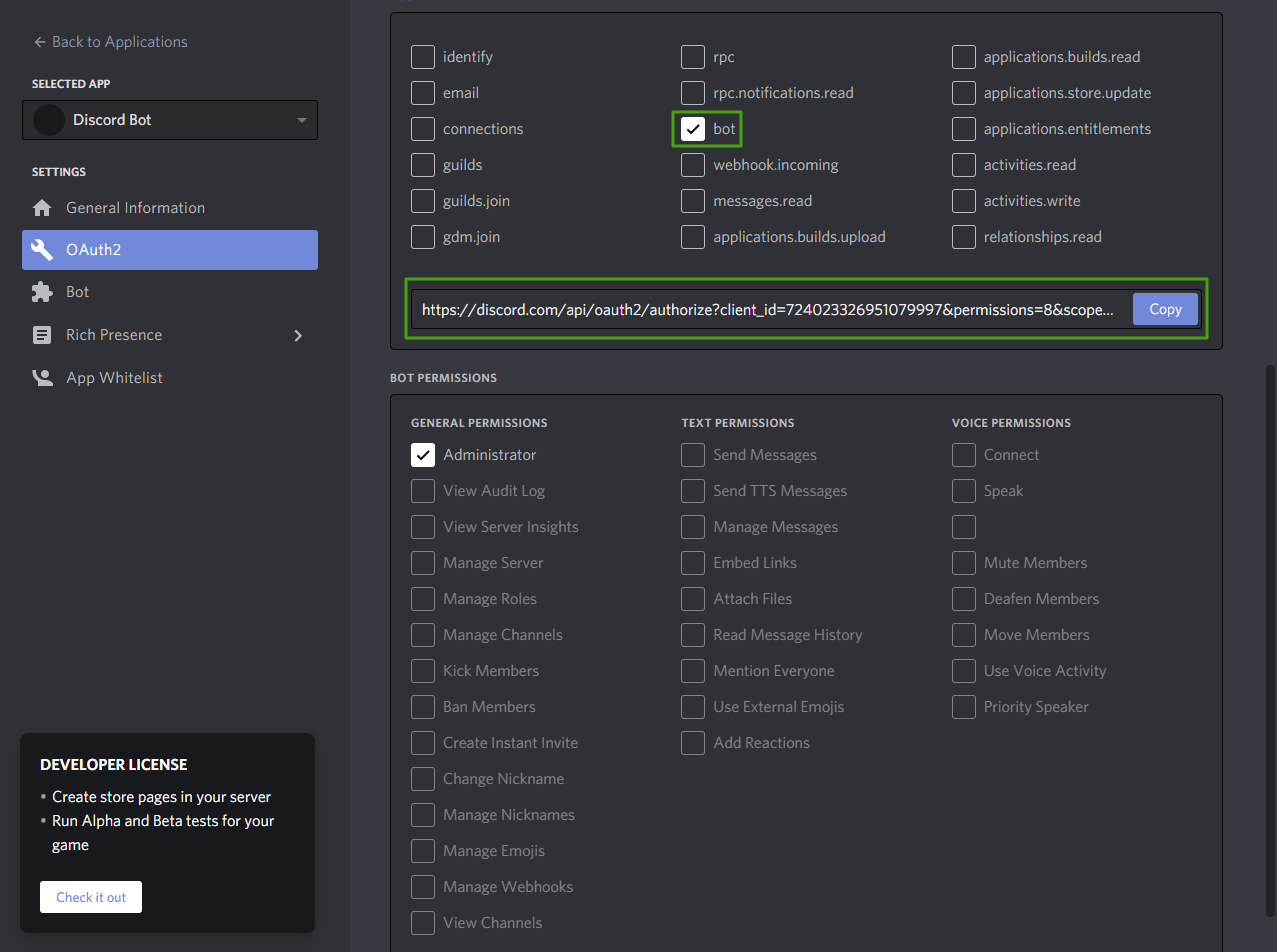
Перейдём во вкладку OAuth2, пролистаем чуть ниже, выберем «Bot» и отметим нужные боту привилегии.
Теперь осталось скопировать ссылку-приглашение и добавить бота на свой сервер.
Как вывести ссылку-приглашение в терминал, при запуске бота?
Существует два способа:
-
Заранее отметить нужные привилегии.
Для этого, сначала мы должны скопировать ссылку-приглашение.
После чего перейти в файл bot.js и вставить данную строчку кода сюда:
robot.on("ready", function()< console.log(robot.user.username + " запустился!"); console.log("Ссылка-приглашение") // )
Итоговый код должен быть таким:
const Discord = require('discord.js'); const robot = new Discord.Client(); var comms = require("./comms.js"); const fs = require('fs'); let config = require('./config.json'); let token = config.token; let prefix = config.prefix; robot.on("ready", function()< console.log(robot.user.username + " запустился!"); console.log("Ссылка-приглашение") >) robot.on('message', (msg) => < if(msg.author.username != robot.user.username && msg.author.discriminator != robot.user.discriminator)< var comm = msg.content.trim()+" "; var ok = false; var comm_name = comm.slice(0, comm.indexOf(" ")); var messArr = comm.split(" "); for(comm_count in comms.comms)< var comm2 = prefix + comms.comms[comm_count].name; if(comm2 == comm_name)< comms.comms[comm_count].out(robot, msg, messArr); >> > >); robot.login(token) robot.login(token);
robot.on("ready", function() < console.log(robot.user.username + " запустился!"); robot.generateInvite(["ADMINISTRATOR"]).then((link) =>< // < // console.log(link); // < // >)>)
const Discord = require('discord.js'); const robot = new Discord.Client(); var comms = require("./comms.js"); const fs = require('fs'); let config = require('./config.json'); let token = config.token; let prefix = config.prefix; robot.on("ready", function() < console.log(robot.user.username + " запустился!"); robot.generateInvite(["ADMINISTRATOR"]).then((link) =>< console.log(link); >)>) robot.on('message', (msg) => < if(msg.author.username != robot.user.username && msg.author.discriminator != robot.user.discriminator)< var comm = msg.content.trim()+" "; var ok = false; var comm_name = comm.slice(0, comm.indexOf(" ")); var messArr = comm.split(" "); for(comm_count in comms.comms)< var comm2 = prefix + comms.comms[comm_count].name; if(comm2 == comm_name)< comms.comms[comm_count].out(robot, msg, messArr); >> > >); robot.login(token);
Чтобы указать несколько привилегий, мы должны перечислить их в квадратных скобках, через запятую:
robot.generateInvite(['KICK_MEMBERS', 'BAN_MEMBERS', 'SEND_MESSAGES']).then((link) => < console.log(link);
* Все привилегии указываются заглавными буквами
Список доступных привилегий:
ADMINISTRATOR
CREATE_INSTANT_INVITE
KICK_MEMBERS
BAN_MEMBERS
MANAGE_CHANNELS
MANAGE_GUILD
ADD_REACTIONS
VIEW_AUDIT_LOG
PRIORITY_SPEAKER
STREAM
VIEW_CHANNEL
SEND_MESSAGES
SEND_TTS_MESSAGES
MANAGE_MESSAGES
EMBED_LINKS
ATTACH_FILES
READ_MESSAGE_HISTORY
MENTION_EVERYONE
USE_EXTERNAL_EMOJIS
VIEW_GUILD_INSIGHTS
CONNECT
SPEAK
MUTE_MEMBERS
DEAFEN_MEMBERS
MOVE_MEMBERS
USE_VAD
CHANGE_NICKNAME
MANAGE_NICKNAMES
MANAGE_ROLES
MANAGE_WEBHOOKS
MANAGE_EMOJIS
Полезные и интересные команды
В предыдущем разделе я показал вам, как запустить бота и как писать для него команды.
Теперь я хочу поделиться с вами несколькими своими командами.
-
!say — с помощью этой команды бот может повторить ваше сообщение.
if (!mess.member.hasPermission("MANAGE_MESSAGES")) return mess.channel.send("У вас нет прав"); /* Если у исполнителя команды нету привилегии MANGAGE_MESSAGES, он не сможет её использовать */ args = mess.content.split(' '); args.shift(); args = args.join(' '); mess.delete().catch(); // Удаление сообщения пользователя после отправки mess.channel.send(args) mess.channel.send('Монета подбрасывается. ') var random = Math.floor(Math.random() * 4) + 1; // Объявление переменной random - она вычисляет случайное число от 1 до 3 if (random === 1) < // Если вычислено число 1, то выпадает орёл. mess.channel.send(':full_moon: Орёл!') >else if (random === 2) < // Если вычислено число 2, то выпадает решка. mess.channel.send(':new_moon: Решка!') >else if (random === 3) < // Если вычислено число 3, то монета падает ребром. mess.channel.send(':last_quarter_moon: Монета упала ребром!') >const arggs = mess.content.split(' ').slice(1); // Все аргументы за именем команды с префиксом const amount = arggs.join(' '); // Количество сообщений, которые должны быть удалены if (!amount) return mess.channel.send('Вы не указали, сколько сообщений нужно удалить!'); // Проверка, задан ли параметр количества if (isNaN(amount)) return mess.channel.send('Это не число!'); // Проверка, является ли числом ввод пользователя if (amount > 100) return mess.channel.send('Вы не можете удалить 100 сообщений за раз'); // Проверка, является ли ввод пользователя числом больше 100 if (amount < 1) return mess.channel.send('Вы должны ввести число больше чем 1'); // Проверка, является ли ввод пользователя числом меньше 1 async function delete_messages() < // Объявление асинхронной функции await mess.channel.messages.fetch(< limit: amount >).then(messages => < mess.channel.bulkDelete(messages) mess.channel.send(`Удалено $сообщений!`) >) >; delete_messages(); // Вызов асинхронной функции Не стоит пугаться большого кода, здесь всё предельно просто.
var name = [ // Объявление массива name и занесение в него большого количества имён 'Абрам', ' Аваз', ' Аввакум', ' Август', ' Августин', ' Авдей', ' Авраам', ' Автандил', ' Агап', ' Агафон', ' Аггей', ' Адам', ' Адис', ' Адольф', ' Адриан', ' Азамат', ' Айдар', ' Айнур', ' Айрат', ' Аким', ' Алан', ' Алей', ' Александр', ' Алексей', ' Али', ' Альберт', ' Альфред', ' Амадей', ' Амадеус', ' Амаяк', ' Амвросий', ' Ананий', ' Анастасий', ' Анатолий', ' Анвар', ' Ангел', ' Андоим', ' Андрей', ' Аникита', ' Антон', ' Арам', ' Арий', ' Аристарх', ' Аркадий', ' Арман', ' Арно', ' Арнольд', ' Арон', ' Арсен', ' Арсений', ' Арслан', ' Артем', ' Артемий', ' Артур', ' Архип', ' Аскар', ' Аскольд', ' Аслан', ' Афанасий', ' Ахмет', ' Ашот', ' Бальтазар', ' Бежен', ' Бенедикт', ' Берек', ' Бернард', ' Бертран', ' Богдан', ' Болеслав', ' Борис', ' Бронислав', ' Булат', ' Вадим', ' Валентин', ' Валерий', ' Вальтер', ' Варфоломей', ' Василий', ' Вацлав', ' Велизар', ' Венедикт', ' Вениамин', ' Викентий', ' Виктор', ' Вилли', ' Вильгельм', ' Виссарион', ' Виталий', ' Витольд', ' Владимир', ' Владислав', ' Владлен', ' Володар', ' Вольдемар', ' Всеволод', ' Вячеслав', ' Гавриил', ' Галактион', ' Гарри', ' Гастон', ' Гаяс', ' Гевор', ' Геннадий', ' Генрих', ' Георгий', ' Геракл', ' Геральд', ' Герасим', ' Герман', ' Глеб', ' Гордей', ' Гордон', ' Горислав', ' Градимир', ' Григорий', ' Гурий', ' Густав', ' Давид', ' Дамир', ' Даниил', ' Даниэль', ' Данияр', ' Дарий', ' Дементий', ' Демид', ' Демосфен', ' Демьян', ' Денис', ' Джамал', ' Джордан', ' Дмитрий', ' Добрыня', ' Дональд', ' Донат', ' Дорофей', ' Евгений', ' Евграф', ' Евдоким', ' Евсевий', ' Евсей', ' Евстафий', ' Егор', ' Елеазар', ' Елисей', ' Емельян', ' Еремей', ' Ермолай', ' Ерофей', ' Ефим', ' Ефрем', ' Жан', ' Ждан', ' Жорж', ' Захар', ' Зиновий', ' Ибрагим', ' Иван', ' Игнатий', ' Игорь', ' Илларион', ' Ильдар', ' Ильнар', ' Ильнур', ' Илья', ' Ильяс', ' Иннокентий', ' Иоанн', ' Иосиф', ' Ипполит', ' Искандер', ' Ислам', ' Камиль', ' Карим', ' Карл', ' Кирилл', ' Клим', ' Кондрат', ' Константин', ' Корней', ' Кузьма', ' Лавр', ' Лаврентий', ' Лев', ' Леон', ' Леонид', ' Леонтий', ' Леопольд', ' Лука', ' Лукьян', ' Любим', ' Макар', ' Максим', ' Максимилиан', ' Марат', ' Марк', ' Марсель', ' Мартин', ' Матвей', ' Мирон', ' Мирослав', ' Митрофан', ' Михаил', ' Михей', ' Мишель', ' Мстислав', ' Мурат', ' Муслим', ' Назар', 'Абрам', ' Аваз', ' Аввакум', ' Август', ' Августин', ' Авдей', ' Авраам', ' Автандил', ' Агап', ' Агафон', ' Аггей', ' Адам', ' Адис', ' Адольф', ' Адриан', ' Азамат', ' Айдар', ' Айнур', ' Айрат', ' Аким', ' Алан', ' Алей', ' Александр', ' Алексей', ' Али', ' Альберт', ' Альфред', ' Амадей', ' Амадеус', ' Амаяк', ' Амвросий', ' Ананий', ' Анастасий', ' Анатолий', ' Анвар', ' Ангел', ' Андоим', ' Андрей', ' Аникита', ' Антон', ' Арам', ' Арий', ' Аристарх', ' Аркадий', ' Арман', ' Арно', ' Арнольд', ' Арон', ' Арсен', ' Арсений', ' Арслан', ' Артем', ' Артемий', ' Артур', ' Архип', ' Аскар', ' Аскольд', ' Аслан', ' Афанасий', ' Ахмет', ' Ашот', ' Бальтазар', ' Бежен', ' Бенедикт', ' Берек', ' Бернард', ' Бертран', ' Богдан', ' Болеслав', ' Борис', ' Бронислав', ' Булат', ' Вадим', ' Валентин', ' Валерий', ' Вальтер', ' Варфоломей', ' Василий', ' Вацлав', ' Велизар', ' Венедикт', ' Вениамин', ' Викентий', ' Виктор', ' Вилли', ' Вильгельм', ' Виссарион', ' Виталий', ' Витольд', ' Владимир', ' Владислав', ' Владлен', ' Володар', ' Вольдемар', ' Всеволод', ' Вячеслав', ' Гавриил', ' Галактион', ' Гарри', ' Гастон', ' Гаяс', ' Гевор', ' Геннадий', ' Генрих', ' Георгий', ' Геракл', ' Геральд', ' Герасим', ' Герман', ' Глеб', ' Гордей', ' Гордон', ' Горислав', ' Градимир', ' Григорий', ' Гурий', ' Густав', ' Давид', ' Дамир', ' Даниил', ' Даниэль', ' Данияр', ' Дарий', ' Дементий', ' Демид', ' Демосфен', ' Демьян', ' Денис', ' Джамал', ' Джордан', ' Дмитрий', ' Добрыня', ' Дональд', ' Донат', ' Дорофей', ' Евгений', ' Евграф', ' Евдоким', ' Евсевий', ' Евсей', ' Евстафий', ' Егор', ' Елеазар', ' Елисей', ' Емельян', ' Еремей', ' Ермолай', ' Ерофей', ' Ефим', ' Ефрем', ' Жан', ' Ждан', ' Жорж', ' Захар', ' Зиновий', ' Ибрагим', ' Иван', ' Игнатий', ' Игорь', ' Илларион', ' Ильдар', ' Ильнар', ' Ильнур', ' Илья', ' Ильяс', ' Иннокентий', ' Иоанн', ' Иосиф', ' Ипполит', ' Искандер', ' Ислам', ' Камиль', ' Карим', ' Карл', ' Кирилл', ' Клим', ' Кондрат', ' Константин', ' Корней', ' Кузьма', ' Лавр', ' Лаврентий', ' Лев', ' Леон', ' Леонид', ' Леонтий', ' Леопольд', ' Лука', ' Лукьян', ' Любим', ' Макар', ' Максим', ' Максимилиан', ' Марат', ' Марк', ' Марсель', ' Мартин', ' Матвей', ' Мирон', ' Мирослав', ' Митрофан', ' Михаил', ' Михей', ' Мишель', ' Мстислав', ' Мурат', ' Муслим', ' Назар' ]; var RandElement = name[Math.floor(Math.random() * (name.length))]; // Выбор случайного элемента из массива mess.channel.send(RandElement) // Отправка сообщения со случайным элементом из массива в чат Заключение
Вот и подошла к концу первая часть обучения, как вы могли заметить, создать бота, используя библиотеку discord.js очень просто.
Итого, из этой статьи мы выяснили:
- Как установить нужные модули и пакеты
- Как установить среду разработки
- Как установить среду выполнения
- Как установить полезные расширения
- Как создать аккаунт для бота
- Как воплотить бота в жизнь
- Как запустить бота
- Как научить бота реагировать на команды
- Как пригласить бота на свой сервер
- Как писать код для работы команд
Надеюсь, что вам понравилась моя статья и вы узнали из неё что-то новое.
Сайты для самостоятельного изучения
- Основная документация discord.js
- Документация discord.js №2
- Руководство discord.js
- Руководство discord.js №2