ФИШКА Что делать, если удалил данные из iCloud. re:Store расскажет

В закладки

Учимся спасать файлы в экстренных случаях.
С появлением облачного хранилища iCloud Drive хранить данные на удаленном жестком диске стало очень удобно. Помимо файлов и архивов с хранилищем синхронизируется ряд программ, среди которых: офисный пакет iWork (Numbers, Pages Keynote), TexEdit, Configurator, iMovie, текстовые редакторы вроде iA Writer или Byword.
Настроить сохранение проектов в облако можно из любого приложения, тем самым обеспечив к ним доступ с любого компьютера.
Однако может возникнуть внештатная ситуация. Вариантов несколько:
- Удалил необходимые файлы, и они не отображаются ни в операционной системе OS X, ни в одноименном приложении на iOS.
- Продал iPhone, тщательно удалив всю контактную книгу, но только потом понял, что не перенёс контакты на новый iPhone или в безопасное место.
- Удалил важный проект через меню приложения.
Есть решение, которое поможет вернуть утраченное.
Восстановление файлов
В браузере Safari (рекомендуется) откройте сайт iCloud.com и авторизуйтесь, используя ваш Apple ID.
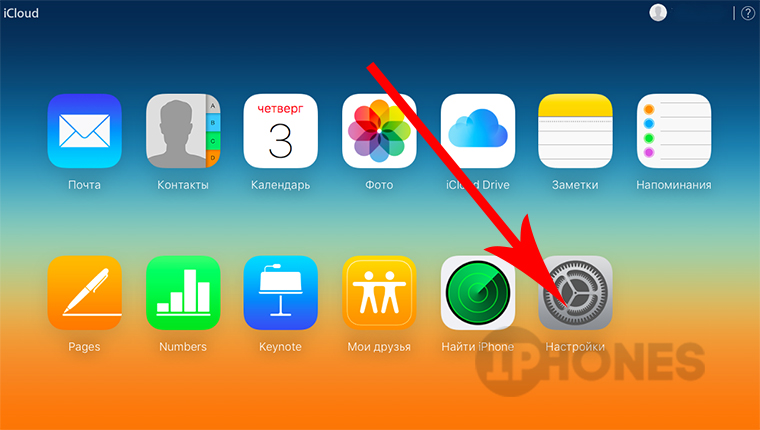
Для восстановления файлов откройте Настройки и прокрутите страницу в самый низ. Найдите раздел Дополнительные и выберите пункт Восстановить файлы.
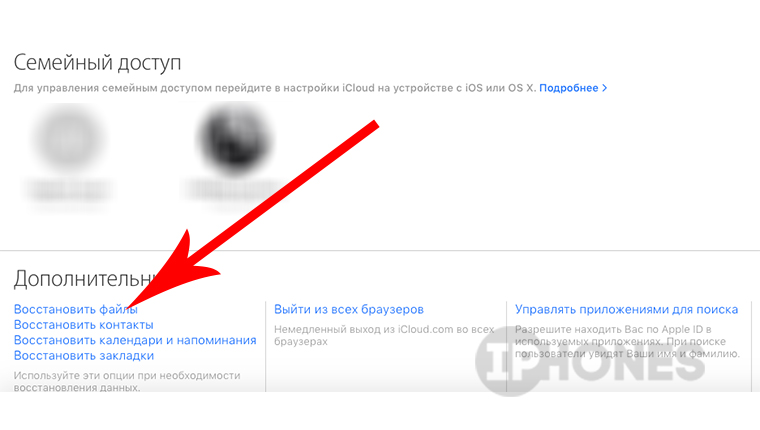
Откроется список с последними удаленными файлами, которые ранее хранились в iCloud Drive. В списке найдите требуемые проекты или файлы и отметьте их галочками.

Нажмите Восстановить и дождитесь окончания процесса восстановления.
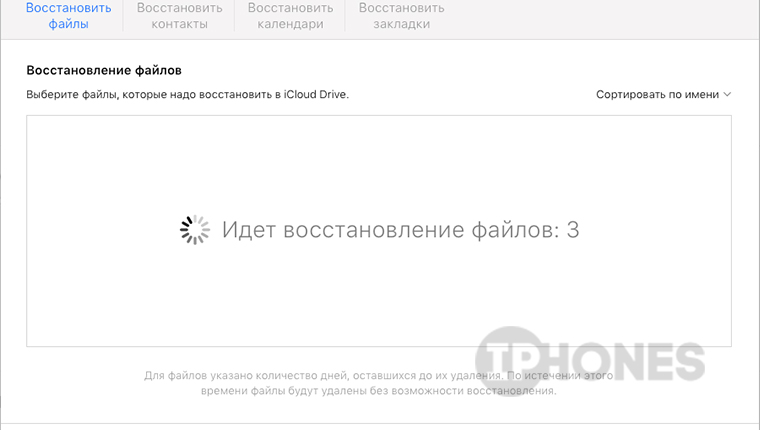
После успешного восстановления найти файлы можно в разделе iCloud Drive в веб-интерфейса сайта iCloud.com. Файлы будут перемещены в ту директорию из которой были ранее удалены. Через несколько минут (в зависимости от размера) файлы появятся и в меню Finder – iCloud Drive, и в приложении iCloud Drive на iOS.
Обратите внимание, что восстановить файлы можно лишь в течение 30 дней с момента удаления. После чего они навсегда удаляются из истории учетной записи.
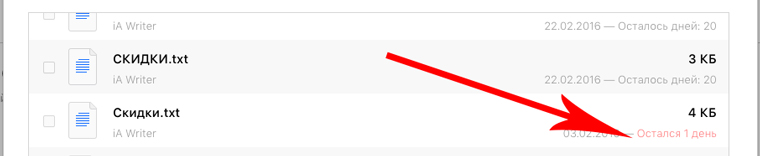
Напротив каждого файла в списке удаленных есть обратный счетчик времени, информирующий об оставшемся времени резервного хранения.
Восстановление контактов на iOS-устройство
В веб-кабинете iCloud.com выберите меню Настройки – Восстановить контакты (раздел Дополнительные внизу страницы.
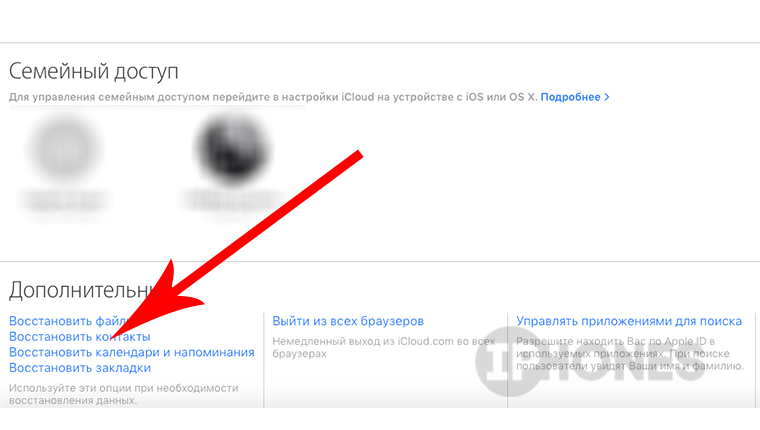
В открывшемся окне будут представлены несколько архивов для восстановления, отсортированных по дате создания. Выберите необходимый и нажмите Восстановить.
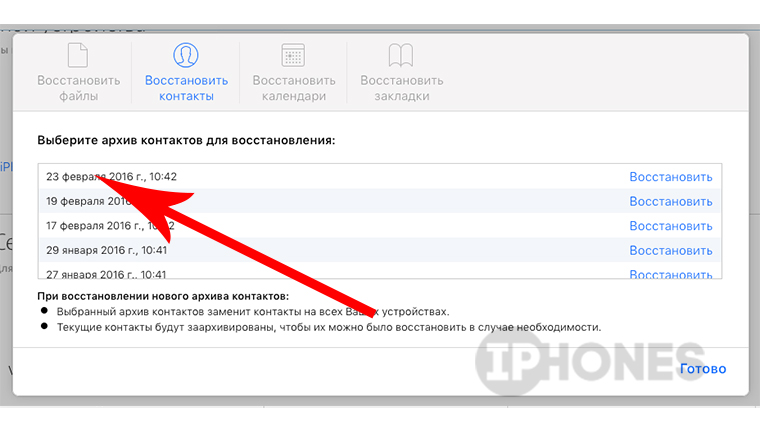
Согласитесь с окном-предупреждением о замене контактов на всех устройствах и нажмите Восстановить.
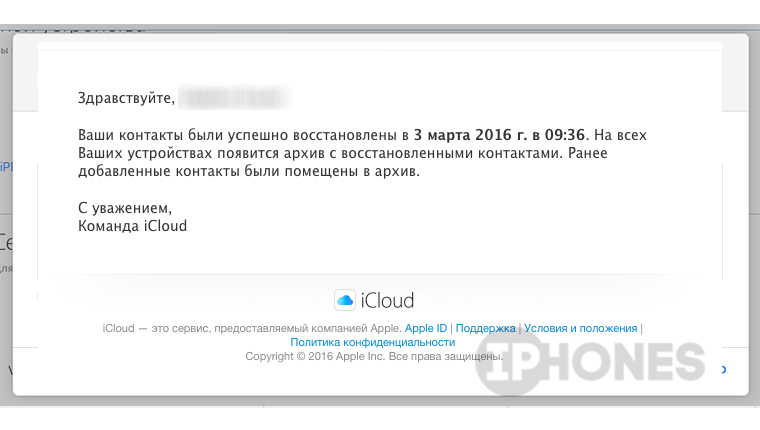
Теперь терпеливо ожидайте пока окончится процесс восстановления. Он может занимать от нескольких минут до пары часов. После успешного окончание процедуры вы получите письмо-подтверждение.
Перенос контактов на Android-устройство
Все знают, что лучше нового айфона может быть только новый iPhone. Но если потянуло на экзотику, продолжаем.
В веб-кабинете iCloud.com выберите меню Контакты.
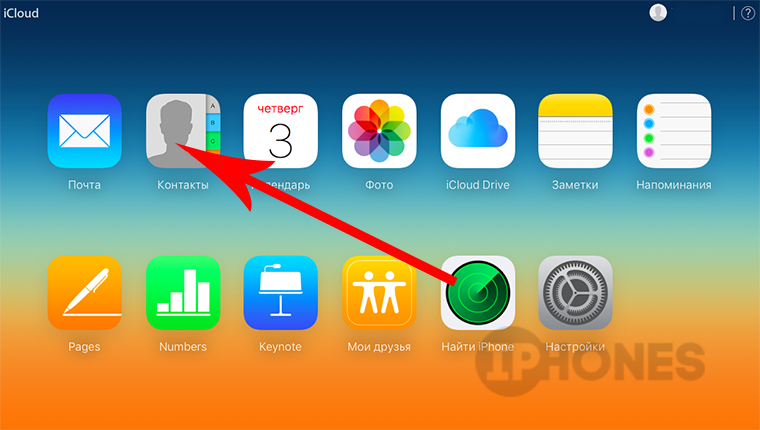
Коснитесь одного имени в списке, а затем на клавиатуре нажмите комбинацию клавиш CMD + A (Control + A для пользователей Windows), тем самым выделив все контакты.
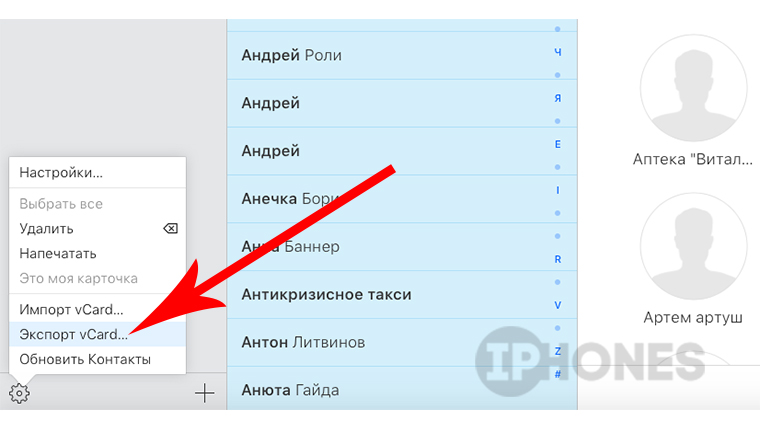
В нижнем левом углу нажмите на знак шестеренки (Настройки), а затем Экспорт vCard. Начнется загрузка файла vCard.
Полученный файл передайте на новое устройство и произведите импорт. Обратите внимание: если необходимых контактов нет, предварительно воспользуйтесь восстановлением контактов из архива (пункт выше).
(3 голосов, общий рейтинг: 5.00 из 5)
�� Хочешь ещё? Читай больше в Telegram
�� Ищешь ответ на вопрос? Приходи на Форум
Учимся спасать файлы в экстренных случаях. С появлением облачного хранилища iCloud Drive хранить данные на удаленном жестком диске стало очень удобно. Помимо файлов и архивов с хранилищем синхронизируется ряд программ, среди которых: офисный пакет iWork (Numbers, Pages Keynote), TexEdit, Configurator, iMovie, текстовые редакторы вроде iA Writer или Byword. Настроить сохранение проектов в облако можно из.
Как восстановить недавно удаленные файлы из iCloud
Случайно удалил файлы из расшаренной в iCloud папки, как можно восстановить данные и где их искать?
Все данные, которые помещались в облачное хранилище iCloud и были удалены, можно восстановить в течение 30 дней после удаления.
Получить доступ к удаленным данным можно из веб-версии сервиса.
1. Перейдите на сайт iCloud.com на любом устройстве.
2. Авторизуйтесь в облаке со своими учетными данными, если у аккаунта включена двухфакторная аутентификация, потребуется ввести проверочный код со своего iPhone, iPad или Mac.
3. Перейдите в раздел iСloud Drive.
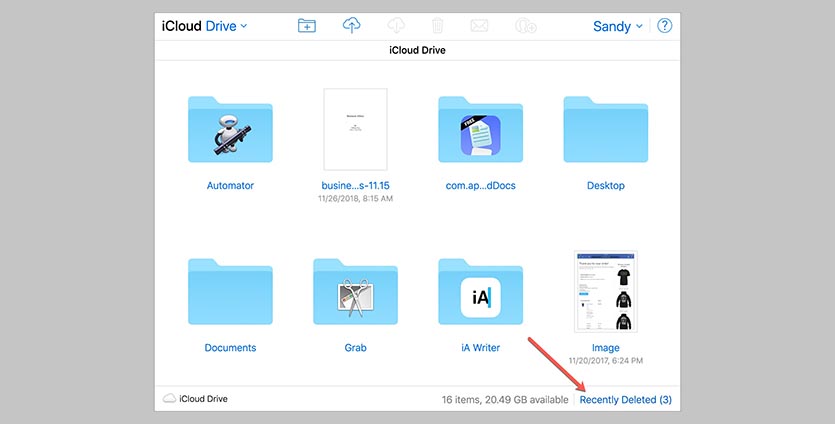
4. В правом нижем углу увидите кнопку Недавно удаленные.
В этом разделе и хранятся все удаленные менее 30 дней назад файлы из iCloud.
Можно восстановить все или только нужные, а можно и вовсе стереть данные без возможности восстановления.
Восстановление удаленных файлов на сайте iCloud.com

На сайте iCloud.com можно восстановить файлы, удаленные из iCloud Drive или других приложений за последние 30 дней, независимо от того, где они были удалены: на сайте iCloud.com или на другом устройстве, где включена функция iCloud Drive. Однако безвозвратно удаленные файлы восстановить невозможно.
Восстановление файлов, удаленных из iCloud Drive или приложений iWork
- В iCloud Drive на сайте iCloud.com нажмите «Недавно удаленные» на боковой панели. Если вы не видите боковую панель, нажмите кнопку .
- Нажмите «Восстановить все» или выберите отдельные файлы, которые необходимо восстановить, затем нажмите кнопку «Восстановить».
Восстановление файлов, удаленных из других приложений
- На сайте iCloud.com нажмите на панели инструментов, затем щелкните «Восстановление данных».
- Нажмите «Восстановить файлы».
- Выберите поочередно файлы, которые нужно восстановить, или нажмите «Выбрать все».
- Нажмите «Восстановить».
Восстановленные файлы появятся в тех же папках, в которых они находились в момент удаления. Например, если файл при удалении находился в папке Pages, восстановленный файл также появится в папке Pages.
Как восстановить удаленные фотографии с iPhone 11 и iPhone 11 Pro (Max)
Восстановить удаленные фотографии с iPhone 11 / 11 Pro
Селена Комез Обновлен сентября 19, 2019
[Итоги]: К сожалению, вы удалили фотографии на iPhone 11 или потеряли все свои фотографии iPhone после сброса настроек. Но, к счастью, у вас все еще есть возможность восстановить фотографии iPhone тремя способами: с устройства, с помощью iCloud Backup или iTunes.
Я потерял фотографии после сброса настроек устройств iOS 13
Около двух часов назад мой iPhone X перешел в режим восстановления, когда я попытался обновить телефон до iOS 13, я не знаю, что выполнение сброса настроек приведет к стиранию данных на iPhone, я просто хочу знать, как восстановить потерянные фотографии и контакты после сброса настроек iPhone.
Неожиданное удаление фотографий на iPhone 11 Pro
Я удалил несколько важных фотографий из недавно удаленной папки в приложении «Фотографии» на моем iPhone. Можно ли восстановить уже удаленные фотографии с iPhone 11 Pro?
Существует папка «Недавно удаленные» в приложении «Фотографии» на iOS 13 / 12 / 11 / 10, когда вы удаляете фотографии и видео на iPhone, вы можете легко восстановить последние фотографии, видео на вашем iPhone в течение дней 30, давайте покажем вам, как на удаленные фотографии из папки «Недавно удаленные» на вашем iPhone.
Часть 1. Восстановление удаленных фотографий из приложения «Недавно удаленная папка» в приложении «Фотографии iPhone»
Если вы не удалили свои фотографии из папки «Недавно удаленные», iOS сохранит эти фотографии в течение дней 30. Вот как их восстановить:
Шаг 1. Перейдите в приложение «Фотографии».
Шаг 2. Перейдите в папку «Недавно удаленные».
Шаг 3. Нажмите «Выбрать» в правом верхнем углу.
Шаг 4. Выберите Восстановить все или выберите отдельные фотографии, которые вы хотите восстановить. После этого выберите Восстановить.
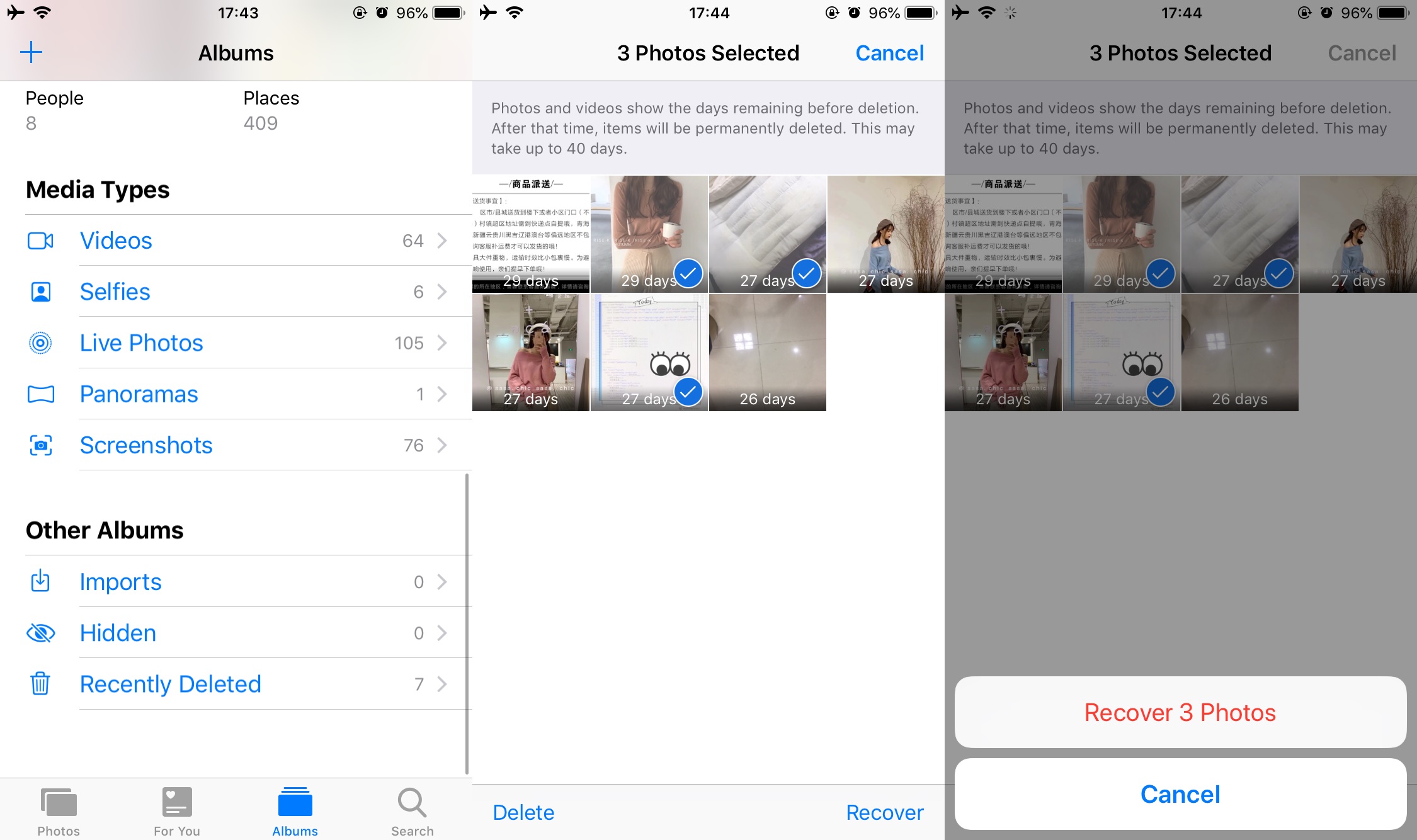
Если вы используете библиотеку фотографий iCloud, вы также можете восстановить удаленные фотографии из раздела «Недавно удаленные» на icloud.com, и, таким образом, вы также сможете вернуть фотографии на iPhone.
Если это больше, чем 30 дней, эти уже удаленные фотографии будут удалены автоматически. Но если вы уже синхронизировали iPhone с iTunes, то ваши фотографии уже должны быть скопированы на ваш компьютер, у вас все еще есть шанс восстановить фотографии iPhone из резервных копий iTunes.
Часть 2: Восстановление фотографий из резервных копий iTunes
Если вы создали резервную копию iPhone с помощью iTunes, вы можете восстановить весь iPhone из резервной копии, однако фотографии, которые появятся на вашем iPhone, — это фотографии, которые были на вашем iPhone в день резервного копирования, но метод восстановления iTunes будет стереть удалить текущие данные на вашем iPhone.
Шаг 1. Откройте iTunes на вашем компьютере.
Шаг 2. Подключите ваш iPhone к компьютеру через USB-кабель.
Шаг 3. Нажмите значок iPhone и нажмите «Сводка» и на вкладке «Настройки».
Шаг 4. Выберите «Восстановить резервную копию» и выберите самую последнюю историю резервного копирования.
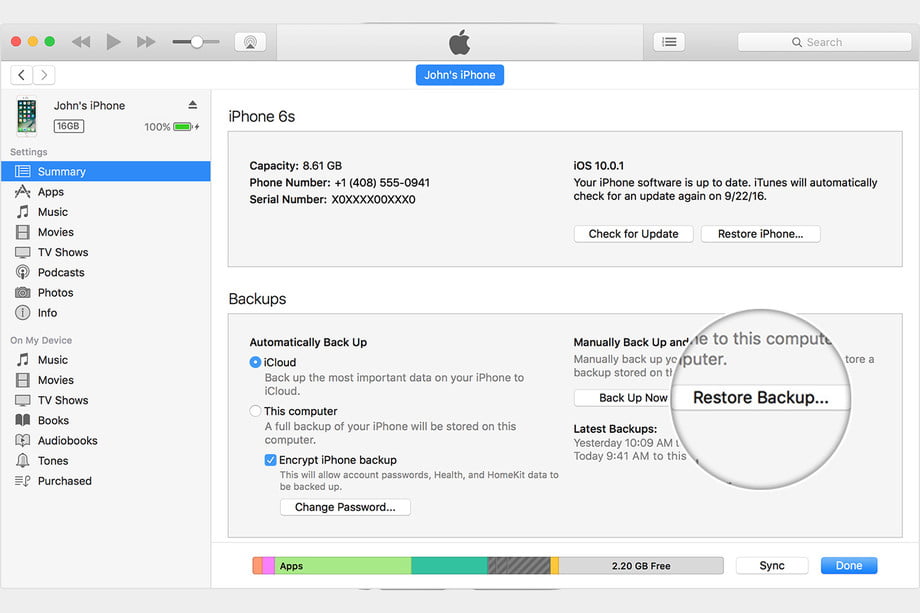
Советы: Чтобы сохранить полную резервную копию фотографий, видео, контактов и SMS с iPhone на компьютер, мы рекомендуем использовать это инструмент резервного копирования iPhone.
Часть 3: Восстановление удаленных фотографий из резервной копии iCloud
Шаг 1. В iPhone перейдите в «Настройки» и нажмите «Основные»> «Сброс»> «Стереть все содержимое и настройки».
Шаг 2. После перезагрузки iPhone настройте его в соответствии с подсказками на экране.
Шаг 3. Когда вы перейдете на экран «Приложения и данные», выберите «Восстановить из резервной копии iCloud».
Шаг 4. Войдите в учетную запись iCloud с помощью Apple ID.
Шаг 5. Выберите наиболее подходящую резервную копию, которая содержит фотографии, которые вы хотите.
Подождите, пока процесс завершится. Ваши удаленные фотографии будут восстановлены на iPhone.
Если вы не можете найти удаленные фотографии из папки «Недавно удаленные» приложения «Фото» или не хотите удалять текущие данные, рекомендуем использовать сторонние iPhone Фото Восстановление восстановить удаленные данные с iPhone напрямую.
Часть 4: Восстановление удаленных фотографий на iPhone 11 (Pro) без резервного копирования
Чтобы восстановить удаленные и потерянные фотографии с устройств iOS 13 / 12 / 11 / 10 без или с резервными копиями, необходимо загрузить приложение для восстановления фотографий iPhone.
Эта восстановление данных iPhone Программа не только может помочь вам восстановить удаленные фотографии из резервной копии iTunes / iCloudтакже может восстановить удаленные фотографии с iPhone 11, iPhone 11 Pro (Max), iPhone XR, XS, XS Max, X, 8, 8 Plus, 7, 7 Plus, SE, 6S Plus, 6S, 6, 6 Plus, 5S, 5C, 5, 4S, 4 или 3GS и iPad, iPod Touch, а также восстановление удаленных текстовых сообщений, фотографий, календаря, истории звонков и других данных.
Загрузите бесплатную пробную версию ниже, чтобы восстановить удаленные фотографии на iPhone. Попробуй бесплатно!


Следуя приведенным ниже подробным инструкциям, вы получите изображения с iPhone 11 Pro, если вы хотите восстановить другие файлы на iPhone 11 (Pro), вы можете прочитать руководство: Как восстановить потерянные данные с iPhone 11 и iPhone 11 Pro.
Непосредственное сканирование и восстановление удаленных фотографий с iPhone 11 (Pro)
Примечание: перед использованием этого iPhone Data Recovery для сканирования и восстановления потерянных данных вашего iPhone. Больше не синхронизируйте свой iPhone с iTunes после того, как вы обнаружите, что ваши данные потеряны, иначе файл резервной копии будет обновлен, и вы не сможете вернуть потерянные файлы. И не используйте свой iPhone ни для чего, если вы хотите напрямую сканировать и восстанавливать удаленные данные с вашего iPhone.
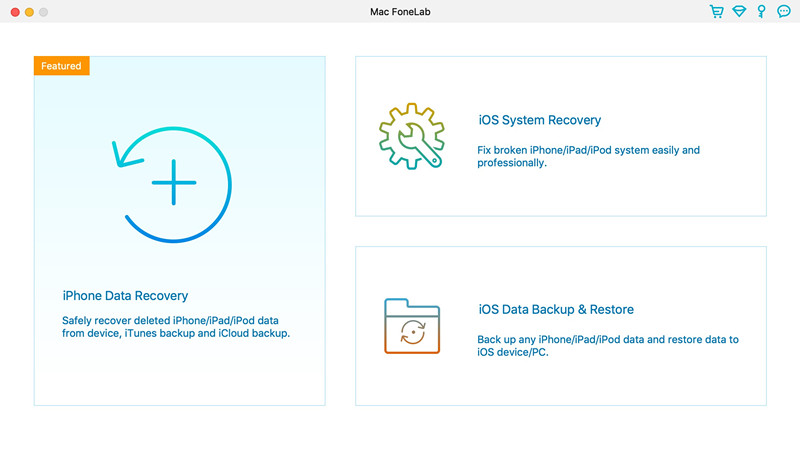
Шаг 1. Запустите восстановление данных iPhone на компьютере
Запустите программное обеспечение на своем компьютере и нажмите «Восстановление данных iPhone».
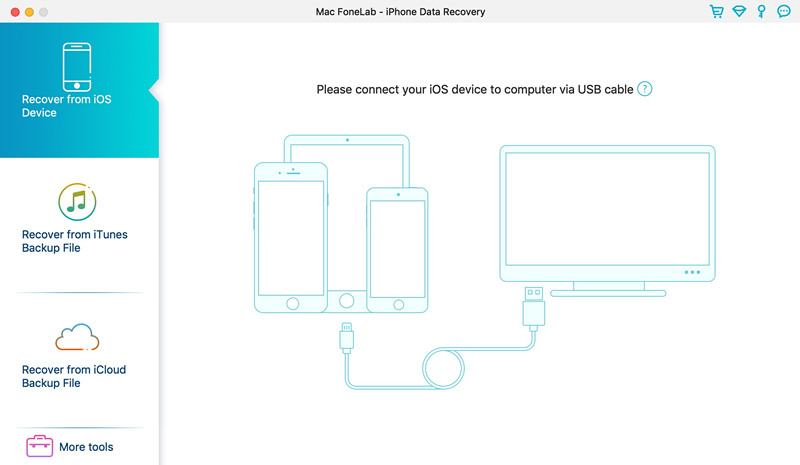
Шаг 2. Подключите свой iPhone к компьютеру
Вот три режима восстановления: восстановление с устройства iOS, восстановление из файла резервной копии iTunes или восстановление из файла резервной копии iCloud. Выберите «Восстановить с устройства iOS», затем подключите iPhone 11 к компьютеру с помощью цифрового кабеля.
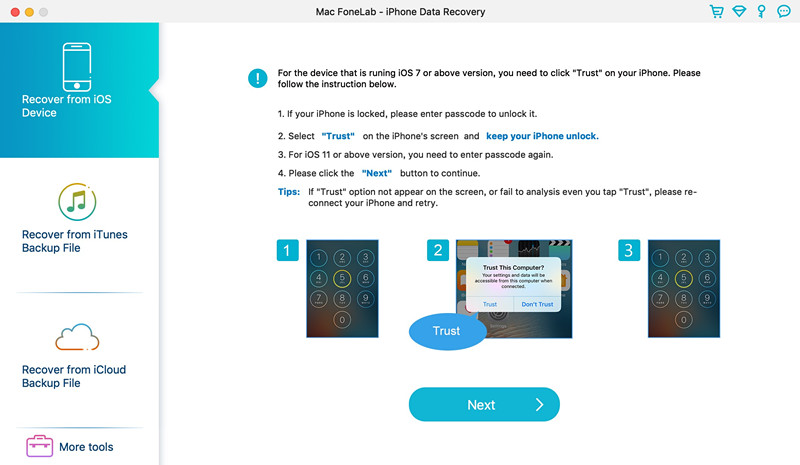
Нажмите «Доверие», чтобы подключить устройство, и при обнаружении вашего iPhone появится следующий интерфейс.
Шаг 3. Выберите Фотопленка и Библиотека фотографий
Чтобы сэкономить время на сканирование и восстановление удаленных фотографий с вашего iPhone, просто выберите пункты «Фотопленка», «Фотопоток», «Библиотека фотографий», «Фотографии приложения» и «Видео приложения».
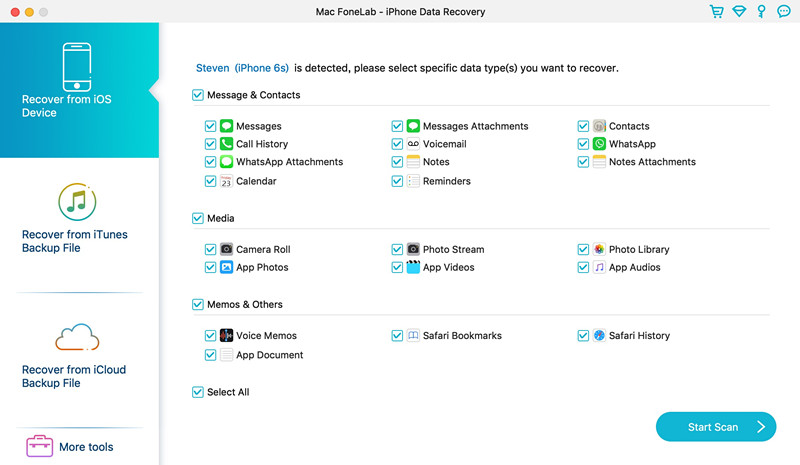
Затем нажмите кнопку «Начать сканирование», чтобы начать сканирование всех удаленных и потерянных фотографий из памяти iPhone.
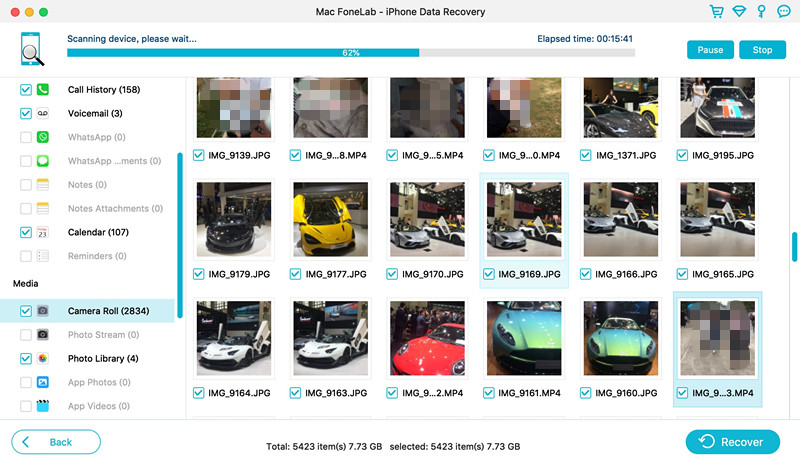
Шаг 4. Предварительный просмотр отсканированных фотографий и видео
После завершения сканирования все ваши данные на вашем iPhone или утерянные с iPhone будут найдены и перечислены в упорядоченных категориях.

Чтобы найти свои фотографии, проверьте «Фотопленку» и «Библиотеку фотографий», которые содержат захваченные изображения и видео. Теперь вы можете предварительно просмотреть удаленные фотографии перед восстановлением.
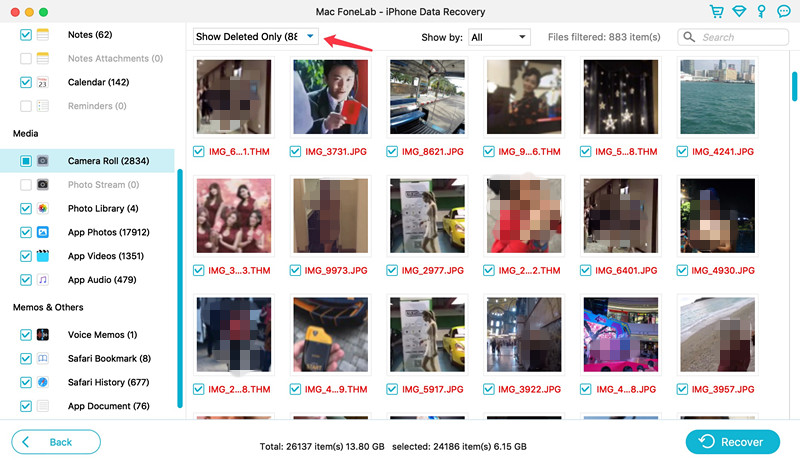
Примечание: вы можете найти удаленные данные и эти данные еще на вашем iPhone. Если вы хотите вернуть только удаленные, вы можете уточнить результаты сканирования, используя ползунок внизу, чтобы отображать только удаленные элементы.
Шаг 5. Восстановить удаленные фотографии с iPhone 11 (Pro)
Просто отметьте те, которые вы хотите, и нажмите кнопку «Восстановить» внизу, чтобы сохранить их все на свой компьютер одним щелчком мыши.
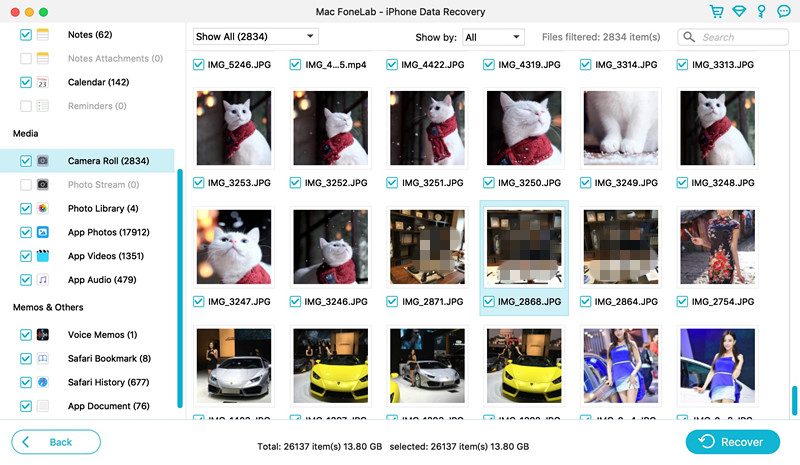
Советы. Вы также можете восстановить данные из резервной копии iTunes и восстановить данные из резервной копии iCloud с помощью этого мощного программного обеспечения для восстановления данных iPhone.
iPhone 11 / 11 Pro Восстановление фотографий
Комментарии
подскажите: тебе нужно авторизоваться прежде чем вы сможете комментировать.
Еще нет аккаунта. Пожалуйста, нажмите здесь, чтобы зарегистрироваться.