ОБРЕЗАТЬ (команда)
Обрезка объектов в соответствии с кромками других объектов.

найти
Обзор
Доступно два режима обрезки объектов: быстрый и стандартный.
Быстрый режим. Для обрезки выберите объекты по отдельности, нажмите и перетащите их, чтобы нарисовать траекторию выбора от руки, или укажите две пустые области, чтобы задать секущую линию. Все объекты автоматически используются в качестве режущих кромок. Выбранные объекты, которые нельзя обрезать, будут удалены.
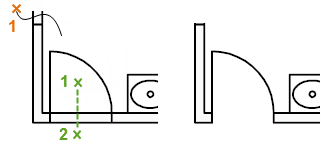
В быстром режиме доступны следующие параметры.
- Режущие кромки
- Линия (параметр не указан в списке)
- Секрамка
- Режим
- Проекция
- Удалить
Стандартный режим. Для обрезки объектов сначала выберите границы и нажмите клавишу ENTER. Затем выберите объекты, которые требуется обрезать. Для использования всех объектов в качестве границ нажмите ВВОД в ответ на запрос выбора объектов.
В стандартном режиме доступны следующие параметры.
- Выберите режущие кромки.
- Режущие кромки
- Линия
- Секрамка
- Режим
- Проекция
- Ребро
- Удалить
- Отменить
Прим.: Системная переменная TRIMEXTENDMODE определяет режим по умолчанию для команды ОБРЕЗАТЬ: быстрый или стандартный.
Следующие сообщения отображаются как в быстром, так и в стандартном режиме.
Выберите режущие кромки. Указание одного или нескольких объектов, которые будут использоваться в качестве границы для обрезки. Команда ОБРЕЗАТЬ проецирует режущие кромки и подлежащие обрезке объекты на плоскость XY текущей ПСК. В быстром режиме при выборе объекта, который не пересекает границу, объект удаляется.
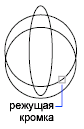
Прим.: Для выбора режущих кромок, в которые входят блоки, можно использовать только одиночный выбор и параметры: «Секрамка», «Линия» и «Выделить все».
Выберите объект для удлинения или обрезки (SHIFT + выбор). Указание частей объектов, которые следует обрезать отдельно. При выборе объекта с нажатой клавише SHIFT объект не обрезается, а удлиняется. Эта опция предоставляет удобный способ переключения между обрезкой и удлинением объектов. Выбрать все Указание возможности использования всех объектов в чертеже в качестве границы обрезки.
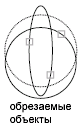
Обрезаемый объект
Задание обрезаемого объекта. Если при обрезке возможно образование нескольких результирующих объектов, требуемый результирующий объект определяется положением первой точки выбора.
Выбор с помощью клавиши Shift для удлинения
Удлинение выбранных объектов вместо их обрезки. Эта опция предоставляет удобный способ переключения между обрезкой и удлинением объектов.
Режущие кромки
Использование указанных дополнительных объектов для определения граничных кромок, до которых обрезается объект.
Линия
Выбор всех объектов, пересекающих линию выбора. Линия выбора — это последовательность временных линейных сегментов, заданная с помощью двух или более точек. Линия выбора не образует замкнутый контур.
Секрамка
Позволяет выбрать объекты, находящихся внутри прямоугольной области, определенной двумя точками, и пересекающих ее.
Прим.: В ряде случаев пересечение прямоугольной области обрезаемым объектом может быть неоднозначным. Команда ОБРЕЗАТЬ разрешает выбор вдоль прямоугольной секущей рамки по часовой стрелке от первой точки до первого обнаруженного объекта.
Режим
Выбор в качестве режима обрезки по умолчанию быстрого режима (где все объекты используются в качестве потенциальных режущих кромок) или стандартного режима (с предложением пользователю выбрать режущие кромки).
Проекция
Задание режима проецирования, используемого при обрезке объектов.
Без проецирования. Команда обрезает объекты, пересекающие режущую кромку в 3D пространстве.
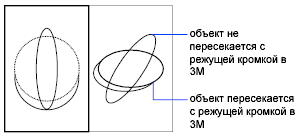
Проецирование на плоскость XY текущей ПСК. Команда обрезает объекты, не пересекающие режущую кромку в 3D пространстве.
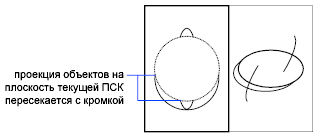
Проецирование вдоль текущего направления взгляда. Команда обрезает объекты, пересекающие кромку под текущим углом зрения.
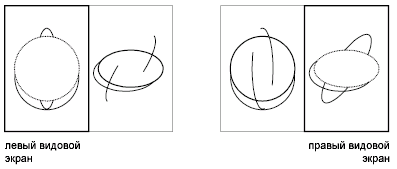
Кромка
Определение способа обрезки объекта: по продолженной кромке другого объекта или только до объекта, который пересекает подлежащий обрезке объект в трёхмерном пространстве.

С продолжением
Удлинение режущей кромки до пересечения с 3D объектом.

Прим.: Задание для системной переменной EDGEMODE значения 1, при котором обрезка выбранного объекта до воображаемого продолжения режущей кромки становится стандартной.
Без продолжения
Объект обрезается только до режущей кромки, пересекающей его в 3D пространстве.
Прим.: Задание для системной переменной EDGEMODE значения 0, при котором использование выбранной режущей кромки без удлинения становится стандартным.
Прим.: При обрезке штрихованных объектов не следует присваивать опции «Кромка» значение «С продолжением». В противном случае не будет происходить соединения режущих кромок, даже если значение допуска замкнутости лежит в пределах нормы.

Удалить
Удаление выбранных объектов. С помощью этого параметра удобно стирать ненужные объекты, не выходя из режима команды ОБРЕЗАТЬ.
Отменить
Отмена последнего действия команды ОБРЕЗАТЬ.
У вас большие запросы!
Точнее, от вашего браузера их поступает слишком много, и сервер VK забил тревогу.
Эта страница была загружена по HTTP, вместо безопасного HTTPS, а значит телепортации обратно не будет.
Обратитесь в поддержку сервиса.
Вы отключили сохранение Cookies, а они нужны, чтобы решить проблему.
Почему-то страница не получила всех данных, а без них она не работает.
Обратитесь в поддержку сервиса.
Вы вернётесь на предыдущую страницу через 5 секунд.
Вернуться назад
Команды «Фаска, Сопряжение, Обрезать, Удлинить, Массив» в Автокад 3D
Мы уже изучали данные команды в видео уроках Автокад. Принцип работы базовых и расширенных команд редактирования в Автокад 3D точно такой же, как и в привычном для Вас 2D двухмерном пространстве. По этому бы обратим Ваше внимание только на особенности работы данных команд 3D трехмерном пространстве.
Ниже приведены ссылки на видеоуроки Автокад ранее изученных команд в 2D двухмерном пространстве:
- команда «Фаска» в Автокад;
- команда «Сопряжение»;
- команда «Обрезать» в Автокад 2D;
- команда «Удлинить»;
- команда «Массив».
Команда «Фаска» в Автокад 3D
Команда «Фаска» в Автокад 3D работает только с объектами приндлежащими одной плоскости, независимо от ПСК.
Команда «Сопряжение» в Автокад 3D
Команда «Сопряжение» в Автокад 3D работает только с объектами, принадлежащими только одной плоскости, независимо от ПСК.
Команда «Обрезать (Удлинить)» в Автокад 3D
Команда «Обрезать/Удлинить» в Автокад 3D работают как двухмерные, если режущая кромка и обрезаемый объект находятся в одной плоскости. Если же они принадлежат разным плоскостям, то результат будет зависеть от опций команд ПСК, Нет, Вид. Более подробно в видеоуроке Автокад 3D.
Команда «Массив» в Автокад 3D
Команда «Массив» в Автокад 3D создает массив копий объектов относительно плоскости XY текущей ПСК, соответсвенно зависит от ПСК.
Более подробно о базовых и расширенных команд редактирования в Автокад смотрите в видеоуроке Автокад 3D.
Как обрезать одно тело другим в 3D?
Знатоки, подскажите как осуществить в 3Д обрезку одного тела другим. Например, вертикальную стену отсечь по нижней (внутренней) плоскости сложной ломаной крыши. Что-то не получается у меня а надо срочно вопрос решить.
Просмотров: 23603
Регистрация: 25.07.2007
Сообщений: 2,508
команда _subtract (вычитание) из одного 3D тела вычитает другое 3D тело
LISP, C# (ACAD 200[9,12,13,14])
Регистрация: 25.08.2003
С.-Петербург
Сообщений: 39,656
. и уничтожает вычитаемое
__________________
Моя библиотека lisp-функций
—
Обращение ко мне — на «ты».
Все, что сказано — личное мнение.
| Кулик Алексей aka kpblc |
| Посмотреть профиль |
| Посетить домашнюю страницу Кулик Алексей aka kpblc |
| Найти ещё сообщения от Кулик Алексей aka kpblc |
Регистрация: 17.06.2009
Сообщений: 195
Сообщение от Рyslan
команда _subtract (вычитание) из одного 3D тела вычитает другое 3D тело
про этом тело которое вычетается тоже удаляется, а я как понимаю, надо не вычесть из тела часть, а удалить «наложение»тел друг на друга.
Просто «вычитание» не подойдет здесь.
Регистрация: 25.07.2007
Сообщений: 2,508
все подойдет, как раз таки взять стену, наложить на нее нужного контура тела и потом вычесть- будет то что надо. три команды для таких работ. объединение вычитание и пересечение. Автору- скопируй свою крышу рядом. используя команду Вычитание, вычти от стены крышу, потом подвинь свою крышу на место
Регистрация: 29.10.2008
Сообщений: 74
Да все прекрасно. Только в этом случае оставшаяся над ТОНКОЙ крышей часть стены никуда не девается. получается просто вырез в стене. А надо чтобы происходило отсечение части стены по нижней ломаной плоскости крыши.
Регистрация: 25.07.2007
Сообщений: 2,508
ты стену выше крыши вытяни. тогда кусков не будет. потом стену уменьшишь
Регистрация: 30.07.2008
Сообщений: 579
Сообщение от dodrya4ok
Да все прекрасно. Только в этом случае оставшаяся над ТОНКОЙ крышей часть стены никуда не девается. получается просто вырез в стене. А надо чтобы происходило отсечение части стены по нижней ломаной плоскости крыши.
а потом команда separate. две части стены разделятся, ненужную удаляешь.
Регистрация: 29.10.2008
Сообщений: 74
Спасибо за ответы!
Так теперь вопрос, а что за команда такая «separate». что то я не нашел. Только расчленить. Эту команду имели ввиду? Если эту, тогда как после удаления ненужного, нужное собрать обратно в 3дтело?
Нашел да здрувствует самый нучный из методов — метод тыка!
Последний раз редактировалось dodrya4ok, 11.12.2009 в 10:07 .
Регистрация: 31.01.2010
Сообщений: 98
Сообщение от dodrya4ok
Спасибо за ответы!
Так теперь вопрос, а что за команда такая «separate». что то я не нашел. Только расчленить. Эту команду имели ввиду? Если эту, тогда как после удаления ненужного, нужное собрать обратно в 3дтело?
Нашел да здрувствует самый нучный из методов — метод тыка!
Иииии? Поделитесь, пожалуйста!
| viktorgorodn |
| Посмотреть профиль |
| Найти ещё сообщения от viktorgorodn |
Регистрация: 26.03.2015
Екатеринбург
Сообщений: 381
Отдельно такой команды нет. Она в составе команды РЕДТЕЛ — Тело ACIS — Разделить.
| max4airkin |
| Посмотреть профиль |
| Найти ещё сообщения от max4airkin |
software quality engineer
Регистрация: 19.09.2009
Харьков, Украина
Сообщений: 451
Для подобных задач можно выкрутиться так (надеюсь что топикстартер за 9 лет решил задачу, но вопрос такой всплывает довольно часто):
1 Получаете пересечение тел при помощи команды INTERFERE с сохранением результирующего тела.
2 Вычитаете это тело из одного из данных тел. Получаете визуально два тела, математически связанных в одно.
3 Разделяете их.
4 Удаляете ненужный остаток.
Так приходится делать, когда нужен extrude до поверхности или тела как в SolidWorks. Давишь на высоту с запасом и отрезаешь лишнее по приведенному алгоритму.
__________________
energokot.blogspot.com
Регистрация: 31.01.2010
Сообщений: 98
Сообщение от Marsikus
Для подобных задач можно выкрутиться так (надеюсь что топикстартер за 9 лет решил задачу, но вопрос такой всплывает довольно часто):
1 Получаете пересечение тел при помощи команды INTERFERE с сохранением результирующего тела.
2 Вычитаете это тело из одного из данных тел. Получаете визуально два тела, математически связанных в одно.
3 Разделяете их.
4 Удаляете ненужный остаток.
Так приходится делать, когда нужен extrude до поверхности или тела как в SolidWorks. Давишь на высоту с запасом и отрезаешь лишнее по приведенному алгоритму.
Такой вариант я знаю. Думал есть какой-то более простой способ. Спасибо
| viktorgorodn |
| Посмотреть профиль |
| Найти ещё сообщения от viktorgorodn |