Как устанавливать любые приложения из Плей Маркета на Huawei без сервисов Google
Несмотря на то что Huawei уже достаточно давно находится под санкциями и вроде бы научилась заменять сервисы Google, по факту полноценной замены большинству из них у китайского производителя просто нет. Поэтому она предлагает установку приложений поискового гиганта обходным способом, который состоит в использовании Gbox. Это специальная утилита, благодаря которой сервисы Google начинают думать, что работают в среде GMS и не блокируются. Но есть одна серьёзна проблема — с Gbox совместимы далеко не все приложения, которыми лично я бы хотел пользоваться, и я стал искать альтернативу.
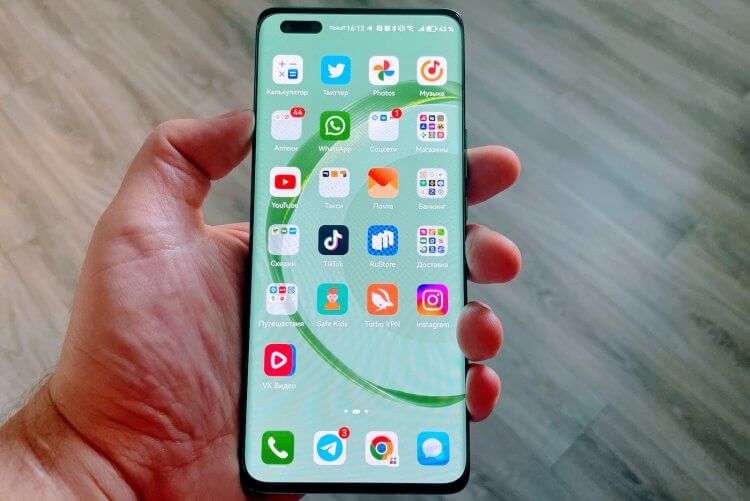
Заставить Huawei работать с сервисами Google проще простого
Как установить Gspace на Huawei
Альтернатива Gbox нашлась довольно быстро. Ей оказалась утилита Gspace. Она не предустанавливается на смартфоны Huawei с завода, но свободно загружается через AppGallery. Сделать это совершенно нетрудно, однако совсем без недостатков всё же не обошлось, но обо всём по порядку.
- Перейдите по этой ссылке и скачайте Gspace из AppGallery;
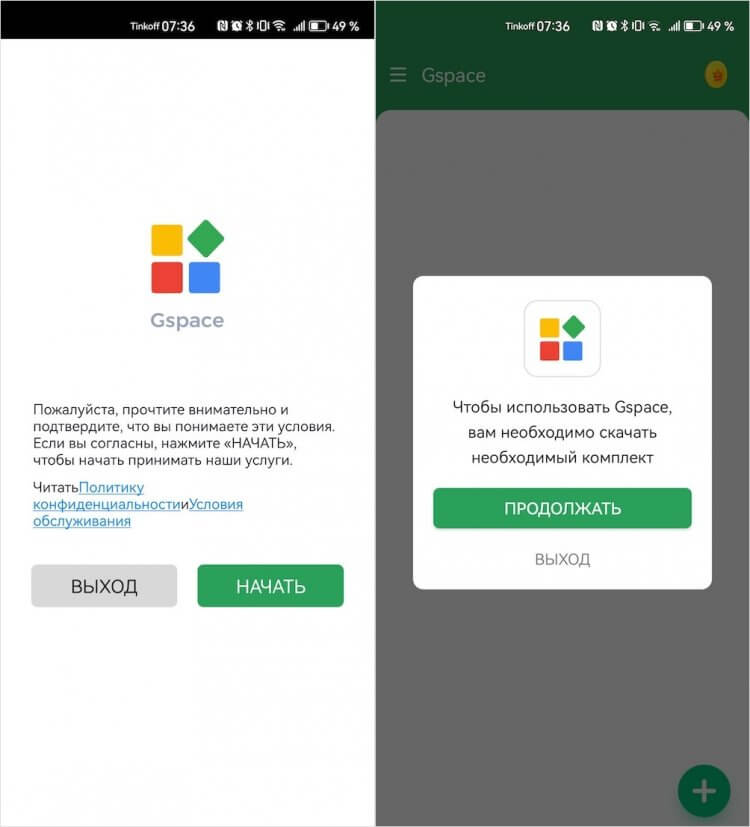
Возможно, приложению придётся скачать дополнительные файлы
- Запустите приложение, откройте боковое меню и войдите в свой аккаунт Google (так все установленные приложения будут логиниться в него сразу);
- Вы увидите на экране иконки нескольких десятков приложений, недоступных для Huawei;
- Нажмите на пиктограмму нужной программы и попадёте в Google Play;
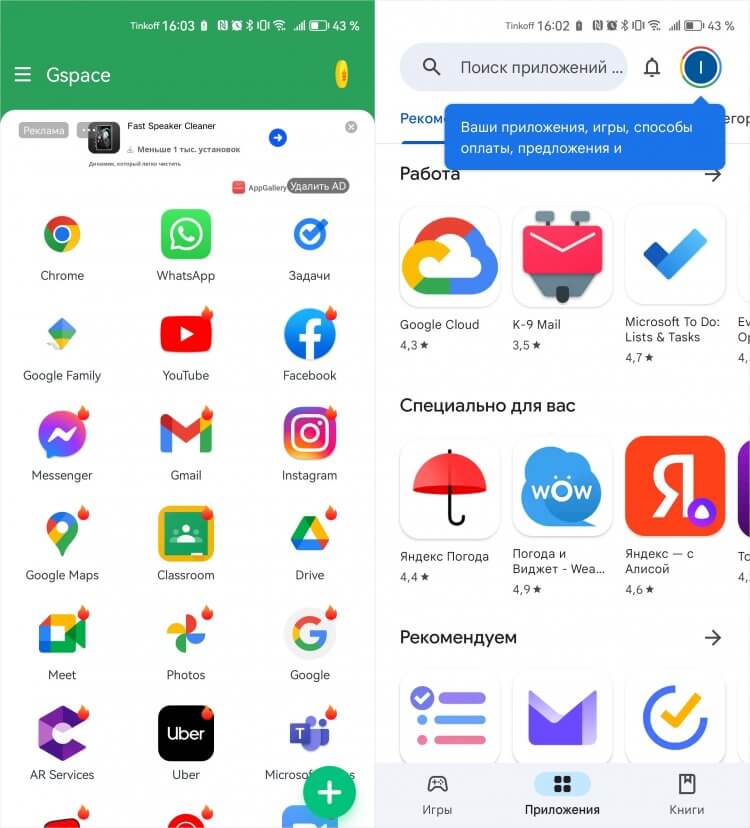
Gspace — это шлюз, ведущий вас в Google Play
- Нажмите на кнопку «Установить» в карточке приложения, а затем вернитесь в Gspace;
- Найдите установленное приложение, нажмите на него и удерживайте палец на иконке, пока не появится контекстное меню;
- Нажмите на кнопку «Добавить ярлык» и подтвердите добавление, чтобы иконка приложения появилась на рабочем столе.
В Gspace по умолчанию доступно не так много приложений — всего около 30. Причём почти половина из них к Google никакого отношения не имеет. Просто для работы им требуется поддержка сервисов GMS, а без них они даже не запустятся. Но куда важнее даже не это, а то, что через Gspace можно устанавливать кучу других приложений, которые смартфонам Huawei по умолчанию недоступны.
Как установить приложения Google на Huawei
- Запустите Gspace и нажмите на иконку ЛЮБОГО приложения, которого у вас ещё НЕТ;
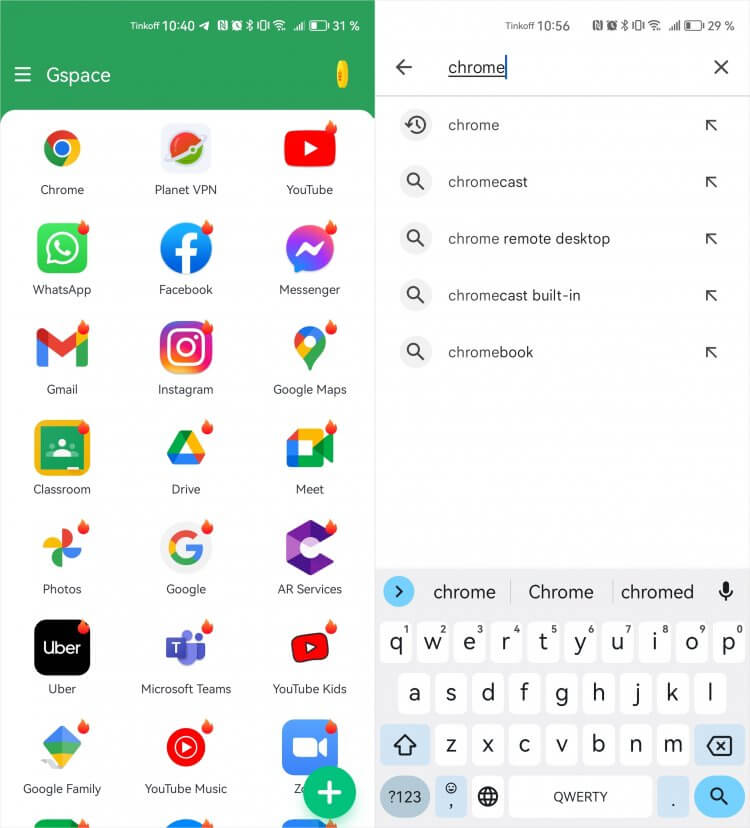
Нажмите на иконку любого приложения и попадёте в Google Play
- Вместо того, чтобы скачивать это приложение, нажмите на кнопку поиска в правом верхнем углу и введите в строке название искомой программы (например, Chrome);
- Скачайте Google Chrome или другое приложение, которое ищете, себе на смартфон;
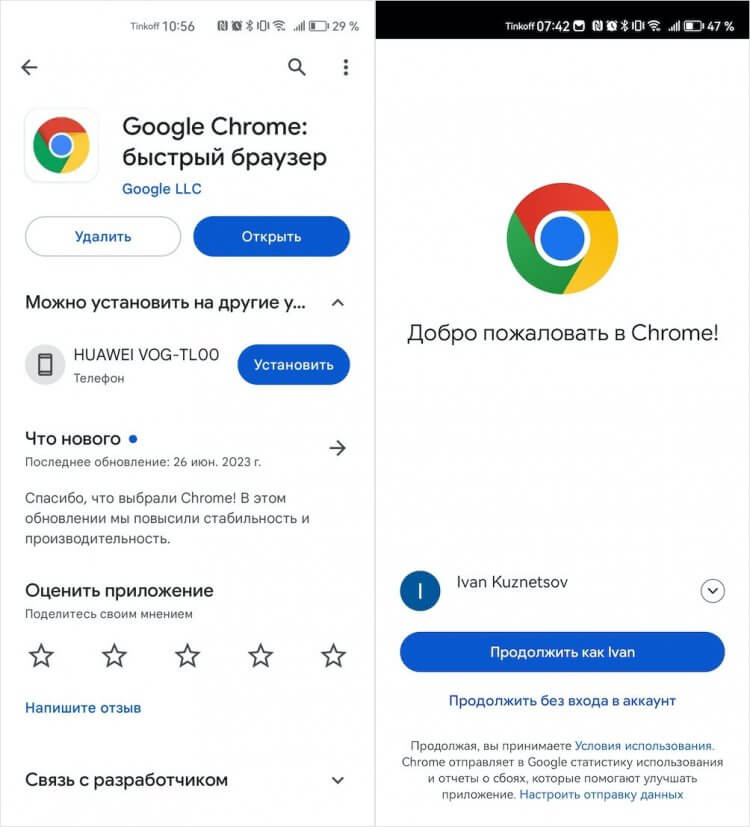
Скачайте Chrome и открывайте его: теперь он позволит пройти авторизацию в аккаунте Google
- Запустите Chrome и авторизуйтесь в своём аккаунте Google (авторизация пройдёт успешно), и все пароли, импортированные из Связки ключей, станут вам доступны без ограничений.
Chrome отсутствует в Gspace, но мы легко и просто скачали его на Huawei и даже получили возможность войти в свою учётку Google, активировав функцию синхронизации. Это очень важная возможность, которая позволяет переносить на Huawei пароли с iPhone. Я проделал ту же манипуляцию примерно с десятком других приложений, и все они работали на моём Nova 11 Pro, обзор которого я тоже уже написал, безотказно.
Что лучше: Gbox или Gspace
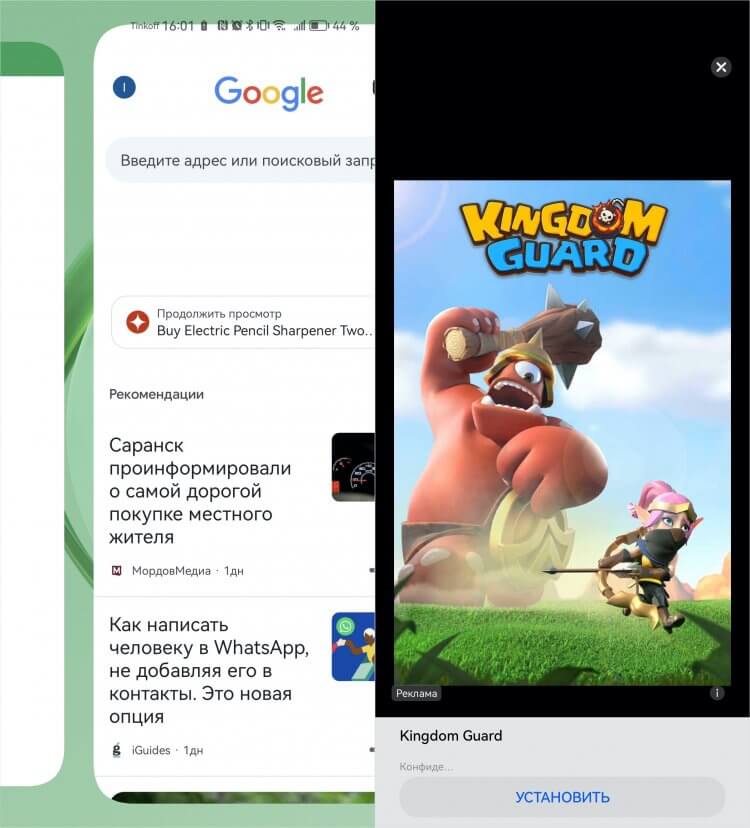
Слева — шлейф редиректа, а справа — та самая реклама
По факту Gspace выступает в роли шлюза, который ведёт вас в Google Play и позволяет устанавливать любые приложения, требующие поддержки GMS. Но есть два нюанса, которые глубоко взаимосвязаны:
Первый заключается в том, что все приложения, которые вы скачиваете из Gspace, могут работать только на базе Gspace. То есть они сохраняются в среде этой утилиты и для их запуска требуется запустить ещё и её. Даже если вы выносите ярлык приложения на рабочий стол, его запуск (в случае выгрузки из памяти) будет происходить путём редиректа через Gspace, и вы будете видеть, как вас перебрасывает из одного приложения в другое.
Второй нюанс — это реклама. Почти каждый второй запуск приложения, установленного через Gspace, будет предваряться рекламной вставкой. Причём это именно видеоролик, который раскрывается во весь экран. Его можно тут же закрыть, нажав на крестик в правом верхнем углу. Но это не только отнимает время, но и раздражает, учитывая, что настолько навязчивую рекламу не любит вообще никто. У вас есть возможность оформить платную подписку на Gspace, которая удалит рекламу, но платить наверняка захочет ещё меньше людей.
Откуда лучше скачивать YouTube на Huawei
Кстати говоря, именно из-за этих нюансов я рекомендую не использовать Gspace для установки вообще всех приложений Google и тех, что требуют поддержки GMS. Выше я упоминал утилиту Gbox, которая предустанавливается на смартфоны Huawei по умолчанию? Так вот кое в чём она всё-таки лучше Gspace. Несмотря на общий принцип работы, судя по всему, Gbox имитирует среду GMS не только внутри себя, но и за пределами.
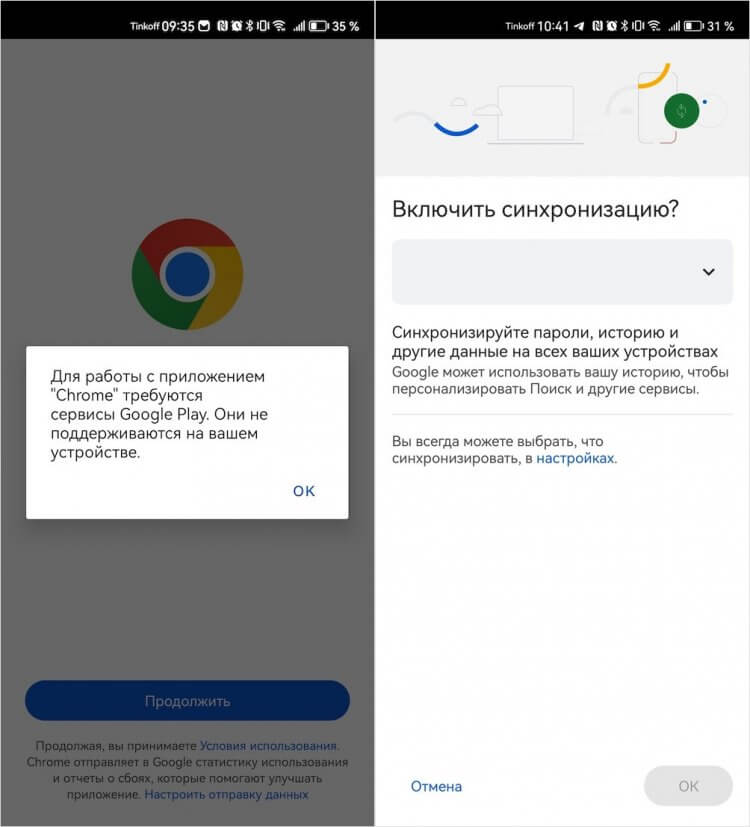
Вот так выглядит интерфейс Google Chrome на смартфоне Huawei, скачанный APK-файлом, потому что Gbox его не поддерживает
Что это значит? А то, что приложения, установленные через Gbox, сразу добавляются на рабочий стол, их запуск не требует редиректа, а поскольку сама утилита избавлена от рекламы, использование тех программ не будет вызывать на экране вашего смартфона рекламные вставки. Это очень удобно, поскольку платить за использование Gbox также не требуется. Так что востребованный софт вроде WhatsApp, YouTube и т.п. лучше устанавливать именно так.
Единственный недостаток Gbox заключается в несовместимости со многими приложениями. Тот же Chrome он не поддерживает, поэтому авторизоваться в нём со своей учётной записью Google вы не сможете, равно, как и синхронизировать пароли из десктопной версии. Поэтому для таких случаев-исключений и существует Gspace. Им нужно пользоваться при загрузке тех приложений, которые с Gbox из коробки не работают.

Теги
- Google Play
- Новичкам в Android
- Смартфоны Huawei
Как на Huawei скачать любые приложения и даже Google Play. Официальный способ
Находясь в вынужденной изоляции от Google, Huawei проделала действительно большую работу. Она наконец-то превратила свой киоск приложений AppGallery в настоящий магазин, нашла, чем заменить большую часть сервисов поискового гиганта и даже запустила своего голосового ассистента Celia, который уже на старте оказался вполне удобным и функциональным. Но это всё пустяки по сравнению с тем, Huawei предстояло обойти ограничения американского правительства и открыть пользователям своих смартфонов доступ к приложениям, которых нет в AppGallery.
Huawei нашла способ обойти ограничения США, хоть и с компромиссами
Чтобы дать пользователям возможность скачивать приложения американских разработчиков, отказывающихся размещать их в AppGallery, Huawei придумала совершенно новое приложение под названием Petal Search. Несмотря на то что изначально все думали, что оно заменит поисковый сервис Google на смартфонах и планшетах китайского бренда, в результате всё оказалось несколько иначе. Поисковая функция в приложении действительно есть, однако тут она является скорее факультативной, если не сказать побочной. Ведь основной упор в Petal Search сделан на поиск «запрещённых» программ.
Как на Huawei скачать Instagram
- Перейдите в AppGallery и скачайте из каталога приложение Petal Search;
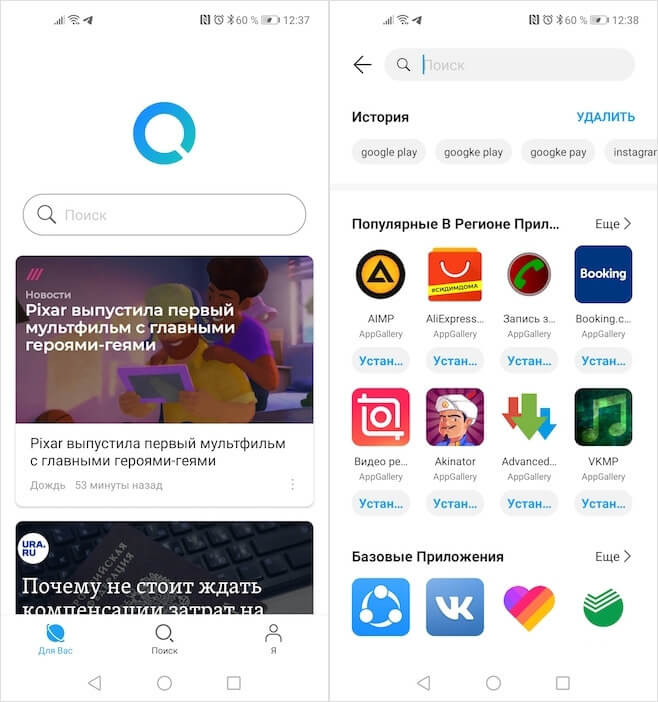
Это сервис Petal Search. Он позволяет скачать всё что угодно
- Нажмите на поисковую строку и введите название искомого приложения;
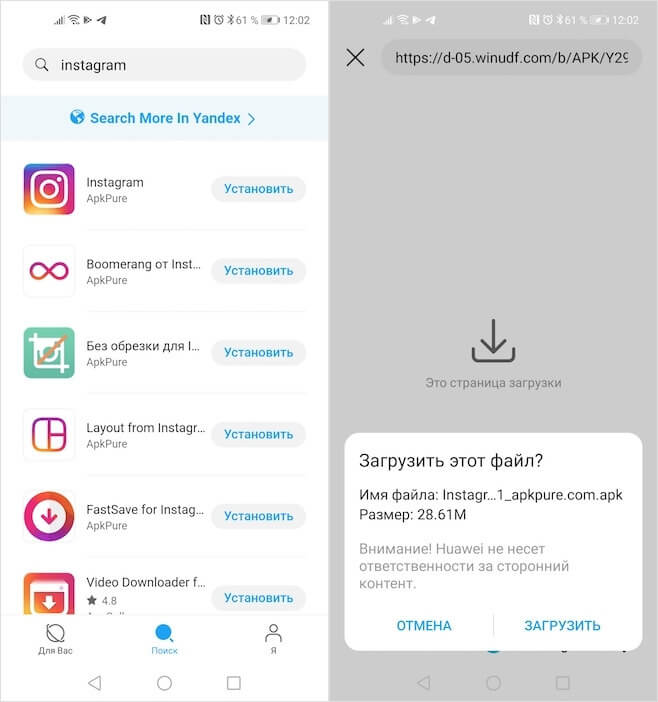
Подтвердите загрузку и пользуйтесь запрещёнными приложениями
- Перед вами появится список приложений, соответствующих вашему запросу, и площадки, откуда их можно загрузить;
- Нажмите на нужное приложение и подтвердите его загрузку.
У HarmonyOS от Huawei больше шансов на успех, чем было у iOS и Android
Прежде чем что-то скачивать, обратите внимание на то, откуда скачивается приложение. Название интернет-площадки указывается прямо под его пиктограммой. Если это ресурсы вроде APKPure, APKMirror или DownloadAPK, будьте готовы к тому, что сначала скачается установочный файл, который вам придётся самостоятельно установить, а потом удалить с устройства, чтобы он не занимал драгоценное пространство. Впрочем, для тех, кто не любит платить за софт, загрузка софта извне является вполне себе обычной практикой.
Как скачать на Huawei приложения из Google Play
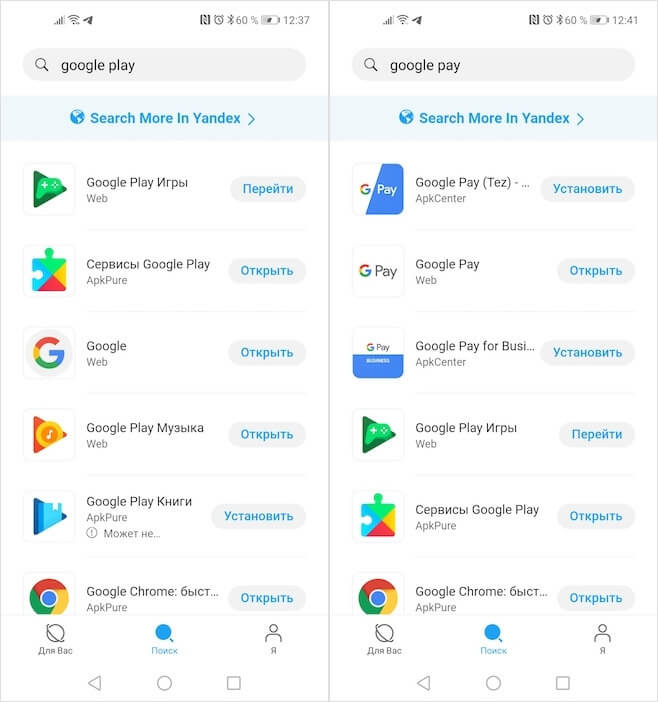
В Petal Search можно скачать даже приложения Google
База приложений, доступ к которым предлагает Petal Search, довольно обширна. Здесь есть не только Instagram, Facebook, WhatsApp и другие популярные приложения от американских разработчиков, но и Google Maps, Google Assistant, YouTube и даже Google Pay. Но если за работоспособность карт, помощника и видеохостинга я, в общем-то, не переживаю, то как будет работать платёжный сервис на устройстве без Google Play Services, мне неизвестно. Впрочем, в Petal Search можно найти и их, поэтому не исключено, что проблем всё-таки не будет, однако я бы не надеялся на положительный исход, учитывая, что Google то и дело блокирует свои сервисы на смартфонах Huawei.
Стоит ли скачивать APK на Android
Смартфоны Huawei по-прежнему скованы ограничениями
Безопасно ли то, что предлагает Huawei? Ну, откровенно говоря, да. Во всяком случае, все площадки, с которыми я сталкивался в Petal Search, были мне знакомы и, скорее всего, безопасны. Об одной из них – APKPure – у нас и вовсе выходил подробный материал, обязательно почитайте его, там много интересного. Правда, Huawei отмечает, что не несёт ответственности за контент, который вы скачиваете, поскольку Petal Search является только связующим звеном для тех, кто хочет скачать софт, недоступный в AppGallery. А уж обеспечением собственной безопасности, по мнению компании, должны заниматься сами пользователи.
Стал бы я сам пользоваться приложениями из Petal Search? Наверное, нет. Всё-таки загрузка APK-файлов – процедура довольно компромиссная. Мало того, что Huawei не даёт вам никаких гарантий относительно их безопасности, так они ещё и занимают на устройстве лишнее пространство. В результате загрузка двух-трёх десятков APK-файлов может лишить вас до одного гигабайта свободной памяти. Поэтому я бы предпочёл скачивать то, что есть, и не пытаться искать обходные пути, которые к тому же ещё и небезопасны.

Теги
- Операционная система Android
- Приложения для Андроид
- Смартфоны Huawei
Как устанавливать приложения на Huawei Mate 30 Pro
25 ноября 2019 года в России стартовали официальные продажи Mate 30 Pro — нового флагмана Huawei, который лишился доступа к сервисам Google. Это случилось из-за политической конфронтации Соединенных Штатов и Китая на экономической почве, о которой мы неоднократно рассказывали. Если кратко, Трамп запретил Google и другим американским компаниям полноценно работать с Huawei — он аргументировал это потенциально шпионскими действиями со стороны популярного производителя смартфонов, другой пользовательской электроники и оборудования для сотовых сетей.
Лучший Telegram-канал про технологии (возможно)
Результатом стало отсутствие сервисов поискового гиганта на смартфонах Huawei, в частности — Google Play. Тем не менее, Android — не iOS. В отличии от мобильной системы Apple, конкурент предполагает установку софта из сторонних источников. Данный материал именно про это.
AppGallery — альтернатива Google Play от Huawei
Вместо Google Play компания Huawei предлагает использовать фирменный магазин приложений компании под названием AppGallery — он уже установлен на все новые смартфоны производителя. По данным специалистов ASO Stack, которые занимаются оптимизацией размещения софта на площадках App Store и Google Play, на китайский ресурс уже заходят более 270 миллионов активных пользователей в месяц. Huawei всячески форсит размещение софта в AppGallery — компания налаживает сотрудничество с разработчиками и просит их размещать свой софт на полках и этого магазина. Об этом говорят на XDA-Developers, это же подтверждают представители компании.
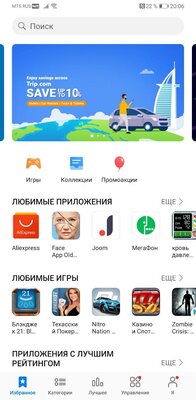
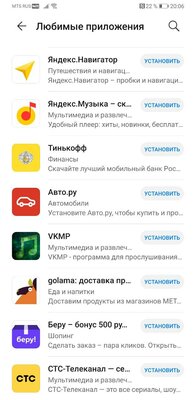
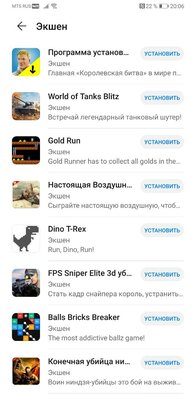
AppGallery запустили в марте 2018. Huawei утверждает, что за этот год количество загрузок из него перевалило за 120 миллиардов. В это же время из App Store и Google Play за этот же промежуток времени было всего 113 миллиардов скачиваний. Официальные цифры китайцев выглядят завышено. Но все зависит от методики подсчета. В AppTractor считают, что AppGallery считают не только загрузку самих приложений, но и обновлений для них, а остальные площадки учитывают только первое. Тем не менее, цифра все равно выглядит внушительно — скорее всего, всему виной активность пользователей из Поднебесной.
На данный момент в AppGallery зарегистрировано больше полумиллиона разработчиков. По этому показателю площадка сильно проигрывает App Store с 20 миллионами создателей приложений. Тем не менее, первому нет даже двух лет, а история второго в несколько раз длиннее.
На промостранице AppGallery на официальном сайте Huawei указано пять причин устанавливать софт именно отсюда: четырехуровневая защита и контроль безопасности приложений, интеллектуальные рекомендации, правильные рейтинги, умное управление загрузками и обновлениями, эксклюзивные подарки.
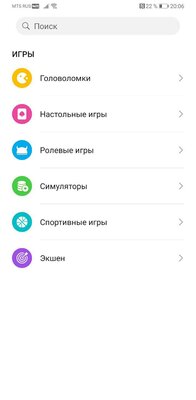
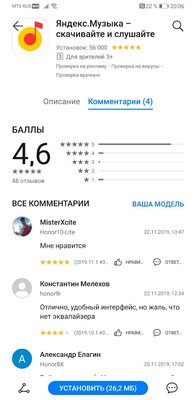
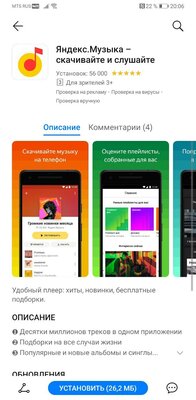
Взаимодействие с магазином приложений AppGallery фактически не отличается от использования Google Play и других площадок. Нужно выбрать необходимую программу и нажать на кнопку «Установить». Отзывов и рейтингов уже достаточно, чтобы найти что-то годное. Многие приложения здесь уже есть — например, клиент социальной сети «Вконтакте». А вот Telegram установить не получится — разработчики пока не позаботились о том, чтобы программа была на всех смартфонах Huawei без ограничений. Тем не менее, когда вы читаете данный материал, ситуация уже могла измениться.
Trashbox.ru
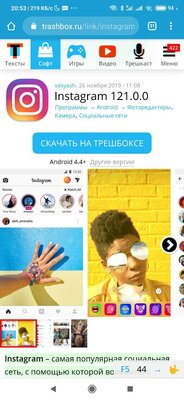
Если вы уже успели стать счастливым владельцем новенького Mate 30 Pro, который на старте продаж по предварительным заказам можно купить сильно дешевле полной цены, не стесняйтесь искать необходимый софт и на нашем портале. Многие разработчики выкладывают свои программы у нас на сайте. Кроме того, все программы проверяются через сервис Virustotal несколькими десятками популярных антивирусов, есть проверка сертификатов APK-файлов, которая защищает сайт от подмены файлов мошенниками. Но самое главное — есть активное сообщество, которое поможет в случае возникновения проблем.
Второстепенные источники для установки программ
В сети достаточно других магазинов приложений. Например, есть Yandex.Store, в котором уже более 100 тысяч программ и игр. Вы также можете загружать софт из второстепенных источников. Единственное, будьте аккуратны с банковскими приложениями с «левыми» APK — их лучше обходить стороной.
Не все будет полноценно работать без сервисов Google
Напоминаю, на Huawei Mate 30 Pro нет не только Google Play, но и сервисов Google в целом. Без них некоторые приложения не будут полноценно работать, так как используют сервера и другие мощности поискового гиганта. Например, на некоторых из них не будет банальных Push-уведомлений.
В Telegram не будет работать определение геопозиции, в Google Chrome могут быть сбои с синхронизацией закладок, в картах Google не получится зайти в учетную запись, в приложении Mi Fit не выйдет привязать учетку Google Fit, в Discord не пройдет капча, приложение «Альфа-Банк» крашится при запросе геолокации — это же касается «Кукурузы», в FBReader не работает оплата, Яндекс.Такси не строит маршруты, Ozon не дает оплачивать товары, «Авито» не определяет геолокацию и так далее. Подобных примеров достаточно много вне зависимости от того, откуда установлено приложение.
Без сервисов Google некоторые приложения не работают
Это, в первую очередь, касается YouTube — его придется использовать через браузер. Музыка Google также просто так не заведется, и это же касается официальной программы «Билайна». Геймерское приложение Discord отказывается работать — такая же ситуация с Delivery Club и Tinder, VTB24 и «Моим проездным». Также придется забыть про Netflix, Uber, Boom, Delimobil, Citymobil, KFC и так далее. Для всего этого нужен доступ к серверам Google. Ситуацию частично исправит установка сервисов поискового гиганта, но более подробно об этом мы поговорим в отдельном материале.
Несмотря на все ограничения, у Huawei Mate 30 Pro точно есть перспективы. Это решение для настоящих гиков — топовая железка с крутыми камерами и толковым встроенным софтом. А ко всем ограничениям, описанным выше, энтузиасты, которые регулярно ставят кастомы, точно успели привыкнуть.
Материалы по теме:
- Серьги-наушники — это странно, но продуманно и удобно. Обзор Huawei FreeСlip
- Очень производительная машина. Обзор Huawei MateBook D16 2024
- Этот планшет больше ноутбук, чем планшет. Обзор MateBook E (2023) с двумя USB и мощным процессором
- Эти наушники обошли даже популярных конкурентов, причём заслуженно. Обзор Huawei FreeBuds Pro 3
- Этот недорогой планшет запросто трансформируется в рабочую машинку. Обзор Huawei MatePad 11,5
Как установить на Huawei приложения Google
Если несколько лет назад многие колебались при покупке смартфонов Huawei, опасаясь отсутствия на них приложений от Google и других разработчиков, то сегодня все изменилось. В магазине приложений бренда — AppGallery — доступны не только большинство популярных российских и зарубежных программ, но и, например, все необходимые банковские клиенты и прочие приложения, недоступные в Google Play и Apple App Store.
Но все еще остаются некоторые нюансы, связанные с работой важных для многих приложений Google. В действительности это не проблема. В этом материале мы расскажем, как установить Плей Маркет на Хуавей, чтобы все работало стабильно.
- Способы установки приложений Google на устройства Huawei
- Приложение GBox
- Приложение GSpace
- Приложение VMOS
Способы установки приложений Google на устройства Huawei
Каталог AppGallery постоянно расширяется. Кроме того, в него интегрированы платформы для установки APK-файлов Android-приложений, например APKPure и Apk Lake, что позволяет получить к ним доступ, даже если разработчики сами еще не добавили их в магазин. И, самое главное, все доступные через AppGallery программы проходят тщательную проверку на безопасность и получают автоматические обновления, чего нет при простой установке файлов из интернета.

Хотя Huawei предлагает свои альтернативы практически всем сервисам Google, последние все равно пользуются большой популярностью, поэтому их тоже добавили в каталог AppGallery. Но для их работы необходимы несложные манипуляции. Подробнее о способах установить Плей Маркет на Хуавей читайте далее.
Приложение GBox
Воспользовавшись встроенным поиском в AppGallery, можно найти и приложения Google — у их иконок в нижнем правом углу должна быть буква «G» на сером фоне. При установке и последующем запуске программы вы увидите уведомление, что для работы требуется установить GBox, имитирующее работу мобильных сервисов Google, и дать ему необходимые разрешения, следуя инструкциям на экране. Важно, что эта несложная процедура осуществляется лишь один раз и не требует от пользователя дополнительных действий в будущем. Сами же программы добавляются непосредственно на рабочий стол и запускаются так же, как и любые другие.
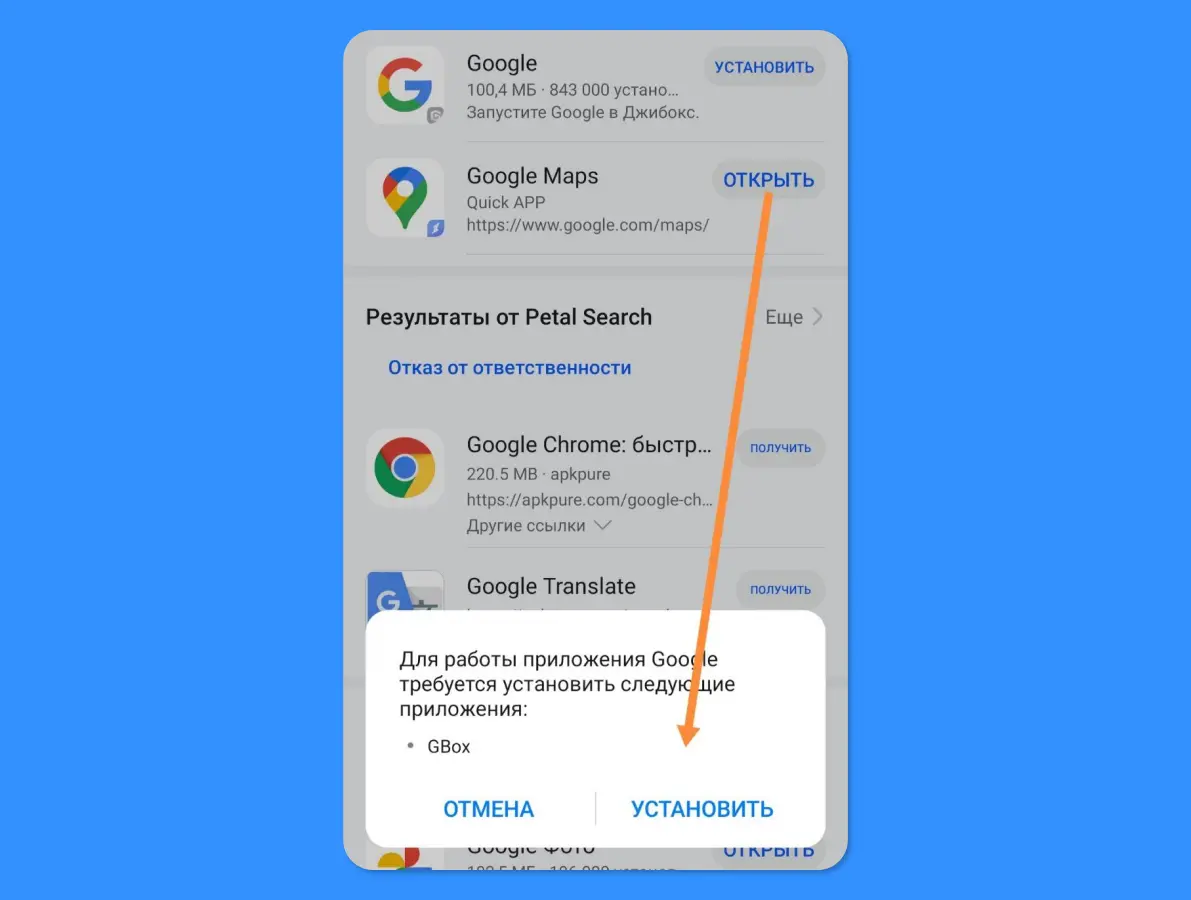
Источник: gboxlab.com
Указанным способом можно установить любые приложения Google, включая Play Market, на Хуавей. Более того, GBox предоставляет доступ на смартфонах и планшетах Huawei и к другим популярным программам, включая Pinterest, Airbnb, Spotify, Twitch, Discord, Duolingo, и этот список постоянно расширяется. И, самое главное, в них работают уведомления и выполняется синхронизация данных между устройствами.
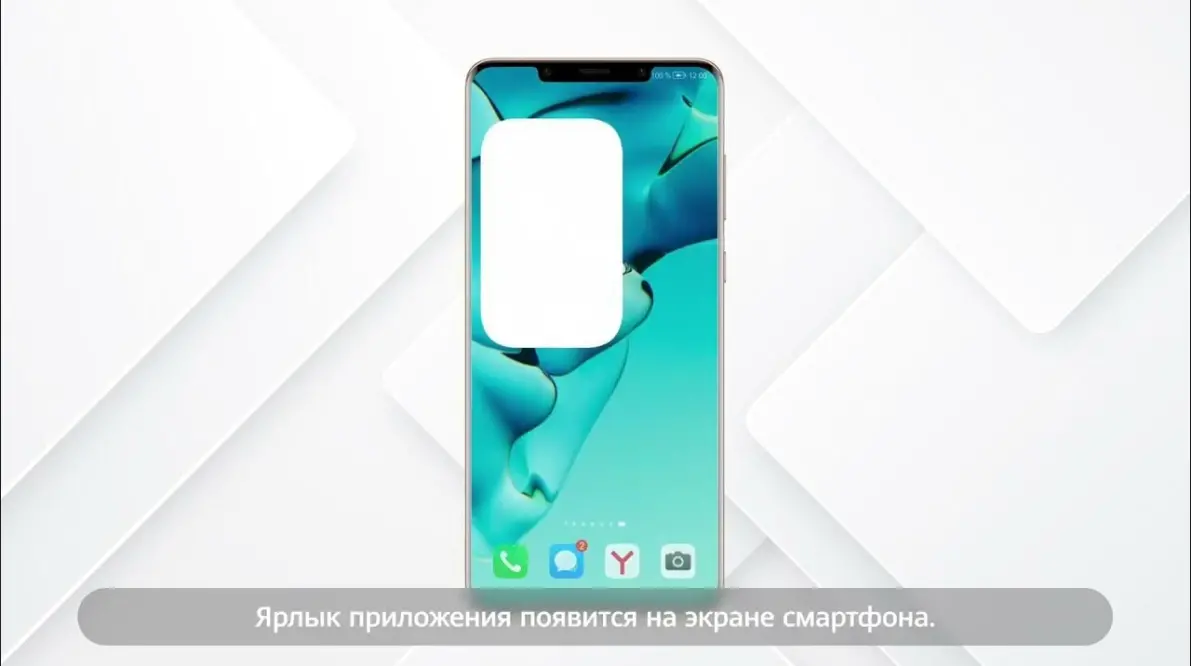
Как скачать браузер Google на Huawei
Важно, что для нормальной работы всех установленных приложений сервис GBox должен оставаться активным в фоне. При этом разработчики достаточно хорошо его оптимизировали, так что он практически не влияет на производительность и автономность устройства. Что касается запрашиваемых разрешений, то они нужны для корректной работы всех устанавливаемых приложений. А еще важно отметить, что в GBox пока нет абсолютно никакой рекламы, но это касается только версии, доступной в AppGallery.
Поэтому рекомендуется загружать GBox именно в магазине приложений бренда, а не, например, с официального сайта. Наиболее удобный способ установки любых приложений на Huawei — также через AppGallery, это обеспечит максимальную безопасность и качественный пользовательский опыт. Однако если нужное приложение Google или какое-то другое таким образом найти не удается, вы можете установить его непосредственно из GBox, где с некоторых пор стал доступен Play Market. Откройте программу — и вы сразу увидите иконку магазина в верхней части экрана. Зайдите в свой Google-аккаунт при первом запуске и можете пользоваться приложением.
Ранее мы рассказывали:
Приложение GSpace
Если вы вдруг задаетесь вопросом, есть ли другие способы, как установить Play Market на Huawei, то да — есть. До появления GBox многие для запуска сервисов Google использовали утилиту GSpace. Сервис и сейчас продолжает развиваться. Работает он по тому же принципу, что и GBox, но с некоторыми нюансами. В частности, он не устанавливается автоматически при попытке загрузки нужного приложения из AppGallery.
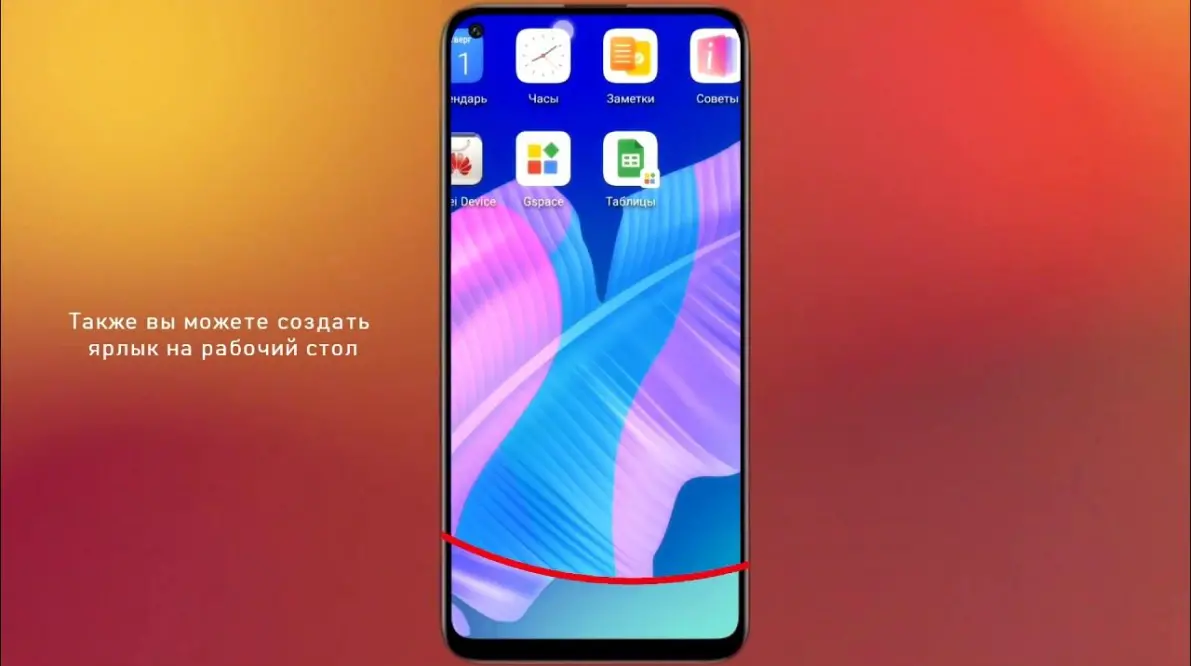
Gspace. Новая версия. Google Сервисы на Huawei за 2 минуты
Чтобы воспользоваться GSpace, соответствующее приложение нужно найти через поиск AppGallery и установить. Затем запускаем его и следуем инструкциям по выдаче приложению всех запрашиваемых разрешений. Внутри GSpace перед вами открывается список приложений, где есть практически все ключевые сервисы Google и ряд других популярных программ, недоступных по умолчанию в AppGallery. При нажатии на любую из иконок откроется Google Play, где необходимо войти в свой Google-аккаунт. После этого можно скачивать любые приложения.
Для доступа к Play Market в GSpace необходимо зажимать иконку любого приложения внутри GSpace и выбирать «Установить» или «Обновить». Но самое важное отличие от GBox — хуже оптимизация и, как следствие, сильнее влияние на производительность и автономность устройства. Кроме того, в GSpace довольно много рекламы.
Приложение VMOS Pro
Еще один способ получить сервисы Google на устройствах Huawei — VMOS Pro. Правда, этот метод наименее удобный из предложенных, так как VMOS фактически создает виртуальное устройство внутри вашего смартфона. В AppGallery этого приложения нет, так что придется его скачивать с официального сайта.
VMOS PRO Operation Tutorial
При первичном запуске VMOS Pro необходимо выдать приложению все запрашиваемые разрешения, необходимые для его работы. Далее вы выбираете нужную версию Android и при необходимости импортируете свои приложения и файлы. После это вы попадаете на привычный рабочий стол — эмуляцию другого Android-смартфона. Следующим шагом необходимо открыть настройки VM Settings и активировать пункт «Google Services». Для завершения процесса закройте виртуальное устройство, выйдя из VMOS, а затем зайдите снова — после этого появится Google Play.
Таким образом, VMOS Pro менее удобно в сравнении с первыми двумя приложениями, поскольку сервисы Google доступны только внутри него самого, а не на стандартном рабочем столе. Кроме того, использование виртуальной ОС требует много места и потребляет много оперативной памяти, чем снижает производительность устройства.
Безопасны ли данные приложения?
Представленные приложения для запуска сервисов Google и Play Market на Huawei работают немного по-разному, а поэтому и уровень безопасности у них отличается. В случае с GBox приложения Google загружаются непосредственно через магазин AppGallery, так что они гарантированно прошли проверку на безопасность и совместимость.
При использовании GSpace загрузка приложений происходит из Google Play, где есть встроенная система безопасности, хотя все же нередки случаи, что злоумышленники обходят эту защиту. Поэтому важно скачивать программы от проверенных разработчиков и не читать отзывы других пользователей. В VMOS Pro приложения тоже загружаются из Google Play, но, помимо этого, они работают только внутри «виртуального устройства», а поэтому риск нанести вред основной системе минимален.
Важно, что GBox и GSpace лучше скачивать из AppGallery, где они уже прошли проверку. В случае с VMOS Pro лучше всего загрузить файл APK с официального сайта разработчиков.
Возможные проблемы при установке Google Play
Мы уже разобрались, как установить Play Market на планшет Huawei или смартфон бренда. В случае с GBox и загрузкой из AppGallery проблемы практически исключены, поскольку программы проходят проверку на совместимость. Порой все же возникают ошибки, но разработчики стараются экстренно их исправлять. Например, недавно были проблемы с воспроизведением видео через YouTube, но это уже устранили.
Кроме того, некоторые приложения в Google Play могут быть недоступны для загрузки на ваше устройство, что в большинстве случаев связано с региональными ограничениями. Решается это сменой региона в настройках аккаунта Google.
При использовании GSpace и VMOS Pro к вышеперечисленным возможным проблемам можно добавить потенциальное снижение производительности и заметное уменьшение автономности устройства.