У вас большие запросы!
Точнее, от вашего браузера их поступает слишком много, и сервер VK забил тревогу.
Эта страница была загружена по HTTP, вместо безопасного HTTPS, а значит телепортации обратно не будет.
Обратитесь в поддержку сервиса.
Вы отключили сохранение Cookies, а они нужны, чтобы решить проблему.
Почему-то страница не получила всех данных, а без них она не работает.
Обратитесь в поддержку сервиса.
Вы вернётесь на предыдущую страницу через 5 секунд.
Вернуться назад
Какие форматы поддерживает iPad для видео и электронных книг
Благодаря удобным размерам, мощности батарейки и качественному дисплею, iPad используется как девайс для воспроизводства файлов. Причем это может быть контент разного типа – музыкальные треки, ролики с видео, книжки. Но не каждому юзеру известно, какие видео или книжные экземпляры подходят под определение стандартных.
Дело в том, что операционки iPad взаимодействуют с весьма ограниченным числом стандартов. И зачастую этот факт удерживает потенциального обладателя планшетника от покупки айпада.
В этом небольшом материале рассмотрим, какие форматы поддерживает iPad.
iPad формат для видео
Для iPad изначально доступна поддержка следующих стандартов роликов с видео — m4v, .mp4, avi, mov. Если тип найденного элемента имеет одно из названных расширений – можете осуществлять просмотр без проблем.
Но нередко любимый кинофильм представлен в совершенно иной кодировке. Что делать в таком случае? Здесь варианта решения задачи 2 – закачать и инсталлировать плеер либо осуществить конвертацию в требуемый для iPad формат.

Сторонний софт для iPad
В «яблочном» магазине можно встретить не так много по-настоящему качественных продуктов. Пользующиеся наибольшей популярностью программки для iPad — PlayerXtreme Media Player и старый добрый VLC. Их функционал мы и разберем подробно далее.
PlayerXtreme Media Player
Продукт осуществляет поддержку более 35-ти видов файлов. Программка всеядная, так что юзеру не придется думать, в каком формате идет любимый кинофильм. Можно смело закачивать любой элемент на свой девайс.
Софт поддерживает обычные виды элементов, может отображать субтитры (внешние либо встроенные), повышать громкость раза в три. Возможна закачка файлов через Wi-Fi. Функция управления файлами здесь тоже присутствует.

Книжные экземпляры для iPad
Все больше юзеров год от года переходят от бумажных экземпляров к книжкам на планшетнике. Это весьма удобно и дешево. Комфортно носить с собой небольшой девайс вместо громоздкой обычной книжки.
Помимо этого, читая издание в электронном представлении, намного проще запоминать место, где вы закончили в последний раз. Также тут можно выполнять выделение важных для вас абзацев, осуществлять редактирование и много чего еще. Допускается читать даже в темноте, ведь в планшетнике присутствует подстветка. Так что пользователь может наслаждаться процессом в вечернее время, не мешая своим домашним.
Форматы книжек могут быть самыми разнообразными. Но лучше сразу осуществлять закачку тех, которые подходят под стандарт iPad. Впоследствии вам не придется тратить время на конвертирование.
Опытные юзеры наслышаны о встроенной программке iBooks, открывающей книжки в собственном формате, а также в весьма распространенных PDF и ePub.
Большинство изданий в сети выложено как раз в таком виде. Поэтому возможностей планшетника вполне хватит, чтобы удовлетворить потребности самого взыскательного юзера.
Но бывает, что нужный экземпляр идет в виде fb2, txt или ином формате. Как поступить в такой ситуации? Можно закачать и инсталлировать одну из многочисленных программок-читалок. Некоторые из настолько универсальны, что выполнят открытие совершенно любой книжки. Допустим, Total Reader умеет делать практически все. При этом софт славится огромной скоростью, широким функционалом, умением взаимодействовать с «облаками» и сетевыми коллекциями книжек.
Подведем итоги
Теперь вы знаете основные типы файлов, поддерживаемые планшетниками от Apple. Если для вас важно, чтобы девайс взаимодействовал только с «родными» расширениями – закачивайте книжки и ролики с видео ограниченных типов. Не забывайте использовать конвертеры, коих в сети полно. А еще лучше – раз и навсегда инсталлировать программку-читалку и не думать о типе файла, которым вы хотите воспользоваться.
Форматы видео и электронных книг, которые поддерживает iPad
iPad, благодаря своей компактности, мощности, живучести батареи и качественному экрану может использоваться как универсальное устройство для воспроизведения различных типов файлов: музыки, видео и электронных книг. Далеко не каждый пользователь знает, какой формат видео для iPad и какие форматы книг являются стандартными. Система iOS работает с ограниченным количеством стандартов, и это является препятствием при покупке нового планшета. Рассмотрим, какие файлы видео и книг читает iPad.

Видео
Изначально iPad умеет проигрывать такие стандарты видео:
- .m4v, .mp4 и .mov, кодек H.264, разрешение до 1080p;
- .m4v, .mp4 и .mov, кодек MPEG-4, разрешение до 640×480 пикселей;
- .avi, кодек Motion JPEG, разрешение до 1280×720 пикселей.
Поэтому, если формат фильмов соответствует указанному, просмотреть его вы сможете абсолютно без проблем. Но в Интернете зачастую фильмы загружаются в других кодировках. Это .avi, .mkv, .wmv, .flv и многие другие. Как быть в этом случае? Есть два варианта: установить универсальный плеер или конвертировать видео в подходящий формат.
Сторонние проигрыватели
В App Store представлено не так много действительно качественных плееров. Среди самых распространенных — PlayerXtreme Media Player и известный всем VLC.
PlayerXtreme Media Player
Скачать можно по ссылке https://apps.apple.com/ru/app/playerxtreme-media-player/id456584471. Проигрыватель поддерживает 36 форматов файлов. С ним вам не нужно будет задумываться, в каком формате скачивать фильмы для iPad — он поистине всеяден. Плеер поддерживает воспроизведение в HD-качестве стандартных файлов MP4, MOV и M4V, умеет работать с субтитрами — как встроенными, так и внешними, увеличивает громкость в три раза по сравнению со стандартной. Умеет закачивать файлы по Wi-Fi, имеет встроенный файловый менеджер.

VLC
Доступен по ссылке http://itunes.apple.com/us/app/vlc-for-mobile/id650377962?mt=8. Отличный проигрыватель, поддерживает множество форматов. Вам не нужно будет задумываться, какой формат фильмов выбрать. Позволяет синхронизовать данные с облачными хранилищами Dropbox, Google Drive, OneDrive, Box, iCloud, программой iTunes, может загружать напрямую и посредством различных локальных веб-серверов.

Конвертация видео
Существует большое количество конвертеров медиафайлов, от узкопрофильных до мощных комбайнов. Рекомендуем установить одну из бесплатных программ:
Freemake Video Converter http://www.freemake.com/ru/free_video_converter/
- Конвертация огромнейшего количества файлов — видео, музыки, фото в форматы, которые воспроизводит iPad.
- Скачивание видео с хостингов видео.
- Выбор большого количества готовых профилей для мобильных устройств, в том числе iPad.
- Запись дисков.
- Редактор видео и многое другое.

Free MP4 Video Converter
- Преобразование в MP4 из множества других форматов.
- Большое количество предустановленных профилей для мобильных устройств.
- Лёгкий и понятный интерфейс.
- Графическое ускорение.

Все конвертеры работают по одному принципу — выбираете файл для конвертации, профиль преобразования (устройство, формат, разрешение), папку для сохранения и жмёте «Старт». Затем нужно запустить iTunes, выбрать ваш Айпад, вкладку «Видео» и синхронизировать содержимое между устройством и ПК.
Книги
Сегодня все чаще можно встретить людей, которые пользуются Айпадом вместо бумажных книг. Согласитесь, гораздо удобнее носить с собой компактный планшет, чем бумажную книгу. Кроме того, читая электронную книгу, гораздо легче запоминать место, где вы остановились, подчёркивать и выделять главные мысли, а кроме того, можно читать при низкой освещённости. В мире существуют различные форматы электронных книг, но вам нужно знать, в каком формате скачивать книги для iPad, чтобы потом не тратить время на конвертацию и не мучиться с несовместимостью.

iOS уже имеет встроенную читалку iBooks, которая поддерживает чтение файлов в форматах PDF, epub, а также собственного формата .ibooks. Большинство книг в Интернете как раз в этих форматах, и наличия стандартного средства будет вполне достаточно. Но иногда встречаются книги fb2, txt, djvu, rtf и другие. Как быть тогда? Можно установить одно их приложений-читалок, работающее с файлами различных форматов. Например, Total Reader ) поддерживает практически любой формат книг для iPad, имеет высочайшую скорость работы, функциональность, умеет работать с облачными хранилищами, сетевыми библиотеками.
Заключение
Теперь вы знаете, какие книги и какой формат видео поддерживает iPad. Если вам принципиально, чтобы устройство работало с “родными” файлами, пользуйтесь разного рода конвертерами или ищите контент в нужном разрешении. Но куда легче и проще скачать универсальный плеер или читалку и больше не думать об этом.
Расскажите нам, как вы вышли из положения — преобразовываете файлы или установили универсальные приложения? Ждём ваших комментариев.
Какие видео форматы поддерживает iPad и как загрузить видео?
iPad — идеальное устройство для просмотра разного рода видео и фильмов, и на это есть целый ряд причин. Во-первых, Apple-планшет — девайс мобильный, а значит, смотреть любимые фильмы пользователь сможет в любом месте. Во-вторых, устройство располагает довольно большим экраном, что гарантирует комфортный просмотр. В-третьих, дисплей iPad отличается великолепным качеством, а потому зритель, наверняка, получит эстетическое удовольствие. Ну и, наконец, этот гаджет очень мощный и производительный, то есть даже воспроизведение видео высокого качества не будет испорчено никакими подвисаниями и лагами.

Таким образом, если вы владеете iPad, то просто обязаны знать, как загрузить видео на этот гаджет, ведь в виду указанных причин, не использовать его в качестве видеоплеера в корне не верно. В этом материале разберемся, какой формат видео поддерживает iPad, а также как можно скинуть и просмотреть видео того или иного формата на данном девайсе.
Какие видео форматы поддерживает Apple iPad?
На iPad, конечно, имеется «родной» видеоплеер, однако довольно часто пользователю приходится ставить еще один, потому как первый способен работать только с форматом MPEG4, ему соответствуют расширения mp4 и m4v. Данный формат очень распространен и видео с выше озвученными расширениями встречаются, что называется, сплошь и рядом. Однако ситуации, когда любимый фильм, сколько не ищи, существует только в AVI или MKV-формате, отнюдь, не редки.

В данной ситуации у пользователя два выхода:
- Выполнить скачивание видео на ПК в том формате, в котором оно нашлось. Далее с помощью специальной программы переконвертировать его в .mp4 (для этого можно воспользоваться даже онлайн-конвертером), скинуть на iPad и просмотреть через «родной» плеер.
- Загрузить фильм на планшет как он есть и просмотреть с помощью проигрывателя от стороннего разработчика (лучшие бесплатные из них на данный момент — VLC, Infuse 3, платные — AVPlayer, nPlayer).
Какой способ удобнее, решать вам, но вообще — оба хорошие и особых сложностей они не вызовут.
Как загрузить видео на iPad через iTunes?
Существует расхожий стереотип — раз iOS — платформа закрытая, пользователи работающих на ней девайсов (среди которых, разумеется, и iPad) имеют очень мало возможностей сбросить/скачать тот или иной контент. Однако этот стереотип — пережиток прошлого, ситуация уже давно изменилась, сегодня существует множество способов перекинуть файл с ПК на i-гаджет.
Загрузку видео на айпад можно выполнить с помощью iTunes, других программ и приложений и даже облачных сервисов. Мы рассмотрим каждый из способов, но начнем, конечно, с классики.
Итак, как же загрузить видео-файл в iPad через iTunes. Следуем данной инструкции:

1 Открываем iTunes, кликаем меню «Файл», далее «Добавить файл в медиатеку» — откроется проводник Windows, выберите с помощью него нужный файл.
2 Подключаем iPad к ПК.

3 Когда iTunes распознает девайс, нажимаем на появившуюся иконку в виде планшета, в меню слева выбираем пункт «Фильмы».

4 В меню справа отмечаем галочкой «Синхронизировать фильмы» — если в медиатеку вы добавили несколько файлов, а скидывать пока все не хотите, укажите, какие видео нужно загрузить на девайс, а какие нет.
5 Завершающий шаг — нажимаем кнопку «Готово» — начнется синхронизация, и после ее завершения загруженные фильмы можно будет увидеть в «родном» приложении «Видео».
Обратите внимание! Эта инструкция подойдет только для видео формата — MPEG4.
Фильмы формата AVI, MKV и других менее популярных должны загружаться следующим образом:
1 Подключаем iPad к ПК.

2 Когда iTunes распознает девайс, нажимаем на появившуюся иконку в виде планшета, в меню слева выбираем пункт «Программы», находим раздел «Общие файлы».

3 В меню «Общие файлы» слева выбираем плеер (надеемся, вы предварительно скачали его в App Store?), в котором хотим просмотреть видео, справа жмем кнопку «Добавить файл» — откроется проводник Windows, выберите с помощью него нужный файл.
4 Жмем «Готово». После синхронизации ищем видео в выбранном на шаге 3 данной инструкции плеере.
Как видите, работать с iTunes, опять же вопреки расхожему стереотипу — не трудно, но если сей сервис вызывает у вас антипатию по той или иной причине, не расстраивайтесь, альтернативы имеются.
Waltr 2: действительно достойная замена iTunes
Мы рекомендуем Waltr 2 — из всех сторонних сервисов для обмена файлами между Apple-девайсом и ПК — она вне всякого сомнения самая удобная и простая. Как забросить видео на iPad через Waltr 2? Следуйте данной инструкции:

- Скачайте и установите программу.
- Сконнектите iPad с ПК.
- Запустите Waltr 2 и перетяните в область «Drop Files Here» нужный файл или нажмите «or Select Files…» и выберите видео с помощью проводника.
- Все! Теперь ждем окончания загрузки и смотрим кино!
Согласитесь, разработчики создали феноменально простой механизм?! Ах, и еще — «вишенка на торте» — через Waltr 2 можно скидывать видео любого формата — программа автоматически выполнит конвертацию в MPEG4 и просмотреть его можно будет в «родном» плеере.
iCloud: скидываем видео на iPad через «облако»!
На самом деле, трудно оспорить удобство Waltr 2, однако если вы, например, зашли в гости в другу и очень хотите скинуть фильм с его ПК себе на iPad, но зарядного кабеля для коннекта компьютера и планшета у вас под рукой нет, то придется-таки искать другой способ для данной операции.
Мы в сложившейся ситуации рекомендуем воспользоваться вот такой интересной инструкцией:

1 Зайдите через любой браузер ПК на сайт iCloud.com, введите Apple ID и осуществите вход в свою учетную запись.

2 Кликните меню iCloud Drive, с помощью «плюсика» выполните создание новой папки.

3 Откройте новую папку и обычным способом перетащите в нее любой фильм с ПК.

4 Возьмите iPad и зайдите в «родную» программу iCloud Drive, в нем будет папка, аналогичная созданной — откройте ее, нажмите на видео — начнется загрузка по завершению которой фильм можно будет просмотреть.
Важно! Для успешного выполнения данной инструкции — iPad обязательно должен быть подключен к сети Wi-Fi.
Кстати, описанным способом можно сбрасывать видео на i-устройства и с помощью других облачных сервисов — Dropbox, например, тоже отлично подойдет.
iTunes Store, Онлайн Плеер: загружаем фильмы и видео из сети
Ну и наконец, давайте разберем еще одну ситуацию — вы вообще не хотите иметь дело с ПК, то есть загрузить фильм на планшет вам хочется, используя только сам девайс и Wi-Fi. В таком случае у вас есть два пути.
Первый — магазин iTunes Store, вы можете зайти в него с самого iPad, и в разделе «Фильмы» найти и скачать интересующий. К сожалению, у этого способа есть недостатки. Во-первых, за кино, скорее всего, придется заплатить (хотя бесплатные фильмы найти можно, другой вопрос — захотите ли вы их смотреть). Во-вторых, хоть библиотека iTunes Store велика, не факт, что вы найдете то кино, которое ищите — ну вдруг вам подавай малоизвестный российский арт-хаус?
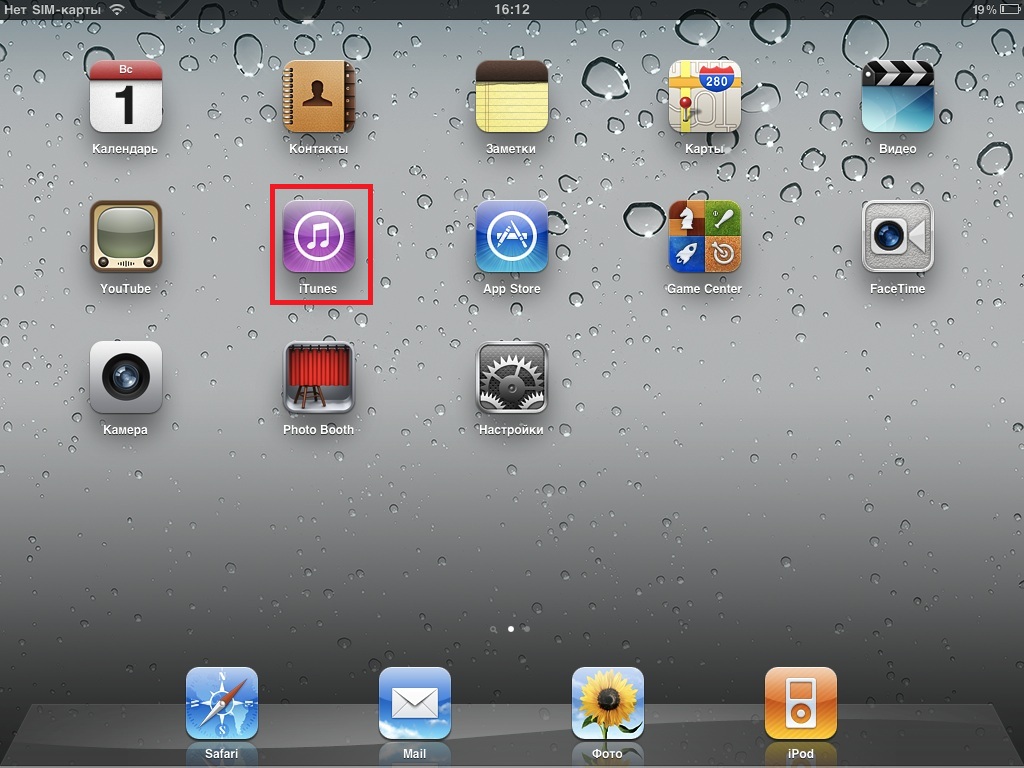
Второй путь — использование различных сторонних приложений, которые позволяют скачивать фильмы и видео из сети на i-девайсы. К сожалению, поскольку Apple яростно борется с нарушителями авторского права, подобного рода сервисы очень быстро пропадают из App Store. Вот, например, сейчас успешно работает программа «ОнлайнПлеер», с помощью него можно и скачать, и просмотреть видео, однако неизвестно, будет ли она присутствовать в фирменном магазине Apple на момент прочтения вами данной статьи.
И, тем не менее, один верный способ загрузить видео из сети, не платя при этом за него, существует уже давно и вряд ли когда-либо он станет не актуален.

- Качаем из App Store облачное хранилище DropBox.
- Загружаем через любой браузер с планшета ссылку SaveFrom.net.
- В строчке «Укажите адрес» указываем ссылку на фильм (или любое другое видео).
- В следующем окне выбираем качество, жмем «Скачать», далее «Сохранить в DropBox».
- Когда видео загрузится, смотреть его можно будет из самого DropBox!
Подытожим
Итак, «родной» формат iPad — MPEG4 — его и только его понимает предустановленный на планшет плеер. Однако другие форматы видео девайс воспроизвести тоже может, нужно лишь скачать в App Store подходящий плеер. Ну а чтобы сбросить видео того или иного формата — как в родной проигрыватель, так и сторонние приложения, вы можете использовать любой приведенный в статье способ.