Как установить Windows 10 с флешки на ноутбук ASUS без лишних сложностей и проблем
Windows 10 является одной из самых популярных операционных систем на сегодняшний день. Если у вас есть ноутбук Asus и вы хотите установить на него Windows 10 с помощью флешки, то в этой статье мы расскажем вам, как это сделать.
Первым шагом необходимо подготовить флешку для установки операционной системы. Для этого вам потребуется скачать образ Windows 10 ISO с официального сайта Microsoft и записать его на флешку с помощью специальной программы, такой как Rufus или Windows USB/DVD Download Tool.
После того, как флешка будет подготовлена, вам нужно вставить ее в USB-порт ноутбука Asus и перезагрузить компьютер. Во время загрузки ноутбука, нажмите клавишу Esc или F2 (зависит от модели ноутбука), чтобы войти в BIOS.
В BIOS вам необходимо найти раздел «Boot» или «Загрузка» и изменить настройки загрузки таким образом, чтобы ноутбук сначала загружался с флешки. Обычно вам потребуется переместить флешку вверх по списку загрузки, чтобы она стала первым устройством загрузки.
После того, как вы настроите BIOS, сохраните изменения и выйдите из него. Ноутбук перезагрузится и начнет загружаться с флешки. Следуйте инструкциям на экране, чтобы начать процесс установки Windows 10 на ваш ноутбук Asus.
Подготовка флешки для установки
Прежде чем приступить к установке Windows 10 с флешки на ноутбук Asus, необходимо правильно подготовить саму флешку. В этом разделе мы расскажем вам о нескольких важных шагах, которые нужно выполнить для успешной установки ОС.
Шаг 1: Выбор флешки
Перед началом процесса выберите правильную флешку для установки Windows 10. Рекомендуется использовать флешку с объемом памяти не менее 8 ГБ, чтобы убедиться, что на ней будет достаточно места для всех необходимых файлов.
Шаг 2: Форматирование флешки
Перед записью файлов нужно отформатировать флешку в системе файлов FAT32. Для этого подключите флешку к компьютеру, откройте проводник и найдите вашу флешку. Щелкните правой кнопкой мыши по ней и выберите опцию «Форматировать». В открывшемся окне выберите систему файлов FAT32 и нажмите кнопку «Начать».
Важно: Форматирование флешки удалит все данные, поэтому убедитесь, что вы предварительно создали резервную копию важных файлов.
Шаг 3: Загрузка образа Windows 10
Теперь вам нужно скачать образ Windows 10 с официального сайта Microsoft. После завершения загрузки, найдите скачанный файл образа и распакуйте его содержимое в отдельную папку на вашем компьютере.
Примечание: Если у вас нет файла образа Windows 10, вы можете создать его, используя инструмент Media Creation Tool, который также доступен на официальном сайте Microsoft.
Теперь флешка готова к дальнейшей установке Windows 10 на ноутбук Asus. В следующем разделе мы расскажем вам о процессе создания загрузочной флешки.
Форматирование флешки и создание загрузочной записи
Прежде чем установить операционную систему Windows 10 на ноутбук Asus с помощью флешки, необходимо правильно подготовить флешку для установки. Вот несколько шагов, которые следует выполнить:
- Проверьте, что на флешке нет важных данных, так как все данные будут удалены в процессе форматирования.
- Соедините флешку с компьютером и откройте проводник для доступа к ее содержимому.
- Щелкните правой кнопкой мыши по флешке и выберите пункт «Форматировать».
- В открывшемся окне выберите файловую систему «FAT32» и установите размер аллокации в значение «По умолчанию».
- Установите флажок «Быстрое форматирование» и нажмите кнопку «Начать», чтобы начать процесс форматирования.
- После завершения форматирования флешка будет готова для создания загрузочной записи.
- Скачайте установочный образ Windows 10 с официального сайта Microsoft и распакуйте его на компьютере.
- Откройте папку с распакованными файлами, найдите файл «setup.exe» и запустите его.
- В окне установщика выберите язык, время и клавиатуру, а затем нажмите кнопку «Далее».
- На следующем экране выберите пункт «Установить Windows», чтобы начать процесс установки.
- Выберите опцию «Пользовательское: только Windows» и нажмите кнопку «Далее».
- Найдите и выберите флешку в списке доступных дисков, а затем нажмите кнопку «Далее» для начала установки.
- Дождитесь завершения процесса установки и следуйте инструкциям на экране для завершения настройки операционной системы.
Теперь ваша флешка готова для установки Windows 10 на ноутбук Asus. Удачной установки!
Настройка BIOS ноутбука ASUS
Вот как настроить BIOS на ноутбуке ASUS для установки Windows 10 с флешки:
Шаг 1:
Перезагрузите ноутбук и нажмите клавишу Del или F2, чтобы войти в BIOS. Обычно на экране будет указано, какая клавиша нужна для доступа к BIOS.
Шаг 2:
Внутри BIOS найдите вкладку «Boot» или «Загрузка».
Шаг 3:
В разделе «Boot» найдите параметр «Boot Device Priority» или «Приоритет загрузки устройств». Нажмите Enter, чтобы войти в этот раздел.
Шаг 4:
Настройте приоритет загрузки устройств таким образом, чтобы на первом месте стояла флешка, с которой вы будете устанавливать Windows 10. Для этого выберите флешку и перетащите ее на первое место с помощью клавиш со стрелками. Затем сохраните изменения, нажав на кнопку F10 и подтвердив свой выбор.
Шаг 5:
После этого ноутбук будет загружаться с флешки, и вы сможете начать установку Windows 10. Учтите, что настройки BIOS могут отличаться в зависимости от модели ноутбука ASUS, поэтому ознакомьтесь с руководством пользователя или поищите информацию на официальном сайте производителя.
Теперь вы готовы установить операционную систему Windows 10 с флешки на ноутбук ASUS. Удачной установки!
Вход в BIOS и выбор загрузочного устройства
Для входа в BIOS на ноутбуке Asus, выполните следующие шаги:
- Перезагрузите ноутбук и нажмите несколько раз клавишу Del или F2 (в зависимости от модели ноутбука) до появления экрана BIOS.
- На экране BIOS вы увидите различные вкладки или меню. Найдите вкладку Boot (Загрузка) или подобную ей.
- Внутри вкладки Boot, найдите раздел Boot Priority (Приоритет загрузки) или аналогичный.
- В разделе Boot Priority, найдите список устройств, которые могут быть использованы в качестве загрузочного устройства.
- Используйте клавиши со стрелками, чтобы выделить флешку или USB-устройство, которое вы хотите использовать для установки Windows 10, и перетащите его на верхнюю позицию списка загрузки.
- Сохраните изменения и выйдите из BIOS, нажав клавишу Esc или найдите соответствующий пункт в BIOS.
После выполнения этих шагов, ваш ноутбук Asus будет загружаться с флешки или USB-устройства, и вы сможете начать процесс установки Windows 10.
Скачивание Windows 10
Перед установкой Windows 10 с флешки на ноутбук Asus вам потребуется скачать саму операционную систему. Вот как вы можете сделать это:
- Откройте официальный сайт Microsoft.
- Перейдите на страницу загрузки Windows 10.
- Выберите нужную вам версию операционной системы (например, Windows 10 Home или Windows 10 Pro) и нажмите на кнопку «Скачать сейчас».
- Выберите язык и нажмите «Далее».
- Выберите разрядность системы (32-битная или 64-битная) и нажмите «Скачать».
- Дождитесь окончания загрузки файла ISO операционной системы.
Теперь у вас есть загрузочный файл Windows 10, который вы можете использовать для создания установочной флешки.
Получение оригинального дистрибутива и создание образа
Перед установкой Windows 10 с флешки на ноутбук Asus необходимо получить оригинальный дистрибутив операционной системы и создать с его помощью образ, который потом можно будет записать на флешку.
Для получения оригинального дистрибутива Windows 10 необходимо перейти на официальный сайт Microsoft и загрузить установочный файл системы. Обычно он имеет расширение .iso. Важно убедиться, что загружаемый файл является официальным и не был изменен третьими лицами.
| Шаг | Описание действия |
|---|---|
| 1 | Откройте веб-браузер и перейдите на официальный сайт Microsoft. |
| 2 | Найдите раздел с загрузкой Windows 10 и выберите нужную версию операционной системы. |
| 3 | Скачайте установочный файл Windows 10 с расширением .iso. Обратите внимание на правильность выбранного языка и разрядности системы (32 или 64 бита). |
| 4 | После завершения загрузки дистрибутива, создайте образ системы, который потом можно будет записать на флешку. Для этого необходимо использовать специальное программное обеспечение, например, программу Rufus или Windows USB/DVD Download Tool. |
| 5 | Откройте выбранную программу и следуйте ее инструкциям для создания образа. При этом вам потребуется указать путь к скачанному .iso файлу и выбрать флешку, на которую будет записан образ. |
| 6 | Дождитесь завершения процесса создания образа на флешке. |
После выполнения всех этих шагов у вас будет готовый образ Windows 10, который можно использовать для установки операционной системы на ноутбук Asus с помощью флешки.
Подключение флешки и установка Windows 10
Для этого выполните следующие шаги:
- Скачайте образ операционной системы Windows 10 с официального сайта Microsoft или используйте подходящий ранее загруженный образ.
- Подключите флешку к компьютеру и откройте ее в проводнике.
- Скопируйте все файлы из образа Windows 10 на флешку.
- Отключите флешку от компьютера и подключите ее к ноутбуку Asus.
После подключения флешки необходимо настроить загрузку с нее на ноутбуке. Для этого выполняйте следующие действия:
- Запустите ноутбук и войдите в BIOS или UEFI.
- Перейдите в раздел Boot или загрузки.
- Настройте приоритет загрузки так, чтобы флешка стала первым устройством загрузки.
- Сохраните изменения и выйдите из BIOS или UEFI.
После настройки загрузки с флешки необходимо перезагрузить ноутбук и начать установку Windows 10. Для этого выполните следующие шаги:
- Подключите флешку с установочными файлами Windows 10 к ноутбуку.
- Перезагрузите ноутбук и дождитесь появления экрана установки Windows 10.
- Выберите язык и другие настройки, а затем нажмите «Далее».
- Нажмите «Установить сейчас» и следуйте инструкциям мастера установки.
- Выберите раздел для установки операционной системы и нажмите «Далее».
- Дождитесь завершения установки операционной системы и перезагрузите ноутбук.
После перезагрузки ноутбука операционная система Windows 10 будет установлена и готова к использованию на ноутбуке Asus.
Загрузка с флешки и запуск установки
Для установки Windows 10 на ноутбук Asus при помощи флешки необходимо выполнить следующие шаги:
Шаг 1: Создание загрузочной флешки
1. Подготовьте флешку с объемом памяти не менее 8 ГБ.
2. Скачайте официальный образ Windows 10 с официального сайта Microsoft.
3. Подключите флешку к компьютеру и форматируйте ее в файловой системе FAT32.
4. Откройте программу «Запись образа диска» или аналогичную, выберите скачанный образ Windows 10 и записывайте его на флешку.
Шаг 2: Загрузка с флешки
1. Подключите загрузочную флешку к ноутбуку Asus.
2. Включите ноутбук и нажмите клавишу Esc или F12 (в зависимости от модели ноутбука) для вызова меню загрузки.
3. В меню загрузки выберите флешку с помощью клавиш на клавиатуре и нажмите Enter.
Шаг 3: Запуск установки
1. После загрузки с флешки нажмите Enter, чтобы начать установку Windows 10.
2. Согласитесь с лицензионным соглашением, выберите тип установки (рекомендуется выбрать «Пользовательская установка») и нажмите Далее.
3. Выберите раздел на жестком диске, на который будет установлена Windows 10, и нажмите Далее.
4. Дождитесь завершения установки Windows 10 и выполните настройку системы.
Теперь вы можете наслаждаться работой на ноутбуке Asus с установленной Windows 10!
| Подсказка: | Если ноутбук не загружается с флешки, в настройках BIOS проверьте, что в разделе «Boot Priority» флешка стоит первой в списке. |
|---|
Выбор языка и региона
Перед началом установки Windows 10 на ноутбук Asus с флешки, вам будет предложено выбрать язык и регион для установки операционной системы. Этот шаг позволяет настроить Windows в соответствии с вашими предпочтениями и местоположением.
Чтобы выбрать язык и регион, следуйте инструкциям на экране:
1. Выберите язык
Перед вами появится список доступных языков. Выберите язык, который вы предпочитаете использовать в операционной системе. Это будет язык, на котором отображаются интерфейс и системные сообщения Windows.
После выбора языка нажмите кнопку «Далее».
2. Выберите регион
Теперь вам предложат выбрать регион, чтобы Windows могла правильно настройть формат даты, времени, валюты и другие системные параметры в соответствии с вашим местоположением.
Выберите ваш регион из предложенного списка и нажмите кнопку «Далее».
После выбора языка и региона Windows 10 будет готова к установке на ваш ноутбук Asus с флешки.
Сайт alight-motion-pro.ru — это уникальный ресурс, который поможет вам получить максимально полезную информацию на различные темы. Здесь вы найдете множество статей от профессионалов, которые поделятся своим опытом и знаниями.
Одной из главных особенностей сайта является то, что все статьи написаны профессионалами своего дела. Вы можете быть уверены, что информация, которую вы найдете на этом сайте, является актуальной и полезной.
На сайте alight-motion-pro.ru вы найдете множество статей на различные темы, такие как маркетинг, бизнес, финансы, здоровье, психология и многое другое. Все статьи содержат подробные инструкции и советы, которые помогут вам разобраться в тонкостях работы на выбранной вами теме.
Кроме того, на сайте alight-motion-pro.ru вы можете задать вопросы авторам сайта. Если у вас возникли какие-то сложности или вопросы по работе в выбранной вами области, то вы можете написать авторам сайта и получить ответы на свои вопросы.
На сайте вы также найдете множество полезных статей о том, как достичь успеха в выбранной вами области. Здесь вы найдете советы по развитию бизнеса, улучшению финансового положения, укреплению здоровья и многому другому.
[Windows 11/10] Как создать и использовать установочный USB-накопитель для переустановки Windows.
Отсканируйте QR-код, чтобы открыть эту страницу на вашем смартфоне.
- Windows 11
- Windows 10
Содержание
- Создание установочного носителя с Windows 11
- Использование установочного носителя для переустановки Windows 11
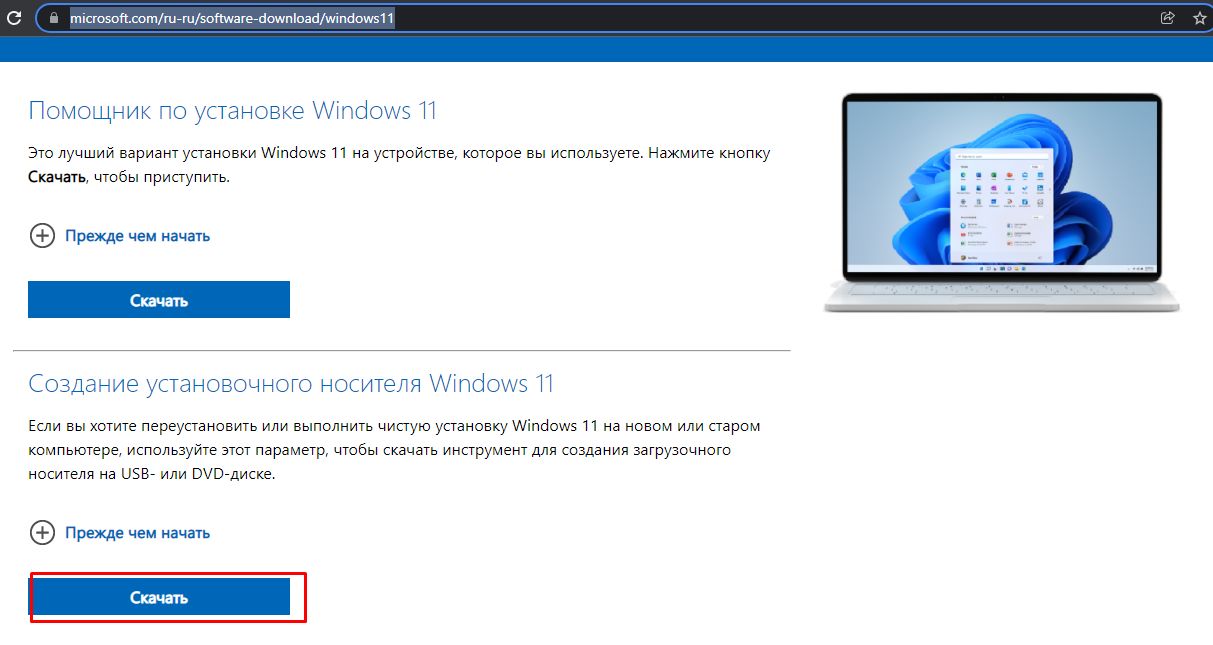
- Перейдите на сайт Microsoft , нажмите [Скачать] ① в поле Создание установочного носителя Windows 11.
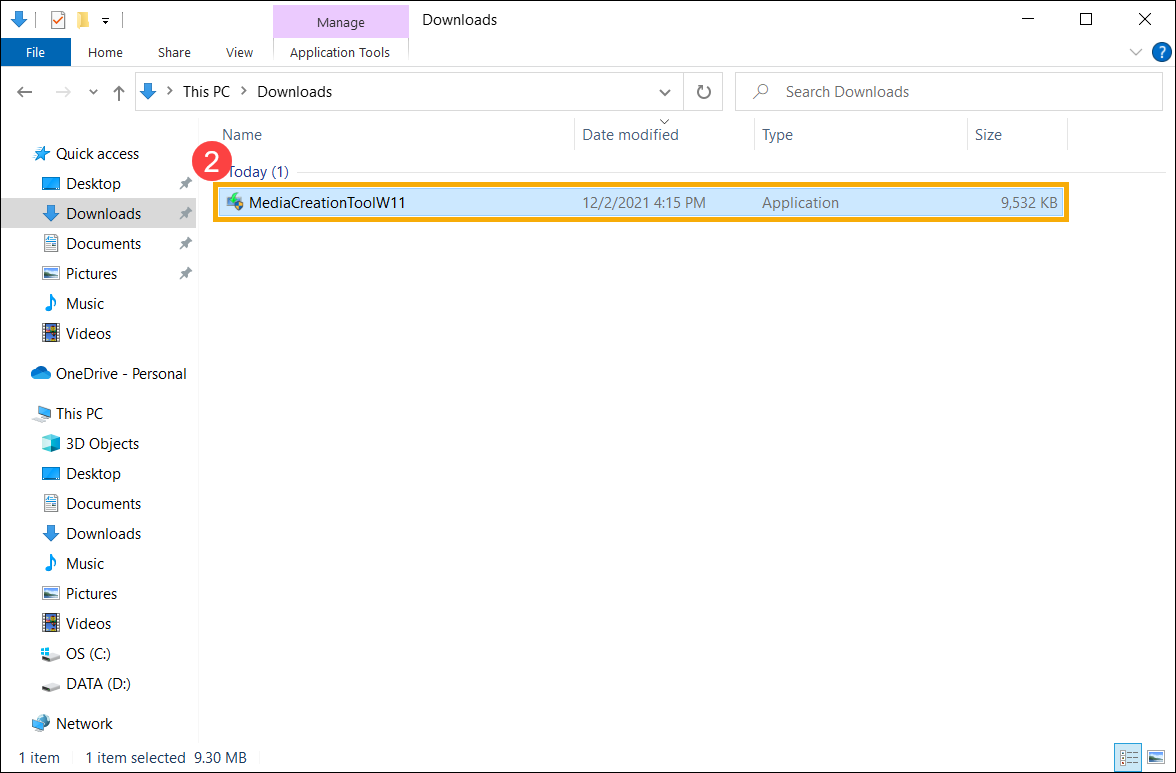
- Перейдите в загруженную папку инструмента, затем дважды щелкните файл [MediaCreationTool] ② , чтобы начать установку.
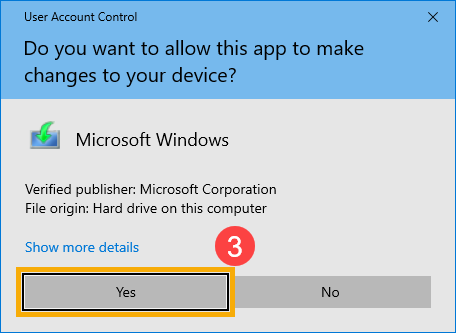
- Если отображается окно Контроль учетных записей пользователей, выберите [Да] ③ .
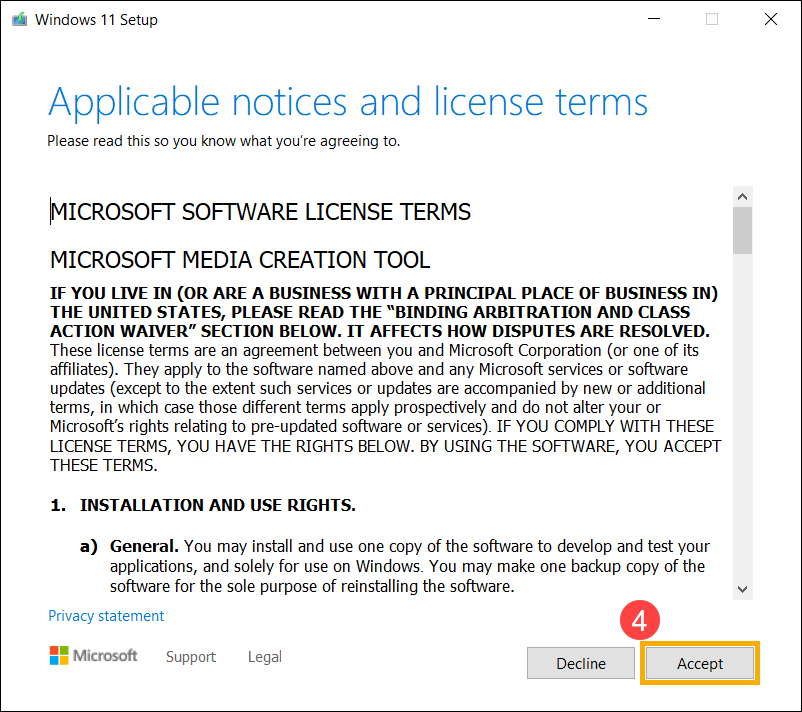
- Прочтите условия лицензии на программное обеспечение Microsoft и соответствующие уведомления, затем выберите [Принять] ④ .
- Выберите язык и выпуск, которые вы хотите создать для установочного носителя Windows 11 ⑤ , затем выберите [Далее] ⑥ .
Примечание. Выберите правильный язык и версию для вашего целевого устройства, чтобы предотвратить любые ошибки, возникающие при активации Windows 11 впоследствии (если Ваш компьютер имеет цифровую лицензию, Windows 11 будет автоматически активирована, когда он будет подключен к сети после завершения установки).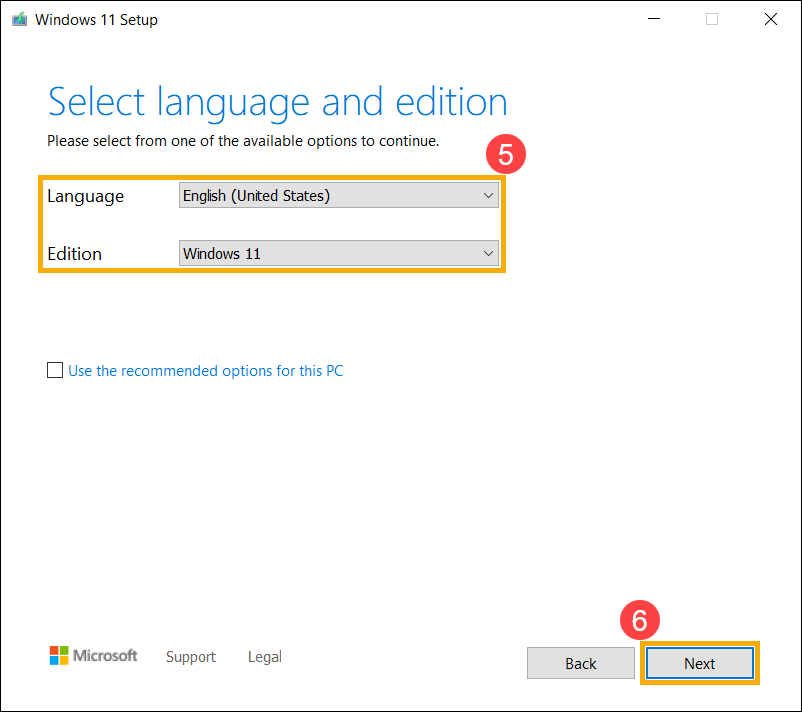
- Подключите USB-накопитель, который вы хотите создать в качестве установочного носителя Windows 11, к своему компьютеру, выберите [USB-накопитель] ⑦ , а затем выберите [Далее] ⑧ .
Примечание: Все файлы на USB-накопителе будут удалены во время процесса , поэтому, пожалуйста, сначала сделайте резервную копию своих файлов, если изначально у вас есть данные.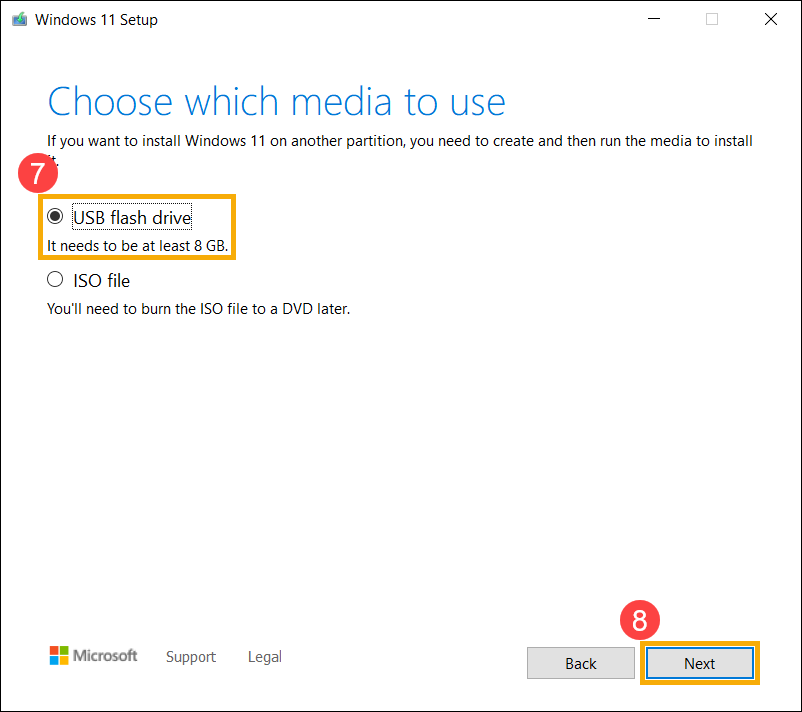
- На съемных дисках подтвердите и выберите USB-накопитель, который вы хотите использовать ⑨ , затем выберите [Далее] ⑩ , и система начнет загрузку, а также создание установочного носителя Windows 11. Создание займет некоторое время, которое зависит от вашего компьютера и подключения к Интернету.
Примечание: Убедитесь, что адаптер переменного тока подключен, а также стабильное подключение к Интернету во время процесса, и не выполняйте принудительное завершение работы, чтобы не допустить завершения создания.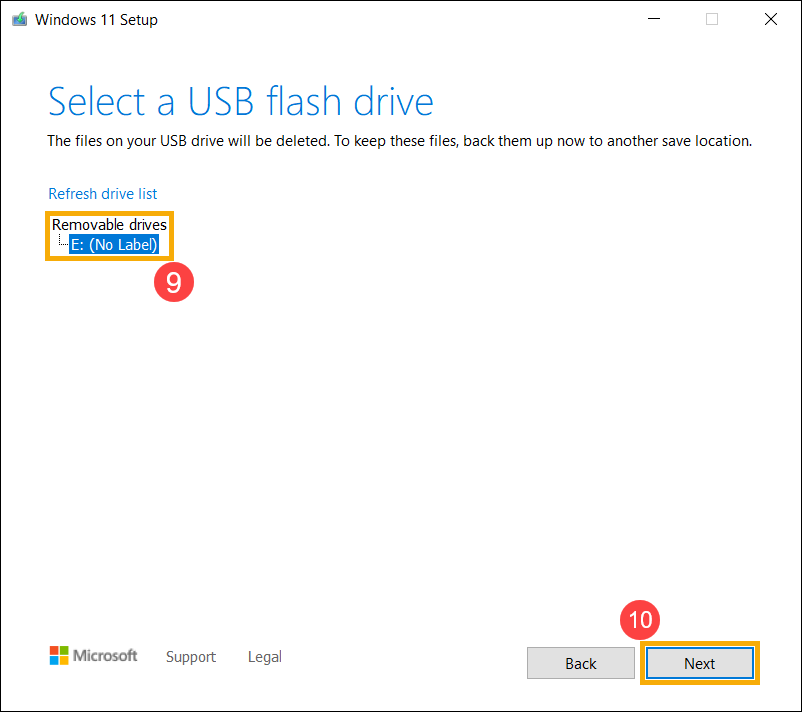
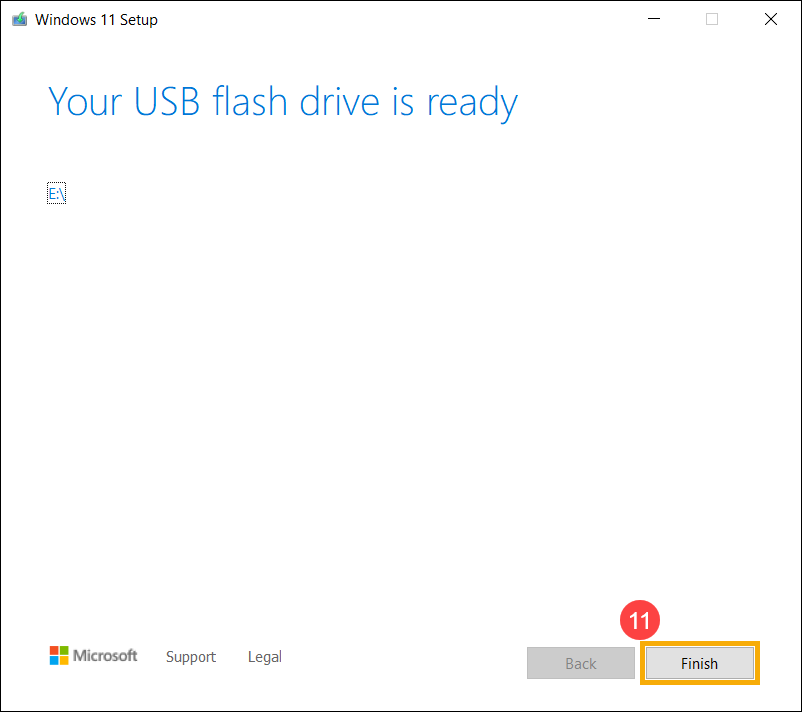
- Установочный носитель создан, нажмите [Готово] ⑪ .
- Подключите установочный носитель (флешку) к компьютеру.
- Включите компьютер и выберите вариант загрузки в качестве USB-накопителя, здесь вы можете узнать больше о том, как загрузить систему с USB .
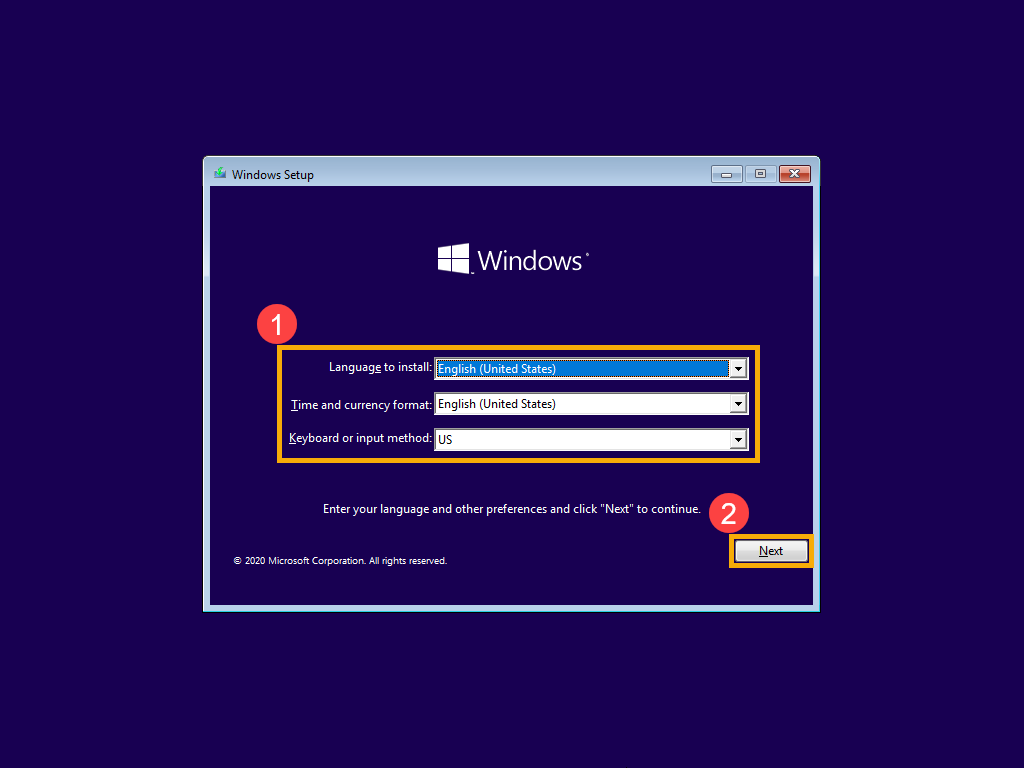
- Компьютер войдет в программу установки Windows. Выберите язык, время и формат валюты, а также клавиатуру или метод ввода ① , затем нажмите [Далее] ② .
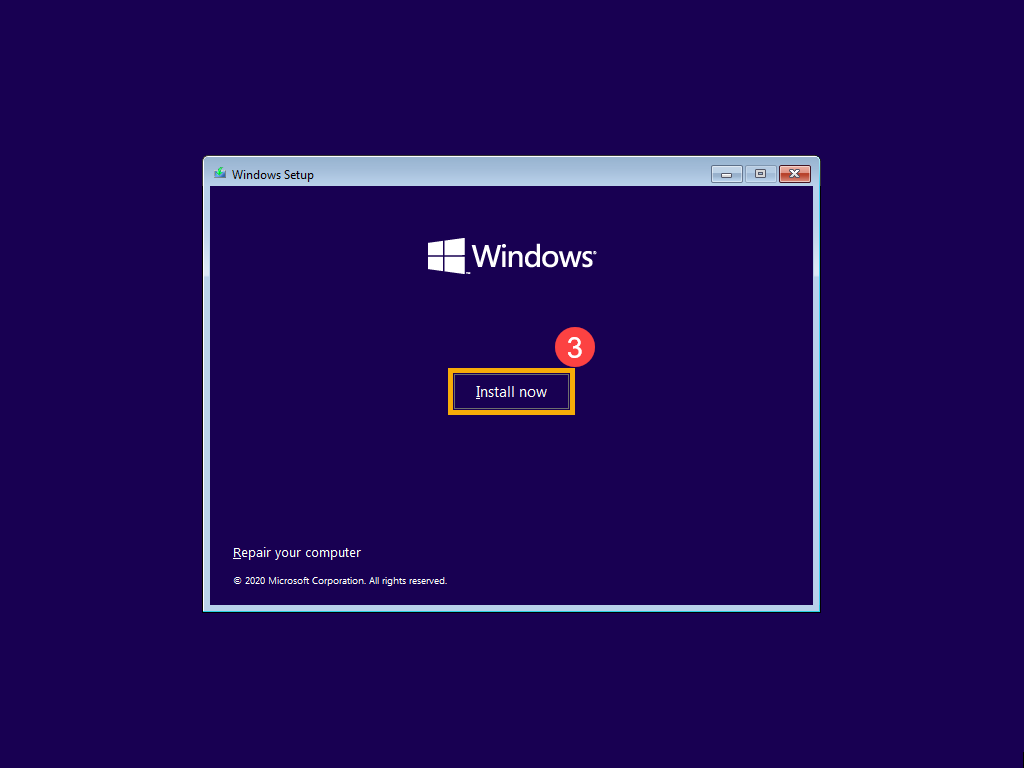
- Нажмите [Установить сейчас] ③ .
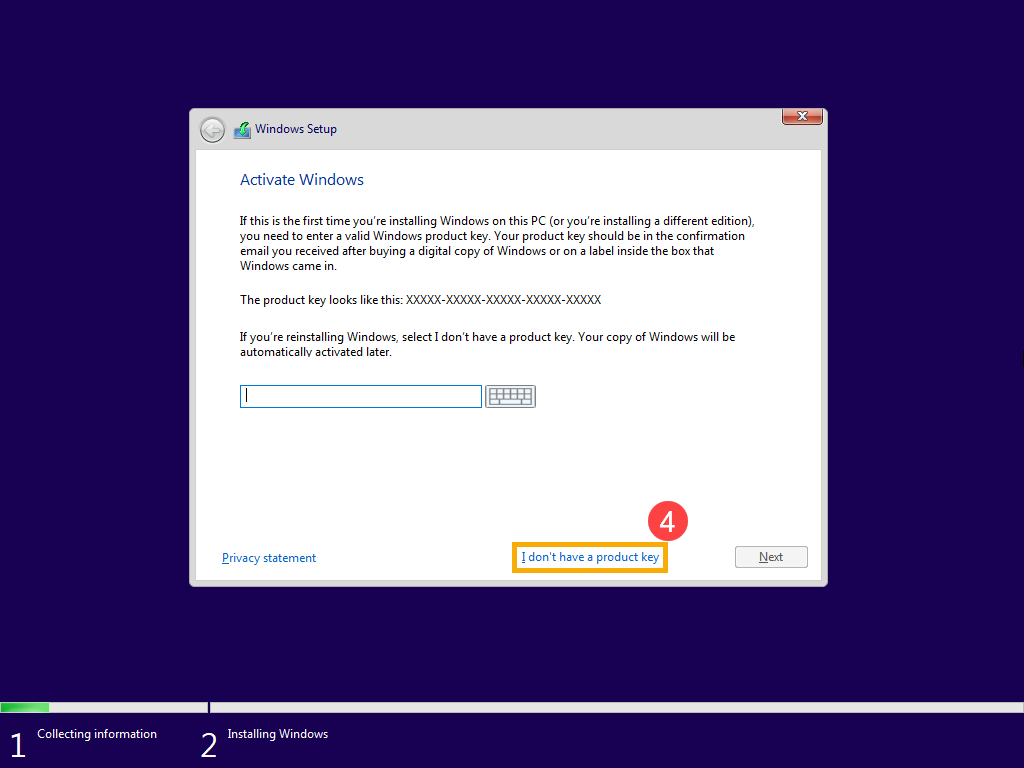
- Если на вашем компьютере была предустановлена операционная система Windows (цифровая лицензия), выберите [У меня нет ключа продукта] ④ , Windows 11 будет автоматически активирована через Интернет после завершения установки.
- Выберите версию операционной системы, которую вы хотите установить ⑤ , затем нажмите [Далее] ⑥ .
Примечание: Выберите версию, которая была изначально установлена на Вашем компьютере, в противном случае активация Windows приведет к ошибке, если версия не совпадает.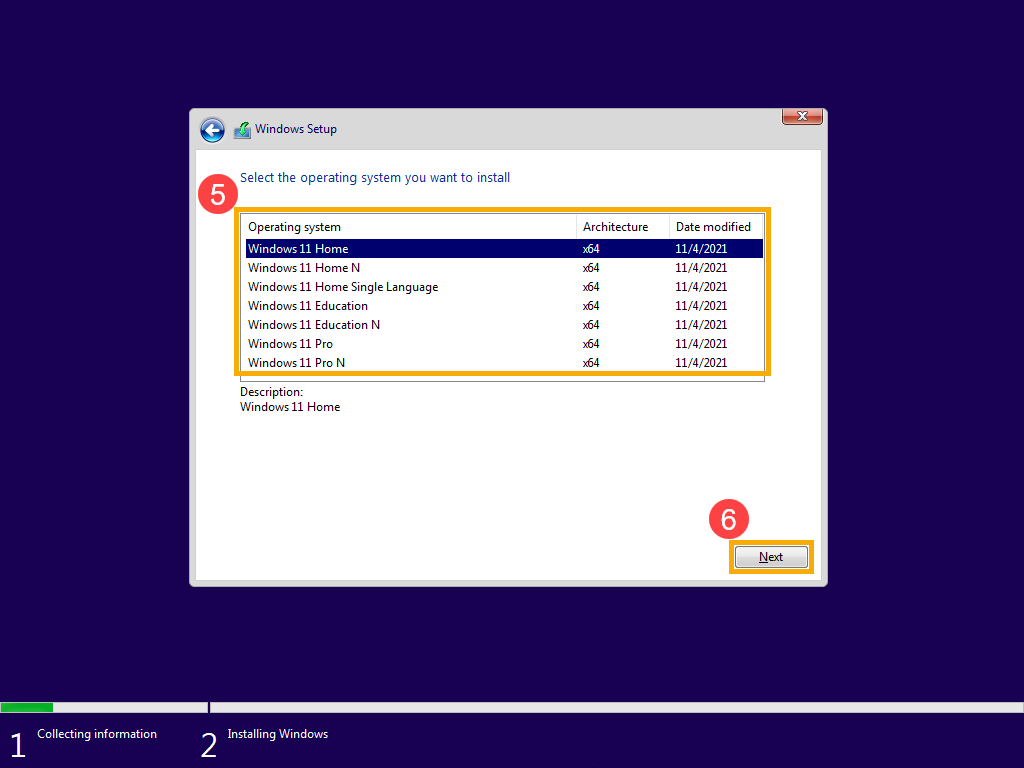
- Прочтите условия лицензии на программное обеспечение Microsoft и соответствующие уведомления. Установите флажок [Я принимаю условия лицензии] ⑦ , затем щелкните [Далее] ⑧ .
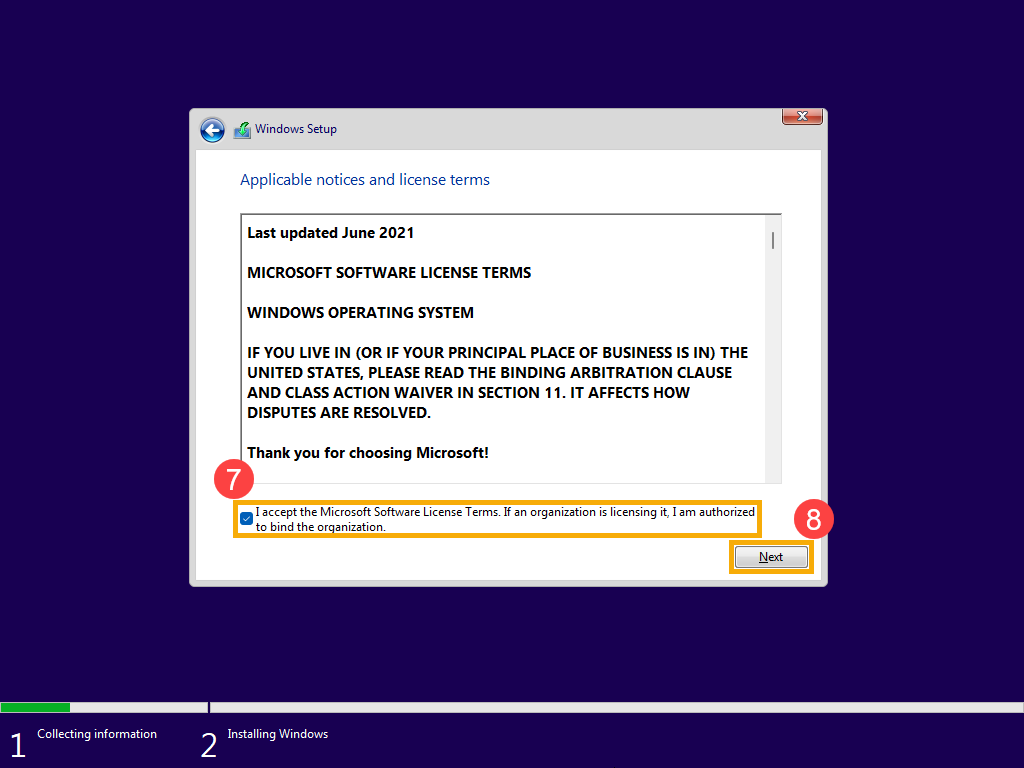
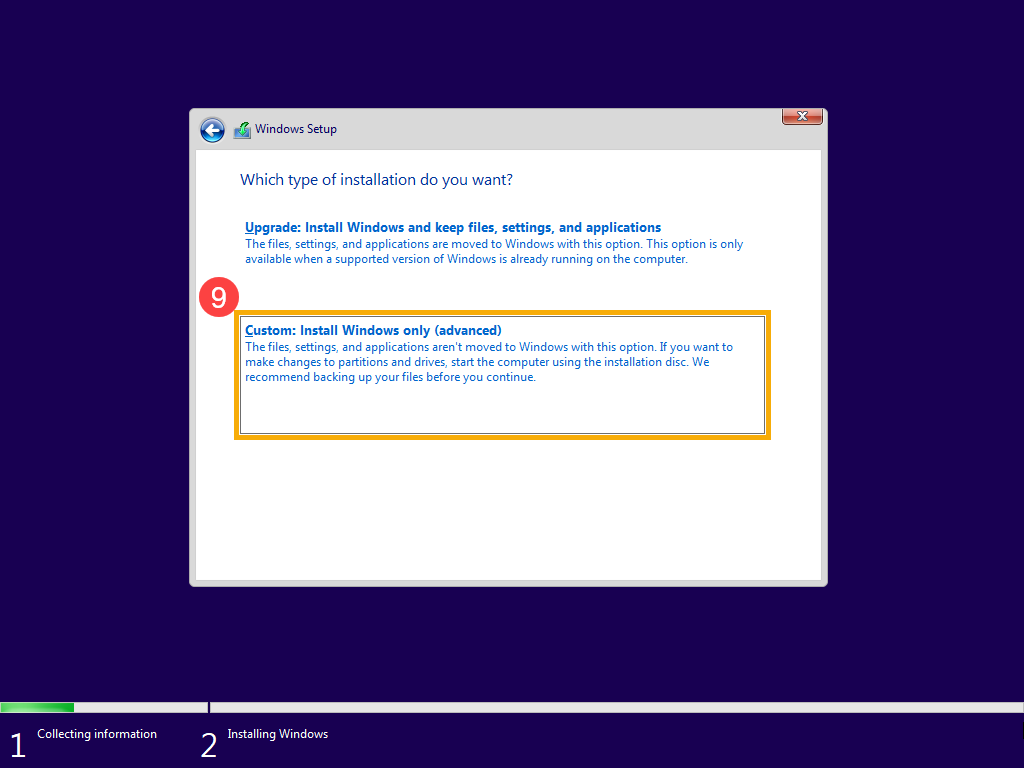
- Выберите [Выборочная: установка только Windows (для опытных пользователей)] ⑨ .
- Вы увидите список всех дисков и разделов на вашем компьютере. Если отображается несколько дисков, вам нужно будет только удалить все разделы с диска, на который вы хотите установить Windows. (В большинстве случаев диск C находится как диск 0, поэтому возьмем в качестве примера диск 0).
Выберите каждый раздел диска 0 в списке ⑩ , затем выберите [Удалить] ⑪ . Если появится уведомление об установке Windows, выберите [OK] ⑫ .
Примечание: Если Вы выберете «Удалить» на других дисках, будут удалены все данные.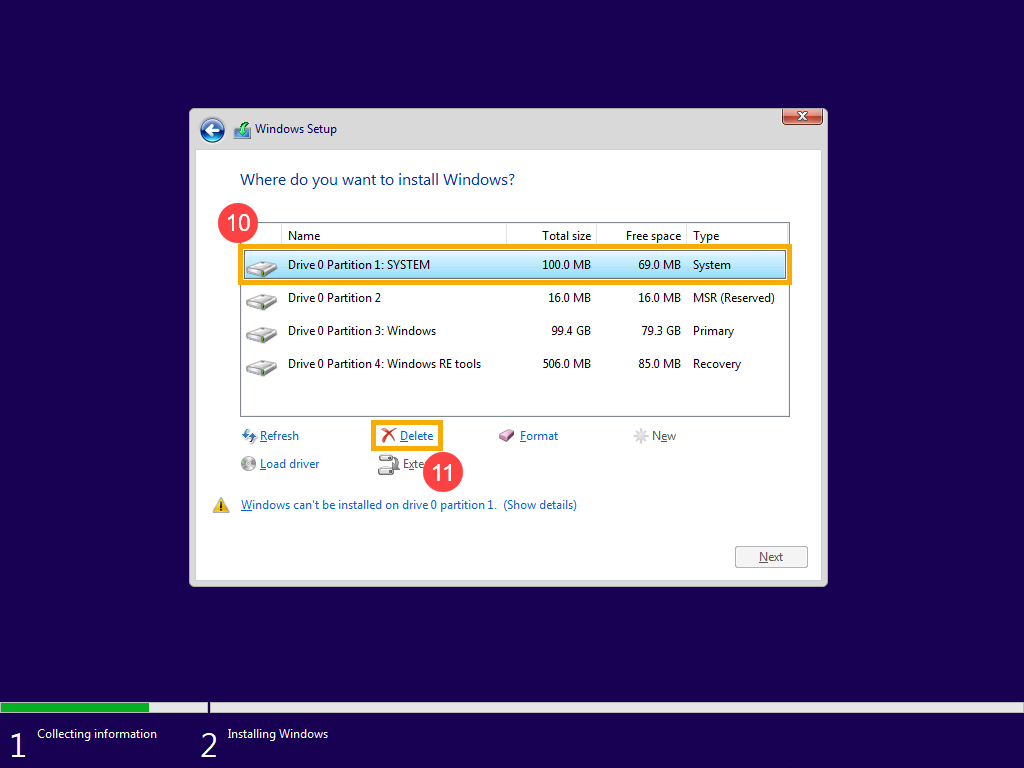
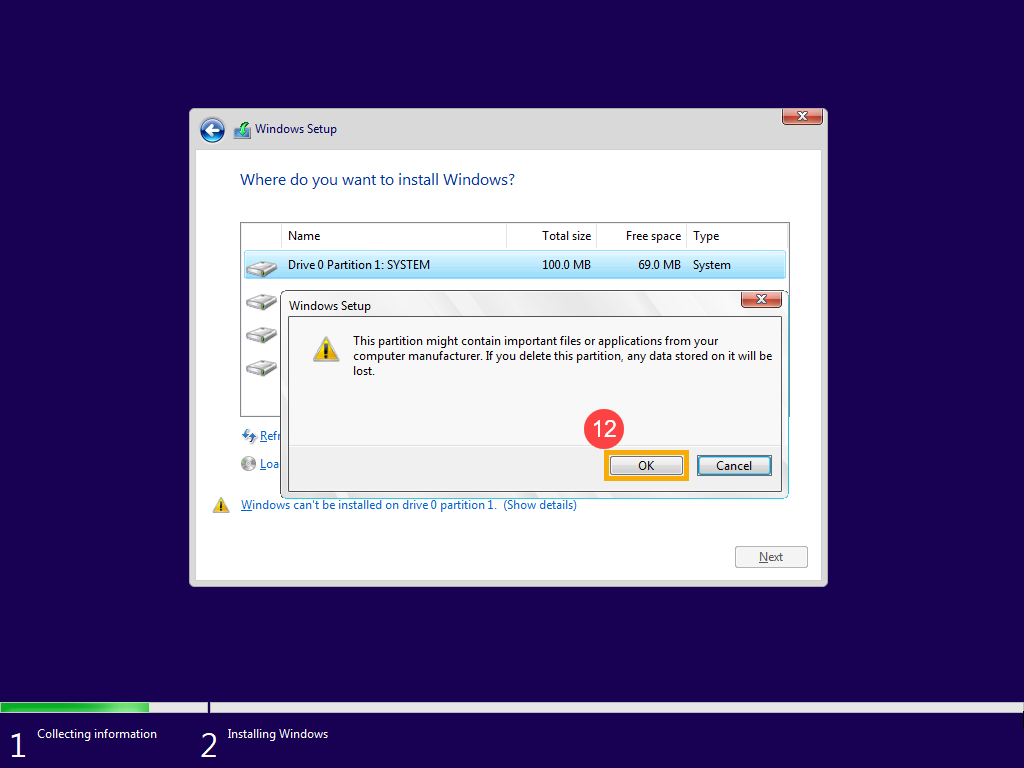
- После воспроизведения шага 9 для удаления всех разделов диска 0 останется только незанятое пространство диска 0. Выберите [Диск 0, незанятое пространство] ⑬ , затем нажмите [Далее] ⑭ , чтобы переустановить Windows.
Примечание: Убедитесь, что адаптер переменного тока подключен во время процесса и не выключайтесь принудительно, чтобы предотвратить возникновение каких-либо проблем.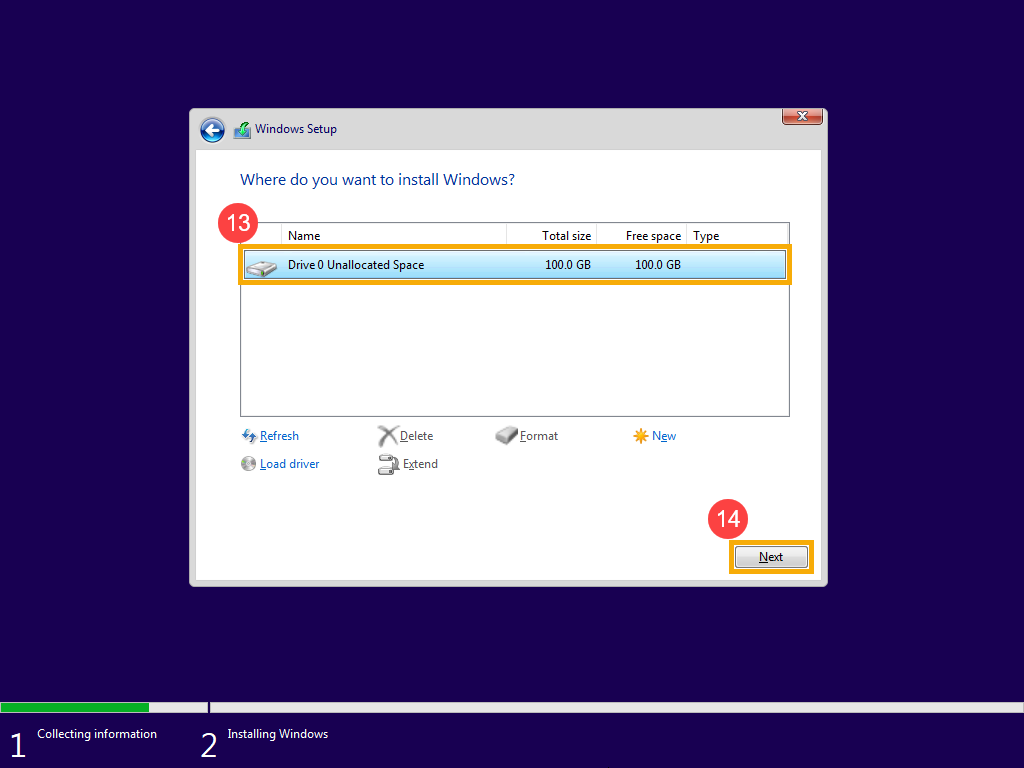
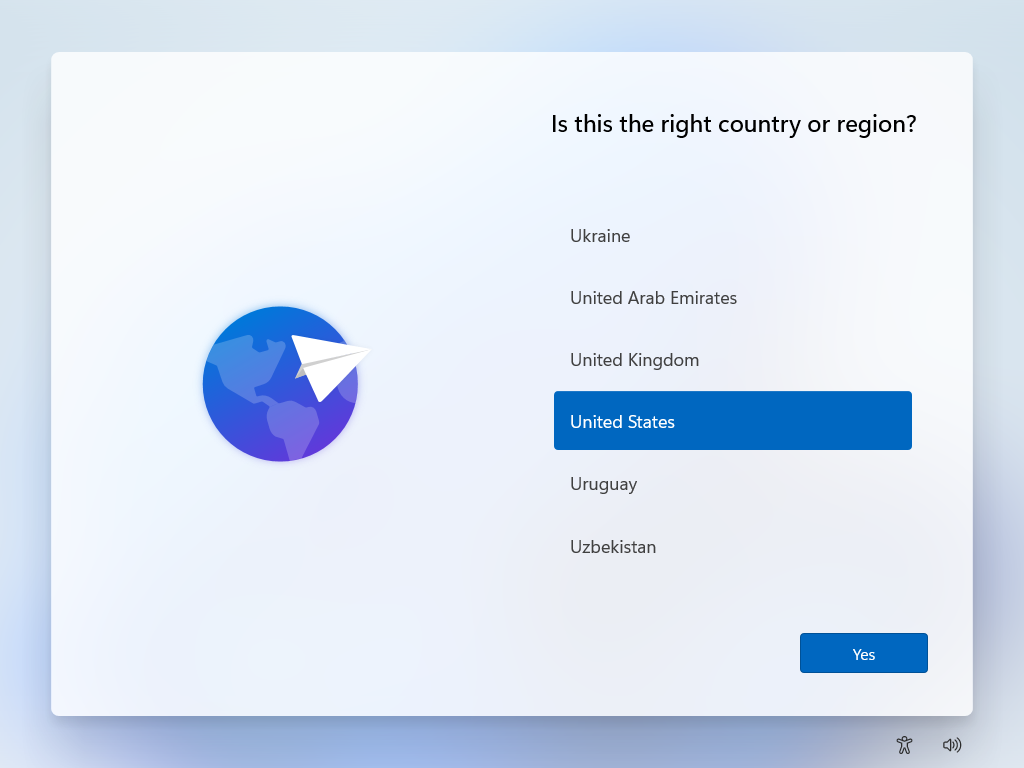
- После завершения переустановки компьютер перезагрузится и перейдет на страницу основных настроек Windows. Здесь вы можете узнать больше о том, как в Windows — приступить к работе .
- После завершения основных настроек Windows и входа в рабочий стол вам следует перейти на сайт поддержки ASUS для загрузки драйверов, здесь вы можете узнать больше о том, как найти и скачать драйверы Asus
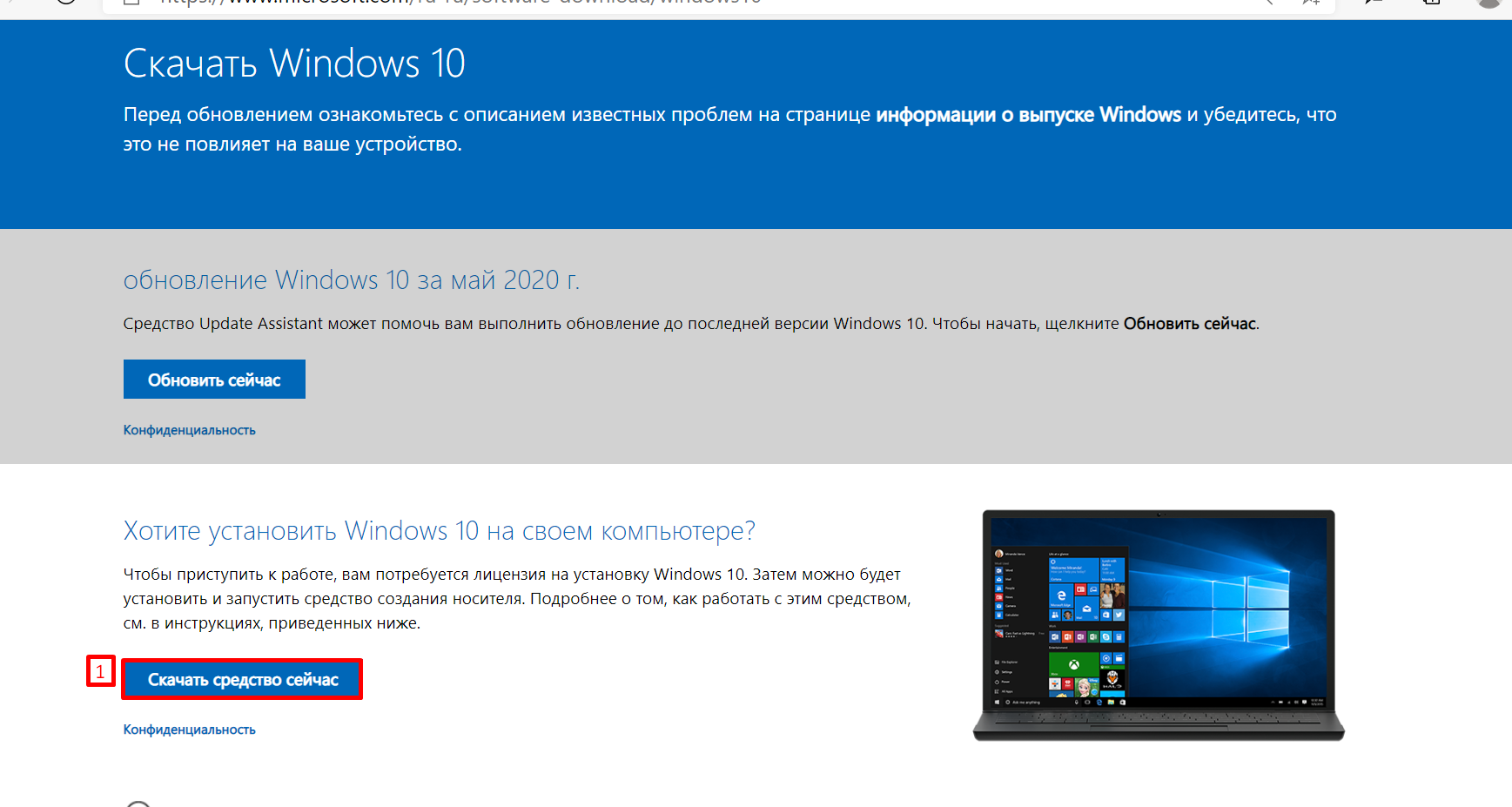
- Зайдите на сайт Microsoft, нажмите [Скачать средство сейчас] ① для скачивания средства для создания установочного носителя Windows 10 installation media tool.
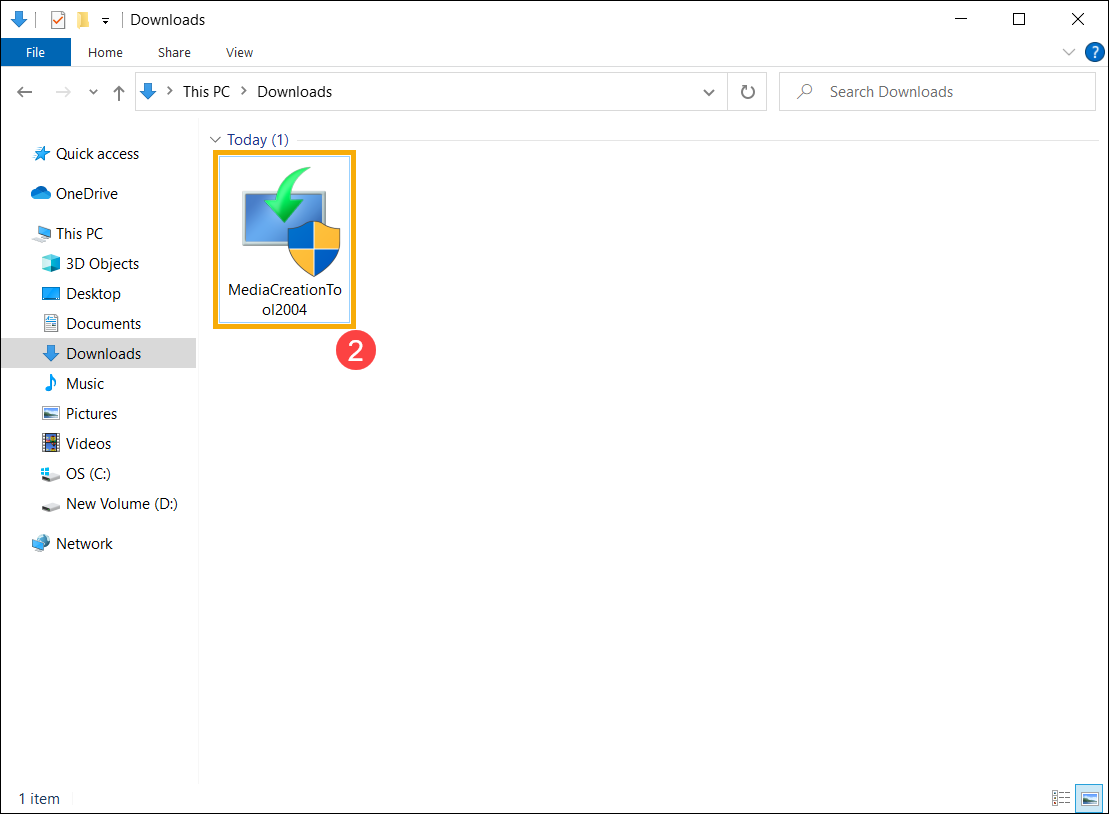
- Откройте папку со скачанным средством, двойным нажатием левой кнопки мыши запустите установку [MediaCreationTool] ② .
- Если появится сообщение контроля учетных записей пользователя, пожалуйста, выберите [Да] ③ .
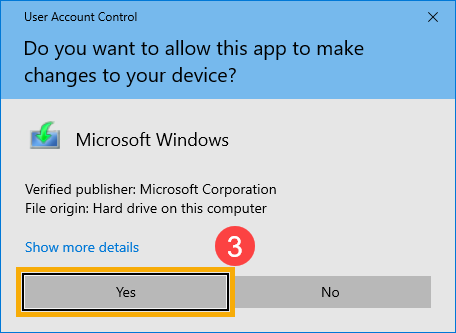
- Ознакомьтесь с условиями лицензии на программное обеспечение Microsoft и выберите [Принять] ④ .
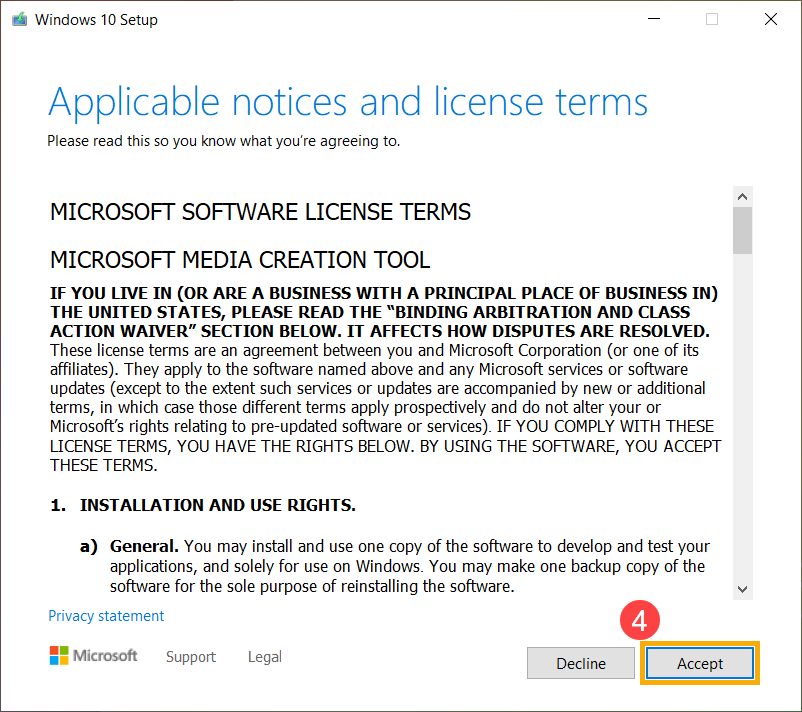
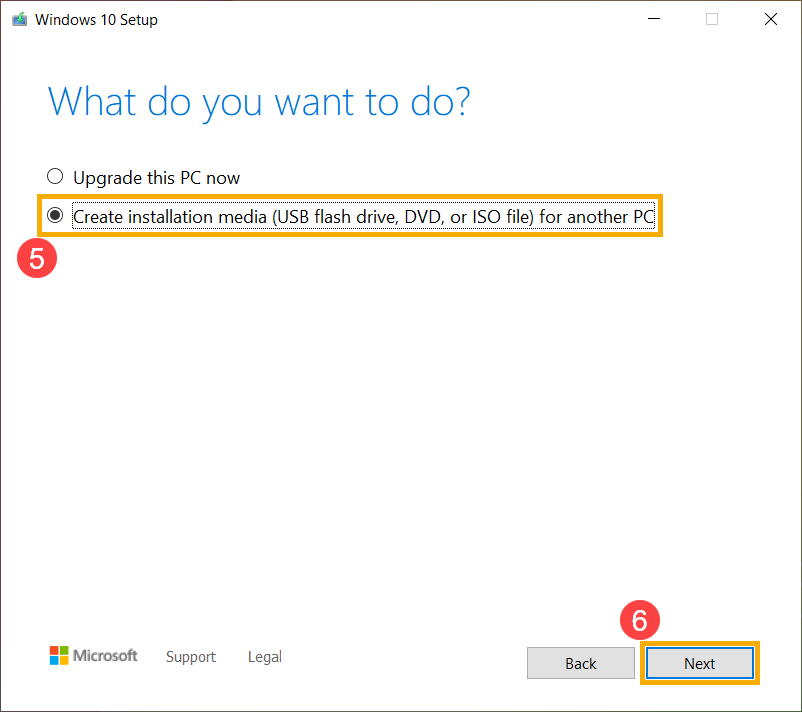
- Выберите [Создание установочного носителя(USB flash drive, DVD, or ISO file) для другого ПК] ⑤ , затем нажмите [Далее] ⑥ .
- Выберите язык, версию и архитектуру (64-bit или 32-bit) которые Вы хотите применить для установочного носителя Windows 10 installation media ⑦ , затем нажмите [Далее] ⑧ .
Примечание:Пожалуйста выбирайте корректный язык, версию и архитектуру для устройства, на которое требуется установить систему, чтобы предотвратить любые ошибки, возникающие впоследствии при активации Windows 10 (если ваш компьютер имеет цифровую лицензию, Windows 10 будет автоматически активирована, когда он будет подключен к сети после завершения установки).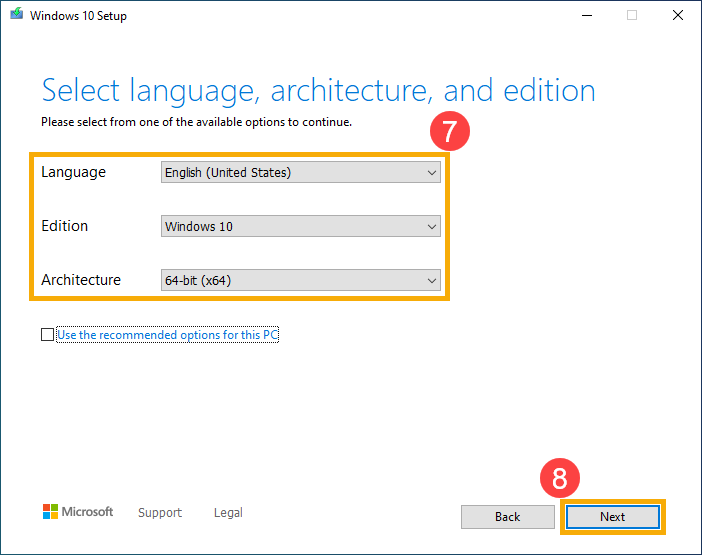
- Подключите USB-накопитель, который вы хотите использовать в качестве установочного носителя Windows 10 installation media для вашего компьютера, выберите [USB flash drive] ⑨ и нажмите [Далее] ⑩ .
Примечание:Все файлы на USB-накопителе будут удалены во время процесса создание установочного носителя, поэтому, пожалуйста, сначала сделайте резервную копию своих файлов, если они есть на накопителе.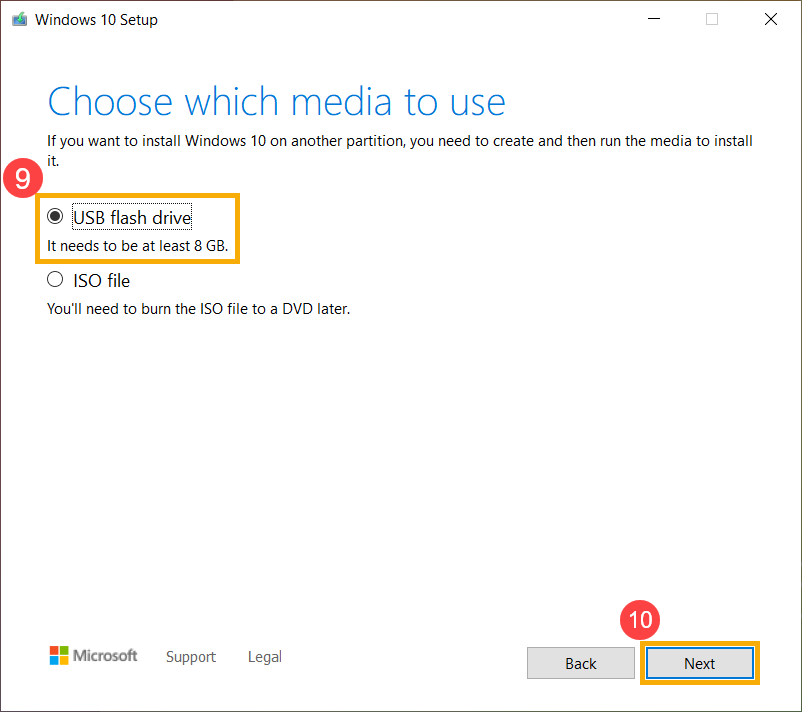
- Выберите из списка съемных дисков USB-накопитель, который вы хотите использовать ⑪ , затем выберите [Далее] ⑫ . Система начнет загрузку, а также создание установочного носителя Windows 10. Создание займет некоторое время, которое зависит от вашего компьютера и подключения к Интернету.
Примечание: Убедитесь, что адаптер питания подключен к вашему ПК, а также интернет-соединение является стабильным во время процесса загрузки и создания установочного накопителя. Не выполняйте принудительное завершение работы, чтобы не допустить прерывания создания носителя.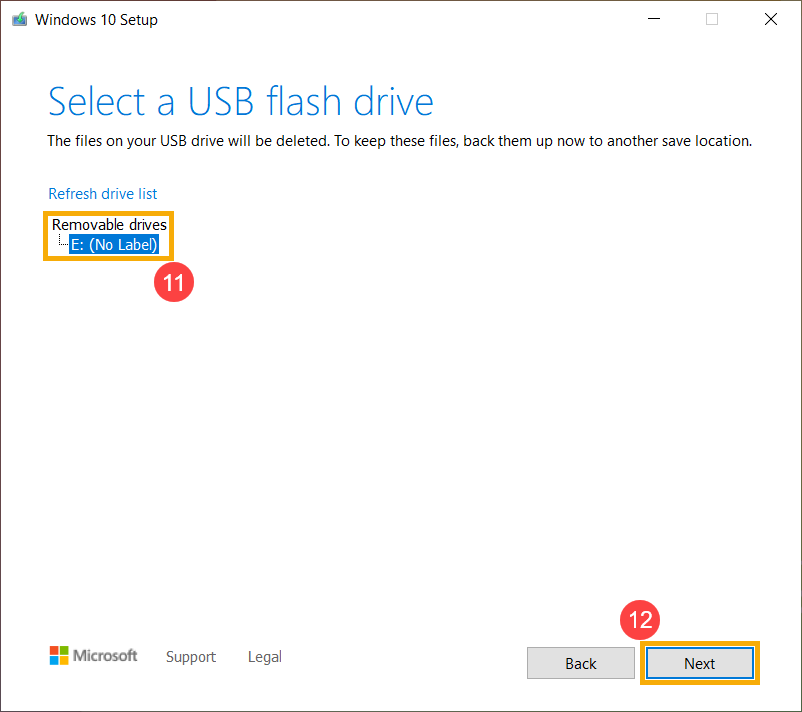
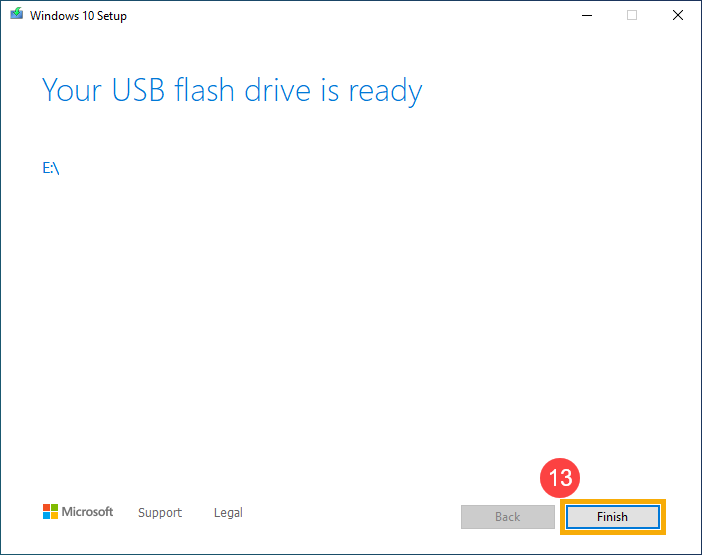
- Установочный накопитель создан. Пожалуйста, нажмите [Закрыть] ⑬ .
- Подключите установочный носитель (USB-накопитель) к вашему компьютеру.
- Включите компьютер и выберите в качестве источника загрузки USB-накопитель. Здесь Вы можете узнать больше о том, как загрузить систему с USB-накопителя.
- Компьютер войдет в программу установки Windows. Выберите язык, часовой пояс, а также клавиатуру или метод ввода ① , затем нажмите [Далее] ② .
- Нажмите [Установить сейчас] ③ .
- Если на вашем компьютере была предустановлена операционная система Windows (цифровая лицензия), выберите [У меня нет ключа продукта] ④ .Windows 10 будет автоматически активирована через Интернет после завершения установки.
- Выберите версию операционной системы, которую вы хотите установить ⑤ , затем нажмите [Далее] ⑥ .
Примечание: выбирайте версию, которая была изначально установлена на вашем компьютере, в противном случае активация Windows приведет к ошибке.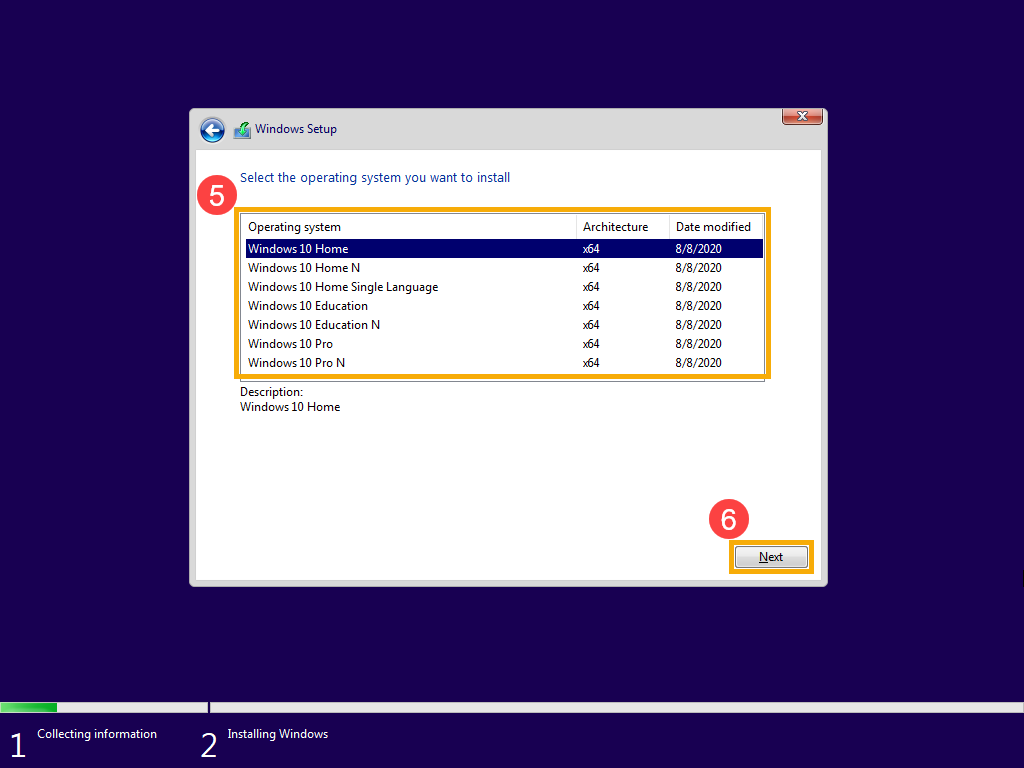
- Ознакомьтесь с условиями лицензии на программное обеспечение Microsoft, установите флажок [Я принимаю условия лицензии] ⑦ , затем нажмите [Далее] ⑧ .
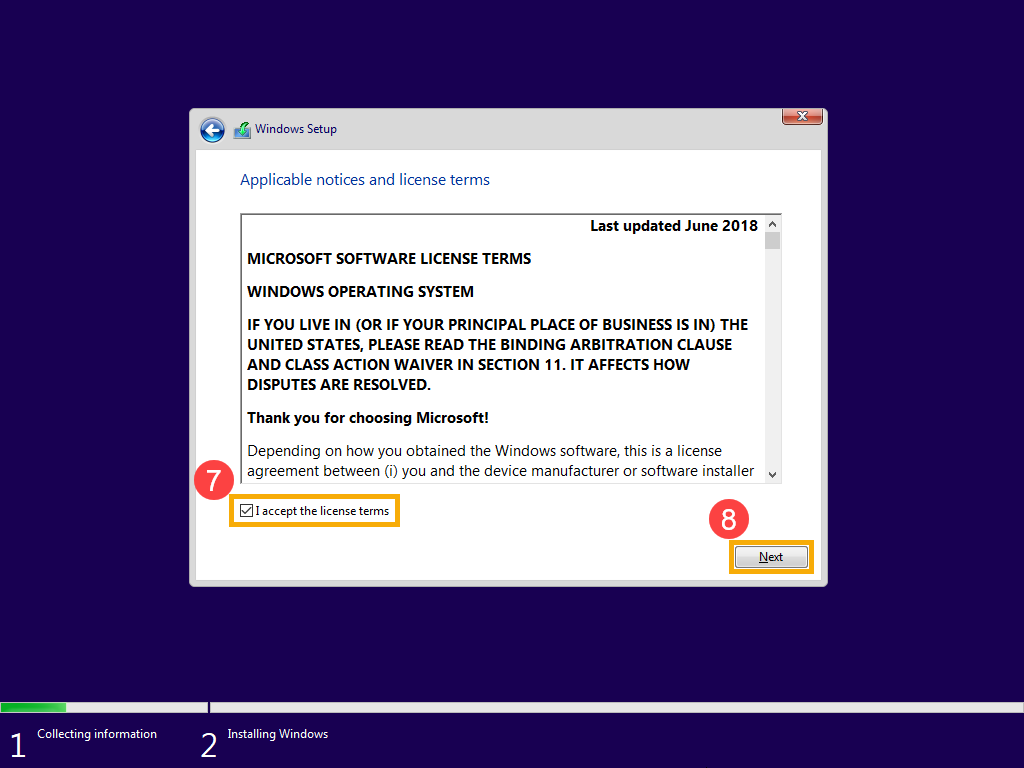
- Выберите [Выборочная: установка только Windows (дополнительно)] ⑨ .
- Вы увидите список всех дисков и разделов на вашем компьютере. Если отображается несколько дисков, Вам необходимо будет удалить все разделы только с того диска, на который вы хотите установить Windows. (В большинстве случаев диск C обозначается как диск 0, поэтому возьмем в качестве примера диск 0.
Выберите каждый раздел диска 0 в списке ⑩ , затем выберите [Удалить] ⑪ . Если появится уведомление об установке Windows, нажмите [OK] ⑫ .
Примечание: если вы выберете «Удалить» для других дисков, то все данные с них будут удалены. - После выполнения шага 9 для удаления всех разделов диска 0, на нем должно остаться только нераспределенное пространство. Выберите [Диск 0, нераспределенное пространство] ⑬ , затем нажмите [Далее] ⑭ , чтобы переустановить Windows.
Примечание: Убедитесь, что адаптер питания подключен во время процесса установки, и не выключайте устройство принудительно, чтобы избежать проблем. - После завершения установки компьютер перезагрузится и перейдет на страницу основных настроек Windows. Здесь вы можете узнать больше о первом запуск Windows 10.
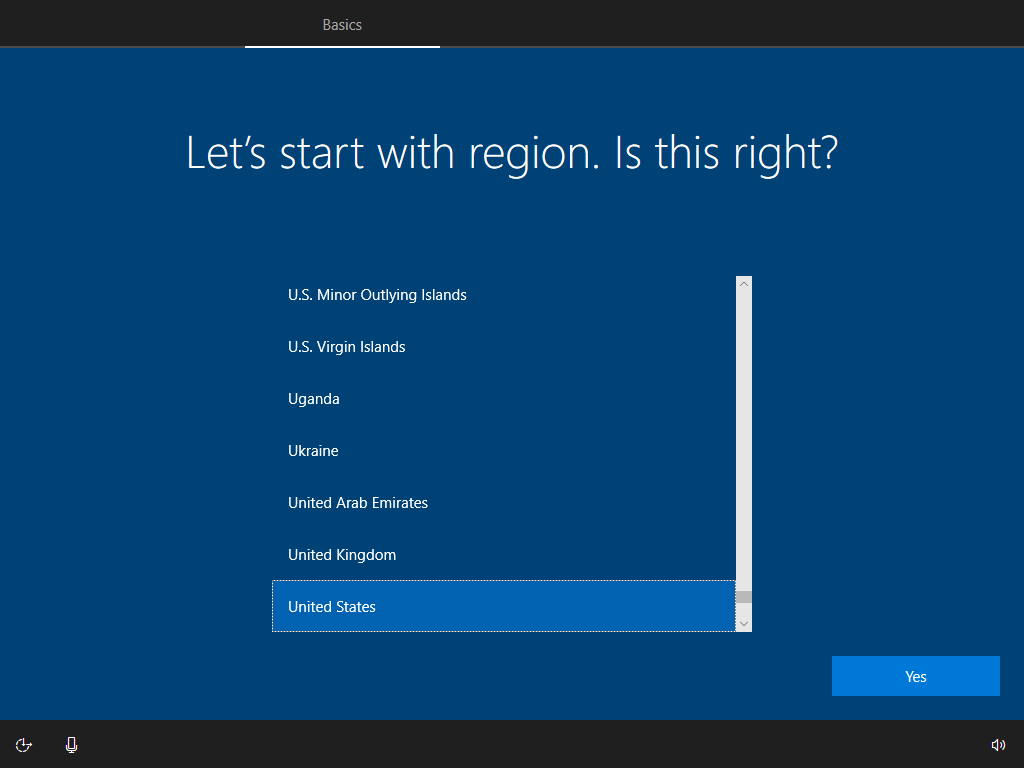
- После завершения основных настроек Windows и загрузки рабочего стола вам следует перейти на сайт поддержки ASUS для загрузки драйверов. Здесь вы можете узнать больше о том, Как найти и скачать драйверы и утилиты.
320 Как Установить Windows 10 На Ноутбук ASUS с флешки

Подробная инструкция по установке Windows 10 на любой ноутбук ASUS. В данном видео, я покажу как установить Windows 10(Виндовс 10) на ноутбук ASUS с флешки. Сначала нужно скачать все официальные драйвера для вашей модели ноутбука АСУС. Потом нужно скачать официальный образ Windows 10 с сайта Microsoft (ссылка ниже), запустить утилиту, которая запишет образ Винды на флешку. Потребуется флешка минимум на 8 гигабайт. После окончания записи образа, закидываем все драйвера на флешку. Выключаем ноутбук, и заходим в БИОС удерживая клавишу Esc, выбираем флешку и устанавливаем Windows. Ничего сложного нет, просто следуйте инструкции, приятного просмотра. Данное видео подойдет для всех моделей ноутбуков ASUS : X553MA, X540S, Tuf Gaming итд. ��Ноутбук ASUS F509FA, который на видео http://ali.pub/51qnzn ��Ссылка на официальный образ Windows 10 https://www.microsoft.com/ru-ru/software-download/windows10 ��Ссылка на официальный сайт ASUS с драйверами https://www.asus.com/ru/support/ ��Скачать AIDA64 https://www.cleverbridge.com/750/cookie?affiliate=51982&redirectto=https%3a%2f%2fwww.aida64.com%2fdownloads ��Ошибка GPT MBR https://www.youtube.com/watch?v=Dvx2Xnf0z-M&t=3s ��Оптимизация Windows 10 https://www.youtube.com/watch?v=PZrqLS_atT8
Показать больше
Войдите , чтобы оставлять комментарии
Установка Windows 10 с флешки. Подробная инструкция
Решил подготовить подробную пошаговою инструкцию по установке Windows 10 с флешки на ноутбук, или на обычный стационарный компьютер. Мы рассмотрим установку именно с USB-накопителя. Установка с диска практически ничем не отличается, и вы сможете установить систему по этой инструкции. Да и вообще, сам процесс установки Windows 10 мало чем отличатся от той же Windows 8, или семерки. Так что, если у вас уже есть опыт, то установите без проблем.
Я буду устанавливать на ноутбук Asus, то есть покажу на реальном примере, с реальными фотографиями. Если вы хотите установить Windows 10 на новый компьютер, вместо уже установленной системы, или вообще рядом с установленной системой, то просто следуйте инструкции ниже, все получится. Мы будем выполнять чистую установку Windows 10, а не обновлять уже установленную систему.
Если вы хотите выполнить установку операционной системы на ноутбук, то возможно вам будет проще сделать это по отдельной инструкции: как установить Windows 10 на ноутбук .
Разделим инструкцию на несколько разделов, так будет проще и понятнее.
Содержание скрыть
Подготовка флешки с Windows 10
Первым делом нам нужно записать Windows 10 на USB-накопитель, с которого мы будем устанавливать систему. Для этого можно воспользоваться специальной программой от Microsoft, которая называется Media Creation Tool. Скачать ее можно по ссылке: https://www.microsoft.com/ru-ru/software-download/windows10, нажав на кнопку Скачать средство сейчас.
Затем просто запустите программу и следуйте инструкциям. В процессе нужно будет выбрать пункт «Создать установочный накопитель для другого компьютера», затем указать язык, версию Windows и архитектуру системы, которую вы хотите скачать и записать на флешку. Выбрать USB-устройство, и дождаться пока программа скачает образ Windows 10 и запишет его на накопитель.
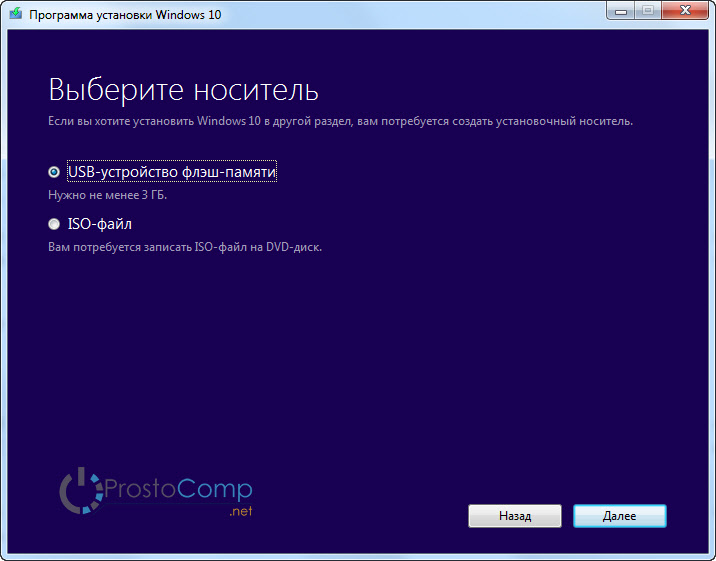
Подробнее о создании загрузочного накопителя я писал в статье: Как записать Windows 10 на флешку. Там есть много способов, вы можете просто скачать iso образ системы, и записать его на накопитель с помощью разных программ: WinSetupFromUSB, UltraISO и т. д. Если вы хотите выполнить чистую установку с диска, то вам пригодится статья: Как записать образ Windows 10 на диск? Создаем загрузочный диск. Если все готово, можем переходить к следующему шагу.
Прежде чем приступить к установке
Если вы будете устанавливать на новый ноутбук, на котором еще нет никаких ваших данных, то можете сразу перейти к загрузке с флешки и установке системы. Если же на вашем компьютере уже есть важные файлы, то обязательно нужно переместить их в надежное место. В процессе установки локальный диск C будет отформатирован, и вся информация будет удалена.
Все что находится на рабочем столе и в папке Мои документы так же будет удалено. Если там есть нужные файлы, то перенесите их на внешний накопитель, или на диск D, например.
Возможно немного глупый, но как мне кажется полезный совет. Запомните размер диска C, и сколько там свободно памяти. Просто зайдите в «Компьютер» и посмотрите, или даже запишите. В процессе установки нам нужно будет выбрать раздел для установки, и что бы ничего не перепутать, можно ориентироваться по размеру локального диска. А то по ошибке можно установит систему на диск D, что удалит с него всю информацию, и у вас на компьютере получится две операционных системы.
Если все нужные файлы находятся в надежном месте, можно переходить к загрузке нашего компьютера с флешки, или диска, на который мы записали Windows 10.
Настройка загрузки компьютера с флешки, или диска
Что бы началась установка Windows 10, нам нужно загрузить компьютер с созданного нами загрузочного накопителя. Если вы устанавливаете с диска, то можете просто вставить его в привод компьютера, и перезагрузить компьютер. Возможно, автоматически пойдет загрузка с DVD диска. Если появится надпись Press any key to boot from CD or DVD, то быстренько нажмите на любую кнопку, и начнется процесс установки.
При установке с флешки, или же когда компьютер не захочет грузится с DVD диска, то нужно в БИОС выставить параметры загрузки с нужного нам накопителя, или воспользоваться загрузочным меню (Boot Menu):
- Первый вариант: Я советую использовать именно загрузочное меню (оно же Boot Menu). Так проще и понятнее. Что бы открыть его, перезагрузите свой компьютер, и сразу начните нажимать на клавишу, которая его вызывает. Например, на моем ноутбуке Asus это клавиша Esc. Должно появится окно, в котором мы выбираем нашу флешку с которой и будем устанавливать Windows 10. На разных ноутбуках и материнских платах разные клавиши. Как правило, для входа в Boot Menu нужно нажимать: F11, Esc, F12, F8. Это клавиши именно для вызова Boot Menu, а не для входа в BOIS (UEFI).
- Второй вариант: Зайти в BIOS, и в параметрах загрузки выставить нашу флешку, или привод на первое место. Флешка уже должна быть подключена, в противном случае она не будет отображаться в БИОС. В зависимости от того, какой БИОС установлен на вашем компьютере, этот процесс немного отличается. У вас может быть новый UEFI, с красивым интерфейсом, где ест возможность управлять мышкой, или же более старый, синий, или серый на вид.
Более подробно о загрузке компьютера с USB-накопителя, или диска написано в статье: Как загрузиться с флешки или с диска? Думаю, с этим проблем возникнуть не должно. Если что-то не получается, пишите в комментариях.
Устанавливаем Windows 10 на ноутбук. Пошаговая инструкция
Когда пойдет загрузка с нашего накопителя, вы увидите первое окно, в котором нужно указать язык, формат времени и метод ввода. Выставляем необходимые параметры и нажимаем Далее.
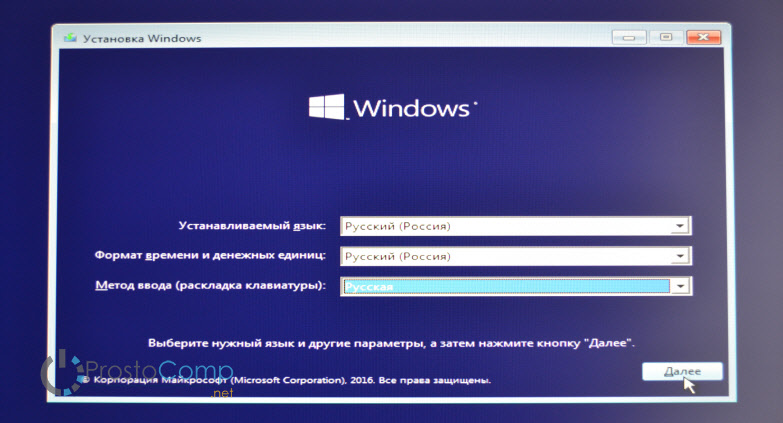
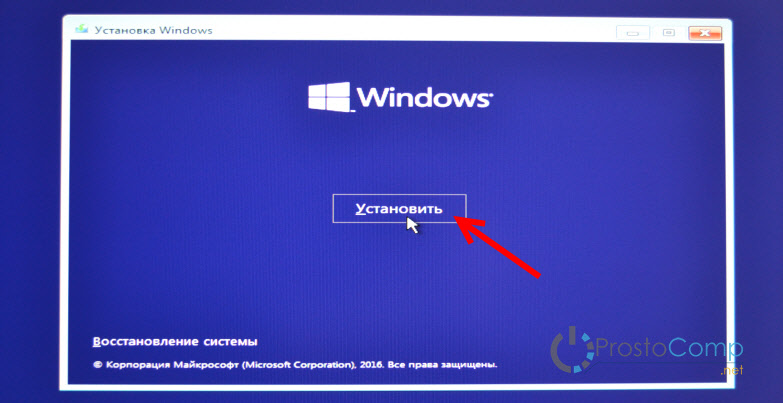
В следующем окне просто нажимаем на кнопку Установить.
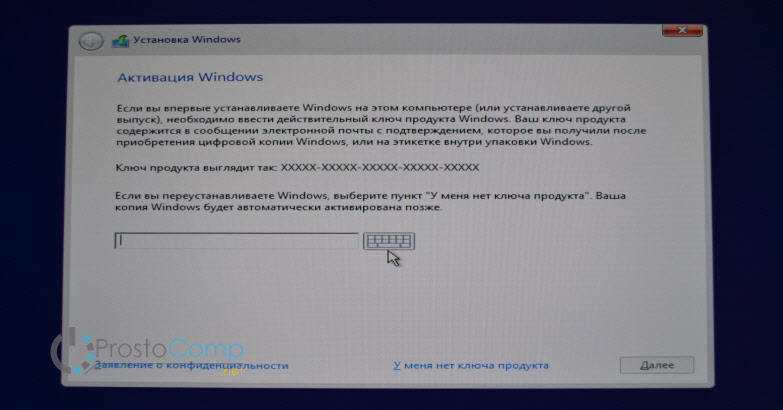
Дальше нас попросят ввести ключ продукта. И здесь есть несколько вариантов:
- Если у вас есть ключ, то есть вы купили Windows 10, то прописываем его и нажимаем Далее.
- Если у вас раньше была установлена лицензионная Windows 7, или Windows 8 (8.1), и у вас есть ключ, то вы можете указать его, он подходит начиная с 12 ноября 2015 года. Это значит, что система которую вы устанавливаете должна быть скачана с сайта Майкрософт после 12 ноября 2015 года.
- Ну а если у вас нет ключа, то просто нажимаем «У меня нет ключа продукта», или «Пропустить».
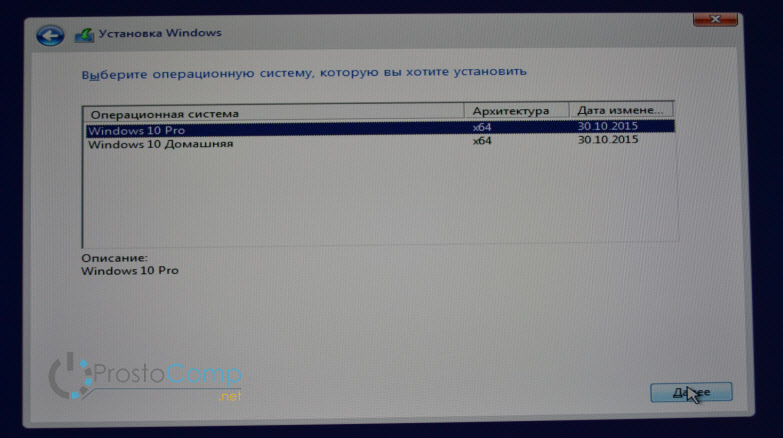
Если вы на накопитель записали две версии Windows 10, с архитектурой x64 и x86, то может появится окно с просьбой выбрать нужную для установки. Или же выбрать именно версию системы: Домашняя, или Профессиональная.
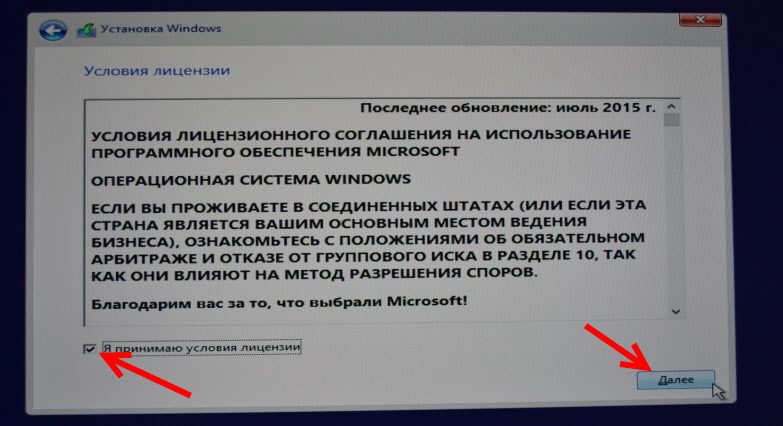
В следующем окне нам нужно принять лицензионное соглашение.
Идем дальше. Нужно выбрать тип установки. Выбираем «Выборочная: только установка Windows». Обновление нас не интересует, так как мы выполняем чистую установку.
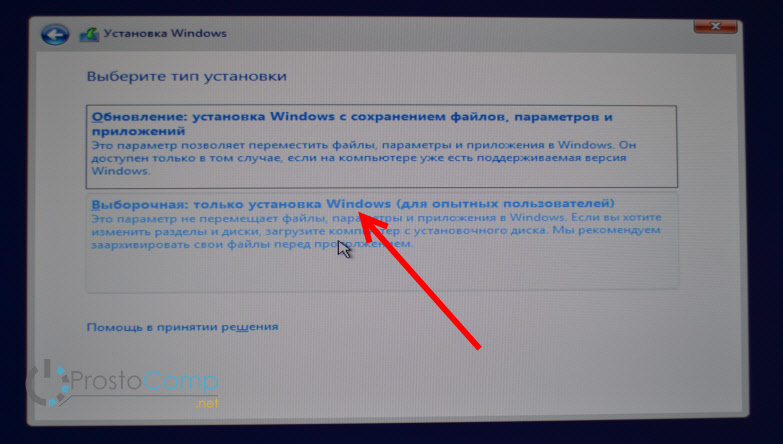
Сейчас очень важный момент.
Выбираем раздел для установки системы
Здесь будьте внимательны. Если на всем вашем жестком диске нет никакой полезной информации, то вы можете удалить все разделы выделив их и нажав Удалить, и разбить жесткий диск заново, создав необходимые разделы кнопкой Создать. И выбрав для Windows 10 необходимый раздел нажать Далее.
Если у вас диск уже разбит на разделы, и вы хотите установить Windows 10 на диск C вместо старой системы, то выберите раздел, который соответствует диску C. Определить его можно по размеру (я советовал запомнить его перед установкой). Если вы не уверены какой из разделов диск C, то лучше всего прервать установку, обычным образом включить компьютер, посмотреть размер диска C, заново запустить установку, выбрать необходимый раздел, нажать на кнопку Форматировать, выделить отформатированный раздел и нажать Далее.
Обратите внимание, что раздел у вас может назваться иначе чем у меня. Ориентируйтесь по размеру. Что бы случайно не удалить данные с другого локального диска.
Если вы установите систему на другой раздел, рядом с уже установленной Windows, то у вас на компьютере получится две операционные системы, и при включении компьютера можно будет выбрать какую запустить.
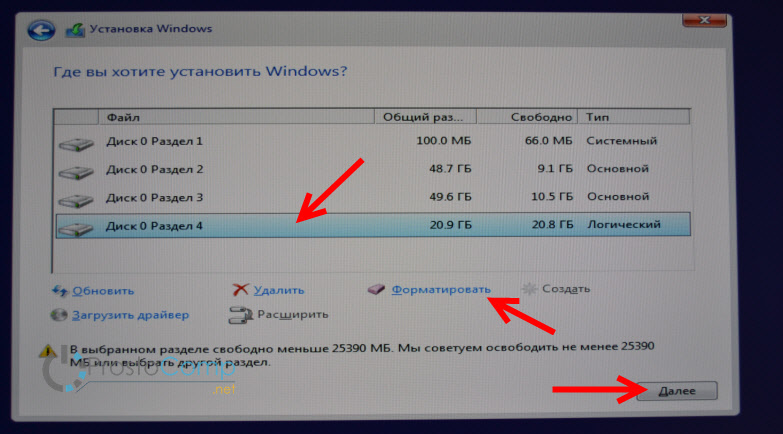
Ошибка «Невозможно установить Windows в раздел…»
В процессе установки с флешки я столкнулся с шибкой «Установка Widnows на данный диск невозможна. На выбранном диске находится таблица MBR-разделов. В системах EFI Windows можно устанавливать только на GTP-диск».

Если вы столкнулись с такой же ошибкой, то о решении читайте в этой отдельной статье. Решений в интернете есть очень много. А я в процессе выбора устройства для загрузки в загрузочном меню просто выбрал свою флешку без надписи UEFI (там отображалось два накопителя). И все заработало.
После выбора раздела начнется копирование файлов.
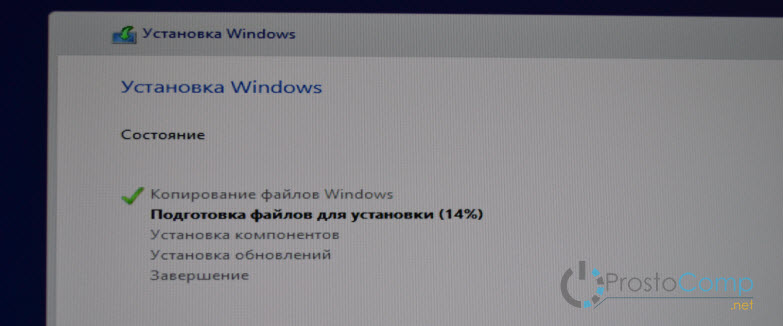
Когда файлы будут скопированы, компьютер перезагрузится.
Если вы устанавливаете Windows 10 с USB-накопителя, и выставляли загрузку в BIOS, то скорее всего после перезагрузки снова пойдет установка с флешки. Нам этого не нужно, ведь все необходимые файлы уже скопированы на компьютер. Если это произойдет, и снова появится окно с выбором языка, то просто отключите флешку и закройте окно установки. Компьютер снова перезагрузится и продолжится установка уже с жесткого диска.
Начнется подготовка к установке, настройка параметров и т. д. Ждем пока компьютер предложит нам снова указать ключ продукта. Указываем его, либо нажимаем на пункт Сделать позже.
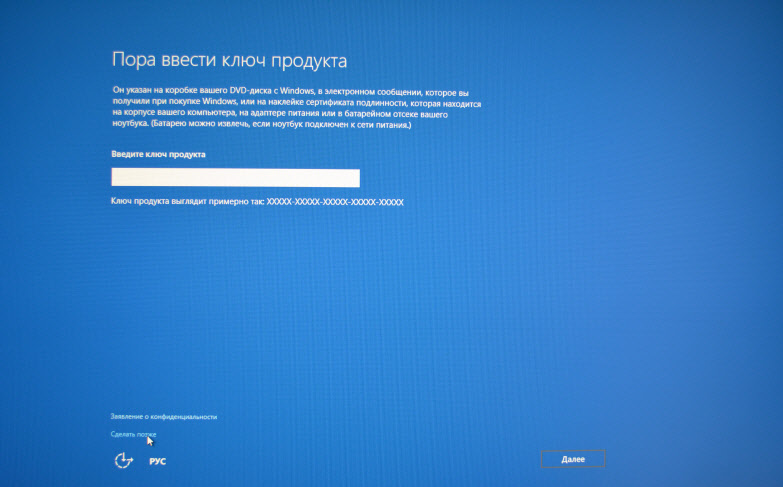
Дальше нам предложат подключится к Wi-Fi (если сеть есть в радиусе действия). Если вы хотите создать учетную запись Майкрософт, или войте в свою учетную запись, то подключитесь к Wi-Fi. А если вы хотите просто создать локальную учетную запись, как я, то к интернету можно не подключатся, и нажать Пропустит этот шаг.
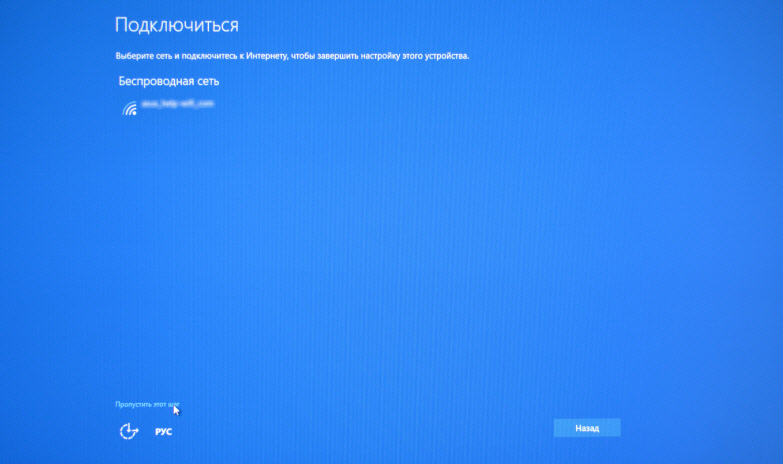
Следующий шаг – настройка параметров. Если вы хотите вручную задать необходимые параметры, то выберите Настройка параметров. Или просто нажмите на кнопку Использовать стандартные параметры.

Создаем локальную учетную запись для нашего компьютера. Если вы подключились к интернету, то можно будет создать, или войти в свою учетную запись Microsoft.
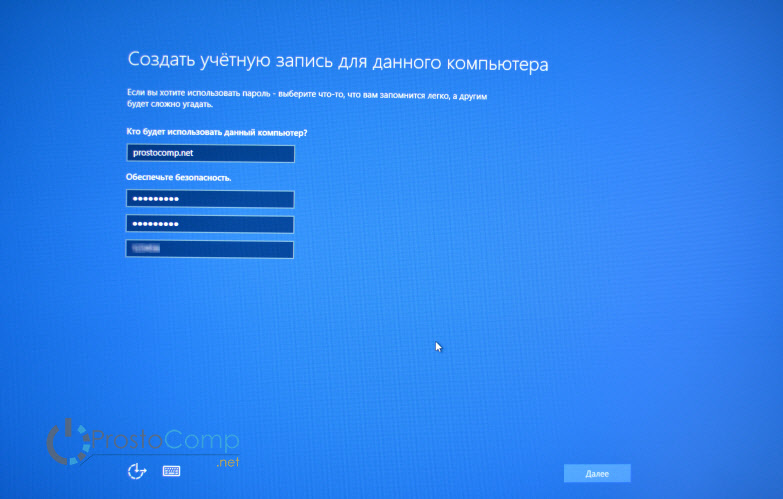
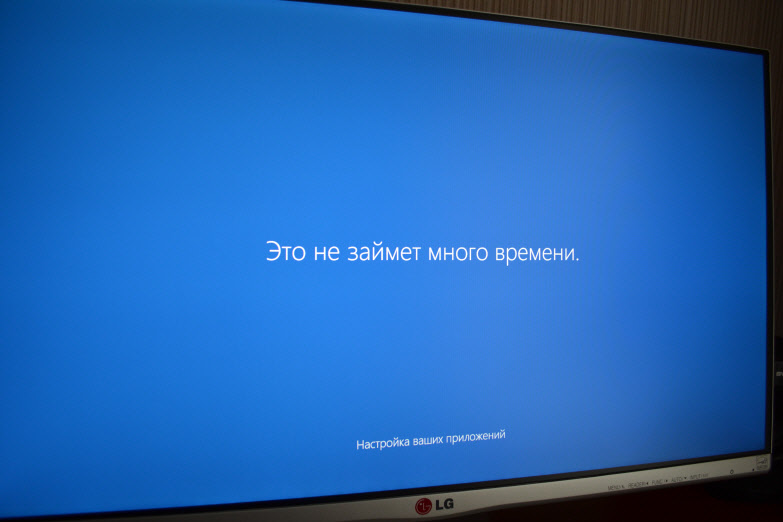
Начнется настройка компьютера и программ. У меня этот процесс прошел быстро. Все зависит от мощности компьютера. В любом случае нужно просто подождать.
Когда закончится настройка, появится рабочий стол Windows 10. На этом установка закончена.
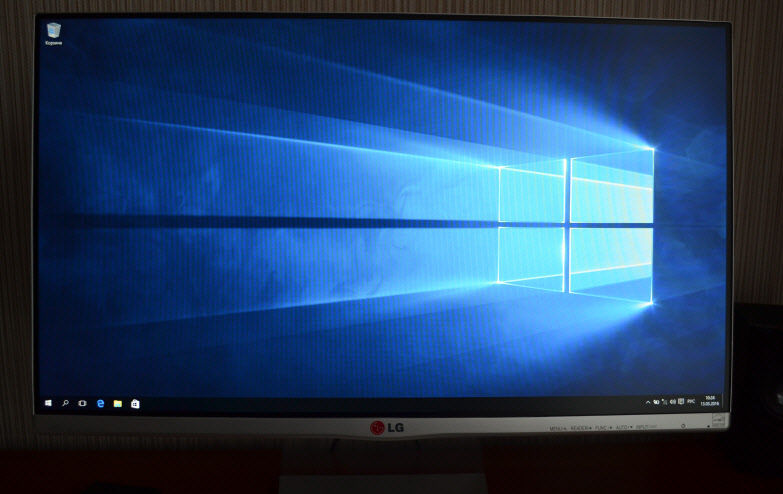
Можно пользоваться системой. Устанавливать приложения, и драйвера. На мой ноутбук Asus, Windows 10 сама подобрала и установила все необходимые драйвера. Но так бываем не всегда, очень часто с драйверами возникает множество проблем.
Если после установки что-то не работает, например Wi-Fi, то нужно искать драйвера на официальном сайте вашего производителя ноутбука, материнской платы, или другого устройства (для вашей модели). Проблема только в том, что не для всех ноутбуков и устройств есть драйвера для Windows 10.
И скорее всего вам еще пригодится эта инструкция: https://prostocomp.net/sistema/kak-v-windows-10-vernut-znachok-kompyutera-na-rabochij-stol.html. В ней я показывал как вернуть значок «Мой компьютер» на рабочий стол. Без него очень непривычно, прям не знаешь куда кликнуть ��
Делитесь в комментариях своими советами и впечатлениями от новой системы. А если у вас что-то не получилось сделать по инструкции, то опишите подробно свой случай, постараемся разобраться.
Автор статьи: Сергей Windows 146 722782
Это может пригодиться:





Комментарии: 146 Оставить комментарий
Николай 23.05.2020 в 10:03 (4 года назад)
Отличное руководство. Единственное, у меня даже не спрашивал код активации. Наверное, потому что с лицензии делал флешку.
Дмитрий 05.09.2020 в 14:30 (3 года назад)
Ничего подобного. Когда ставится с флешки, то после перезагрузки он снова идет на эту перезагрузку. Пробовал убрать флешку, но тогда пишет No boot divice, а жестких дисков не видит вообще.
Сергей 07.09.2020 в 20:46 (3 года назад)
А в BIOS загрузка с диска выставлена?