Как переустановить видеодрайвер
При использовании компьютера, некоторым пользователям приходится проводить переустановку драйвера видеокарты. Обычно, это случается при замене оборудования: одну видеокарту поменяли на видеоадаптер другого типа, или в случае возникновения проблем в работе программного обеспечения данного устройства, повреждения драйвера.
Новые версии драйверов можно установить поверх старых, но в некоторых ситуациях это сделать не получается, а в случае с новой графической картой другого типа, потребуется выполнить переустановку видео драйвера.
Если драйвер стал конфликтовать с операционной системой Windows, игрой или программой, потребуется откатить состояние драйвера к предыдущей версии или выполнить чистую установку видео драйвера.
Видеодрайвер можно откатить до предыдущей версии, но не всегда это помогает решить возникшие проблемы. Например, на моем компьютере возникла проблема при обновлении драйвера графического ускорителя.
Процесс обновления видеодрайвера останавливался на одной точке и зависал. Сам драйвер успевал получить новый актуальный номер, компьютер работал, как обычно, в Диспетчере устройств ошибки или предупреждения не отображались. Я не играю в компьютерные игры, поэтому не ощущал никаких неудобств.
Повторная попытка обновить драйвер через некоторое время также не привела к успеху, хотя NVIDIA Experience обновилось без проблем. У меня остался один выход: необходимо переустановить видео драйвера на компьютере.
Как переустановить драйвера видеокарты на Windows
Как переустановить драйвера видеокарты? Для этого, необходимо выполнить определенный порядок действий. Сейчас, мы рассмотрим, как правильно переустановить драйвера на видеокарту.
Процесс переустановки проходит в несколько этапов:
- Загрузка нового драйвера с официального сайта производителя оборудования: NVIDIA или AMD.
- Удаление старого видео драйвера с компьютера.
- Установка нового видеодрайвера в операционную систему Windows.
В результате, с ПК будет удалено старое программное обеспечение, а затем установлено новое ПО. В большинстве случаев, это решит возникающие проблемы.
Важно убедится, что после удаления старого видеодрайвера на компьютере не осталось «хвостов» от удаленного программного обеспечения графического устройства.
В этом руководстве вы найдете инструкции о том, как удалить видеодрайвер несколькими способами, и как переустановить видеодрайвер в операционной системе Windows.
Перед выполнением операций с удалением или переустановкой драйверов на компьютере, создайте точку восстановления Windows, для возможности отката системы, в случае возникновения проблем, после переустановки драйверов.
Загрузка драйвера с сайта производителя видеоадаптера
Заранее скачайте новые драйвера с официального сайта производителя видеокарты: AMD или NVIDIA.
Поиск и загрузка драйверов NVIDIA происходит следующим образом:
- Войдите на официальный сайт NVIDIA .
- В разделе «Загрузка драйверов NVIDIA» вручную введите данные своей видеокарты, укажите операционную систему и язык.
- Нажмите на кнопку «Поиск».

- На следующей странице нажмите на кнопку «Загрузить сейчас».

Для загрузки драйверов AMD выполните действия:
- Войдите на официальный сайт AMD .
- Воспользуйтесь поиском или самостоятельно выберите продукт из списка, а затем нажмите на кнопку «Отправить».

- На следующей странице выберите операционную систему вашего компьютера, а затем скачайте предложенный драйвер.

Как удалить видеодрайвер на Windows — 1 способ
Сначала мы рассмотрим способ удаления драйвера средствами операционной системы Windows. Мы воспользуемся Диспетчером устройств.
При проблемах с драйверами на компьютере, в Диспетчере устройств напротив соответствующего устройства появляется вопросительный или восклицательный знаки желтого цвета, сигнализирующие о наличие проблемы. В других ситуациях, этих знаков не будет, но проблема с драйверами все равно существует.
Выполните следующие действия:
- Войдите в Диспетчер устройств.
- В списке устройств найдите видеоадаптер.
- Щелкните по видео устройству правой кнопкой мыши, в контекстном меню выберите «Удалить устройство».

- В окне «Удаление устройства» поставьте флажок в пункте «Удалить программы драйверов для этого устройства», а затем нажмите на кнопку «Удалить».

- Для завершения удаления драйвера выполните перезагрузку компьютера.
Как удалить старый видеодрайвер — 2 способ
Другой способ: удаление видео драйверов стандартным способом с помощью системной функции удаления программ.
Универсальный способ, работающий в разных версиях Windows (Windows 7, Windows 8, Windows 8.1, Windows 10):
- Войдите в Панель управления (мелкие значки).
- Нажмите на «Программы и компоненты».
- В окне «Удаление или изменение программы» выберите программное обеспечение, относящееся к видео адаптеру вашего компьютера.
- Щелкните правой кнопкой мыши по соответствующему ПО, в контекстном меню выберите «Удалить/Изменить».

- Запустится деинсталлятор для удаления данного программного обеспечения.
- Перезагрузите ПК.
- Удалите с компьютера все программы данного производителя.
В Windows 10 можно использовать другой вариант доступа к списку установленных программ:
- Войдите в меню «Пуск», нажмите на «Параметры».
- В окне приложения «Параметры» нажмите на «Приложения».
- В разделе «Приложения и возможности» выберите программное обеспечение от производителя видеодрайвера.

- Удалите это ПО, а затем перезагрузите компьютер.
Как полностью удалить видеодрайвер в Display Driver Uninstaller — 3 способ
При удалении видео драйверов системными средствами, не всегда происходит полное удаление остатков программного обеспечения. Не удаленные данные могут негативно повлиять на процесс установки новых драйверов, когда возникают ошибки при инсталляции, или на последующую работу устройства.
Поэтому стоит воспользоваться стороннем программами. Бесплатная программа Display Driver Uninstaller (DDU) выполняет полное удаление видеодрайверов с компьютера.
Скачайте программу Display Driver Uninstaller с официального сайта разработчика приложения. Программа DDU не требует установки на компьютер, приложение запускается из папки. Имеется поддержка русского языка.
Display Driver Uninstaller скачать
Пройдите следующие шаги:
- Распакуйте архив с программой, из папки запустите файл «Display Driver Uninstaller — Приложение».
- На Рабочем столе откроется окно программы Display Driver Uninstaller (DDU). Приложение определило видеоадаптеры данного компьютера.

- В открывшемся окне DDU предупреждает, что запуск приложения был произведен не в «безопасном режиме». Для лучшей чистки и, чтобы избежать возможные проблемы, рекомендуют перезагрузить компьютер, а затем войти в безопасный режим.

- Войдите в безопасный режим Windows.
Вам также может быть интересно:
- Как зайти в безопасный режим Windows 10 — 4 способа
- Резервное копирование драйверов Windows 10 — 4 способа
- Как узнать какая видеокарта стоит на компьютере — 10 способов
- Снова запустите программу Display Driver Uninstaller.
- В поле «Графический процессор» выберите видеокарту.
Например, на моем компьютере два видеоустройства: дискретная видеокарта NVIDIA и встроенная графика Intel HD Graphics. Поэтому я должен выбрать то устройство, драйвера которого необходимо удалить.
- После выбора устройства, нажмите на кнопку «Удалить и перезапустить (настоятельно рекомендуется)».

- Программа Display Driver Uninstaller удаляет драйвера, чистит систему от остатков.
Затем произойдет перезагрузка компьютера. Рабочий стол Windows откроется в низком разрешении.
Установка нового видеодрайвера
Теперь необходимо установить новый видеодрайвер на компьютер. Установщики драйверов NVIDIA и AMD самостоятельно устанавливает программное обеспечение, при минимуме действий пользователя.
Порядок установки примерно одинаковый для драйверов NVIDIA или AMD:
- Сначала производится проверка совместимости оборудования.
- Затем пользователю нужно принять лицензионное соглашение.
- Далее необходимо выбрать порядок установки: экспресс-установка (быстрая) или выборочная установка (пользовательская). Производители рекомендуют выбрать быструю экспресс-установку.
- Установка драйверов производится автоматически. Во время установки кратковременно потухнет экран, а также изменится разрешение на экране монитора.
После завершения установки видео драйвера, можете продолжить работу на компьютере.
Выводы статьи
Если на компьютере возникают проблемы в работе программного обеспечения видеоадаптера, пользователю необходимо удалить старые драйвера, а вместо них установить новые драйвера для видеокарты. Удаление драйверов можно выполнить средствами системы или с помощью программы Display Driver Uninstaller. Установка драйверов выполняется автоматически с помощью ПО от производителя видеоадаптера.
Похожие публикации:
- Как узнать какая оперативная память стоит на компьютере: 7 способов
- Как узнать модель материнской платы — 7 способов
- Как узнать какой процессор стоит на компьютере — 12 способов
- Как узнать версию BIOS — 5 способов
- 10 способов узнать температуру видеокарты (GPU)
Nvidia Geforce Experience: все о загрузке и установке драйверов
С помощью Geforce Experience скачать драйвера видеокарты и обновить их очень легко, клиент автоматически выберет нужную версию и установит ее.
Установка или обновление
Перейдите во вкладку «Драйверы» в Geforce Experience в левой верхней части окна программы.

Если на вашей системе установлена устаревшая версия драйверов, то там будет указано, что доступна новая версия Geforce Game Ready Driver.
Также в правом верхнем углу можно нажать на кнопку «Проверить наличие обновлений», если клиент пишет, что установлена последняя версия.
Загрузка
При наличии обновления появится кнопка «Загрузить», которую нужно нажать и подождать пока Geforce Experience скачает все необходимые файлы. Загрузку можно поставить на паузу или остановить с помощью соответствующих кнопок, расположенных рядом с индикатором процесса.
В общих настройках можно включить опцию автоматической загрузки драйвера при наличии новой версии на серверах NVIDIA.
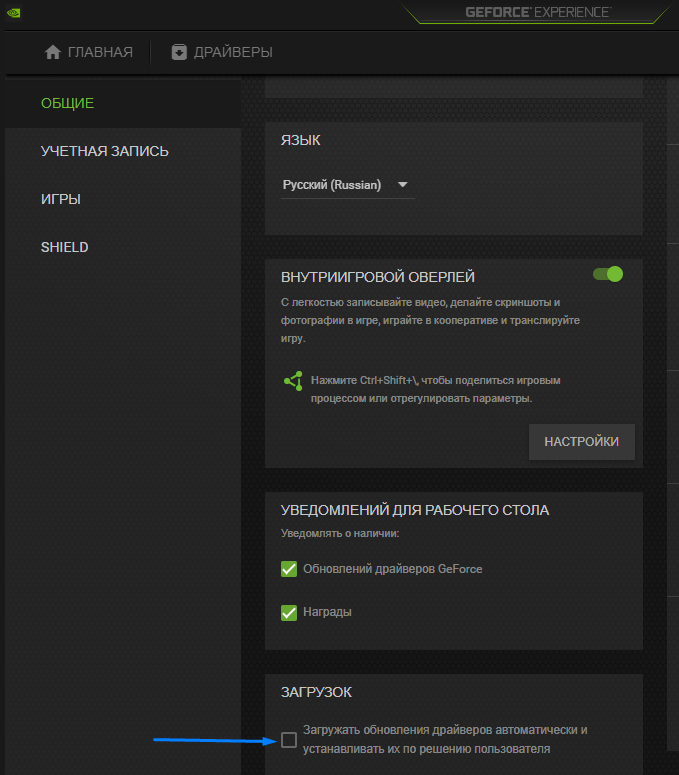
Тогда вам будет предложено сразу перейти к процессу установки.
Куда скачиваются драйвера
Geforce Experience скачивает драйвера в папку по адресу: C:\ProgramData\NVIDIA Corporation\Downloader
Эта папка скрытая, поэтому чтобы туда попасть, нужно скопировать этот адрес напрямую в проводник Windows.
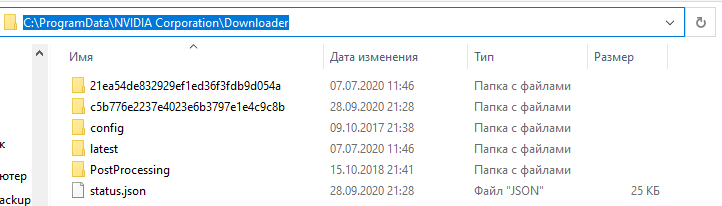
В папках с кучей букв и цифр как раз и лежат установочные файлы драйверов видеокарт.
Установка
После завершения процесса загрузки в клиенте Geforce Experience появятся две кнопки: «Экспресс-установка» и «Выборочная установка».

- Экспресс-вариант автоматически установит и обновит все необходимые компоненты. В подавляющем большинстве случаев рекомендуется использовать именно его.
- Другой вариант позволит выбрать самостоятельно нужные элементы или провести чистую установку.
После выбора варианта начнется процесс инсталляции, он может занять довольно продолжительное время. Откроется отдельное окно со статусом выполняемых операций и различными промо-материалами и новостями от NVIDIA.
В конце, если не возникло никаких проблем, вы увидите сообщение об успешной установке.
Чистая установка
Чистая установка заставит Geforce Experience не обновить, а поставить с нуля последнюю версию драйвера. То есть, сначала текущая версия будет полностью удалена из системы.
Чтобы выполнить чистую установку нужно указать «Выборочную установку», а после процесса подготовки выбрать все компоненты и отметить внизу соответствующую опцию.
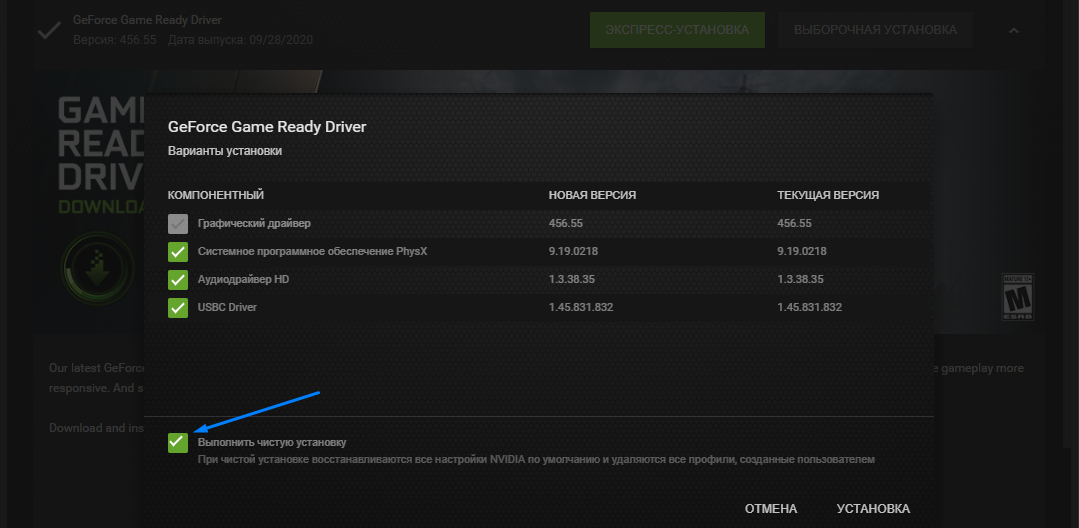
Этот вариант полезен при возникновении ошибок и проблем после обновления или после покупки видеокарты NVIDIA другого поколения.
Переустановка
В редких ситуациях может понадобиться переустановить драйвер. Для этого нужно перейти во вкладку «Драйверы», нажать на иконку с тремя точками напротив установленной версии и выбрать соответствующий пункт меню.
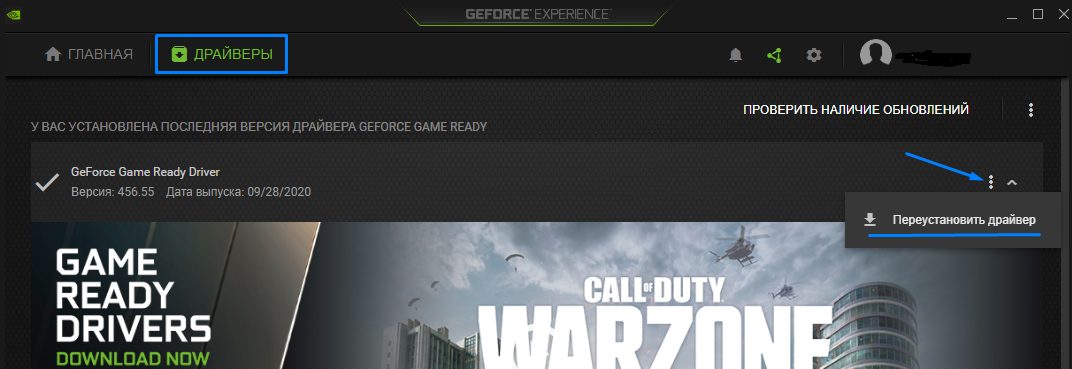
Далее нужно повторить процесс установки с самого начала.
Как откатить драйвер NVIDIA
Откатить драйвер через Geforce Experience на предыдущую версию напрямую нельзя, клиент занимается только установкой и обновлением.
Откат драйверов делается сугубо инструментами Windows в диспетчере устройств.
-
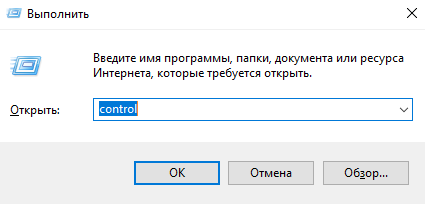
Набрать слово control в поиске в меню «Пуск» и кликнуть по результату или в строке «Выполнить» (Win+R).
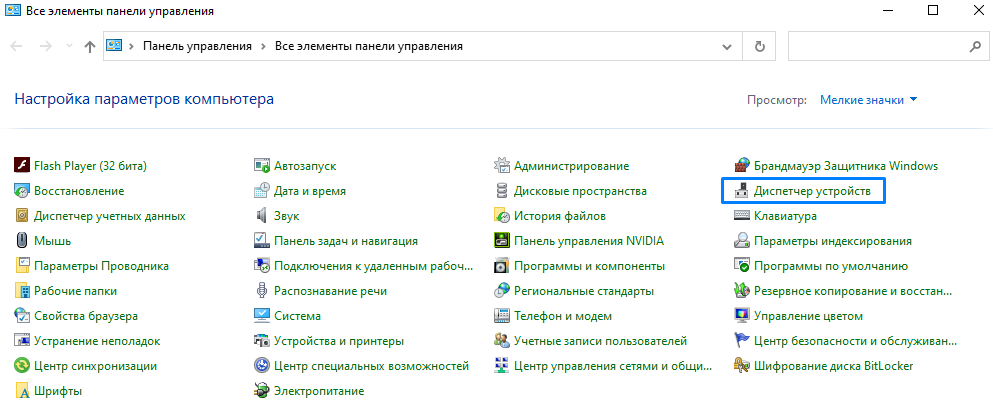
В открывшемся окне нажать на «Диспетчер устройств».
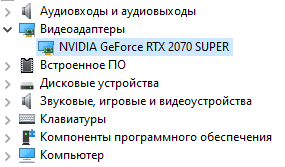
В разделе «Видеоадаптеры» сделать двойной клик левой кнопкой мыши по вашей видеокарте.
5 КОММЕНТАРИИ
- Игорь 11.10.2023 01:05
Как грамотно найти, скачать, установить и настроить свежий драйвер для видеокарты NVIDIA в 2024 году
Разбираемся в тонкостях настройки драйверов, используя утилиты, которые пригодятся и начинающим и опытным пользователям ПК.
11 января 2024, четверг 11:26
Zystax [ ] для раздела Блоги
реклама
Драйвера для видеокарт NVIDIA отличаются стабильностью и надежной работой и большинство геймеров доверяет их обновление утилите GeForce Experience, которая сама найдет, скачает и установит свежий драйвер. Но опытные пользователи даже в 2024 году предпочитают выбирать и устанавливать драйвера на видеокарту вручную, чтобы получить максимальную производительность и стабильную работу ПК, ведь проблемы с драйверами все-таки встречаются, хотя и устраняются довольно быстро.

реклама
Например, в 2023 году драйвер Game Ready Driver версии 531.18 WHQL приводил к излишней нагрузке на процессор, которая вырастала на 10-15%, что для слабых ПК довольно критично. А драйвер GeForce Game Ready 546.08 приводил артефактам при отображении эффектов прозрачности Windows и падению производительности в игре Alan Wake 2 после продолжительной игры. И у опытных пользователей нередка ситуация, когда работающий без проблем драйвер используется полгода или даже больше, до тех пор, пока не выйдет новая игра, под которую желательны новые драйвера с оптимизациями.

Так случилось и в моем случае, когда игра Remnant II выдала сообщение, что используемый драйвер GeForce Game Ready 536.23 WHQL уже слишком стар, может привести к сбоям и желательно установить последний драйвер. Я запускал игру на видеокарте GeForce RTX 3060, которая уже с трудом справляется с новинками без включения технологии DLSS и даже небольшая прибавка в Remnant II была бы кстати. А так как я давно ищу и устанавливаю драйвера NVIDIA только вручную, удаляю из них ненужные компоненты, типа телеметрии, и делаю чистое удаление старого драйвера, то этот блог будет интересен и начинающим, и опытным пользователям ПК, которые хотят разобраться в тонкостях выбора, установки и настройки драйверов для видеокарты.
Где скачивать драйвера и как выбрать нужные?
реклама

Скачивать драйвера лучше всего с официального сайта NVIDIA, для чего перейти по ссылке на страницу «Загрузка драйверов NVIDIA» и ввести в поля выбора модель вашей видеокарты, тип операционной системы, язык, и нажать «Поиск». После чего сайт выдаст вам самый свежий драйвер, после чего его можно скачать. Вес свежего драйвера уже приближается к 700 МБ, что довольно немало. Часто начинающие пользователи впадают в замешательство при выборе типа загрузки драйвера — Game Ready или Studio, но, как показали исследования блогеров, разницы при использовании разных типов драйверов практически нет ни при работе, ни в играх, так что можно смело качать драйвера Game Ready.

Но что делать, если вам нужен особенный драйвер? Старый драйвер, beta-версия или драйвер со стандартной Панелью управления NVIDIA? Для этого нужно перейти на страницу расширенной установки драйверов на сайте NVIDIA и в поле выбора параметров внести данный вашей видеокарты и операционной системы. Здесь в выборе типа драйвера появляется дополнительная опция — DCH или стандартные. DCH драйвера предназначены для современных версий Windows, которые загрузят Панель управления NVIDIA из магазина Microsoft Store. А вот для систем без магазина приложений, например, Windows 10 LTSB, нужно выбирать стандартные драйвера.
Как предотвратить автоматическое скачивание видеодрайвера в Windows 10 и 11
реклама

Если вы устанавливали Windows 10 и 11, то наверняка помните, что эти излишне самостоятельные операционные системы автоматически скачивают драйвер для видеокарты и, как правило, он будет сильно устаревшим, что потребует его удаления и скачивание нового драйвера. Проще всего отключить эту функцию Windows в окне дополнительных параметров системы, в разделе «Параметры установки устройств».
Ставить ли GeForce Experience или обойтись минимальной установкой?

Утилита GeForce Experience не только способна найти и установить свежий драйвер, но и позволяет записать видео вашего игрового процесса с помощью инструмента NVIDIA ShadowPlay, делать красивые скриншоты в играх при помощи NVIDIA Ansel, настроить картинку в игре при помощи
NVIDIA FreeStyle или стримить игровой процесс на популярные сервисы. Если все это вам не нужно, можно смело устанавливать драйвера без GeForce Experience. Еще GeForce Experience нет смысла ставить, если у вас видеокарта без поддержки видеокодирования, а вы хотите записывать ею видео в игре. То есть, на видеокарте GeForce GT 1030 запись видео при помощи NVIDIA ShadowPlay работать не будет и придется воспользоваться другими инструментами, например, MSI Afterburner.
реклама

Как вырезать из драйвера телеметрию и лишние компоненты
Телеметрия в драйверах NVIDIA в свое время наделала немало шума, но есть простой способ удалить ее из драйвера еще до этапа установки, а заодно вырезать ненужные вам компоненты драйвера, максимально облегчив его. Это имеет смысл делать для слабых ПК, где каждый процент производительности на счету. Нам понадобится утилита NVIDIA driver slimming, которую можно скачать с популярного портала Guru3D.com. Утилита не обновлялась с 2020 года, но все еще прекрасно справляется со своей задачей, что я проверил на свежих драйверах GeForce Game Ready 546.33 WHQL, вышедших в декабре 2023 года.

Для использования распакуйте архив с утилитой, запустите NVSlimmer.exe и укажите расположение драйверов NVIDIA. После чего можно приступить к редактированию компонентов драйвера, но особо усердствовать не стоит и лучше гуглить, для чего нужен тот или иной компонент. Например, NVIDIA nView — это компонент для управления Рабочими столами и несколькими мониторами. После редактирования драйвер можно сразу установить или упаковать в отдельный архив, нажав кнопку «Repackage».
Как установить новые драйвера, полностью удалив старые

Несмотря на то, что при установке драйвера NVIDIA есть пункт «Чистая установка», такой режим все равно оставляет в системе «хвосты» от старого драйвера. И опытные пользователи, во избежание глюков и проблем, особенно если в ПК устанавливается видеокарта NVIDIA после видеокарты AMD, предпочитают делать полное удаление старых драйверов при помощи утилиты Display Driver Uninstaller или DDU, скачать которую можно с портала Guru3D.com. Утилита постоянно обновляется и рекомендуется использовать самую свежую версию. Пользоваться Display Driver Uninstaller следует сугубо из безопасного режима Windows, и, запустив утилиту, выбрать вашу видеокарту и нажать кнопку «Удалить и перезагрузить».
Включаем полный динамический диапазон

Неизвестно почему, но до сих пор в драйверах NVIDIA при подключении дисплея по HDMI кабелю включается ограниченный динамический диапазон и белый цвет становится блеклым, а черный — серым. Исправить это легко, достаточно в настройках Панели управления NVIDIA, в разделе «изменение разрешения» выставить полный динамический диапазон.
Итоги

Как видите, при использовании с драйверами видеокарт NVIDIA есть множество нюансов, о которых знает мало кто из начинающих пользователей, но разобраться в них довольно просто. Пишите в комментарии, а вы сталкивались с проблемами при использовании драйверов NVIDIA?
Как обновить драйвер видеокарты Nvidia GeForce
Как обновить драйвер видеокарты Nvidia GeForce ? Видеокарту Nvidia купил год назад, тогда же установил на неё драйвера с диска. Недавно при установке новой игры вышла ошибка о необходимости обновления компонентов DirectX 11, полез в интернет и наткнулся на вашу статью «Как обновить DirectX на Windows 7 v Windows 8». После обновления игра установилась. Так же на вашем сайте прочитал информацию о том, что время от времени, для хорошей работы игрового компьютера, нужно обновлять драйвера на саму видеокарту. А как это сделать?
↑ Как обновить драйвер видеокарты Nvidia GeForce
Это очень просто друзья! Рекомендую вам периодически обновлять драйвера основных устройств вашего системного блока: материнской платы, видеокарты. Но в первую очередь создайте точку восстановления системы. Делайте это всегда перед важными изменениями в операционной системе.
Если после обновления драйвера на видеокарту Ваш ноутбук будет работать с ошибками, тогда просто откатите драйвер к прежней стабильной версии.
↑ Первый способ обновления драйвера (автоматический)
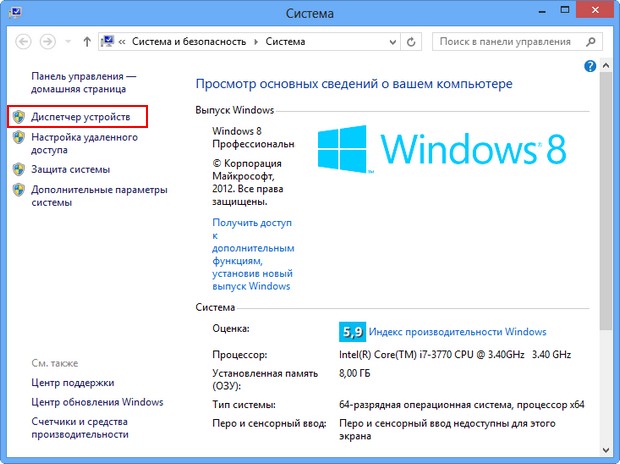
Перед нехитрой операцией обновления драйвера, узнаем версию установленного в нашей системе драйвера видеокарты, чтобы было потом с чем сравнить. Идём в диспетчер устройств. Щёлкам на Компьютер правой мышью и выбираем Свойства,
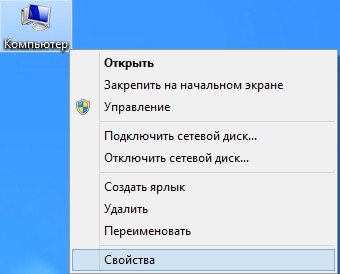 далее Диспетчер устройств.
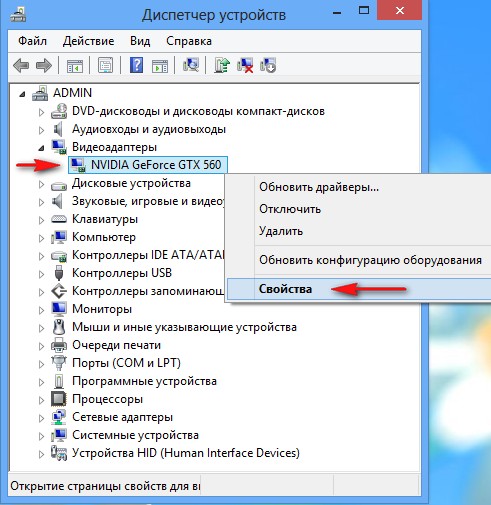
  Раскрываем параметр Видеоадаптеры. Видим модель нашей видеокарты, в моём случае NVIDIA GeForce GTX 560, щёлкаем на ней правой мышью и выбираем Свойства,
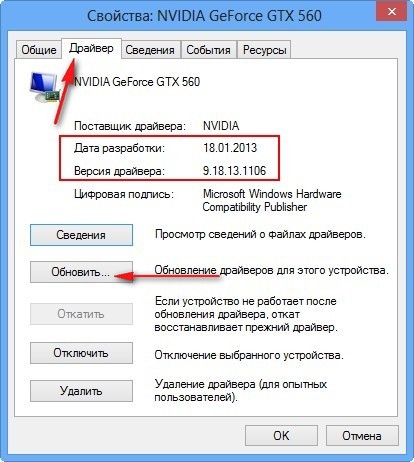
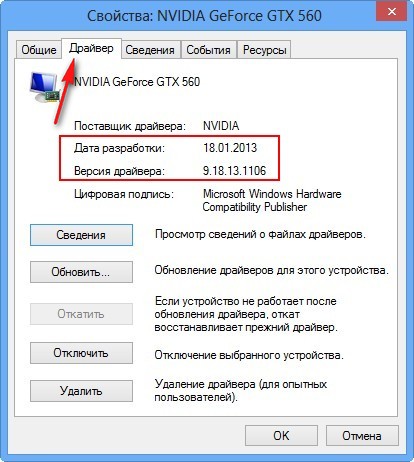
 затем Драйвер. Видим дату разработки драйвера 18.01.2013 и его версию 9.18.13.1106. Друзья! В этом окне вы можете нажать кнопку Обновить,
  затем выбрать » Автоматический поиск обновлённых драйверов »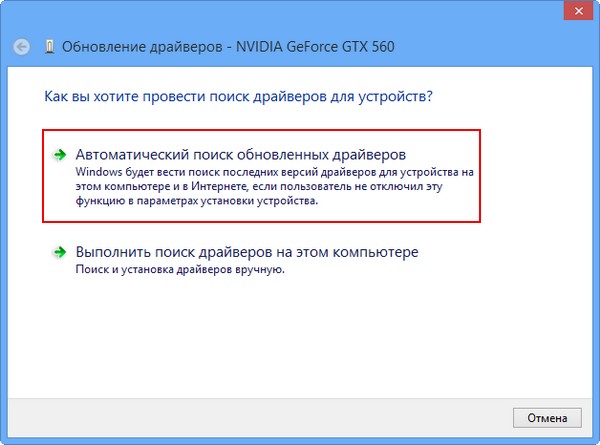
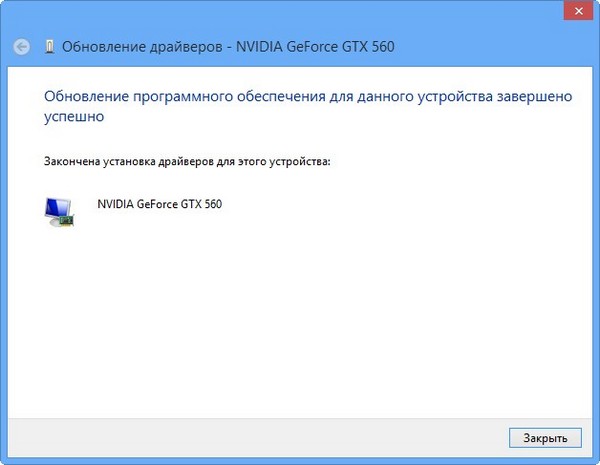
И драйвер может успешно установиться
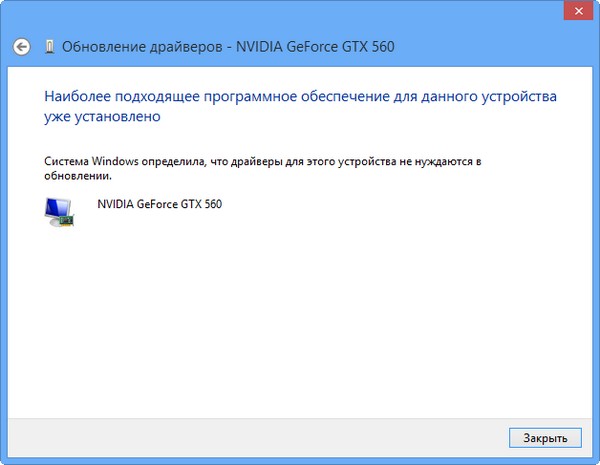
Но иногда бывает, что поиск и автоматическая установка драйвера происходит довольно долго или заканчивается таким сообщением «Система Windows определила, что драйверы этого устройства не нуждаются в обновлении»
↑ Второй способ обновления драйвера (вручную)
Советую Вам всё же перепроверить наличие нового драйвера для вашей видеокарты на её официальном сайте. Тем более, в установщик драйвера, который можно скачать на официальном сайте, может быть включена установка дополнительного программного обеспечения, например GeForce Experience или очень важное для игровых приложений ПО PhysX .
Чтобы обновить драйвер видеокарты Nvidia GeForce на официальном сайте, переходим на сайт нашей видеокарты
www.nvidia.ru . Выбираем драйверы->Загрузить драйверы.
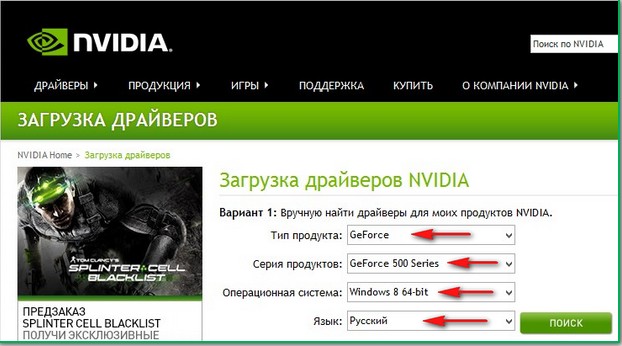
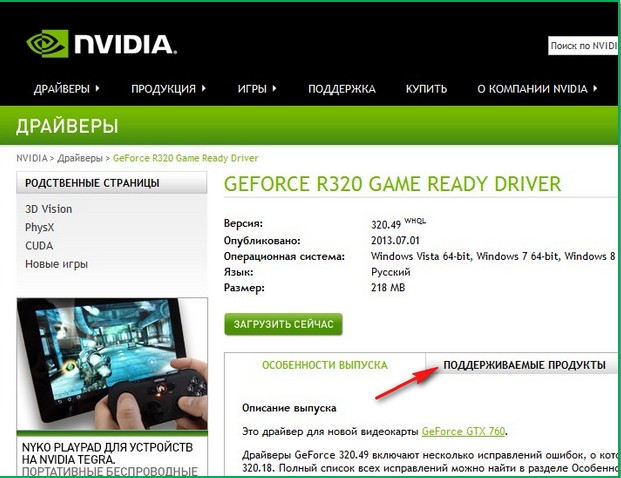
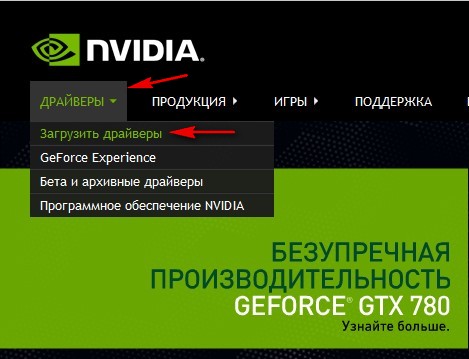 Тип продукта: GeForce. Серия продуктов: GeForce 500 Series. Операционная система: Windows 8 64-bit. Язык: Русский. Нажимаем кнопку «Поиск».
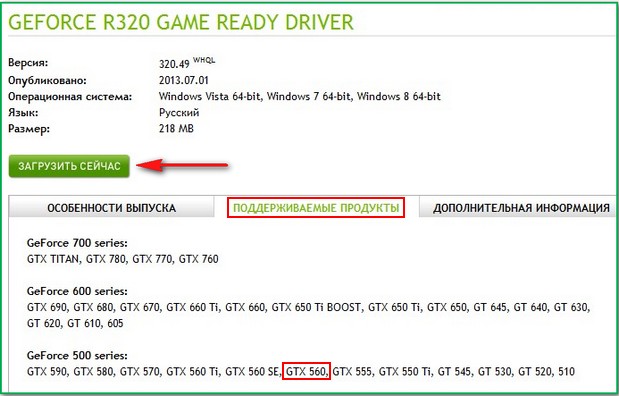
  Выбираем «Поддерживаемые продукты»
  Как видим среди них присутствует наша видеокарта NVIDIA GeForce GTX 560. Нажимаем «Загрузить сейчас»
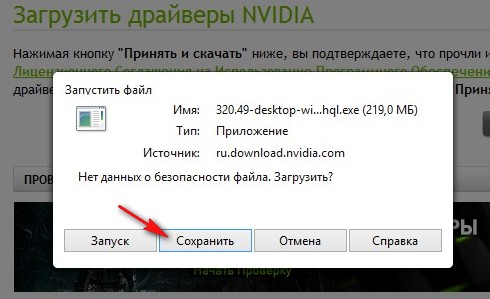
 «Принять и скачать»
  Сохраняем исполняемый файл установщик нашего драйвера в любой папке.
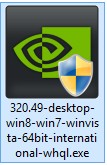
  Скачали? Запускаем.
  ОК.
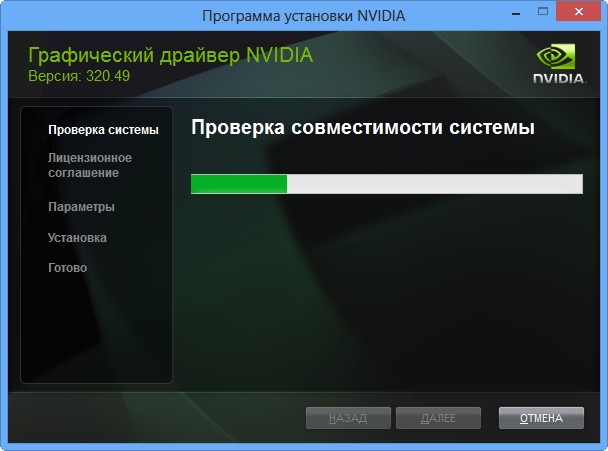
ОК. 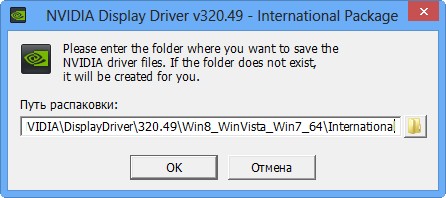 «Проверка совместимости системы» установщик драйвера проверяет, правильную ли версию драйвера мы с вами скачали.
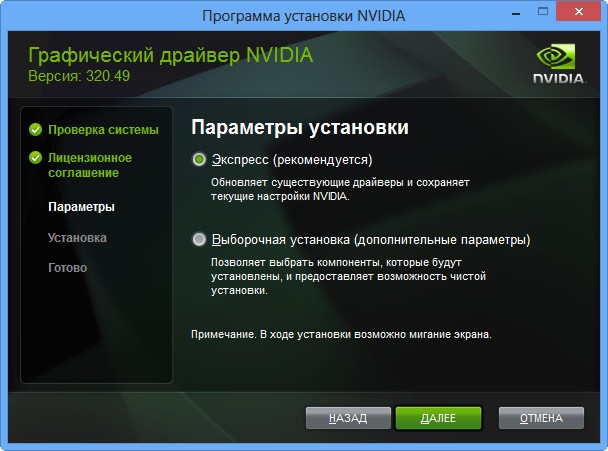
  Экспресс (рекомендуется). Далее.
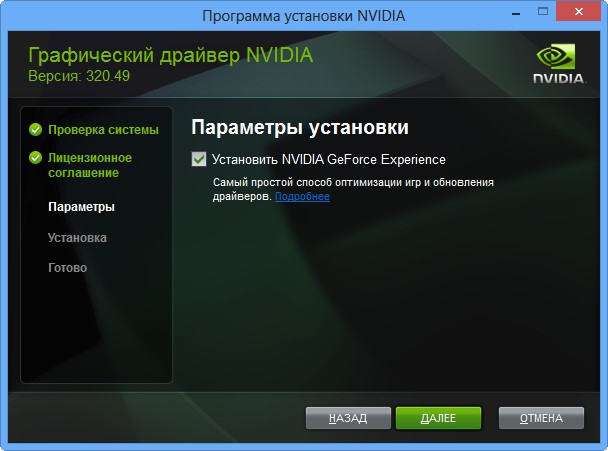
  Рекомендую установить Вам приложение GeForce Experience. Приложение GeForce Experience автоматически предупредит вас о выходе новых драйверов на вашу видеокарту NVIDIA, затем скачает обновленный драйвер и установить в вашу систему. GeForce Experience просканирует вашу Windows на наличие установленных игр и создаст в вашей системе оптимальные игровые настройки, подходящие вашему компьютеру. Далее.
  Происходит обновление драйвера видеокарты Nvidia GeForce!
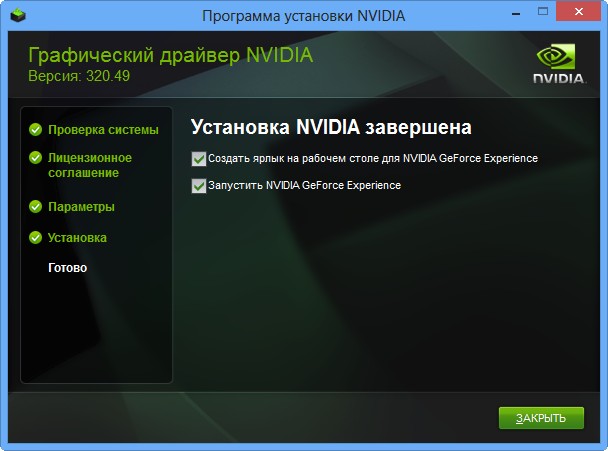
 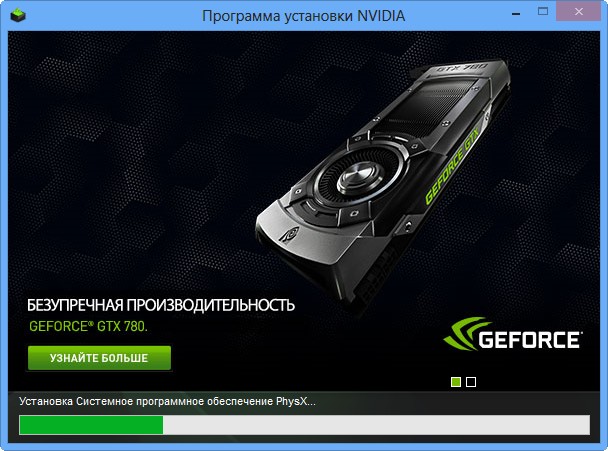 Закрыть.
  Идём в Диспетчер задач и смотрим версию только что установленного драйвера видеокарты. Итак, изначально у нас была версия драйвера видеокарты 9.18.13.1106. Дата разработки 18.01.2013.
  После обновления драйвера, версия обновилась и стала 9.18.13.2049. Дата разработки нашего нового драйвера 21.06.2013.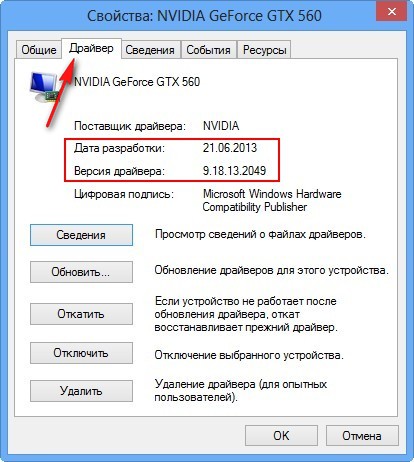
Мне кажется, обновить драйвер видеокарты Nvidia GeForce совсем не трудно, так что не надо бояться производить это обновление, хотя бы один раз в три месяца.