Как быть невидимым в WhatsApp, но самому видеть все — 4 хитрости 2024 года
Ватсап – одна из самых популярных программ для обмена сообщениями. Все привыкли, что его можно использовать только при включенном интернете, но на самом деле это не так. Есть несколько способов отвечать на месседжи, оставаясь «невидимым» для других пользователей.
Пишем и отключаем интернет
Если нужно отправить одно-два сообщения конкретному человеку, но вы не хотите, чтобы другие пользователи видели, что вы онлайн, используйте простой трюк. Кстати, он подойдет и для многих других мессенджеров, а не только для Ватсап.

Вот как это работает:
- Выключите на телефоне или планшете вай-фай либо мобильный интернет.
- Войдите в свою учетную запись.
- Выберите из списка нужный контакт, напишите ему текстовое сообщение.
- Выйдите из программы и включите интернет.
Как только телефон получает доступ к сети, написанное сообщение автоматически отправляется адресату. При этом другие контакты не смогут увидеть, что вы открывали Ватсап.
По такому же принципу можно незаметно читать входящие сообщения. Если СМС отобразилось в уведомлениях, значит, его можно открыть. Выключите интернет, после чего просмотрите сообщение. Отчета о его прочтении отправитель не получит.
Настройки мессенджера WhatsApp
Если на повестке дня стоит частое или постоянное анонимное общение в Ватсапе, тогда придется потратить немного времени, чтобы правильно настроить мессенджер. Именно там можно включить «режим невидимки», если это нужно.

Что нужно сделать:
- Откройте программу, перейдите в меню настроек.
- Выберите «Аккаунт» или Учетная запись, после чего – Конфиденциальность (или Приватность).
- В графе Видимость персональных данных есть функция «Был(-а)». Если не хотите, чтобы кто-то видел вас онлайн, просто выберите пункт «Никто». С этого момента другие пользователи не будут знать, что аккаунт находится в сети.
Только учтите – если будет включена такая функция, то Ватсап перестанет предоставлять информацию о других пользователях, которые продолжают пребывать в режиме онлайн.
Читаем с экрана уведомлений
Если функция всплывающих окон в приложении включена, а телефон работает от ОС Андроид 7 и выше, то каждый пользователь может читать входящие сообщения, даже не входя в приложение Ватсап. Подобное СМС отображается в верхней части экрана, именуемой «шторкой».

Там же можно найти кнопку «Ответить», чтобы написать человеку, отправившему сообщение.
Однако здесь есть один нюанс: можно использовать эту функцию только для общения с тем, кто первый прислал уведомление. Выбрать любой другой контакт с сохранением анонимности, увы, невозможно.
Вспомогательное ПО для сохранения тайны в WhatsApp
Если на устройстве стоит не только Ватсап, но и другие приложения для общения в интернете, вышеперечисленные способы для них могут оказаться неактуальными. Это касается, прежде всего таких мессенджеров, как Вайбер, Телеграмм и Фейсбук. Чтобы анонимно пользоваться всеми вышеперечисленными приложениями, установите на телефон простую программу Unseen.
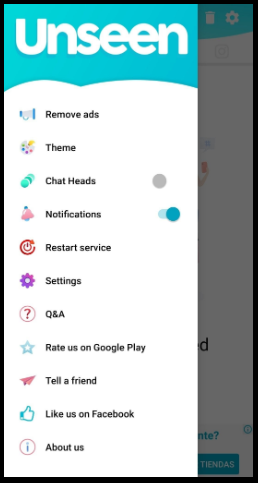
При этом не стоит забывать и о минусах приложения, которые также имеются. Прежде всего, это невозможность ведения полноценного диалога с другими людьми. Да, можно просматривать входящие сообщения, однако нельзя на них отвечать. Для этого все равно придется открывать основное приложение (Ватсап или другое).
Телефонная программа Unseen работает на базе Андроид. Оно совместимо с другими приложениями, занимая минимум места в памяти устройства.
Как видите, анонимно общаться через приложение Ватсап вполне реально. Если один способ вам не подошел, вы в любое время можете воспользоваться другим. Большинство пользователей предпочитают менять настройки программы, поскольку это исключает необходимость в постоянном поиске оптимального метода чтения сообщений с сохранением статуса инкогнито.
Как в Ватсапе скрыть время последнего посещения
« WhatsApp » — одно из самых популярных в мире приложений, позволяющих обмениваться сообщениями и изображениями, совершать голосовые звонки. Несмотря на все свои преимущества, для многих оно не всегда комфортно. Ведь из-за отображения статуса «был» (была) другие пользователи могут непосредственно видеть дату и время, когда вы в последний раз заходили туда. И если у вас запущено данное приложение, и при этом вы не читаете получаемые сообщения, другие пользователи могут обвинить вас в игнорировании их мессаджей. Что же делать? Существуют способы, позволяющих полностью скрыть время вашего последнего посещения в мессенджере Ватсап. Давайте разберёмся, как это сделать.
Для чего нужно отображение времени последнего посещения в WhatsApp
Как известно, приложение «WhatsApp» задумывалось в первую очередь для общения. Сначала это был исключительно текстовый формат коммуникации, а затем приложение получило и голосовые функции.
WhatsApp — это, прежде всего, общение
Разработчики приложения прилагают множество усилий с целью сделать Ватсап максимально используемым и популярным. Одним из инструментов повышения популярности является функции « Last seen » («был», «была»), позволяющее пользователям видеть, когда человек последний раз пользовался мессенджером.
WhatsApp позволяет видеть, когда человек последний раз запускал приложение
Соответственно, если человек пользуется приложением регулярно, шанс связаться с ним через WhatApp возрастает. Это способствует повышению уровня коммуникации при помощи мессенджера, и росту его популярности.
Тем не менее, многие пользователи стремятся сохранить свою конфиденциальность пребывания в сети. И такое нарушение инкогнито нравится далеко не всем. Как же поступить такой ситуации? Давайте разберёмся, можно ли скрыть время своего последнего визита, и как это сделать.
Каким образом скрыть свой визит в Ватсапе на Андроид
Чтобы спрятать время последнего посещения в WhatsApp на Android выполните следующее:
- Запустите ваш Ватсап;
- Кликните на кнопку с тремя точками сверху справа;
- В открывшемся меню тапните на « Настройки »;
Выберите опцию настроек
Далее выберите «Аккаунт»
Тапните на настройки приватности
Выберите опцию «Время посещения»
Тапните на опцию «Никто», если вы не хотите, чтобы люди видели время вашего посещения Ватсап
Как отключить отображение времени посещения WhatsApp на iOS
Для яблочных девайсов перечень шагов, позволяющих не отображать ваши визиты на Ватсап выглядит следующим образом:
- Запустите ваш мессенджер;
- Перейдите на нижней панели с названиями разделов на вкладку « Настройки »;
- Тапните на опцию « Учётная запись »;
Выберите опцию «Учётная запись»
Тапните на опцию «Конфиденциальность»
Тапните на указанную опцию для настройки отображения времени вашего посещения Ватсапа
Выберите опцию «Никто»
Также будет полезным отключить опцию « Отчёты о прочтении », позволяющие другие пользователям видеть, что вы прочитали их мессаджи. Для этого передвиньте соответствующий ползунок влево.
При необходимости деактивируйте опцию «Отчёты о прочтении»
Что необходимо помнить при общении в мессенджере
При активации перечисленных опций необходимо кое-что уяснить.
| На что обратить внимание: | Пояснение: |
|---|---|
| Невозможно полностью сделать активность невидимой. | Благодаря данным шагам вы не сможете скрыть свой статус «в сети», а также «печатает. » в Ватсапе. |
| Функция работает и для других абонентов. | Если вы скрываете свой статус последнего посещения, вы также не сможете видеть время последнего посещения других, интересующих вас, пользователей. |
| Невозможность видеть отчеты. | Если вы деактивируете упомянутую нами опцию «Отчёт о прочтении», тогда у вас не получиться увидеть отчёты о прочтении других людей. При этом в групповых чатах такие отчёты о прочтении будут видны всегда. |
| Нельзя предугадать действия других абонентов. | Если другой контакт отключил упомянутый «отчёт о прочтении», вы не сможете видеть, просмотрел ли он обновление вашего статуса. |
Можно ли скрыть определенный контакт в WhatsApp
Если вы не хотите, чтобы какой-либо контакт видел время вашего посещения или просматривал ваш онлайн-статус, тогда, возможно, стоит подумать об его блокировке . В этом случае данный контакт не будет видеть, когда вы были в сети. Также он не сможет связаться с вами с помощью Ватсап.
Если вы решили прибегнуть к данному методу, тогда выполните следующее:
- Запустите ваш WhatsApp;
- Кликните на кнопку с тремя точками сверху справа;
- В открывшемся меню тапните на « Настройки »;
- На открывшемся экране настроек тапните на « Аккаунт »;
- Перейдя в настройки аккаунта выберите « Приватность »;
- В меню приватности ниже тапните на « Заблокированные »;
В WhatsApp теперь можно скрыть своё присутствие в онлайне от всех
Если раньше мессенджер WhatsApp позволял скрывать от других пользователей только время, когда владелец аккаунта был в сети, то теперь разработчики добавили новую функцию — можно выбрать, кто может видеть присутствие собеседника в онлайне.

Источник изображения: Jenny Ueberberg/unsplash.com
Ранее глава Meta✴ Марк Цукерберг (Mark Zuckerberg) заявлял о преимуществах сквозного шифрования в принадлежащем компании WhatsApp, то теперь добавился ещё один уровень безопасности, позволяющий скрыть онлайн-статус от незваных гостей. Это особенно удобно, когда с человеком необходимо ограничить навязчивое общение, не внося его в чёрный список. Слухи о появлении подобной функции ходили ещё с июля, но сама возможность появилась только сейчас, причём доступна она не только пользователям бета-версий мессенджера.
Источник изображения: 3D News
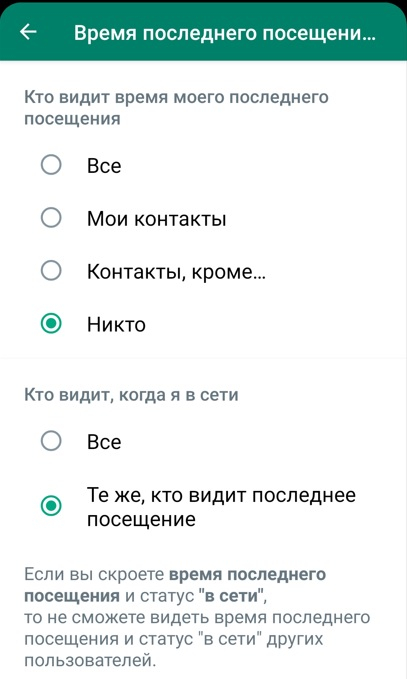
Онлайн-статус можно скрыть, перейдя в меню «Настройки → Аккаунт → Конфиденциальность → Время последнего посещения и статус в сети». Можно настроить возможность просмотра времени последнего посещения пользователями и уже на этой основе — кто может видеть онлайн-статус: «Все», «Мои контакты», «Контакты кроме» и «Никто».
Источник изображения: WABetaInfo
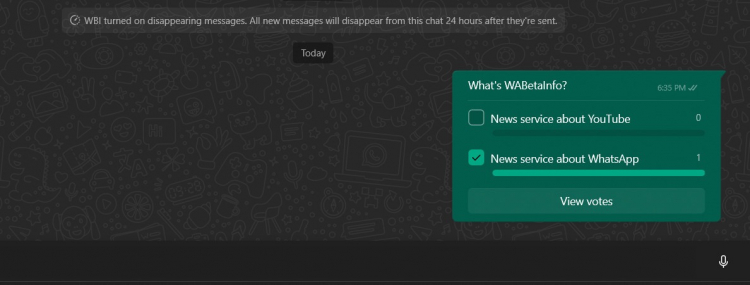
Кроме того, портал WABetaInfo сообщил о том, что некоторые тестировщики могут создавать опросы в WhatsApp для Android и iOS. Возможность просмотра опросов уже появилась и в WhatsApp для Windows. Хотя все пользователи создавать опросы пока не могут, они способны голосовать и просматривать результаты.
Также в мессенджере появились прочие функции, но пока использовать их могут только участники программы тестирования.
Источник:
Как сделать так, чтобы в Ватсапе не было видно, что я в сети
Появление в онлайне в мессенджерах отображается для других пользователей. Иногда это не очень удобно, хотелось бы скрыть своё присутствие в сети. Как сделать так, чтобы войти в WhatsApp и остаться незамеченным, будет рассказано на протяжении статья.
Как другие видят, что вы онлайн в Ватсап
Возможно с вами случалось, что как только вы входите в мессенджер, начинают писать друзья и прочие контакты в WhatsApp. Это происходит потому что они видят статус онлайн и делают вывод о том, что вы открыли приложение и стали доступны для беседы.
Об этом говорит статус возле вашего имени в приложении на смартфонах ваших знакомых. Отображается фраза «В сети» . А возле неё есть цифры – это время последнего посещения страницы переписки.
Этот статус можно скрыть. После чего никто не узнает, когда и сколько раз вы посещали свой аккаунт в приложении. Есть некоторые ограничения после того, как вы включите этот режим. Также о том, что вы пользуетесь прямо сейчас мессенджером говорят галочки возле отправленных сообщений на ваш телефон.
Что означают цвета галочек-статусов отправки сообщений в Ватсап
Кроме статуса пользователь может судить о том, было ли прочитано отправленное сообщение при помощи галочек. Отображаются они только двумя цветами: серые или синие. Галочек может быть одна или две – в зависимости от того, включен ли телефон, доставлено ли сообщение.
- Одна серая галочка свидетельствует о том, что ваше послание было отправлено. Оно находится на сервере приложения и готово быть отправленным на телефон адресата;
- Две серые галочки – письмо пришло на телефон. Оно хранится здесь до тех пор, пока пользователь не откроет его и не прочитает;
- Две синие – сообщение было открыто и прочитано пользователем.
Если вы видите синие иконки статуса – это означает не только то, что послание было просмотрено владельцем телефона, но и то, что сейчас он онлайн. Но не всегда серые галочки говорят о том, что сообщение не видел пользователь. Когда он включит режим невидимки, то вы не узнаете о прочитанных сообщение вообще.
Как включить невидимку на телефоне в Ватсап
В приложении WhatsApp несколько статусов и функций, которые могут говорить о том, открыто ли приложение у пользователя и прочитал ли он письмо и прочие. Но настройками это можно изменить – выключить статусы и уведомления. При этом, включая невидимку, владелец смартфона тоже не сможет видеть время посещение других, отчёты о прочтении, некоторые ситуативные статусы: «в сети» и «печатает». Они будут недоступны для других, но и вы не увидите их у тех, с кем переписываетесь.
Чтобы не было видно, что вы в сети в WhatsApp:
- Откройте приложение Ватсап на телефоне;
По очереди выберите: «Был», «Фото профиля», «Сведения», «Статусы». И установите, для кого они будут видны – для всех, только для контактов или же скрыты. Ниже находится статус «Отчёты о прочтении».
Его следует также выключить, чтобы другие пользователи не смогли определять, что вы уже прочитали отправленное ими сообщение. За отображение присутствия вас в сети Ватсап отвечает пункт «Был» . Сделайте так, чтобы его никто не видел и что вы были в сети.
Почему не отображаются синие галочки в Ватсап у других
Статусы о прочтении могут отображаться только в том случае, если у вас и у собеседника включены отчёты о прочтении. Если кто-либо из двоих выключит эту функцию, нельзя будет узнать, прочитал ли собеседник послание. И галочки будут отображаться только серые – одна, если сообщение ещё не дошло либо две, если дошло, но его ещё не прочитали. Одна птичка может быть в окне переписки долгое время. Это говорит о том, что у получателя выключен телефон, он удалил Ватсап или не доступен по другим причинам.
Если после отправки прошло уже много времени, скорее всего получатель удалил своё приложение. И не имеет возможности получить сообщение. Также в некоторых случаях это может означать, что пользователь заблокировал ваш контакт, не желая больше общаться. В маркете есть приложения, которые напоминают официальный клиент. Хотя не являются разработкой компании. Их использование может привести к бану.
Как узнать, когда собеседник был онлайн в WhatsApp
После того, как мы сделали, чтобы нас не было видно в сети бывает нужным посмотреть последнее время посещения того или иного человека в Ватсап. И в приложении есть возможность узнать, что ваш друг в сети. Нам удастся это сделать даже без открытия его личного профиля. Понадобится запустить клиент и открыть общий список чатов в приложении.
Найдите его аватар и выберите длительным нажатием. Из контекстного меню нужно выбрать иконку с латинской буквой «i» (информация).
Откроется дополнительное окно поверх основного мессенджера, в котором будут пункты меню контакта и информация о последнем визите. Уникальной такой функции в том, что последние сообщения, которые были им присланы, могут не отображаться как прочитанные. Ведь чтобы получить эту информацию, нужно открыть главный профиль пользователя со всеми общими переписками. Этот трюк можно проводить с любым контактов из вашего списка.
Каким WhatsApp нужно пользоваться
Мобильное приложение Ватсап создала одна компания – WhatsApp LLC. Его можно установить как в Play Market, так и в App Store. Аккаунт может быть заблокирован за установку и запуск неофициальных клиентов, которые поддерживают вход в свой аккаунт Ватсап. Это могут быть различные загрузчики и переносчики чатов, создатели стикеров и прочего. Если их использование будет установлено, владелец аккаунта может быть заблокирован на определённый срок или навсегда. Об этом сообщается в поддержке мессенджера.
Иногда пользователи официальным клиентом не могут попасть в свой профиль. А на экране при входе появляется статус «Аккаунт заблокирован».
Причиной этому служит устаревшая версия и запрет на загрузку обновлений в смартфоне. Рекомендуется вернуться в маркет App Store или Google Play и обновить Ватсап до последней версии. В меню Плей Маркета находится раздел «Мои приложения». С его помощью откройте вкладку с обновлениями и найдите кнопку для загрузки дополнительный файлов.
Функция переноса чатов в WhatsApp
Если вы использовали устаревшую версию или неофициальный клиент, может понадобится перенос чатов в обновлённую программу. Эта функция служит также надёжной защитой данных – переписок с другими пользователями. Все чаты после сохранения будут занесены в один файл – архив. Его можно будет переносить на любое устройство, хранить отдельно или удалить, если это требуется. Экспорт чата выполняется следующим образом:
-
Открываем настройки Ватсап;