Графический инструмент проектирования ChipStudio. Новинки собственного производства
Вам не хватает выводов GPIO для управления алгоритмами DSP, собранными в SigmaStudio? Или вы хотите, чтобы ресурсы звукового процессора не распылялись на кнопки, слайдеры или переключатели, а были сконцентрированы только на цифровой обработке аудио? А, может, мечтаете об одновременном управлении несколькими звуковыми процессорами и регулировке FIR-фильтров на лету?
Обратите внимание на CHIP Studio
Интегрированная среда разработки CHIP Studio позволяет инженерам без опыта или с небольшим опытом написания программ для DSP процессоров добавлять любые функции внешней регулировки в свои проекты цифровой обработки сигналов. Это могут быть потенциометры, кнопки и переключатели.
CHIP Studio поддерживает все модули RDC2-0027, собранные на SigmaDSP процессоре ADAU1701, а также модуль SigmaDSP ADAU1761.
Этот инструмент поможет пользователям сократить время проектирования без ухудшения качества или характеристик.
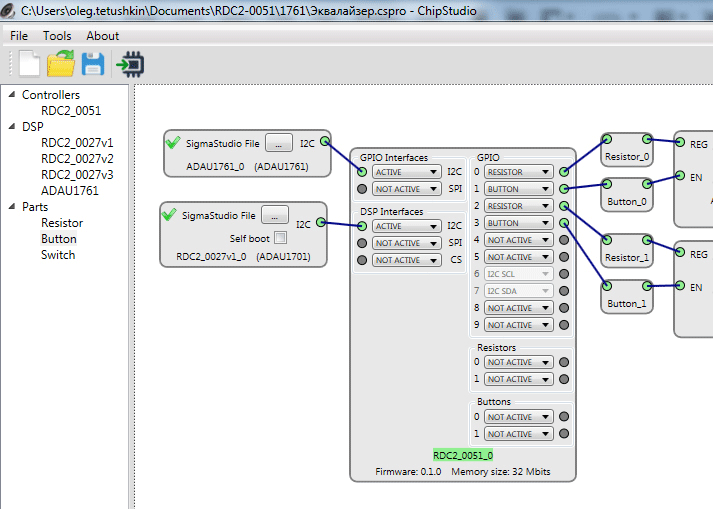
В настоящее время CHIP Studio работает только с оригинальным модулем производства «ЧИП и ДИП» – RDC2-0051Master.
Модуль RDC2-0051 предназначен для простого подключения внешних органов управления к проектам цифровой обработки звука, созданных в Sigma Studio – среде разработки от компании Analog Devices. Код Конфигурация для любых функций модуля управления разрабатывается с помощью графического инструмента программирования CHIP Studio. Загрузка кода в RDC2-0051 осуществляется с помощью USB интерфейса. После включения питания модуль с загруженной конфигурацией инициализирует подключенные DSP процессоры ADAU1701 или ADAU1761 и берет на себя любые назначенные вами функции внешнего управления алгоритмами в проекте. Это могут быть резисторы, кнопки или переключатели.
RDC2-0051 имеет десять линий ввода/вывода. Любой из них доступна функция кнопка/переключатель, а функцию переменного резистора можно назначить шести линиям.
Для объединения функций RDC2-0051 и алгоритмов обработки звука не требуется знание языков программирования. Всё можно сделать в графическом интерфейсе CHIP Studio.

Проект как всегда открытый и вы можете изучить схему в производственных файлах в формате KiCad.
Пять дней в одном письме — расскажем, что это было и как это работает. Подписаться на новости из Лаборатории CHIPDIP.
-
- Магазины и оптовые отделы
- Видео
- Новости
- Каталог производителей
- Каталоги автозапчастей
- Акции и спецпредложения
- Калькуляторы
- Обратная связь
Проектирование цифровой среды. Новый подход в обработке аудио
С помощью графического инструмента программирования CHIP Studio можно не имея опыта или с небольшим опытом написания программ для DSP процессоров создать любые проекты цифровой обработки аудио сигналов.
На примере весьма продвинутого цифрового усилителя низкой частоты мы постарались показать вам, что в современном подходе к проектированию аудиоаппаратуры нет необходимости производить сложные расчеты, например фильтров энного порядка, автоматических регуляторов уровня, шумоподавителей или компрессоров сигнала. Ознакомьтесь с пошаговой инструкцией проектирования N6AMPD.N6AMPD – проект мощного цифрового стерео усилителя построенного на DSP ADAU1761 от Analog Devices. с трехполосной регулировкой тембра, алгоритмом Superbass, одним цифровым входом USB и двумя аналоговыми входами. С высококачественным драйвером для стерео головных телефонов. С автоматической регулировкой уровня входного сигнала, системой шумоподавления и clip-компрессором. Максимальной выходной мощностью 2 х 50Вт.
После прохождения каждого этапа представленной инструкции вы поймете, что это очень просто и доступно всем. Спроектируйте свой неповторимый аудио девайс!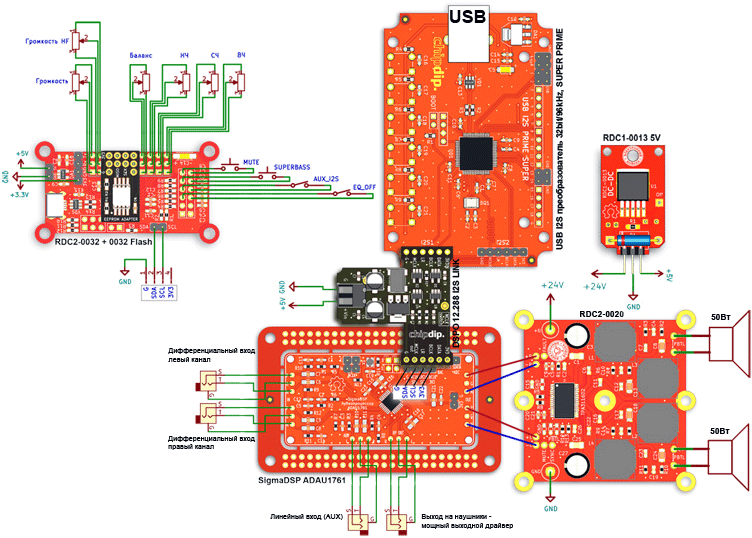
Проект, как всегда, открытый и вы можете изучить схему из производственных файлов в формата KiCad. Исходники ПО и прошивки на сайте.
Пять дней в одном письме — расскажем, что это было и как это работает. Подписаться на новости из Лаборатории CHIPDIP.
-
- Магазины и оптовые отделы
- Видео
- Новости
- Каталог производителей
- Каталоги автозапчастей
- Акции и спецпредложения
- Калькуляторы
- Обратная связь
 Wiki
Wiki Графический инструмент проектирования ChipStudio
Инструкция по применению
Файлы
Документация
Среда разработки — Этот раздел содержит информацию о пользовательском интерфейсе ChipStudio.
Поддерживаемые модули — В этом разделе описывается список ИС и модулей поддерживаемых ChipStudio.
Инструменты — Подробная информация о модулях ChipStudio.
Подготовка данных — Описаны способы подготовки данных для модулей DSP, управления и индикации.
Среда разработки
Окно программы.
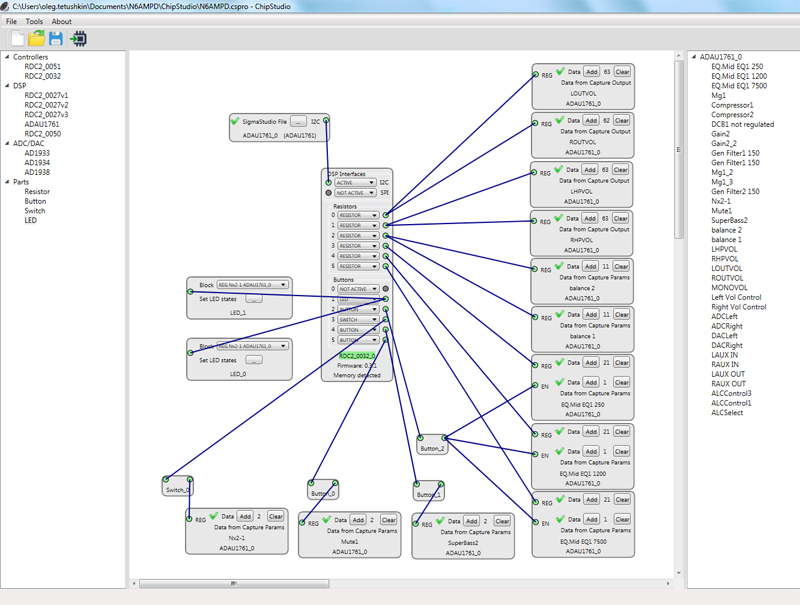
Когда вы запустите ChipStudio, вы увидите главное окно программы. Для начала создайте новый проект, выбрав «File – New project» в главном меню или нажав кнопку «New project» на панели инструментов, или откройте существующий файл проекта «Open project». Появится экран нового проекта, состоящий из трёх окон: окно оборудования, рабочее пространство проекта и функциональные блоки. Рабочее пространство проекта позволяет вам выбрать:
Какой контроллер, DSP, ADC/DAC или инструмент управления/индикации использовать в проекте. Они переносятся на рабочее пространство из левого окна оборудования.
Какие органы управления/индикации будут в вашем проекте. Резисторы, кнопки, переключатели и светодиоды. Они также переносятся из левого окна оборудования
Какие функциональные блоки и алгоритмы DSP будут настраиваться или изменятся в вашем проекте. Эти блоки переносятся на рабочее пространство из правого окна функциональных блоков. Те блоки(алгоритмы), которые не требуют регулировки или индикации, но участвуют в алгоритмах проекта остаются не тронутыми в правом окне.
Файлы проекта.
Проект сохраняется в виде файла с расширением .dspproj. Эти файлы могут храниться в любом месте на жестком диске, а также на съемных и сетевых носителях. В дополнение к файлам проекта вы будете использовать файлы данных, сохраненные в текстовом редакторе и имеющие расширение .txt , файлы конфигурации оборудования с расширением .xml, .dat . Подробно о файлах .txt можно узнать в разделе «Подготовка данных». Файлы конфигурации .xml и .dat описаны в разделе «Инструменты»
Поддерживаемые модули
Контроллеры - Controllers. RDC2-0051 Master, RDC2-0032
Кодеки, ЦАП – ADC/DAC. AD1933 DAC, AD1934 DAC, AD1938 CODEC
Усилители НЧ. RDC2-0050 (TAS3251), RDC2-0059 (SSM3582)Инструменты
Resistor - Резистор

С помощью инструмента Resistor можно создать регулятор или переключатель для любого алгоритма вашего проекта созданного в SigmaStudio, который требует оперативной регулировки с внешней панели устройства. Например регулировка громкости, баланса, тембров или переключатель входов.
Инструмент Resistor мышкой переносится в окно «Рабочее пространство проекта» и соединяется с блоками управления с помощью линий-соединителей. Точка соединения слева подключается к выводу контроллера, а правая точка подключается к модулю управления. К одному выводу Контроллера может быть подключены сразу несколько инструментов Rezistor.
В рабочем проекте переменный резистор может быть номиналом от 3,3 кОм до 50 кОм с линейной шкалой. Учтите в ваших проектах, что шкала может содержать только 30 значений и они равномерно распределятся по её длине.
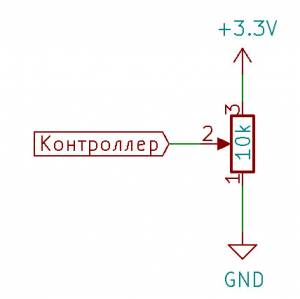
Алгоритм работы следующий: крайние выводы потенциометра подключаются между 3,3 и GND. Напряжение со среднего вывода подается на 12 битный ацп микроконтроллера и постоянно рассчитывается. Как только текущее расчетное значение будет отличатся от предыдущего на 30 единиц, в любую сторону, микроконтроллер подает команду на аудиопроцессор о смене значения. Например громкости.
Потенциометры могут быть поворотные или ползунковые. Последние наиболее удобны для построения многополосных эквалайзеров.Схема подключения потенциометра:
Button - Кнопка

С помощью инструмента Button можно создать включатель/выключатель для любого алгоритма SigmaStudio, который имеет аналогичную функцию. Например Mute. Также можно переключать функции в алгоритмах путем последовательного нажатия. Например переключение входов или выходов в мультиплексорах. Также можно регулировать громкость, или уровень в сигнала в фильтрах, или изменять частоту генераторов, фильтров.
Инструмент Button мышкой переносится в окно «Рабочее пространство проекта» и соединяется с блоками управления с помощью линий-соединителей. Точка соединения слева подключается к выводу Контроллера, а правая точка подключается к модулю управления.
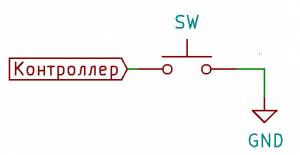
В рабочем проекте кнопки подключаются между выводами Контроллера и GND.Схема подключения кнопки:
Switch - Переключатель

С помощью инструмента Switch можно создать переключатель для любого алгоритма SigmaStudio с аналогичной функцией. Например переключатель входов, Mute и т.п.
Инструмент Switch мышкой переносится в окно «Рабочее пространство проекта» и соединяется с блоками управления с помощью линий-соединителей. Точка соединения слева подключается к выводу Контроллера, а правая точка подключается к модулю управления.
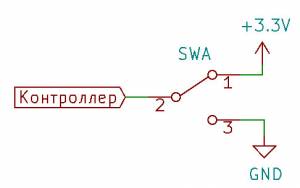
Переключатель в рабочем проекте подключает средний вывод к GND или 3,3ВСхема подключения переключателя:
LED - Светодиодная индикация
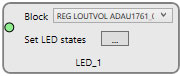
С помощью инструмента LED легко сделать индикацию практически любых функций у алгоритмов SigmaStudio.\\ Инструмент LED мышкой переносится в окно «Рабочее пространство проекта» и соединяется с блоками управления с помощью линий-соединителей.
В выпадающем меню Block выбирают алгоритм из проекта SigmaStudio для которого требуется сделать индикацию.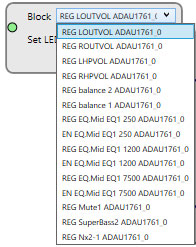
В выпадающем меню Set LED States выбирают один или несколько, в зависимости от подключаемого алгоритма, режим работы светодиода. Это может быть OFF - светодиод выключен, ON - светодиод включен. 0.25 Hz, 0.5 Hz, 1 Hz, 2 Hz, 4 Hz, 1 Hz.- частота с которой включается светодиод.
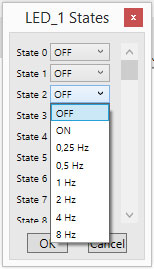
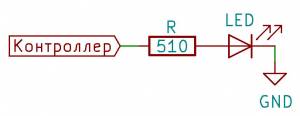
Подключайте светодиоды между выводами Контроллера и GND через резистор 470 - 560 Ом.
Схема подключения светодиодов:
Подготовка данных
Данные для блоков DSP можно подготовить несколькими способами. Выбор способа зависит от DSP и от его блока.
Подготовка данных из Capture Window – Params
В общем случае данные формируются из значений параметров SigmaStudio.
В SigmaStudio создайте проект. Пусть это будет переключающийся генератор синуса 400Гц / 600Гц. Установите в поле частоты генератора Tone1 – 400.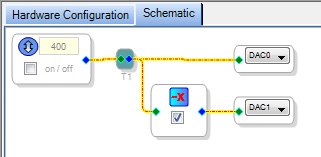
Нажмите «Link Compile Download» (Action - Link Compile Download или нажмите соответствующий значок на панели инструментов, или нажмите на клавиатуре клавишу F7).

Откройте Capture Window (View - Capture Window). Появится в нижней части главного поля. В Capture Window выберите вкладку :Params.
Блоки схемы проекта имеют набор параметров, значения которых отображаются в Capture Window. В Capture Window параметры, относящиеся к одному блоку, имеют в имени одинаковую часть. В нашем случае sin_lookupAlg1940. Если одинаковых блоков в схеме несколько, имена параметров блоков отличаются индексами в конце имени.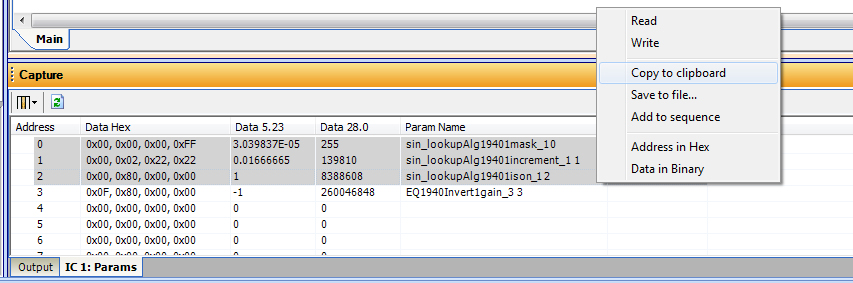
Для таблицы данных понадобятся все параметры блока. Создайте файл в формате txt например sin400_600.txt. Выделите (щелкните левой кнопкой мыши на первой строке параметров блока, зажмите на клавиатуре клавишу Shift, щелкните левой кнопкой мыши на последней строке параметров блока) и скопируйте все строки, относящиеся к блоку (щелкните правой кнопкой мыши, выберите «Copy to clipboard»). Вставьте скопированные данные в созданный файл sin400_600.txt. Теперь в SigmaStudio в блоке генератора Tone1 введите значение 600.
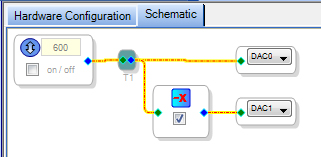
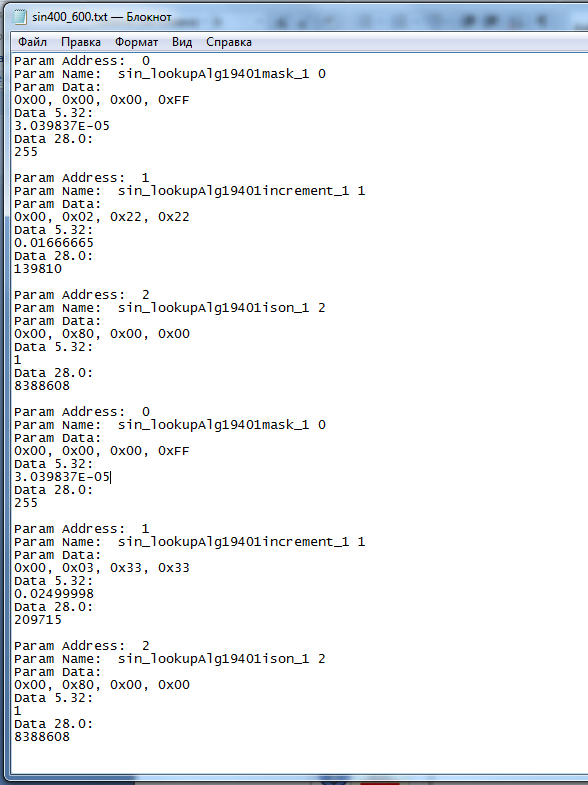
Значения параметров в Capture Window изменятся. Аналогичным образом скопируйте данные с тем же именем из Capture Window и вставьте их в файл за предыдущими значениями.
Сохраните файл — файл данных готов! Если будут нужны дополнительные значения (например, частота генератора 1000Гц), измените – скопируйте – вставьте – сохраните.
Подготовка данных из Capture Window – Output
Данные для некоторых блоков нужно также брать из окна Capture Window, на вкладке Output. К таким блокам относятся блоки, соответствующие регистрам ADAU1761 (вкладка Hardware – ADAU1761 Register Controls).
Для примера подготовим некоторые данные для проекта N6AMPD, Стерео усилитель 2 x 40 Вт с темброблоком BASS, MID, TREBLE на аудиопроцессоре ADAU1761. В проекте производится регулировка громкости с помощью блоком LOUTVOL и ROUTVOL из ADAU1761 Register Controls. Отмечены красным.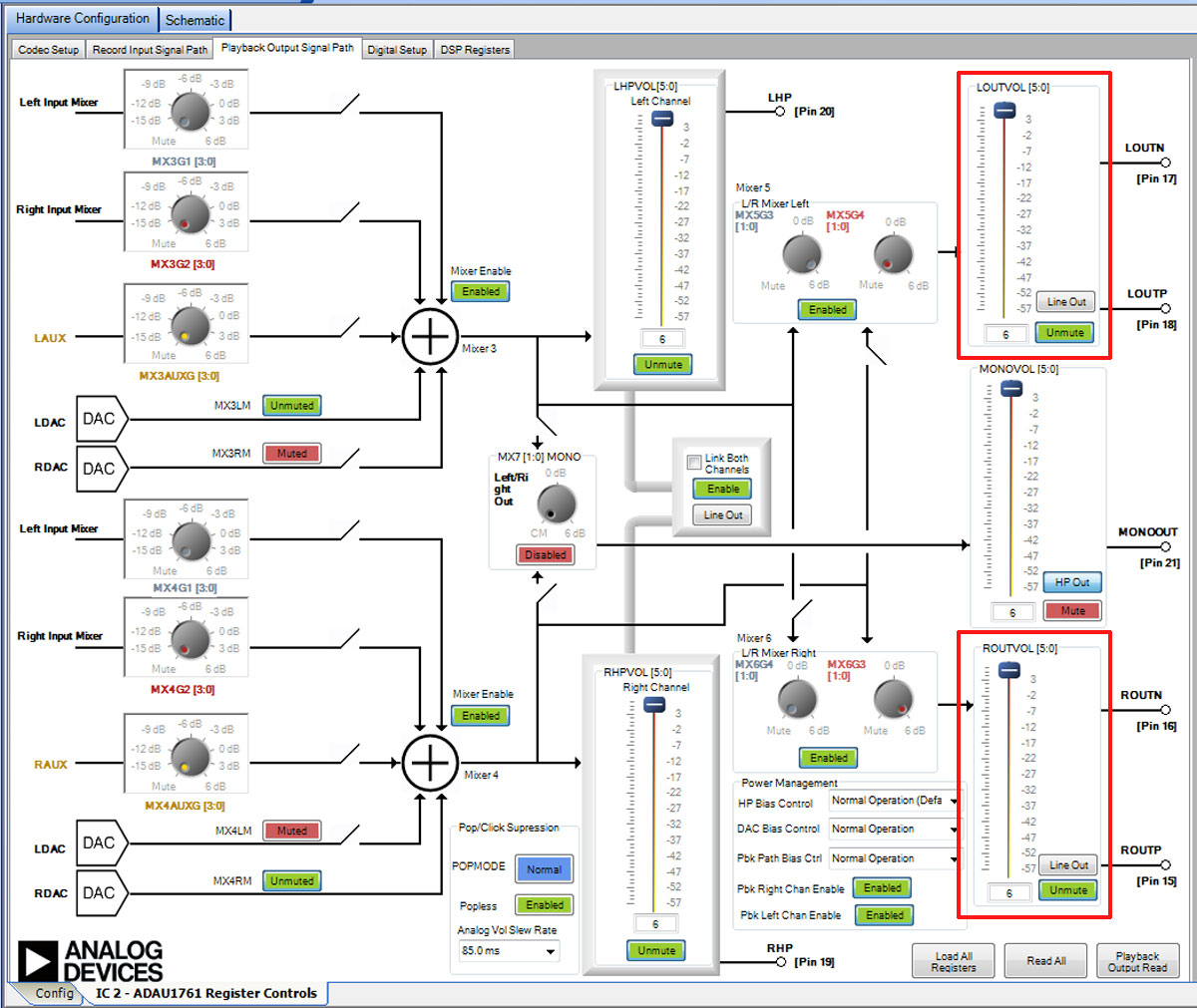
Откройте Capture Window (View - Capture Window). Появится в нижней части главного поля. В Capture Window выберите вкладку :Output.
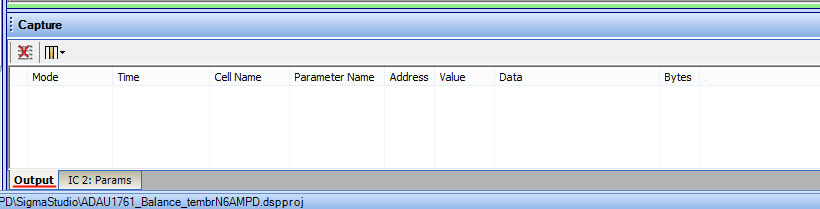
Для удобства очистите окно Output. Создайте текстовый файл LOUTVOL.txt. Измените мышкой состояние блока LOUTVOL от минимума до максимума, окно Output заполнится всеми сообщениями об операциях записи в DSP для регулятора LOUTVOL.
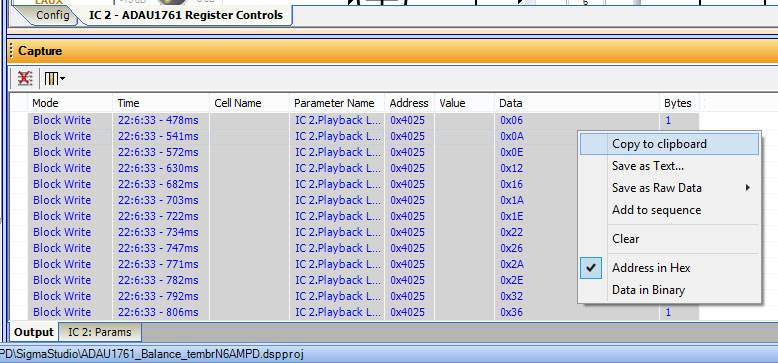
Выделите все строки, скопируйте и вставьте в текстовый файл LOUTVOL.txt.
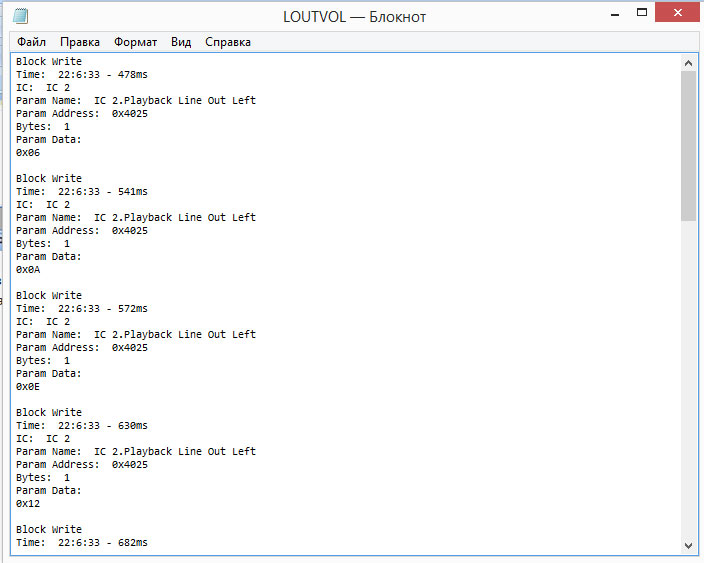
Сохраните файл — файл данных готов!
Подготовка данных из Fixed-Point Filter Table Generator
Если блоком DSP является фильтр, для подготовки данных воспользуйтесь инструментом, встроенным в SigmaStudio, - «Fixed-Point Filter Table Generator».
В SigmaStudio откройте «Fixed-Point Filter Table Generator» (Tools - Fixed-Point Filter Table Generator).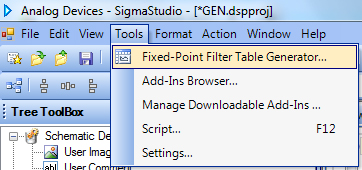
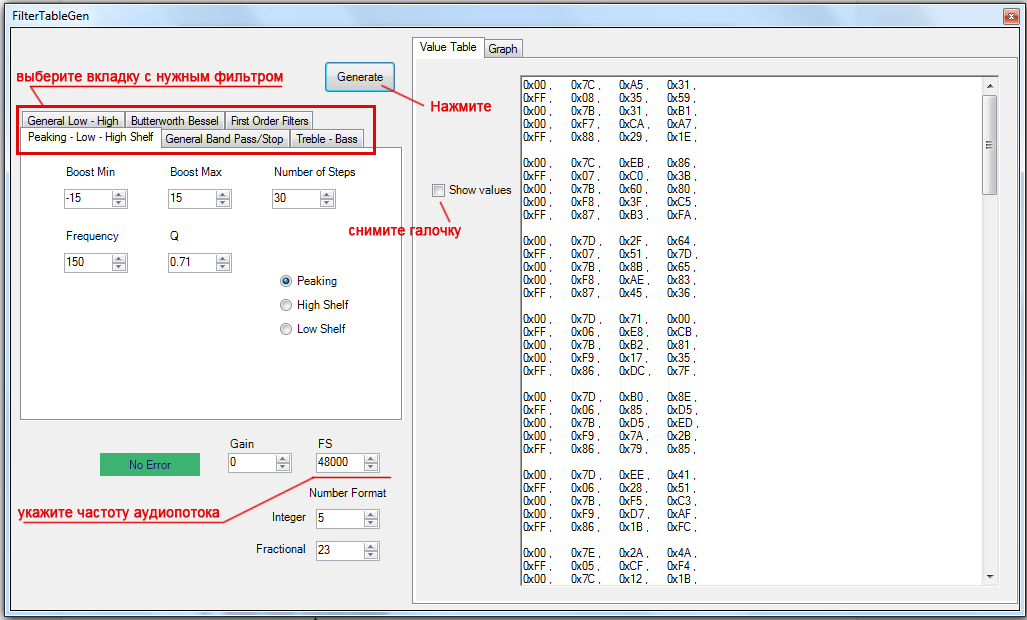
В окне генератора слева выберите вкладку с нужным фильтром, введите нужные значения, укажите частоту аудиопотока. Справа выберите закладку «Value Table», снимите галочку «Show values». Нажмите кнопку «Generate». Будет сгенерирована таблица данных. В поле данных выберите все данные (Ctrl+A) и скопируйте их (Ctrl+C). Создайте текстовый файл .txt и вставьте в него скопированные данные. Сохраните файл - файл данных готов!
Известные ограничения.
Некоторые блоки для ADAU1761, обозначенные в SigmaStudio как Optimized, работают некорректно, пожалуйста, пользуйтесь их не оптимизированными аналогами.
chipstudio.txt · Последнее изменение: 2020/08/04 14:28 — admin
Инструменты страницы
- Показать исходный текст
- История страницы
- Ссылки сюда
- Наверх
Если не указано иное, содержимое этой вики предоставляется на условиях следующей лицензии: CC Attribution-Share Alike 4.0 International
Saved searches
Use saved searches to filter your results more quickly
Cancel Create saved search
You signed in with another tab or window. Reload to refresh your session. You signed out in another tab or window. Reload to refresh your session. You switched accounts on another tab or window. Reload to refresh your session.
Chip Studio
We are a team of developers who design and build your best ideas, apps, and websites
Popular repositories
kidtalk-mobile kidtalk-mobile Public
Capacitor (iOS/Android) version of KidTalk JavaScript
dashverse dashverse Public
freesheets freesheets Public
A free timesheets web app for your growing team HTML
Showing 3 of 3 repositories
kidtalk-mobile Public Capacitor (iOS/Android) version of KidTalk
JavaScript0 Updated Jan 3, 2022
freesheets Public A free timesheets web app for your growing team
0 Updated Jan 16, 2020
0 Updated Apr 19, 2019
People
This organization has no public members. You must be a member to see who’s a part of this organization.
Top languages
Most used topics
Footer
© 2024 GitHub, Inc.
You can’t perform that action at this time.