15 лучших приложений для открытия ZIP-файлов на Android в 2024 году

Давайте признаем: один из наиболее распространенных форматов файлов, с которым мы имеем дело, — это архивные файлы. Современные смартфоны Android имеют встроенный компрессор файлов для создания или извлечения Zip-файлов.
Однако функция сжатия файлов доступна не на каждом смартфоне Android. Если на вашем телефоне нет стандартного приложения для сжатия файлов, вам необходимо использовать сторонние приложения для управления архивами.
К счастью, в магазине Google Play есть приложения, которые помогут вам открывать и создавать zip-файлы на Android.
В этой статье будет представлен список лучших приложений для открытия zip-файлов на Android. Все эти приложения служат одной цели – открытию и созданию ZIP-файлов. Итак, давайте проверим.
1. RAR
RAR предназначен для тех, кто ищет простое, бесплатное и удобное в использовании приложение для сжатия файлов для смартфонов Android.
Это zip-архиватор, экстрактор и создатель, который может работать с zip-файлами, хранящимися на Android. Помимо файлов ZIP, RAR поддерживает ZIP, TAR, GZ, BZ2, XZ, 7Z, ISO и ARJ.
Вы даже можете использовать RAR для создания защищенных паролем файлов RAR и ZIP. Приложение включает в себя такие параметры управления файлами, как копирование, удаление, перемещение и переименование файлов и папок.
2. ZArchiver
Если вы ищете лучшее бесплатное приложение для управления архивами Android, попробуйте ZArchiver. Приложение имеет достаточно простой пользовательский интерфейс, что делает процесс управления архивом более эффективным и простым.
Что касается совместимости форматов файлов, ZArchiver поддерживает Zip, 7ZIP, XZ, tar и т. д. Кроме того, ZArchiver также поддерживает многопоточную и частичную распаковку архивов.
3. WinZip
WinZip — еще одно бесплатное и самое известное ZIP-приложение в списке, которое можно использовать для создания и извлечения ZIP-файлов. Если говорить о поддержке форматов файлов, WinZip поддерживает ZIP, 7Zip, 7X, RAR и CBZ.
Что еще более полезно, так это то, что WinZip также может находить zip-файлы, хранящиеся в облачных хранилищах, таких как Gdrive, OneDrive и т. д.
С помощью WinZip premium вы можете создавать и защищать файлы ZIP и Zipx с помощью 128- и 256-битного шифрования AES. Кроме того, премиум-версия обеспечивает немедленный доступ к функциям ZIP и электронной почты, а также прямой доступ к известному облачному хранилищу для сохранения ваших ZIP-файлов.
4. zipify
Zipify — полноценное приложение для сжатия файлов для Android, доступное в магазине Google Play. С помощью Zipify вы можете легко просматривать, сжимать, архивировать и распаковывать файлы RAR и ZIP.
Это легкое приложение, которое автоматически определяет все форматы сжатых файлов, хранящихся во внутренней памяти и на SD-карте.
Единственным недостатком Zipify является то, что он не поддерживает форматы сжатых файлов, защищенные паролем. Вы не можете ни создавать, ни открывать защищенные файлы ZIP/RAR с помощью Zipify.
5. ALZip
Это полноценный бесплатный файловый менеджер для Android, который поможет вам управлять файлами и архивами. Тем не менее, ALZip включает в себя все функции, которые вы получаете от MiXplorer Silver премиум-класса, несмотря на то, что это бесплатное приложение для Android.
Если говорить о функциях, ALZip может сжимать файлы в ZIP, egg и все форматы, а также извлекать zip, RAR, 7Z, egg, tar и т. д.
6. 7Z – Файловый менеджер
Если вы ищете приложение для Android, позволяющее контролировать архивные файлы, хранящиеся на вашем смартфоне, то 7Z – Files Manager может быть лучшим выбором для вас. С помощью 7Z — File Manager вы можете легко открывать или сжимать файлы ZIP, RAR, JAR или APK на Android.
Приложение также может распаковывать файлы, зашифрованные паролем. Но для этого, конечно, нужно знать пароль.
7. 7Zipper
Если вы ищете приложение для Android, которое поможет вам заархивировать/разархивировать сжатые файлы, то 7Zipper может быть лучшим выбором.
Он поддерживает практически все форматы файлов распаковки, такие как ZIP, ALZ, EGG, TAR, GZ, RAR, JAR и т. д. Кроме того, он также имеет программу просмотра изображений и программу просмотра текста.
Несмотря на то, что Zip Extractor менее популярен, чем другие приложения для сжатия файлов, он все равно может обрабатывать файлы 7zip, JAR, Tar и RAR.
Вы можете использовать это приложение для сжатия файлов в формат ZIP. Мало того, Zip Extractor также имеет файловый менеджер, в котором перечислены все файлы ZIP или RAR, хранящиеся на вашем устройстве.
Вы можете управлять несколькими ZIP-файлами из интерфейса приложения, извлекать их в папку или просматривать их, не распаковывая. В целом, Zip Extractor — отличное приложение для открытия ZIP-файлов на Android.
9. АЗИП Мастер
Как и любое другое приложение в списке, ZIP Master также помогает вам управлять архивами. Приложение довольно популярно среди пользователей Android, поскольку оно легкое и простое в использовании. С помощью ZIP Master вы можете легко извлекать файлы ZIP и RAR на своем устройстве Android.
Однако в нем отсутствуют некоторые важные функции, например, он не может извлекать зашифрованные файлы, создавать zip-файлы, защищенные паролем, и т. д.
за 10 г. B1 Архиватор
B1 Archiver — одно из ведущих приложений для сжатия файлов, доступных для Android. Он может распаковывать ZIP, RAR, B1 и 34 других формата.
Мало того, B1 Archiver также можно использовать для создания защищенных паролем архивов ZIP и B1. Он также имеет функцию частичного извлечения, которая позволяет извлекать только выбранные файлы.
за 11 г. МиХплорер Серебро
MiXplorer Silver технически является файловым менеджером, но он может легко обрабатывать файлы ZIP или RAR. Этот файловый менеджер премиум-класса для Android может похвастаться сотнями функций.
Вы также получаете архиватор для упаковки/распаковки файлов 7z, ZIP, TAR, TAR.GZ, GZIP, LZ4 и других типов. Приложение файлового менеджера легко настраивается по темам, а также имеет параметры настройки.
Поскольку это приложение для файлового менеджера премиум-класса, оно обеспечивает просмотр с вкладками и режим двойной панели в альбомном режиме. В режиме двойной панели вы можете перетаскивать файлы для их перемещения.
за 12 г. Про 7-Zip
Pro 7-Zip — это усовершенствованное приложение для Android, которое позволяет извлекать на телефон до 25 форматов файлов.
Он работает с ZIP, 7ZIP, ZIPZ, JAR, 7Z, TAR, ISO и другими форматами файлов. Этот уникальный, поскольку позволяет создавать ZIP-файлы, защищенные паролем.
Единственным недостатком Pro 7-Zip является отсутствие поддержки служб облачного хранения.
за 13 г. Программа чтения файлов – PDF, Word, ZIP
Это приложение для чтения документов, которое должно открывать все типы документов, хранящихся на вашем смартфоне. File Reader — PDF, Word, ZIP — это комплексное решение для открытия файлов различных типов, таких как Word, Excel, PowerPoint, PDF, текстовые и сжатые файлы.
Хотя File Reader — PDF, Word и ZIP поддерживает открытие ZIP-файла, вы не можете создать его с его помощью. Не только ZIP, File Reader — PDF, Word и ZIP также могут открывать файлы RAR. Итак, если вам нужна простая в использовании программа для открытия ZIP-файлов для Android, эта программа может стать вашим лучшим выбором.
за 14 г. ФАрхивер
FArchiver — это полноценная программа для управления архивами для смартфонов Android. С помощью FArchiver вы можете создавать и открывать следующие типы архивов: 7z, ZIP, GZIP, XZ, TAR, ZST и т. д.
Он также может распаковывать архивы RAR BZIP2, ISO, CAB и другие типы. Некоторые из ключевых функций FArchiver включают редактирование архивов, частичную распаковку архивов, извлечение разделенных архивов и т. д.
Если вам нужно полноценное приложение для управления файлами ZIP и RAR для Android, ищите не что иное, как RAR Extractor. RAR Extractor имеет ZIP-архиватор, который может одновременно сжимать и распаковывать разные файлы.
Программа чтения ZIP приложения может распаковывать файлы из формата ZIP, включая файлы, зашифрованные с помощью AES. Кроме того, приложение даже позволяет быстро отправлять файлы ZIP и RAR по электронной почте или в сообщении.
Похожие посты:
- Как загрузить Android 12 и 12L для Google Pixel и других устройств Android
- Как заархивировать или разархивировать файлы из терминала Linux
- Android 13 «Тирамису»: все, что вам нужно знать о большом обновлении Google 2022 года
- Загрузить MIUI 12 Closed Beta для устройств Xiaomi и Redmi
- Лучшее бесплатное программное обеспечение для извлечения файлов CAB для Windows 11/10
- Как разархивировать или извлечь файлы tar.gz на Windows
- Android 12 «Snow Cone»: все, что мы знаем о следующем большом обновлении Google, с изменениями Developer Preview 1!
- Лучшие бесплатные приложения для Android 2017: 100 вы должны скачать
- Android 14 «Перевернутый торт»: все, что вам нужно знать о большом обновлении Google на 2023 год
- Скачать: стабильное обновление MIUI 11 выкатывается на несколько устройств Xiaomi и Redmi!
Как устанавливать zip файлы на андроид. Как открыть zip файл на Андроиде: Лучшие способы
С одной стороны, архивы позволяют серьезно экономить память (т.к. сжатый файл занимает меньше места) , ускоряется их передача по сети Интернет (где каждый мегабайт на счету), но с другой — нередко с ними возникают некоторые проблемы. Дело в том, что далеко не всегда удается открыть архив на Андроиде (многое зависит от версии системы, от того, какой проводник в нее встроен).
Ну а так как количество файлов в архивах просто огромно (многие книги, документы, и пр. — всё идет в сжатом виде) — то проблема весьма актуальна. В этой статье приведу несколько способов, как можно открыть популярные форматы архивов на Андроид и работать с ними. Думаю, многим заметка будет весьма кстати.
Дополнение!
Кстати, если вы хотите запустить на компьютере программу-эмулятор Андроид (в которую можно устанавливать приложения для телефона) — то рекомендую ознакомиться вот с этим:
Способ 1: с помощью встроенного проводника
В современную версию Андроид (как правило (возможно за исключением каких-то китайских аппаратов)) встроен многофункциональный проводник. Он позволяет просматривать и работать с популярными форматами архивов как с обычными каталогами: открывать и извлекать файлы из них.
Для проверки работы своего проводника: раскройте сначала список всех приложений и найдите среди них «Проводник» (ярлык на него, как правило, на первом экране отсутствует) . См. скрин ниже.
Далее перейдите в раздел «Файлы» и найдите свой архив в оном из каталогов памяти телефона или SD-карты (в зависимости от того, куда вы его скопировали). Например, мой архив был в папке «Documents». Если выбрать конкретный архив — то должно появиться меню с выбором «Открыть/извлечь» архив. См. скрин ниже, был открыт архив формата «ZIP».
В общем-то, все просто и быстро. Единственный момент: если у вас достаточно много архивов и вы с ними часто работаете — то этот способ может быть не очень удобным (ниже рассмотрю парочку альтернативных вариантов).
Дополнение!
Если у вас в архивах лежат книги и различные документы (формата DOC, PDF, DJVU) — то их также можно просматривать с помощью спец. программ для чтения. О них рассказывал в этой статье:
Способ 2: с помощью спец. приложений
Архиваторы
ZArchiver
Многофункциональное бесплатное приложение для работы с архивами. Отмечу большую «всеядность» программы: позволяет работать с десятками форматов архивов. Также можно сказать пару комплиментов довольно простому и удобному интерфейсу. Нижу укажу самые основные особенности.
Особенности:
- позволяет открывать и просматривать архивы форматов: 7z, 7-zip, zip, rar, rar5, bzip2, gzip, xz, iso, tar, arj, cab, lzh, lha, lzma, и др.;
- позволяет создавать архивы: 7z, 7-zip, zip, bzip2, bz2, gzip, gz, XZ, tar;
- возможность работы с запароленными архивами;
- возможность добавлять и удалять какие-то отдельные файлы из архивов;
- поддержка многотомных архивов 7z и rar;
- возможность открывать прикрепленных архивов к письмам (удобно, т.к. у многих на телефоне подключена электронная почта);
- поддержка кодировки UTF-8 (это значит, что у вас не должно быть проблем с русскими символами — больше никаких !).
RAR
Еще один достаточно популярный архиватор как для компьютера, так и для мобильных гаджетов. Позволяет работать со всеми популярными файлами архивов (о них см. особенности), поддерживает зашифрованные архивы, запароленные и пр. В общем-то, достаточно многофункциональный продукт, который не раз вас выручит!
Особенности:
- возможность распаковки форматов: RAR, 7Z, ZIP, TAR, GZ, BZ2, XZ, ISO, ARJ;
- возможность запаковки файлов в архивы: RAR и ZIP;
- интуитивно понятный интерфейс (кстати, значки архивов хорошо выделяются на фоне остальных файлов);
- поддержка русских символов;
- возможность работы с запароленными и зашифрованными архивами;
- поддержка нескольких ядер процессора (т.е. архив будет создан/извечен быстрее (при соответствующем ЦП);
- возможность установки APK файлов прямо из архивов (удобно для тех, кто загружает большие архивы с играми, редакторами и пр.).
Альтернативные проводники
ES Проводник
Один из самых функциональных проводников, который позволяет полностью заменить многие встроенные приложения в Андроид. Например, с его помощью можно просматривать фото, документы, слушать музыку, открывать видео. Более 300 млн. загрузок по всему Миру! По праву считается одним из лучших продуктов в своем сегменте.
Особенности:
Файловый менеджер +
Приложение «файловый менеджер +» — скрины от разработчика
Это приложение способно полностью заменить классический проводник. Благодаря простому и интуитивно понятному интерфейсу, он очень удобен в использовании (вызывают привыкание всего после одного дня использования ).
В плане архивов, он, конечно, не такой «всеядный», но все равно — наличие поддержки RAR и ZIP есть, что позволит работать с большинством архивов в сети. Кроме этого, этот проводник позволяет работать с сетевыми хранилищами данных: Dropbox, Google Drive и пр. В целом, очень достойный продукт!
Особенности:
- работа с RAR и ZIP;
- поддержка десятка мультимедиа форматов (фото, видео, музыки и пр.);
- поддержка Dropbox, Google Drive и пр. аналогичных сервисов;
- позволяет удобно управлять файлами, расположенными: в основном памяти телефона; в облачных хранилищах; на SD-карте; на USB-устройствах (которые можете );
- возможность работы с документами: doc, ppt, pdf, и др. форматы;
- возможность приостановки или удаления приложения;
- возможность подключиться к удаленным сервисам (FTP, NAS);
- возможность подключиться с компьютера к вашему устройству на Андроид по FTP и управлять его файлами.
На этом пока все. Дополнения приветствуются.
Удачной работы!
Распаковка и упаковка ZIP/RAR-архивов – файловые операции, которых не избежать пользователям ОС Android. Даже на телефоне возникает необходимость заархивировать папку или извлечь содержимое скачанного файла. Архиваторов на Google Play представлено достаточно много. Однако малая часть радует функциональностью и списком поддерживаемых форматов — распаковки и упаковки.
Если вы устали пользоваться случайным софтом для разархивирования файлов на sd карту, обратите внимание на представленные утилиты. Мы отобрали действительно лучшие по быстродействию и функциональности архиваторы для Андроид. Они удобны и практичны. С помощью программ-распаковщиков можно быстро архивировать / извлекать упакованные файлы. Причем без «головной боли», траты дискового пространства и ОЗУ мобильного девайса.
Мобильные zip и rar архиваторы для Андроид. Участники обзора
Итак, вот список популярных архиваторов для ОС Андроид, которые можно считать оптимальными для повседневного использования на смартфонах и планшетах:
На что же способны мобильные распаковщики для Андроид, какие преимущества предлагают пользователям мобильных устройств? Внимательно читайте обзор архиваторов ниже.
RAR for Android от компании RARLAB — полноценный WinRar для Андроид
На сегодняшний день RAR for Android – это, пожалуй, самый функциональный и популярный рар-архиватор для Андроида, причем совершенно бесплатный. Функциональность приложения держится на высоком уровне, о чем свидетельствуют отзывы на Google Play, а также личный опыт автора обзора. С помощью приложения RAR вы сможете создавать и распаковывать не только ZIP и RAR архивы, но также открывать файлы следующих расширений: TAR, GZ, 7z, XZ, BZ2, ARJ. Безусловно, данные форматы встречаются гораздо реже на Андроиде, тем не менее, иногда приходится работать и с ними.
Интерфейс архиватора WinRAR на Android
Впрочем, это не полный перечень возможностей распаковщика RAR for Android: например, «Винрар» позволяет быстро восстанавливать поврежденные файлы формата ZIP и RAR, измерять производительность распаковки в ОС Андроид. В общем, все знакомые функции WinRAR со скидкой на то, что все же мы имеем дело с мобильным архиватором.
Сейчас переходим непосредственно к настройкам архиватора «Винрар», которые относятся к работе с архивами. Есть определенные удобства при управлении архивами – например, вы можете выставить архивы как приоритетные файлы в списке файлового менеджера – и они будут на виду. Также можно включить показ скрытых файлов архивов и добавлять имена архивов в историю, что, несомненно, ускорит доступ к ним в будущем. Отдельно следует отметить раздел настроек Пути. Здесь можно указать папку для распаковки по умолчанию, изменить имя архива по умолчанию и прочее. Для списков файлов можно задать определенную кодировку и установить сортировку.
Несмотря на высокую популярность и хороший функционал, у приложения RAR for Android есть, как плюсы, так и минусы.
Плюсы RAR for Android
- [+] Высокая производительность, «Винрар» быстро реагирует на команды;
- [+] Возможность восстанавливать поврежденные файлы из архива;
- [+] На данный момент скачать архиватор для андроид RAR for Android можно совершенно бесплатно, что радует;
Минусы распаковщика zip и rar
- [-] Нет возможности менять интерфейс архиватора: подбирать цвет, шрифт;
- [-] Если в архиве присутствует другой архив, приложение может ругаться при распаковке;
- [-] Временные папки в RAR for Android удаляются через час после закрытия архива, поэтому о конфиденциальности можно забыть
Резюме . В целом, архиватор RAR for Android оставил положительные впечатления. Работать с архивами удобно – есть все привычные опции популярного архиватора WinRAR. К тому же, приятный темный интерфейс и русскоязычная локализация повышают удобство данного архиватора. Загрузить rar-архиватор на Андроид можно по ссылке ниже.
Архиватор AndroZip – создаем зип архив в два клика!
Программа AndroZip – это не просто zip архиватор для Андроид ОС, но также для телефона. С помощью приложения можно перемещать, копировать, удалять, сжимать и распаковывать зашифрованные ZIP и RAR архивы. Кроме того, программа позволяет быстро найти, упорядочить файлы в ОС Android, музыку, аудиокниги, видео и фотографии вашего смартфона.
Функционал AndroZip доступен в настройках архиватора
Приложение AndroZip прекрасно оптимизировано для распаковки zip- и rar- архивов на телефонах и планшетах под управлением ОС Android. Оно быстро работает, никаких ошибок во время распаковки архивов не возникает. Помимо работы с зашифрованными файлами, архиватор rar для андроид позволяет отправлять запакованные файлы архивов своим друзьям и знакомым, например, по Скайпу или электронной почте.
В состав этого зип-архиватора входят дополнительные инструменты, зачастую полезные для Андроид – менеджер задач и диспетчер приложений. Впрочем, к функциям архиватора это имеет минимальное отношение, если вообще не сказать никакого.
В настройках приложения AndroZip пользователь может поменять режим отображения папок или архивов – простой или подробный список, иконки, размер строк и прочие визуальные настройки встроенного файлового менеджера. Аналогично вышеназванному приложению RAR for Android, можно изменить режим сортировки, включить показ скрытого контента на смартфоне. Касательно настроек архиватора – их практически нет. Единственная опция – размер сжатия ZIP-архива.
Плюсы приложения AndroZip:
- [+] Зип-архиватор для Андроид работает быстро,
- [+] не потребляет много системных ресурсов
- [+] функциональность и многозадачность при работе с zip-архивами, упаковке и распаковке;
- [+] AndroZip поддерживает практически все известные и популярные разрешения архивов (см. таблицу);
- [-] Интерфейс данного архиватора на Андроиде не самый понятный, привыкнуть к приложению не легко;
- [-] Иногда появляется ошибка, не позволяющая копировать файлы на карту памяти (решается перезапуском приложения AndroZip);
Резюме . Этот простенький zip-упаковщик для Андроид, с одной стороны, подкупает простотой: сжать архив можно двумя кликами через контекстное меню. С другой стороны, небогатый инструментарий AndroZip, отсутствие опций позволяет все же отдать предпочтение другим архиваторам, которые все как один работают с ZIP и при этом более гибки в настройках сжатия.
WinZip — удобный архиватор zip для Андроид
WinZip — в первую очередь, zip-архиватор, хотя форматы распаковки представлены шире. С помощью этой утилиты удобно создавать архивы на телефоне, отправлять их по почте другим пользователям по Сети. Аналогично можно сохранять и открывать упакованные файлы, полученные через Интернет — например, по email или с sd карты.
К важным функциям архиватора WinZip стоит отнести серьезную защиту и удобный доступ к файлам, хранящимся в облаке Google Drive и Dropbox. Так можно упаковывать данные прямо в облаке.
Основные возможности бесплатной версии zip-архиватора:
- Создание Zip/Zipx архивов
- Распаковка в Zip(x), 7z, RAR и CBZ
- Отправка упакованных файлов по почте
- Просмотр файлов изображений и текстовых документов посредством встроенного файлменеджера
- Распаковка защищенных Zip/7z архивов, использующих AES 128- или 256-bit шифрование
- Автоматическая распаковка и установка приложений в apk-формате, скачанных в Магазине приложений (Google Play и проч.)
Премиум версия WinZip для Андроид также предлагает:
- Защиту архивов шифрованием — 128- и 256-bit AES
- Облачную интеграцию с облаком Google Drive и Dropbox для оперативного доступа к файлам на компьютере или телефоне.
B1 Archiver — еще один zip архиватор для Андроид
B1 Archiver – бесплатный кроссплатформенный распаковщик файлов для Windows/Linux/Mac и, разумеется, для Андроид. Кстати, эти же разработчики (Catalina Group Ltd.) выпустили B1 File Manager. К слову, этот файлменеджер для ОС Android удобно использовать в связке с архиватором.
Итак, чем интересен файловый распаковщик и архиватор B1 Archiver на Андроид? Вот его основные функции:
- распаковка zip-архивов, rar, b1 и около 40 форматов для Андроид
- создание запароленных архивов в формате b1 или zip (в платной версии список включает в себя дополнительно rar и 7z архивы)
- упаковка файлов на телефоне в многотомные разделенные rar и b1 архивы с последовательной нумерацией файлов
- удобная навигация по файловым архивам на Android с помощью специального файлового менеджера
- выборочная распаковка файлов на телефоне – отдельных файлов и папок на усмотрение пользователя
Резюме . Таким образом, zip распаковщик B1 Archiver можно смело советовать всем пользователям Android, которых устраивает два формата упаковки (zip и b1). Не нужно забывать около четырех десятков возможных форматов распаковки – уж этого более чем достаточно, поэтому архиватор для Андроид B1 Archiver поможет распаковать любой архив на Андроиде, скачанный из Интернета.
ZArchiver – еще один распаковщик zip для Андроид
Это легкий, но довольно функциональный архиватор для устройств под управлением ОС Android. Он умело обращается с файлами любых разрешений: ZIP, RAR, 7z, Tar, XZ, bzip2 и другими. Имея на «борту» это приложение, вы сможете с легкостью сжимать и распаковывать архивы, просматривать их содержимое, изменять и удалять их, при необходимости.
Непосредственно при запуске ZArchiver появляется пользовательский диалог с настройками архиватора: можно указать тему оформления, выбрать стиль иконок и язык интерфейса. Если Андроид конфликтует с кодировкой файлов архивов, можно изменить начальную кодировку CP866 – Russian DOS используется архиватором по умолчанию в Android.
ZIP- и RAR- архиватор ZArchiver
Отметим, что приложение поддерживает много поточную работу, что значительно снижает нагрузку на процессор. Кроме того, оно отлично поддерживает кодировку UTF-8, позволяет быстро и удобным способом выводить всю информацию о файлах. Особо следует отметить встроенный проводник, в котором реализовано даже мультивыделение.
Хотя ZArchiver – достаточно компактный архиватор, в нем есть множество настроек, которые в том числе относятся собственно к архивации. Можно выбрать домашнюю папку, которая будет открыта в архиваторе ZArchiver в первую очередь. Гибко настраивается поведение распаковщика: подтверждения операций, сохранение, работа с архивами ZIP и RAR (копирование, вставка, выделение) и другие тонкие моменты архивации. Касательно интерфейса уже было сказано – он настраивается при запуске ZArchiver.
Большинство полезных параметров данной утилиты для работы с архивами относится к параметрам сжатия файлов. Так, пользователю доступны такие опции как уровень сжатия 7Z и ZIP, количество ядер процессора, различные методы и уровни сжатия.
Из плюсов архиватора ZArchiver:
- [+] Приложение не ресурсоемкое при упаковке и распаковке rar- и zip-архивов, быстро «управляется» с архивами любых размеров;
- [+] Разработчики ZArchiver часто обновляют программу: делают ее лучше, добавляют новые функции и возможности;
- [+] При возникновении ошибок они быстро исправляются, есть возможность настраивать приложение по своему вкусу (менять цветовую схему и т.д.);
- [-] Архиватор ZArchiver нагружает ОЗУ, поэтому при сжатии или распаковке архивов другие приложения могут «подвисать»
Резюме . Вы все еще не знаете, какие приложения использовать для распаковки ZIP или RAR архивов? В таком случае вам необходимо быстрее скачать ZArchiver – zip архиватор для андроид, который поможет решить эту проблему! Отметим, что каждое из представленных приложений, распространяется совершенно бесплатно. Нет нужды покупать «Pro» или какие-то ключи, чтобы открыть полную функциональность архиватора. Скачать этот архиватор для Андроид вы можете по ссылке.
Total Commander (встроенный распаковщик файлов)
Для тех пользователей, которые не хотят обременять себя установкой отдельного распаковщика на Андроид, есть такой рецепт: используйте возможности вашего файлового менеджера. Проверьте, поддерживает ли он архивацию и распаковку архивов. Как правило, данная функция присутствует в файловых менеджерах изначально.
В частности, мобильная версия Total Commander for Android прекрасно работает с winrar и zip-архивами, поскольку в него интегрирован достаточно функциональный архиватор. Для работы с распаковщиком не требуется устанавливать дополнительные модули. Вот только некоторые возможности распаковщика:
- Поддержка ZIP-архивов размером более 4GB
- Распаковка ZIP/RAR-файлов на внешнюю sd карту
- Открытие и разархивация файлов, помещенных на внешнюю карту памяти
- Настраиваемое сжатие при упаковке zip- и rar-архивов
Таким образом, Total Commander, аналогично своей настольной версии, может использоваться как распаковщик для Андроид. Это действительно удобно: все операции с архивами так же удобны, как при работе с обычными файлами и папками.
Если же вам необходима более тонкая настройка определенных типов архивов, тогда используйте другие, более специализированные архиваторы — тот же Винрар для Андроид. Однако большинство пользователей предпочитает использовать файловые менеджеры — зачем устанавливать отдельные архиваторы для Андроид, если Total Commander все учел?
Встроенный распаковщик ES Explorer
Еще один маститый файловый менеджер, ES Explorer, отлично управляется с распаковкой архивов «из коробки». Встроенный архиватор удобен тем, что это встроенная функция ES Explorer. То есть, для работы с архивами не требуется установка дополнительных приложений. Для многих пользователей это наилучший вариант.
Итак, какие функции может предложить архиватор для Андроид, интегрированный в ES Explorer? Поддерживаются два типа архивов — ZIP и RAR, как сжатие, так и распаковка. Кроме того, архиватор умеет восстанавливать поврежденные архивы и шифровать ZIP-архивы с 256-битным ключом AES.
В дополнение к этому, ES Explorer поддерживает другие типы архивов, например, 7Z. Однако для упаковки/распаковки данного формата необходимо скачать со страницы разработчика на Google PLay отдельное дополнение.
Дополнение. Таблица поддерживаемых форматов упаковки и распаковки
Таблица 1. Упаковка файлов
| RAR | ZIP | TAR | GZ | BZ2 | XZ | 7z | B1 |
| RAR для Андроид | + | + | |||||
| AndroZip | + | + | + | ||||
| B1 Archiver | + | + | |||||
| ZArchiver | + | + | + | + | + | ||
| Total Commander | + | ||||||
| WinZip | + | ||||||
| ES Explorer | + | + | + |
Таблица 2. Распаковка файлов
| RAR | ZIP | TAR | GZ | BZ2 | XZ | 7z | ISO | ARJ | B1 | CBZ | |
| RAR для Андроид | + | + | + | + | + | + | |||||
| AndroZip | + | + | |||||||||
| B1 Archiver | + | + | + | + | + | + | + | + | + | + | + |
| ZArchiver | + | + | + | + | + | + | + | + | + | ||
| Total Commander | + | + | |||||||||
| WinZip | + | + | + | + | |||||||
| ES Explorer | + | + | + |
На смартфоне или планшете с установленной системой Android, как и на компьютере, можно распаковывать, то есть открывать, архивы, имеющие расширение ЗИП или РАР. Распаковывание производится с помощью приложений-архиваторов и файловых менеджеров.
Извлечение данных из архивов
Найти архиватор для Андроид можно в Play Market, написав в поисковой строке запрос «RAR» или «ZIP».. Зная, как можно открыть ZIP файл на Андроиде, вы справитесь и с другими популярными форматами архивов – RAR, 7z, TAR и т.д. Рассмотрим несколько проверенных приложений для распаковки, которые можно скачать на Android бесплатно.
Несмотря на название, эта программа для Android умеет работать не только с форматом RAR. Если вы ищете, как распаковать архив, то приложение предложит свою помощь при работе с целым рядом форматов, среди которых будут также TAR, GZ, BZ2, XZ, 7z, ISO, ARJ. Если размер извлекаемых файлов большой, можно отправить процесс в фоновый режим, свернув приложение.
Если же вы ищете, как установить ZIP, чтобы формировать файлы в архивы, то RAR для Android предлагает создавать пакеты данных в формате РАР и ЗИП. Поддерживается восстановление поврежденных архивов, шифрование, использование нескольких ядер при сжатии и другие полезные функции.

Если вы не хотите устанавливать отдельно архиватор и файловый менеджер, чтобы управлять распакованными данными, то используйте приложение Andro ZIP. Кроме стандартных функций архиватора эта программа предлагает инструменты менеджера задач и файлового менеджера.
Andro ZIP поддерживает форматы ZIP, RAR, TAR, GZIP и BZIP2. Доступна функция шифрования (стандартное и AES 128 и 256 бит). Кроме того, приложение позволяет отправлять файлы по электронной почте.

Чтобы открыть ZIP на устройстве Андроид, можно использовать популярный файловый менеджер ES Проводник. Он имеет встроенную поддержку ZIP и RAR, позволяющую сжимать, восстанавливать и распаковывать архивы.
Кроме того, в ES Проводник можно создавать зашифрованные архивы. При запаковке файлов используется алгоритм шифрования AES 256 bit. Согласно исследованиям, проведенным в США, шифр AES является достаточно надежным, чтобы применять его для защиты информации, составляющей государственную тайну. Ключи длиной 256 бит могут быть использованы на уровне Top Secret.
Список программ для разархивирования не ограничивается представленными приложениями. Скачивать можно и другие файловые менеджеры и архиваторы:
- Easy Unrar, Unzip & Zip;
- Solid Explorer;
- Fast Unzip Unrar Tool;
- 7 Zip для Андроид;
- Root Explorer.

Архиваторы выпускаются и в качестве дополнений к браузерам. Например, если вы используете для веб-серфинга на Android обозреватель UC Browser, то можно установить расширение UnZip от UC Browser, чтобы быстро просматривать и разархивировать пакеты файлов.
Многие пользователи не догадываются, как открыть zip файл на Андроиде. Некоторые даже не знают, что это можно делать на телефоне или планшете.
Поэтому сегодня мы разберем, какими программами можно воспользоваться, чтобы выполнить столь простую задачу.
1. Способ №1. Easy Unrar, Unzip & Zip
Эта простая программа пользуется большой популярностью на Google Play. Она очень легкая в использовании и не требует особых знаний в области программного обеспечения.
Easy Unrar, Unzip & Zip позволяет как распаковать существующий архив, так и создать его.
Использование данного приложения состоит в следующем:
- Запустите программу и откройте в ней архив. Делается это точно так же, как в обычном файловом менеджере.
- Появится окно с содержимым архива – простой список файлов, которые есть в нем. Поставьте галочки напротив тех из них, которые хотите распаковать. Нажмите кнопку «Extract [количество выделенных файлов] file(s)». Дальше нужно будет выбрать, куда поместить распакованную информацию.
- Зайдите в нужную папку (где хотите найти распакованные данные). Вверху есть кнопка «Extract all here», нажмите на нее. После этого можете спокойно заходить в эту папку и смотреть свои файлы.

Рис. №1. Использование Easy Unrar, Unzip & Zip
Подсказка: Чтобы создать архив, воспользуйтесь кнопкой «Compress», а чтобы просто просмотреть содержимое архива, «Open Archive».
2. Способ №2. RAR
Классическая программа, аналог которой есть и на компьютере. Она создана специально для того, чтобы работать с архивами. Интерфейс RAR покажется очень знакомым пользователям Windows.
Приложение позволяет редактировать существующие архивы, распаковывать их и, конечно же, создавать новые. При этом во время создания архива можно выбрать его тип (RAR, ZIP, RAR 4.x), задать имя, размер (программа будет сжимать полученный архив, если он окажется больше) и другие параметры. Очень полезная вещь.
Использование RAR тоже крайне простое:
- Найдите свой архив – точно так же, как Вы делаете это в файловом менеджере.
- Откройте его или просто поставьте галочку рядом с ним и нажмите вверху кнопку «Распаковать». Она представляет собой пиктограмму со стрелкой вверх.
Более интересным выглядит создание RAR. Для этого кликните кнопку в виде пиктограммы с плюсом вверху. Задайте параметры – тип, имя, по желанию пароль (для этого есть кнопка «SET PASSWORD…») – это все на вкладке «General». А есть еще вкладка «Advanced», где можно указывать размер, и «Options».

Рис. №2. Использование RAR
3. Способ №3. ZArchiver
Это уже распаковщик на русском языке, что, наверняка, понравится пользователям в рунете.
Программа работает с огромным количеством форматов – классические 7z, zip, rar, rar5 и необычные bzip2, gzip, xz, даже iso, tar, lzma, deb, chm, dmg, img, wim и так далее. Это даже могут быть так называемые многотомные архивы (7z.001, zip.001, z01 и тому подобное).
Поддерживается многопоточная работа и кодировка UTF-8 (из-за этого прекрасно открывается все кириллическое). В общем, весьма мощная программа, которая не зря заслуживает высокой оценки на Google Play.
Чтобы использовать ZArchiver, выполните следующие действия:
- Зайдите в папку, где находится архив, и нажмите на него. Откроется меню функций и Вам нужно будет выбрать, что с ним дальше делать.
- Нажмите «Распаковать…» и выберете место (папку), куда попадут файлы. Также, как видите на рисунке ниже), там есть функция «Распаковать в./ /». С ее помощью можно поместить один архивный документ в другой. Предназначение команды «Распаковать здесь» понятно без дополнительных объяснений.
Еще в этом меню есть функция сжатия, то есть уменьшения размера файла, его проверки и простой просмотр содержимого. Чтобы создать, нужно нажать на пиктограмму в виде плюса на зеленом фоне.
После этого появится окно, в котором потребуется указать имя, формат, уровень сжатия, по желанию пароль. Все делается очень просто и быстро.

Рис. №3. Использование ZArchiver
4. Способ №4. 7Zipper
Это многофункциональное приложение, в котором поддерживается широкий набор функций для работы с файлами. Из особенностей можно вспомнить мультивыбор, режим перетаскивания, просмотр статистики, создание раздела с избранными файлами, резервное копирование.
Еще есть работа с FTP-клиентом, FTP-сервером (управление осуществляется при помощи WiFi), HTTP-сервером и облачными хранилищами. Что касается нашей темы, то 7Zipper способен работать с такими форматами, как zip, alz, tar, tar.gz, bz2, rar, lzh и многими другими. Также поддерживаются разделенные ZIP, такие как Z01, Z02 и так далее.
Использование 7Zipper такое:
- Найдите свой файл точно так же, как Вы делаете это в менеджере. Нажмите на него.
- Появится меню, в котором можно будет просмотреть содержимое, а также осуществить распаковку. Для этого внизу выберете расположение, то есть то, где Вы хотите найти данные из архива.
- Нажмите «ОК» и дождитесь окончания процесса. Наблюдать за его ходом Вы сможете прямо на экране аппарата.

Статьи и Лайфхаки
Владельцы современных смартфонов часто сталкиваются с тем, что они не знают, как распаковать zip-архив на телефоне .
Для чего используются архивы? Их популярность объясняется удобством хранения данных в сжатом виде и экономией места в памяти устройства. Многие пользователи как одно-, так и предпочитают обмениваться файлами по e-mail, предварительно архивируя их, поскольку это делает передачу возможной.
Как и при работе с компьютером, для открытия архива понадобится инсталляция приложения для распаковки и архивирования. Рассмотрим эту операцию наглядно на ПК и телефоне, дабы иметь возможность сравнить производимые действия.
Распаковываем zip-архив на ПК, а не на телефоне
Для начала откроем контекстное меню, нажав на архив при помощи правой клавиши мыши. Выбираем команду по извлечению документов. Переходим в параметры, где прописываем путь к той папке, куда желаем поместить файлы из архива.
Следует учитывать, что каталог обладает структурой древа. Перемещаясь по веткам, можно использовать уже существующие папки, или же создавать новые. Выбрав место, где будут сохранены файлы, подтверждаем свои действия нажатием кнопки «ОК».
Поместить документы можно туда же, то есть в ту же папку, где расположен сам zip-архив. К примеру, если изначально он был на рабочем столе ПК, файлы распакуются туда же без создания другой папки.
Для отображения содержимого архива достаточно его открыть. Кстати, извлекать можно как отдельные файлы, так и все сразу. Для этого выделяем то, что нас интересует, и нажимаем пункт «Извлечь».
Перед нами появится такое же окно параметров, которое было описано выше. Вызвать его можно и через «Команды». Отметим, что разобраться с тем, как распаковать zip-архив на телефоне или на ПК, совсем несложно.
Если мы желаем извлечь архивные документы на компьютере, можно сделать ещё проще – достаточно выделить интересующие нас файлы и, удерживая левую клавишу мыши, перетащить их туда, куда нам будет удобно (это называется drag-and-drop). Следует учитывать, что папка, куда мы перетаскиваем файлы, может быть как закрытой, так и открытой.
Инструкция по распаковке zip-архива на телефоне
Теперь мы расскажем о том, распаковать документы из архива, расположенного на нашем сотовом устройстве. Рассмотрим все последовательные действия на примере лишенного аппарата на базе Symbian.
Для начала загрузим SIS-файл (или SISX) с версией ПО под названием X-Plore. Главное, чтобы она соответствовала модели нашего мобильного устройства. Скачать приложение мы можем на сайте LonelyCatGames.
Рекомендуется также предварительно ознакомиться с условиями по использованию данной программы. Найти их можно между пунктами «Freeware» и «Shareware». Кроме того, приложение можно платно зарегистрировать по собственному желанию, однако это совсем необязательно.
Переписываем файл на карту памяти внутри мобильного аппарата. Для этого подключаем его к ПК, используя USB-шнур, ИК-порт, card reader или Bluetooth. Файл копируем в папку под названием «Others».
Отключаем мобильное устройство от ПК безопасным способом. После этого запускаем на нашем сотовом аппарате диспетчер файлов через главное меню (опция «Средства»). Тут мы сможем посмотреть на данные, которые содержит встроенная память нашего устройства.
Чтобы просмотреть информацию на карте памяти, ищем пункт «Прочее» (именно так будет автоматически переименована папка «Others»). Часто его легко найти, нажав правую кнопку мобильного аппарата.
Находим SIS или SISX-файл вместе с приложением X-Plore. Указываем карту памяти в качестве местоположения для установки. Затем открываем папку «Мои приложения» и ищем там X-Plore. Запускаем программу.
Заходим на карту памяти и открываем архив. Извлекаем оттуда документы.
Следует иметь в виду, что X-Plore поддерживает такие форматы сжатия, как zip и rar. Со многими другими приложение попросту не работает.
Таким образом, распаковать архив на мобильном устройстве несколько сложнее, чем на компьютере, однако это вполне реально.
Новые статьи
- Как восстановить работоспособность роутера, у которого не работает WAN-порт (например, сгорел)
- Удаленный рабочий стол Chrome Удаленный рабочий стол яндекс
- Как подключить второй, третий… десятый монитор к одному компьютеру
- Бесплатные звонки на мобильные телефоны
- Сеть оператора «мотив» пережила крупнейший сбой в истории Мотив не работает что случилось
- Создаем анимированные кнопки при помощи CSS3 Анимация нажатия кнопки
- Необходим запуск от имени администратора?
- Как установить пароль на папку без дополнительных программ Как запаролить файлы на компьютере
- Как узнать дату выпуска iPhone по серийному номеру и другие варианты
- Создание точки восстановления системы в ручную
Как установить игру на андроид в формате zip?
Распаковываю, всё, скидываю на телефон не катит или не видит установачный файл, в нете мозг сломал так и не понял как их установить?? ? телефон самсунг галакси эйс!
Дополнен 11 лет назад
при распаковке появляются 3 папки и 3 файла, resources.arsc, ciasses.dex, AndroidManifest, папки; res, META-INF, assets
Лучший ответ
Ээээ.. . Zip это архив.. . Игры для Android в формате apk все.
Остальные ответы
Во-первых какого формата файлы получаются при распаковке?? ? Должен быть *apk. Во-вторых — это точно игра? В формате *zip для андроида идёт firmware.
распаковать с помощью 7zip.org.ua и перекинуть файл apk на андроидный гаджет
Вы должны были заметить, что при скачивании из интернета, многие администраторы ставят ссылку для перекидывания вас в Mail облако, либо Яндекс Диск и т. д.. таким образом расширение не меняют, но когда измененная игра (Модифицированная, разблокированная ) — одним словом не официальная, хранится непосредственно на сайте, то для того, чтобы избежать Блокировок со стороны Серверов и удаления Игры, администраторы меняют его расширение на ZIP, таким образом, избегают проверок «Робота». Как вам установить эту игру в Формате ZIP? Очень просто, как только скачали — Нужно Переименовать в «apk» и все !
Либо скачать AndroZip и пытаться что-то делать по советов людей с ютюба либо смириться с тем что зип файлы исключительно на компьютеры
Как открыть zip файл на Андроид. Лучшие приложения для работы с архивами.

Преимущества, которые дает формат ZIP нельзя описать несколькими словами. Благодаря этому формату можно осуществить сжатие данных в более компактный размер. Особенно это актуально для больших файлов или большого количества мелких. Время от времени вы можете загрузить ZIP-файл на свой телефон Андроид. Чтобы прочитать его содержимое, необходимо сначала разархивировать файл. В этой статье разберемся, каким образом можно открыть и разархивировать ZIP файл на Андроид.
Что такое ZIP-файл?
ZIP-файл — это архив одного или нескольких файлов, сжатых вместе с помощью алгоритма сжатия. ZIP — это один из самых распространенных форматов сжатия данных. Другие распространенные форматы архивированных файлов — RAR, 7Z и GZ.
В отличие от обычных файлов, которые можно открывать непосредственно с помощью приложений, сжатые файлы должны быть распакованы, прежде чем вы сможете увидеть, что находится внутри.
Как разархивировать файлы на Android
Чтобы разархивировать zip и другие файлы на Андроид, нам понадобится приложение, которое это делает. Не все файловые менеджеры на Android могут это. В этом руководстве мы будем использовать приложение Files by Google. Его можно бесплатно загрузить из Play Store.
Прежде чем распаковать файл, вам потребуется достаточно места на своем телефоне. Без достаточного объема памяти вы получите ошибку. Перед распаковкой zip архива убедитесь, что на вашем телефоне достаточно места, либо освободите его, воспользовавшись одним из инструментов для очистки места на телефоне.
- Загрузите и установите приложение Files by Google из Play Store если оно у вас не установлено.
- Откройте приложение, затем перейдите в папку, содержащую ZIP-файл (ZIP-файлы имеют расширение .ZIP).
- Нажмите на ZIP-файл и выберите Извлечь из всплывающего окна, чтобы начать процесс.
- После завершения распаковки приложение отобразит список всех извлеченных файлов.
- Если ZIP-файл вам больше не нужен, установите флажок Удалить ZIP-файл и нажмите Готово.
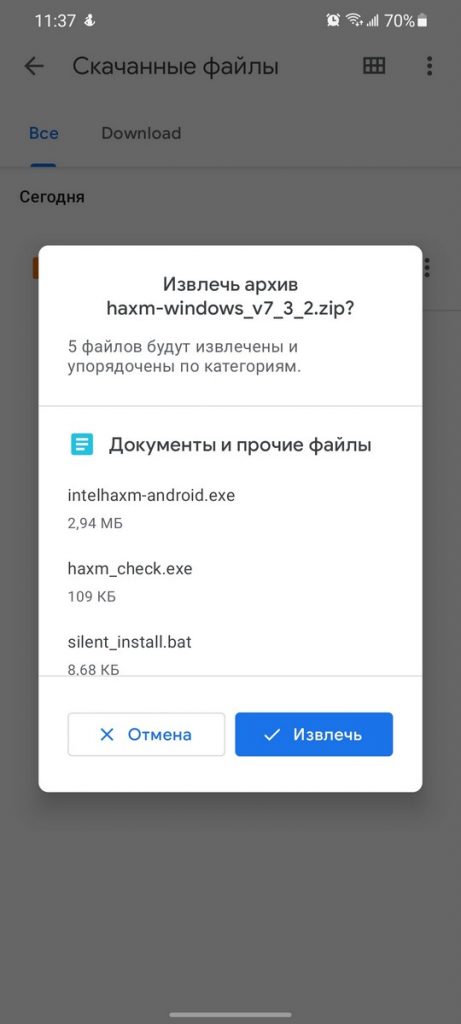
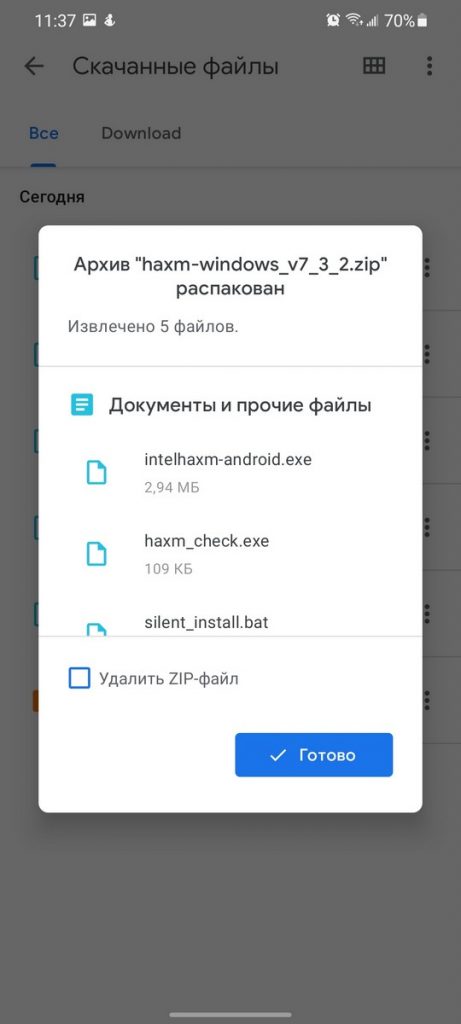
Files by Google извлекает файлы и сохраняет их в той же папке, что и исходный ZIP-файл. Если выбрать опцию Удалить ZIP-файл, исходный файл будет удален, но его содержимое останется в этой папке.
Другие приложения для открытия Zip-файлов на Android
Помимо Files by Google, вы можете использовать и другие приложения для выполнения подобных действий на своем смартфоне Андроид. Ниже представлен список лучших приложений для открытия ZIP-файлов на Android.
ZArchiver
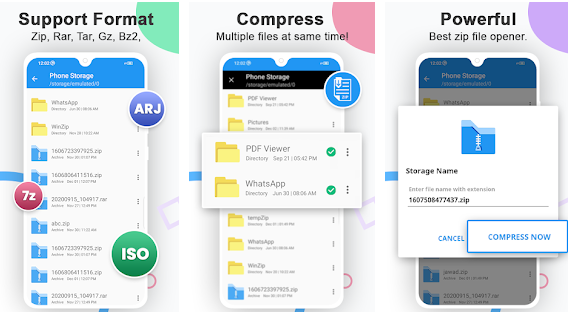
ZArchiver — отличная программа для открытия ZIP-архивов на Android. Приложение поддерживает множество форматов, от самых распространенных до не очень распространенных. Среди поддерживаемых форматов 7zip, RAR, RAR5, BZIP2, GZIP, XZ, ISO, TAR и другие.
ZArchiver позволяет просматривать содержимое архивов выбранных форматов без распаковки, а при желании вы можете создавать собственные архивы, защищенные паролем. Приложение также поддерживает разделение архивов на части, но это доступно не для всех видов архивов.
Процесс извлечения файлов в ZArchiver выглядит следующим образом: нажмите на ZIP-файл, затем выберите Распаковать здесь или Распаковать в. Используйте «Распаковать…», чтобы указать, где должны находиться ваши распакованные файлы.
RAR
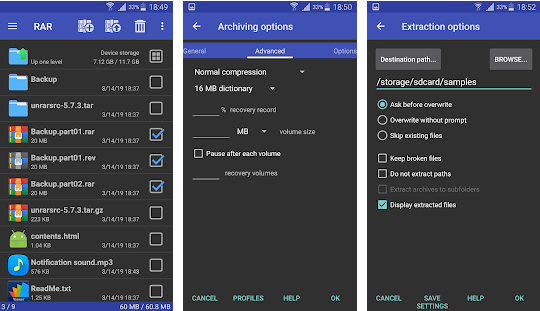
RAR — это еще одна универсальная программа управления файлами. Созданная теми же разработчиками, что и WinRAR, она может открывать RAR, ZIP, 7Z, ISO и другие типы файлов. Вы также можете сжимать файлы в выбранных форматах. RAR может просматривать архивы ZIP и RAR, не открывая их, приложение легкое и простое в использовании.
RAR поставляется с дополнительной функциональностью, включая возможность проверки и восстановления поврежденных архивов.
Процесс распаковки файлов практически такой же, как и через программу Zarchiver.
ALZip
ALZip поддерживает самые популярные форматы сжатых файлов — ZIP, 7z и RAR. Но помимо этих форматов, вы можете распаковывать и файлы других форматов. В программе также есть дополнительные функции, такие как разделение архивов на части и возможность предварительного просмотра файлов перед распаковкой архива.
Кроме того, ALZip поддерживает функцию drag-and-drop, поэтому вы можете легко создать архив, перетащив один файл в другой, а также перемещать или копировать файлы между папками.
Zip-Unzip-File Extractor
Zip-Unzip-File Extractor приложение для открытия ZIP-файлов на смартфоне или планшете Андроид. Это легкое приложение, и, как следует из названия, вы можете создавать и открывать ZIP-файлы. Для защиты ваших ZIP-архивов также доступно шифрование.
Как и другие приложения в этом списке, вы можете просмотреть содержимое архива перед распаковкой. У приложения дружественный пользовательский интерфейс, что является одной из ключевых особенностей приложения.