Где находится архив записей ВКонтакте
Далеко не каждый пользователь социальной сети ВКонтакте знает, что любую запись со стены разрешается перенести в архив. Однако такая функция на интернет-платформе присутствует, и сегодня в инструкции мы поговорим о том, где располагается место с архивированными публикациями в ВК.
Помимо этого, далее в статье рассмотрим несколько важных моментов, связанных с этой темой. Читайте внимательно, и тогда вам все станет понятно.
Как долго хранятся записи в архиве

Если вы проделаете соответствующие манипуляции по переносу постов в специализированный раздел, то они там будут храниться неограниченное количество времени. То есть, онлайн-записи могут «лежать» там год, два, три, пять и даже десять лет. В общем и целом, информация будет там находиться до того момента, пока вы ее не восстановите или полностью не избавитесь.
Кто видит архив записей

Сразу стоит сказать, что никто кроме владельца странички не может просматривать раздел «Архив».
Поэтому, если вы поместили в данный подраздел что-то важное, то не переживайте, никто кроме вас этого не увидит. Это сделано специально, чтобы другие пользователи не смогли подглядеть ваши секретные заметки.
Как посмотреть архив записей
После небольшого разъяснения некоторых моментов, можем переходить к главной части сегодняшней инструкции. Далее вы узнаете о том, как можно ознакомиться с содержимым вышеупомянутого подраздела с публикациями через стационарный компьютер, а так же через мобильное устройство.
На компьютере
Начнём с десктопной вариации официального сайта ВКонтакте. Для неё будет актуален следующий набор несложных операций:
- На персональном компьютере открываем браузер и переходим на официальный портал ВКонтакте. Изначально покажется вкладка с новостной лентой. Вам потребуется перейти в подраздел «Моя страница». Для этого просто клацните левой кнопочкой мышки по характерной надписи.

- После чего, взгляните на правую половину вкладки. Там должна располагаться стенка со всеми вашими публикациями. Вам потребуется отыскать строчку «Архив записей» и щелкнуть прямо по ней боковой клавишей мыши.

- Готово! Именно так и открывается характерный раздел со всеми онлайн-постами в ВК через ПК или ноутбук.

На телефоне
Важно понимать, что в зависимости от операционной системы смартфона алгоритм действий по переадресации сведений в интересующий раздел будет немного различаться. Поэтому, немного ниже разберём последовательность манипуляций на двух разновидностях мобильных устройств.
Android
Если вы привыкли использовать технику на базе Android, то для архивации интернет-поста вам потребуется проделать такие шаги:
- Заходим в приложение от интернет-портала ВКонтакте на смартфоне с ОС Андроид. Обращаем внимание на правый нижний угол первоначальной вкладки. Там должна быть графа «Профиль», клацните по ней один раз.

- После чего, спуститесь немного вниз по только что открывшейся страничке. Прямо над первой записью на вашей стене будет размен пункт «Архив». Как найдёте его, сразу же однократно жмите по этой строчке.

- На этом все. Такой несложный алгоритм операций позволит вам взглянуть на ранее перенесённые интернет-посты в ВК.

iPhone
Чтобы «скрыть» запись от посторонних глаз в соответствующем подразделе через айфон, придётся выполнить такую последовательность операций:
- На iPhone открываем основное приложение социальной сети ВК. В нижней части стартовой странички располагается главная панель софта. Найдите там пункт «Профиль» (значок в виде человечка) и щёлкните прямо по нему один раз.

- Благодаря этому, вас перебросит на вкладку с вашей личной страницей на интернет-платформе. Просто спуститесь немного вниз, пока не покажется первая публикация. Прямо над первой онлайн-записью будет размещена графа «Архив». Как вы уже могли догадаться, именно по ней и потребуется щелкнуть.

- Вот, собственно, и все. Всего лишь после двух кликов вы сможете ознакомиться с содержимым интересующего вас подраздела.

В заключение сегодняшней инструкции стоит сказать, что найти графу с архивированными постами в ВК достаточно просто. Для этого необходимо лишь знать правильный набор манипуляций. Поэтому, если вы хотите ознакомиться с содержимым вышеупомянутого раздела в социальной сети, то просто проследуйте всем шагам, что были отмечены в статье выше.
Как найти пост в группе ВКонтакте
В сообществах вконтакте каждый день пользователи выкладывают большое количество различных публикаций. В данной пошаговой инструкции мы расскажем, как найти пост в группе в вк. Так как мы сидим вконтакте и с мобильного устройства и с компьютера, мы рассмотрим оба варианта поиска публикаций.
Через компьютер
По тексту
Для того чтобы найти свой или чужой пост в группе в вк по тексту, необходимо:
- Зайти во вкладку «Сообщества»

- Далее откройте то сообщество, в котором нужно найти пост

- В сообществе нажмите на значок в виде лупы, который означает поиск

- Введите слово, по которому хотите найти пост, нажмите enter, и вы увидите все публикации с данным словом

По дате
- Для того чтобы найти запись по дате, нужно перейти в поиск записей и нажать на значок в виде календаря

- Выберите нужную вам дату, от которой вы хотите найти публикации, и вы их увидите

По хэштегам
- Нажмите в сообществе на лупу, которая обозначает поиск

- Введите в поисковую строчку хэштег через # и публикации найдутся

По id
- Для начала нужно скопировать id пользователя, у которого вы хотите найти записи в сообществе

- Вставьте id в поисковую строчку


Как мы видим, ничего не найдено. Отсюда можно сделать вывод о том, что возможность поиска по айди с компьютера разработчики убрали.
На телефоне
Давайте разберем, как найти старый пост в группе вк, использую для этого приложение на мобильном устройстве.
По тексту
Для того чтобы найти чужой или свой пост в сообществе вк, с помощью телефона, нужно сделать следующее:
- Для начала нужно зайти в раздел с сообществами
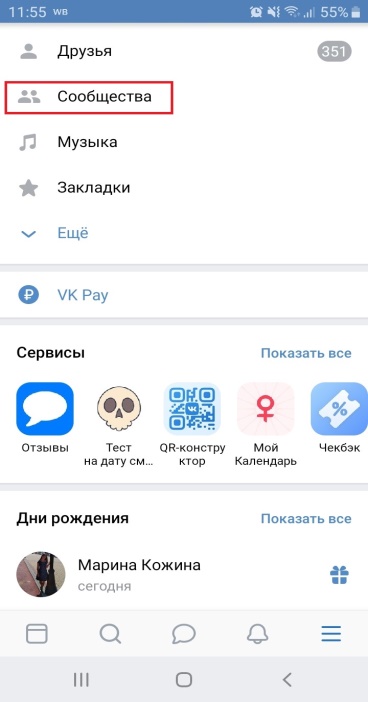
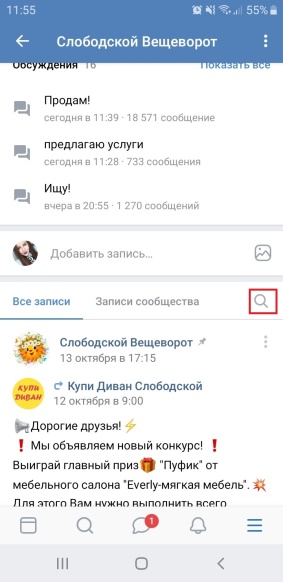
- Затем нужно перейти в ту группу, в которой необходимо осуществить поиск поста

- После этого нужно нажать на значок лупы
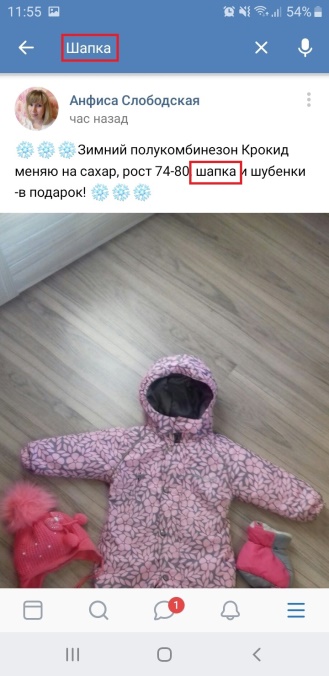
- В строчку поиска нужно ввести слово, по которому вы хотите отыскать пост. Публикации с данным словом сразу же найдутся
Поиск по дате
К сожалению, в официальном мобильном приложении поиск публикаций по дате невозможен. Если вы хотите найти пост, выложенный в определенный день, воспользуйтесь поиском по дате через ваш компьютер или ноутбук.
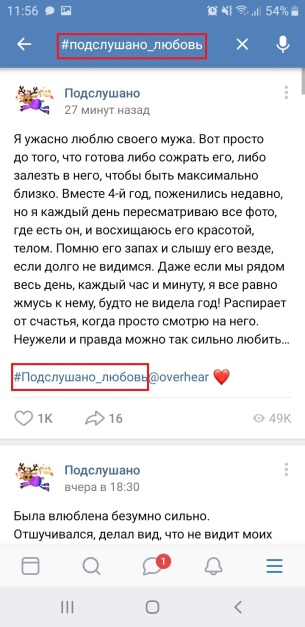
По хэштегам
Для того чтобы сделать поиск поста по хештегам в сообществе, нужно:
- Нажать на значок поиска
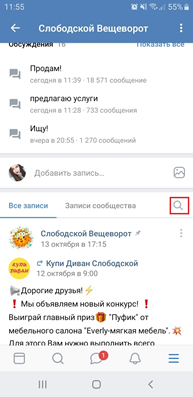
- Затем нужно ввести в поиск хештег и все посты с таким хештегом будут найдены
По id
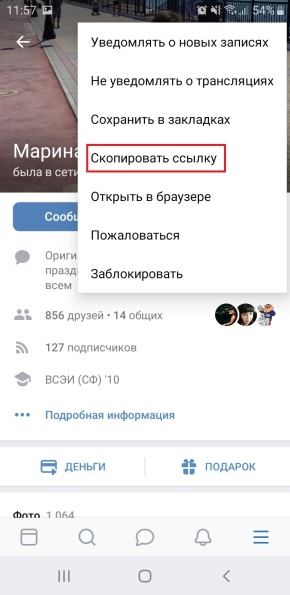
Чтобы отыскать публикацию от определенного человека по айди, нужно:
- Для начала скопировать айди пользователя
- Далее нужно нажать на лупу

- В строку поиска нужно вставить айди и все публикации с упоминанием данного человека будут найдены

В данной пошаговой инструкции мы подробно рассмотрели вопрос о том, как найти пост в группе в вк. В сообществах каждый день выкладывается большое количество публикаций, поэтому для того чтобы найти нужным пост приходится вручную листать стену очень долго. Именно для того чтобы поиск был простым и быстрым, придуманы различные способы найти нужный пост, и теперь вы всегда сможете к ним прибегнуть.
Как достать запись из архива ВКонтакте
Каждый пользователь социальной сети ВКонтакте имеет право «скрыть» публикацию со стены на своей личной страничке в специализированном разделе. Такая функция называется «архивирование».
Если вы переместили свой пост в данный подраздел, и вдруг захотели его вернуть, то вам придётся выполнить несколько простых действий. Как раз таки дальше и поговорим о том, как вернуть запись из архива в ВК на различных устройствах.
Как вытащить запись из архива через компьютер
Для начала разберёмся с тем, как восстановить ранее скрытую онлайн-запись на интернет-платформе ВКонтакте через персональный компьютер. Для этого придётся выполнять такую последовательность манипуляций:
- Открываем браузер на стационарном компьютере и находим официальный портал соц. сети ВК. Затем, сразу же переходим на вкладку «Моя страница» и проматываем до строки «Архив записей». На скриншоте ниже будет отмечено точное расположение требуемого подраздела.

- Благодаря шагу выше, вы окажетесь на онлайн-вкладке, где собраны все ранее заархивированные высказывания. Если вы взгляните на верхнюю правую половину конкретного поста, то сможете там увидеть значок в виде стрелочки вниз. Именно по нему и придётся нажать левой клавишей мышки.

- При правильном выполнении предыдущего действия, на экране отобразится маленькое окно. Отыщите в нем пункт «Восстановить запись» и щёлкните прямо по нему боковой кнопочкой мыши.

- Вот, собственно, и все. Если вы случайно вернули что-то не то, то можете сразу же кликнуть ЛКМ по слову «Архивировать». Однако если вы уже обновили интернет-страницу, то сделать этого не удастся.

Как восстановить запись из архива на телефоне
Через мобильное устройство тоже возможно произвести перенос поста из онлайн-архива ВК обратно на стенку личной страницы. Немного ниже будет рассказано, как это сделать на телефоне с определенной операционной системой.
Android
Если вы пожелаете вернуть интернет-пост обратно на стену индивидуального аккаунта через смартфон на базе Андроид, то просто выполните такие операции:
- Заходим в главное приложение для техники на базе Android от социальной сети ВК. Однократно нажимаем по подразделу «Профиль». Ярлык данного раздела занимает нижний правый угол экрана.

- После этого придётся пролистнуть обновившуюся интернет-вкладку до пункта для создания нового поста. Вам нужно взглянуть немного ниже этой графы. Там вы сможете заметить слово «Архив». Именно по нему и потребуется щелкнуть один разок.

- Таким образом, вы попадёте на специализированный подраздел со всеми архивированными онлайн-записями. Выберите конкретное высказывание и клацните один раз по значку, который выглядит, как три вертикально размещённые точки.

- После чего, сразу же появится небольшое окно с несколькими строками. В этот раз вам придётся кликнуть один разок по варианту «Восстановить запись».

- Вот, собственно, и все. На этом возврат выбранной заметки будет завершен.
iPhone
Произвести возврат онлайн-публикации допускается и с помощью техники с ОС iOS. Если говорить более конкретно, то происходит это так:
- Открываем на iPhone официальное приложение от интернет-площадки ВКонтакте. Переходим на вкладку «Профиль». Для этого достаточно нажать один раз по логотипу в виде человечка, который находится в правой нижней части стартовой странички.

- Затем, спускаемся немного вниз по странице до первого поста. Прямо под надписью «Что у вас нового?» будет размещена графа «Архив». Просто клацните по ней один разок.

- Затем, найдите тот заархивированный пост, который требует восстановления. В правой верхней части записи будет размещена иконка в виде трёх точек. Нажмите по ней однократно.

- Как только вы это сделаете, появится основное меню для взаимодействия с высказыванием. От вас потребуется клик по пункту «Восстановить запись».

- На этом все. Теперь, если вы взгляните на текущей подраздел, то больше здесь не увидите ранее выбранного интернет-поста.

Теперь вы знаете, как вернуть собственную публикацию из специального архива ВК обратно на личную страничку социальной сети. Причем, вы наглядно увидели, как происходит данная процедура на ПК или ноутбуке, а так же на мобильном устройстве. Как вы могли заметить, делается это достаточно легко, необходимо только выполнять все действия согласно указаниям из инструкции выше.
Как посмотреть все свои записи в сообществе ВК
VK — это один из самых популярных социальных медиа-сервисов в России. Здесь пользователи могут общаться со своими друзьями, создавать группы и делиться записями. В этой статье мы проконсультируем вас, как найти свои записи и комментарии, созданные в группах ВКонтакте, а также как посмотреть архив сообщества ВК и истории сообщества.
- Найдите свои старые записи в ВК
- Как посмотреть архив сообщества ВК
- Как найти запись в сообществе ВКонтакте
- Как посмотреть историю в сообществе ВК
- Выводы и заключение
Найдите свои старые записи в ВК
Если вы хотите найти свои старые записи в ВКонтакте, вам нужно открыть стену отдельной страницы на компьютере. Для этого дважды нажмите на «все записи» над стеной. Затем выберите «поиск записей» в меню справа и нажмите на иконку календаря, чтобы выбрать нужную дату. Непременно воспользуйтесь этим советом, если вы хотите найти свою старую запись или просто почитать свои прошлые посты.
Как посмотреть архив сообщества ВК
Если вас интересует поиск и просмотр всех записей в сообществе ВК, вы можете воспользоваться функцией архива записей. Чтобы найти архив записей, щелкните три точки справа от вашей публикации и выберите нужный пункт. После этого запись окажется в подразделе «Архив записей». Чтобы перейти в архив, нажмите на «архив записей» над стеной.
Как найти запись в сообществе ВКонтакте
Если вы хотите найти конкретную запись в сообществе ВКонтакте, воспользуйтесь функцией поиска. Если вы заходите в сообщество через ПК или приложение ВК, можете нажать на иконку лупы и ввести запрос. Если вы заходите через мобильный браузер, то нужно раскрыть полный список ссылок и найти внизу надпись «поиск по записям». Найдите свою нужную запись и наслаждайтесь ею снова и снова.
Как посмотреть историю в сообществе ВК
Существуют истории, доступные только на протяжении следующих 24 часов после публикации. Они отображаются над лентой новостей в разделе «Сообщества» (синяя обводка аватара группы) и внутри самого сообщества. Публикация историй доступна всем сообществам, но создавать и публиковать их могут только администраторы и редакторы сообщества. Не забудьте, что истории могут содержать довольно интересный и познавательный контент, при этом удаляются через 24 часа, а значит, если вы хотите увидеть те или иные истории еще раз, делайте это вовремя.
Выводы и заключение
Найти свои старые записи и комментарии в сообществах ВКонтакте довольно легко, если знать, где искать. Используйте функции поиска, календаря и архива, чтобы быстро найти любую нужную запись. И не забывайте, что сообщества ВКонтакте содержат множество интересного и информативного контента, включая истории сообществ. Если вы воспользуетесь этими советами, вы сможете найти и получить больше удовольствия от использования ВКонтакте.
- Как восстановить Ватсап если нет доступа к номеру телефона
- Как восстановить доступ к госуслугам если изменился номер телефона
- Как зайти на госуслуги если нет доступа к номеру и почте
- Как поменять пароль ребенку в мэш
- Как восстановить удаленные записи на Диктофон на айфоне
- Как зайти в свою учетную запись на айфоне
- Как восстановить запись с диктофона на Андроиде
Если вы хотите посмотреть все свои записи и комментарии в сообществе ВКонтакте, есть простой способ решить эту задачу. Для этого можно воспользоваться парсером, предоставляемым сервисом VK.BARKOV.NET. С помощью настроек и доступных данных ВКонтакте, этот инструмент легко найдет все записи и комментарии, которые вы оставили в группах ВК. Эта функция будет полезна тем, кто хочет быстро и удобно найти свои старые записи, которые в процессе общения могли затеряться. Теперь вы можете легко найти свои комментарии и поделиться ими с друзьями или сохранить, чтобы не потерять важную информацию и идеи, которые вы обсуждали ранее в сообществе.
Все права защищены © 2015-2024.