Как правильно настраивать Напоминания в Календаре iPhone или iPad
Когда вы создаете событие в Календаре iOS, то легко можете и настроить напоминание об этом. Одна беда – время напоминания задается автоматически специальной настройкой Календаря. Как её изменить?
Читайте «Яблык» в Telegram и смотрите в YouTube. Подписывайтесь!
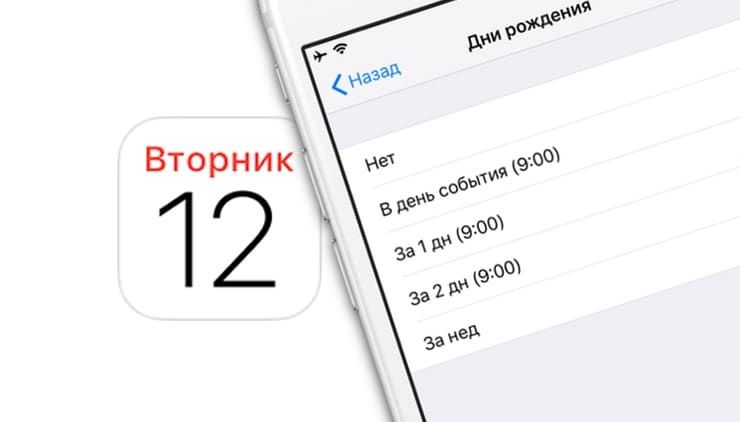
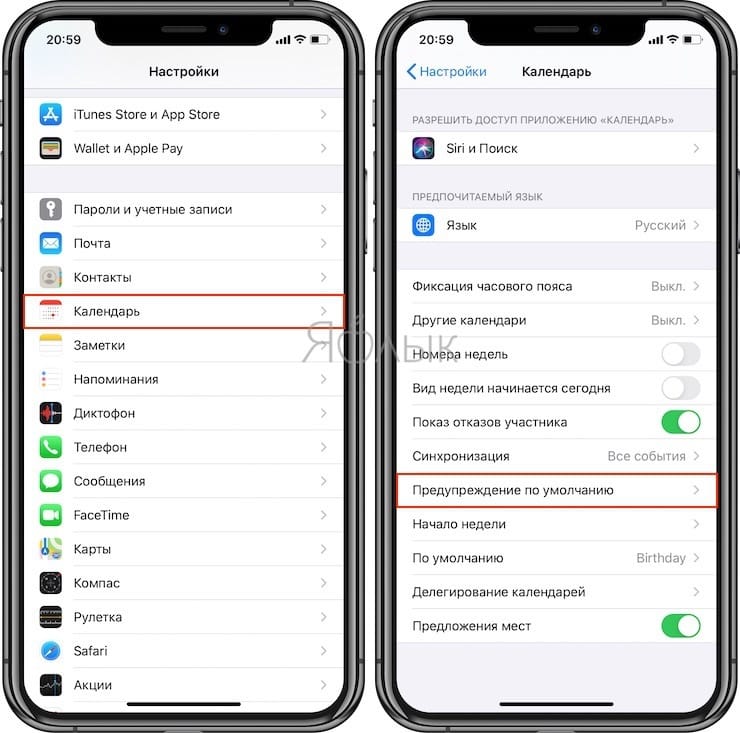
Вы легко измените время напоминания по умолчанию для дней рождения, мероприятий и событий на весь день, если будете следовать простой инструкции:
1. Откройте Настройки на вашем iPhone или iPad.
2. Найдите в списке Календарь.
3. Нажмите на надпись Предупреждения по умолчанию.
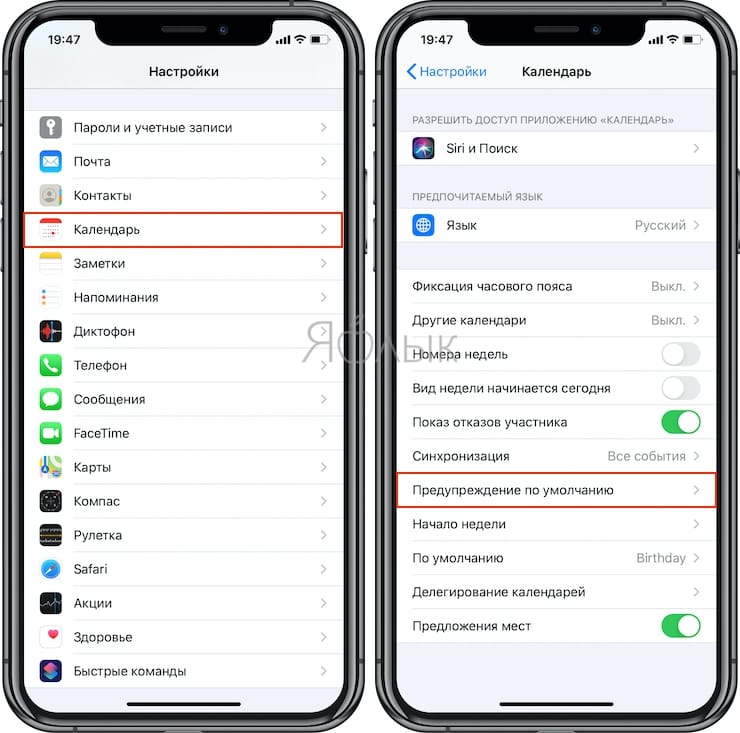
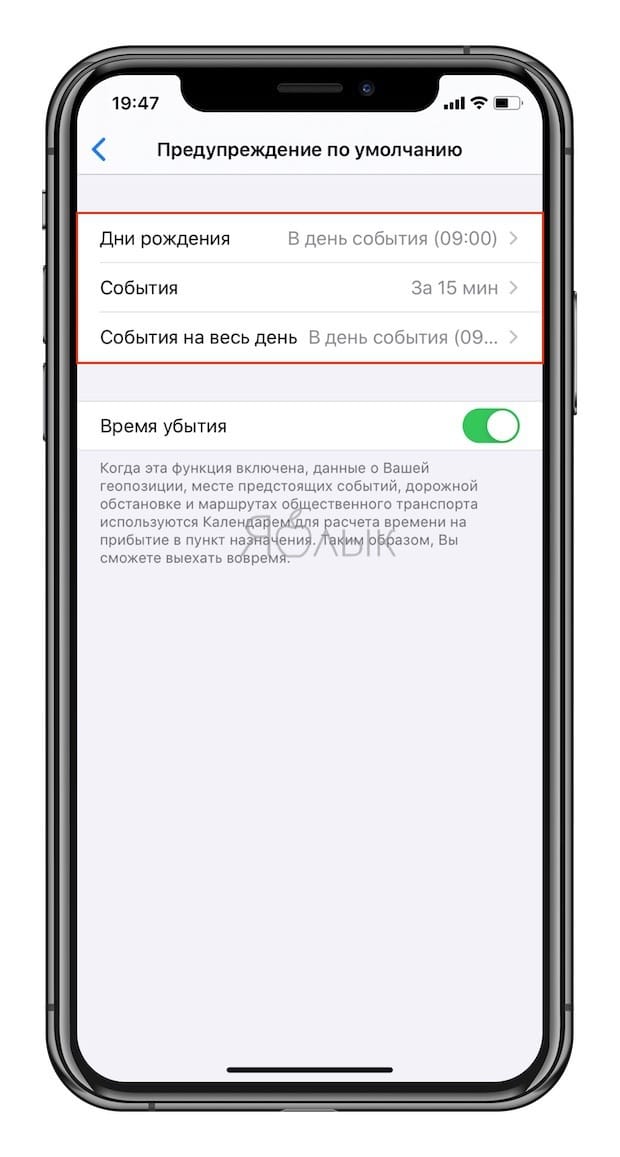
4. Укажите нужное время для различных ивентов: дней рождения, событий и событий на весь день.
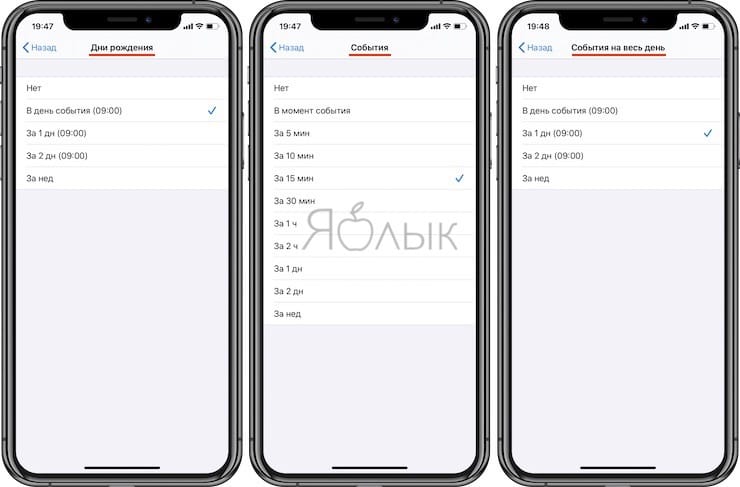
Вы заметите, что варианты напоминаний по времени для дней рождения и событий на весь день одинаковы. Это В день события, за 1,2 дня или за неделю (в каждом случае – в 9:00). Так происходит потому, что разработчики Apple считают день рождения событием на весь день. Для «просто» событий вариантов больше, и они более гибкие – в момент события, за 5, 15,30 минут, за 1 или 2 часа, за 1 или 2 дня или за неделю до.
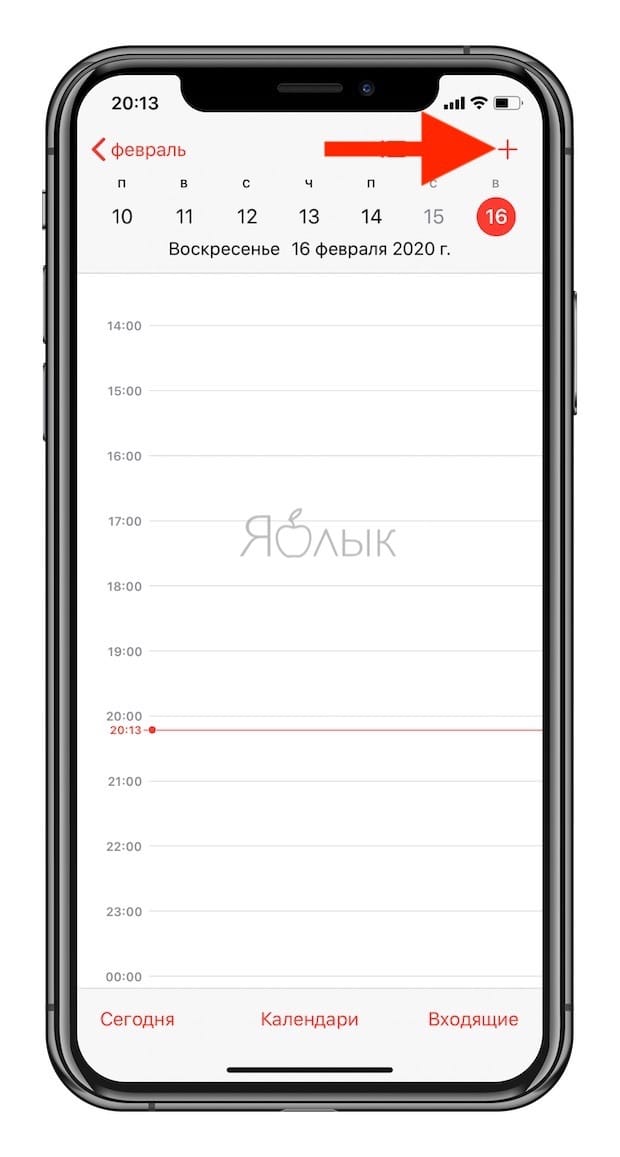
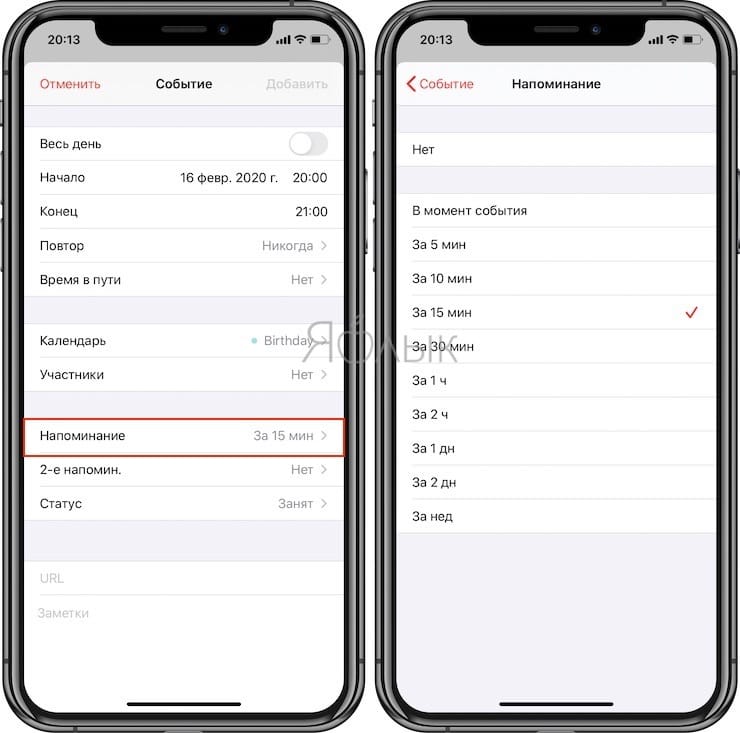
Готово! Теперь при создании новой записи в Календаре вы заметите, что время напоминания по умолчанию установлено уже другое – то, которое выбрали именно вы. Если вы всегда или очень часто выбираете одно и то же время для напоминаний, новая настройка – это тот самый случай, когда «мелочь, а приятно» (удобно).
�� Смотрите также:
- Как поделиться геопозицией (местоположением) в WhatsApp на iPhone в реальном времени.
- Закладки на iPhone и iPad: как добавлять, создавать папки, Избранное, настройка.
- Как редактировать видео на iPhone: обрезать, наложить текст, музыку, перевернуть, склеить и т.д.
�� Мы в Telegram и YouTube, подписывайтесь!
Как включить виджет с днями рождения на iPhone?
Алексей
Раньше в центре уведомлений горел список тех кто празднует сегодня ДР. Сейчас это пропало. Виджет не показывает ДР ни завтра ни сегодня.
Для отображения дней рождений в виджете центра уведомлений нужно включить две настройки.
1. Включить отображение самого виджета в ЦУ.
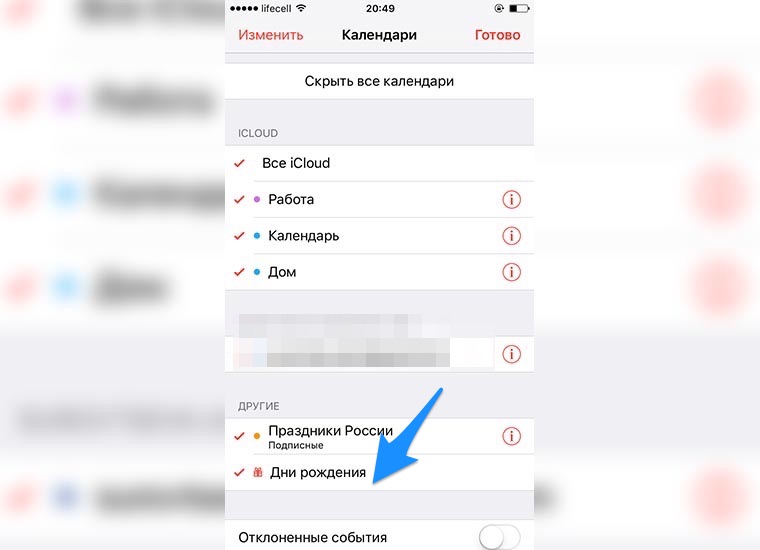
2. В приложении Календарь нажать кнопку Календари внизу и отметить пункт Дни рождения.
После этого данные о знаменательных датах будут отображаться в виджете в центре уведомлений и на заблокированном экране.
Напоминание о Дне рождения на iPhone, iPad и Mac: как настроить и пользоваться
Всё запомнить невозможно и куда логичнее записать значимую дату и не забыть о ней, чем понадеяться на память и пропустить важный праздник для близкого или знакомого человека. Конечно, вы можете возложить эту задачу на напоминалки в социальных сетях, но куда надёжнее воспользоваться штатными средствами iOS и macOS. В этом материале мы расскажем как добавить напоминание о Дне рождения к любому контакту на iPhone, iPad или Mac.
Читайте «Яблык» в Telegram и смотрите в YouTube. Подписывайтесь!
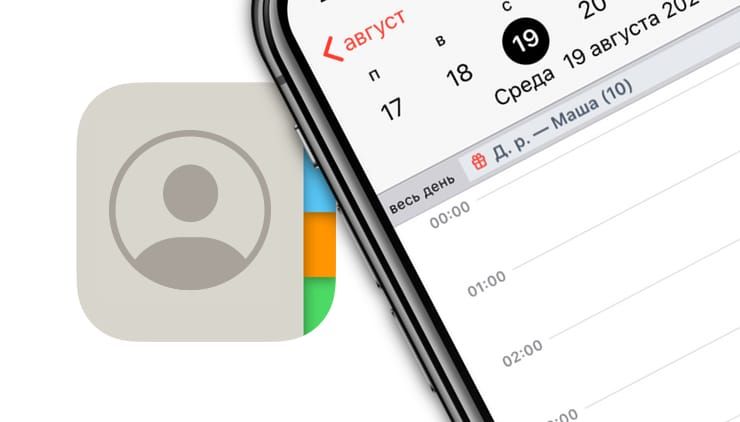
Фирменное приложение Календарь от Apple умеет отслеживать не только все ваши мероприятия и встречи, но и дни рождения ваших любимых друзей. Но по умолчанию эта функция выключена. Как её включить?
У Календаря в iOS есть специальный, отдельный «календарик» для дней рождения всех ваших знакомых, добавленных в приложение iCloud Контакты. Также там сохраняется аналогичная информация от друзей на Facebook и контактов в Google, Microsoft и тому подобных источников.
Календарь умеет не только показывать даты с днями рождения. Он также уведомит вас о том, сколько лет исполнилось вашим приятелям, и вышлет вам напоминание об этом знаменательном событии.
Как добавить день рождения на Айфоне или Айпаде
Внести памятную дату можно через приложение Контакты или Телефон (в соответствующей вкладке). Отыщите интересующий контакт и нажмите кнопку «Править».
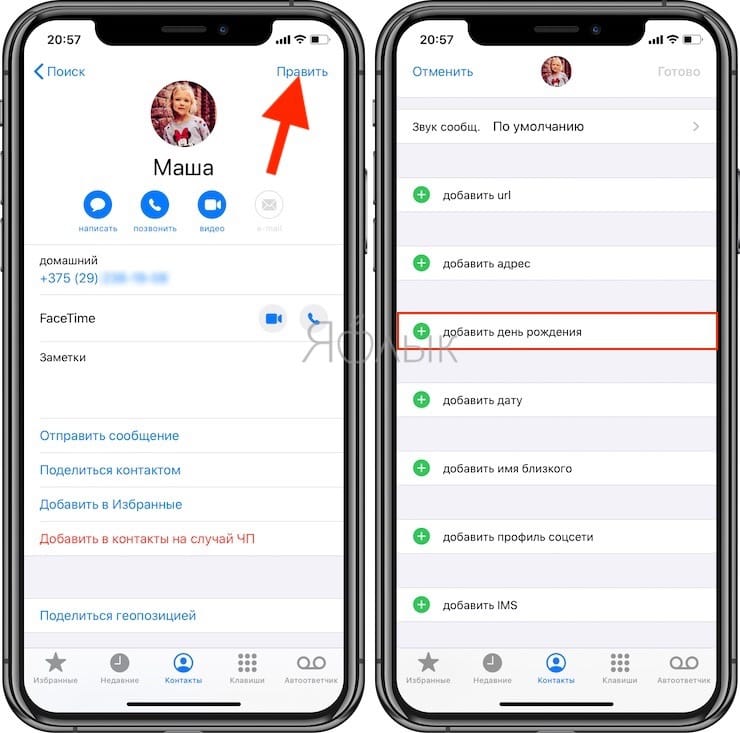
В поле «День рождения» добавьте информацию и нажмите кнопку «Готово».
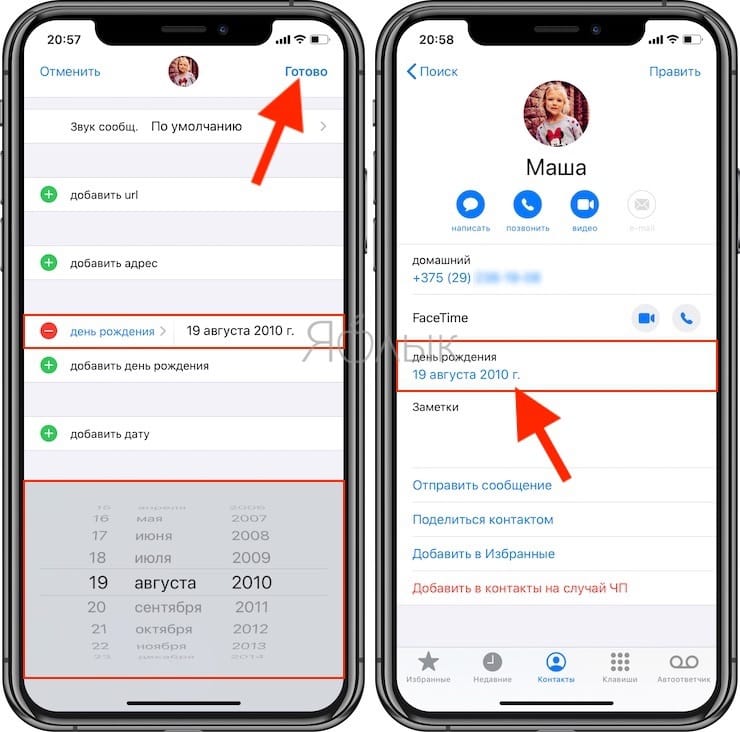
Как настраивать напоминания дней рождения на iPhone или iPad
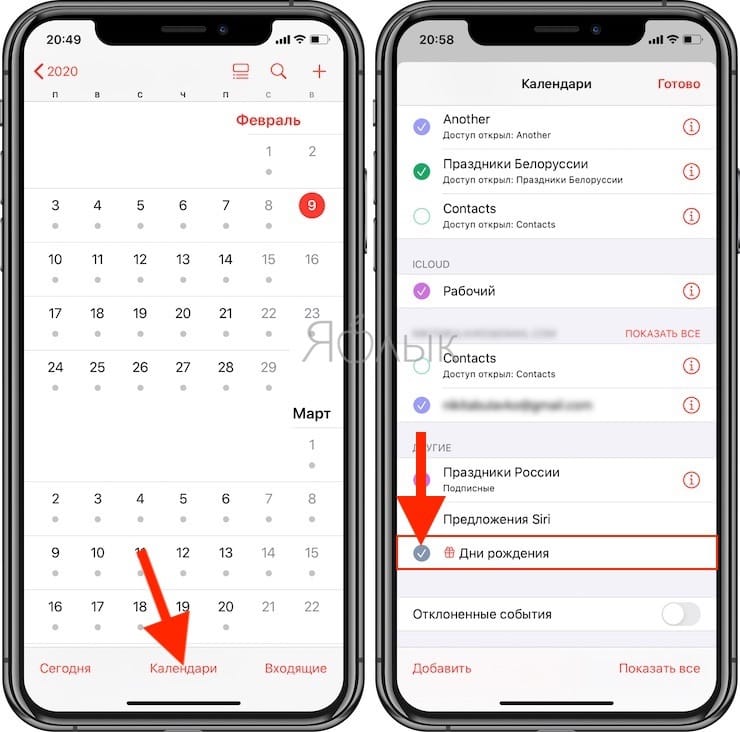
1. Откройте на своем iPhone или iPad приложение Календарь Apple.
2. В нижней части экрана нажмите на надпись Календари.
3. Пролистайте экран вниз и поставьте галочку напротив надписи Дни рождения.
4. Нажмите Готово в правом верхнем углу экрана.
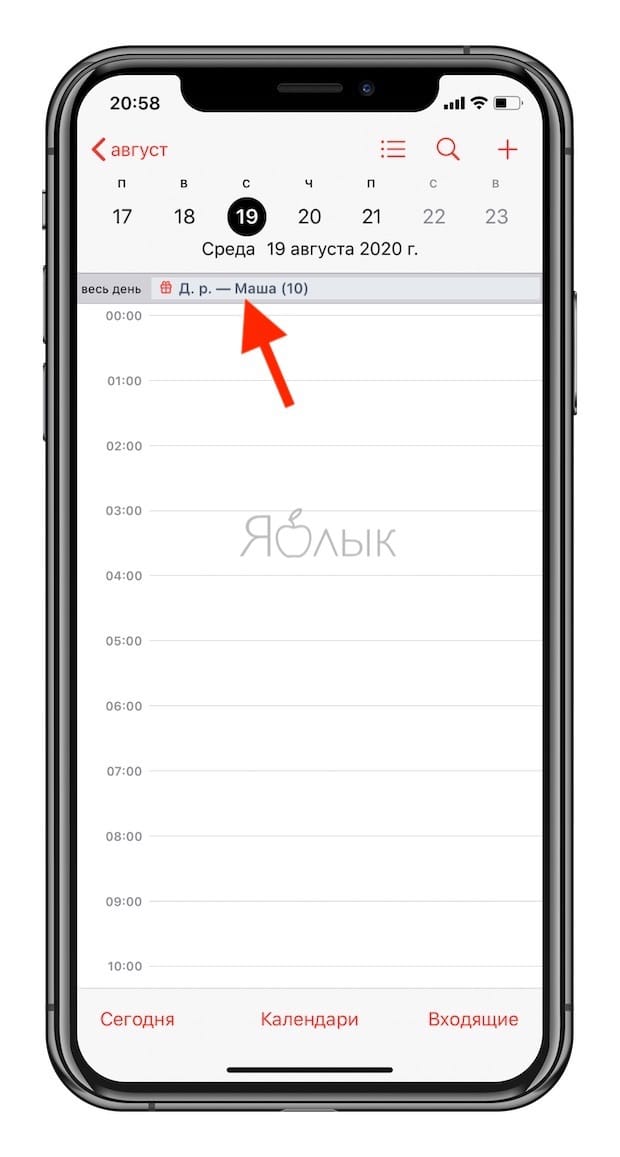
Теперь дни рождения ваших друзей будут отображаться в системном календаре iOS (в скобках указан возраст).
Примечание: при желании вы можете добавить туда же и другие источники – например, официальные государственные праздники России (или той страны, где вы живете).
Как настраивать напоминания дней рождения на iPhone или iPad
После использования любого удобного способа для добавления данных о днях рождения, необходимо активировать уведомления которые мы будем получать при наступлении памятной даты (иначе зачем вообще заморачиваться и вбивать неиспользуемую информацию).
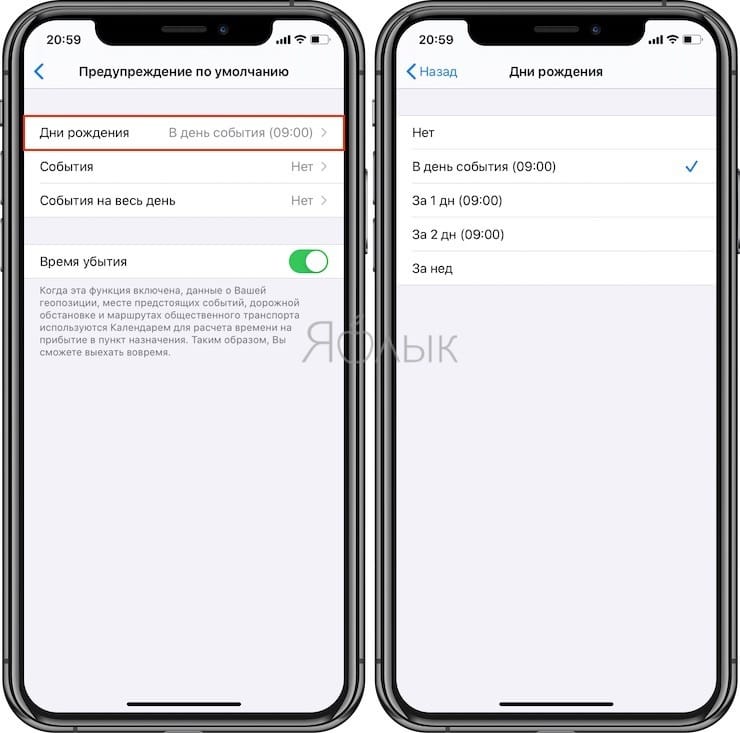
1. Откройте Настройки → Календарь → Предупреждение по умолчанию → Дни рождения.
2. Укажите нужный интервал для напоминания:
- В день события (9:00);
- За 1 день (9:00);
- За 2 дня (9:00);
- За неделю.
Если уведомления вам не нужны, поставьте галочку напротив надписи Нет.
3. Перейдите в раздел Настройки → Уведомления → Календарь.
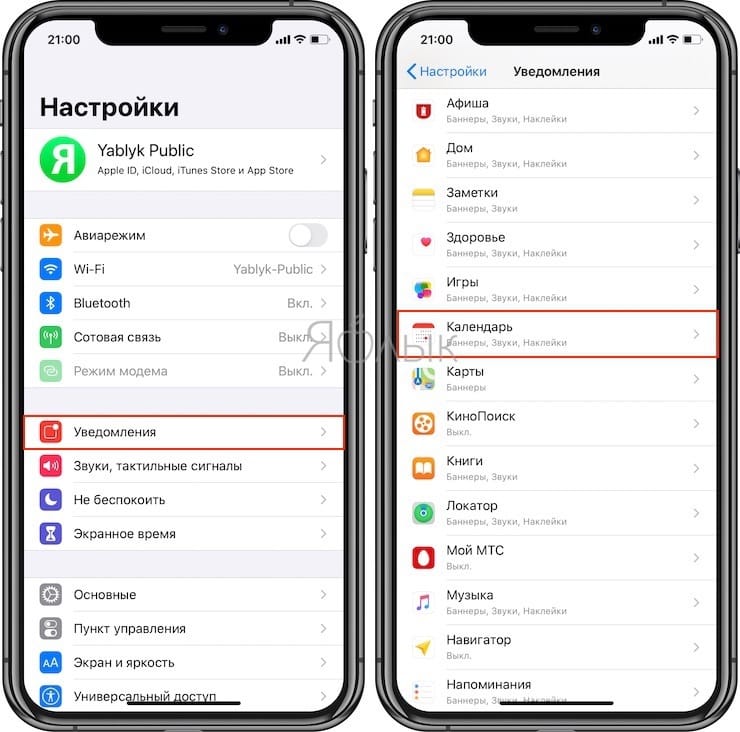
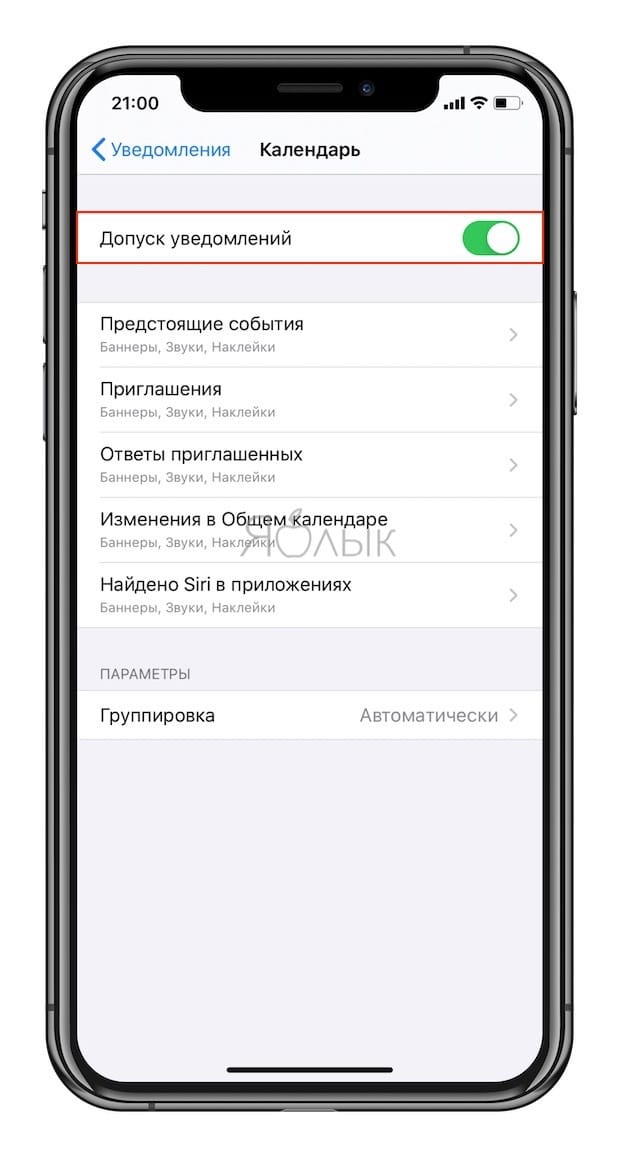
4. Включите системные уведомления календаря и настройте вид отображения.
Напомним, если в штатной программе Календарь не отображаются памятные даты, пройдите в раздел «Календари». Убедитесь в том, что напротив пункта «Дни рождения» стоит галочка.
Включите синхронизацию Контактов и Календарей в iCloud
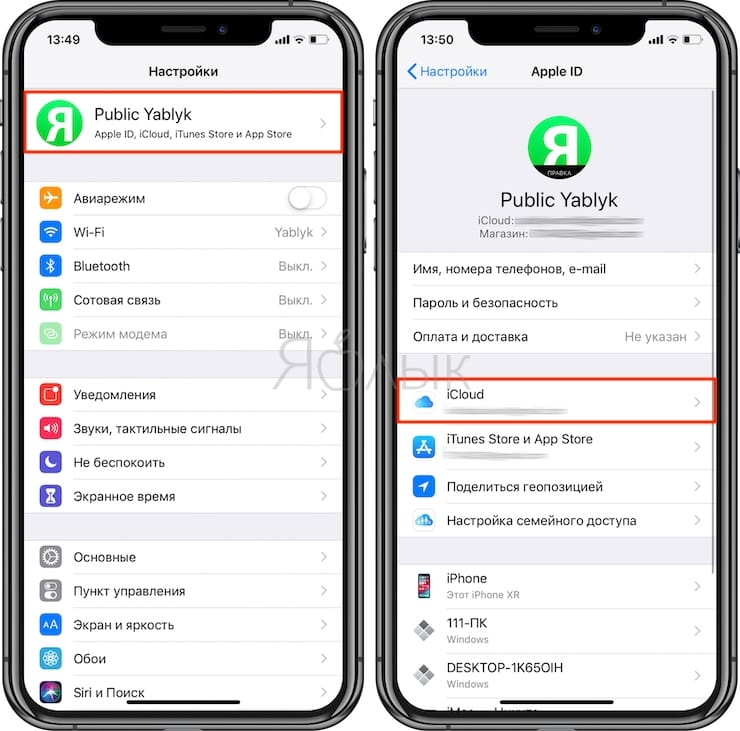
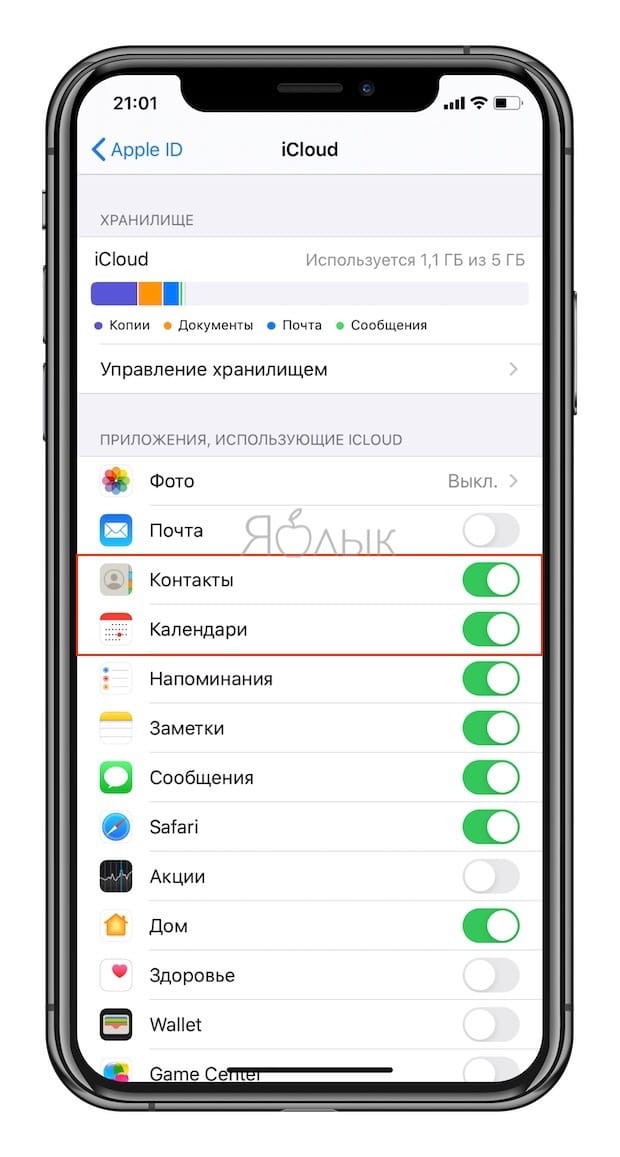
Чтобы ваши Контакты и Календари никогда не потерялись, обязательно настройте синхронизацию событий этих сервисов через iCloud. Для этого пройдите в Настройки → iCloud и активируйте переключатель напротив пункта и «Контакты» и «Календари».
Как добавить день рождения к контакту на Mac (macOS)
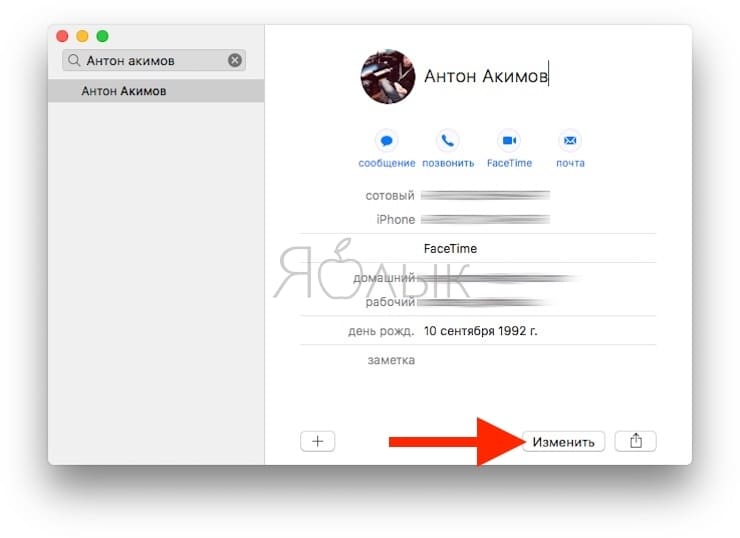
Если у вас нет iPhone или вы просто хотите добавить к контакту день рождения непосредственно с Mac (тем более это не менее, а может быть даже и более удобно), откройте приложение «Контакты».
Через форму поиска отыщите интересующий контакт.
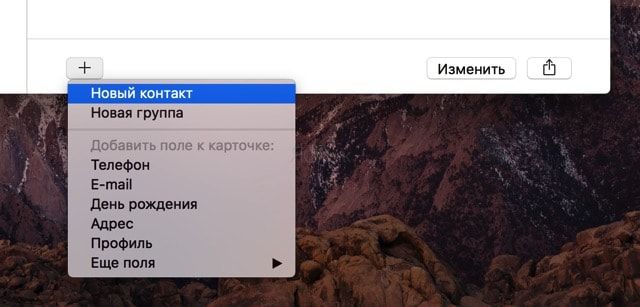
Если его пока ещё не существует, то нажмите плюсик и выберите пункт «Новый контакт».
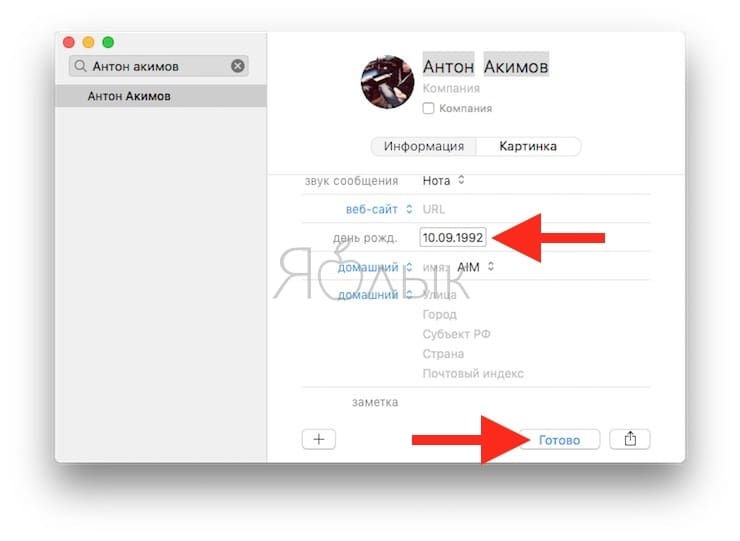
Чтобы добавить информацию о дне рождения к выбранному контакту нажмите кнопку «Изменить» или кликните по плюсику и выберите пункт «День рождения».
В поле «День рождения» укажите день, месяц и год, а затем нажмите кнопку «Готово».
Как включить календарь «Дни рождения» и активировать напоминания на Mac
Если вы являетесь активным пользователем iPhone и уже давно добавляете дни рождения в дополнительные поля контактов, то на Mac останется лишь включить отображение специального календаря «Дни рождения», в котором будут отмечены эти даты.
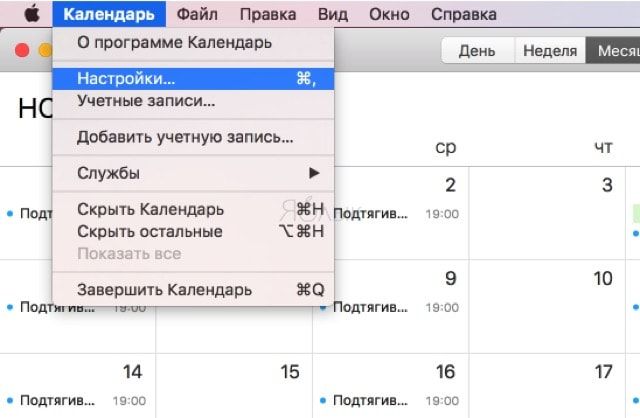
1. Запустите приложение «Календарь» и в строке меню через аналогичную вкладку перейдите в Настройки (сочетание клавиш Command (⌘) + запятая).
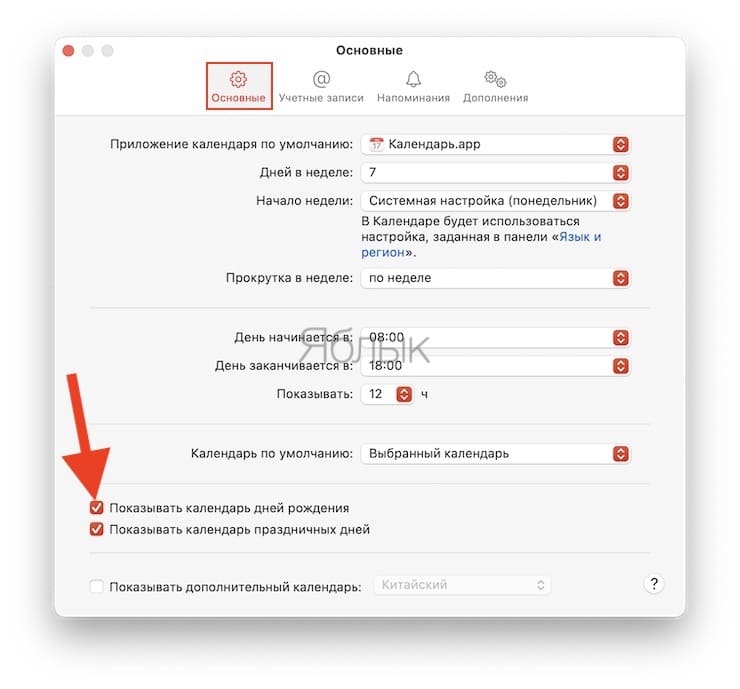
2. Во вкладке «Основные» поставьте галочку напротив пункта «Показывать календарь дней рождения».
3. В сайдбаре слева поставьте галочку напротив календаря «Дни рождения».
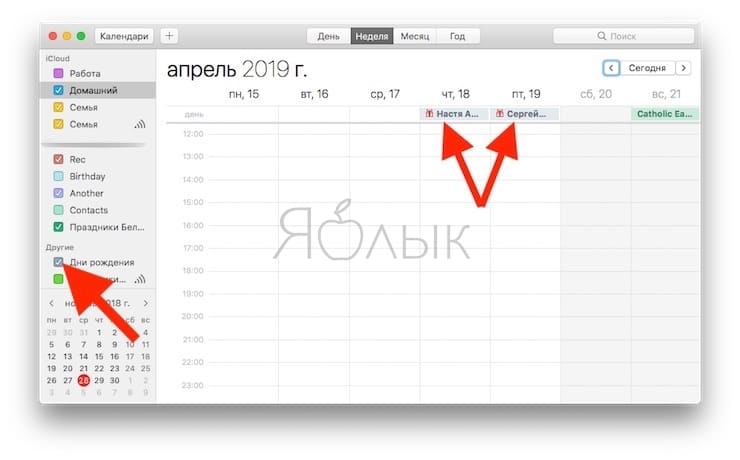
Примечание: если вы не видите список с календарями в сайдбаре, откройте календарь, в строке меню вверху выберите Вид → Показать список календарей.
Если вы хотите получать уведомления о дне рождения, в строке меню выберите Настройки → Напоминания и укажите нужный интервал в выпадающем списке Дни рождения.
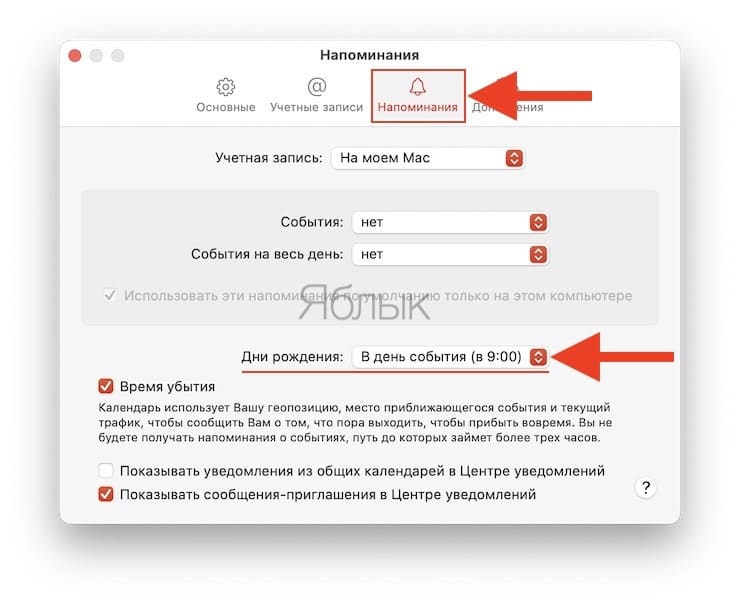
Теперь при наступлении события вы заблаговременно и непосредственно в день рождения человека получите системное уведомление.
Как добавить день рождения в Контакты на iPhone, iPad или Mac через сайт iCloud.com
Изменять информацию контактов можно и через облачный сервис iCloud.com, для этого:
1. Авторизуйтесь в своей учётной записи и перейдите в раздел «Контакты».

2. Отыщите интересующий контакт или нажмите на плюсик и выберите пункт «Новый контакт».
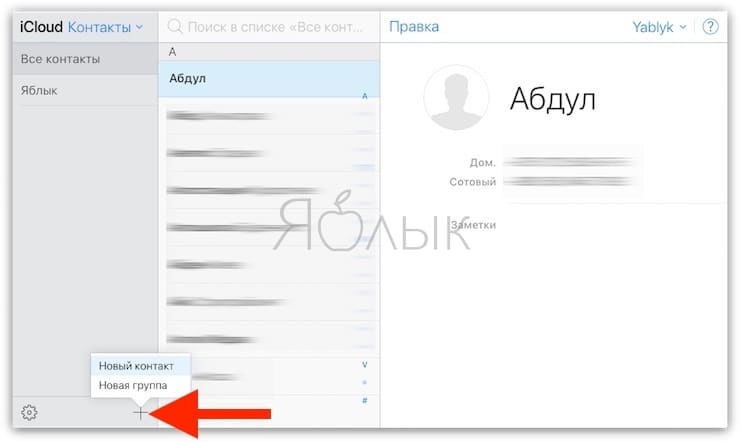
3. В выбранном контакте нажмите «Правка».
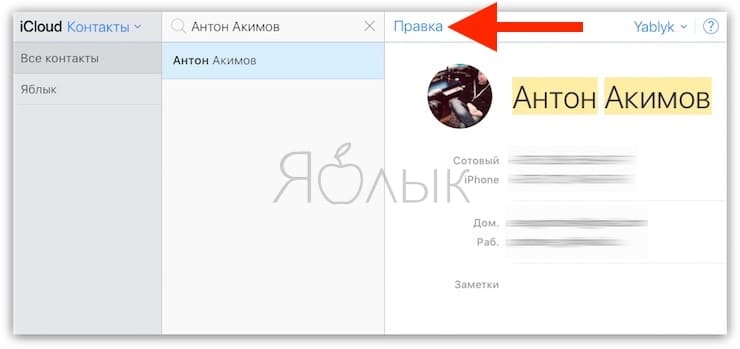
4. Прокрутите список доступных полей для заполнения до конца и нажмите ссылку-кнопку «Добавить поле».
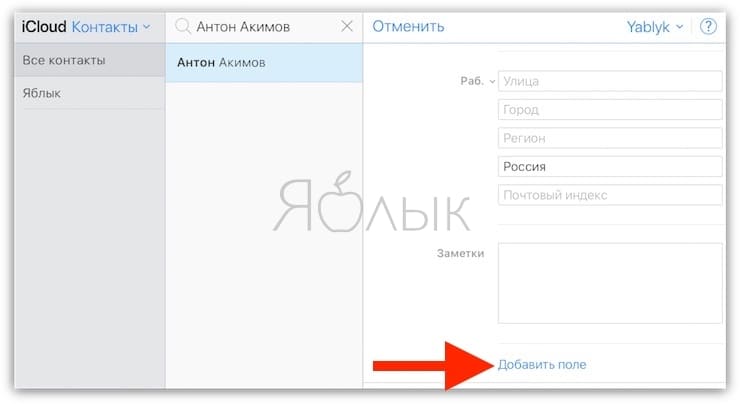
5. В появившемся меню выберите «День рождения».
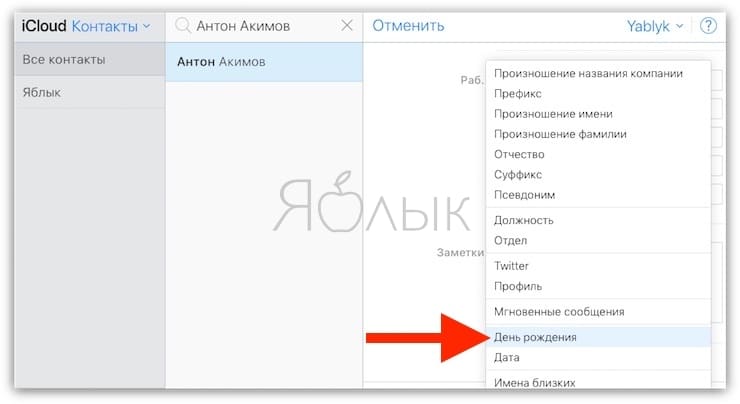
6. Добавьте информацию в соответствующей форме и нажмите кнопку «Готово».
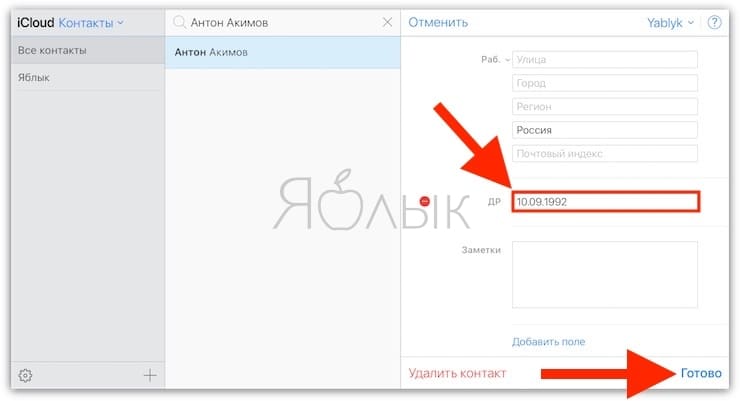
Как включить напоминания о днях рождения на iCloud.com
1. Войдите с компьютера в свою учетную запись на iCloud.com.
2. Нажмите на иконку приложения Календарь или перейдите по адресу icloud.com/calendar.
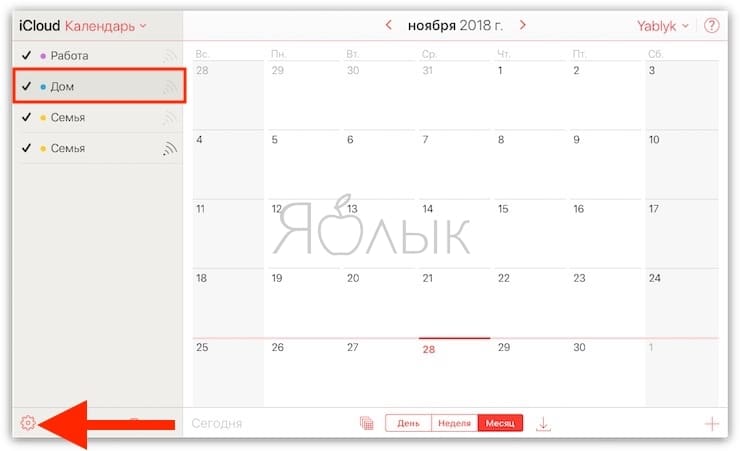
3. В сайдбаре слева выберите нужный календарь, затем нажмите на шестеренку в левом нижнем углу экрана и кликните по надписи Настройки.
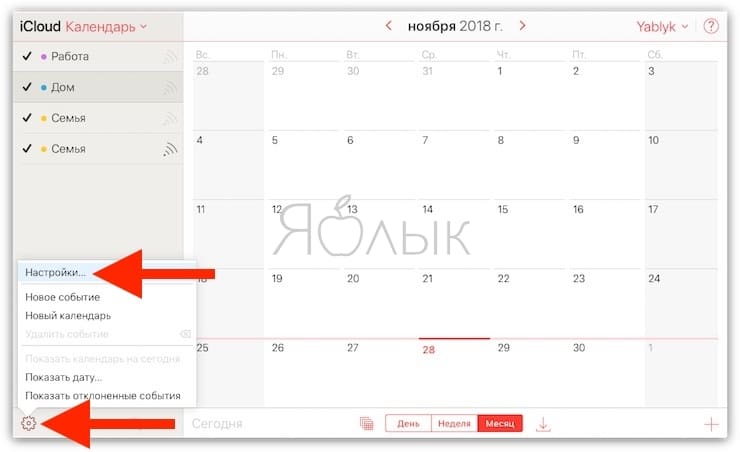
4. В общих настройках поставьте галочку напротив надписи Календарь «Дни рождения».
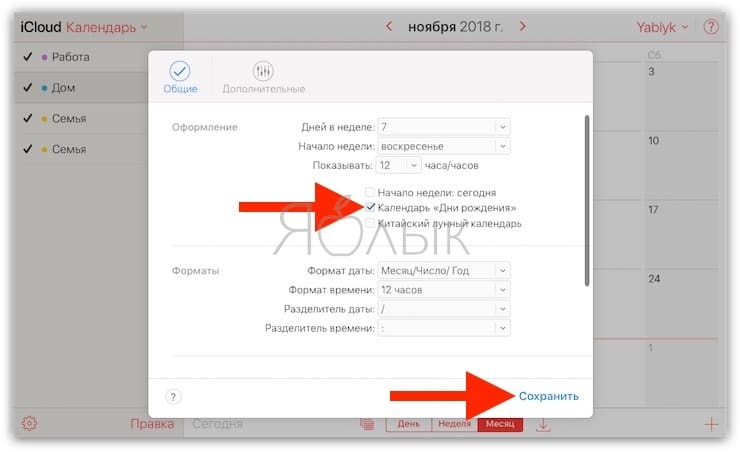
5. Нажмите Сохранить.
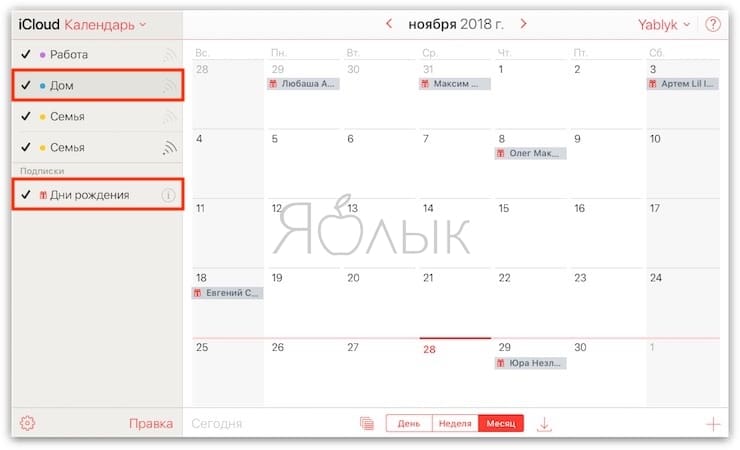
6. Кликните по календарю с днями рождения в сайдбаре, чтобы его увидеть.
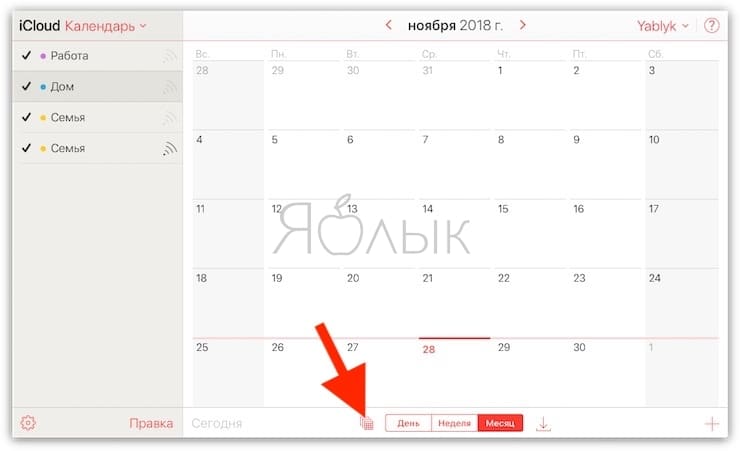
Примечание: если вы не видите сайдбар, нажмите на иконку слева от надписи День в нижней части экрана.
�� Смотрите также:
- Календари в iOS, macOS и iCloud: как создавать и делиться (расшаривать).
- Календарь Google на iPhone и Mac: как сделать открытым (расшарить) для всех или избранных.
- Избранные контакты в iPhone – для чего нужны и как правильно их настроить.
�� Мы в Telegram и YouTube, подписывайтесь!
Как заставить iPhone напоминать о днях рождения

В закладки
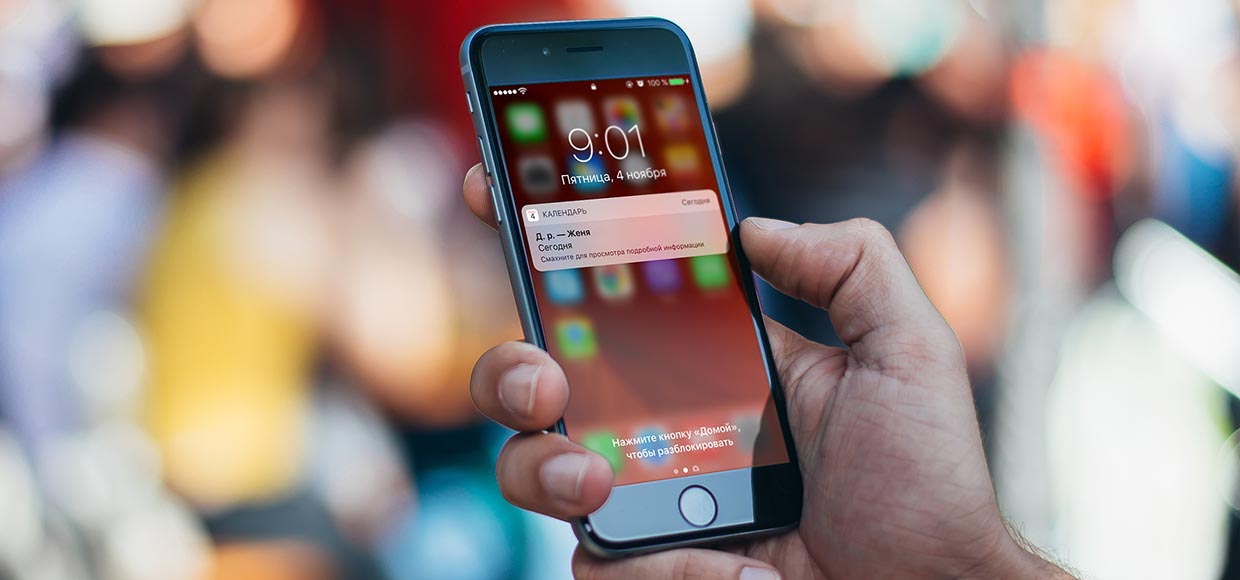
Одна из самых старых возможностей iPhone, которой пользуется далеко не каждый владелец гаджета, это напоминание о днях рождения и памятных датах. Уместное уведомление позволит заранее купить подарок близкому человеку или не забыть поздравить коллегу по работе либо знакомого.
К сожалению, на новых iPhone данная функция отключена по умолчанию.
Вносим данные о днях рождения вручную
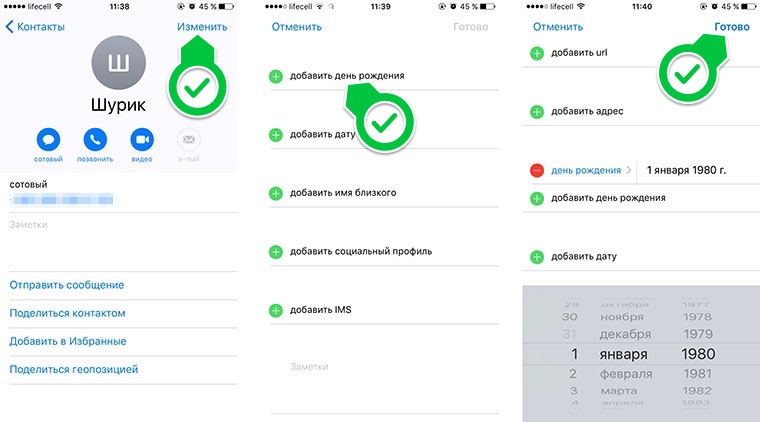
Для начала смартфону нужно предоставить данные обо всех памятных датах. Если они нигде не зафиксированы, придется вбивать их вручную для каждого контакта.
1. Открываем карточку контакта в приложении Телефон или Контакты и нажимаем Изменить в правом верхнем углу.
2. Прокручиваем список до пункта добавить день рождения, вводим дату и нажимаем Готово.
Импортируем данные из учетной записи Gmail
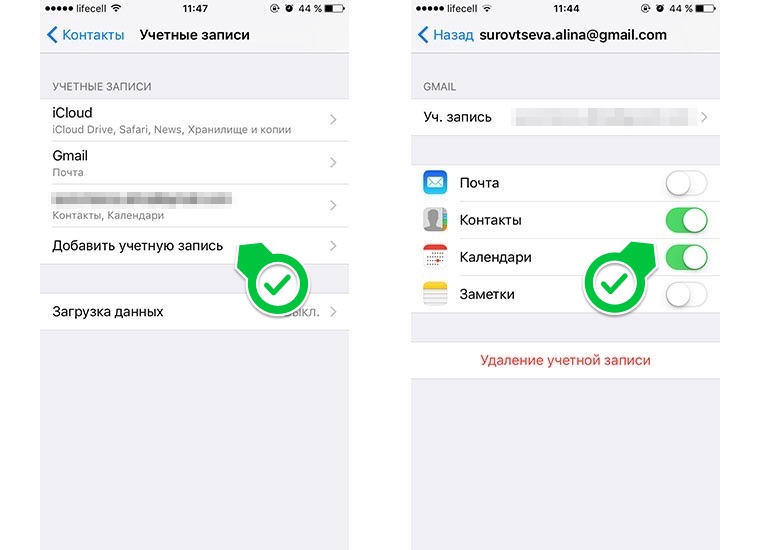
Если вы ранее пользовались смартфоном на Android или просто вели адресную книгу в Gmail, можно импортировать данные о днях рождения из этого сервиса.
1. Переходим в Настройки – Контакты – Учетные записи и выбираем Добавить учетную запись.
2. После ввода логина и пароля следует отметить пункты Контакты и Календари. На iPhone загрузятся все телефоны, электронная почта, адреса и дни рождения из Gmail.
Если нужная учетная запись уже добавлена для использования почты в стандартном приложении Почта, нужно лишь активировать переключатели Контакты и Календари для этой записи.
Настраиваем напоминания

Теперь остается лишь включить уведомления о днях рождения. Для этого делаем следующее:
1. Открываем Настройки – Календарь и переходим в раздел Напоминания по умолчанию.
2. Нажимаем на пункт Дни рожд. и выбираем подходящий вид напоминания.
3. Проверяем, чтобы для приложения Календарь были включены системные уведомления (Настройки – Уведомления – Календарь).
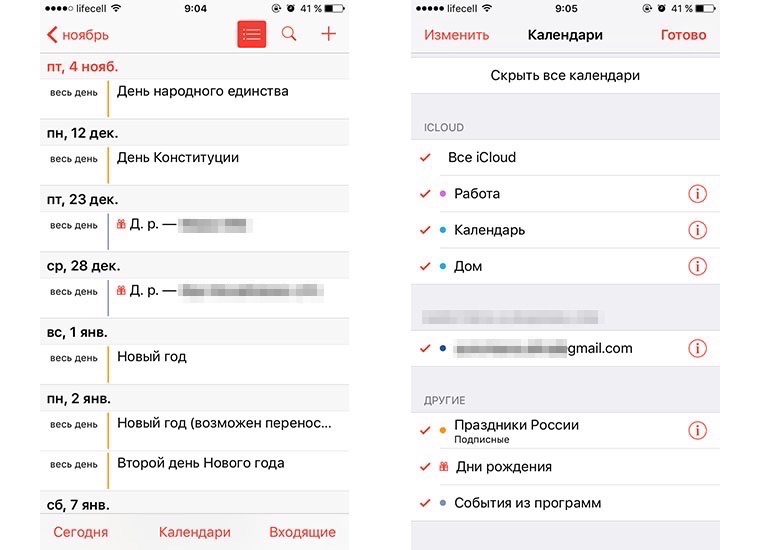
iPhone может напомнить о предстоящем празднике за 1 или 2 дня, за неделю или в день мероприятия. Весь список дат будет отображаться в приложении Календарь.
Для удобного просмотра нужно нажать на кнопку Сегодня, а для скрытия других дат и праздников следует перейти в раздел Календари и отключить ненужное.
Переносим данные на все устройства

Когда все настроено на iPhone остается перенести памятные даты на другие гаджеты. В этом нам поможет учетная запись iCloud.
Достаточно в разделе настроек iCloud включить синхронизацию календаря. Сделать это необходимо на всех устройствах.
Если на компьютере, планшете или смартфоне будет использоваться другая учетная запись iCloud, а напоминания о днях рождения нужно продублировать, просто перенесите данные по способу из предыдущего раздела.
Благодарим re:Store за емкую и исчерпывающую инструкцию!