Среднее и Математическое ожидание в EXCEL
Среднее выборки или выборочное среднее (sample average, mean) представляет собой среднее арифметическое всех значений выборки .
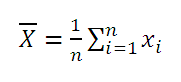
В MS EXCEL для вычисления среднего выборки можно использовать функцию СРЗНАЧ() . В качестве аргументов функции нужно указать ссылку на диапазон, содержащий значения выборки .
Выборочное среднее является «хорошей» (несмещенной и эффективной) точечной оценкой математического ожидания случайной величины (см. ниже ), т.е. среднего значения исходного распределения, из которого взята выборка .
Примечание : О вычислении доверительных интервалов при оценке математического ожидания можно прочитать, например, в статье Доверительный интервал для оценки среднего (дисперсия известна) в MS EXCEL .
Некоторые свойства среднего арифметического :
- Сумма всех отклонений от среднего значения равна 0:
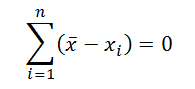
- Если к каждому из значений x i прибавить одну и туже константу с , то среднее арифметическое увеличится на такую же константу;
- Если каждое из значений x i умножить на одну и туже константу с , то среднее арифметическое умножится на такую же константу.
Математическое ожидание
Среднее значение можно вычислить не только для выборки, но для случайной величины, если известно ее распределение . В этом случае среднее значение имеет специальное название — Математическое ожидание. Математическое ожидание характеризует «центральное» или среднее значение случайной величины.
Примечание : В англоязычной литературе имеется множество терминов для обозначения математического ожидания : expectation, mathematical expectation, EV (Expected Value), average, mean value, mean, E[X] или first moment M[X].
Если случайная величина имеет дискретное распределение , то математическое ожидание вычисляется по формуле:
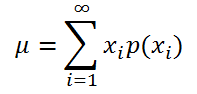
где x i – значение, которое может принимать случайная величина, а р(x i ) – вероятность, что случайная величина примет это значение.
Если случайная величина имеет непрерывное распределение , то математическое ожидание вычисляется по формуле:
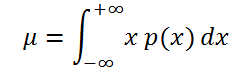
где р(x) – плотность вероятности (именно плотность вероятности , а не вероятность, как в дискретном случае).
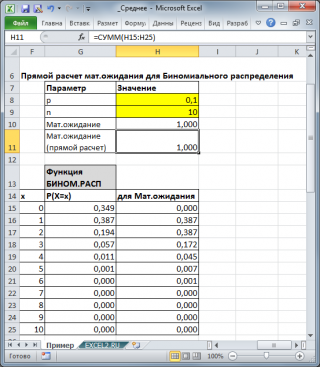
Для каждого распределения, из представленных в MS EXCEL, Математическое ожидание можно вычислить аналитически, как функцию от параметров распределения (см. соответствующие статьи про распределения ). Например, для Биномиального распределения среднее значение равно произведению его параметров: n*p (см. файл примера ).
Свойства математического ожидания
E[a*X]=a*E[X], где а — const
E[E[X]]=E[X] — т.к. величина E[X] — является const
E[X+Y]=E[X]+E[Y] — работает даже для случайных величин не являющихся независимыми.
СОВЕТ : Про другие показатели распределения — Дисперсию и Стандартное отклонение, можно прочитать в статье Дисперсия и стандартное отклонение в MS EXCEL .
Описательная статистика в EXCEL
Задача описательной статистики (descriptive statistics) заключается в том, чтобы с использованием математических инструментов свести сотни значений выборки к нескольким итоговым показателям, которые дают представление о выборке .В качестве таких статистических показателей используются: среднее , медиана , мода , дисперсия, стандартное отклонение и др.
Опишем набор числовых данных с помощью определенных показателей. Для чего нужны эти показатели? Эти показатели позволят сделать определенные статистические выводы о распределении , из которого была взята выборка . Например, если у нас есть выборка значений толщины трубы, которая изготавливается на определенном оборудовании, то на основании анализа этой выборки мы сможем сделать, с некой определенной вероятностью, заключение о состоянии процесса изготовления.
Надстройка Пакет анализа
Для вычисления статистических показателей одномерных выборок , используем надстройку Пакет анализа . Затем, все показатели рассчитанные надстройкой, вычислим с помощью встроенных функций MS EXCEL.
СОВЕТ : Подробнее о других инструментах надстройки Пакет анализа и ее подключении – читайте в статье Надстройка Пакет анализа MS EXCEL .
Выборку разместим на листе Пример в файле примера в диапазоне А6:А55 (50 значений).
Примечание : Для удобства написания формул для диапазона А6:А55 создан Именованный диапазон Выборка.
В диалоговом окне Анализ данных выберите инструмент Описательная статистика .
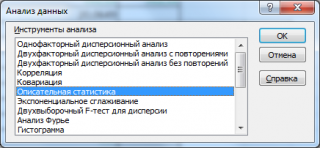
После нажатия кнопки ОК будет выведено другое диалоговое окно,
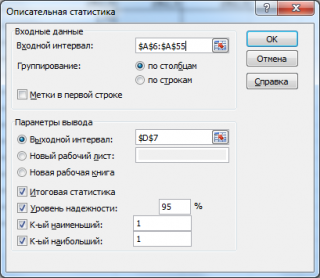
в котором нужно указать:
- входной интервал (Input Range) – это диапазон ячеек, в котором содержится массив данных. Если в указанный диапазон входит текстовый заголовок набора данных, то нужно поставить галочку в поле Метки в первой строке (Labelsinfirstrow). В этом случае заголовок будет выведен в Выходном интервале. Пустые ячейки будут проигнорированы, поэтому нулевые значения необходимо обязательно указывать в ячейках, а не оставлять их пустыми;
- выходной интервал (Output Range). Здесь укажите адрес верхней левой ячейки диапазона, в который будут выведены статистические показатели;
- Итоговая статистика (SummaryStatistics) . Поставьте галочку напротив этого поля – будут выведены основные показатели выборки: среднее, медиана, мода, стандартное отклонение и др.;
- Также можно поставить галочки напротив полей Уровень надежности (ConfidenceLevelforMean) , К-й наименьший (Kth Largest) и К-й наибольший (Kth Smallest).
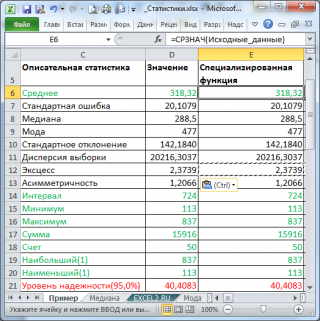
В результате будут выведены следующие статистические показатели:
Все показатели выведены в виде значений, а не формул. Если массив данных изменился, то необходимо перезапустить расчет.
Если во входном интервале указать ссылку на несколько столбцов данных, то будет рассчитано соответствующее количество наборов показателей. Такой подход позволяет сравнить несколько наборов данных. При сравнении нескольких наборов данных используйте заголовки (включите их во Входной интервал и установите галочку в поле Метки в первой строке ). Если наборы данных разной длины, то это не проблема — пустые ячейки будут проигнорированы.
Зеленым цветом на картинке выше и в файле примера выделены показатели, которые не требуют особого пояснения. Для большинства из них имеется специализированная функция:
- Интервал (Range) — разница между максимальным и минимальным значениями;
- Минимум (Minimum) – минимальное значение в диапазоне ячеек, указанном во Входном интервале (см. статью про функцию МИН() );
- Максимум (Maximum)– максимальное значение (см. статью про функцию МАКС() );
- Сумма (Sum) – сумма всех значений (см. статью про функцию СУММ() );
- Счет (Count) – количество значений во Входном интервале (пустые ячейки игнорируются, см. статью про функцию СЧЁТ() );
- Наибольший (Kth Largest) – выводится К-й наибольший. Например, 1-й наибольший – это максимальное значение (см. статью про функцию НАИБОЛЬШИЙ() );
- Наименьший (Kth Smallest) – выводится К-й наименьший. Например, 1-й наименьший – это минимальное значение (см. статью про функцию НАИМЕНЬШИЙ() ).
Ниже даны подробные описания остальных показателей.
Среднее выборки
Среднее (mean, average) или выборочное среднее или среднее выборки (sample average) представляет собой арифметическое среднее всех значений массива. В MS EXCEL для вычисления среднего выборки используется функция СРЗНАЧ() . Выборочное среднее является «хорошей» (несмещенной и эффективной) оценкой математического ожидания случайной величины (подробнее см. статью Среднее и Математическое ожидание в MS EXCEL ).
Медиана выборки
Медиана (Median) – это число, которое является серединой множества чисел (в данном случае выборки): половина чисел множества больше, чем медиана , а половина чисел меньше, чем медиана . Для определения медианы необходимо сначала отсортировать множество чисел . Например, медианой для чисел 2, 3, 3, 4 , 5, 7, 10 будет 4.
Если множество содержит четное количество чисел, то вычисляется среднее для двух чисел, находящихся в середине множества. Например, медианой для чисел 2, 3, 3 , 5 , 7, 10 будет 4, т.к. (3+5)/2.
Если имеется длинный хвост распределения, то Медиана лучше, чем среднее значение , отражает «типичное» или «центральное» значение. Например, рассмотрим несправедливое распределение зарплат в компании, в которой руководство получает существенно больше, чем основная масса сотрудников.
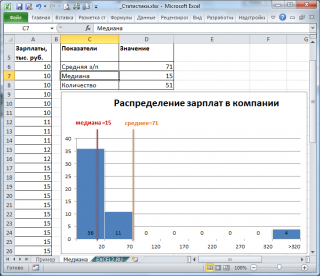
Очевидно, что средняя зарплата (71 тыс. руб.) не отражает тот факт, что 86% сотрудников получает не более 30 тыс. руб. (т.е. 86% сотрудников получает зарплату в более, чем в 2 раза меньше средней!). В то же время медиана (15 тыс. руб.) показывает, что как минимум у 50% сотрудников зарплата меньше или равна 15 тыс. руб.
Для определения медианы в MS EXCEL существует одноименная функция МЕДИАНА() , английский вариант — MEDIAN().
Медиану также можно вычислить с помощью формул
Подробнее о медиане см. специальную статью Медиана в MS EXCEL .
СОВЕТ : Подробнее про квартили см. статью, про перцентили (процентили) см. статью.
Мода выборки
Мода (Mode) – это наиболее часто встречающееся (повторяющееся) значение в выборке . Например, в массиве (1; 1; 2 ; 2 ; 2 ; 3; 4; 5) число 2 встречается чаще всего – 3 раза. Значит, число 2 – это мода . Для вычисления моды используется функция МОДА() , английский вариант MODE().
Примечание : Если в массиве нет повторяющихся значений, то функция вернет значение ошибки #Н/Д. Это свойство использовано в статье Есть ли повторы в списке?
Начиная с MS EXCEL 2010 вместо функции МОДА() рекомендуется использовать функцию МОДА.ОДН() , которая является ее полным аналогом. Кроме того, в MS EXCEL 2010 появилась новая функция МОДА.НСК() , которая возвращает несколько наиболее часто повторяющихся значений (если количество их повторов совпадает). НСК – это сокращение от слова НеСКолько.
Например, в массиве (1; 1; 2 ; 2 ; 2 ; 3; 4 ; 4 ; 4 ; 5) числа 2 и 4 встречаются наиболее часто – по 3 раза. Значит, оба числа являются модами . Функции МОДА.ОДН() и МОДА() вернут значение 2, т.к. 2 встречается первым, среди наиболее повторяющихся значений (см. файл примера , лист Мода ).
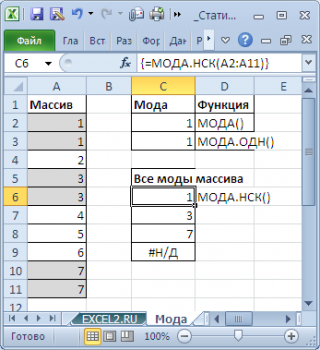
Чтобы исправить эту несправедливость и была введена функция МОДА.НСК() , которая выводит все моды . Для этого ее нужно ввести как формулу массива .
Как видно из картинки выше, функция МОДА.НСК() вернула все три моды из массива чисел в диапазоне A2:A11 : 1; 3 и 7. Для этого, выделите диапазон C6:C9 , в Строку формул введите формулу =МОДА.НСК(A2:A11) и нажмите CTRL+SHIFT+ENTER . Диапазон C 6: C 9 охватывает 4 ячейки, т.е. количество выделяемых ячеек должно быть больше или равно количеству мод . Если ячеек больше чем м о д, то избыточные ячейки будут заполнены значениями ошибки #Н/Д. Если мода только одна, то все выделенные ячейки будут заполнены значением этой моды .
Теперь вспомним, что мы определили моду для выборки, т.е. для конечного множества значений, взятых из генеральной совокупности . Для непрерывных случайных величин вполне может оказаться, что выборка состоит из массива на подобие этого (0,935; 1,211; 2,430; 3,668; 3,874; …), в котором может не оказаться повторов и функция МОДА() вернет ошибку.
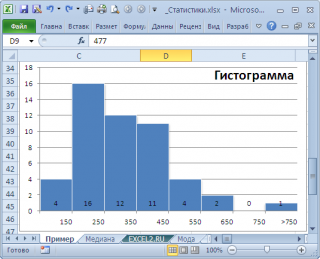
Даже в нашем массиве с модой , которая была определена с помощью надстройки Пакет анализа , творится, что-то не то. Действительно, модой нашего массива значений является число 477, т.к. оно встречается 2 раза, остальные значения не повторяются. Но, если мы посмотрим на гистограмму распределения , построенную для нашего массива, то увидим, что 477 не принадлежит интервалу наиболее часто встречающихся значений (от 150 до 250).
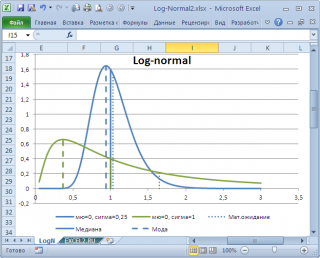
Проблема в том, что мы определили моду как наиболее часто встречающееся значение, а не как наиболее вероятное. Поэтому, моду в учебниках статистики часто определяют не для выборки (массива), а для функции распределения. Например, для логнормального распределения мода (наиболее вероятное значение непрерывной случайной величины х), вычисляется как exp ( m — s 2 ) , где m и s параметры этого распределения.
Понятно, что для нашего массива число 477, хотя и является наиболее часто повторяющимся значением, но все же является плохой оценкой для моды распределения, из которого взята выборка (наиболее вероятного значения или для которого плотность вероятности распределения максимальна).
Для того, чтобы получить оценку моды распределения, из генеральной совокупности которого взята выборка , можно, например, построить гистограмму . Оценкой для моды может служить интервал наиболее часто встречающихся значений (самого высокого столбца). Как было сказано выше, в нашем случае это интервал от 150 до 250.
Вывод : Значение моды для выборки , рассчитанное с помощью функции МОДА() , может ввести в заблуждение, особенно для небольших выборок. Эта функция эффективна, когда случайная величина может принимать лишь несколько дискретных значений, а размер выборки существенно превышает количество этих значений.
Например, в рассмотренном примере о распределении заработных плат (см. раздел статьи выше, о Медиане), модой является число 15 (17 значений из 51, т.е. 33%). В этом случае функция МОДА() дает хорошую оценку «наиболее вероятного» значения зарплаты.
Примечание : Строго говоря, в примере с зарплатой мы имеем дело скорее с генеральной совокупностью , чем с выборкой . Т.к. других зарплат в компании просто нет.
О вычислении моды для распределения непрерывной случайной величины читайте статью Мода в MS EXCEL .
Мода и среднее значение
Не смотря на то, что мода – это наиболее вероятное значение случайной величины (вероятность выбрать это значение из Генеральной совокупности максимальна), не следует ожидать, что среднее значение обязательно будет близко к моде .
Примечание : Мода и среднее симметричных распределений совпадает (имеется ввиду симметричность плотности распределения ).
Представим, что мы бросаем некий «неправильный» кубик, у которого на гранях имеются значения (1; 2; 3; 4; 6; 6), т.е. значения 5 нет, а есть вторая 6. Модой является 6, а среднее значение – 3,6666.
Другой пример. Для Логнормального распределения LnN(0;1) мода равна =EXP(m-s2)= EXP(0-1*1)=0,368, а среднее значение 1,649.
Дисперсия выборки
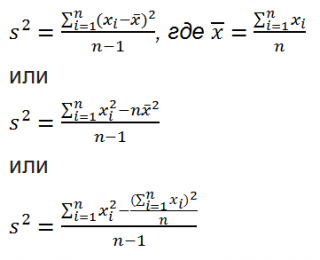
Дисперсия выборки или выборочная дисперсия ( sample variance ) характеризует разброс значений в массиве, отклонение от среднего .
Из формулы №1 видно, что дисперсия выборки это сумма квадратов отклонений каждого значения в массиве от среднего , деленная на размер выборки минус 1.
В MS EXCEL 2007 и более ранних версиях для вычисления дисперсии выборки используется функция ДИСП() . С версии MS EXCEL 2010 рекомендуется использовать ее аналог — функцию ДИСП.В() .
Дисперсию можно также вычислить непосредственно по нижеуказанным формулам (см. файл примера ): =КВАДРОТКЛ(Выборка)/(СЧЁТ(Выборка)-1) =(СУММКВ(Выборка)-СЧЁТ(Выборка)*СРЗНАЧ(Выборка)^2)/ (СЧЁТ(Выборка)-1) – обычная формула =СУММ((Выборка -СРЗНАЧ(Выборка))^2)/ (СЧЁТ(Выборка)-1) – формула массива
Дисперсия выборки равна 0, только в том случае, если все значения равны между собой и, соответственно, равны среднему значению .
Чем больше величина дисперсии , тем больше разброс значений в массиве относительно среднего .
Размерность дисперсии соответствует квадрату единицы измерения исходных значений. Например, если значения в выборке представляют собой измерения веса детали (в кг), то размерность дисперсии будет кг 2 . Это бывает сложно интерпретировать, поэтому для характеристики разброса значений чаще используют величину равную квадратному корню из дисперсии – стандартное отклонение .
Стандартное отклонение выборки
Стандартное отклонение выборки (Standard Deviation), как и дисперсия , — это мера того, насколько широко разбросаны значения в выборке относительно их среднего .
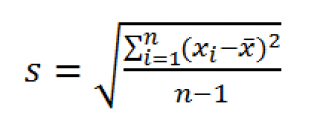
По определению, стандартное отклонение равно квадратному корню из дисперсии :
Стандартное отклонение не учитывает величину значений в выборке , а только степень рассеивания значений вокруг их среднего . Чтобы проиллюстрировать это приведем пример.
Вычислим стандартное отклонение для 2-х выборок : (1; 5; 9) и (1001; 1005; 1009). В обоих случаях, s=4. Очевидно, что отношение величины стандартного отклонения к значениям массива у выборок существенно отличается.
В MS EXCEL 2007 и более ранних версиях для вычисления Стандартного отклонения выборки используется функция СТАНДОТКЛОН() . С версии MS EXCEL 2010 рекомендуется использовать ее аналог СТАНДОТКЛОН.В() .
Стандартное отклонение можно также вычислить непосредственно по нижеуказанным формулам (см. файл примера ): =КОРЕНЬ(КВАДРОТКЛ(Выборка)/(СЧЁТ(Выборка)-1)) =КОРЕНЬ((СУММКВ(Выборка)-СЧЁТ(Выборка)*СРЗНАЧ(Выборка)^2)/(СЧЁТ(Выборка)-1))
Стандартная ошибка
В Пакете анализа под термином стандартная ошибка имеется ввиду Стандартная ошибка среднего (Standard Error of the Mean, SEM). Стандартная ошибка среднего — это оценка стандартного отклонения распределения выборочного среднего .
Примечание : Чтобы разобраться с понятием Стандартная ошибка среднего необходимо прочитать о выборочном распределении (см. статью Статистики, их выборочные распределения и точечные оценки параметров распределений в MS EXCEL ) и статью про Центральную предельную теорему .
Стандартное отклонение распределения выборочного среднего вычисляется по формуле σ/√n, где n — объём выборки, σ — стандартное отклонение исходного распределения, из которого взята выборка . Т.к. обычно стандартное отклонение исходного распределения неизвестно, то в расчетах вместо σ используют ее оценку s — стандартное отклонение выборки . А соответствующая величина s/√n имеет специальное название — Стандартная ошибка среднего. Именно эта величина вычисляется в Пакете анализа.
В MS EXCEL стандартную ошибку среднего можно также вычислить по формуле =СТАНДОТКЛОН.В(Выборка)/ КОРЕНЬ(СЧЁТ(Выборка))
Асимметричность
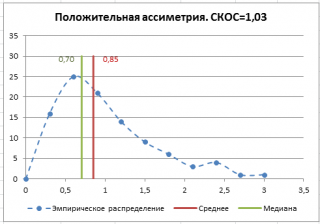
Асимметричность или коэффициент асимметрии (skewness) характеризует степень несимметричности распределения ( плотности распределения ) относительно его среднего .
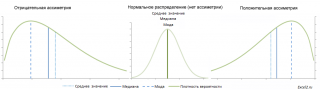
Положительное значение коэффициента асимметрии указывает, что размер правого «хвоста» распределения больше, чем левого (относительно среднего). Отрицательная асимметрия, наоборот, указывает на то, что левый хвост распределения больше правого. Коэффициент асимметрии идеально симметричного распределения или выборки равно 0.
Примечание : Асимметрия выборки может отличаться расчетного значения асимметрии теоретического распределения. Например, Нормальное распределение является симметричным распределением ( плотность его распределения симметрична относительно среднего ) и, поэтому имеет асимметрию равную 0. Понятно, что при этом значения в выборке из соответствующей генеральной совокупности не обязательно должны располагаться совершенно симметрично относительно среднего . Поэтому, асимметрия выборки , являющейся оценкой асимметрии распределения , может отличаться от 0.
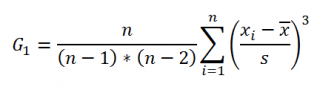
Функция СКОС() , английский вариант SKEW(), возвращает коэффициент асимметрии выборки , являющейся оценкой асимметрии соответствующего распределения, и определяется следующим образом:
где n – размер выборки , s – стандартное отклонение выборки .
В файле примера на листе СКОС приведен расчет коэффициента асимметрии на примере случайной выборки из распределения Вейбулла , которое имеет значительную положительную асимметрию при параметрах распределения W(1,5; 1).
Эксцесс выборки
Эксцесс показывает относительный вес «хвостов» распределения относительно его центральной части.
Для того чтобы определить, что относится к хвостам распределения, а что к его центральной части, можно использовать границы μ +/- σ .
Примечание : Не смотря на старания профессиональных статистиков, в литературе еще попадается определение Эксцесса как меры «остроконечности» (peakedness) или сглаженности распределения. Но, на самом деле, значение Эксцесса ничего не говорит о форме пика распределения.

Согласно определения, Эксцесс равен четвертому стандартизированному моменту:
Для нормального распределения четвертый момент равен 3*σ 4 , следовательно, Эксцесс равен 3. Многие компьютерные программы используют для расчетов не сам Эксцесс , а так называемый Kurtosis excess, который меньше на 3. Т.е. для нормального распределения Kurtosis excess равен 0. Необходимо быть внимательным, т.к. часто не очевидно, какая формула лежит в основе расчетов.
Примечание : Еще большую путаницу вносит перевод этих терминов на русский язык. Термин Kurtosis происходит от греческого слова «изогнутый», «имеющий арку». Так сложилось, что на русский язык оба термина Kurtosis и Kurtosis excess переводятся как Эксцесс (от англ. excess — «излишек»). Например, функция MS EXCEL ЭКСЦЕСС() на самом деле вычисляет Kurtosis excess.

Функция ЭКСЦЕСС() , английский вариант KURT(), вычисляет на основе значений выборки несмещенную оценку эксцесса распределения случайной величины и определяется следующим образом:
Как видно из формулы MS EXCEL использует именно Kurtosis excess, т.е. для выборки из нормального распределения формула вернет близкое к 0 значение.
Если задано менее четырех точек данных, то функция ЭКСЦЕСС() возвращает значение ошибки #ДЕЛ/0!
Вернемся к распределениям случайной величины . Эксцесс (Kurtosis excess) для нормального распределения всегда равен 0, т.е. не зависит от параметров распределения μ и σ. Для большинства других распределений Эксцесс зависит от параметров распределения: см., например, распределение Вейбулла или распределение Пуассона , для котрого Эксцесс = 1/λ.
Уровень надежности
Уровень надежности — означает вероятность того, что доверительный интервал содержит истинное значение оцениваемого параметра распределения.
Вместо термина Уровень надежности часто используется термин Уровень доверия . Про Уровень надежности (Confidence Level for Mean) читайте статью Уровень значимости и уровень надежности в MS EXCEL .
Задав значение Уровня надежности в окне надстройки Пакет анализа , MS EXCEL вычислит половину ширины доверительного интервала для оценки среднего (дисперсия неизвестна) .
Тот же результат можно получить по формуле (см. файл примера ): =ДОВЕРИТ.СТЬЮДЕНТ(1-0,95;s;n) s — стандартное отклонение выборки , n – объем выборки .
Расчет среднего значения
В Excel существует несколько способов найти среднее для набора чисел. Например, можно воспользоваться функцией для расчета простого среднего, взвешенного среднего или среднего, исключающего определенные значения.
Чтобы научиться вычислять средние значения, используйте предоставленные образцы данных и описанные ниже процедуры.
Копирование примера данных
Чтобы лучше понять описываемые действия, скопируйте пример данных в ячейку A1 пустого листа.
- Создайте пустую книгу или лист.
- Выделите приведенный ниже образец данных.
Примечание: Не выделяйте заголовки строк или столбцов (1, 2, 3. A, B, C. ) при копировании данных примера на пустой лист.
Выбор примеров данных в справке
| Качество изделия | Цена за единицу | Количество заказанных изделий |
|---|---|---|
| 10 | 35 | 500 |
| 7 | 25 | 750 |
| 9 | 30 | 200 |
| 10 | 40 | 300 |
| 8 | 27 | 400 |
| 5 | 20 | 200 |
| Среднее качество изделий | ||
| Средняя цена изделия | ||
| Среднее качество всех изделий с оценкой качества выше 5 |
Расчет простого среднего значения
- Выделите ячейки с A2 по A7 (значения в столбце «Качество изделия»).
- На вкладке Формулы щелкните стрелку рядом с кнопкой Автоумма и выберитесреднее значение . Результат — 8,166666667.
Расчет среднего для несмежных ячеек
- Выберите ячейку, в которой должно отображаться среднее значение, например ячейку A8, которая находится слева ячейки с текстом «Среднее качество изделия» в примере данных.
- На вкладке Формулы щелкните стрелку рядом с кнопкой Автоумма кнопку Среднее инажмите клавишу RETURN.
- Щелкните ячейку, которая содержит только что найденное среднее значение (ячейка A8 в этом примере). Если используется образец данных, формула отображается в строка формул, =СС00(A2:A7).
- В строке формул выделите содержимое между скобками (при использовании примера данных — A2:A7).
- Удерживая нажатой клавишу , щелкните ячейки, для чего нужно вычесть среднее значение, и нажмите клавишу RETURN. Например, выберите A2, A4 и A7 и нажмите клавишу RETURN. Выделенная ссылка на диапазон в функции СРЗНАЧ заменится ссылками на выделенные ячейки. В приведенном примере результат будет равен 8.
Расчет среднего взвешенного значения
В приведенном ниже примере рассчитывается средняя цена за изделие по всем заказам, каждый из которых содержит различное количество изделий по разной цене.
- Выделите ячейку A9, расположенную слева от ячейки с текстом «Средняя цена изделия».
- На вкладке Формулы нажмите кнопку Вставить функцию, чтобы открыть панель Построитель формул.
- В списке построителя формул дважды щелкните функцию СУММПРОИЗВ.
Совет: Чтобы быстро найти функцию, начните вводить ее имя в поле Поиск функции. Например, начните вводить СУММПРОИЗВ.
Расчет среднего, исключающего определенные значения
Вы можете создать формулу, которая исключает определенные значения. В приведенном ниже примере создается формула для расчета среднего качества всех изделий, у которых оценка качества выше 5.
- Выделите ячейку A10, расположенную слева от ячейки с текстом «Среднее качество всех изделий с оценкой качества выше 5».
- На вкладке Формулы нажмите кнопку Вставить функцию, чтобы открыть панель Построитель формул.
- В списке построителя формул дважды щелкните функцию СРЗНАЧЕСЛИ.
Совет: Чтобы быстро найти функцию, начните вводить ее имя в поле Поиск функции. Например, начните вводить СРЗНАЧЕСЛИ.
Совет: Чтобы использовать функцию СРЗНАЧЕСЛИ для расчета среднего без нулевых значений, введите выражение «<>0″ в поле условие.
Чтобы научиться вычислять средние значения, используйте предоставленные образцы данных и описанные ниже процедуры.
Копирование примера данных
Чтобы лучше понять описываемые действия, скопируйте пример данных в ячейку A1 пустого листа.
- Создайте пустую книгу или лист.
- Выделите приведенный ниже образец данных.
Примечание: Не выделяйте заголовки строк или столбцов (1, 2, 3. A, B, C. ) при копировании данных примера на пустой лист.
Выбор примеров данных в справке
| Качество изделия | Цена за единицу | Количество заказанных изделий |
|---|---|---|
| 10 | 35 | 500 |
| 7 | 25 | 750 |
| 9 | 30 | 200 |
| 10 | 40 | 300 |
| 8 | 27 | 400 |
| 5 | 20 | 200 |
| Среднее качество изделий | ||
| Средняя цена изделия | ||
| Среднее качество всех изделий с оценкой качества выше 5 |
Расчет простого среднего значения
Рассчитаем среднее качество изделий двумя разными способами. Первый способ позволяет быстро узнать среднее значение, не вводя формулу. Второй способ предполагает использование функции «Автосумма» для расчета среднего значения и позволяет вывести его на листе.
Быстрый расчет среднего
- Выделите ячейки с A2 по A7 (значения в столбце «Качество изделия»).
- На строка состояния щелкните стрелку всплывающее меню (если вы используете образец данных, вероятно, область содержит текст Sum=49),а затем выберите среднее . Результат — 8,166666667.
Примечание: Если строка состояния не отображается, в меню Вид выберите пункт Строка состояния.
Расчет среднего с отображением на листе
- Выберите ячейку, в которой должно отображаться среднее значение, например ячейку A8, которая находится слева ячейки с текстом «Среднее качество изделия» в примере данных.
- На панели инструментов Стандартная под названием книги щелкните стрелку рядом с кнопкой кнопку Среднее и нажмите клавишу RETURN. Результат составляет 8,166666667 — это средняя оценка качества всех изделий.
Совет: Если вы работаете с данными, в которые перечислены числа в строке, выберите первую пустую ячейку в конце строки, а затем щелкните стрелку рядом с кнопкой .
Расчет среднего для несмежных ячеек
Существует два способа расчета среднего для ячеек, которые не следуют одна за другой. Первый способ позволяет быстро узнать среднее значение, не вводя формулу. Второй способ предполагает использование функции СРЗНАЧ для расчета среднего значения и позволяет вывести его на листе.
Быстрый расчет среднего
-
Выделите ячейки, для которых вы хотите найти среднее значение. Например, выделите ячейки A2, A4 и A7.
Совет: Чтобы выбрать несмещные ячейки, щелкните их, удерживая клавишу.
Примечание: Если строка состояния не отображается, в меню Вид выберите пункт Строка состояния.
Расчет среднего с отображением на листе
- Выберите ячейку, в которой должно отображаться среднее значение, например ячейку A8, которая находится слева ячейки с текстом «Среднее качество изделия» в примере данных.
- На панели инструментов Стандартная под названием книги щелкните стрелку рядом с кнопкой кнопку Среднее и нажмите клавишу RETURN.
- Щелкните ячейку, которая содержит только что найденное среднее значение (ячейка A8 в этом примере). Если используется образец данных, формула отображается в строка формул, =СС00(A2:A7).
- В строке формул выделите содержимое между скобками (при использовании примера данных — A2:A7).
- Удерживая нажатой клавишу , щелкните ячейки, для чего нужно вычесть среднее значение, и нажмите клавишу RETURN. Например, выберите A2, A4 и A7 и нажмите клавишу RETURN. Выделенная ссылка на диапазон в функции СРЗНАЧ заменится ссылками на выделенные ячейки. В приведенном примере результат будет равен 8.
Расчет среднего взвешенного значения
В приведенном ниже примере рассчитывается средняя цена за изделие по всем заказам, каждый из которых содержит различное количество изделий по разной цене.
- Выделите ячейку A9, расположенную слева от ячейки с текстом «Средняя цена изделия».
- На вкладке Формулы в разделе Функция выберите пункт Построитель формул.
- В списке построителя формул дважды щелкните функцию СУММПРОИЗВ.
Совет: Чтобы быстро найти функцию, начните вводить ее имя в поле Поиск функции. Например, начните вводить СУММПРОИЗВ.
Расчет среднего, исключающего определенные значения
Вы можете создать формулу, которая исключает определенные значения. В приведенном ниже примере создается формула для расчета среднего качества всех изделий, у которых оценка качества выше 5.
- Выделите ячейку A10, расположенную слева от ячейки с текстом «Среднее качество всех изделий с оценкой качества выше 5».
- На вкладке Формулы в разделе Функция выберите пункт Построитель формул.
- В списке построителя формул дважды щелкните функцию СРЗНАЧЕСЛИ.
Совет: Чтобы быстро найти функцию, начните вводить ее имя в поле Поиск функции. Например, начните вводить СРЗНАЧЕСЛИ.
Совет: Чтобы использовать функцию СРЗНАЧЕСЛИ для расчета среднего без нулевых значений, введите выражение «<>0″ в поле условие.
Статистические функции (справка)
Excel для Microsoft 365 Excel для Microsoft 365 для Mac Excel для Интернета Excel 2021 Excel 2021 для Mac Excel 2019 Excel 2019 для Mac Excel 2016 Excel 2016 для Mac Excel 2013 Excel 2010 Excel 2007 Excel для Mac 2011 Excel Starter 2010 Еще. Меньше
Чтобы просмотреть более подробные сведения о функции, щелкните ее название в первом столбце.
Примечание: Маркер версии обозначает версию Excel, в которой она впервые появилась. В более ранних версиях эта функция отсутствует. Например, маркер версии 2013 означает, что данная функция доступна в выпуске Excel 2013 и всех последующих версиях.
Возвращает среднее арифметическое абсолютных значений отклонений точек данных от среднего.
Возвращает среднее арифметическое аргументов.
Возвращает среднее арифметическое аргументов, включая числа, текст и логические значения.
Возвращает среднее значение (среднее арифметическое) всех ячеек в диапазоне, которые удовлетворяют заданному условию.
Возвращает среднее значение (среднее арифметическое) всех ячеек, которые удовлетворяют нескольким условиям.

БЕТА.РАСП
Возвращает интегральную функцию бета-распределения.
БЕТА.ОБР
Возвращает обратную интегральную функцию указанного бета-распределения.
БИНОМ.РАСП
Возвращает отдельное значение вероятности биномиального распределения.

БИНОМ.РАСП.ДИАП
Возвращает вероятность пробного результата с помощью биномиального распределения.
БИНОМ.ОБР
Возвращает наименьшее значение, для которого интегральное биномиальное распределение меньше заданного значения или равно ему.
ХИ2.РАСП
Возвращает интегральную функцию плотности бета-вероятности.
ХИ2.РАСП.ПХ
Возвращает одностороннюю вероятность распределения хи-квадрат.
ХИ2.ОБР
Возвращает интегральную функцию плотности бета-вероятности.
ХИ2.ОБР.ПХ
Возвращает обратное значение односторонней вероятности распределения хи-квадрат.
ХИ2.ТЕСТ
Возвращает тест на независимость.
ДОВЕРИТ.НОРМ
Возвращает доверительный интервал для среднего значения по генеральной совокупности.
ДОВЕРИТ.СТЬЮДЕНТ
Возвращает доверительный интервал для среднего генеральной совокупности, используя t-распределение Стьюдента.
Возвращает коэффициент корреляции между двумя множествами данных.
Подсчитывает количество чисел в списке аргументов.
Подсчитывает количество значений в списке аргументов.
Подсчитывает количество пустых ячеек в диапазоне.
Подсчитывает количество ячеек в диапазоне, удовлетворяющих заданному условию.
Подсчитывает количество ячеек внутри диапазона, удовлетворяющих нескольким условиям.
КОВАРИАЦИЯ.Г
Возвращает ковариацию, среднее произведений парных отклонений.
КОВАРИАЦИЯ.В
Возвращает ковариацию выборки — среднее попарных произведений отклонений для всех точек данных в двух наборах данных.
Возвращает сумму квадратов отклонений.
ЭКСП.РАСП
Возвращает экспоненциальное распределение.
F.РАСП
Возвращает F-распределение вероятности.
F.РАСП.ПХ
Возвращает F-распределение вероятности.
F.ОБР
Возвращает обратное значение для F-распределения вероятности.
F.ОБР.ПХ
Возвращает обратное значение для F-распределения вероятности.
F.ТЕСТ
Возвращает результат F-теста.
Возвращает преобразование Фишера.
Возвращает обратное преобразование Фишера.
Возвращает значение линейного тренда.
Примечание: В Excel 2016 эта функция заменена на ПРЕДСКАЗ.ЛИНЕЙН из нового набора функций прогнозирования. Однако она по-прежнему доступна для совместимости с предыдущими версиями.

ПРЕДСКАЗ.ETS
Возвращает будущее значение на основе существующих (ретроспективных) данных с использованием версии AAA алгоритма экспоненциального сглаживания (ETS).
ПРЕДСКАЗ.ЕTS.ДОВИНТЕРВАЛ
Возвращает доверительный интервал для прогнозной величины на указанную дату.
ПРЕДСКАЗ.ETS.СЕЗОННОСТЬ
Возвращает длину повторяющегося фрагмента, обнаруженного программой Excel в заданном временном ряду.
ПРЕДСКАЗ.ETS.СТАТ
Возвращает статистическое значение, являющееся результатом прогнозирования временного ряда.
ПРЕДСКАЗ.ЛИНЕЙН
Возвращает будущее значение на основе существующих значений.
Возвращает распределение частот в виде вертикального массива.
ГАММА
Возвращает значение функции гамма
ГАММА.РАСП
ГАММА.ОБР
Возвращает обратное значение интегрального гамма-распределения.
Возвращает натуральный логарифм гамма-функции, Γ(x).
ГАММАНЛОГ.ТОЧН
Возвращает натуральный логарифм гамма-функции, Γ(x).
ГАУСС
Возвращает значение на 0,5 меньше стандартного нормального распределения.
Возвращает среднее геометрическое.
Возвращает значения в соответствии с экспоненциальным трендом.
Возвращает среднее гармоническое.
Возвращает гипергеометрическое распределение.
Возвращает отрезок, отсекаемый на оси линией линейной регрессии.
Возвращает эксцесс множества данных.
Возвращает k-ое наибольшее значение в множестве данных.
Возвращает параметры линейного тренда.
Возвращает параметры экспоненциального тренда.
ЛОГНОРМ.РАСП
Возвращает интегральное логарифмическое нормальное распределение.
ЛОГНОРМ.ОБР
Возвращает обратное значение интегрального логарифмического нормального распределения.
Возвращает наибольшее значение в списке аргументов.
Возвращает наибольшее значение в списке аргументов, включая числа, текст и логические значения.
МАКСЕСЛИ
Возвращает максимальное значение из заданных определенными условиями или критериями ячеек.
Возвращает медиану заданных чисел.
Возвращает наименьшее значение в списке аргументов.
МИНЕСЛИ
Возвращает минимальное значение из заданных определенными условиями или критериями ячеек.
Возвращает наименьшее значение в списке аргументов, включая числа, текст и логические значения.
МОДА.НСК
Возвращает вертикальный массив наиболее часто встречающихся или повторяющихся значений в массиве или диапазоне данных.
МОДА.ОДН
Возвращает значение моды набора данных.
ОТРБИНОМ.РАСП
Возвращает отрицательное биномиальное распределение.
НОРМ.РАСП
Возвращает нормальное интегральное распределение.
НОРМ.ОБР
Возвращает обратное значение нормального интегрального распределения.
НОРМ.СТ.РАСП
Возвращает стандартное нормальное интегральное распределение.
НОРМ.СТ.ОБР
Возвращает обратное значение стандартного нормального интегрального распределения.
Возвращает коэффициент корреляции Пирсона.
ПРОЦЕНТИЛЬ.ИСКЛ
Возвращает k-ю процентиль для значений диапазона, где k — число от 0 и 1 (не включая эти числа).
ПРОЦЕНТИЛЬ.ВКЛ
Возвращает k-ю процентиль для значений диапазона.
ПРОЦЕНТРАНГ.ИСКЛ
Возвращает ранг значения в наборе данных как процентную долю набора (от 0 до 1, исключая границы).
ПРОЦЕНТРАНГ.ВКЛ
Возвращает процентную норму значения в наборе данных.
Возвращает количество перестановок для заданного числа объектов.
ПЕРЕСТА
Возвращает количество перестановок для заданного числа объектов (с повторами), которые можно выбрать из общего числа объектов.
ФИ
Возвращает значение функции плотности для стандартного нормального распределения.
ПУАССОН.РАСП
Возвращает распределение Пуассона.
Возвращает вероятность того, что значение из диапазона находится внутри заданных пределов.
КВАРТИЛЬ.ИСКЛ
Возвращает квартиль набора данных на основе значений процентили из диапазона от 0 до 1, исключая границы.
КВАРТИЛЬ.ВКЛ
Возвращает квартиль набора данных.
РАНГ.СР
Возвращает ранг числа в списке чисел.
РАНГ.РВ
Возвращает ранг числа в списке чисел.
Возвращает квадрат коэффициента корреляции Пирсона.
Возвращает асимметрию распределения.
СКОС.Г
Возвращает асимметрию распределения на основе заполнения: характеристика степени асимметрии распределения относительно его среднего.
Возвращает наклон линии линейной регрессии.
Возвращает k-ое наименьшее значение в множестве данных.
Возвращает нормализованное значение.
СТАНДОТКЛОН.Г
Вычисляет стандартное отклонение по генеральной совокупности.
СТАНДОТКЛОН.В
Оценивает стандартное отклонение по выборке.
Оценивает стандартное отклонение по выборке, включая числа, текст и логические значения.
Вычисляет стандартное отклонение по генеральной совокупности, включая числа, текст и логические значения.
Возвращает стандартную ошибку предсказанных значений y для каждого значения x в регрессии.
СТЬЮДРАСП
Возвращает процентные точки (вероятность) для t-распределения Стьюдента.
СТЬЮДЕНТ.РАСП.2Х
Возвращает процентные точки (вероятность) для t-распределения Стьюдента.
СТЬЮДЕНТ.РАСП.ПХ
Возвращает t-распределение Стьюдента.
СТЬЮДЕНТ.ОБР
Возвращает значение t для t-распределения Стьюдента как функцию вероятности и степеней свободы.
СТЬЮДЕНТ.ОБР.2Х
Возвращает обратное t-распределение Стьюдента.
СТЬЮДЕНТ.ТЕСТ
Возвращает вероятность, соответствующую проверке по критерию Стьюдента.
Возвращает значения в соответствии с линейным трендом.
Возвращает среднее внутренности множества данных.
ДИСП.Г
Вычисляет дисперсию по генеральной совокупности.
ДИСП.В
Оценивает дисперсию по выборке.
Оценивает дисперсию по выборке, включая числа, текст и логические значения.
Вычисляет дисперсию для генеральной совокупности, включая числа, текст и логические значения.
ВЕЙБУЛЛ.РАСП
Возвращает распределение Вейбулла.
Z.ТЕСТ
Возвращает одностороннее значение вероятности z-теста.
Важно: Вычисляемые результаты формул и некоторые функции листа Excel могут несколько отличаться на компьютерах под управлением Windows с архитектурой x86 или x86-64 и компьютерах под управлением Windows RT с архитектурой ARM. Подробнее об этих различиях.