5 Ways to Install Chrome Extensions on Android Phone
There are over 138K extensions available on the Chrome Web Store, which we can use on our desktops to enhance the browsing experience. But sadly, the extensions are not yet supported on Google Chrome for Android. However, installing Chrome extensions on Android phones is still possible using a simple workaround. Keep reading to know more.

Table of Contents
How to Install and Use Chrome Extensions On Android
There’s no way one can install Chrome extensions on Chrome for Android. The same is written on the Chrome Developers FAQ page. However, that’s not the end. You might already know Chrome is built on an open-source Chromium engine which allows developers of specific browsers to offer the ability to install Chrome extensions on an Android phone.
We will discuss those web browsers and how you can download Chrome extensions on your Android phone. Many other browsers such as Edge and Brave use Chromium.
1. Install Chrome Extensions On Kiwi Browser
Step 1: Download the Kiwi Browser from Google Play Store. You can also download the APK from their official website.
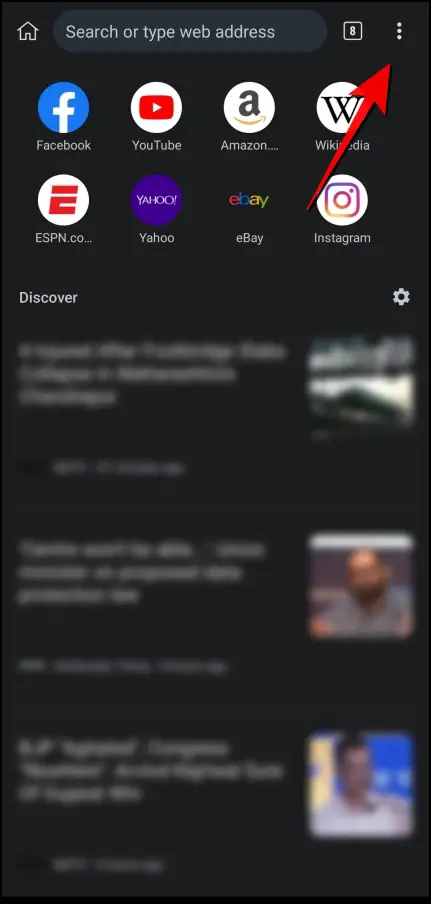
Step 2: Tap on the three-dot menu present in the top right corner.
Step 3: Go to Extensions.
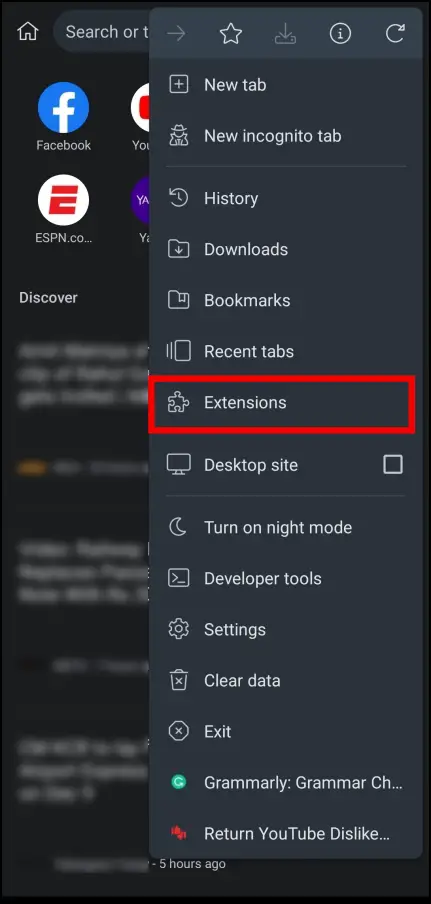
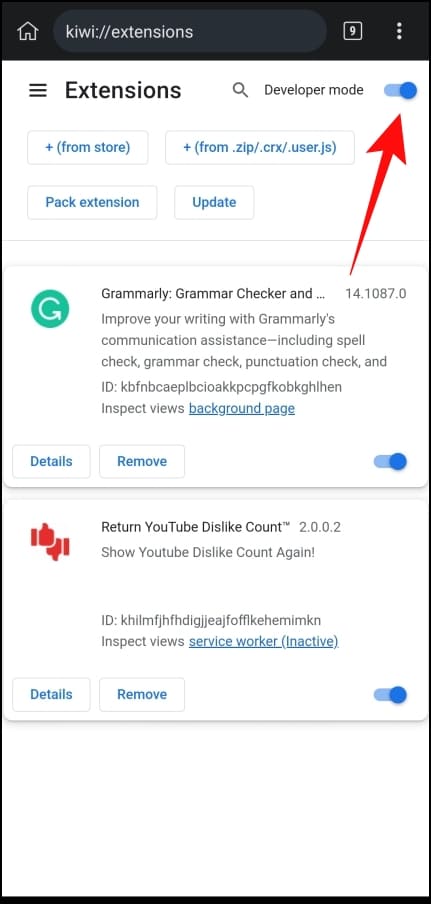
Alternatively, you can type chrome://extensions or kiwi://extensions to reach the extensions page.
Step 4: Once you’re on the extensions page, make sure Developer mode is turned on.
Step 5: Here, tap on the ‘+ (from store) option.
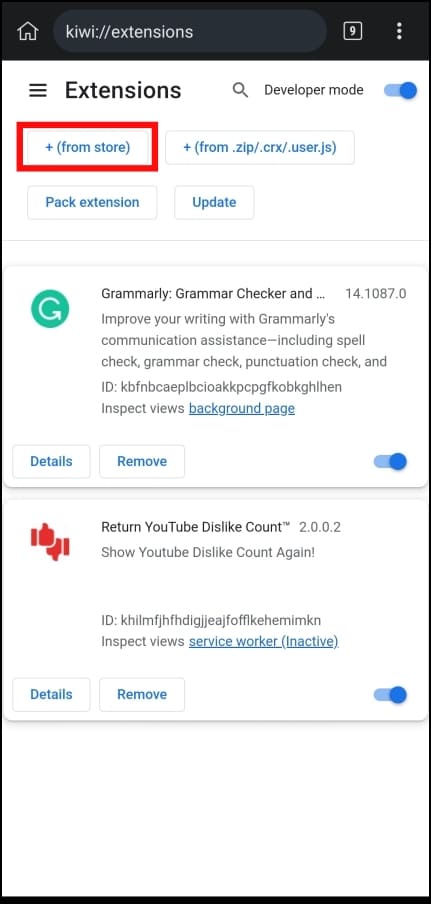
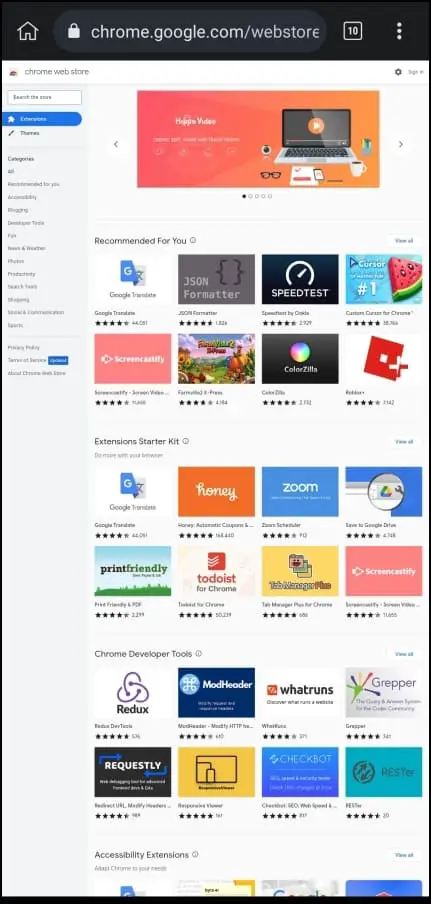
This will take you to the Chrome Web Store. You can search for any extension that you want to add.
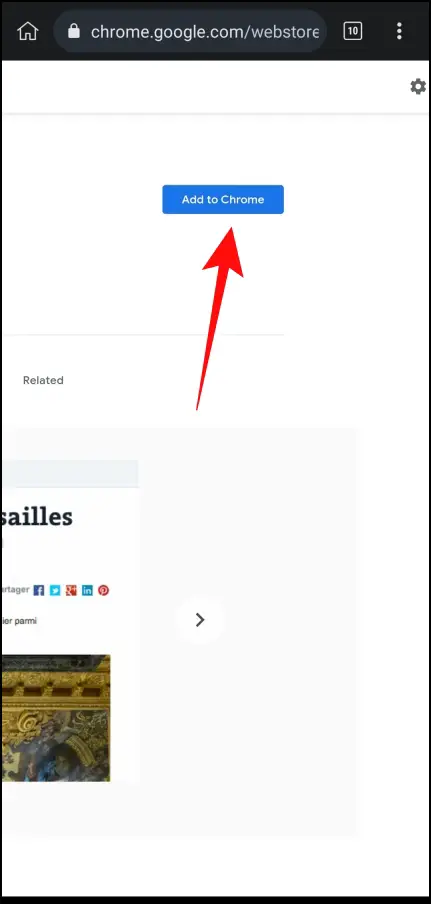
Step 6: To add an extension, press ‘Add to Chrome.
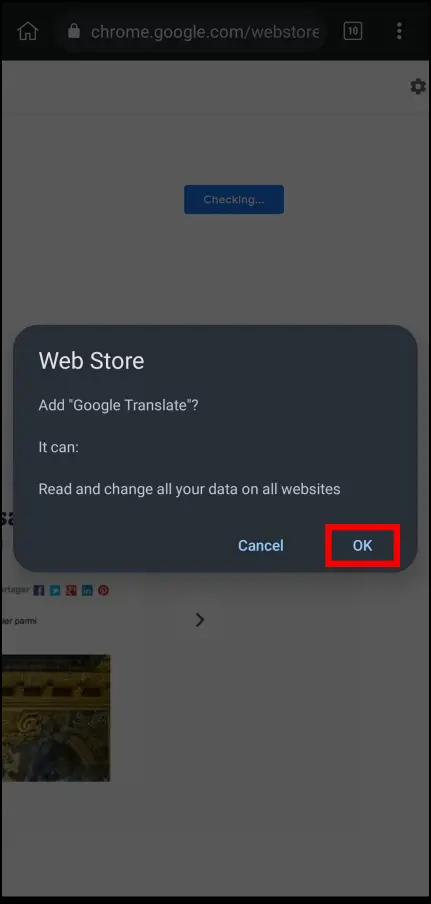
Step 7: Tap Ok when prompted to give permission, and the extension will be installed.
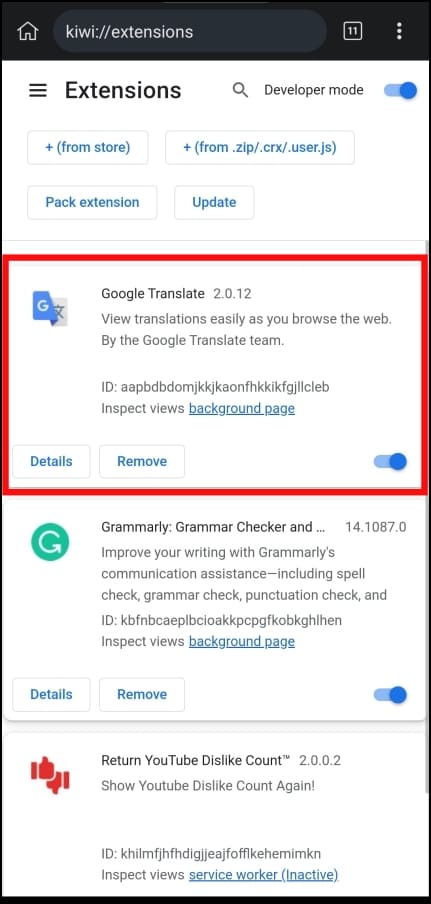
This will install the extension to the Kiwi browser and you can access them from the Extensions menu.
2. Install Chrome Extensions On Yandex Browser
Yandex browser on Android also lets you install extensions from the Chrome Store. The process is quite similar to the Kiwi browser but without a direct link to open the Chrome Web Store. So you will have to enter the address yourself.
Step 1: Download and open the Yandex Browser on your Android phone.
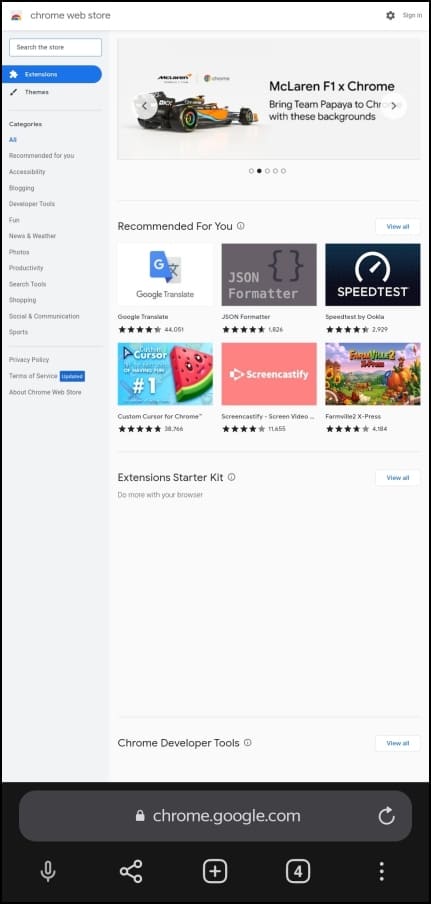
Make sure the search engine is set to Google. The link above will land you on the Chrome Web Store extensions page.
Step 3: Search for the extension you want to download.
Step 4: Tap on Add to Chrome to download the extension.
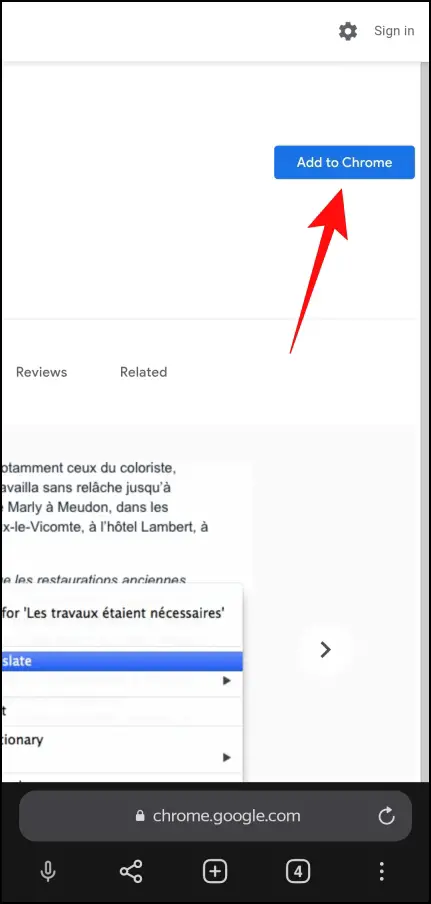
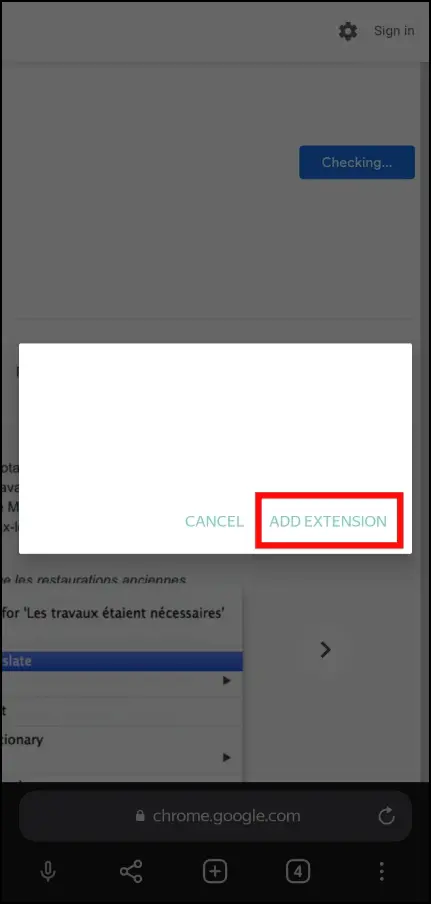
Step 5: Select Add Extension in the confirmation prompt.
Once the extension is downloaded, you can access it from the Extension menu. This is how you can access it.
Step 6: Tap on the three dots in the bottom right corner.
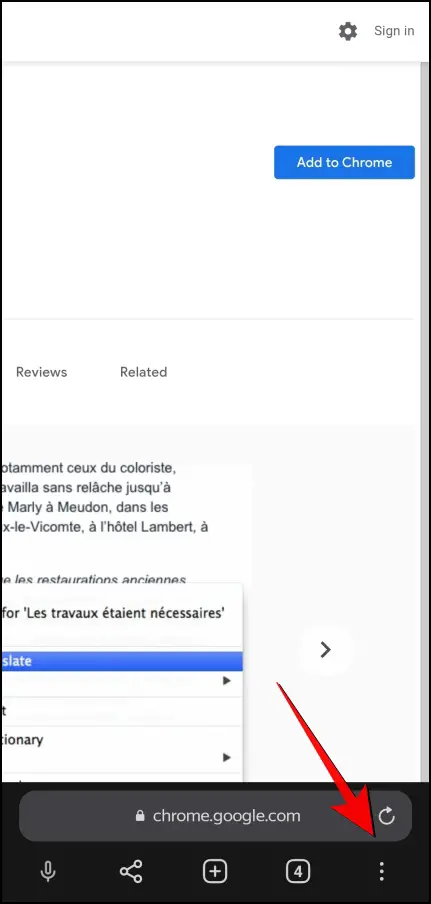
Step 7: Select the Extensions option.
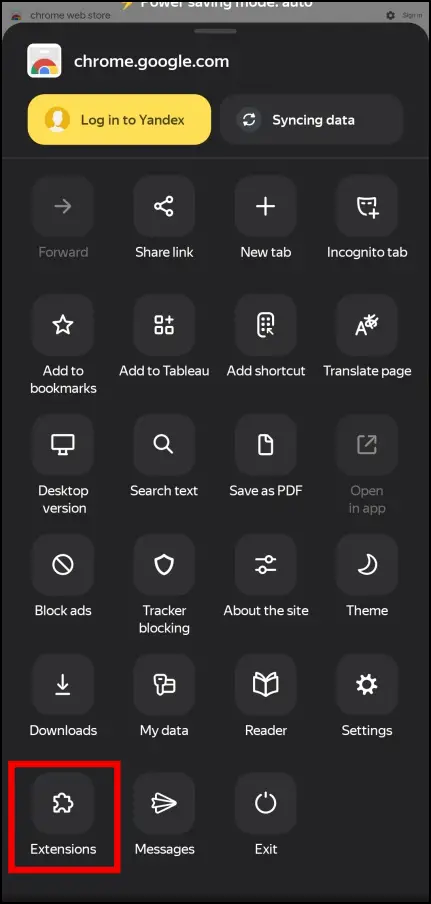
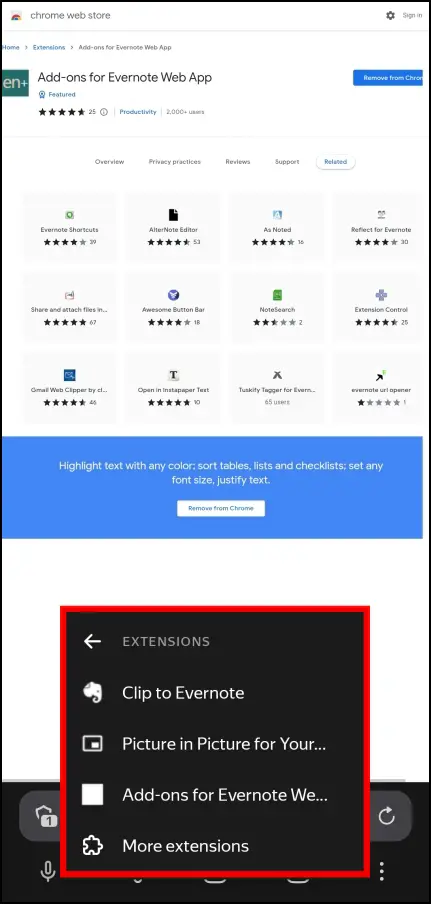
This is where you will find all the downloaded and pre-installed extensions.
3. Install Chrome Extensions Via Lemur Browser
Last but certainly not least on this list is Lemur Browser. The Lemur browser on Android also allows you to download extensions not only from the Chrome Web Store but also from Microsoft Add-ons Store. This way you can enjoy both Chrome and Microsoft Edge exclusive extensions on the Lemur browser.
Download Chrome Extensions on Android
Step 1: Open Lemur Browser on your Android device.
Step 2: Tap on four boxes in the bottom toolbar.
Step 3: Select Chrome under Extensions Store.
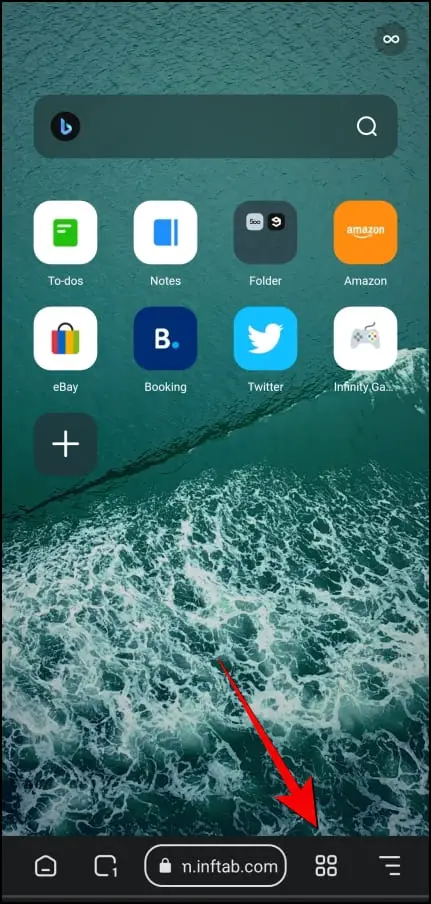
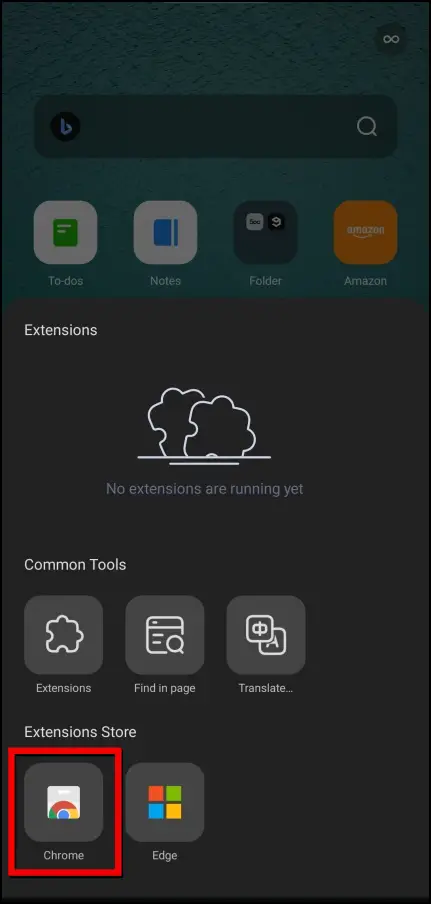
It will take you to Chrome Web Store.
Step 4: Search for the extension you want to download.
Step 5: Press Add to Chrome to install the extensions.
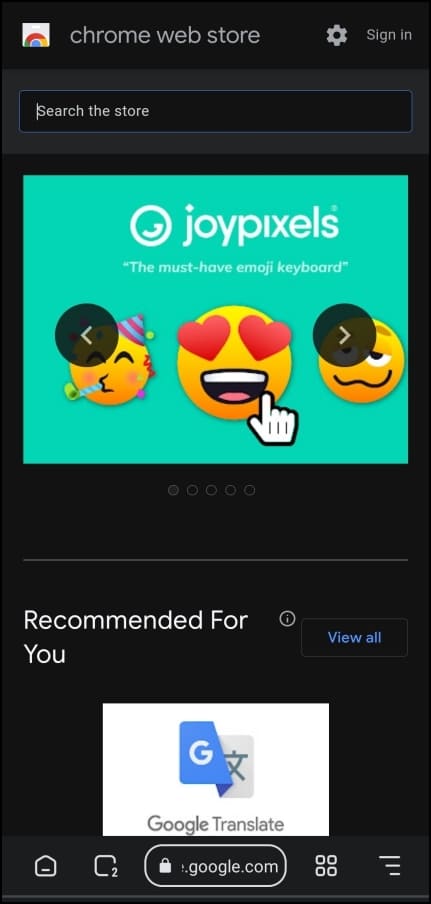
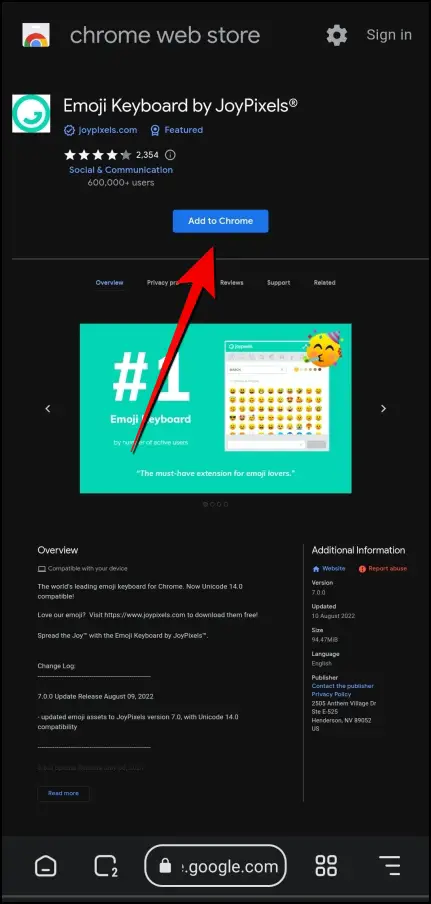
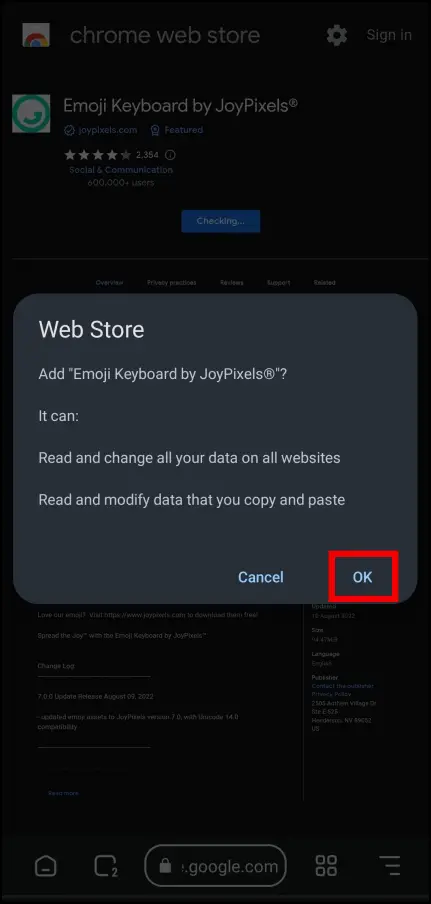
Step 6: In the confirmation prompt, tap on OK.
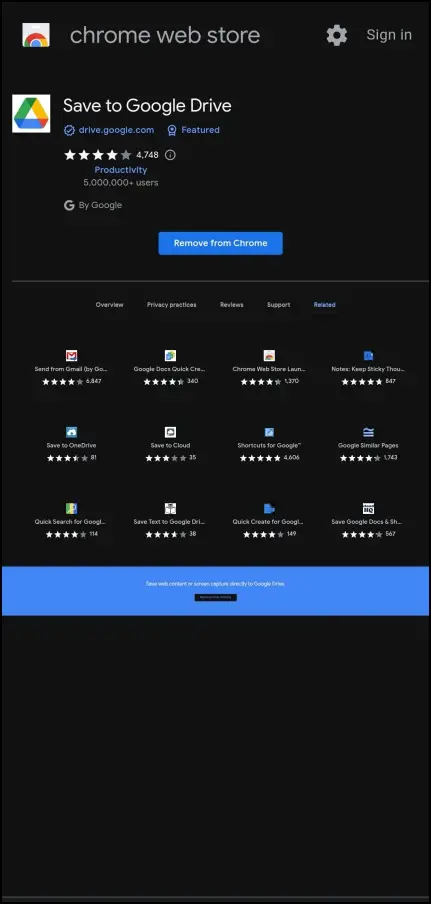
The extension will be added to the Lemur browser. You can access it by tapping on the four boxes in the toolbar.
Download Microsoft Edge Extensions on Android
Step 1: Tap on the four boxes in the bottom toolbar to open the Extension menu.
Step 2: Select Edge under Extensions Store.
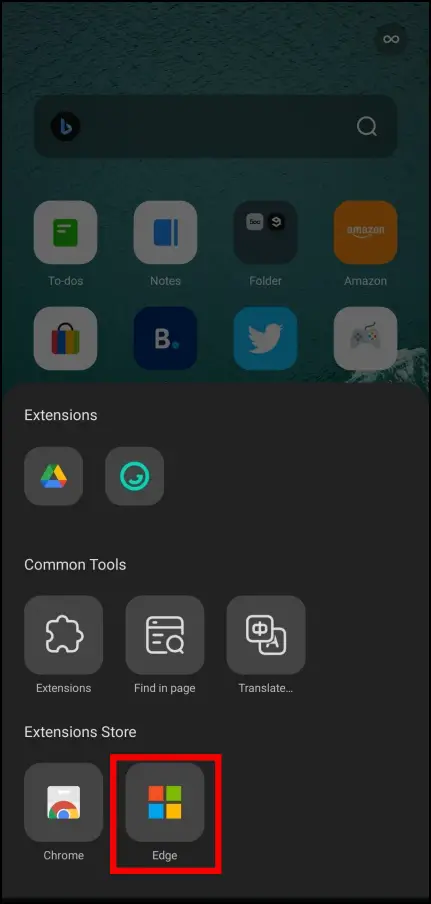
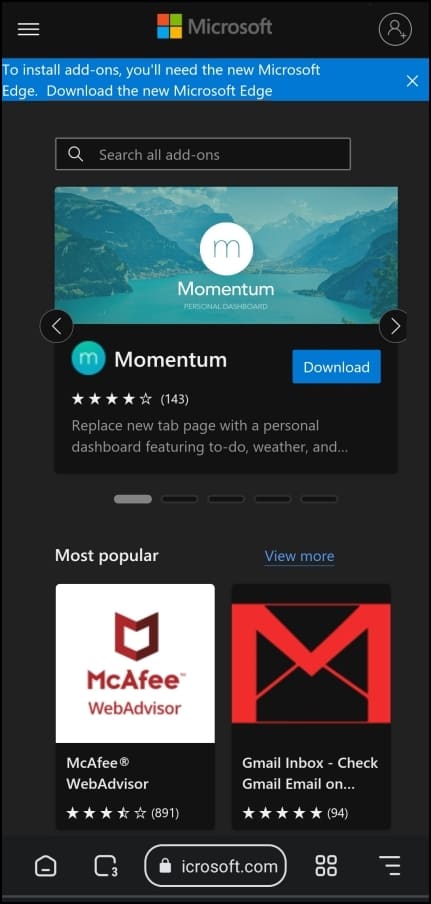
Step 3: Search or browse the Add-on you wish to install.
Step 4: Tap on Download.
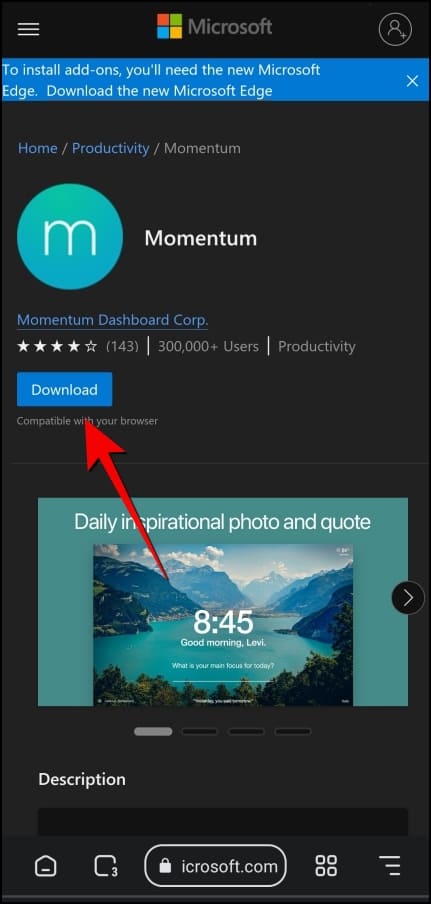
Step 5: A warning prompt will appear. Select Download anyway.
Step 6: In the following confirmation prompt, tap on OK.
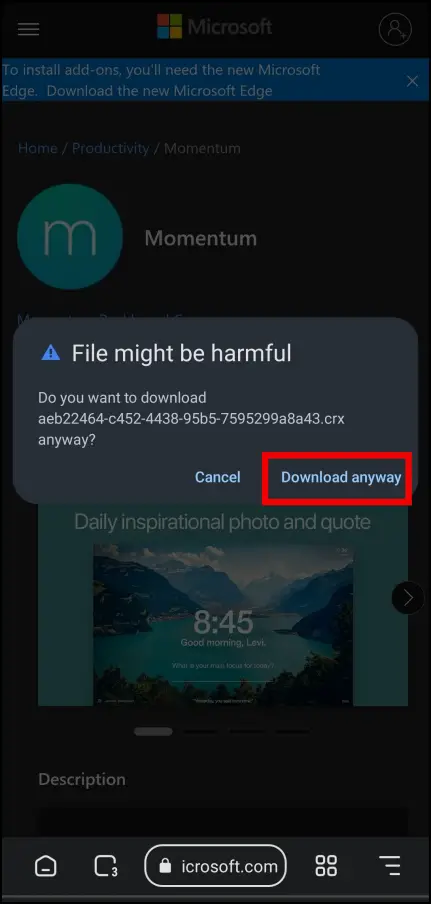
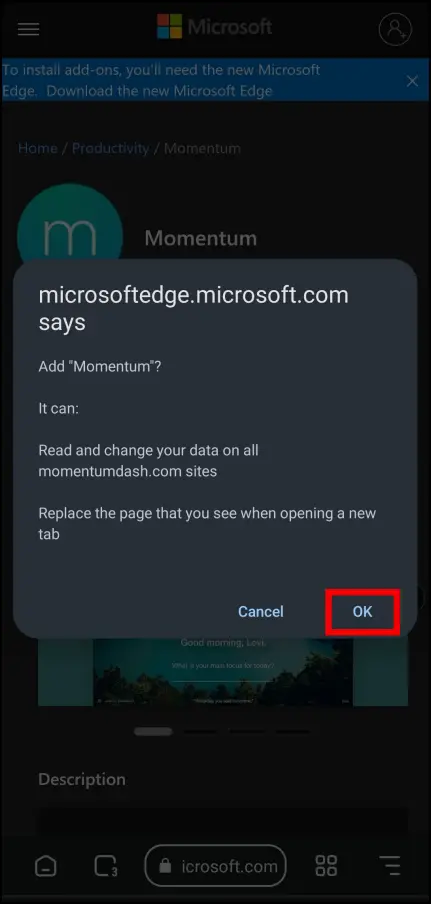
The Edge extension will be installed on the Lemur browser and you can access it through the extension menu.
4. Use Firefox Add-ons on Android
Unlike Chrome, Firefox officially supports add-ons in the Android version of its web browser. Though the choices of extensions are limited to 18 with more to come soon, they all work well with the browser and have a relatively easy setup process.
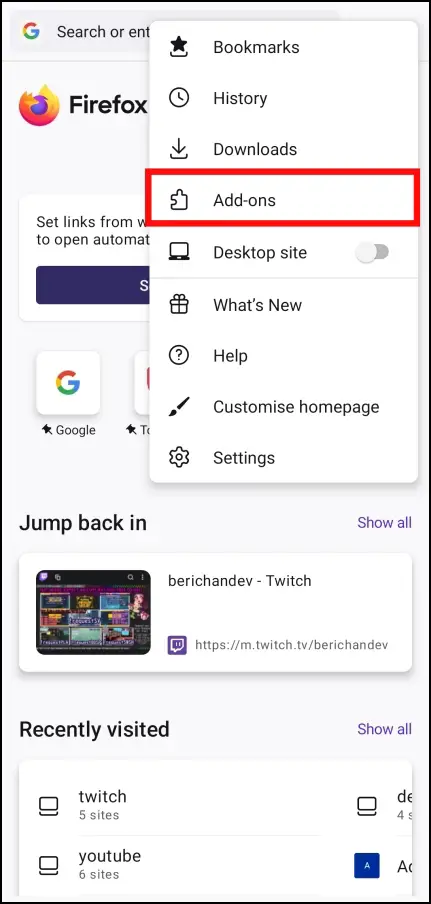
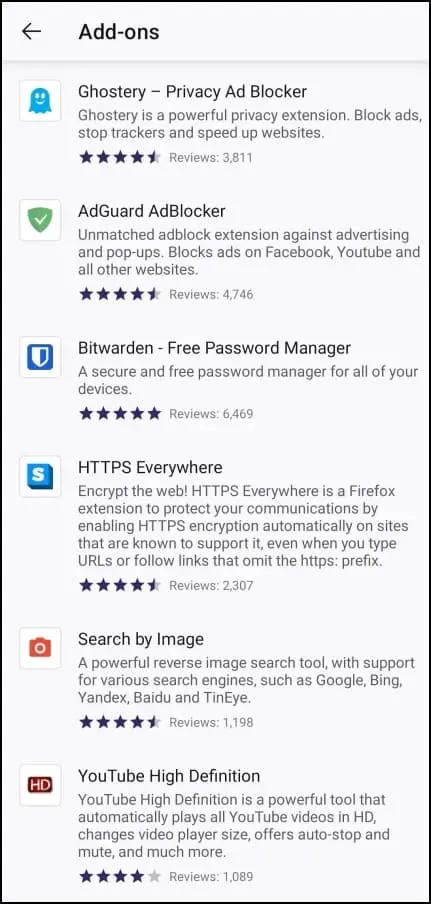
Here’s our complete guide to installing Firefox Add-ons on Android.
5. Download Add-ons with Samsung Internet Browser
The Samsung Internet browser is a feature-rich web browser that comes with its own set of add-ons. The browser comes pre-installed with all Samsung smartphones and is also available on the Google Play Store for other Android devices to download.
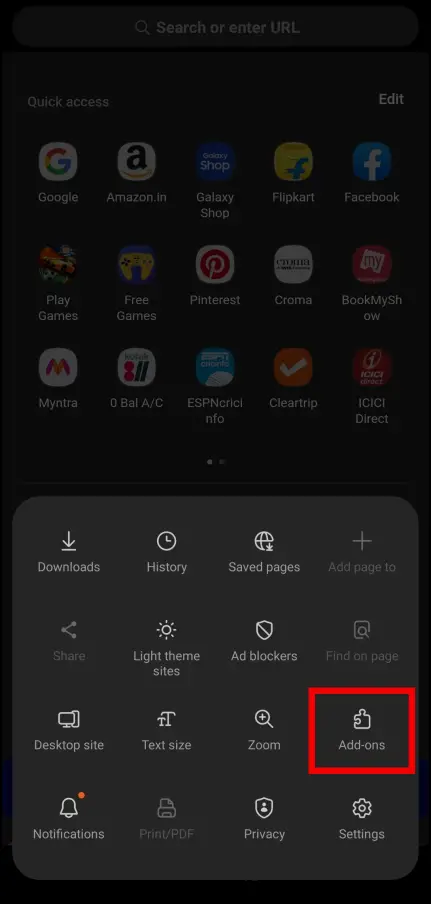
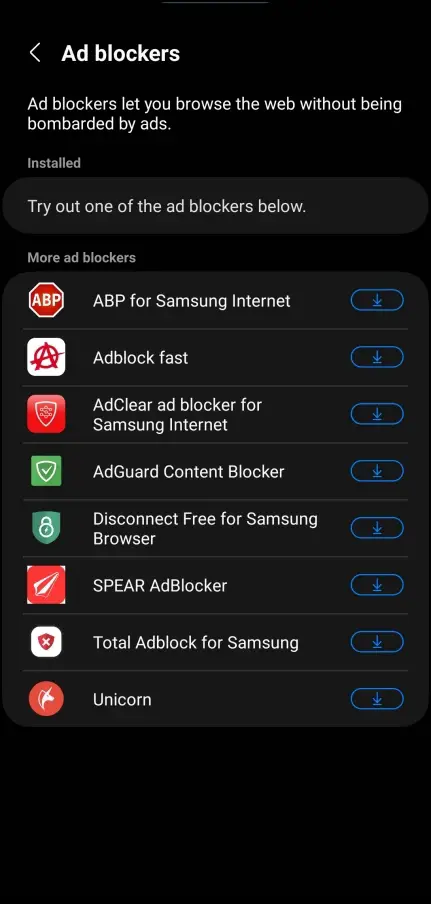
The catch with this browser is Samsung smartphones get access to some exclusive extensions while other Android devices only get to enjoy a category of only Ad blocking extensions.
Frequently Asked Questions
Q. Which Browser Supports Chrome Extensions on Android?
Kiwi, Yandex, and Lemur browsers are three chromium-based web browsers that allow you to install Chrome extensions from the Chrome Web Store on Android.
Q. Can you Run Chrome Extensions on Android?
No. Chromium doesn’t natively offer the ability to use Chrome Web Store extensions on Android.
Q. Are All Chrome Extensions Compatible with Android?
No. Given the current set of available extensions is meant for Chrome on a desktop environment, most extensions will not work on Android.
Q. What are the Best Chrome Extensions on Android?
Bitmoji, LastPass, Grammarly, Evernote, and Todoist are some of the best extensions that work well on Android devices.
Wrapping Up
This is how you can install Chrome extensions on Android. Although there is no support for extensions on Chrome for Android. Were you able to install Chrome extensions on your Android smartphone by following the steps mentioned above? Let me know in the comments and stay tuned on Browser To Use for more such articles and How-Tos.
Как установить расширения в Гугл Хром на Андроид
Какая, по-вашему, главная фишка Google Chrome? Не удобство, интуитивный интерфейс и чрезмерная прожорливость, как можно было подумать, хотя и без них никуда. Ключевое преимущество браузера поискового гиганта — это расширения, которые позволяют сделать его лучше. По сути, это приложения в приложении, открывающие пользователю дополнительные возможности. Другое дело, что по умолчанию расширения поддёргивает только десктопная версия Google Chrome, а мобильная — нет. Впрочем, существует обходной способ получить к ним доступ на Android.
Оригинальный Хром не поддерживает расширения на Android. Но это не проблема
Kiwi — это браузер, построенный на базе движка Chromium. Того самого, который лежит в основе Google Chrome. Поэтому с точки зрения логики работы и поддержки всех ключевых особенностей Kiwi не будет отличаться от оригинального браузера Google. С той лишь разницей, что Kiwi поддерживает настольные расширения из Chrome Web Store.
Мобильный браузер с поддержкой расширений
По сути, Kiwi позволяет устанавливать расширения для Chrome на Android. Однако вопрос в том, все ли они будут одинаково полезны в мобильной версии браузера, учитывая, что их создавали специально для работы на компьютере. Впрочем, я попробовал установить несколько случайных расширений и понял, что они работают абсолютно безотказно:
- Скачайте браузер Kiwi из Google Play по этой ссылке;
- Запустите приложение и откройте контекстное меню;
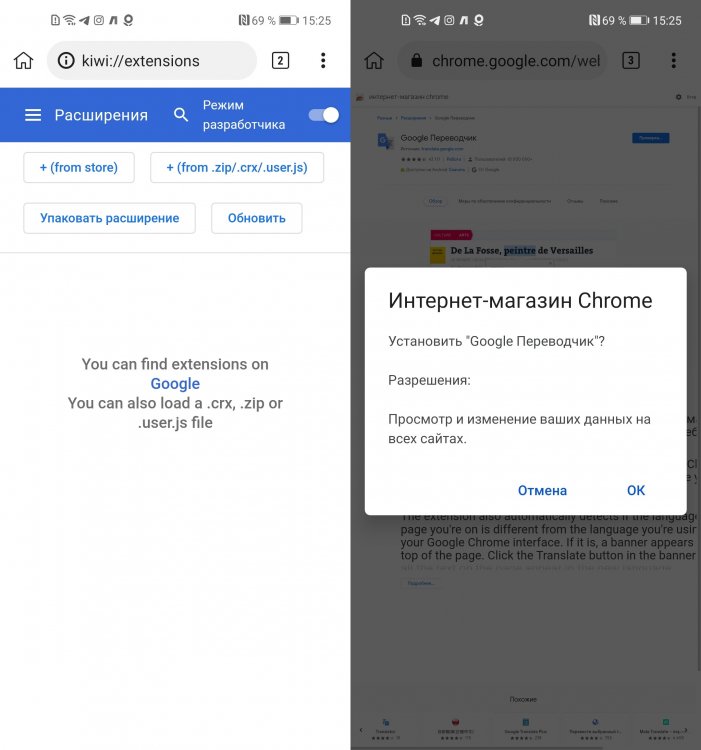
Kiwi поддерживает любые расширения, но с темами могут быть проблемы
- Выберите «Расширения» и откройте Chrome Web Store;
- Найдите нужное расширение и нажмите «Установить»;
- Дождитесь загрузки расширения и протестируйте его.
Я неоднократно устанавливал самые разные расширения Chrome на Android — от переводчика и словаря до инструмента для проверки грамматических ошибок и игр, — и всё было в порядке. Правда, некоторые расширения, рассчитанные на большой экран, отказывались работать в уже открытых окнах, требуя запустить их в новых. Такое, например, происходило со словарём.
А вот темы оформления, которые пользуются большой популярностью в Chrome, почему-то в Kiwi работать отказались. Я попробовал установить самые разные темы, но ни одна из них не применилась. Думаю, это связано с каким-то багом, потому что некоторое время назад я уже тестировал Kiwi, и всё работало. Я мог применить абсолютно любую тему, которая изменяла оформление браузера.
Чем заменить Google Chrome
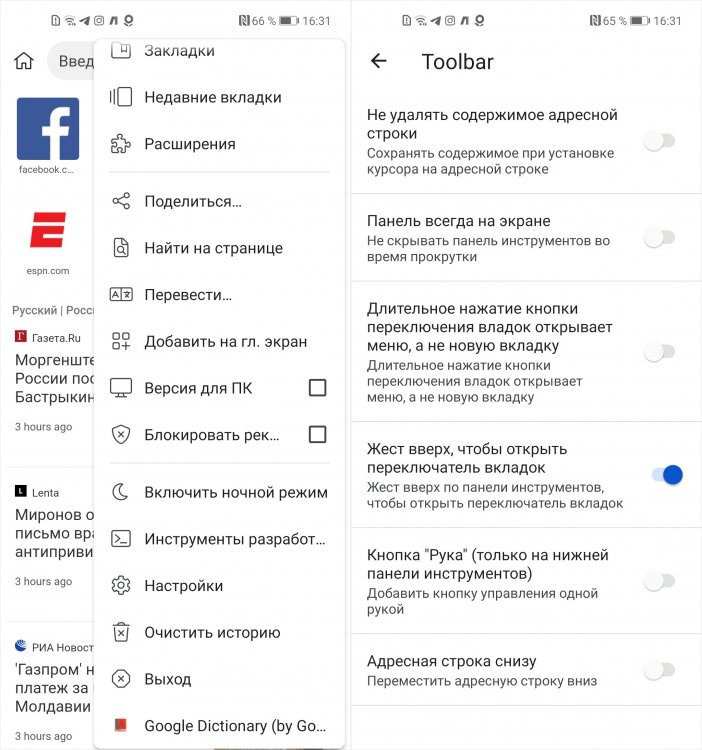
Браузер Kiwi очень хорош с точки зрения функциональности
Разработчик Kiwi проделал большую работу, чтобы устранить основные недостатки Google Chrome и предложить пользователям более совершенное и удобное решение. Сохранив ключевые преимущества оригинального браузера, он добавил в его структуру совершенно нетипичные для Google фишки. Поэтому, помимо расширений, браузер отличают следующие особенности:
- Встроенный блокировщик рекламы;
- Постоянный режим «Версия для ПК»;
- Встроенный ночной режим;
- Защита от отслеживания Google;
- Отсутствие синхронизации с аккаунтом Google;
- Возможность сместить адресную строку вверх или вниз;
- Поддержка режима для управления одной рукой;
- Возможность скрыть или не скрывать панель инструментов;
- Поддержка дополнительных жестов управления.
Учитывайте, что установка расширений оказывает дополнительную нагрузку на устройство, на котором запускается Kiwi. Ваш аппарат будет потреблять больше основной и оперативной памяти, а также будет тратить больше ресурса процессора и расходовать больше энергии. Это необходимая жертва, на которую вам придётся пойти, если вы захотите пользоваться десктопным расширениями на мобильном устройстве.
Поэтому перебарщивать с установкой расширений я бы не стал. В противном случае вы рискуете превратить быстрый и удобный браузер, коим является Chrome в исполнении Kiwi, в медлительный и лагающий Chrome, к которому никто не хочет привыкать на десктопных платформах. Поэтому держите в памяти, что удалить расширения из Kiwi можно в разделе «Расширения» контекстного меню. Отключить их будет мало, так что смело нажимайте «Удалить».

Теги
- Новичкам в Android
- Приложения для Андроид
Как добавить расширения для Chrome на Android
Любой современный браузер должен позволять добавлять в него некоторые возможности, которых нет в стандартном наборе функций. Касается это не только компьютерных, но и мобильных платформ. Не все популярные браузеры представляют такие технологии для портативных устройств. Необходимо более подробно рассмотреть, существуют ли расширения для Chrome для Android, поддерживает ли их мобильный Chromium и какие браузеры могут работать с дополнениями.
Как добавить расширения для Chrome на Android
Расширения для Google Chrome андроид-версии не работают так, как на браузере для персональных компьютеров. Точнее говоря, мобильное приложение вообще не поддерживает всякого рода дополнений.

Расширения значительно увеличивают функционал веб-обозревателя
К сведению! Дополнения для Хрома делаются с учетом всей специфики использования программы на компьютере. Это означает, что поддержка на портативных устройствах другой архитектуры не гарантирована.
Одни расширения Хром андроид-устройство воспримет нормально, а другие — только частично. Некоторые же и вообще не будут функционировать. Узнать это возможно только практической проверкой или по личному опыту. Так, например, LastPass отлично работает на ПК версии, но совершенно не поддерживается на мобильных платформах, а OneTab корректно запускается и там, и там. Со всем необходимо экспериментировать.
Для добавления хромовских расширений на свой телефон или планшет под управлением операционной системы андроид пользуются специальным браузером на основе того же движка, который использовался для создания Chrome.
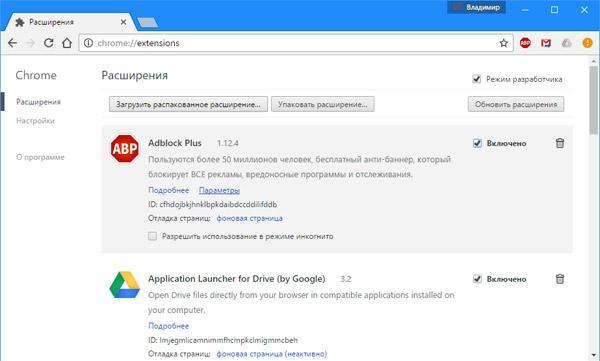
Дополнения доступны только на десктопный Хром
Поддерживает ли версия Chrome для андроида дополнения
Десктопная версия одного из самых популярных браузеров Google Chrome обладает специальным магазином расширений, где можно выбрать и установить тысячи различных дополнений для повышения функционала программы. Там можно найти все: от блокировщиков рекламы до корректировщиков грамматики, от мини-игр до серьезных плагинов для работы с языками программирования.
Пользователям операционной системы андроид в этом плане повезло меньше, так как они попросту не могут позволить себе такое разнообразие. Их версия браузера не поддерживает расширения любого рода.
Обратите внимание! Для установки и использования расширений от Хрома или других видов дополнений придется пользоваться специальными средствами в виде других веб-браузеров. Некоторые из них поддерживают плагины Хрома, а некоторые обладают своими собственными.
Блокировка рекламы в Chrome через ADGuard
ADGuard — популярное решение для блокировки рекламных баннеров, ссылок и дополнительных всплывающих окон в любом браузере. Версия на андроид позволяет также скрывать рекламу в бесплатных приложениях, скачанных с Google Play Market. Самым главным преимуществом программы является то, что для ее работы не требуются права суперпользователя. Другие особенности программы:
- блокировка практически любого вида рекламы;
- обеспечение конфиденциальности данных;
- повышение экономии мобильного интернет-трафика;
- широкие настройки для блокировки и разрешения показа некоторых видов рекламы.

Популярный блокировщик рекламы, который доступен на всех браузерах
Какие браузеры на андроиде поддерживают расширения
Есть ряд браузеров, которые поддерживают расширения и работают с ними без проблем. Они являются отличной заменой Хрому в этом плане, но иногда показывают не такую хорошую оптимизацию и скорость работы.
Kiwi
Киви — это веб-браузер, который по сути является клоном Хрома. Он обладает аналогичным дизайном и интерфейсом, но имеет и свои отдельные настройки и возможности. Самая популярная из них — возможность устанавливать расширения, которые не используют двоичный код x86, а это практически все существующие плагины.
К сведению! В начале разработки на нем были протестированы Tampermonkey, YouTube, uBlock, Dark Theme и другие известные расширения. Все они работали без каких бы то ни было нареканий.
Firefox
Отличная альтернатива Chrome и другим браузерам. В отличие от Киви он имеет свой уникальный дизайн. С расширениями он также хорошо ладит, позволяя работать со всеми популярными микропрограммами с основной компьютерной версии. Еще преимущества заключаются в защите приватности пользователя, возможности ограничить слежку за своими действиями от различных рекламных агентств и высокой скорости загрузки веб-страниц.
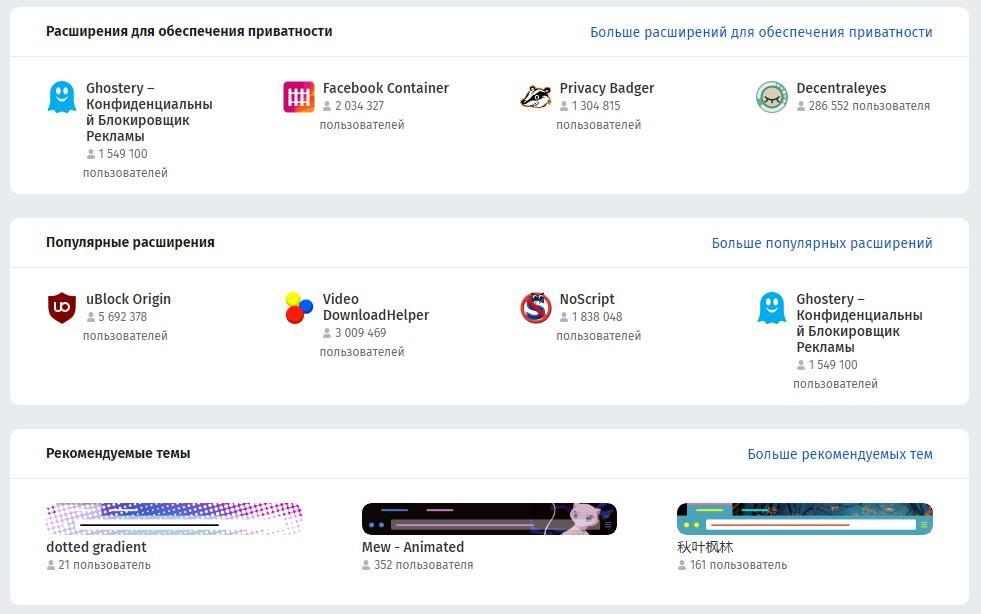
Мобильные дополнения можно поставить прямо из магазина Firefox
Opera
Один из старейших и популярнейших браузеров в странах СНГ. Его разработчики не стали останавливаться на настольных версиях, где дополнения появились в 2010 г. вместе с выходом финального обновления Оперы версии 11. Уже в 2012 г. появился первый прототипный браузер Opera Mobile, который работал с дополнениями из официального магазина.
Важно! На сегодняшний день веб-обозреватель поддерживает огромное количество плагинов.
Doplhin Browser
Еще один популярный браузер для мобильной платформы андроид. Приложение идеально подходит любителям серфить Интернет. Для этого у него есть предостаточно функций. Одна из них — голосовой помощник Sonar, позволяющий производить поиск, добавлять закладки и управлять некоторыми сайтами. Есть и другие особенности, среди которых особенно выделяется возможность установки и использования расширений, но далеко не всех.
Обратите внимание! Для инсталляции доступно около 60 фирменных полезных дополнений, способных значительно расширить функционал веб-обозревателя. Этого вполне хватает для рядового пользователя.
Как установить расширение в Kiwi на андроиде
Особенность мобильного веб-браузера Киви в том, что он позволяет устанавливать расширения от Google Chrome и работать с ними в полной мере. Все это возможно благодаря тому, что он написан на том же самом движке Chromium, который использовался для разработки популярного продукта от Гугл. Также приложение обладает рядом других функций:
- встроенная блокировка любой рекламы;
- возможность включать видео и трансляции на YouTube в фоновом режиме;
- тема «Ночной режим» и многое другое.
Такому набору позавидует и сам Хром. Расширения для Хром на андроиде в Киви можно установить следующим образом:
- Активировать режим разработчика путем ввода в командную строку ссылки chrome://extensions и перехода по ней.
- Перейти в режим «Рабочий стол».
- Найти магазин расширений для Хрома.
- Выполнить поиск необходимого расширения и установить его.
Kiwi способен полностью заменить собой Chrome
Расширения для мобильных браузеров позволяют значительно увеличить их функционал. Они обладают значительными возможностями: от блокировки рекламы до прослушивания музыки. Популярный браузер Chrome, к сожалению, не позволяет расширить функционал с помощью дополнений, но для этого можно воспользоваться его аналогом Kiwi.
Как использовать расширения Chrome на Вашем телефоне | Android

Chrome является основным браузером на мобильных устройствах для большинства людей, когда они находятся вне дома-его доля на мировом рынке в 62%, как сообщает StatCounter, доказывает это. Он исходит не от кого иного, как от Google, поэтому можно ожидать, что браузер сможет обеспечить мощную и быструю производительность. Но если и есть что-то, что интересовало пользователей, так это как использовать расширения Chrome на Android или iOS.
Расширения Chrome усиливают браузер Google Chrome с помощью дополнительных функций. В настоящее время вы также можете пользоваться расширениями Google Chrome на Android, и именно об этом пойдет речь в этой статье.
Что такое расширение Chrome?
Расширения Chrome – это программы или плагины, которые вы можете установить в своем браузере Google Chrome. Они похожи на приложения, которые могут добавлять другие функции в браузер и изменять то, как вы видите веб-сайт. Его назначение варьируется: от повышения безопасности при просмотре, помощи в запоминании паролей или повышения эффективности вашей онлайн – активности.
Вы можете приобрести расширение Chrome в интернет-магазине Chrome, в котором на сегодняшний день имеется около 200 000 расширений.
Работают ли расширения Chrome на Android?
Сражу скажу – нет, но не все так просто. Расширения хром – это то, чем давно пользуются пользователи ПК, но не пользователи мобильного Chrome. Расширения не будут работать в мобильном Chrome из-за разницы в архитектуре между двумя версиями браузера.
Однако это не означает, что вы больше не можете использовать расширения на своем мобильном устройстве или, по крайней мере, на андроиде. В конце концов, хром больше не один в своей возможности запускать расширения и плагины. Давайте теперь выясним, как вы можете использовать расширения Chrome на Android.
Как тогда использовать расширение Chrome на Android?
Вы не сможете использовать расширения в мобильном браузере Chrome, — но другие мобильные браузеры могут позволить вам это сделать. Войдите в браузер Киви.
Браузер Киви – это мобильный интернет-браузер, основанный на том же программном обеспечении с открытым исходным кодом, что и Хром. Киви очень похож на Google Chrome с почти теми же функциями и функциональностью. Но одна вещь, которая делает Kiwi лучше Chrome, – это его способность устанавливать расширения Chrome на мобильные устройства.
Помимо этого, у Kiwi Browers есть и другие функции, которые делают его выдающимся в своем роде. Во-первых, он может блокировать раздражающие уведомления и позволяет импортировать и экспортировать закладки из одних браузеров и в другие.
Более чем пять миллионов загрузок в Google Play Store. Он получает все больше положительных отзывов. Однако одним из основных недостатков браузера является его недоступность для устройств iOS.
1. Скачайте браузеры Киви из магазина Google Play
Вы можете легко установить браузер Kiwi на свой телефон через Play Store. Поскольку он уже доступен на официальном рынке приложений для Android, он должен устанавливаться автоматически после загрузки, как и другие приложения. Также нет необходимости настраивать параметры, чтобы установить приложение из неизвестных источников, что может поставить под угрозу безопасность вашего устройства.
2. Запустите браузер Kiwi и включите расширение

Как только приложение будет установлено, найдите его и запустите. На его главной странице нажмите на параметры, представленные в виде трех вертикальных точек ( ⋮ ) в правом верхнем углу экрана. Выберите Расширения из списка и переключите переключатель рядом с режимом разработчика. Это позволит вам добавить расширение из веб-магазина Chrome.
3. Установите расширения для браузера Киви

Вы можете либо вручную вставить ссылку на веб-магазин Chrome в строку поиска браузера Kiwi, либо перейти по ссылке, указанной на странице Расширений, чтобы просмотреть доступные расширения, которые вы можете использовать. Как только вы окажетесь в интернет-магазине Chrome, выберите нужное расширение. Как и на ПК с Google Chrome, рядом с расширением появится кнопка установки.