[Бесплатный способ] Как перенести резервную копию WhatsApp с Google Диска в iCloud
Хранение данных WhatsApp важно, особенно когда у вас есть бизнес. Обычно WhatsApp хранит резервную копию на Google Диске. Таким образом, вы можете восстановить свои данные, используя ту же учетную запись Google Диска на своем новом устройстве Android. Что делать, если вы купили новый iPhone и перенесли резервную копию WhatsApp с Google Диска в iCloud? Не о чем беспокоиться, вот что вам нужно сделать.
- Часть 1. Можно ли перенести резервную копию WhatsApp с Google Диска в iCloud?
- Часть 2. Как перенести резервную копию WhatsApp с Google Диска на iCloud бесплатно
- Альтернатива: как перенести данные WhatsApp с Android на iPhone напрямую
- Дополнительные советы: как перенести данные WhatsApp с iPhone в iCloud
Часть 1. Можно ли перенести резервную копию WhatsApp с Google Диска в iCloud?
Если вы думаете перенести резервную копию WhatsApp с Google Диска в iCloud напрямую, наберитесь терпения, это невозможно (напрямую). В этом руководстве мы обсудили несколько методов, которые могут помочь вам перенести резервную копию WhatsApp с Google Диска в iCloud. Следуйте этому руководству до конца, чтобы узнать больше об этих методах работы.
Часть 2: Как бесплатно перенести резервную копию WhatsApp с Google Диска на iCloud
Перед восстановлением резервной копии WhatsApp с Google Диска в iCloud необходимо скопировать файлы резервных копий в другое место. Просто для сохранности важно создать еще одну копию. Следуйте этим методам, чтобы перенести резервную копию с Google Диска в iCloud.
Шаг 1. Удалите и повторно загрузите WhatsApp, затем запустите его и коснитесь трехточечного меню, расположенного в правом верхнем углу.
Шаг 2. Нажмите кнопку «Настройки», а затем откройте «Чаты», чтобы продолжить.
Шаг 3. Нажмите кнопку «Резервная копия чатов».
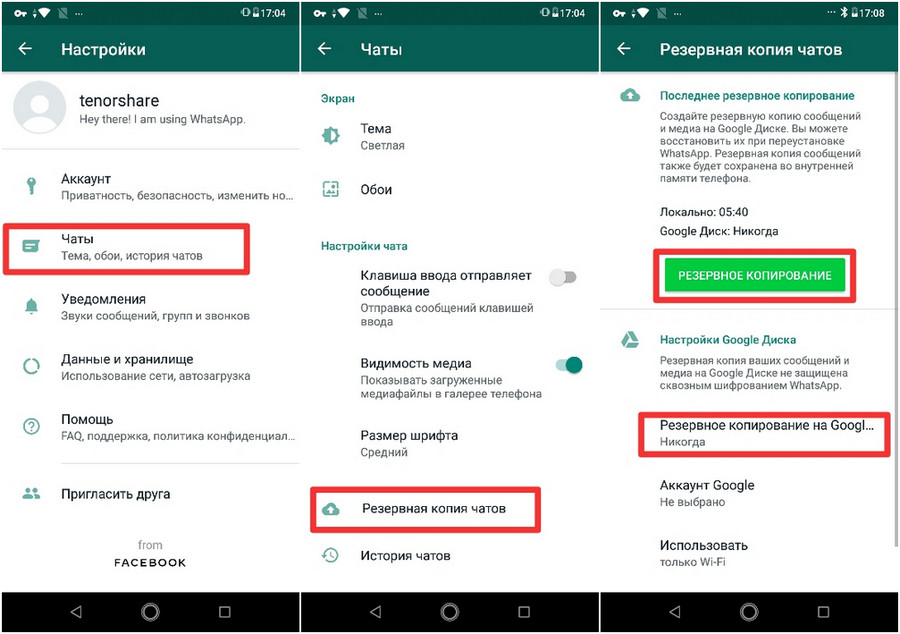
Шаг 4. Перейдите к кнопке «Резервное копирование на Google Диск» и выберите период времени для создания резервных копий чата.
Шаг 5. Добавьте учетную запись Google для хранения резервной копии WhatsApp. Google предлагает вам нажать кнопку «Разрешить» для разрешения.
Шаг 6. Нажмите зеленую кнопку «Резервное копирование», чтобы начать создание копии данных WhatsApp.
Альтернатива: как напрямую перенести данные WhatsApp с Android на iPhone
Вы все еще ищете более простой, но универсальный способ копирования резервной копии WhatsApp с Google Диска в iCloud или наоборот? Здесь у нас есть лучшее решение для вас. Tenorshare iCareFone Transfer может помочь вам в восстановить резервную копию WhatsApp с Google Диска в iCloud.

- Загрузите и установите Tenorshare iCareFone Transfer. Запустите его, подключите Android и iPhone, нажмите «Передача», чтобы продолжить.

Затем вам нужно будет создать резервную копию данных WhatsApp, выбрать «Создать новую резервную копию» или «Выбрать историю резервного копирования» и нажать «Продолжить».

Теперь проверьте резервную учетную запись WHatsApp, введя номер телефона и выбрав код страны.

Затем iCareFone Transfer начнет резервное копирование и восстановление WhatsApp на ваш iPhone.
Дополнительные советы: как перенести данные WhatsApp с iPhone в iCloud
Вы хотите перенести резервную копию WhatsApp из iCloud на Google Диск? Но необходимо перенести данные WhatsApp с iPhone на iCloud. Вот как вы можете передавать данные с iPhone в iCloud. Убедитесь, что ваш iCloud ID подключен и синхронизирован с WhatsApp.
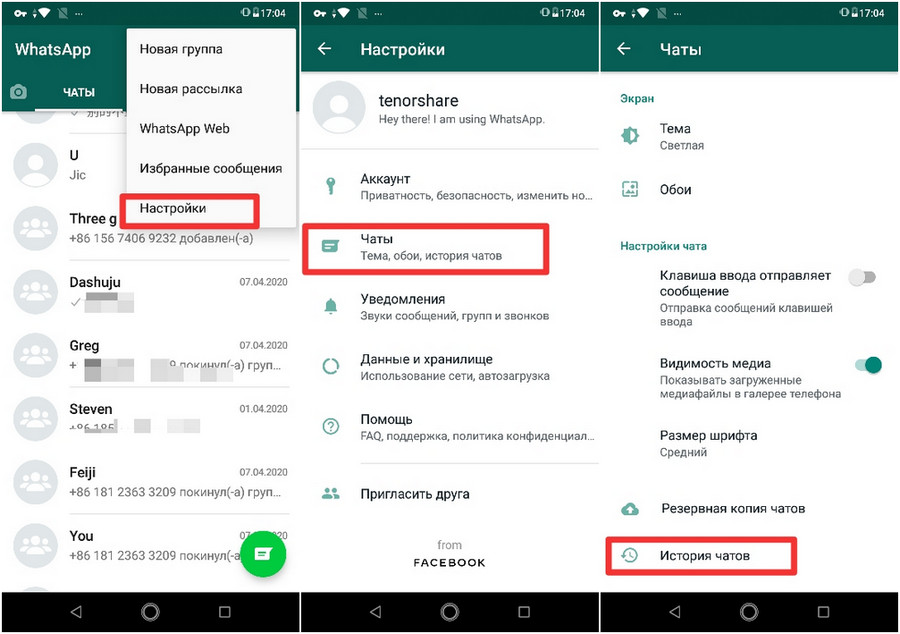
- Откройте приложение WhatsApp на своем iPhone.
- Нажмите кнопку «Настройки».
- Теперь перейдите в Чаты > Резервная копия чатов > Сделайте резервную копию сейчас.
Резюме
Перенести важные данные WhatsApp с Google Диска в iCloud иногда бывает сложно. Пользователям iOS проще восстановить резервную копию из iCloud, чем из Google Диска. В этом руководстве мы обсудили, как перенести и восстановить резервную копию WhatsApp с Google Диска в iCloud. Мы обсудили различные инструменты и методы, которые упростят вам передачу данных. Вы можете использовать платный инструмент, например Tenorshare iCareFone Transfer для надежной, простой и безопасной передачи резервных копий.
Обновление 2021-01-27 / Обновление для Перенести Ватсап
Как перенести резервную копию WhatsApp с Google Диска на iCloud

WhatsApp доказал свою эффективность и удобство для большинства пользователей смартфонов. Он довольно хорошо работает как для устройств Android, так и для iPhone. И помимо отправки сообщений, WhatsApp также позволяет обмениваться видео, вложениями и изображениями с друзьями. Служба группового чата находится даже за пределами производительности!
Единственная проблема заключается в том, когда вы хотите управлять WhatsApp Google drive в iCloud. Возможно, это приводит нас в замешательство, почему вы не можете перенести резервную копию WhatsApp с Google Диска на android напрямую.
1. Могу ли я перенести резервную копию WhatsApp с Google Диска непосредственно в iCloud?
Google Drive-отличный способ резервного копирования сообщений и чатов WhatsApp. Он просто находится в облаке, и вы можете получить к нему доступ из любого уголка мира и с помощью любого из ваших устройств. Однако протоколы шифрования Google Диска не совпадают с iCloud.
Поэтому переключение с одного устройства операционной системы на другое сопряжено с опасностью. Это происходит потому, что Android WhatsApp использует Google Drive для резервного копирования, в то время как iPhone OS использует опцию iCloud.
Поэтому перенести резервную копию WhatsApp с Google Диска непосредственно в iCloud невозможно, учитывая различные форматы этих механизмов хранения. Но есть сторонние инструменты, которые помогут вам преодолеть этот мост переводов. Давайте раскроем это в нашей следующей строке.
2. Пошаговое Руководство по переносу резервной копии WhatsApp с Google Диска на iCloud
Вы будете следовать различным процессам в стремлении перенести резервную копию Google drive WhatsApp в iCloud. Начните с загрузки резервной копии WhatsApp на ваш телефон Android, прежде чем переносить ее на устройство iPhone. Только на этом этапе вы можете перенести резервную копию с iPhone в iCloud для последнего шага. Выполните следующие действия для успешного переноса.
Шаг 1: Восстановите резервную копию WhatsApp с Google Диска на Android.
Не забудьте использовать один и тот же номер мобильного телефона и учетную запись Google, так как вам понадобятся устройства Android и iPhone.
1. Переустановите WhatsApp на свой телефон Android. Это делается для того, чтобы принести свежую резервную копию с Google Диска на ваше Android-устройство..
2. Затем запустите WhatsApp на вашем телефоне Android и нажмите на трехточечное меню, расположенное в правом верхнем углу.

3. Нажмите на опцию «Настройки“, а затем выберите ”чаты».

4. Перейдите в раздел «резервное копирование чата».

5. Нажмите на кнопку «резервное копирование на Google Диск». Выберите, как часто вы хотите, чтобы ваши чаты поддерживались.

6. Коснитесь своей учетной записи Google и выберите учетную запись, в которой вы хотите участвовать.
7. Затем нажмите кнопку «Разрешить» в приглашении Google Drive.

8. Теперь вы можете немедленно создать резервную копию своих чатов. Нажмите зеленую кнопку «резервное копирование», чтобы создать резервную копию вашего телефона Android.

Требования к Google Диску для резервного копирования и восстановления данных
Хранение ваших данных на Google Диске-самый безопасный вариант на данный момент. Google сохраняет ваши данные в лучших дата-центрах мирового класса. И вы находите множество избыточных механизмов хранения в этих центрах. Таким образом, вы не просто сохраняете свои данные нормально, как с жесткими дисками и другими устройствами. Существуют требования, которым вы должны соответствовать, чтобы использовать систему резервного копирования Google Drive.
- Активированная учетная запись на вашем телефоне. Войдите в учетную запись, используя свой адрес электронной почты и пароль. Помните, что это содержимое, необходимое для входа в систему всякий раз, когда вы хотите получить доступ к своему аккаунту Google.
- Сервисы Google Play. Установите их на свой телефон или ноутбук для обеспечения доступности. Вам придется учитывать более высокую версию устройств Android, то есть начиная с Android 2 и далее.
- Достаточно места. Google Drive позволяет вам сохранять много данных, и поэтому вам также нужно достаточно места для того же самого. В случае, если ему не хватит места, он может в конечном итоге не синхронизировать данные.
Шаг 2: Перенос данных WhatsApp с андроида на айфон
Учитывая масштабность его удобства использования, есть определенные моменты, когда вам нужно будет перенести сообщения WhatsApp с Google Диска на iCloud, то есть систему хранения данных Android на iPhone. Это возможно только с помощью сторонних инструментов.
Наш рекомендуемый инструмент MobileTrans — Передача WhatsApp. MobileTrans-Передача WhatsApp переплетается с классическими функциями, которые позволяют ему передавать резервную копию WhatsApp с android на iPhone в один клик времени. Теперь вы можете вздохнуть с облегчением, когда наконец приобретете новый телефон. Помните, что ваши старые данные не передаются автоматически на новое устройство. Вот почему для передачи таких сообщений необходимо приложение Передача WhatsApp, такое как MobileTrans. Помимо удобного интерфейса, это приложение может гибко обрабатывать ваши чаты WhatsApp.
MobileTrans — Перенос WhatsApp
Перенесите WhatsApp с Android на iPhone с помощью 1 клика!
- • Его высокотехнологичная способность делает резервное копирование разговоров WhatsApp и восстановление данных как на iPhone OS, так и на Android намного проще, чем когда-либо.
- • Используйте его для переноса истории чата WhatsApp между вашими устройствами iOS. Кроме того, передача с Android на iPhone и наоборот хорошо улучшается с помощью этого инструмента.
- • Поддержка переноса данных других социальных проложений с андроида на айфон или наоборот, такие как LINE, Viber, Wechat
- • Также используйте это приложение для восстановления резервной копии WhatsApp iOS и Android на ваши устройства iPad, iPod touch, iPhone и Android.
4 085 556 людей его скачали
Всего за один клик это приложение успешно переносит любой тип данных между устройствами. Выполните следующие действия, чтобы перенести данные WhatsApp с Android на ваш iPhone.
1. Установите и запустите приложение.
2. Подключите к компьютеру устройства Android и iPhone.
3. Перейдите на главный экран компьютера и выберите опцию «Переноса WhatsApp». Нажмите на кнопку «WhatsApp», а затем на кнопку «Перенос сообщений WhatsApp».
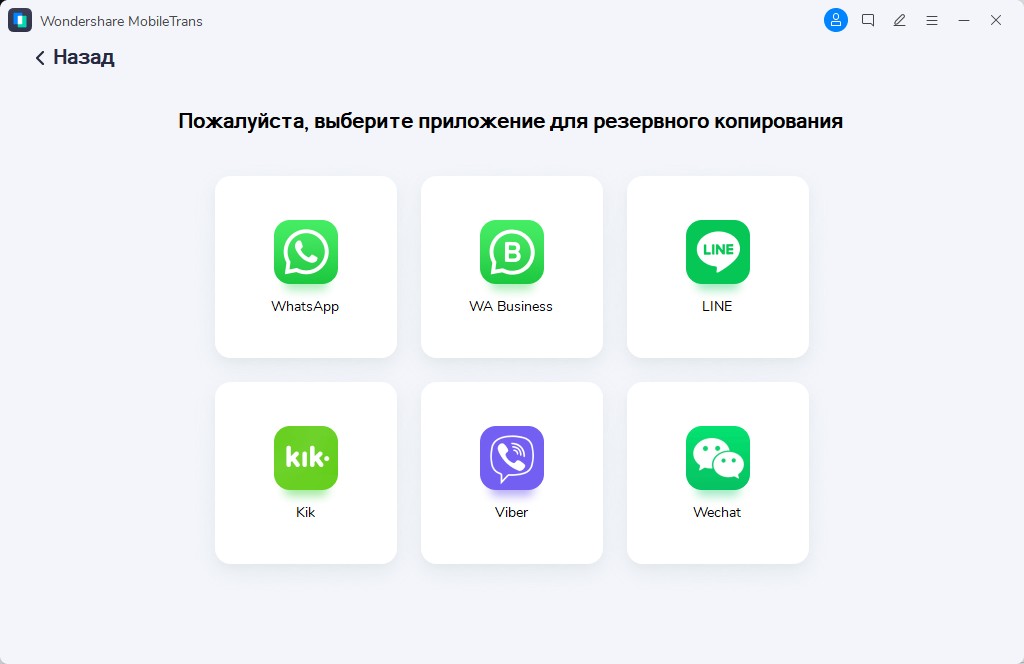
4. Подождите, пока ваши телефоны Android и iPhone будут обнаружены. Они оба должны отображаться как подключенные к вашему компьютеру.
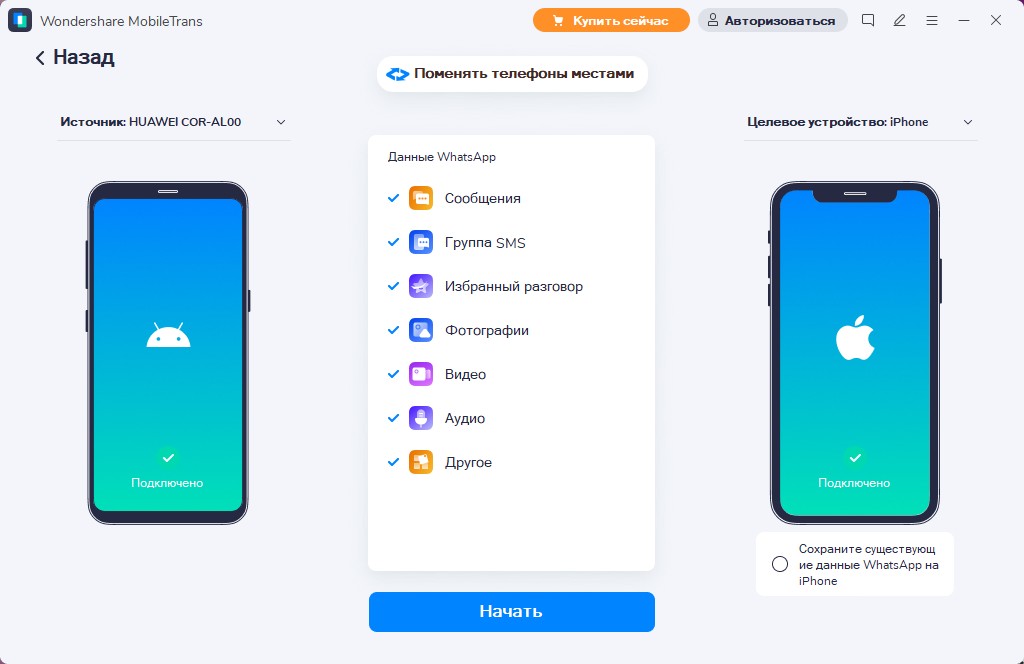
5. Нажмите кнопку «Пуск» в правом нижнем углу экрана. Это должно перенести ваши сообщения WhatsApp с Вашего телефона Android на устройство iPhone.
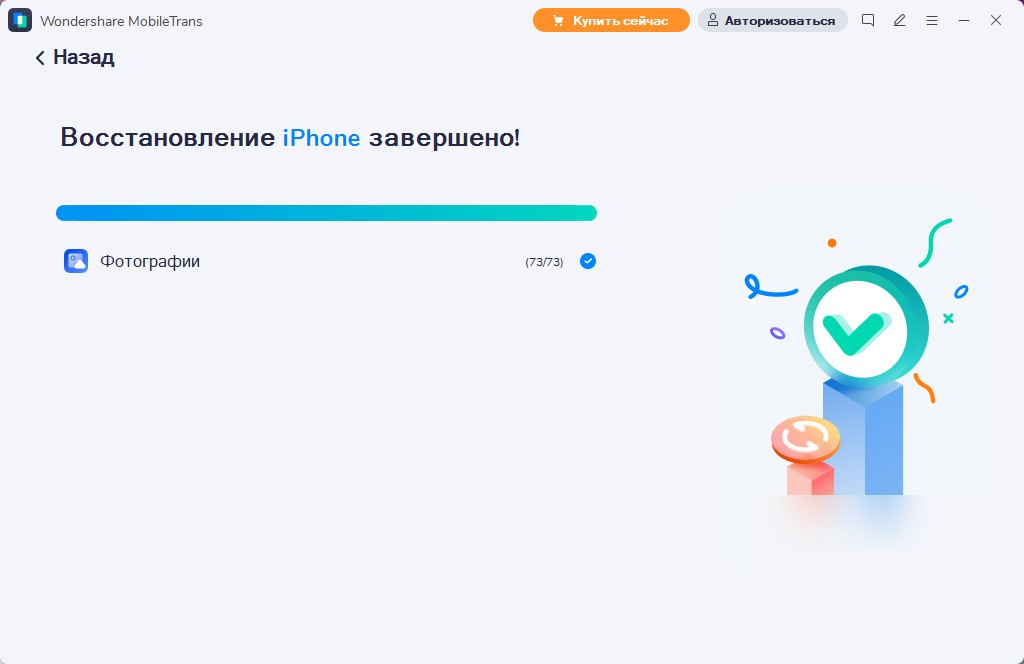
6. Как только передача будет завершена, список сообщений Android WhatsApp будет заполнен для вас, чтобы просмотреть их на вашем iPhone.
Шаг 3: Перенос данных WhatsApp с iPhone на iCloud
Использование WhatsApp на iPhone автоматически создаст резервную копию данных в iCloud. Вот почему вы можете получить доступ к большинству ваших данных даже после перехода на новый iPhone. Однако иногда вам может потребоваться перенести данные WhatsApp с iPhone на учетную запись iCloud, если они не могут синхронизироваться.
- Откройте «Настройки» на вашем iPhone и нажмите на свое имя. Прокрутите меню вниз, и вы увидите опцию iCloud.
- Выберите iCloud и переключите iCloud Drive в положение «Вкл.».
- Во-первых, войдите в свой iCloud.com счет.
- Затем перейдите в раздел «Настройки» и выберите опцию «iCloud».
- Убедитесь, что вы включили раздел «резервное копирование в iCloud». Затем выберите опцию «резервное копирование сейчас», чтобы переместить данные WhatsApp в iCloud.
Заключение:
Вам нужно перенести данные с одного устройства на другое по разным причинам. Поэтому, независимо от того, идет ли речь о передаче резервной копии Google drive WhatsApp в iCloud или Android на iPhone, MobileTrans — Перенос WhatsApp здесь, чтобы помочь вам. Он предлагает безопасную обработку для передачи ваших сообщений WhatsApp, резервного копирования и восстановления.
Как восстановить WhatsApp Backup с Google Диска?
WhatsApp позволяет своим пользователям подключаться и общаться со своими друзьями, семьей и коллегами, где бы они ни находились. Тем не менее, возможно, у вас была дилемма, к сожалению, удалить некоторые из ваших сообщений WhatsApp на вашем iPhone телефоне. К счастью, эти сообщения можно восстановить, так как они будут храниться в памяти вашего телефона. Вы также можете использовать, резервную копию вашего WhatsApp на Google Диске , или резервную копию iCloud/iTunes, если вы являетесь пользователем iOS. Обратите внимание, что WhatsApp использует Google Диск для резервного копирования данных на Android-телефоне и использует iCloud для резервного копирования данных на iPhone.
- Часть 1: Как восстановить резервную копию whatsapp с гугл диска на iphone?
- Часть 2: Как перенести резервное копирование WhatsApp с Android на iPhone напрямую?
Часть 1: Как восстановить резервную копию whatsapp с гугл диска на iphone?
Google Drive — это отличный способ резервного копирования сообщений WhatsApp на телефоне . Для WhatsApp резервное копирование ваших данных с помощью Google диска служит второй страховкой безопасности ваших сообщений. С помощью Google диска вы можете посмотреть на Google Диске резервные копии сообщений из WhatsApp или данных со своего мобильного устройства, а также проверить статус таких копий.
Чтобы настроить сохранение резервных копий, нужно сделать следующее:
- Войдите в аккаунт гугл на вашем устройстве;
- Установите на своем устройстве сервисы Google Play;
- Проверьте, достаточно ли памяти на вашем устройстве для того, чтобы создать резервную копию;
- Проверьте скорость и стабильность Интернета;
Теперь перейдите к настройке резервного копирования на гугл диске:
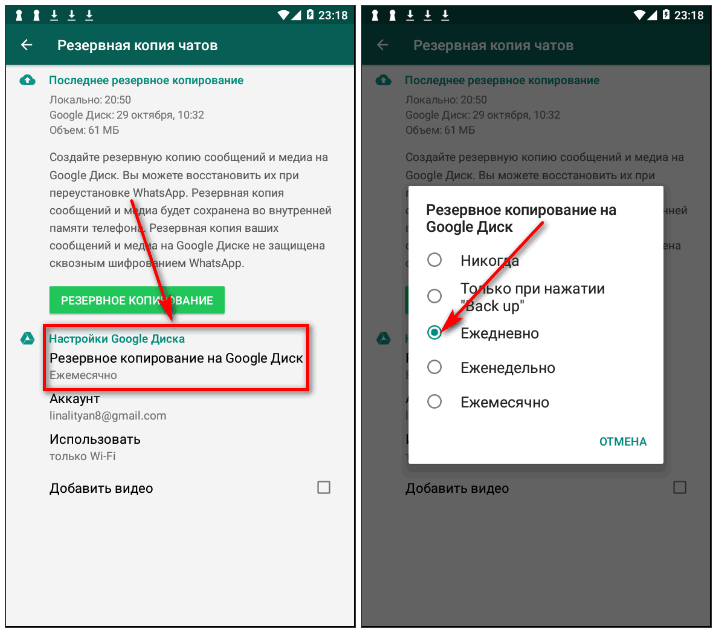
- Шаг 1. Откройте приложение WhatsApp на вашем устройстве;
- Шаг 2. Кликните на «Другие опции», далее зайдите в «Настройки», затем в «Чаты», потом в «Резервная копия»;
- Шаг 3. Выберите частоту резервного копирования, которая вам необходима;
Для того, чтобы управлять резервным копированием, необходимо выполнить следующие шаги:
- Перейдите на страницу drive.google.com.
- В левом нижнем углу нажмите на число под названием раздела «Хранилище»;
- В правом верхнем углу нажмите «Резервные копии»;
- Выберите необходимый вариант:
- Для того, чтобы посмотреть информацию о резервной копии, кликните на нее правой кнопкой мыши , далее нажмите на «Просмотр»
- Для того, чтобы удалить резервную копию, кликните на нее правой кнопкой мыши , далее выберите «Удалить резервную копию»
Вот как восстановить резервную копию WhatsApp с Google Диска:
Шаг 1. Откройте WhatsApp;
Шаг 2. При появлении запроса, как и положено, подтвердите свой существующий номер телефона;
Шаг 3. Нажмите Кнопку Восстановить;
Шаг 4. Когда восстановление будет завершено, нажмите Далее;
Шаг 5. Так же, как и в первый раз, настройте свой профиль;
Шаг 6. Нажмите кнопку Далее, расположенную в правом верхнем углу экрана;
Шаг 7. Нажмите Продолжить.
Теперь, после входа в систему еще раз, вы можете получить доступ к WhatsApp со всеми его данными нетронутыми.
Часть 2: Как перенести резервное копирование WhatsApp с Android на iPhone напрямую?
Теперь рассмотрим программу от Tenorshare iCareFone Transfer. Она является одной из лучших программ для управления файлами на iOS, делает возможным быстро и удобно управлять вашими данными, что позволяет всем юзерам продукции Apple легко обмениваться файлами на iOS-устройствах.
С помощью iCareFone Вы можете легко создавать резервные копии iPhone / iPad / iPod. Утилита предоставляет высокую скорость и большое количество вариантов резервного копирования. С этого момента Вы можете забыть об iTunes / iCloud.
iCareFone Transfer позволяет быстро и точно выполнить полное восстановление резервной копии WhatsApp и WhatsApp Business на iPhone, iPad, Android.
1-клик для передачи WhatsApp с iPhone на Android или iPhone
iCareFone Transfer поддерживает передачу сообщений и вложений WhatsApp и WhatsApp Business, включая видео, изображения и файлы, между Android и iOS, Android и Android, iOS и iOS без каких-либо ограничений. (Включена последняя версия iOS 15).
- Самый быстрый способ переноса, резервного копирования и восстановления данных WhatsApp.
- Легко перенести чаты WhatsApp между Android и iOS.
- Прямая передача бизнеса WhatsApp между iOS и Android.
- 1 клик, чтобы сделать резервную копию или восстановить данные WhatsApp и WhatsApp бизнес.
- Просмотр и экспорт сообщений WhatsApp и резервных копий ссылок в HTML.
- Создавать резервные копии и восстанавливать историю чатов iOS Kik / LINE / Viber / WeChat на Mac.
- Совместимость с iOS 15 / iPadOS 15 и Android 11.
Чтобы перенести данные резервной копии WhatsApp с андроида на айфон легко и быстро, необходимо выполнить следующие шаги:
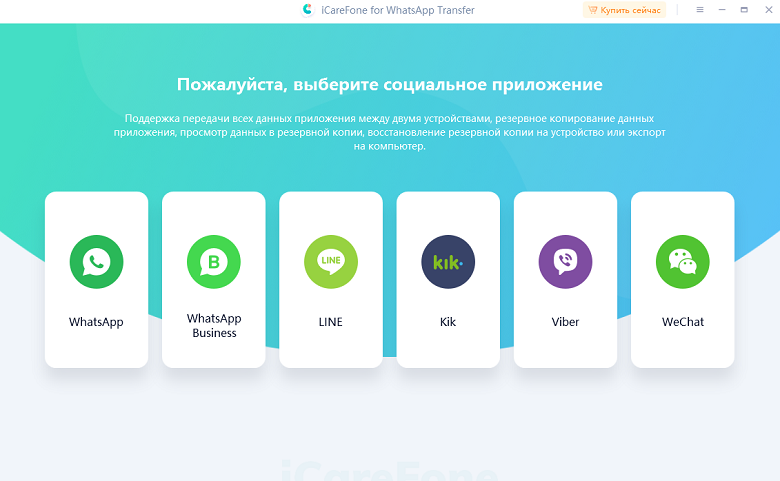
- Шаг 1 Зайдите на сайт Tenorshare ;
- Шаг 2 Скачайте iCareFone Transfer;
- Шаг 3 Дождитесь окончания скачивания;
- Шаг 4 Установите программу на свой ПК;
- Шаг 5 На главной странице программы выберите WhatsApp;
Преимущества iCareFone Transfer:
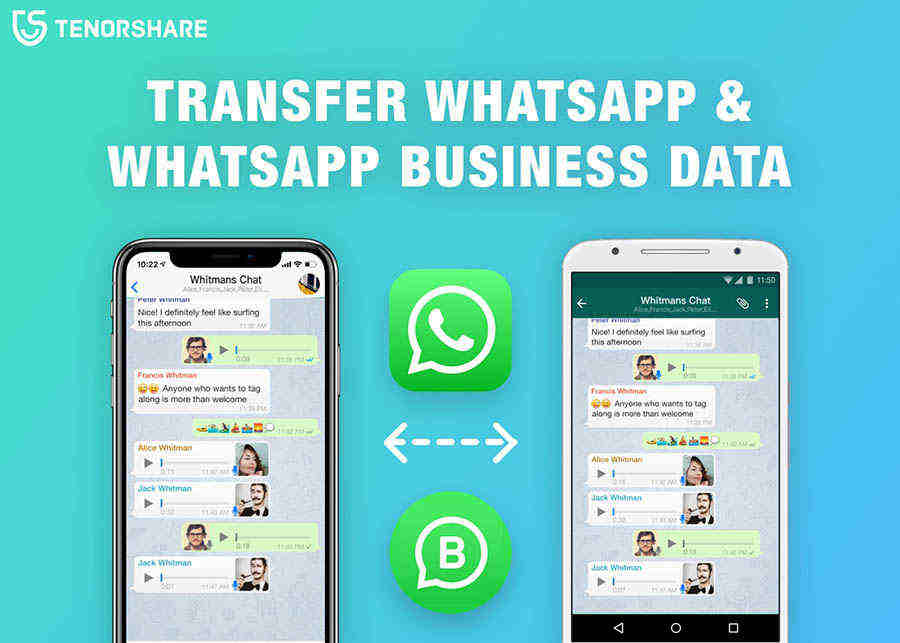
- Более понятный и легкий интерфейс, а значит и простой в использовании для пользователей, в отличии от iTunes и iCloud.
- Выборочный перенос данных. Вы можете сами выбирать те данные, которые необходимо перенести.
- Безопасное восстановление. Отсутствие риска потери данных после восстановления с помощью iCareFone.
- Отсутствие ограничений для Apple ID. Обмен файлами между устройствами без ограничений Apple ID.
- 1- клик Синхронизация. Переносите Ваши фотографии и другие медиафайлы, такие как музыка или видео, всего одним щелчком мыши.
- Бесплатное резервное копирование. Лучший способ резервного копирования Вашего устройства без каких-либо ограничений. Все действительно так просто.
Заключение
Итак, мы рассмотрели способы восстановления резервного копирования WhatsApp. В заключении хочется еще раз упомянуть одну из самых эффективных программ, которая поможет быстро и легко справиться с задачей – это iCareFone. С помощью нее вы всего за один клик перенесете чаты или другие любые данные с одного устройства на другое без потери данных. Понятный и доступный интерфейс iCareFone дает возможность всем пользователям управлять резервными копиями без труда.
Обновление 2021-09-30 / Обновление для WhatsApp
Как перенести WhatsApp резервную копию из iCloud на Google Диск?
Наиболее распространенная причина, по которой вам нужно будет перенести WhatsApp backup из iCloud на Google drive, заключается в том, что вы хотите переключиться с использования iPhone на последнюю версию Android на рынке. Чтобы узнать, как работает интерфейс Android и иметь опыт работы с гаджетами iOS и Android. Теперь, большинство популярных хороших телефонов Android поставляются с инструментами передачи данных, которые делают обмен файлами, хранящимися на мобильных телефонах, таких как фотографии, документы и видео гладкими и бесшовными. К таким инструментам передачи данных относятся Huawei Phone Clone и Samsung Smart Switch.
К сожалению, эти инструменты не могут улучшить передачу резервной копии WhatsApp из iCloud на Google Диск из-за разницы в операционных системах телефонов Android и iOS. Поэтому мы собрали эту статью, чтобы помочь вам успешно перенести резервную копию WhatsApp из iCloud на Google Диск. Продолжайте читать, чтобы узнать, как получить все ценные и драгоценные файлы данных из WhatsApp, скопированные на ваш телефон Android со старого iPhone.
Часть 1: Могу ли я перенести резервную копию WhatsApp из iCloud непосредственно на Google Диск?
Если бы все было так просто, верно? К несчастью, невозможно скопировать резервную копию WhatsApp из iCloud на Google диск напрямую. Почему? — Спрашиваешь Ты, вероятно, разочарованно откидывая голову назад. Извиняюсь.
Ну, у вас не может быть прямой передачи, потому что сквозное шифрование, ответственное за обеспечение того, чтобы ваши разговоры в WhatsApp были частными и безопасными, значительно отличается в iPhone и Android. Таким образом, нет никакого гарантированного способа, позволяющего вам напрямую перенести резервную копию WhatsApp из iCloud на Google Диск. Вместо этого существует несколько руководящих принципов и стороннее приложение, необходимое для успешного перевода.
Узнайте в следующей части этой статьи, Что вам нужно сделать, чтобы перенести резервную копию WhatsApp из iCloud на Google Диск в два основных шага. Это становится только более захватывающим, когда вы продолжаете прокручивать.
Часть 2: Пошаговое Руководство по переносу резервной копии WhatsApp из iCloud на Google Диск
Вот что мы собираемся сделать в этой части статьи: Во-первых, мы восстановим ваш WhatsApp из iCloud (это версия Google drive для Android) на ваш iPhone. Затем, используя заслуженное мобильное приложение передачи, поделитесь восстановленными файлами данных WhatsApp на iPhone на телефон Android.
Затем оттуда сохраните WhatsApp в аккаунте Google для резервного копирования. Интересно, правда? Ниже приводится подробное описание руководства по эффективному копированию резервной копии WhatsApp из iCloud на Google Диск.
Шаг 1: Восстановите WhatsApp из iCloud на iPhone.
Теперь этот шаг является обязательным только в том случае, если резервная копия WhatsApp, которую вы хотите перенести с iPhone на Android, находится в безопасности в iCloud. В противном случае, если все данные доступны на iPhone, не стесняйтесь переходить к Шагу 2 ниже.
Я бы рекомендовал вам прочитать все шаги для будущих справочных целей. Так ведь? Ладно, давайте уже приступим к делу!
Чтобы эффективно восстановить историю чатов WhatsApp из резервной копии iCloud на ваш iPhone:
Проверьте, есть ли резервная копия iCloud для чатов WhatsApp. Это очень просто. Запустите WhatsApp, затем найдите настройки приложения и нажмите на Chats > Chats Backup.
Вы увидите, когда последняя резервная копия в iCloud отметит время. Теперь избавьтесь от WhatsApp, а затем перейдите в магазин приложений и загрузите его снова.
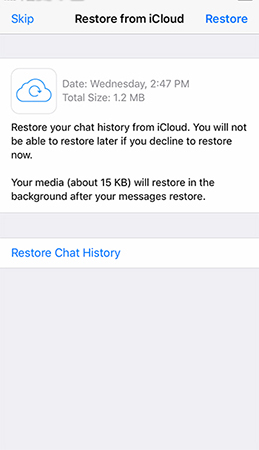
После успешной переустановки WhatsApp и проверки вашего телефонного номера восстановите историю чата, следуя подсказкам, показанным на экране.
Вот несколько советов по обеспечению быстрого процесса восстановления:
- • Всегда входите в систему с помощью идентификатора Apple ID, используемого для доступа к iCloud, и убедитесь, что iCloud Drive включен.
- • Перед началом процесса восстановления убедитесь, что на вашем устройстве достаточно места для хранения, по крайней мере в 2,5 раза больше, чем реальный размер резервной копии, которую вы хотите получить.
- • Убедитесь, что номер телефона, который вы использовали при резервном копировании чатов, совпадает с тем, который вы использовали при восстановлении разговоров. Нецелесообразно восстанавливать историю чата из другой учетной записи WhatsApp.
Обратите внимание: если несколько человек совместно используют учетную запись iCloud, Резервная копия WhatsApp является совершенно отдельной сущностью. Он хранится отдельно на диске iCloud, и у каждого человека есть своя уникальная резервная копия WhatsApp. Это происходит потому, что каждая учетная запись WhatsApp является эксклюзивной для телефонного номера, используемого для ее настройки, то есть два человека не могут иметь одну и ту же учетную запись WhatsApp.
Далее мы приближаемся к завершению переноса резервной копии WhatsApp из iCloud на Google Диск, копируя резервную копию WhatsApp на iPhone (из iCloud) на телефоны Android.
Шаг 2: Передача WhatsApp с iPhone на Android с помощью MobileTrans-WhatsApp Transfer
Благодаря умным и технически оснащенным людям на планете Земля теперь вы можете быстро и эффективно передавать данные между мобильными телефонами различных операционных систем и компьютерами тоже! Всего одним щелчком мыши сядьте поудобнее и следите за тем, чтобы ваша резервная копия WhatsApp была перенесена с iPhone на Android с помощью функции MobileTrans – WhatsApp Transfer.
Итак, вот как вы добираетесь до одного клика, чтобы перенести свой WhatsApp с iPhone на Android:
-
Установите MobileTrans на компьютер
Чтобы скачать приложение MobileTrans, найдите его официальный сайт и выберите загрузку для рабочего стола. Установите и запустите программное обеспечение, а затем в главном окне выберите пункт WhatsApp Transfer.

Во-вторых, используя зарядные кабели для соответствующих телефонов, подключите оба устройства к компьютеру. Убедитесь, что соединение является и остается стабильным на протяжении всего процесса. Любое прерывание USB-соединения телефонов с ПК мешает передаче WhatsApp на Android.
Теперь нажмите на передачу сообщений WhatsApp. MobileTrans обнаружит ваши телефоны и отобразит их в следующем интерфейсе. Вы можете обратиться к скриншоту ниже.

Наконец, нажмите кнопку Пуск и нажмите кнопку Да, чтобы начать передачу сообщений WhatsApp с iPhone на Android. Время, необходимое для завершения процесса, прямо пропорционально размеру передаваемого файла данных.

Помимо обработки передачи резервной копии WhatsApp с iPhone на Android, вы можете использовать MobileTrans для легкого резервного копирования и восстановления контактов, фотографий и сообщений.
Шаг 3: Резервное копирование WhatsApp с Android на Google Диск
Наконец-то мы подошли к последнему этапу переноса резервной копии WhatsApp из iCloud на Google Диск! Прежде чем погрузиться в процедуру с головой, проверьте следующее:
- • Активируйте учетную запись Google на своем телефоне Android.
- • Установите сервисы Google Play на свой телефон.
- • На телефоне должно быть достаточно неиспользуемого места для резервного копирования истории чатов.
- • Вы должны иметь надежное и надежное подключение к интернету и избыточные данные в случае, если вы используете мобильную сеть передачи данных.
Теперь, чтобы сделать резервную копию WhatsApp с Android на Google Диск:
Нажмите на значок приложения WhatsApp, чтобы запустить его.
Во-вторых, найдите значок меню (три вертикальные точки) и нажмите на него. Нажмите на Настройки, затем выберите чаты и нажмите на резервную копию чата.

Затем выберите резервное копирование на Google Диск и выберите, как часто вы хотите, чтобы резервное копирование выполнялось. Не выбирайте никогда.

Здесь нажмите на учетную запись Google, чтобы создать резервную копию истории чата. Если у вас еще нет учетной записи Google, нажмите кнопку Добавить учетную запись в соответствии с запросом и введите действительные данные для входа в систему.

Наконец, нажмите на кнопку «резервное копирование через», чтобы выбрать сеть, в которой будет выполняться резервное копирование. Желательно выбрать Wi-Fi, так как сотовая сеть передачи данных может быть дорогостоящей из-за дополнительных сборов, которые вы можете понести.

Кроме того, вы можете выполнить процесс резервного копирования вручную с помощью:
- Запустите приложение WhatsApp.
- Перейдите к резервному копированию чата, нажав на значок Дополнительные параметры, и выберите чаты.
- Наконец, нажмите кнопку Назад.

С помощью ручной процедуры вы можете в любое время создать резервную копию истории чата на Google Диске.
И вот таким образом нам наконец-то удалось перенести WhatsApp из iCloud на Google Диск! Статья может показаться длинной, но я обещаю, что вы даже не вспотеете, делая перевод.
Вывод
Поэтому в следующий раз, когда вы переключитесь с iPhone на Android-телефон, не вздрагивайте при мысли о потере истории чатов WhatsApp. Просто обратитесь к этой статье и следуйте подробным рекомендациям по переносу резервной копии WhatsApp из iCloud на Google Диск! Мы рекомендуем использовать MobileTrans-WhatsApp Transfer при переходе вашей резервной копии WhatsApp с iPhone на Android.