Как создать шаблон в Photoshop для поста Instagram
Данный урон поможет создать шаблон поста для Instagram. Под силу будет даже новичку. Дополнен уникальными скриншотами.
Научимся в этом уроке создавать в Photoshop простой пост для Instagram, который сможет осилить даже новичок. После инструкций сможете сделать свои уникальные и неповторимые шаблоны, подходящие под вашу тематику. Итак, приступим!
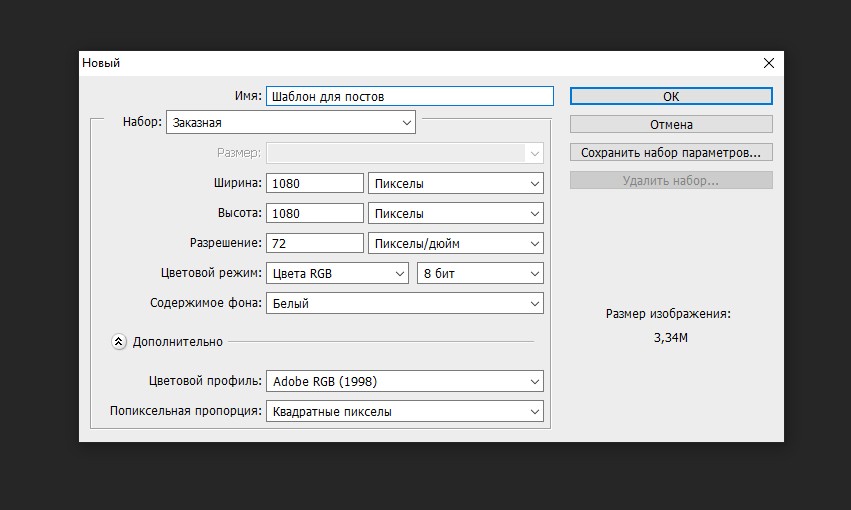
1. Создаем новый документ, в котором указываем такие значения:
— имя файла (можно так и назвать «Шаблон для постов»);
— ширину и высоту поста (1080 х 1080 пикселей);
— разрешение 72 пикс/дюйм;
— цветовой режим RGB;
После установленных значений нажимаем «Ок». Все изображения в данной статье кликабельны, тык для увеличения =)
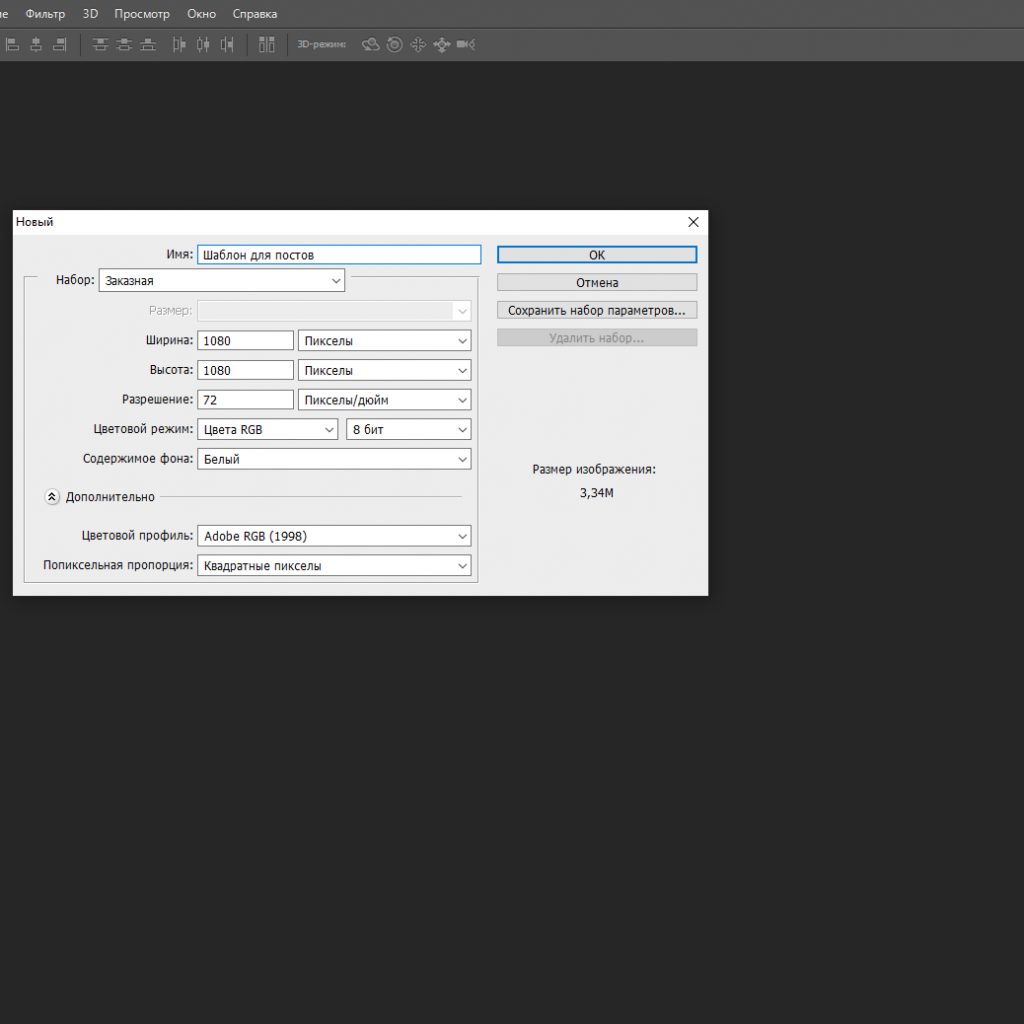
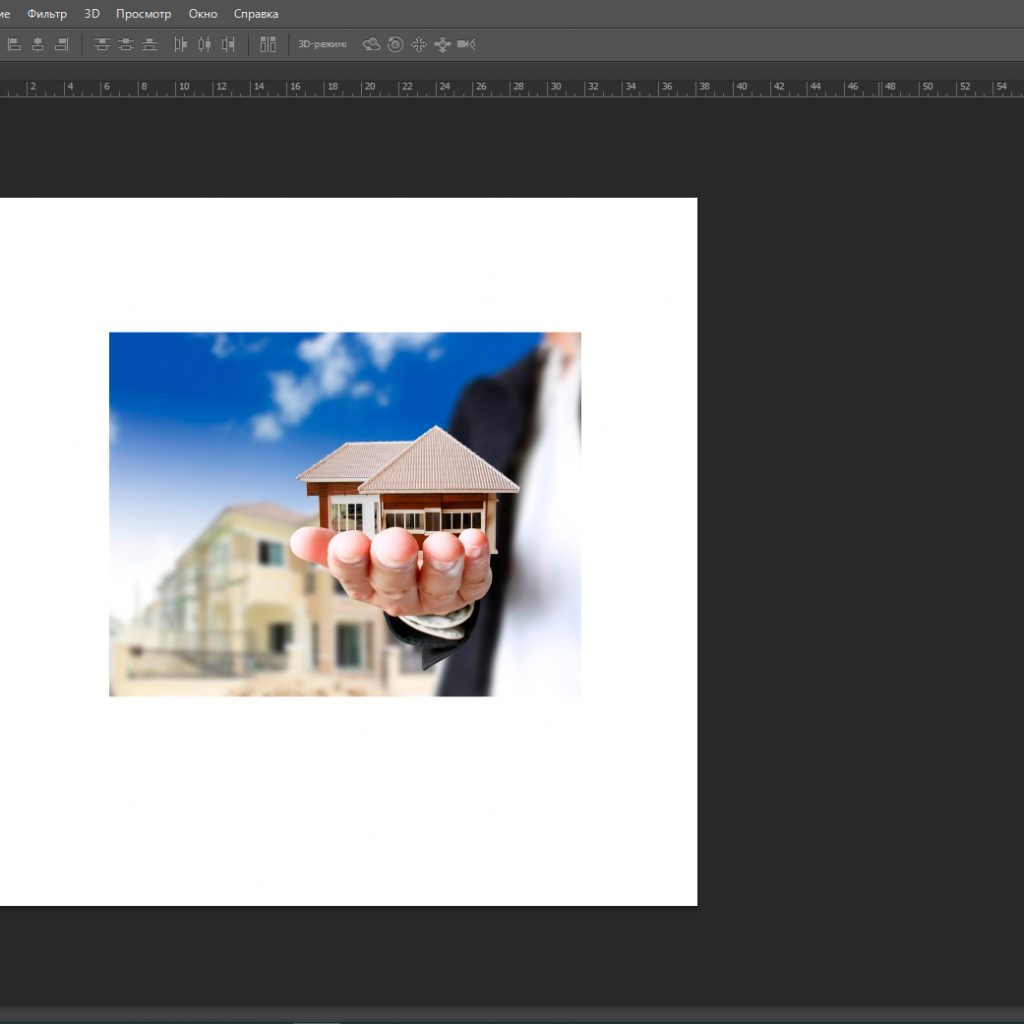
2. На рабочей зоне появился новый документ квадратного вида с белым фоном. Перемещаем на него выбранную картинку для будущего поста. Она будет размещена на новом слое.
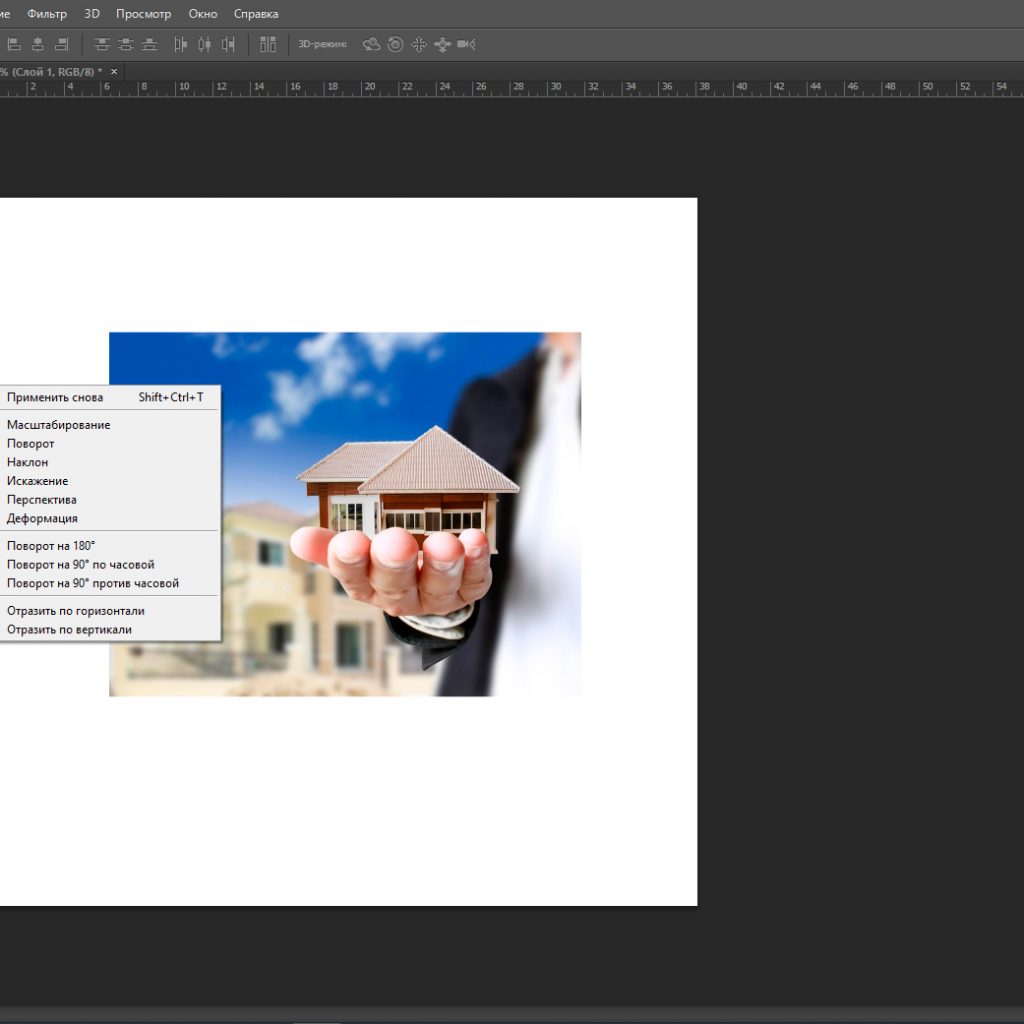
3. По необходимости меняем ее размер. Для этого заходим в «Редактирование» и выбираем «Свободное трансформирование» или один из других видов в другой вкладке. Например, можно сделать поворот, наклон и добавить искажение.
4. Возвращаемся к основному фону и создаем новый слой, где размещаем квадрат с любой заливкой цвета.
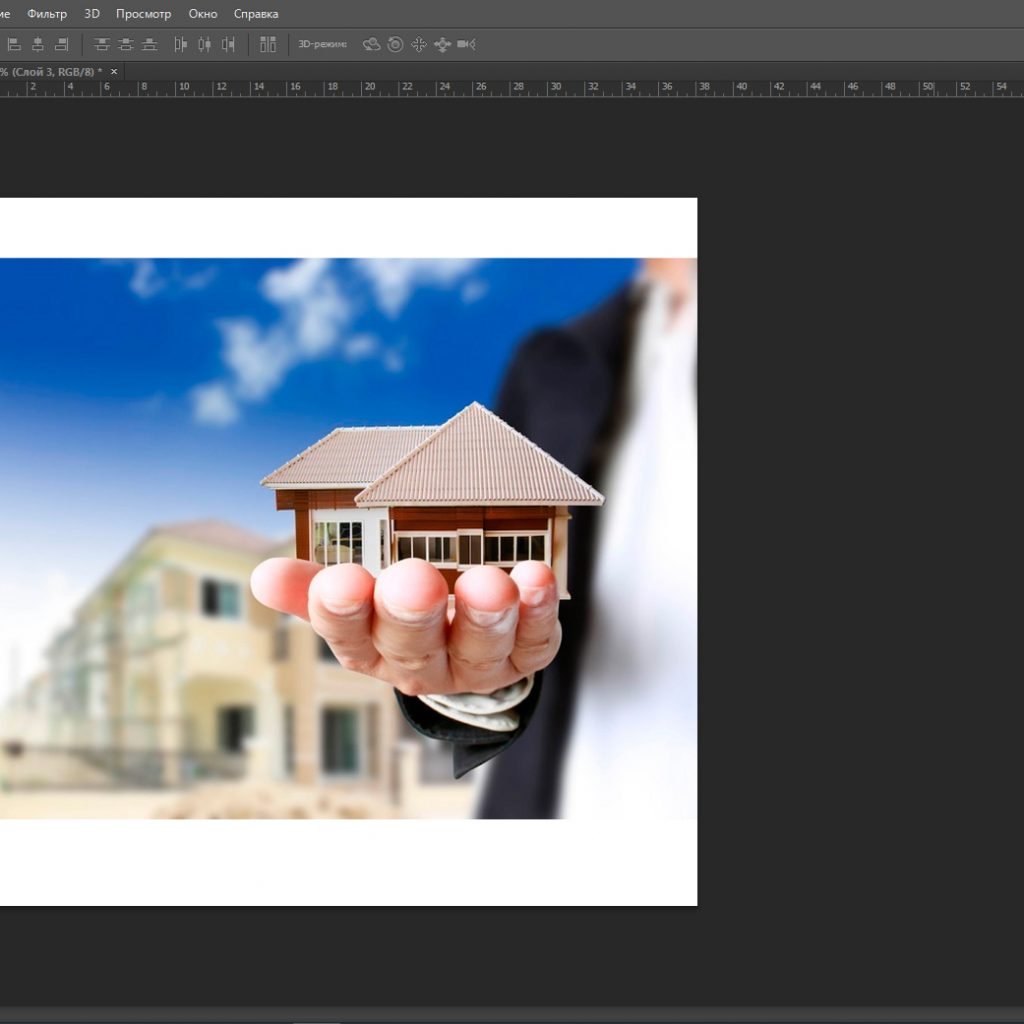
5. Выделяем самый верхний слой, где размещена картинка. Кликнем правой мышью и выбираем «Создать обтравочную маску».
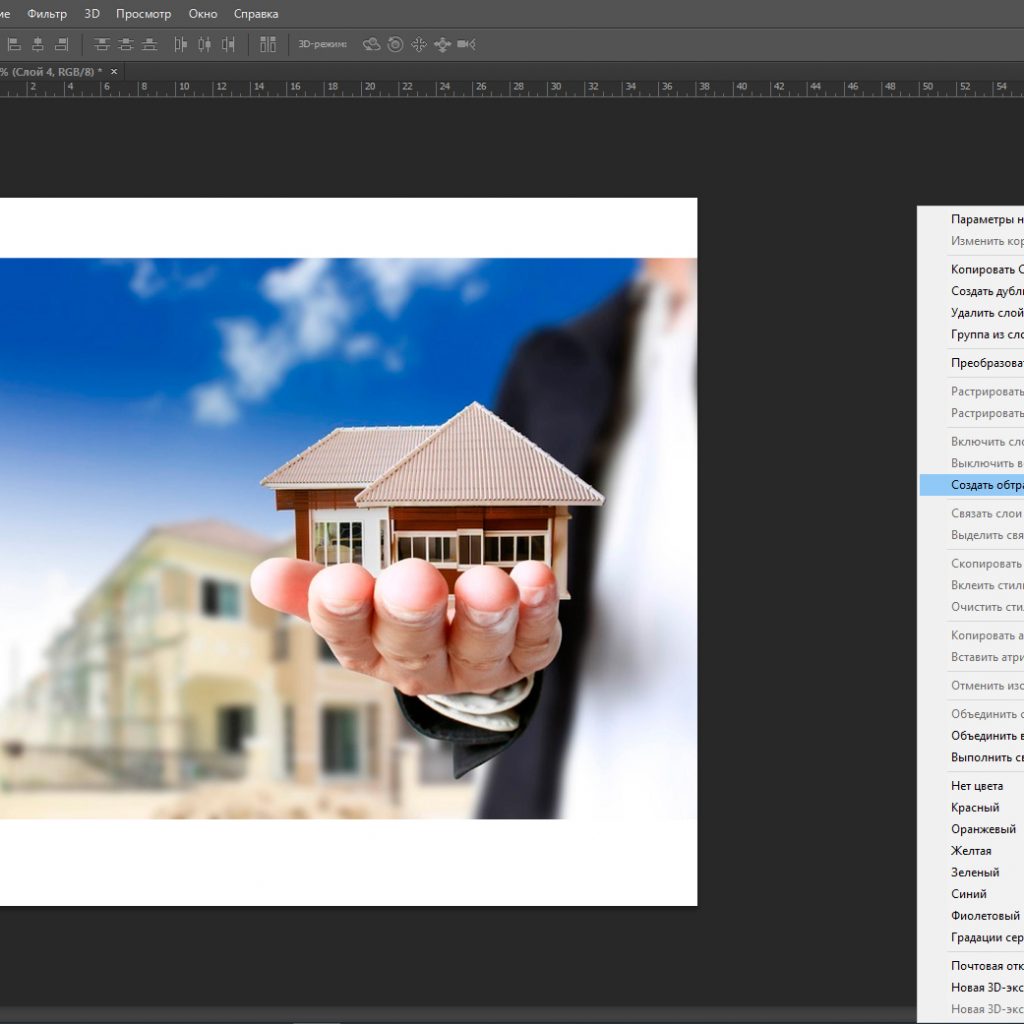
6. Можно увидеть моментальный результат – фотография приобрела форму фигуры, размещенной на предыдущем слое.
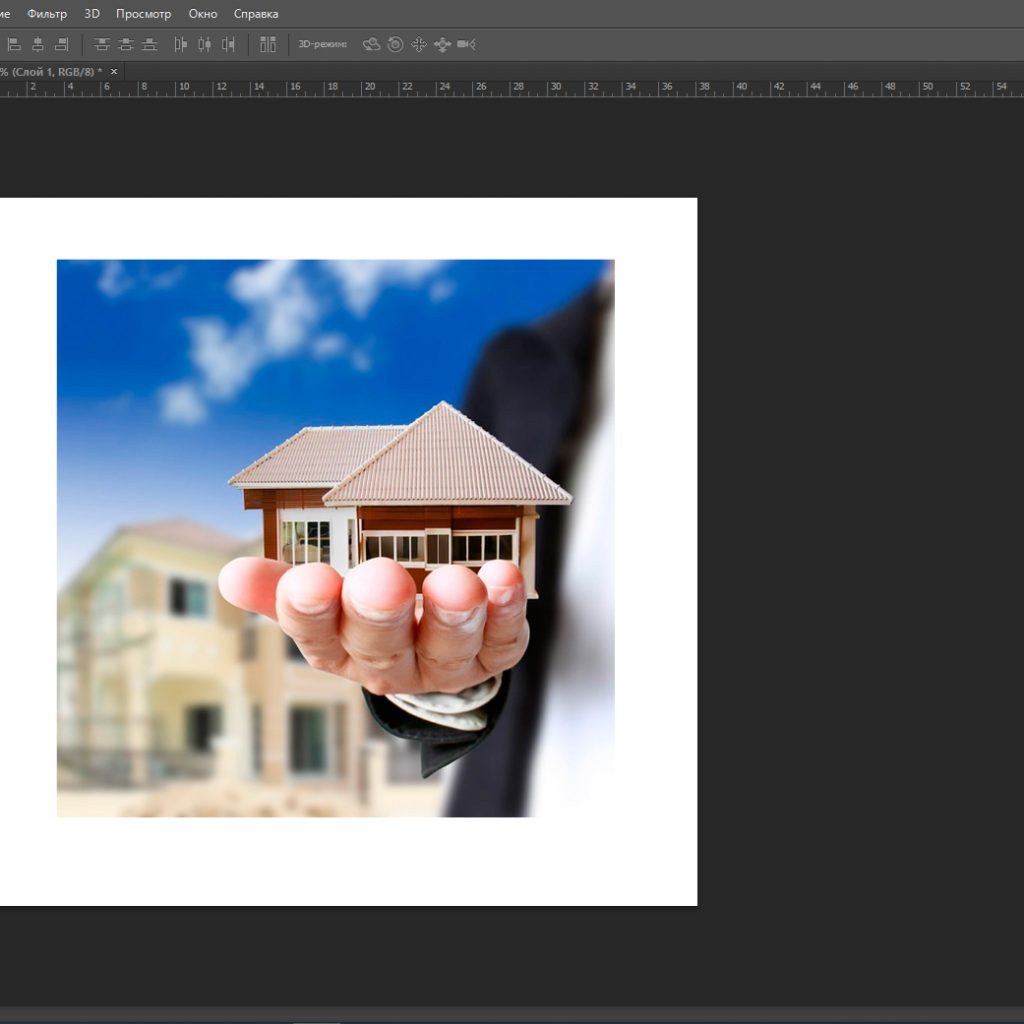
7. Вновь возвращаемся к основному фону и создаем новый слой. Создаем большой квадрат с новой заливкой цвета. Допустим это будет серый цвет, который подходит под тематику данного поста.
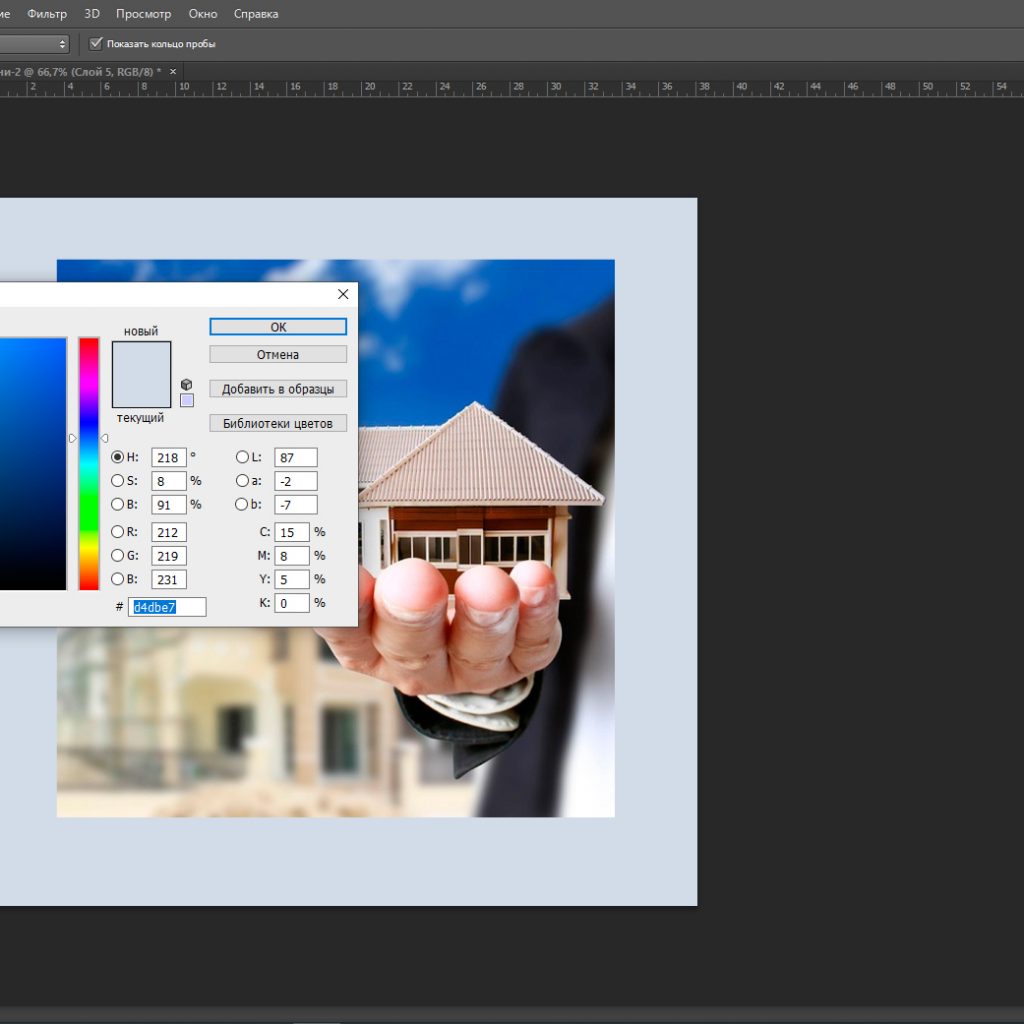
8. Переходим к самому верхнему слою и выбираем в левой панели инструмент «Эллипс».
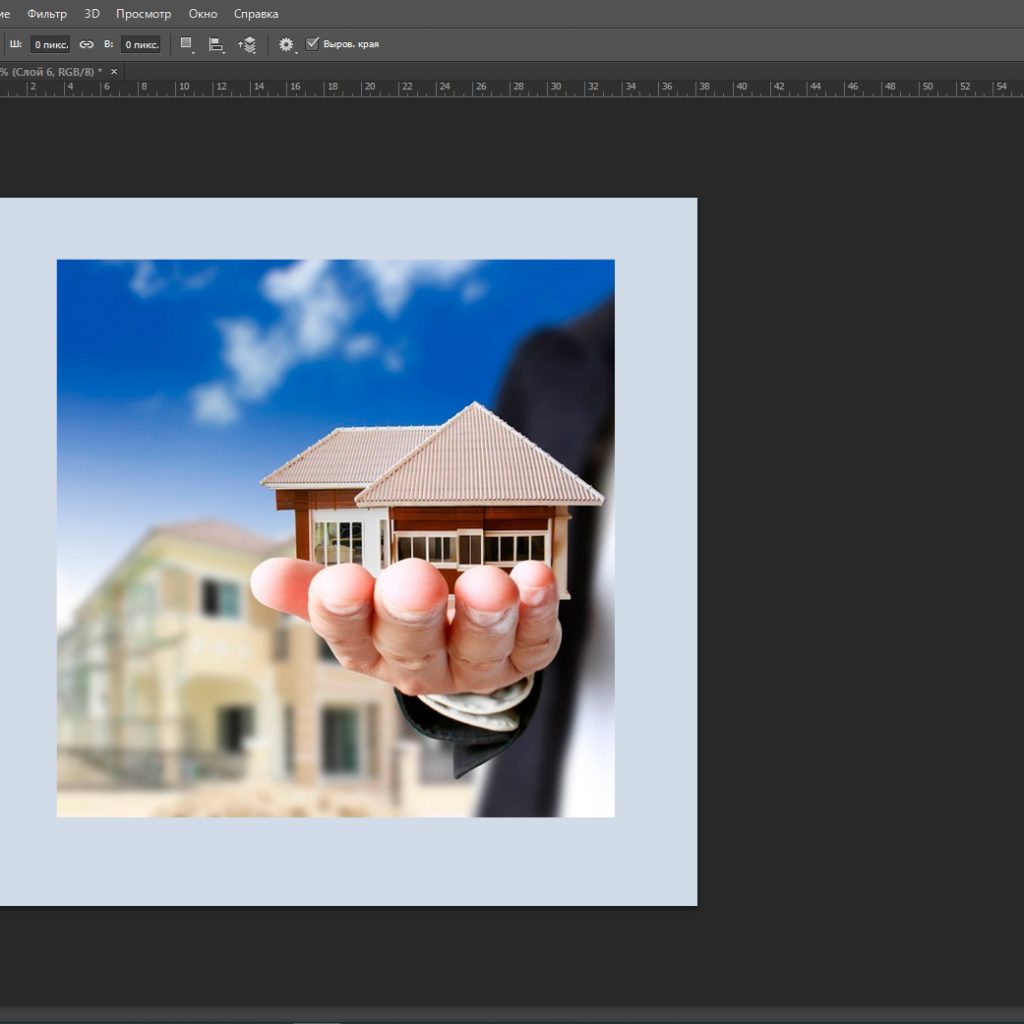
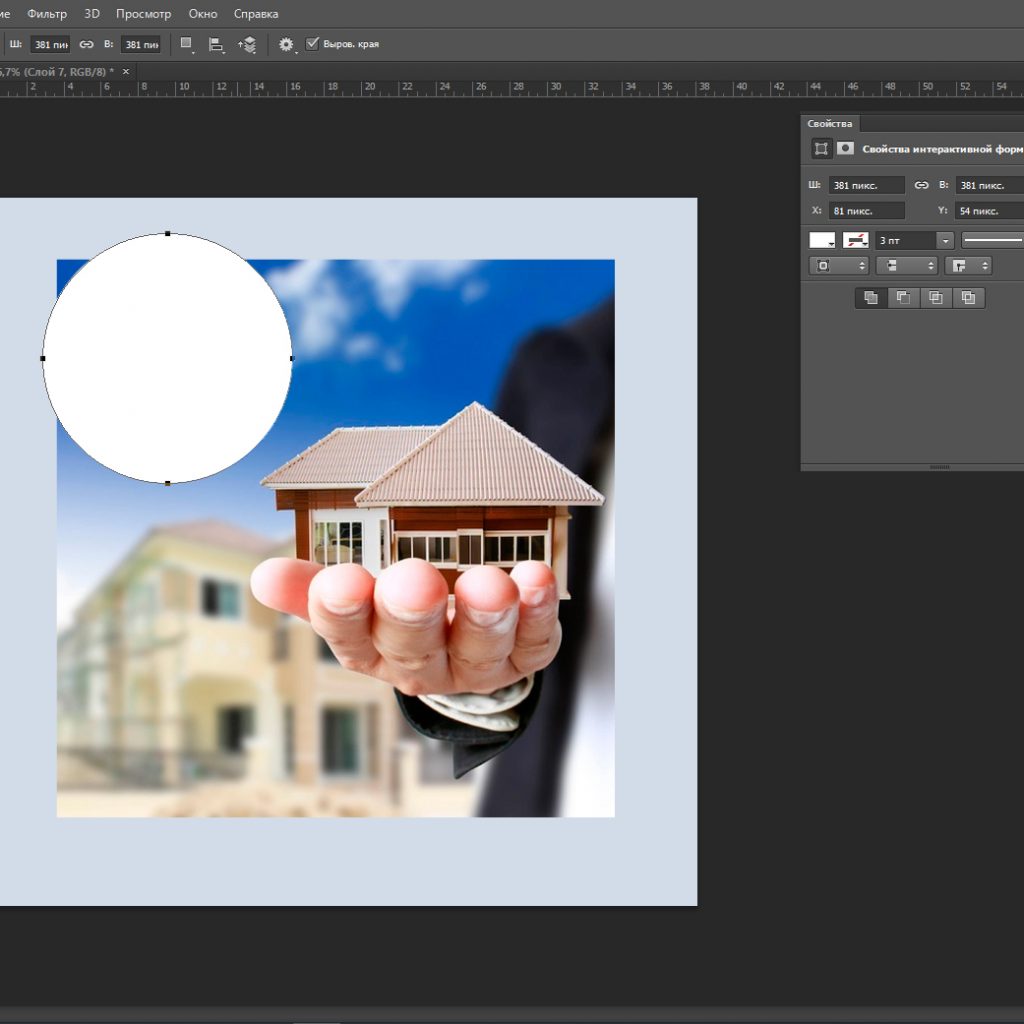
10. Создаем второй круг, который будет больше первого. Слой с ним размещаем чуть ниже. Выделяем эти два слоя с геометрическими фигурами и перемещаем их в цент фотографии. Затем с правой стороны делаем их полупрозрачными. Для этого двигаем ползунок «Непрозрачности» до 50%.
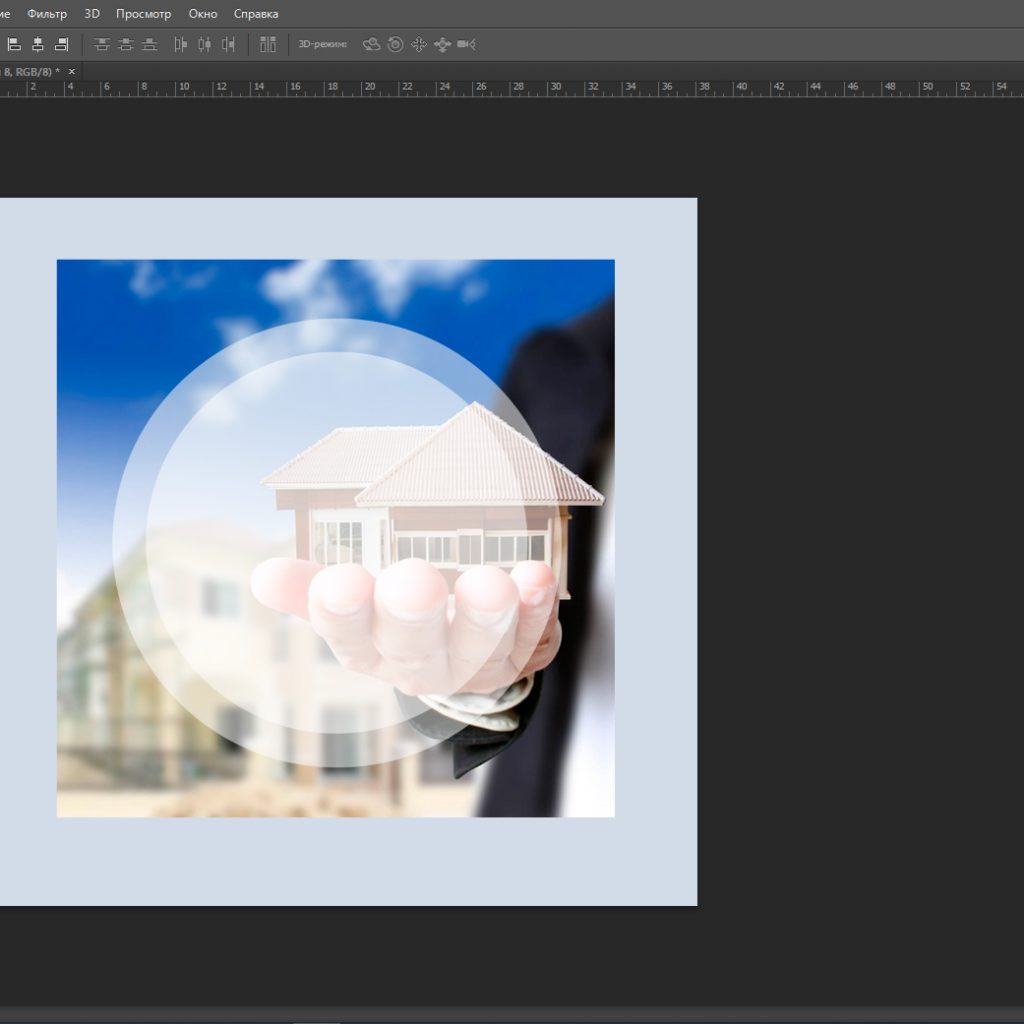
11. Следующим слоем станет создание нужного текста. Для этого используем подходящий шрифт, размер и цвет. Для такого делового поста в Instagram используем черный цвет и шрифт Impact. Для верхнего слоя подбираем размер шрифта 102 пт, а для нижнего – 60 пт. Дополнительно можно добавить номер телефона и контакты.
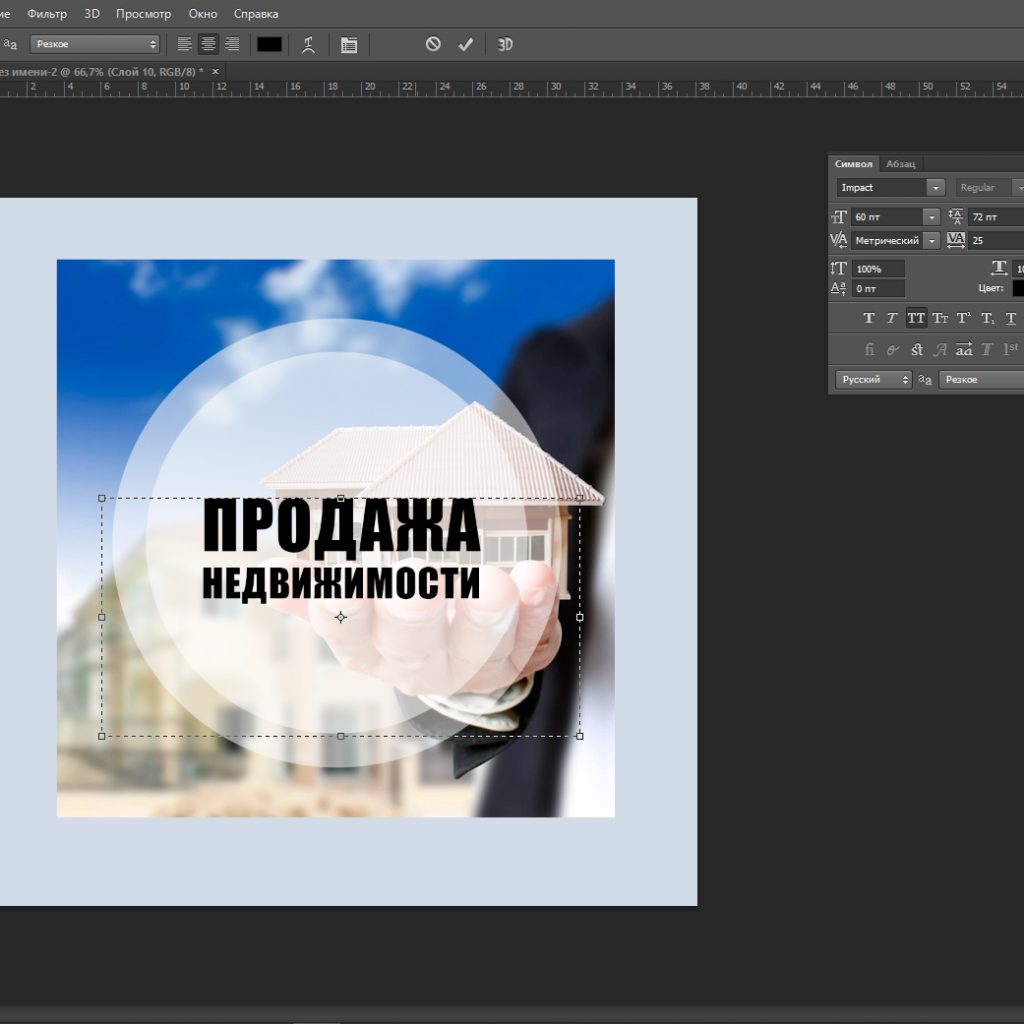
12. Разбавим этот серый пост тонкой разноцветной рамкой. Для этого переходим ко второму слою и создаем новый в виде квадрата. Подбираем ему градиентную заливку, состоящую из нескольких цветов. Сохраняем готовый шаблон поста в формате JPEG и PDF.
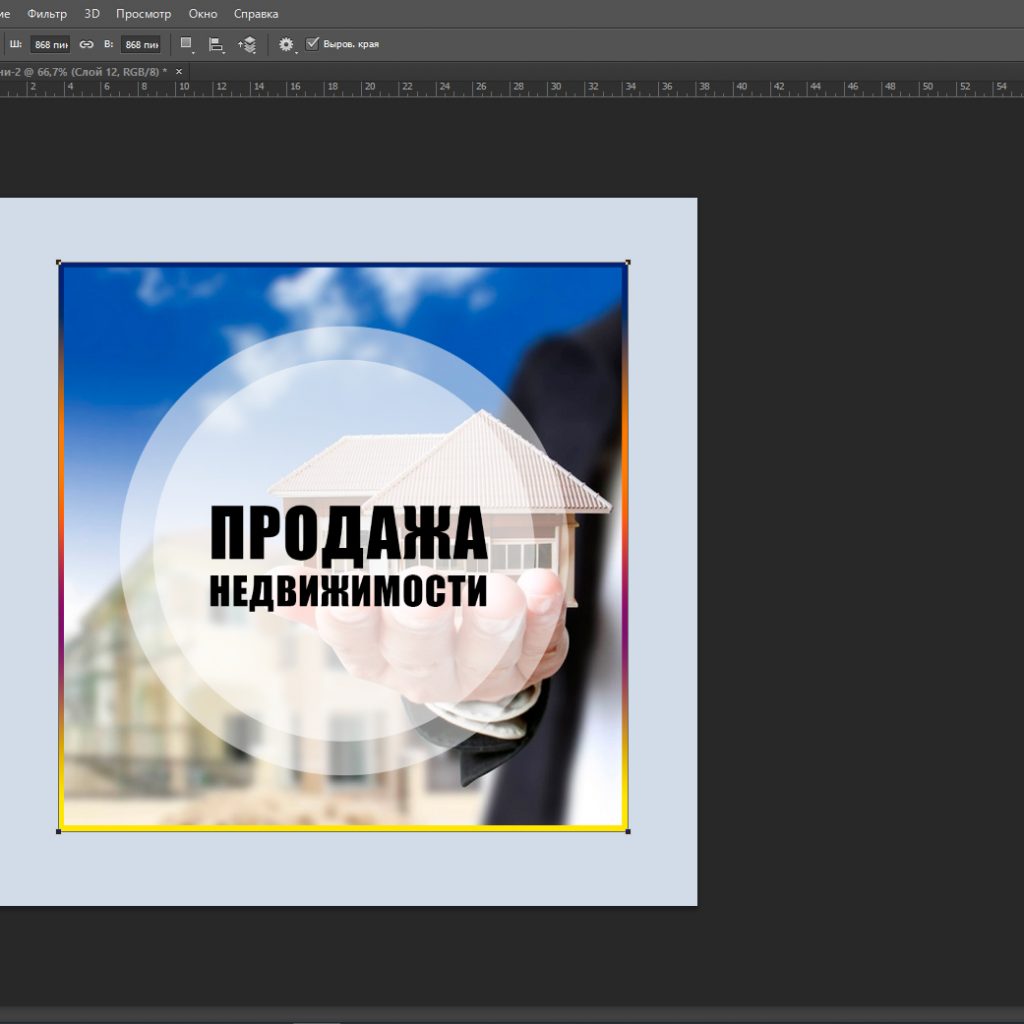
Получился готовый пост для Instagram, а при помощи файла со слоями можно добавлять новые фотографии для дальнейших работ.
Создание шаблона в Photoshop
С появлением компьютерной техники и графических программ, современный человек получил уникальную возможность редактировать фотографии, устранять имеющиеся на них эстетические дефекты, создавать самостоятельно открытки и проделывать прочие уникальные преобразования.
Помимо этого, пользователь, проследовав некоторым рекомендациям, как создать шаблон в Фотошопе, может получить оригинальное изображение, подставляя желаемое фото к созданному шаблону.
Используя шаблон, вы сможете создать свое уникальное фото на интересном фоне
Как создаётся шаблон
Безусловно, для того чтобы получить собственное изображение на красивой яхте, на вершине высочайшего горного массива, за штурвалом самолёта, вовсе не обязательно лично участвовать в экстремальных или экзотических путешествиях. Для этого вполне достаточно найти подходящий фон и фото, которое впоследствии будет подставляться под шаблон.
Правила создания простого шаблона
Итак, желая совершенствовать навыки работы с графическим редактором, нелишним будет узнать, как сделать шаблон в Фотошопе.
Первоначально следует подобрать фото, на котором хотелось бы видеть себя или друга, которому хочется сделать приятный сюрприз. Кстати, если подобрать фотографию с реалистичным сюжетом, никто не догадается, что снимок ненастоящий. Можно смело убеждать окружающих в частых и интересных путешествиях, подтверждая слова убедительными снимками.
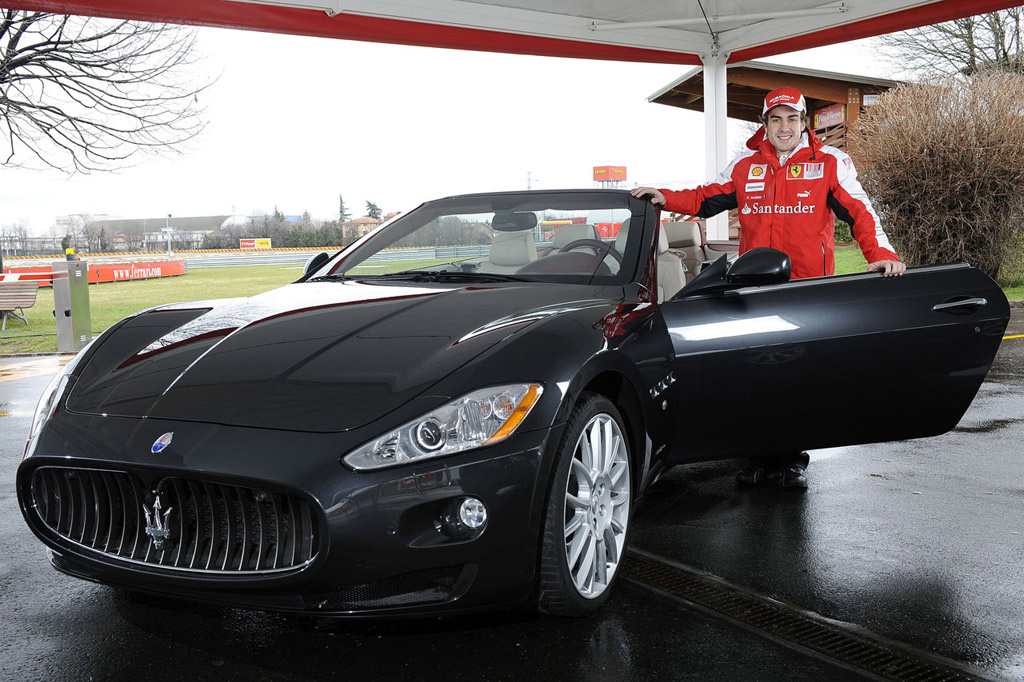
Выберите фото, которое послужит исходником вашего шаблона
Если же подобрать фон, противоречащий реальности, можно получить забавное фото. Например, как кто-то плавает в окружении нескольких акул или прыгает без парашюта с высокой скалы.
Такие фотографии можно сделать, если предварительно подготовить шаблон в Фотошопе.
После того как была подобрана фотография, выступающая в качестве желаемого фона, она должна быть открыта в Фотошопе. Далее, очень важно создать дубликат этого изображения, чтобы основная фотография была сохранена без изменений. Для получения дубликата достаточно применить комбинацию клавиш «Ctrl» и «J».
Для более комфортной работы с изображением желательно увеличить масштаб, что также легко достигается комбинацией клавиш «Ctrl» и «+». Далее, на панели инструментов выбирают инструмент «перо», при помощи которого аккуратно выделяют лицо того, кто содержится на фото. После того, как контур выделения замкнётся, следует кликнуть правой кнопкой мыши, вызывая дополнительное меню, в котором выбирается пункт «Образовать выделенную область».
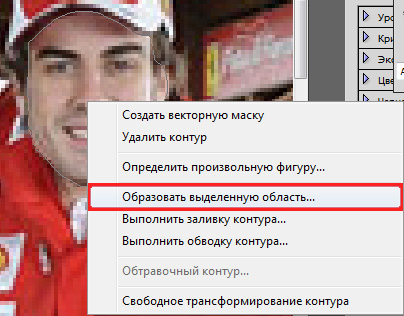
Показатель радиуса растушёвки должен быть равен либо 1, либо 2. Нажмите на «Delete», лицо исчезнет. Если пользователь желает создать классический шаблон, то перед удалением следует скопировать первое фото, задействовав комбинацию клавиш — первоначально «Ctrl» и «C», а затем «Ctrl» и «V». Таким образом, будет получено два одинаковых слоя, только на одном из них будет удалено лицо.
Правила создания шаблона на основе трёх слоёв
В отдельных случаях, пользователь желает создать шаблон, полученный на основе не одного, а сразу двух фото. Это так же реально, если изучить рекомендации опытных гуру.
Первое фото берётся за основу фона, со второго вырезается изображение человека. Для этого потребуется выделить его с помощью инструмента «перо» и проделать действия, описанные выше. После этого, выделенную область следует вставить в основное фото.
Если размер человека резко контрастирует с предметами, которые имеются на основной фотографии, следует подкорректировать его размер. Для этого вызывается рамка, позволяющая трансформировать изображение — уменьшать его и увеличивать, изменять направление. Вызвать такую рамку несложно, достаточно зажать две клавиши «Ctrl» и «T», после этого, удерживая «Shift», следует потянуть изображение по диагонали.
Проделав такие несложные манипуляции, пользователь получает два готовых слоя. Чтобы получить третий слой, необходимо продублировать (скопировать и вставить) слой с изображением человека, после чего в нём вырезать, используя уже знакомую технику, лицо. Таким образом, получается шаблон, состоящий из трёх слоёв.
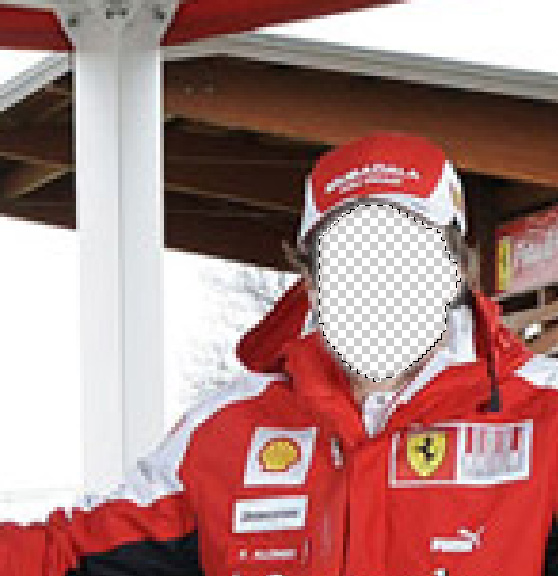
Применяя технику создания шаблона с использованием трёх слоёв, как раз можно получать самые невероятные фотографии, сочетая то, что в реальной действительности никогда не сочетается.
В завершении работы, пользователь обязательно должен сохранить созданный шаблон, чтобы при необходимости использовать его в дальнейшем.
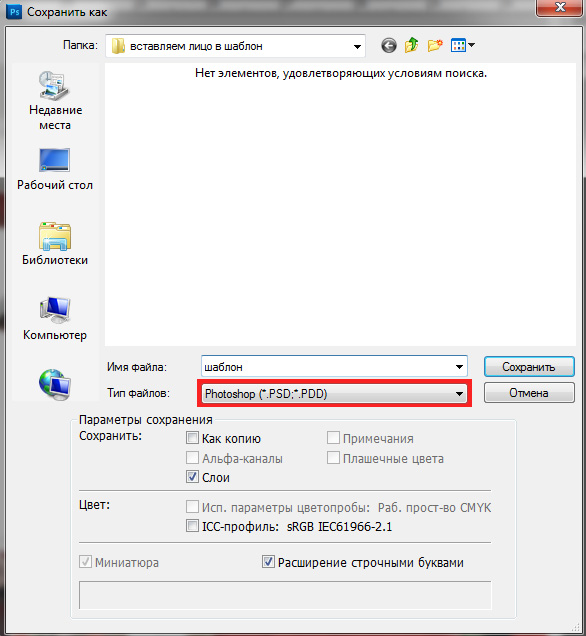
Сохраните полученный шаблон в формате PSD
Как вставляется фотография в шаблон
Когда возникает необходимость создать новое изображение, применяя шаблон, который был создан ранее или был скачен из интернета, важно изучить последовательность действий, позволяющих понять, как вставить фото в шаблон в Фотошопе.
Правила вставки изображения в шаблон
Первоначально, в Adobe Photoshop следует открыть ранее сохранённый шаблон, который может быть создан на основе нескольких слоёв. Они отображаются на вкладке «Слои».
Далее, необходимо открыть фотографию, которую планируется подставлять в подготовленный шаблон. Оба изображения должны быть видны пользователю. Если открыт полноэкранный режим, важно перейти в оконный, нажав на специальную кнопочку, расположенную в правом верхнем углу.
Далее, пользователь должен воспользоваться инструментом «Перемещение», при помощи которого захватывается фотография и перетягивается на шаблон. После такого перемещения, фотография оказывается сверху, а должна быть снизу.
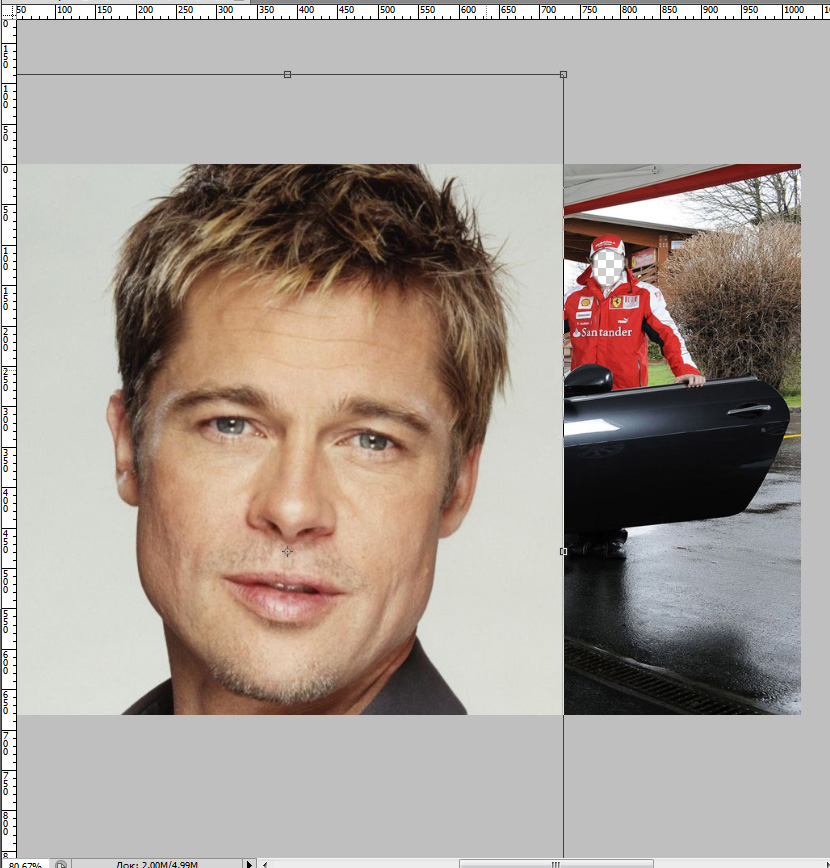
Всё это поправимо, только необходимо перейти на вкладку «Слои», на которой отображаться все имеющиеся слои. Слой с фотографией следует переместить вниз, для этого по нему следует кликнуть мышкой, зажать клавишу и перетянуть её вниз, чтобы она заняла вторую позицию.
Теперь пользователю необходимо подстроить нижнюю фотографию так, чтобы лицо совпало с вырезанной областью на шаблоне. В случае, когда лицо оказывается неподходящего размера, предварительно его уменьшают, воспользовавшись инструментами «Свободное трансформирование», которым пользовались при создании шаблона.
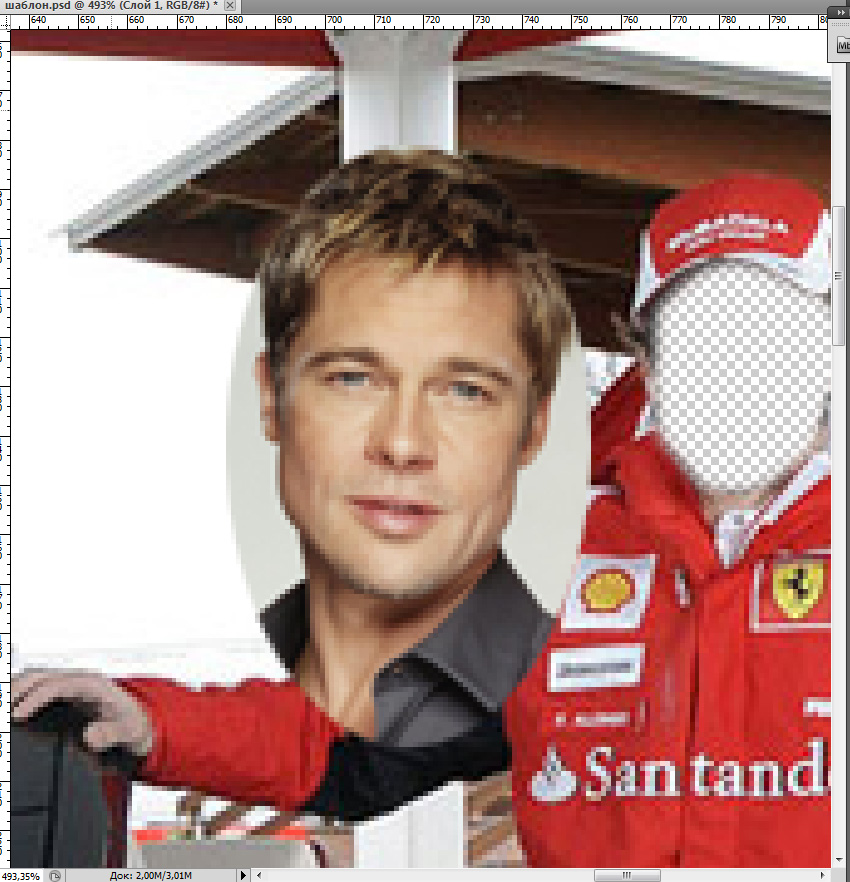
Если из-под шаблона выглядывает часть нижнего фото, необходимо эту часть удалить. В Фотошопе обрезка относится к сложным действиям, которые нуждаются в профессиональных умениях. Однако при использовании шаблона, можно воспользоваться инструментом «Полигональное лассо» и решить проблему будет гораздо проще.
На фотографии, при помощи этого инструмента, выделяются ненужные области, которые следует обрезать, после чего в контекстном меню выбирается «Инвертировать», чтобы во время последующего удаления было оставлено только одно лицо.
Кстати, в отдельных случаях, для удаления ненужных областей можно воспользоваться даже простым «ластиком», расположенным также на панели инструментов.
Также пользователь должен посмотреть и оценить наклон лица. Если он действительно нуждается в корректировке, следует вызвать инструмент «Вращение», после чего установить правильный угол наклона, чтобы готовое изображение выглядело вполне естественно.
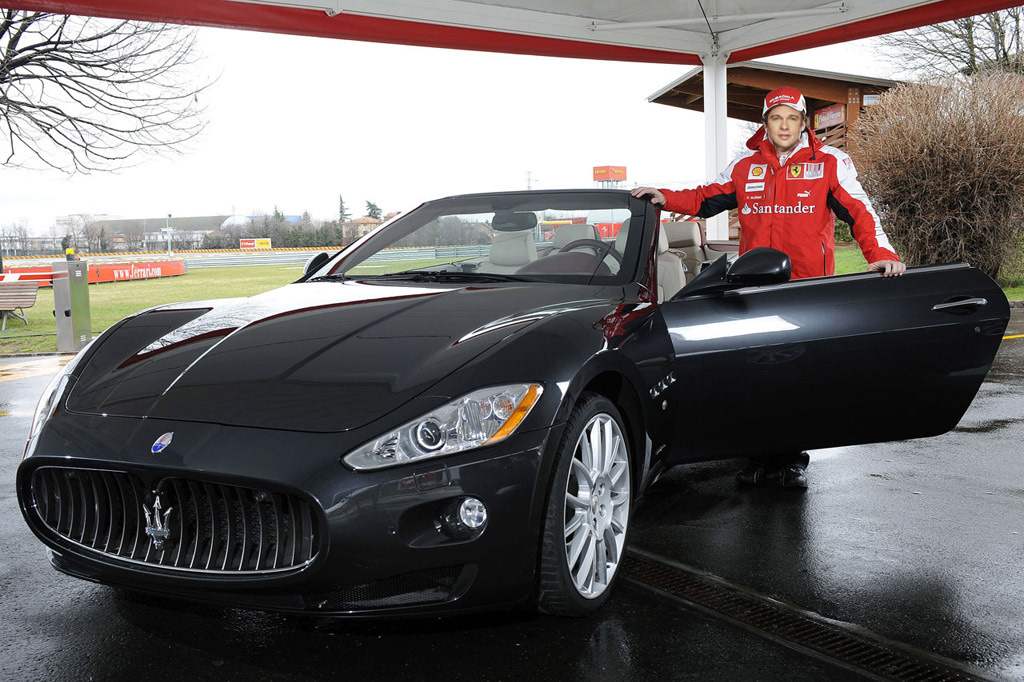
В завершение, когда результатом работы пользователь остаётся доволен, файл следует сохранить в формате jpg. Если же пользователь желает ещё вернуться к работе с этим изображением, его сохраняют в формате psd.
Итак, создать шаблон и вставить в него личное фото или фотографию друга, совершенно несложно. Для этого потребуется получить небольшое количество информации, последовательные инструкции. Проделав один раз такие операции в Фотошопе, пользователь уверится в том, что ничего сложного в таких действиях нет, что вставить изображение под желаемый фон можно легко — для этого потребуется лишь наличие свободного времени и хорошее настроение.
Создаем шаблон поздравительной открытки в Photoshop
Создаем шаблон поздравительной открытки в Photoshop
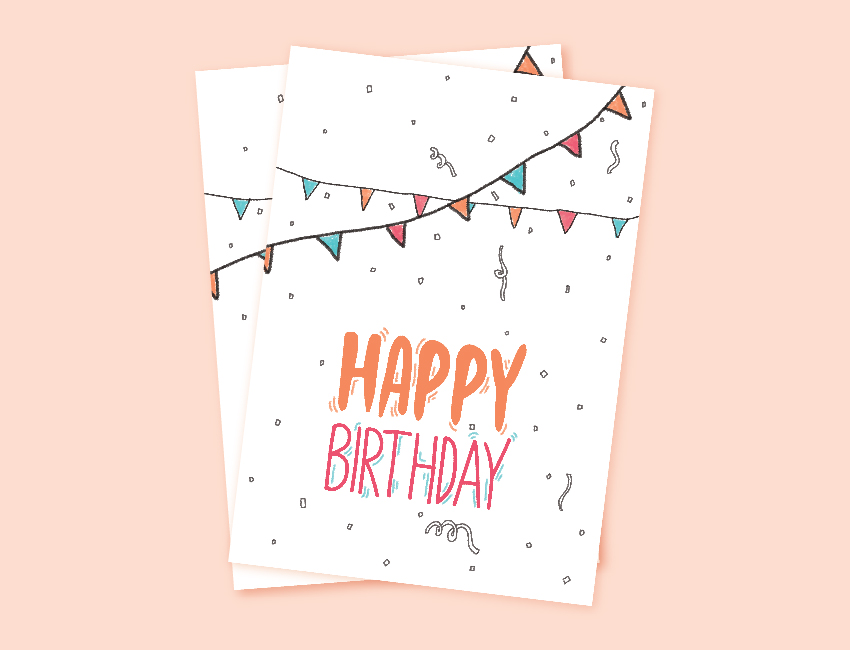
В этом уроке вы узнаете, как создать дизайн поздравительной открытки. Такую открытку очень легко изменить, вы сможете настроить стили, цвета и шрифты под разные случаи и подарить своим близким.
Сложность урока: Легкий
- #1. Создаем документ для печати
- #2. Настраиваем рабочее пространство
- #3. Сохраняем документ для печати
- #4. Выбираем цветовую палитру и шрифты
- #5. Создаем дизайн открытки
- #6. Сохраняем открытку для печати
- #7. Советы для печати открытки
- # Комментарии
В этом уроке вы узнаете, как создать дизайн поздравительной открытки. Такую открытку очень легко изменить, вы сможете настроить стили, цвета и шрифты под разные случаи и подарить своим близким.
Без лишних слов начнем!
Что вы узнаете в этом уроке
- Как подготовить документ для печати
- Как подобрать удачную цветовую палитру
- Как с помощью кисти нарисовать дудлы
- Как создать шаблон поздравительной открытки
1. Создаем документ для печати
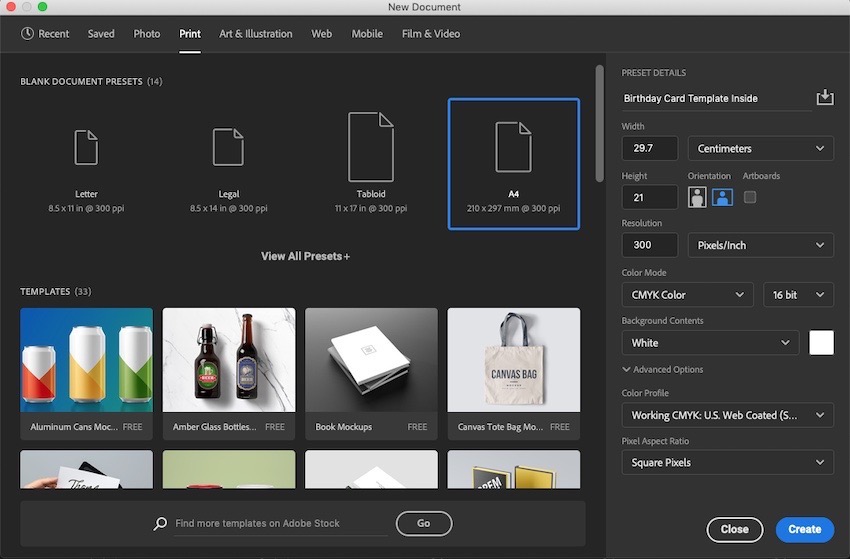
Создаем новый документ File — New (Файл — Создать). В открывшемся окне выбираем вкладку Print (Печать) и находим документ А4. Далее вводим имя файла — Birthday Card Template Inside (Шаблон открытки внешний разворот).
- Artboard (Монтажные области): выкл.
- PageOrientation (Ориентация): Landscape (горизонтальная)
- OptimalPrintingResolution (Оптимальное разрешение для печати): 300 PPI (пикселей на дюйм)
- ColorMode (Цветовой режим): CMYK, 16 Bit (бит)
2. Настраиваем рабочее пространство
Шаг 1
В правом верхнем углу есть кнопка с рабочими средами. Нажимаем на нее и выбираем Essentials (Основная рабочая среда). В эту среду входят все инструменты, которые нам понадобятся для создания открытки.

Шаг 2
Жмем сочетание клавиш Ctrl+R, чтобы включить линейки. Кликаем правой кнопкой по линейке и выбираем единицы измерения сантиметры (или те, с которыми вам удобнее работать).

Шаг 3
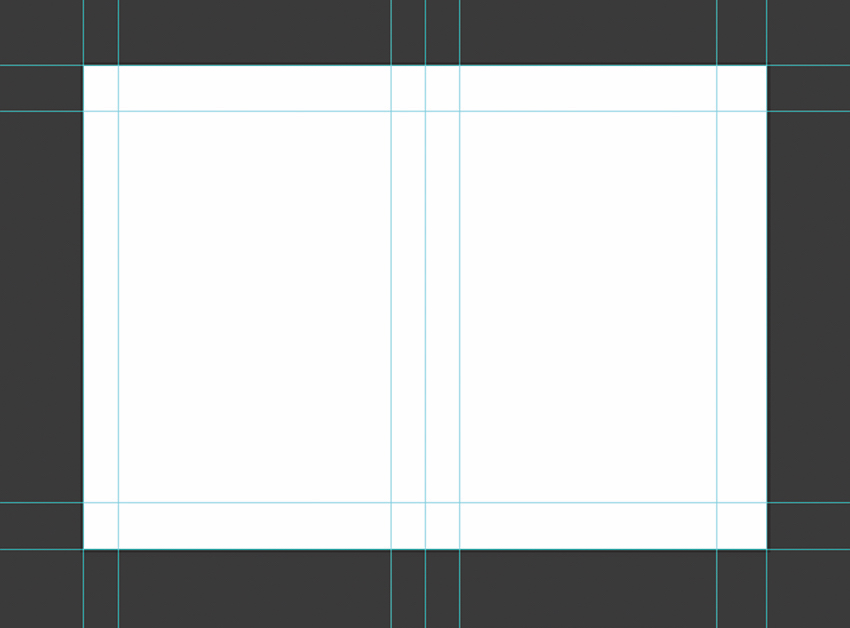
Левой кнопкой кликаем по линейке и, не отпуская кнопку, вытягиваем направляющую. Таким образом вытягиваем несколько направляющих, чтобы создать отступы на открытке, за пределы которых не должны выходить важные элементы дизайна.
- Внешний левый отступ: 1,5 см
- Внешний правый отступ: 1,5 см
- Верхний отступ: 2 см
- Нижний отступ: 2 см
- Внутренний центральный отступ: 3 см
Шаг 4
Теперь нам нужно добавить отступы под обрез. Такие отступы нужны для того, чтобы учесть неточности при печати и обрезке. Благодаря этому вы можете быть уверены, что после печати не останется не пропечатанных границ.
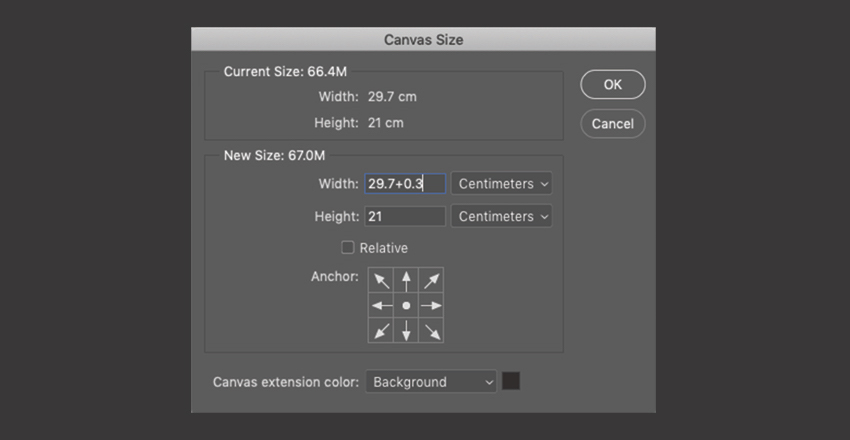
Чтобы добавить такие отступы, переходим Image — Canvas Size (Изображение — Размер полотна). К Width (Ширина) и Hight (Высота) добавляем по 0,3 см. Это значит, что с каждой стороны у нас будет дополнительные 0,15 см под обрез.
3. Сохраняем документ для печати
Шаг 1
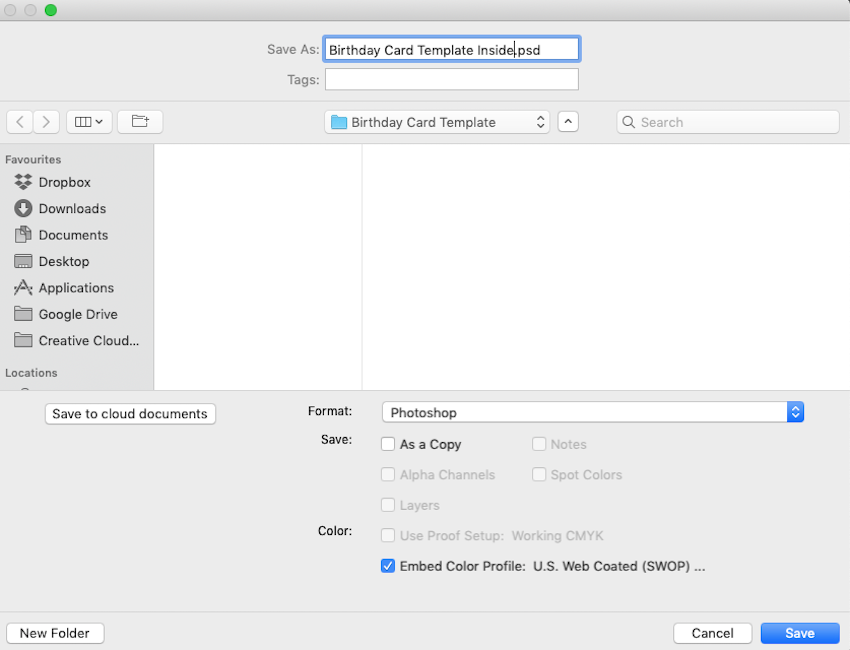
Сохраняем файл, не меняя стандартные настройки (Формат: Photoshop). Переходим File — Save As (Файл — Сохранить как) (Ctrl+Shift+S). Называем документ «Шаблон открытки внутренний разворот».
Шаг 2
Сохраняем еще одну копию документа, не меняя стандартные настройки. В этом раз называем документ «Шаблон открытки внешний разворот».
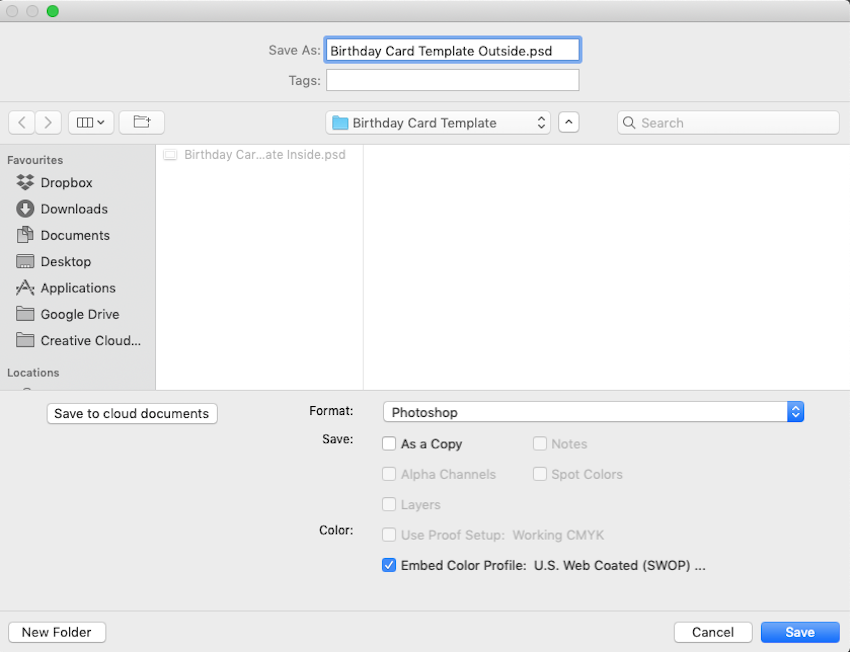
У нас должен остаться открытым документ «Шаблон открытки внешний разворот».
4. Выбираем цветовую палитру и шрифты
Для оформления открытки мы воспользуемся дудлами. Это рисунки от руки, напоминающие детские каракули.
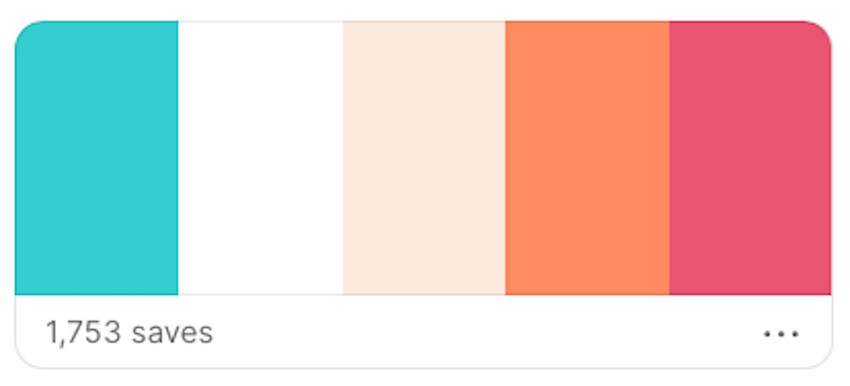
На сайте Coolors (https://coolors.co/) можно подобрать одну из популярных цветовых палитр. В уроке мы воспользуемся следующими цветами:
- Бирюзовый: #45C2C9
- Белый: #FFFFFF
- Кремовый: #FDEADE
- Оранжевый: #F6895F
- Розовый: #EA5370
Закончив с выбором стиля открытки и цветовой палитры, переходим к подбору шрифта.
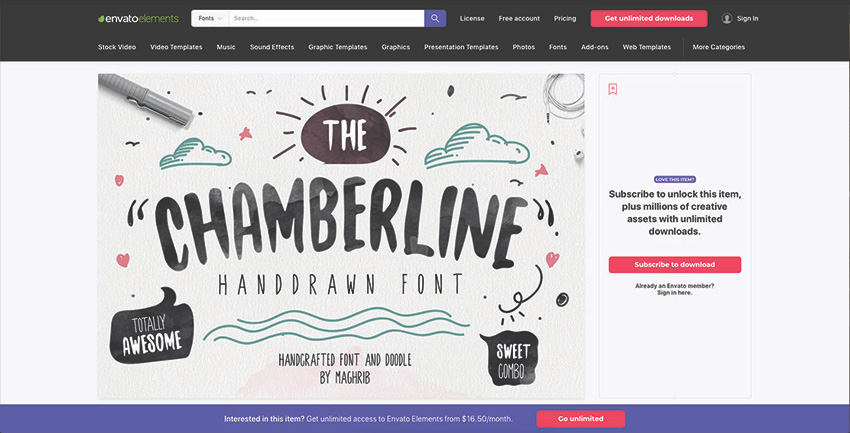
В этом уроке мы будем использовать шрифт Chamberline and Doodle, потому что он хорошо сочетается с дудлами. На сайте Envato Elements в разделе Fonts можно скачать еще больше интересных шрифтов.
Теперь у нас все готово для создания открытки и мы можем приступить к самому интересному — дизайну!
5. Создаем дизайн открытки
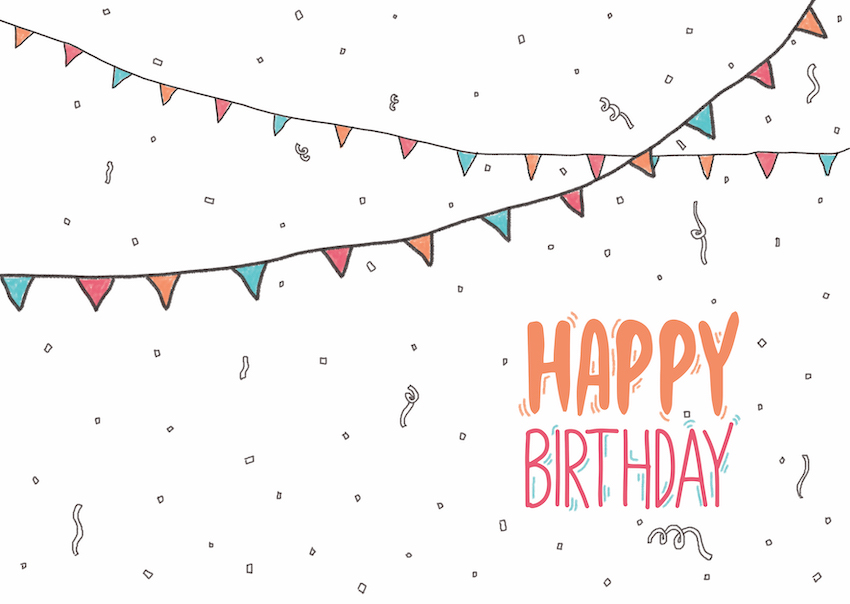
В этом уроке мы будем разрабатывать открытку на День рождения и нарисуем кисточкой соответствующие элементы — флажки и конфетти, используя выбранную палитру.
Шаг 1
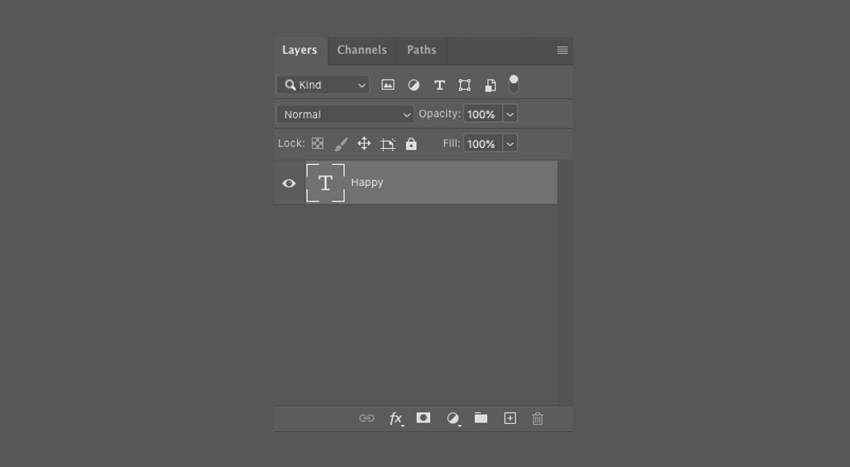
Создаем новый слой (Ctrl+Shift+N), берем Horizontal Type Tool (T) (Горизонтальный текст) и называем слой «Happy». На правой половине открытки пишем слово «Happy», используя шрифт Chamberline and Doodle. С помощью Eyedropper Tool (I) (Пипетка) берем цвет из нашей палитры.
Шаг 2
Активируем свободную трансформацию (Ctrl+T) и с зажатой клавишей Shift для сохранения пропорций увеличиваем ширину текста до 7,5 см.
Шаг 3
Создаем еще один новый слой, называем его «Birthday» и активируем Horizontal Type Tool (T) (Горизонтальный текст). Пишем слово «Birthday» (размер шрифта не имеет значение), используя шрифт Chamberline and Doodle. Размещаем новую надпись сразу под словом «Happy».

Шаг 4
Увеличиваем текст (Ctrl+T) до 7,5 см, сохранив при этом пропорции.
Шаг 5
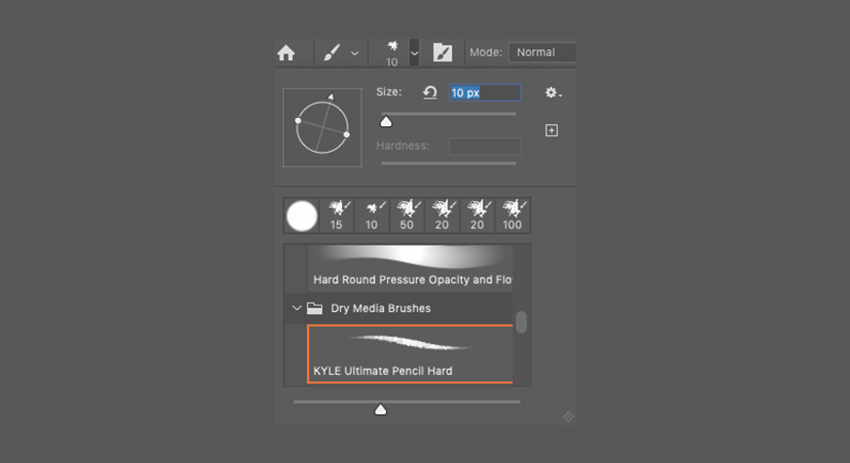
На панели с кистями выбираем кисточку Kyle Ultimate Pencil Hard, которой мы будем рисовать дудлы.
Шаг 6
Создаем новый слой и называем его «Линии вокруг текста». Берем Brush Tool (B) (Кисть) и рисуем короткие штрихи, повторяющие очертания линий. Размер кисточки устанавливаем на 20, но это зависит от размера вашего документа. Если вы используете другие значения, то подберите диаметр на глаз. Закончив, скрываем слои с текстом и линиями, чтобы они не мешали работать. Для этого кликаем на значок глаза возле названия слоя на панели слоев.

Шаг 7
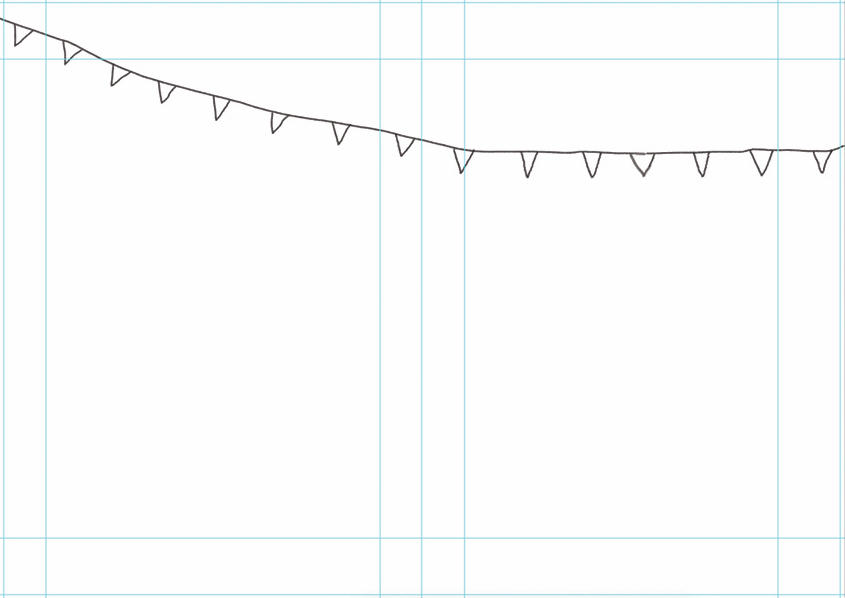
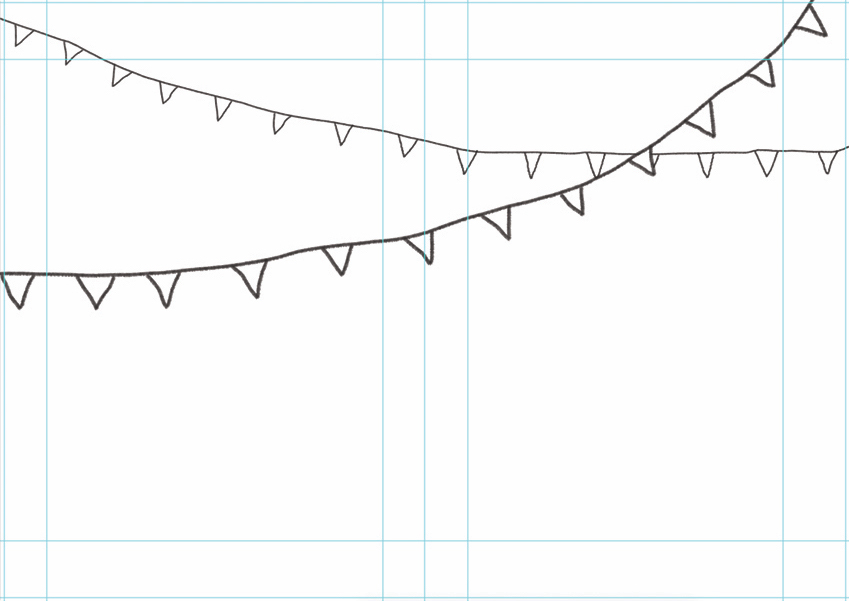
Создаем новый слой и называем его «Флажки маленькие — контур». Рисуем первый ряд флажков кисточкой диаметром 10 пикселей, используем черный цвет.
Шаг 8
Создаем новый слой и называем его «Флажки большие — контур». Рисуем второй ряд флажков кисточкой диаметром 20 пикселей, используем черный цвет.
Шаг 9
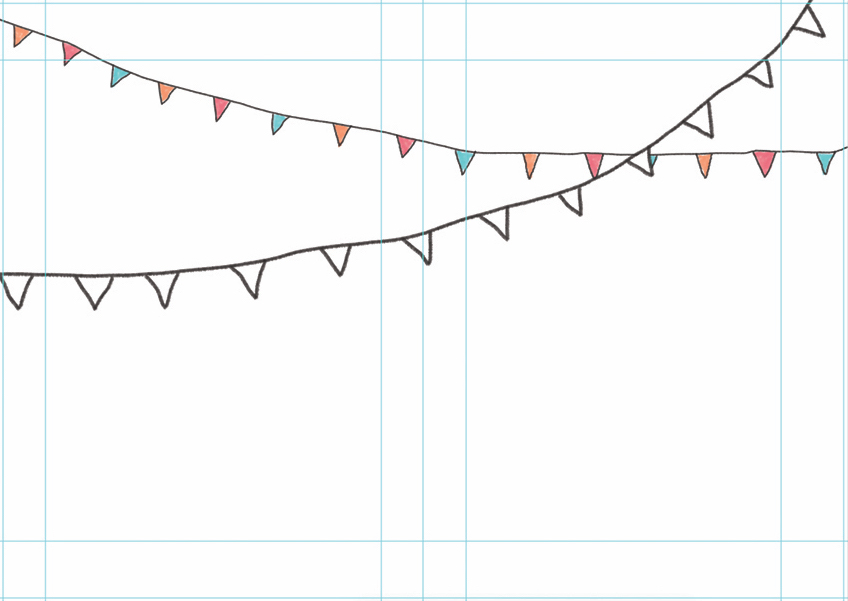
Создаем третий слой и называем его «Флажки маленькие — цвет». Кисточкой диаметром 20 пикселей заполняем их разными цветами из нашей палитры.
Шаг 10
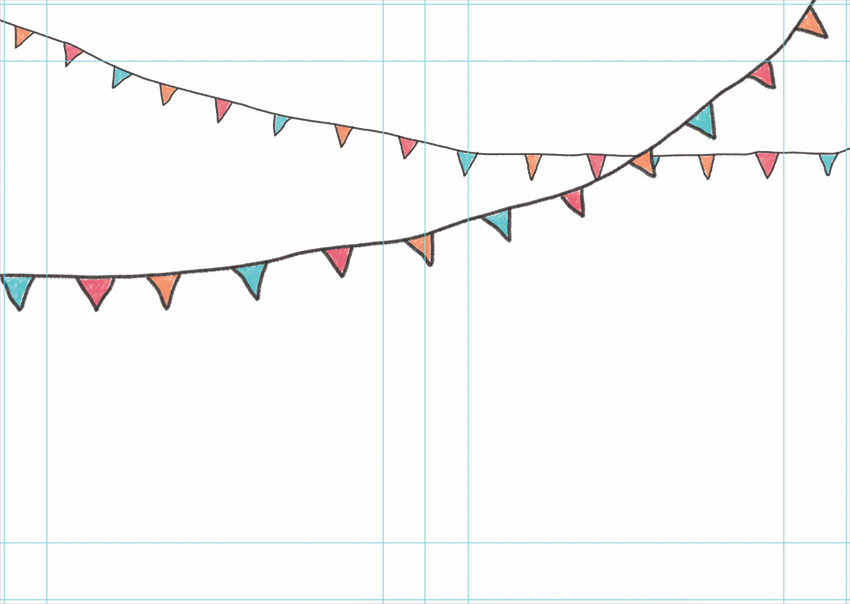
Создаем четвертый слой и называем его «Флажки большие — цвет». Кисточкой диаметром 20 пикселей заполняем их разными цветами из нашей палитры.
Шаг 11
Создаем новый слой и называем его «Конфетти». Кисточкой диаметром 10 пикселей заполняем весь документ конфетти и маленькими ленточками. Рисуем только контур, без цвета. Теперь включаем видимость всех слоев, кроме цветовой палитры, чтобы сохранить результат.
Шаг 12
Открываем документ «Шаблон открытки внутренний разворот» и создаем новый слой. Называем его «Конфетти — контур». Заполняем левую часть открытки конфетти кисточкой диаметром 10 пикселей.
Правая часть предназначена для поздравительного текста. Здесь вы можете написать что-то от руки после печати или добавить текст на этапе дизайна инструментом Horizontal Type Tool (T) (Горизонтальный текст). Эту открытку мы будем подписывать от руки, поэтому правую часть оставляем незаполненной.

Шаг 13
Создаем новый слой и называем его «Конфетти — цвет». Берем кисточку диаметром 20 пикселей и заполняем конфетти разными цветами.

6. Сохраняем открытку для печати
Шаг 1
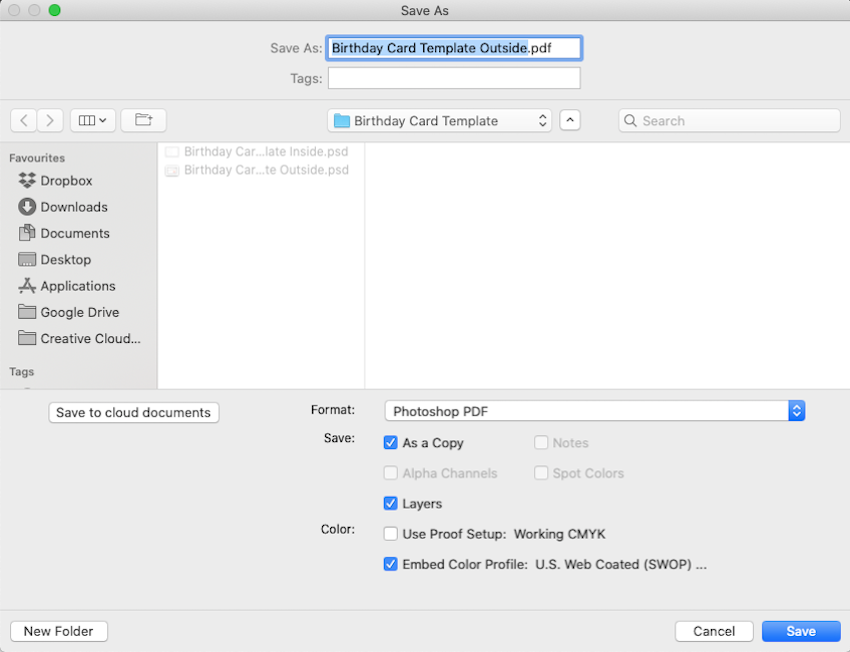
Давайте сохраним результат в формате PDF. Жмем Ctrl+Shift+S и сохраняем файл в той же папке, не меняя название. Не забываем изменить формат на Photoshop PDF.
Шаг 2
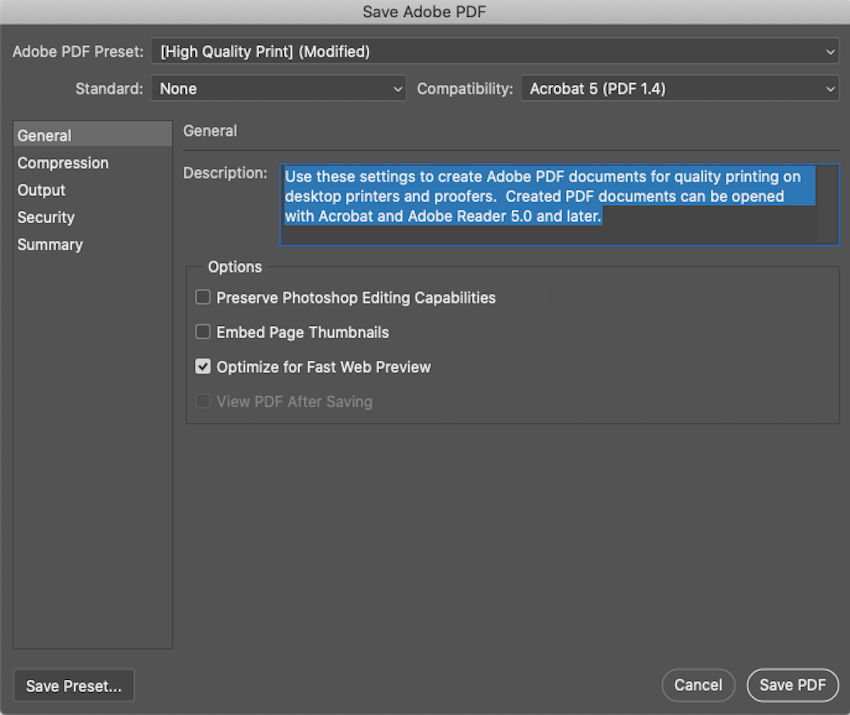
В открывшемся окне с настройками выбираем набор High Quality Print (Высококачественная печать) и снимаем галочку с Preserve Photoshop Editing Capabilities (Сохранить возможность редактирования в Photoshop).
Шаг 3
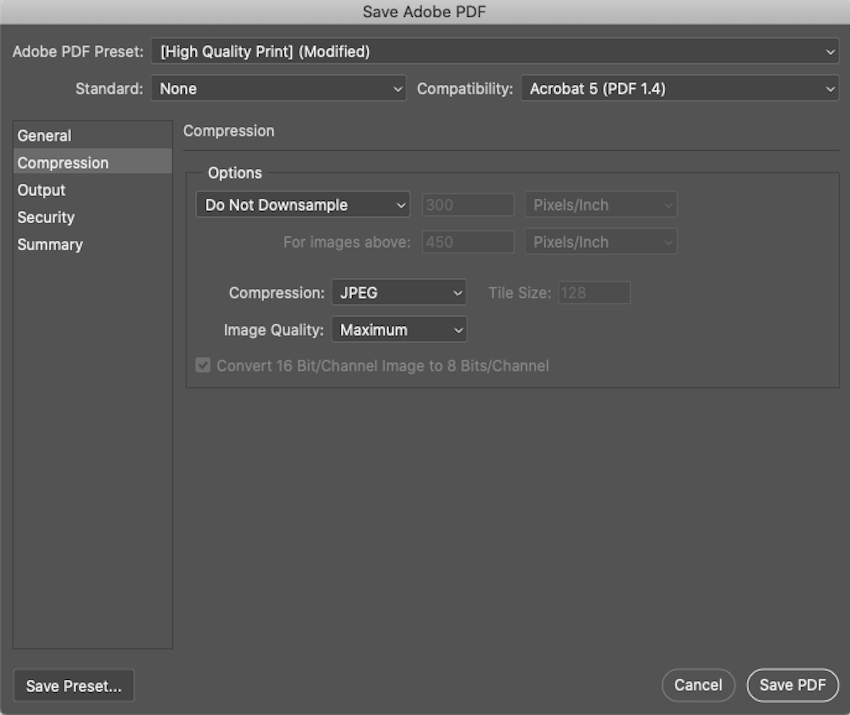
Переходим в меню Compression (Сжатие). Здесь меняем параметры сжатия на Don Not Downsample (Не выполнять даунсамплинг) и жмем на кнопку Save (Сохранить).
Сохраняем оба файла с этими настройками.
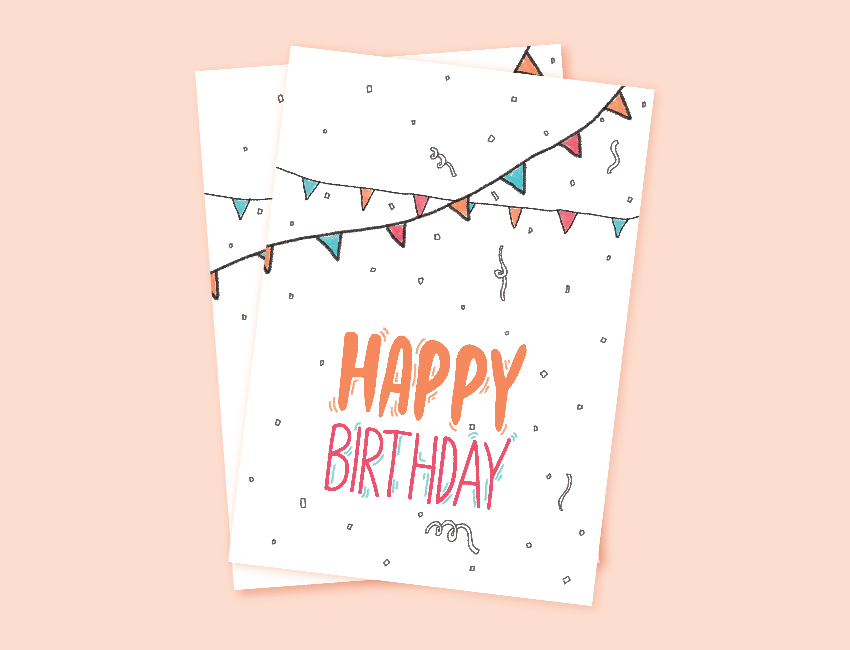
Вот так выглядит готовый дизайн открытки на мокапе.
7. Советы для печати открытки
Выбор бумаги
Так как мы использовали в дизайне дудл-элементы, то для таких рисунков нужно подобрать соответствующую бумагу. Какая-нибудь текстурная бумага ручного изготовления с грубой поверхностью подойдет лучше всего. В таком случае результат будет выглядеть нарисованным вручную, а не напечатанным.
Еще один важный параметр — толщина бумаги. Обычно, открытки печатают на толстой бумаге с плотностью от 230 до 300 грамм на квадратный метр, но вы можете использовать и 180 г/м 2 . Если брать еще тоньше, то открытка будет похожа на страницу из тетради. Для нашей открытки лучше всего подойдет бумага ручного изготовления с плотностью 230 г/м 2 .
Печать
Соединяем оба PDF-файла в Adobe Acrobat или Preview (на Mac), а затем выполняем двухстороннюю печать.
Обратите внимание, что выбор правильной бумаги так же важен, как и сам дизайн. Если вы не уверены, какую бумагу использовать, тогда напечатайте несколько разных вариантов и посмотрите какой из них выглядит лучше всего. Например, для нашей открытки бумага ручного изготовления — лучший выбор. Если уменьшить количество деталей, то должно хорошо смотреться и на матовой бумаге.
Во время создания открытки самое главное не результат, а удовольствие, которые вы получите в процессе. Ваша работа должна вызывать улыбки и это лучше всего сделает вещь, созданная с нуля своими руками. Вы можете сделать сотни вариантов дизайна, просто заменив шрифты и цвета.
Если у вас нет времени на урок, можете выбрать готовый шаблон из сотни вариантов на сайте Envato Elements.
Надеюсь, вам понравился урок и у вас получилось сделать свой вариант открытки.
Автор: Anushka Shukla
21 тыс. 0 Печать Жалоба
Создаем Mock Up «Снимки из фотобудки»
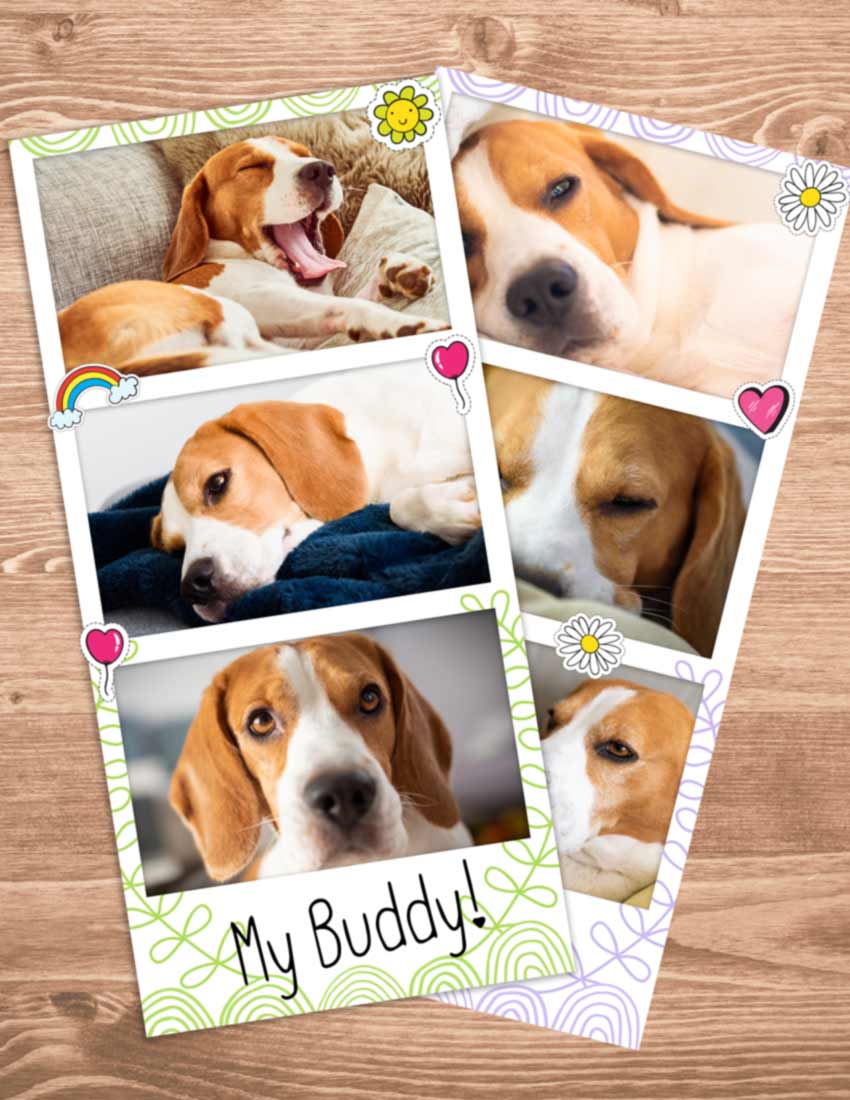
В этом уроке вы узнаете, как создать шаблон для фотографий из фотобудки в Фотошоп. Этот же способ можно использовать для создания коллажа из фотографий.
Сложность урока: Легкий
- #1. Создаем шаблон для фото
- #2. Вставляем фото в смарт-объекты
- # Комментарии
В этом уроке вы узнаете, как создать шаблон для фотографий из фотобудки в Фотошоп. Этот же способ можно использовать для создания коллажа из фотографий.
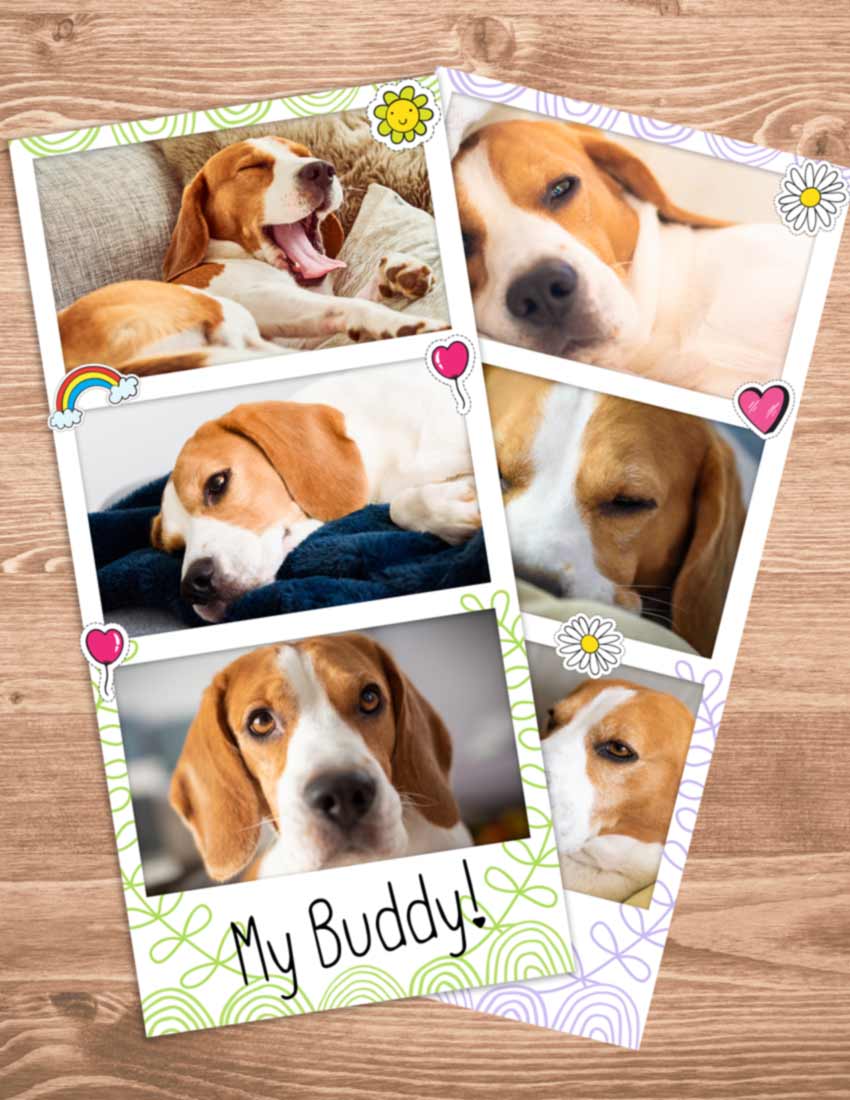
Примечание: Автор использовал платные материалы. В архиве вы найдёте альтернативный вариант изображений для выполнения урока.
Вы можете использовать предложенные выше исходники или заменить их на другие.
1. Создаем шаблон для фото
Шаг 1
Начинаем с создания нового документа. Переходим File — New (Файл — Создать).
Для урока мы создадим документ размером 11 х 8,5 дюймов, Resolution (Разрешение) — 300 DPI. Такой формат отлично подойдет для печати.
Однако, вы можете работать с любым размером. Например, если вы хотите опубликовать работу в Instagram, то необязательно использовать высокое разрешение, хватит и 72 DPI. А размер документа в таком случае используйте 1080 х 1080 пикселей.
Определитесь с размером и разрешением, затем нажмите на кнопку Create (Создать).

Шаг 2
Поработаем с фоном и добавим на него текстуру, чтобы лучше видеть результат работы. Это необязательный шаг, но лучше его не пропускать.
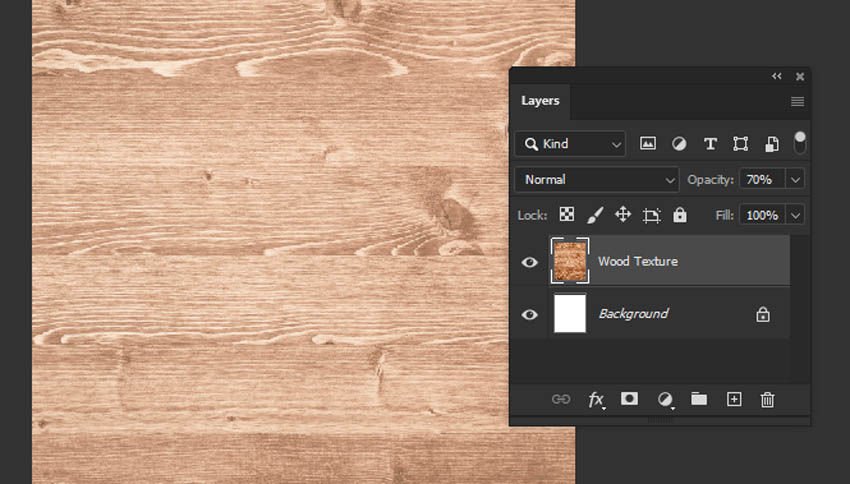
Я буду использовать текстуру дерева с сайта Envato Elements. Открываем картинку в Фотошоп и переносим ее на рабочий документ.
Совет: если вы хотите уменьшить яркость текстуры, то можно уменьшить ее непрозрачность, например, до 70%.
Шаг 3
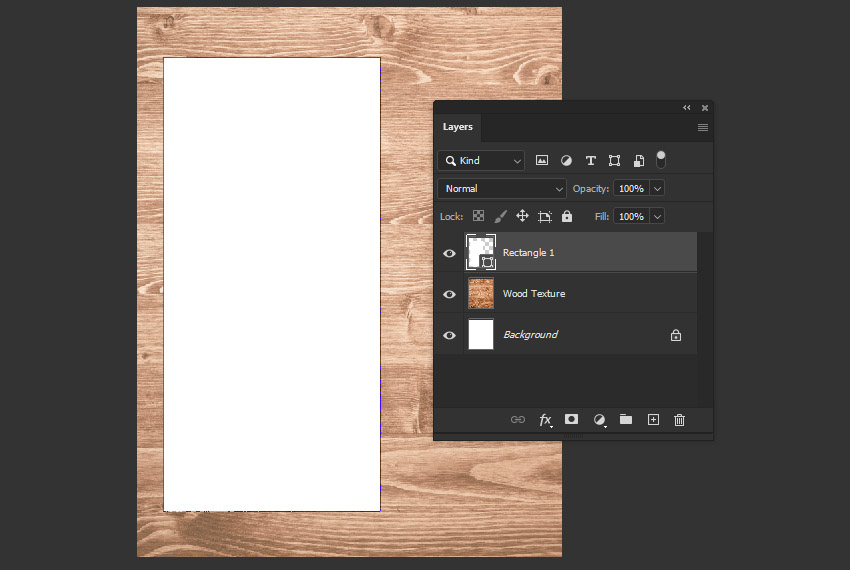
Далее берем инструмент Rectangle Tool (U) (Прямоугольник). Он находится на панели инструментов слева. Если вы не находите его, то, возможно, он вложен в кнопку с другими инструментами. На скриншоте ниже отмечен Rectangle Tool (U) (Прямоугольник). Чтобы развернуть такую группу, кликните на нее правой кнопкой мышки.

Шаг 4
Выбрав инструмент, проверяем, чтобы на верхней панели заливка была установлена на белый цвет, а обводка отключена. Эти параметры появятся только после того, как вы активируете нужный инструмент.

Шаг 5
Кликаем левой кнопкой мышки по полотну и, не отпуская ее, тянем, чтобы создать длинный белый прямоугольник. Это будет основа для коллажа.
Обратите внимание, что Фотошоп добавил эту фигуру на новый слой.
Шаг 6
Продолжим работу с Rectangle Tool (U) (Прямоугольник).
Давайте изменим цвет заливки на светло-серый. Этот цвет нужен только для наглядности, чтобы новая фигура не сливалась с белым прямоугольником.

Шаг 7
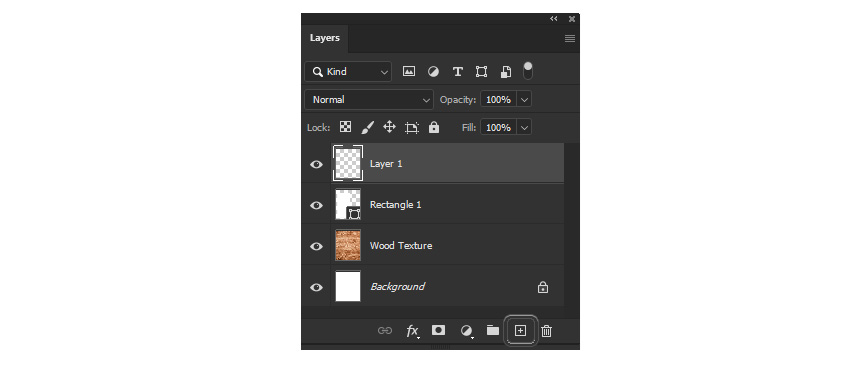
Перед рисование прямоугольника создаем новый слой на панели слоев. Благодаря этому, серый прямоугольник будет находиться на своем слое.
В нижней части панели слоев жмем на кнопку с плюсом или в виде листа бумаги (в старых версиях Фотошоп), чтобы создать новый слой.
Шаг 8
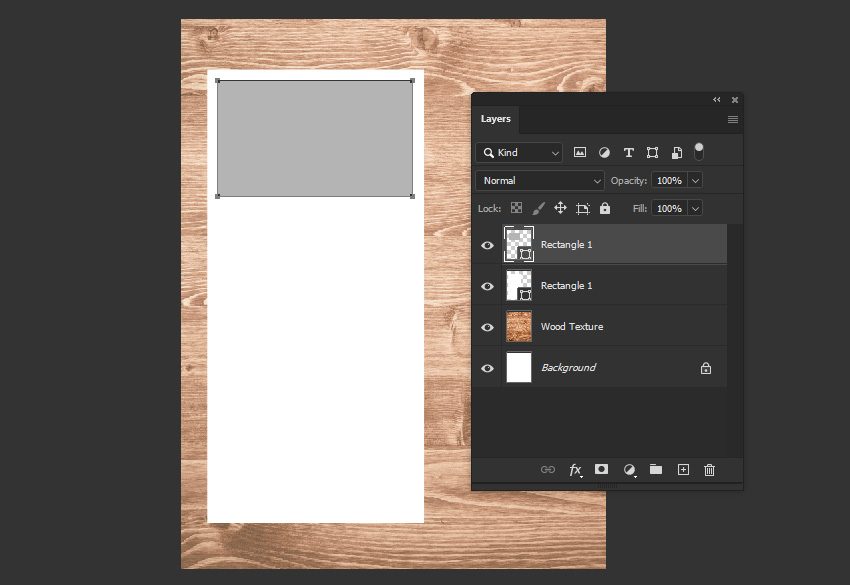
Теперь на новом слое рисуем прямоугольник с помощью инструмента Rectangle Tool (U) (Прямоугольник). Цвет используем светло-серый, чтобы фигура не сливалась с белым фоном. Это будет первое фото в нашем коллаже.
Инструментом Move Tool (V) (Перемещение) корректируем положение серого прямоугольника.
Шаг 9
Добавляем больше прямоугольников для фото. Если вы хотите создать именно коллаж, то можно не ограничивать себя и поэкспериментировать с формой и размером серых фигур.
Однако, если вы хотите сделать именно шаблон для фотографий из фотобудки, тогда все прямоугольники должны быть одного размера и выстроены в вертикальный столбик. Для этого мы просто дублируем самый первый прямоугольник и равномерно распределяем копии.
Выбираем самый первый серый прямоугольник и переходим Layer — Duplicate Layer (Слой — Создать дубликат слоя). В открывшемся окне мы можем ввести название слоя. Жмем ОК, чтобы скопировать слой.
Повторяем процесс, чтобы в итоге у нас получилось три копии серого прямоугольника.
Совет: чтобы не запутаться в слоях, можно их переименовать. Для этого левой кнопкой мышки дважды кликаем по названию слоя на панели слоев и пишем название.

Шаг 10
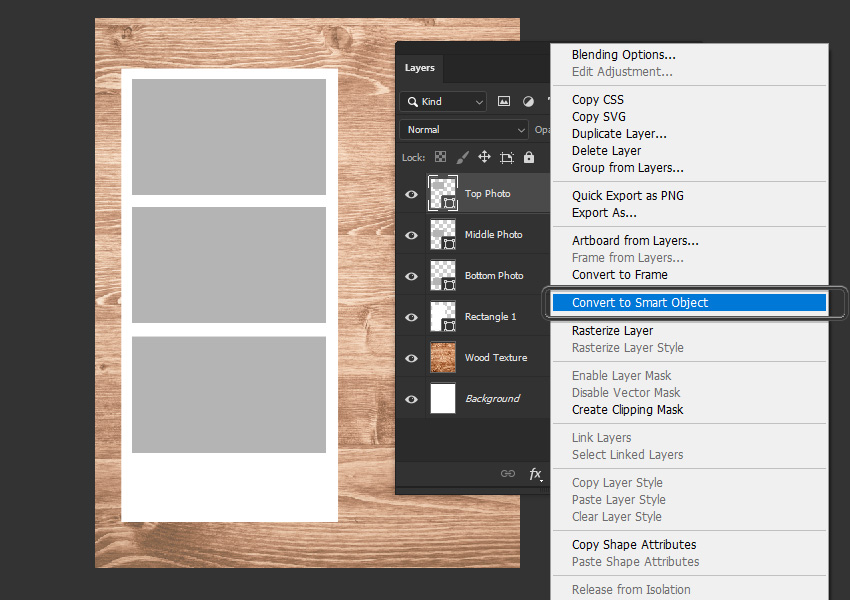
На панели слоев выбираем слой с первым серым прямоугольником. Затем кликаем правой кнопкой по нему и выбираем Convert to Smart Object (Преобразовать в смарт-объект).
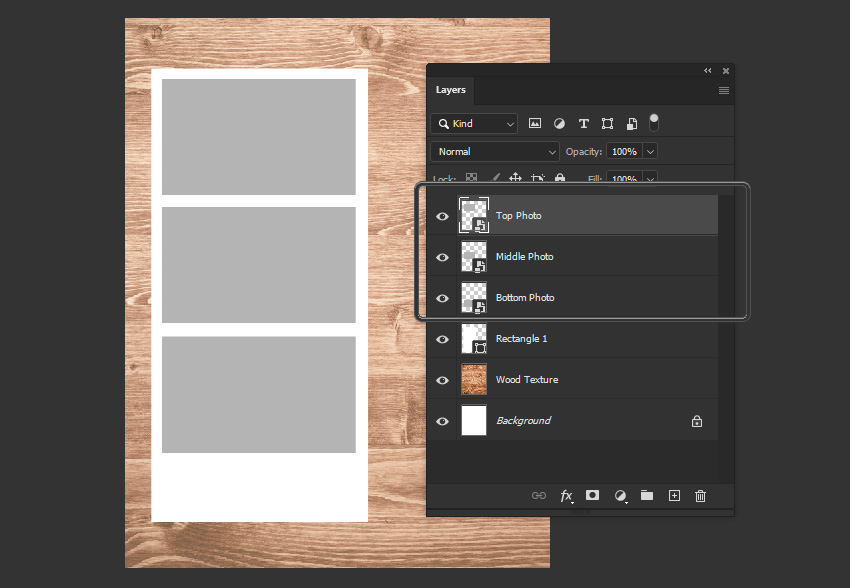
После этого иконка на миниатюре слоя изменилась. Это значит, что слой стал смарт-объектом. Это тоже слой, но с более продвинутыми возможностями.
Шаг 11
Повторяем этот шаг для каждого серого прямоугольника. В конце у нас должно получиться три отдельных смарт-объекта — по одному на каждое фото.
Шаг 12
Теперь добавим несколько эффектов на прямоугольниках, чтобы они выглядели интереснее.
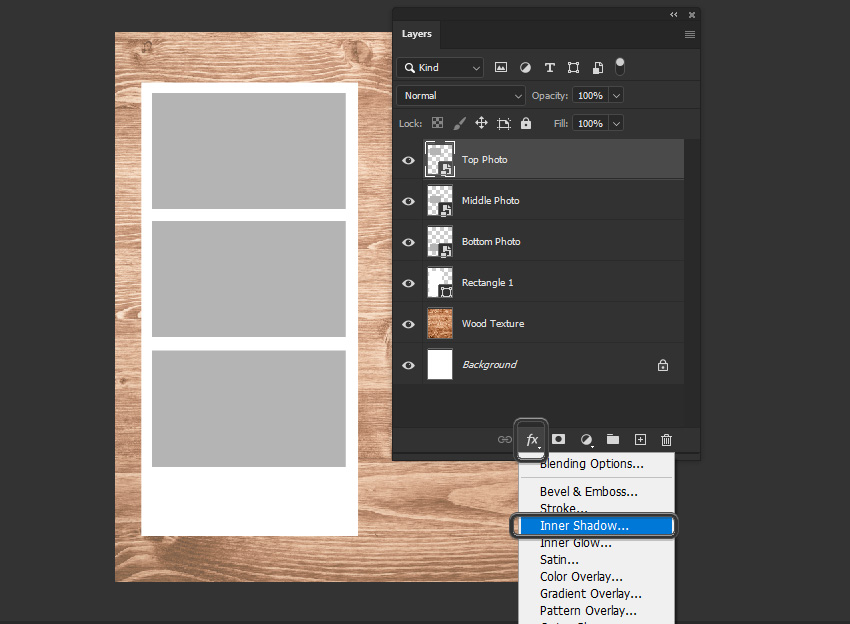
С помощью стиля слоя мы придадим шаблону реалистичности. Выбираем первый серый прямоугольник, затем в нижней части панели слоев жмем на кнопку fx и выбираем Inner Shadow (Внутренняя тень).
Шаг 13
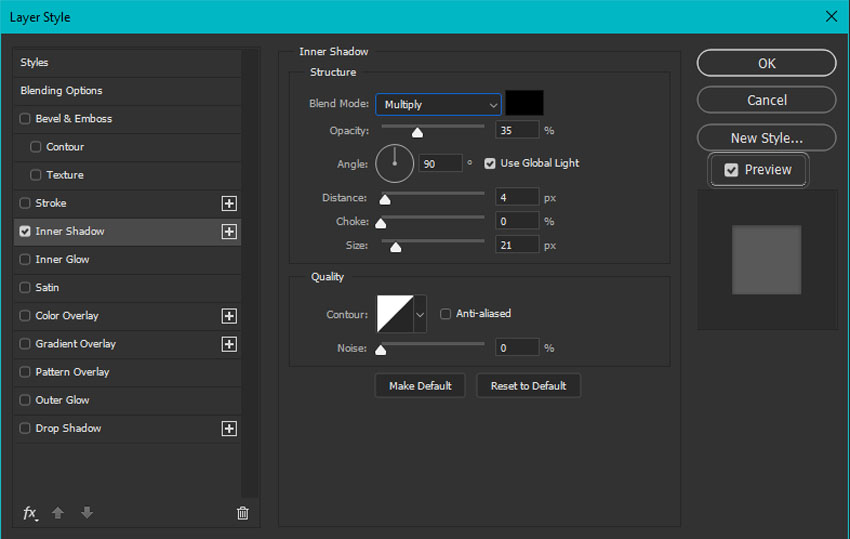
Вводим следующие настройки для тени:
Это рекомендуемые настройки. Можете смело экспериментировать с ними и подобрать для себя более подходящие параметры. Поставьте галочку напротив Preview (Просмотр), чтобы сразу видеть изменения перед тем, как принять их. Закончив, жмем ОК.
Шаг 14
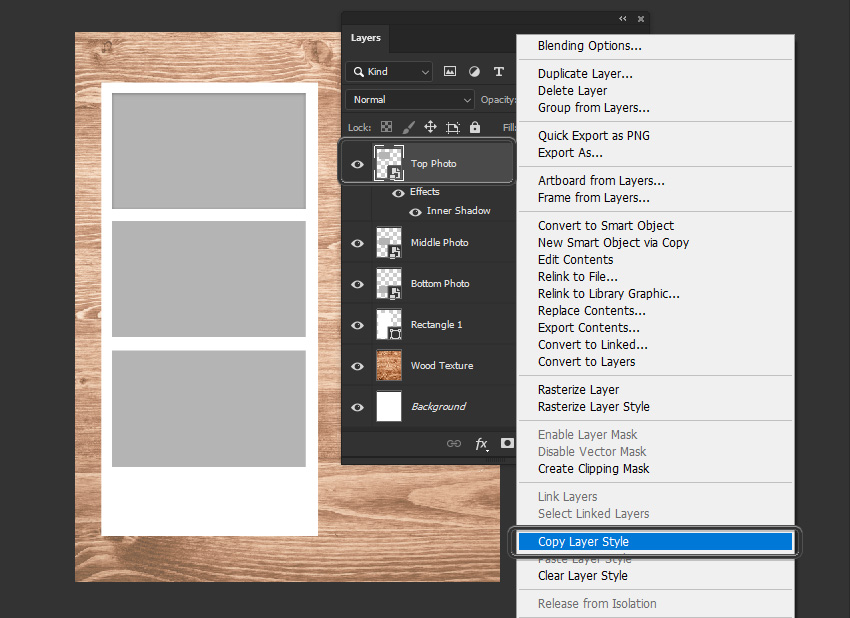
Вот так выглядит результат с внутренней тенью. Изменения не очень большие, но теперь картинка выглядит менее плоской.
Чтобы не повторять ввод настроек, кликаем правой кнопкой по слою со стилями и выбираем Copy Layer Style (Скопировать стиль слоя).
Шаг 15
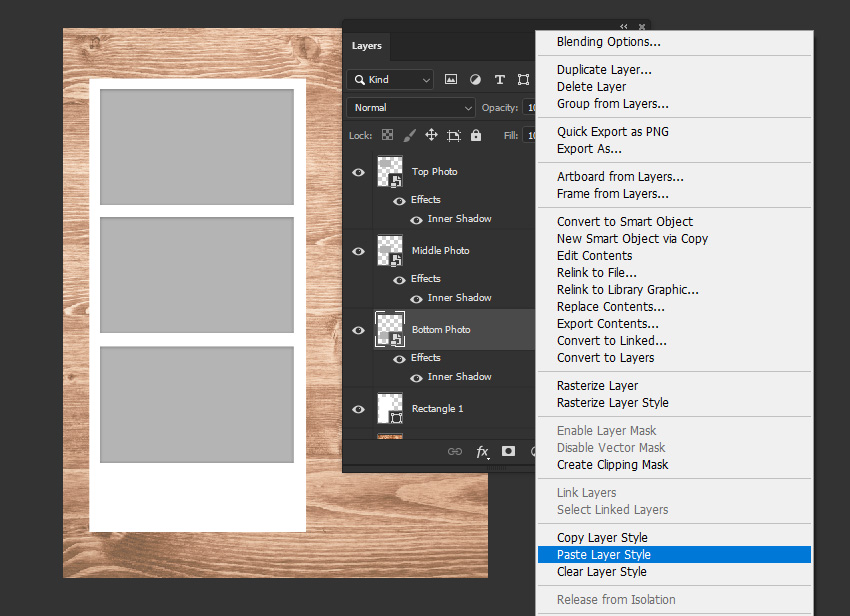
Затем кликаем правой кнопкой по следующему слою с прямоугольником и выбираем Paste Layer Style (Вклеить стиль слоя). Повторяем процесс, чтобы все три слоя были с тенями.
Шаг 16
Можно добавить еще больше деталей на шаблоне. Давайте попробуем вставить несколько декоративных элементов на белой части шаблона. Для этого будем использовать набор рисованных цветов.
Открываем файл с цветами в Adobe Photoshop. Копируем и вставляем любой элемент на рабочий документ.
С помощью свободной трансформации (Ctrl+T) корректируем размер цветка. Затем перемещением (V) настраиваем положение.

Шаг 17
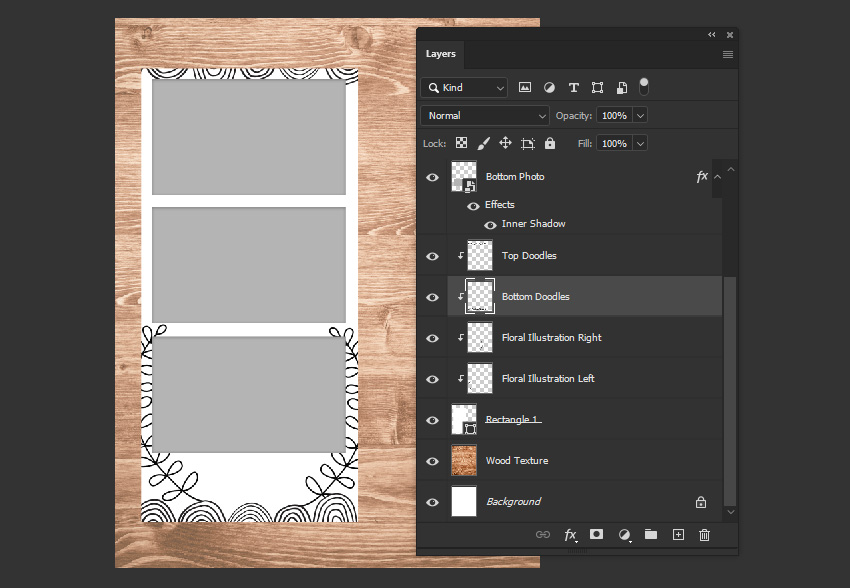
Нам нужно, чтобы цветочный элемент был только на белой части шаблона. Поэтому размещаем слой с цветком ниже серых прямоугольников. Он должен находиться сразу над белым прямоугольником.
Ниже на скриншоте показано текущее положение слоев.

Шаг 18
Кликаем по слою с цветком и выбираем Create Clipping Mask (Создать обтравочную маску). Слева от слоя должна появиться стрелка, указывающая на нижний слой. Это визуальная подсказка, которая говорит нам к какому слою привязана обтравочная маска.
Обратите внимание, теперь цветочный элемент видно только в пределах белой области.

Шаг 19
Повторяем процесс и добавляем любое количество декоративных элементов. На противоположной части белого прямоугольника можно разместить отраженную копию цветка, а также добавить узор из линий. Не бойтесь экспериментировать!
Шаг 20
К декоративным элементам можно применить цветную заливку. Выше них создаем новый слой и превращаем его в обтравочную маску для белого прямоугольника.
Затем, используя Paint Bucket Tool (G) (Заливка), заливаем слой зеленым цветом. Переключаем его режим наложения на Screen (Осветление).
Теперь вместо черного цвета элементы стали зелеными.

Шаг 21
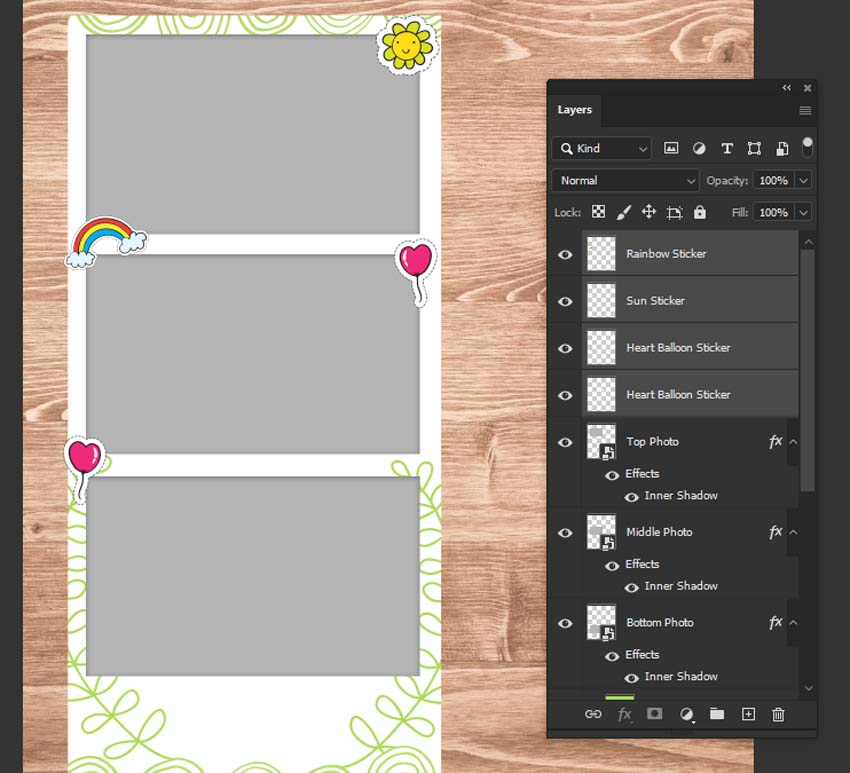
Также поверх шаблона можно вставить стикеры. Например, из этого набора, в котором больше 300 разных стикеров.
Копируем и вставляем некоторые из них на шаблон. Проверяем, чтобы они находились выше всех предыдущих слоев, чтобы они выглядели «наклеенными» на шаблон.
Шаг 22
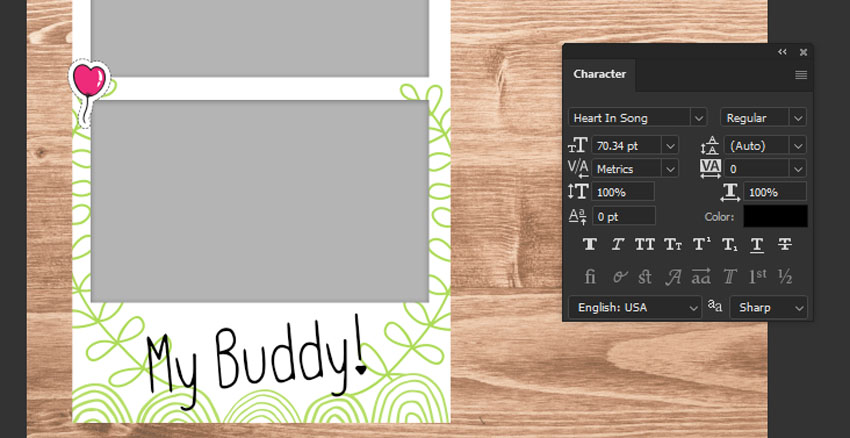
Внизу шаблона можно добавить какой-нибудь текст. Выбираем рукописный шрифт, чтобы надпись выглядела написанной от руки.
Активируем Text Tool (T) (Текст). Кликаем в нужном месте полотна и печатаем текст, как в обычном текстовом редакторе. В результате для текста будет автоматически создан отдельный слой.
Чтобы изменить размер шрифта, цвет и сам шрифт, нам нужно открыть панель Window — Character (Окно — Символ). В уроке использован шрифт Heart in Song.
Шаг 23
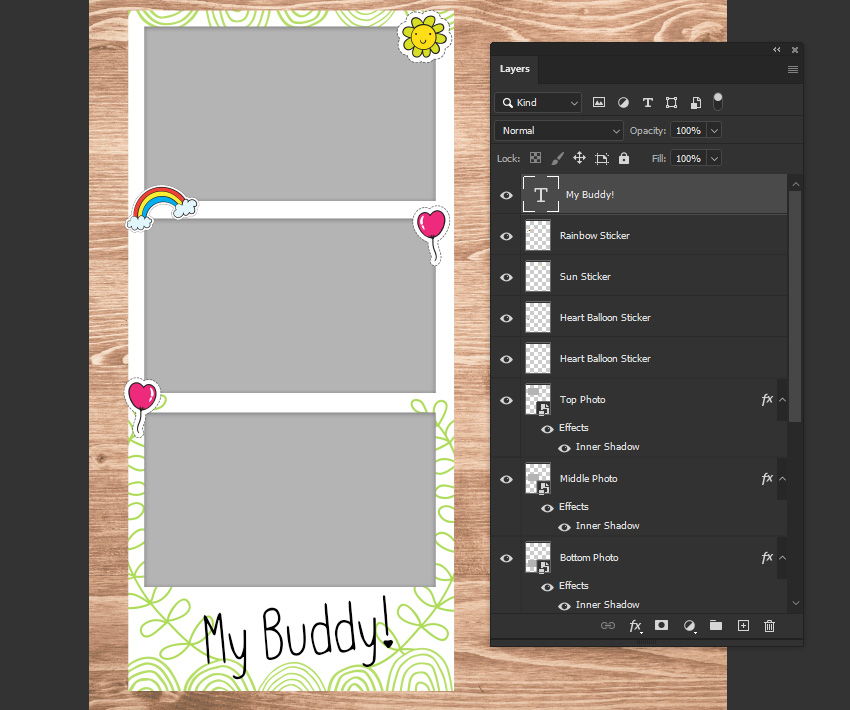
Шаблон для фотографий из фотобудки готов. Не забудьте сохранить его File — Save (Файл — Сохранить).
Описанную выше технику можно использовать в качестве основы для подобных коллажей. Попробуйте изменить размеры фотографий, поэкспериментировать со стикерами и узорами. А благодаря смарт-объектам можно из одного шаблона создать любое количество комбинаций фото.
2. Вставляем фото в смарт-объекты
Шаг 1
Теперь добавим фото. Одна из особенностей смарт-объектов — простота использования. Переходим на панель слоев, дважды кликаем по миниатюре смарт-объекта с серым прямоугольником.
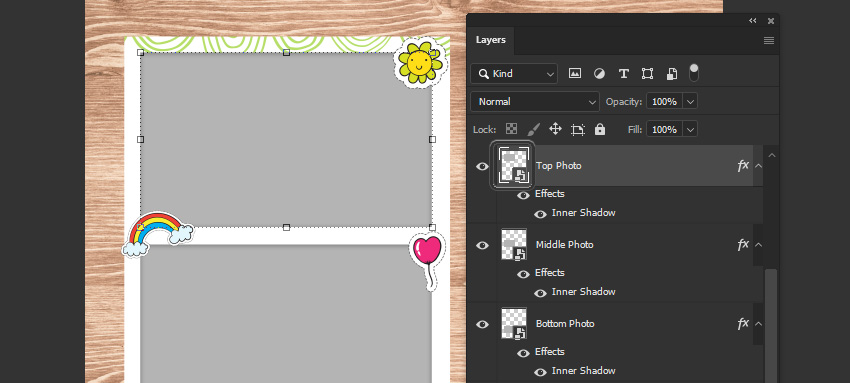
Шаг 2
Фотошоп автоматически откроет отдельный документ в формате PSB. Внутри будет содержимое смарт-объекта.

Шаг 3
Выбираем любое фото, которое хотим вставить в шаблон. Я возьму снимок с щенком. Копируем и вставляем его в смарт-объект.
Вставив картинку, переходим File — Save (Файл — Сохранить), чтобы сохранить изменения.

Шаг 4
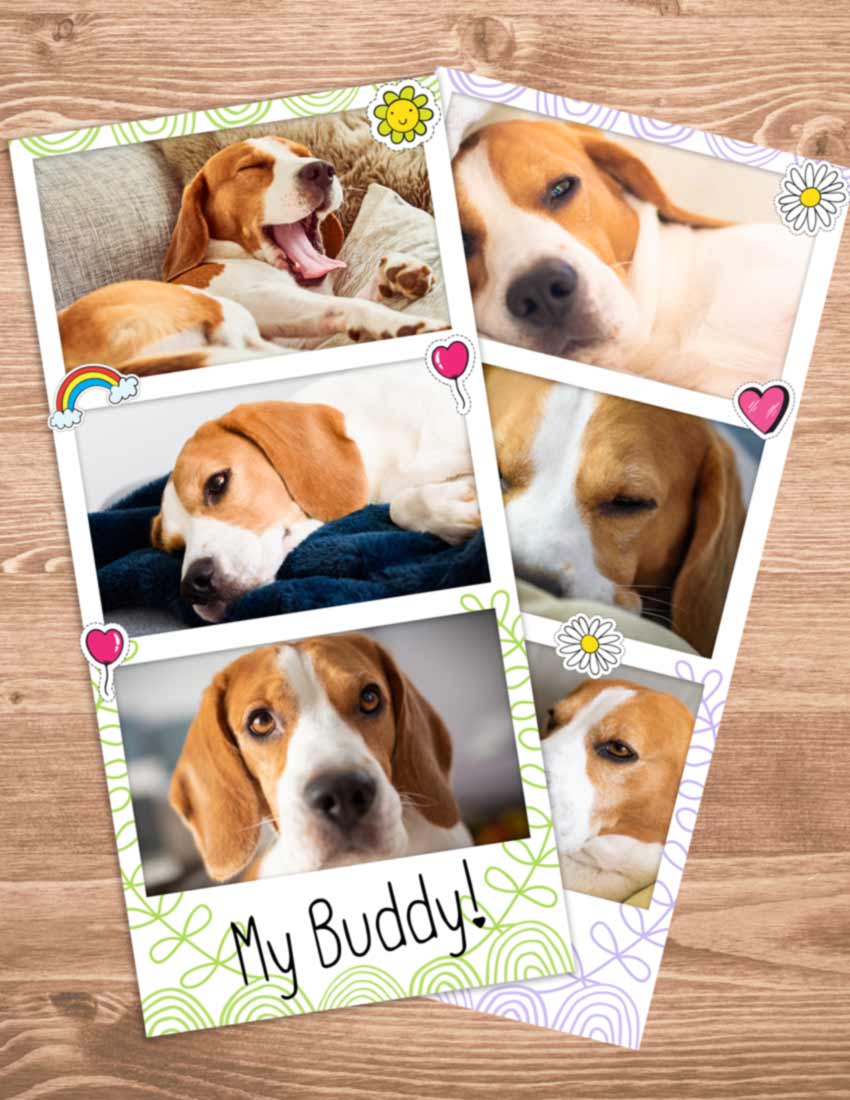
Возвращаемся к шаблону. Фотошоп автоматически заменил серый прямоугольник на фото.
Повторяем процесс для всех прямоугольников.
Если вы создаете коллаж вместо ленты из фото, то процесс замены серых фигур такой же. Смарт-объект может быть любой формы и размера.

Основное преимущество такого шаблона — возможность использовать его повторно. Вы можете вставить туда любые фото и получить новый результат. Также можно подключить фантазию и сделать тематический дизайн по случаю какого-нибудь праздника.
Как вариант, можно убрать фон и распечатать работу на фотобумаге. Либо можно сохранить результат и опубликовать в соц. сетях.
Автор: Zap Layden
17 тыс. 13 Печать Жалоба