Способы установки Windows 11
Примечание: Для перехода на Windows 11 устройства должны соответствовать минимальным требованиям к системе в Windows 11. Часть функций Windows 10 недоступна в Windows 11. Требования к системе для некоторых функций и приложений Windows 11 будут превышать минимальные требования для Windows 11. Технические характеристики Windows 11, описание компонентов и требований к компьютеру
Перед началом работы
Убедитесь, что устройство, на которое вы хотите установить Windows 11, соответствует минимальным требованиям к системе. Если ваше устройство в настоящее время работает под управлением Windows 10, рекомендуем проверить минимальные требования к системе с помощью приложения «Проверка работоспособности ПК Windows». Не рекомендуется устанавливать Windows 11 на устройстве, которое не соответствует требованиям. Дополнительные сведения см. в статье Установка Windows 11 на устройства, не соответствующим минимальным требованиям к системе.
Центр обновления Windows в параметрах (рекомендуется)
Если вы выполняете обновление с Windows 10, рекомендуется дождаться уведомления через Центр обновления Windows о том, что обновление готово для вашего устройства. Чтобы проверить, готова ли Windows 11 для вашего устройства, выберите Пуск > Параметры > Обновление и безопасность > Центр обновления Windows > Проверить наличие обновлений.
Чтобы узнать об известных проблемах, которые могут повлиять на ваше устройство, вы также можете проверить Центр работоспособности выпусков Windows.
Другие способы установки Windows 11 (не рекомендуется)
Обновление с помощью Помощника по установке
Рекомендуется подождать, пока вашему устройству будет предложено обновление до Windows 11, прежде чем использовать Помощник по установке. Когда все будет готово, его можно найти на странице загрузки программного обеспечения Windows 11.
Создание установочного носителя Windows 11
На странице загрузки программного обеспечения для Windows 11 выберите Создать средство и следуйте инструкциям по установке Windows 11.
Предупреждение:
- Корпорация Майкрософт рекомендует не устанавливать Windows 11 на устройстве, которое не соответствует минимальным требованиям к системе Windows 11. Если вы устанавливаете Windows 11 на устройстве, которое не соответствует этим требованиям, и вы признаете и понимаете риски, вы можете создать следующие значения раздела реестра и обойти проверку TPM 2.0 (требуется как минимум TPM 1.2) и семейства ЦП и модели.
- Раздел реестра: HKEY_LOCAL_MACHINE\SYSTEM\Setup\MoSetup
- Имя: AllowUpgradesWithUnsupportedTPMOrCPU
- Тип: REG_DWORD
- Значение: 1
- Примечание. Неправильное изменение параметров системного реестра с помощью редактора реестра или любым иным путем может привести к возникновению серьезных неполадок. Для этих проблем может потребоваться переустановка операционной системы. Корпорация Майкрософт не гарантирует, что такие неполадки могут быть устранены. Внося изменения в реестр, вы действуете на свой страх и риск.
Существует два пути установки:
-
Выполните обновление, запустив программу установки на носителе под управлением Windows 10. Вы можете:
a. Выполните полное обновление, при котором сохраняются личные файлы (включая драйверы), приложения и параметры Windows. Это функция по умолчанию, которую использует Помощника по установке.
б. Сохранять только данные. При этом будут сохранены только личные файлы (включая драйверы), но не приложения и параметры Windows.
Важно: Убедитесь, что ваше устройство соответствует минимальным требованиям к системе, прежде чем выбрать загрузку с носителя, потому что это позволит вам установить Windows 11, если у вас есть как минимум TPM 1.2 (вместо минимальных требований к системе TPM 2.0), и он не будет убедитесь, что ваш процессор находится в утвержденном списке ЦП в зависимости от семейства и модели процессора.
Создание установки изображения
Используйте DISM или сторонние инструменты, чтобы напрямую применить существующий образ Windows 11 к диску.
Важно: При установке изображении Windows 11 не проверяются следующие требования: TPM 2.0 (требуется как минимум TPM 1.2), а также семейство и модель ЦП.
Как установить Windows на ноутбук с нерабочим экраном
Привет, друзья. В этой статье рассмотрим специфический случай установки Windows. Он в копилке знаний пригодится далеко не каждому из вас, но если вы когда-то столкнётесь с описанной ниже ситуацией, возможно, достанете с пыльных полок своей памяти предложенные в этой статье решения и примените их на деле. А решать мы будет такую задачу — как установить Windows на ноутбук с разбитым или просто нерабочим экраном, на котором не видно если не вовсе ничего, то как минимум ничего вразумительного. Если с помощью экрана ноутбука мы не можем видеть ни BIOS, ни процесс установки Windows. Если такой ноутбук может работать только в связке с подключённым внешним экраном – монитором или телевизором.
Как установить Windows на ноутбук с нерабочим экраном
Ноутбук с внешним экраном
Самый правильный способ установки Windows на ноутбук с повреждённым экраном – установка операционной системы после замены экрана. Но, друзья, те из вас, кто сталкивался с ситуацией замены экрана ноутбука, наверняка после оглашения предварительной стоимости процедуры в сервисном центре рассматривали соотношение этой стоимости с покупкой нового ноутбука. Ну или б/у, но в рабочем состоянии. Тратиться на замену экрана ноутбука, если это старое, да ещё и маломощное устройство, может быть невыгодно по деньгам. В таких случаях, возможно, проще будет купить новый ноутбук. А из старого с нерабочим экраном можно сделать нечто медиаприставки на кухню, на дачу, да даже в гараж или рабочий цех.
Для этого надо просто подключить к ноутбуку через имеющиеся видеовыходы VGA или HDMI внешний экран — монитор или телевизор.
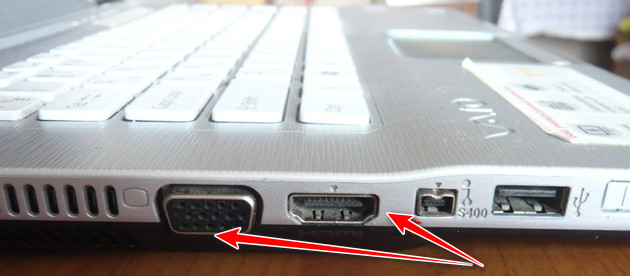
Windows с установленным видеодрайвером обычно сама реагирует на подключение внешнего экрана ноутбука и дублирует изображение. Но даже если выбран иной тип проецирования, например, расширение, то в Windows 7, 8.1 и 10 это очень легко исправить с помощью панели проецирования экранов, вызываемой клавишами Win+P. Об этой панели мы с вами ещё поговорим.
Примечание: друзья, если вы хотите подключить ноутбук к телевизору не только для вывода изображения, но ещё и звука, смотрите статью, как это делается на примере телевизора Philips.
Пока на ноутбуке с поломанным экраном будет рабочая Windows, обеспечивающая вывод изображения на внешний экран, нам беспокоиться не о чём. Но что делать, если на таком ноутбуке Windows слетит? Как её переустановить?
Клавиши Fn+ F1-F12
Для случаев работы вне среды Windows ноутбуки обычно оснащаются аппаратной возможностью вывода изображения на внешний экран. И реализуется такая возможность с помощью сочетания клавиши Fn и одной из клавиш функционального ряда F1-F12. Клавиша ряда F1-F12, как правило, должна содержать рисунок, обозначающий подключение внешнего экрана. Как в этом случае на фото клавиша F1.
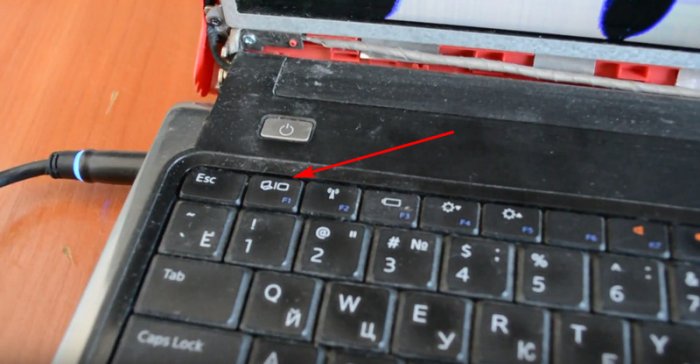
Нет единого стандарта реализации клавиш F1-F12 в тандеме с клавишей Fn для подключения внешнего экрана, здесь каждый производитель хозяин-барин. Более того, на некоторых моделях вообще может не предусматриваться сочетание именно для вывода изображения на внешний экран. Если рисунка на клавишах F1-F12 нет, нужно посмотреть в инструкции к ноутбуку, каков механизм дублирования изображения на внешние устройства у этой конкретной модели. Но может быть и такая проблема, что сочетание Fn и F1-F12 предусмотрено, но оно не работает.
Переподключение кабеля внешнего экрана
Если предусмотренное для вывода на внешний экран сочетание клавиш Fn+F1-F12 не сработало, необходимо сделать переподключение HDMI- или VGA-кабеля монитора или телевизора. Нужно при подсоединённом кабеле нажать клавиши Fn и F1-F12, потом выдернуть кабель из HDMI или VGA-выхода ноутбука и снова воткнуть. В некоторых случаях именно такой ход может спровоцировать вывод изображения на внешний экран.
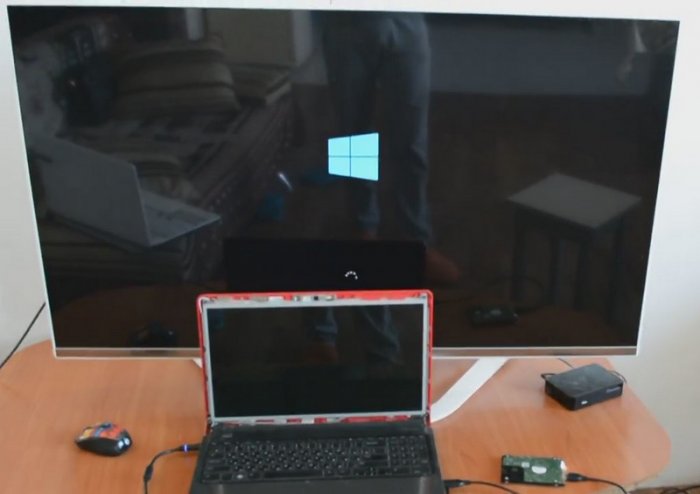
Установка Windows на диск ноутбука с помощью другого компьютера и внедрение драйвера видеокарты
Если никакие из способов аппаратного вывода изображения ноутбука на внешний экран не работают, для переустановки Windows придётся прибегнуть к помощи второго компьютера — вспомогательного ПК. К нему необходимо подключить вынутый из ноутбука жёсткий диск, экспортировать видеодрайвер, затем развернуть на этом диске новую Windows и интегрировать в неё видеодрайвер. Внедрение видеодрайвера – ключевой момент во всей этой истории. Без него в Windows, существующей на базовом видеодрайвере Microsoft, не будут работать функции проецирования экрана. В Windows 8.1 и 10 видеодрайвер на некоторые видеокарты, в принципе, может быть установлен и автоматически самой системой. Но лучше, друзья, перестраховаться и внедрить его самостоятельно. И во всём этом нам поможет знакомая постоянным читателям сайта программа Dism++.
Примечание: кому интересно узнать о других возможностях программы Dism++, а это чистка и оптимизация Windows, переупаковка её дистрибутива, создание своего кастомного дистрибутива, восстановление повреждённого хранилища компонентов, работа с обновлениями, развёртывание Windows т.п., юзайте тег Dism.
Итак, подключаем жёсткий диск ноутбука к вспомогательному ПК. И первым делом идём в системное управление дисками. Смотрим ситуацию с системными разделами Windows ноутбука. В моём случае загрузочный EFI-раздел на Диске 1 (диске ноутбука) цел и невредим, как и цел и невредим системный диск Windows ноутбука. Вся разметка диска в целости и сохранности, мне ничего по этой части предпринимать не нужно.
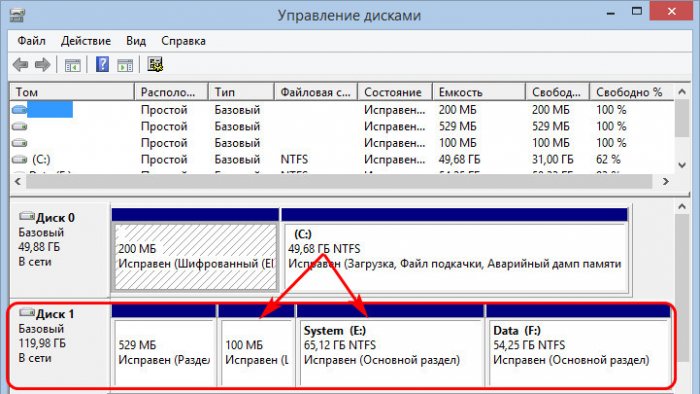
Если у вас, друзья, разметка диска окажется повреждённой, в частности, будет отсутствовать загрузочный раздел MBR- или GPT-диска, вам нужно его реализовать. Вариант №1: вы можете клонировать загрузочный раздел с диска вспомогательного компьютера, а это можно сделать, например, программой R-Drive Image, как это делается, читайте пункт «Клонирование загрузочного раздела на второй жёсткий диск» этой статьи. Но, естественно, клонировать можно при условии, что у обоих дисков один стиль разметки – либо MBR, либо GPT. Вариант №2: вы можете создать раздел загрузчика вручную. На MBR-дисках можете использовать способ с помощью программы AOMEI Partition Assistant, смотрите п. 6 «Пересоздание загрузчика» этой статьи. На GPT-дисках можете прибегнуть к способу с помощью программы DiskGenius, смотрите п. 8. «Пересоздание загрузочного EFI-раздела» этой статьи. Но если вы хотите сделать кардинальные изменения в разметке диска, при которых будет удалён системный диск Windows ноутбука, то, естественно, делайте их после экспорта видеодрайвера.
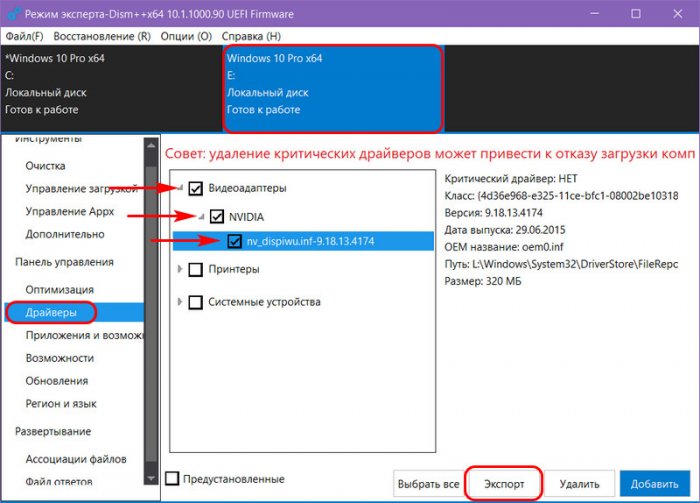
Запускаем программу Dism++. На ленте вверху выбираем образ Windows ноутбука, у меня это вторая Windows 10 на диске E. В программном разделе «Драйверы» раскрываем список «Видеоадаптеры» и жмём кнопку «Экспорт».
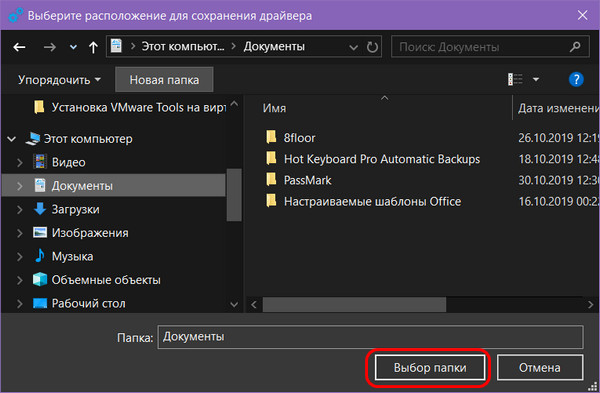
Указываем папку для хранения экспортированных файлов.
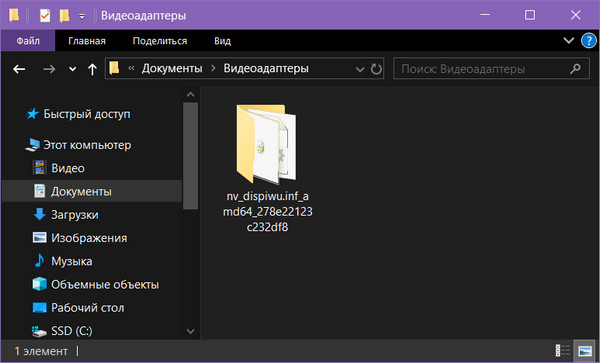
И вот по этому пути будет создана папка «Видеоадаптеры», а в ней — подпапка с экспортированными файлами видеодрайвера.
Теперь запускаем развёртывание Windows на диске ноутбука. В меню «Файл» жмём «Применить образ».
Как сменить операционную систему
Можно ли поменять операционную систему (ОС) на компьютере или ноутбуке? Да, это довольно стандартная процедура, ее можно выполнить самостоятельно или обратиться к специалистам, занимающимся системным администрированием. Если вы решили заменить ОС без посторонней помощи, то наша статья поможет вам в этом.
Для начала расскажем как узнать операционную систему, установленную у вас на компьютере. Чтобы получить информацию о версии ОС компьютера необходимо сделать несколько кликов.
Windows
- Перейдите в меню Пуск
- Выберите раздел Параметры
- В пункте Система выберите О программе
(2).png)
Apple
- Нажмите на логотип Apple в левом верхнем углу
- Выберите раздел Об этом Mac
- Вам откроется окно с информацией о системе вашего ПК
(2).png)
В разделе Обновление ПО вы можете увидеть наличие текущих обновления.
С определенной периодичностью разработчики выпускают обновления для операционных систем. Обновления содержат улучшения и дополнения, которые совершенствуют работу системы. Также бывают внеочередные обновления, которые содержать исправления обнаруженных уязвимостей.
Как правило, система автоматически предлагает обновиться. Вы также можете самостоятельно проверить наличие обновлений в разделе системных настроек.
Зачем нужна смена ОС
Что такое операционная система (ОС) – это программное обеспечение, представляющее интерфейс для работы с устройством, на котором оно установлено.
Как правило, приобретая ноутбук или компьютер вы получаете оборудование с предустановленной заранее операционной системой. Может быть, установленная ОС вас не устраивает и вы хотите заменить ее другой, более привычной для вас.
Почему еще может потребоваться переустановка ОС? Разработчики программного обеспечения постоянно обновляют и дополняют, выпущенные операционные системы, так как в процессе использования могут обнаружиться ошибки, недочеты, сбои в работе программ. В этом случае выпускаются обновления системы, которые устанавливаются без замены ОС.
Кроме того, разработка не стоит на месте, находятся новые программы, алгоритмы и способы работы с различными устройствами, которые улучшают качество взаимодействия пользователя с ПК, повышают скорость работы оборудования, добавляют функции, которых ранее не было.
В этом случае старые операционные системы перестают обновлять и выпускают новую. Свежая версия ОС не только обладает преимуществами по сравнению с предыдущей, но и более безопасна. Так как операционная система, которая больше не поддерживается разработчиками становится более уязвимой и беззащитной. Со временем она может быть не совместима с новыми приложениями и компьютерными программами.
Как установить новую операционную систему
Что сделать перед обновлением ОС
Во время установки новой ОС весь жесткий диск вашего устройства будет полностью очищен. Поэтому необходимо сохранить важные для вас файлы и информацию:
- Все документы, фотографии и видео скопируйте на внешний носитель (внешний жесткий диск, флешка, другой компьютер, облачные диски).
- Сохраните настройки установленных программ.
На Windows для поиска раздела с программами используйте путь: C:\Documents and Settings\Имя пользователя\Application Data.
На MacOS все установленные программы находятся: Finder-Программы.
- Сохраните закладки браузера, если они у вас есть.
- Сохраните настройки интернета. Чтобы посмотреть их перейдите в системные настройки компьютера в раздел Сеть. Можете выписать информацию (все установленные значения для IP-адреса, маски подсети, основного шлюза и DNS-серверов) на листок бумаги или скопировать в блокнот. Не забудьте сохранить электронный файл на стороннем ресурсе.
- Также подготовьте новую операционную систему: запишите ее на диск или скачайте на флешку.
После проведения подготовительной работы переходим непосредственно к вопросу как поменять операционную систему.
Как поставить операционную систему Windows вместо Linux
Чтобы загрузить новую операционную систему можно удалить старую или же установить новую поверх имеющейся. Как удалить операционную систему Linux и установить Windows:
- Удалите на Linux разделы native, swap и загрузочный раздел. Для этого в командной строке укажите «fdisk» и нажмите Enter (Для вызова командной строки нажмите логотип Windows+S и введите cmd)
- Для получения информацию о разделах, в командной строке напишите «p» и нажмите Enter. Сначала отобразятся данные о первом разделе жесткого диска, далее о последующих.
- После введите в командной строке «d и нажмите клавишу Enter. В открывшемся окне наберите номер раздела, который требуется удалить и Enter (начинайте с первого раздела и продолжайте удаление, пока не удаляться все разделы).
- Для сохранения данных в таблице разделов введите «w» и нажмите Enter. При появлении данных об ошибке, игнорируйте их.
- Для окончания работы программы Fdisk, наберите в командной строке «d» и нажмите Enter.
- Для загрузки нового образа вставьте диск или флешку с записанной новой версией ОС.
- Перезагрузите компьютер. Это можно сделать нажав одновременно CTRL+ALT+Delete.
- Для установки Windows следуйте инструкциям появившимся на экране.
Как установить Linux вместо Windows
Большинство современных дистрибутивов Linux устанавливается достаточно легко. Запишите выбранный вами вариант операционной системы на флешку в формате ISO. Для этого вам могут понадобится специальные утилиты. Предлагаем использовать программу с простым интерфейсом – Rufus.
- Вставьте USB-флешку с Linux и выберите ее как загрузочный носитель.
- Вам откроется загрузчик Linux. Процесс происходит в автоматическом режиме, вам потребуется только выбрать язык, раскладку клавиатуры. Также отметьте пункт Установить стороннее программное обеспечение/Установка мультимедиа кодеков, чтобы в дальнейшем использовать драйверы и кодеки с правами собственности. Можете включить загрузку обновлений во время установки, если она будет доступна.
- Далее выберите пункт Стереть диск и установить Linux. В этом случае, вся информация, содержащаяся на вашем жестком диске будет удалена.
- При установке вам может быть предложено выбрать регион для определения часового пояса, выбрать предпочтительный язык.
- После укажите своё имя и пароль. Пароль будет требоваться для выполнения различных административных задач на компьютере.
- Ожидайте пока завершится установка Linux.
- После окончания загрузки система предложит вам извлечь носитель с дистрибутивом и сделать перезагрузку.
Как установить Linux вместо MacOS
Перед тем как переустановить ОС, запишите ее образ на внешний носитель – USB-флешку в формате ISO. Для macOS вам может потребоваться специальная программа — Etcher.
- Вставьте флешку в ваш компьютер и выберите ее как носитель с которого будет осуществляться загрузка. Для этого нажмите и долго держите кнопку Option.
- Следующим этапом начнется установка Linux. В начале вам необходимо выбрать язык и раскладку клавиатуры. Укажите пункт Установить стороннее программное обеспечение/Установка мультимедиа кодеков (необходимо для использования драйверов и кодеков с правами собственности). Можете включить опцию загрузки обновлений, чтобы они были установлены вместе с новой ОС.
- При выборе типа установки укажите Стереть диск и установить Linux. Вся информация будет удалена с вашего жесткого диска.
- В процессе установке вам может быть предложен выбор региона для определения часового пояса и предпочтительного языка.
- Затем вам необходимо ввести своё имя и пароль. Пароль потребуется для выполнения административных задач на компьютере.
- Подождите пока завершится установка Linux.
- По окончанию система предложит вам извлечь устройство с образом ОС и произвести перезагрузку.
Как установить две операционные системы
В некоторых случаях пользователь хочет попробовать работу с новой операционной системой, но переходить на нее полностью не готов. В этом случае, к уже имеющейся ОС можно доставить вторую операционную систему.
Как установить вторую операционную систему?
Процесс установки второй ОС потребует некоторых усилий и внимательности, но имеет стандартную, отработанную инструкцию. Хотя при установке другой операционной системы вместе с текущей сохраняются все данные, рекомендуем сделать копию важной информации на вашем устройстве, на случай, если в процессе установки произойдет сбой и данные будут утеряны. Из сохраненных данных вы сможете сделать восстановление всей информации.
Как запустить операционную систему Linux вместе с Windows
Если вы хотите одновременно установить две ОС: Linux и Windows – то всегда начинайте с установки Windows, так как в обратном порядке она может удалить загрузчик Linux и установить только свой, а это значит что Linux не будет работать на вашем устройстве.
- Подготовьте образ Linux: запишите его на внешний носитель – флешку или диск (наиболее популярный дистрибутив – Ubuntu) с помощью Rufus.
- Убедитесь, что у вас достаточно места на диске D для установки новой системы. Рекомендуем оставить в запасе не менее 20 ГБ.
- Если у вас стоит Windows 10, 8.1 или 8, то вам необходимо выполнить следующий шаг: перейдите в настройки BIOS на вашем ПК (При перезагрузке нажать delete\F1\F10 и т.д. – в зависимости от производителя материнской платы) и выключите опцию Secure Boot. После этого сделайте перезагрузку. Этот шаг необходим, так как используемый встроенный загрузчик UEFI не позволит загрузить никакую систему, кроме Windows.
(2).png)
- После перезагрузки с внешнего устройства загрузите меню GRUB и в списке выберите пункт «Install Ubuntu», нажмите Enter.
- Вам откроется установщик системы. Выберите язык и раскладку клавиатуры.
- Далее выберите режим установки: обычный или минимальный (с базовым набором программ). Также по возможности выберите Загрузку обновлений и установку стороннего программного обеспечения. Нажмите Продолжить.
- Теперь самая важная и сложная часть: разметка жесткого диска. Если вам предлагается вариант Установить Ubuntu рядом с Windows Boot Manager, то выберите его, установка произойдет автоматически не затронув существующую ОС.
- Если же такой вариант вам недоступен, то выберите Другой вариант.
- Вам откроется окно со перечислением существующих разделов. Выберите среди них диск D и выделите его, после нажмите Изменить. Его необходимо сжать, чтобы образовалось неразмеченное пространство, куда будет загружаться ОС.
- В соответствующем окне укажите размер (как говорилось выше, рекомендуем оставить не менее 20 ГБ), в пункте Использовать как выберите Журналируемая файловая система NTFS. Рядом со строкой Форматировать раздел убираем галочку и запускаем сжатие кнопкой ОК.
- Созданный раздел появится в списке существующих и будет иметь название Свободный раздел.
- Возле кнопки Изменить нажимаем плюс и создаем еще два раздела – корневой и домашний для пользовательских данных. Также указываем формат в пункте Использовать как – Журналируемая файловая система ext4.
- Устройство для установки загрузчика Linux отмечаем EFI. И жмем Установить сейчас. Процедура установки продолжится.
- После необходимо выбрать часовой пояс и указать данные нового пользователя – логин и пароль. Они будут использоваться для входа в систему.
- После завершения установки будет предложено сделать перезагрузку компьютера.
Какие ошибки могут возникнуть при установки ОС
- Несоответствие параметров оборудования, на которое устанавливается ОС, требованиям операционной системы.
- Недостаточно свободного места на диске.
- Нет подходящего раздела на диске. Это может происходить в том случае, когда ранее была установлена другая ОС. В этом случае рекомендуется удадить вс разделы перед установкой.
- Проблемы с флешкой. Если у вас несколько USB-портов, то подключите флешку в другой порт. Попробуйте использовать другой носитель. Или запишите образ на другом компьютере.
- Настройки приоритета в BIOS. Как было описано ранее, в Windows необходимо отключить функцию Secure Boot, чтобы разрешить установку других ОС.
Заключение
Чтобы защитить свое устройство, рекомендуем регулярно устанавливать обновления операционной системы, это не занимает много времени и происходит автоматически.
Если ваша ОС устарела и больше не поддерживается разработчиками, перейдите на новую актуальную версию программы, которая не только более безопасна, но и будет поддерживать работу недавно выпущенных приложений.
Если вы хотите сменить ОС на компьютере, но не готовы сразу отказаться от использования старой, вы можете одновременно установить две операционные системы на ваше устройство.
Теперь вы знаете как поменять операционную систему на компьютере и, надеемся, она не вызовет у вас трудностей. В случае возникновения вопросов, рекомендуем обратиться к специалистам.
Как установить на компьютер или ноутбук вторую скрытую операционную систему
Привет друзья! Сегодня Вас ждет очень интересная статья. В ней мы установим на наш ноутбук вторую скрытую операционную систему! При каких обстоятельствах она нам может пригодиться. Например, у вас на работе есть компьютер и им пользуются несколько человек, но даже, если у каждого пользователя есть своя запароленная учётная запись, то при желании файлы всех пользователей можно просмотреть и скопировать. Мы же установим вторую операционную систему (Windows 10) на виртуальный диск VHD, а загрузчик создадим на USB-флешке, после этого файл виртуального диска сделаем скрытым. В результате, о существовании второй Windows не сможет догадаться даже искушённый пользователь ПК, ведь на компьютере ничего не изменилось, загрузчик как был для одной OS , так и остался, да и разделов с файлами новой Windows на жёстком диске не прибавилось. Если ваши коллеги не особо разбираются в компьютерных премудростях, то они никогда не найдут вторую винду. Можно всё сделать ещё интереснее, если у вас есть переносной USB-диск, то загрузчик системы, а также файл VHD можно расположить на этом диске и носить с собой.
Как установить на компьютер или ноутбук вторую скрытую операционную систему
Автор Владимир!
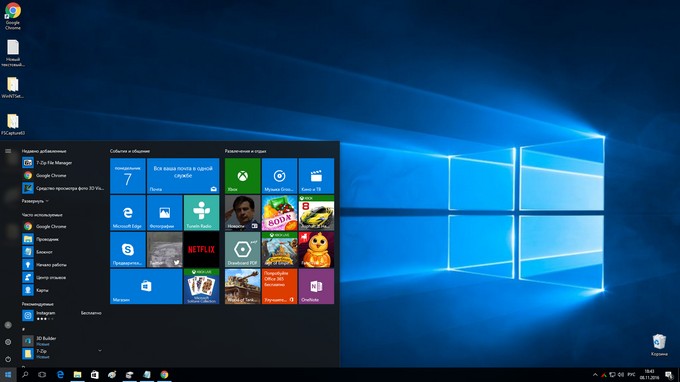
Итак, имеем новый ноутбук с включенным интерфейсом UEFI и установленной Windows 10 на диске GPT.
Первым делом откроем «Управление дисками».
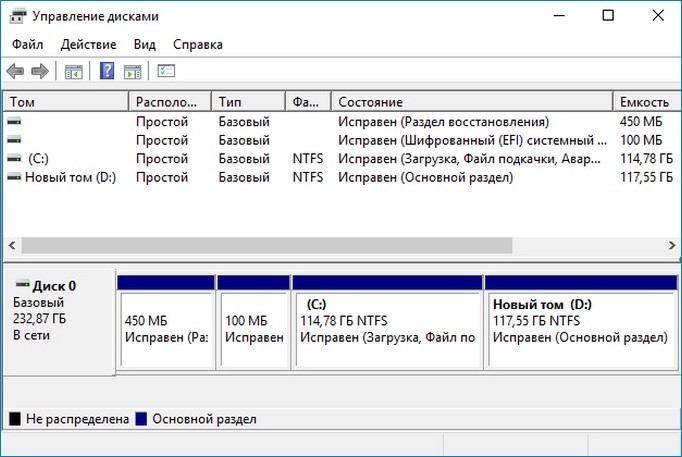
Жёсткий диск ноутбука поделён на два раздела: (C:) и (D:). Windows 10 установлена естественно на (C:).
Создаём виртуальный диск VHD.
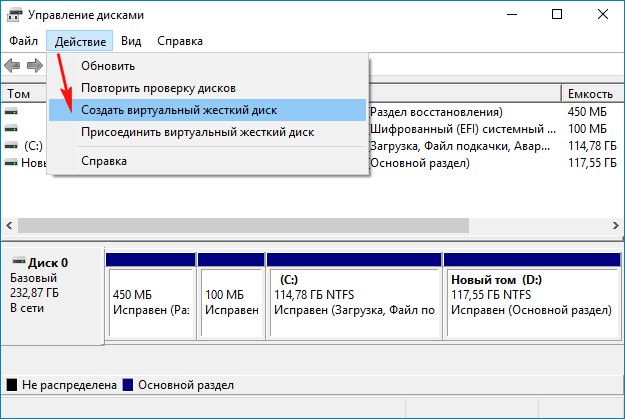
«Действие»—>«Создать виртуальный жёсткий диск»
Выбираем характеристики виртуального диска VHD.
Размер виртуального жёсткого диска я выберу — 30 Гб.
Тип виртуального диска можно выбрать — « Фиксированный размер (рекомендуется) », но в этом случае файл виртуального диска сразу займёт на HDD тот объём, который вы указали при его создании — 30 Гб .
Выбрать тип — «Динамический расширяемый» , по моему мнению более предпочтительнее, ведь его размер будет увеличиваться по мере заполнения данными.
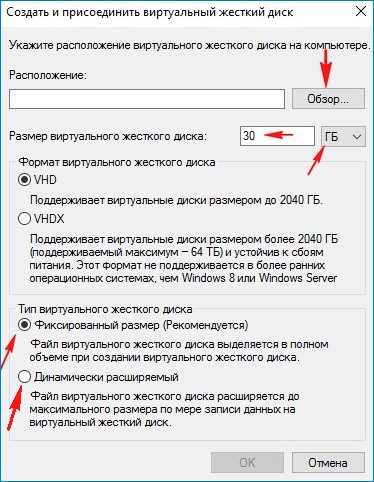
Жмём «Обзор»
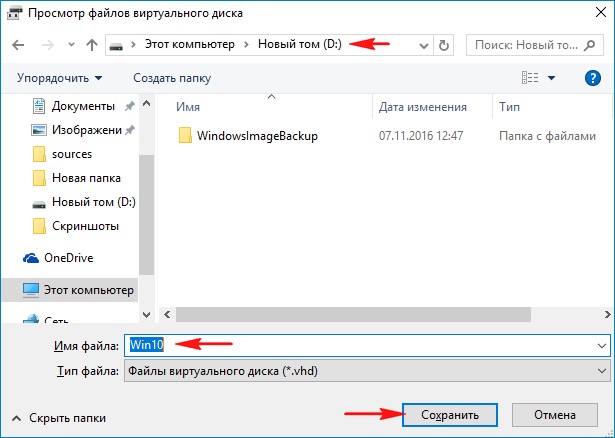
Выбираем место сохранения виртуального жёсткого диска. Я выберу диск (D:). Присваиваю имя виртуальному диску — «Win10» и жму кнопку «Сохранить».
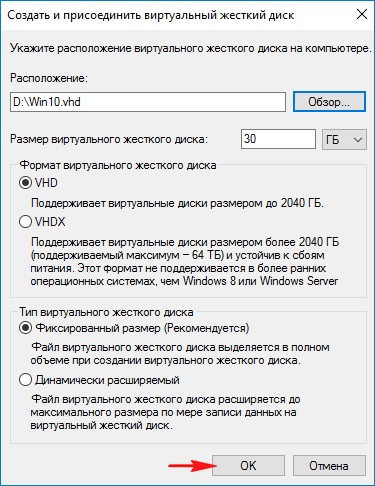
«ОК»
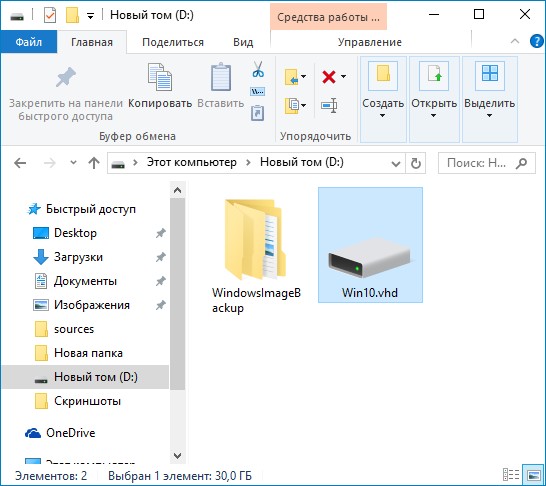
Созданный виртуальный диск VHD с именем «Win10» находится на диске (D:)
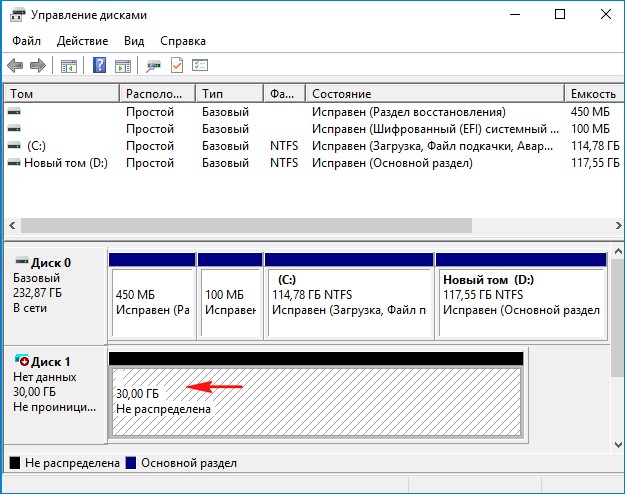
и в «Управление дисками» представляет из себя нераспределённое пространство (Диск 1), размер 30 Гб.
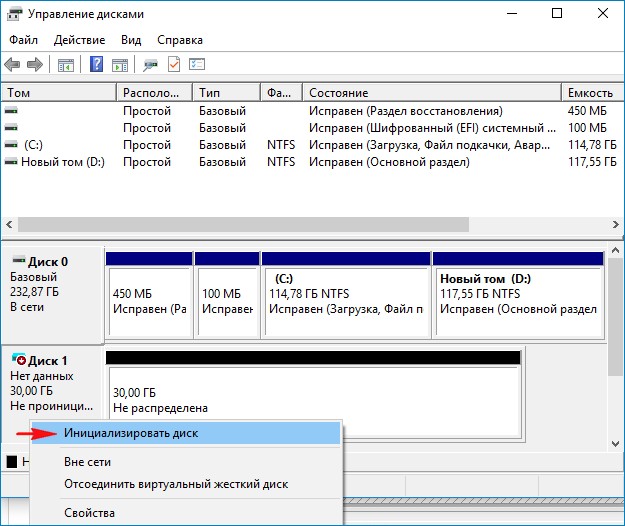
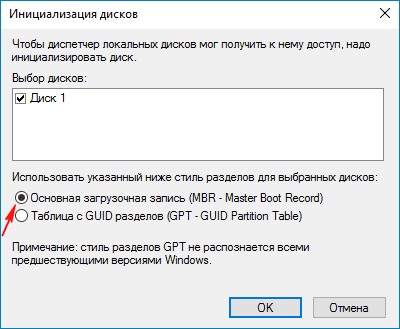
Щёлкаем на виртуальном диске VHD (Диск 1) правой кнопкой мыши и выбираем «Инициализировать диск»
Отметьте пункт — «Основная загрузочная запись MBR» и жмите «ОК»
После инициализации диска создаём на нераспределённом пространстве простой том. 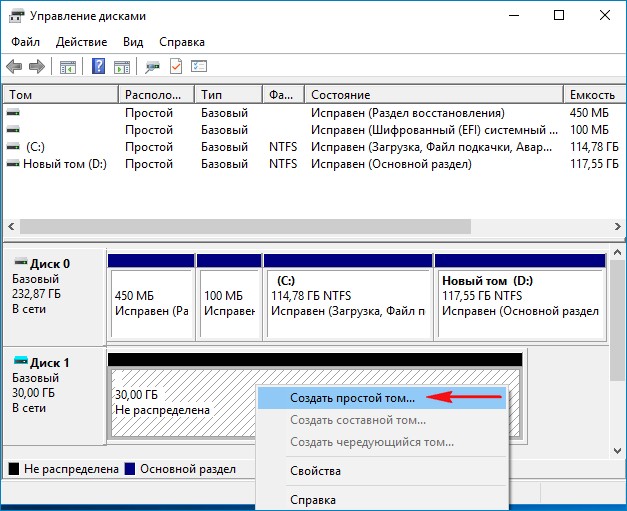
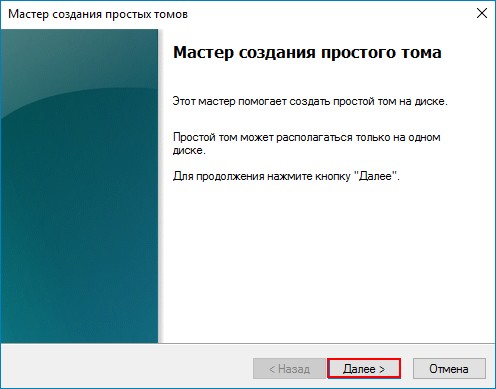
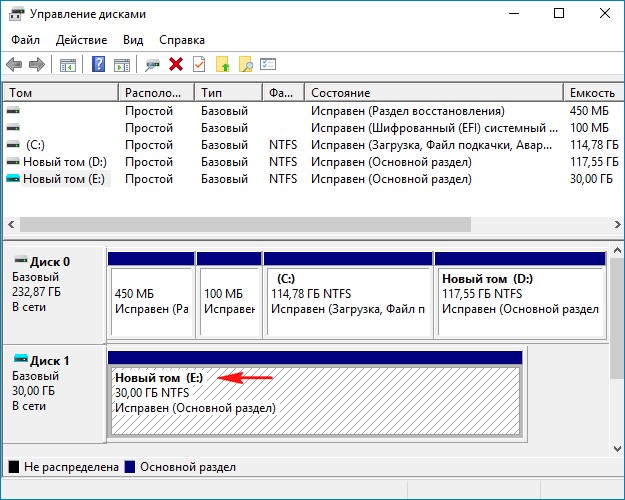
Новый том (E:) создан. Теперь скачиваем установочный ISO-образ Windows 10 на официальном сайте Майкрософт и располагаем его на диске (D:).
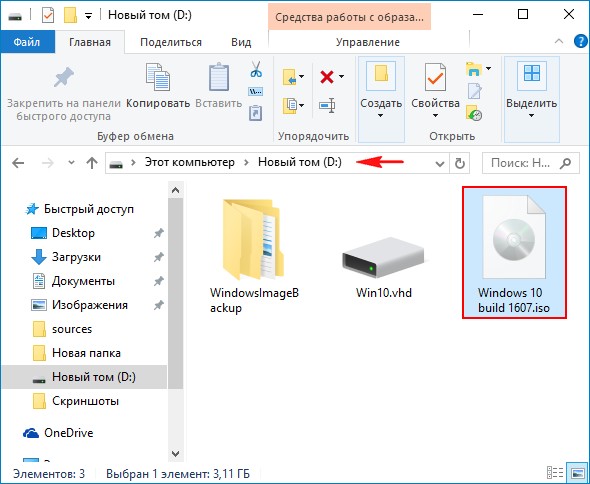
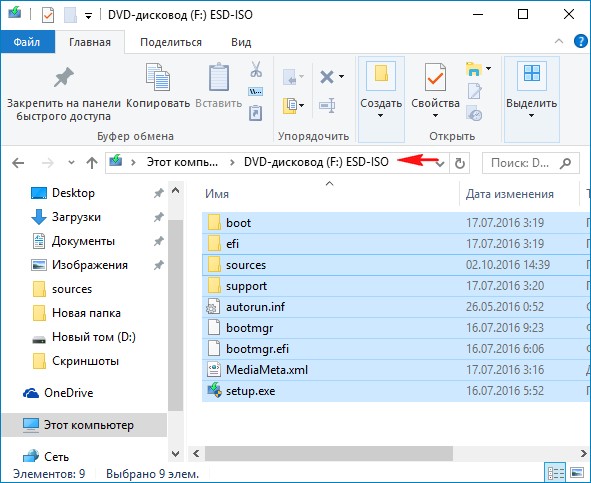
Щёлкаем на образе Windows 10 build 1607.iso двойным щелчком левой мыши и присоединяем его к виртуальному дисководу (в моём случае (F:)).
Нам осталось разархивировать содержимое ISO-образа Windows 10 build 1607 на виртуальный диск (Новый том (E:)).
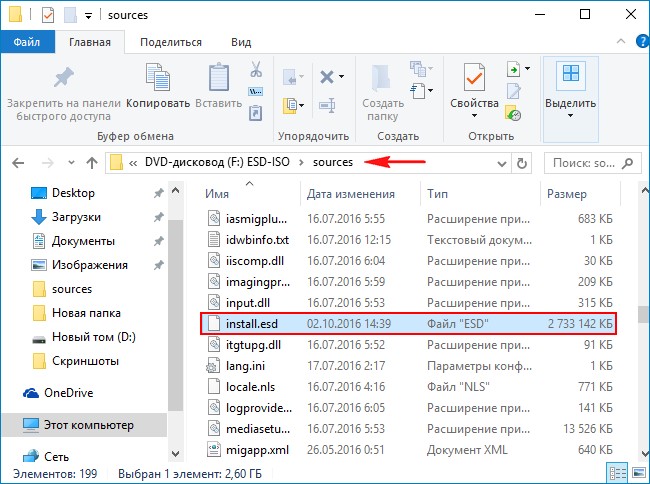
Как вы уже знаете, архив install.esd ISO-образа Windows 10 может содержать в себе несколько других образов (Image) релизов.
Узнаём индексы всех релизов. Введём команду:
Dism /Get-WimInfo /WimFile:F:\sources\install.esd (где F:, буква виртуального диска с файлами Windows 10, папкой sources и файлом install.esd).
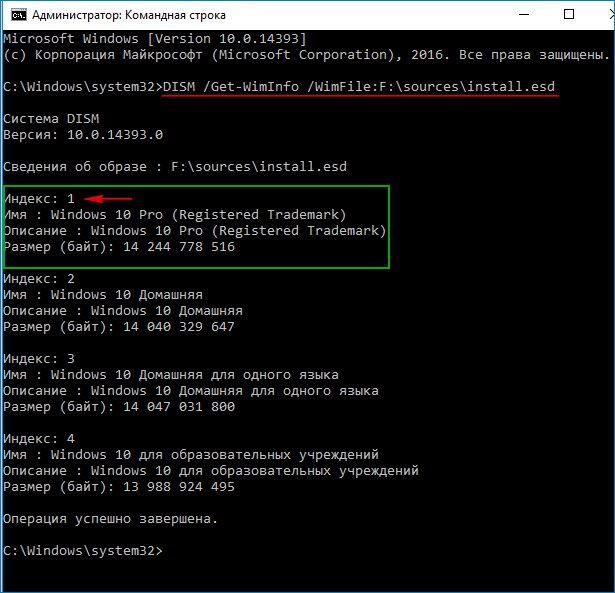
Для установки на виртуальный диск мне нужна Windows 10 Pro (индекс образа 1).
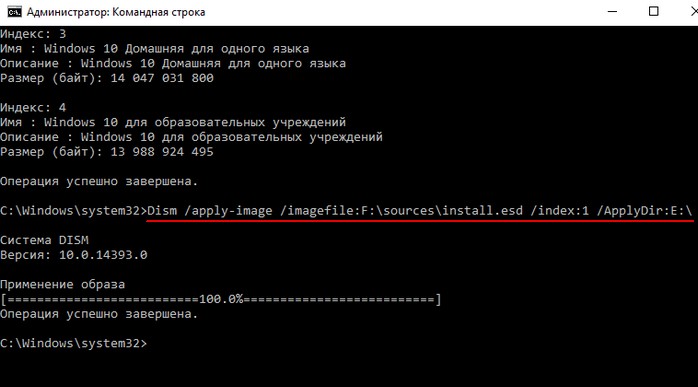
Следующей командой я разворачиваю файл install.esd ( Windows 10 Pro) на виртуальный диск VHD (раздел E:)
Dism /apply-image /imagefile:F:\sources\install.esd /index:1 /ApplyDir: E :\
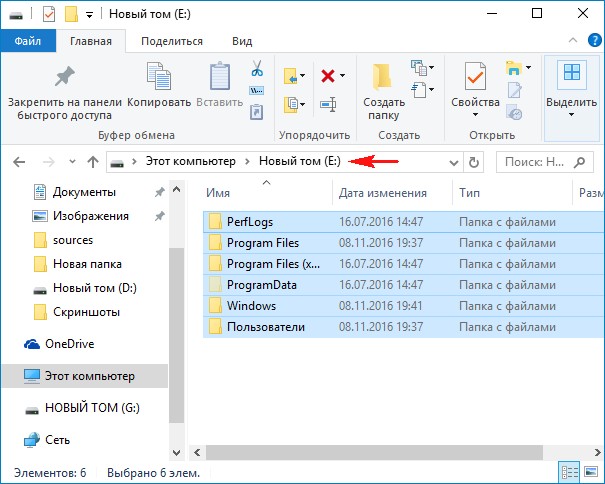
Windows 10 развёрнута на виртуальный диск раздел (E:) и н ам осталось только создать для неё загрузчик на флешке.
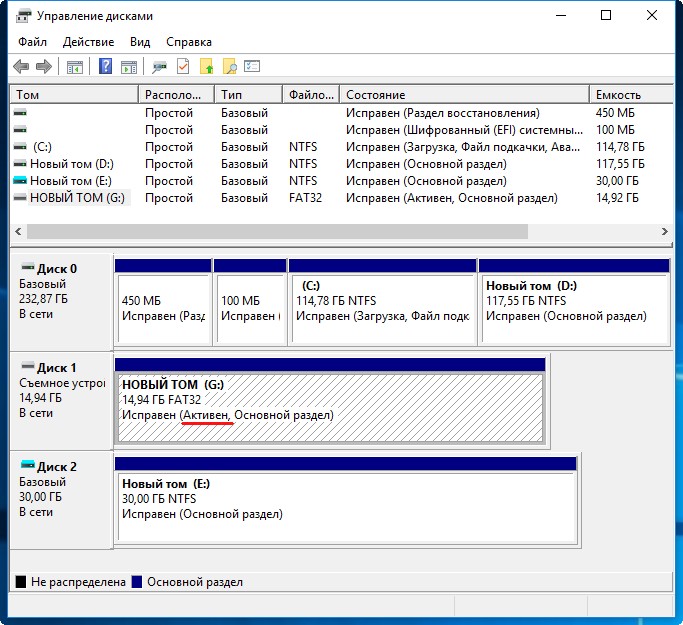
Подсоединяем флешку (буква диска G:) к нашему ноутбуку и форматируем в файловую систему FAT32. 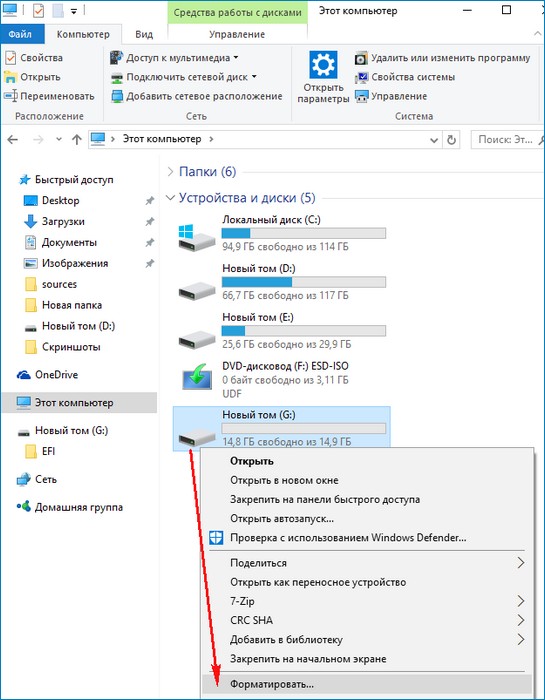
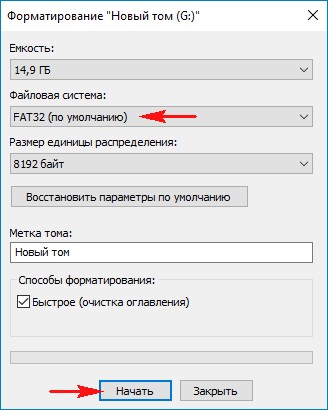 Я хочу, чтобы установленная на виртуальном диске Windows 10 загружалась и в режиме Legacy и в режиме UEFI, так как Windows 8.1 и Windows 10 имеют 2 файла запуска: Winload.exe — для MBR загрузчика в режиме Legacy и Winload.efi — для GPT загрузчика в режиме UEFI. Для этого флешку обязательно отформатировать в FAT32 и сделать раздел флешки активным.
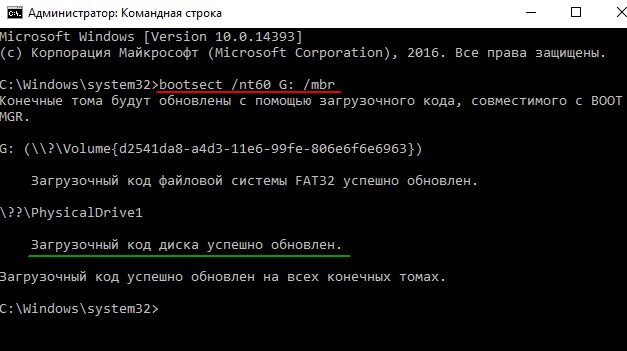
  На флешке может не быть необходимого кода MBR, поэтому о ткрываем от имени администратора командную строку и вводим команду: bootsect /nt60 G: /mbr (где G: — буква нашей флешки).
Загрузочный код диска успешно обновлен
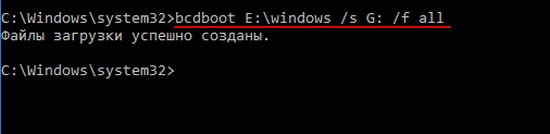
 Создаём загрузчик на флешке командой: bcdboot E:\windows /s G: /f all ( что означает — создать загрузчик для Windows 10, расположенной на виртуальном диске ( E:) и расположить этот загрузчик на флешке, буква диска (G:)), параметр /f all обозначает — включая файлы загрузки для компьютера с UEFI или BIOS!
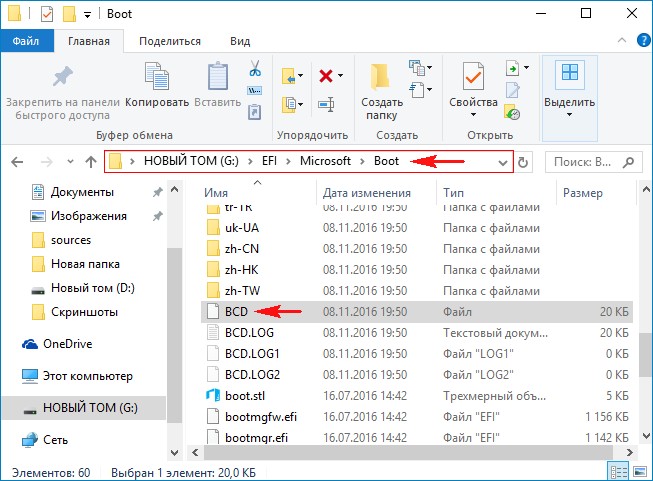
  Друзья, в результате наших действий, на флешке ( буква диска (G:)) создан загрузчик для Windows 10, расположенной на диске ( E:). Если мы включим в системе отображение скрытых файлов и папок и зайдём на флешку, то мы увидим папку EFI\Microsoft\Boot с файлами конфигурации загрузки (BCD), среди которых находится и загрузчик Windows 10 файл (BCD).
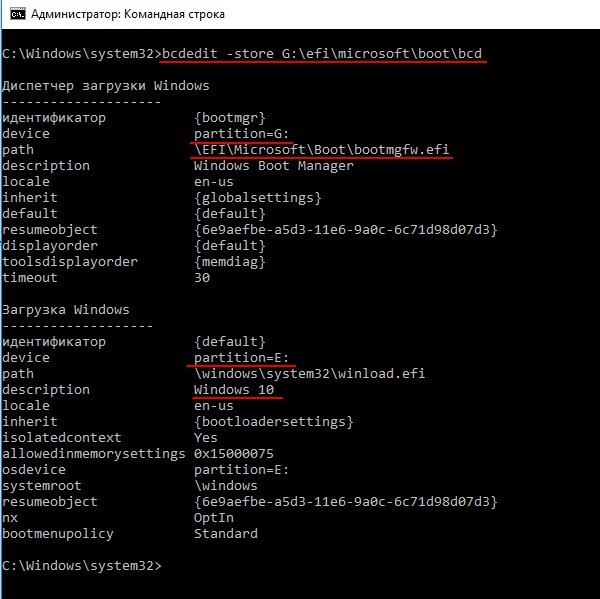
  Давайте посмотрим содержимое файла данных конфигурации загрузки (BCD). Откроем командную строку администратора и введём команду: bcdedit -store G:\efi\microsoft\boot\bcd (где G буква нашей флешки). Как видим, UEFI-загрузчик создан на флешке (G:) для Windows 10, находящейся на виртуальном диске ( раздел E:).
C:\Windows\system32>bcdedit -store G:\efi\microsoft\boot\bcd
Диспетчер загрузки Windows
———————
идентификатор
device partition=G:
path \EFI\Microsoft\Boot\bootmgfw.efi
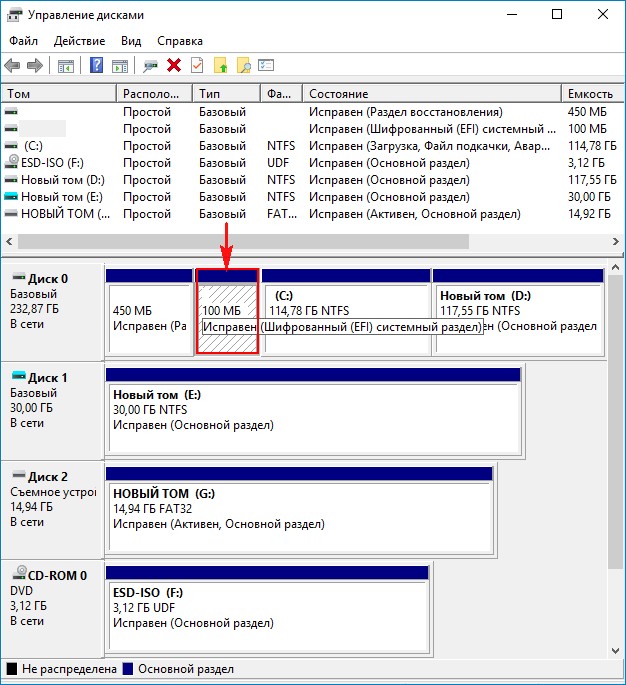
 Также мы можем посмотреть содержимое загрузчика Windows 10, в которой мы сейчас работаем. Вводим команду: bcdedit и убеждаемся в том, что загрузчик для основной Windows 10, установленной на диск (C:), не затронут нашими действиями и находится на скрытом разделе 2 (Шифрованный (EFI) системном разделе) partition=\Device\HarddiskVolume2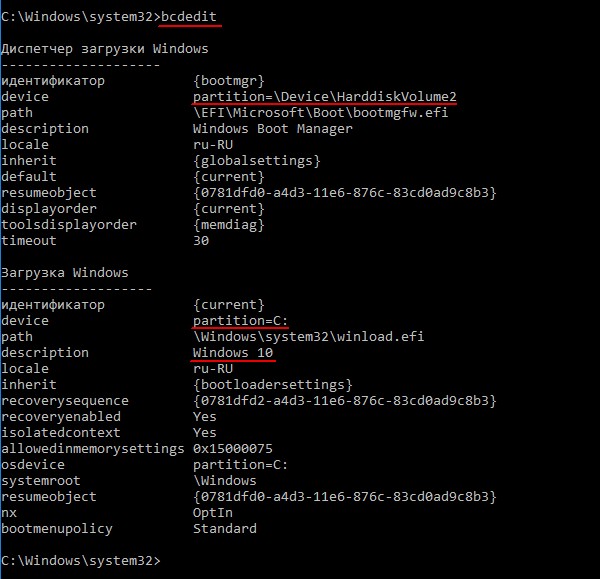
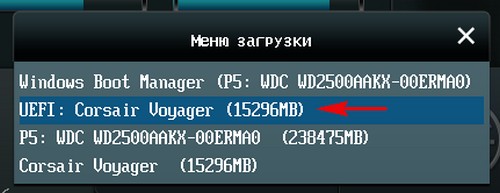
 Перезагружаем ноутбук и входим в меню загрузки. Выбираем для загрузки нашу флешку с загрузчиком.
  Начинается заключительный этап установки Windows 10.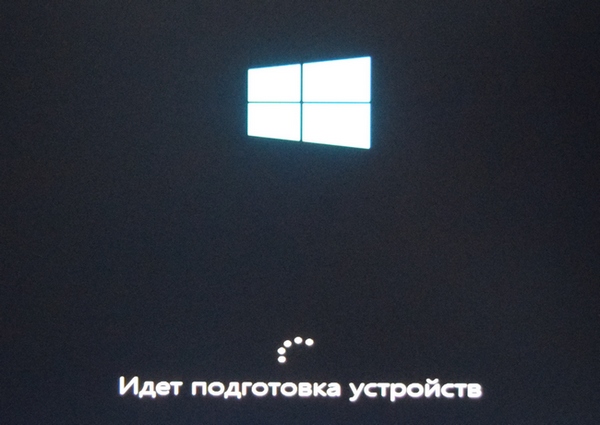
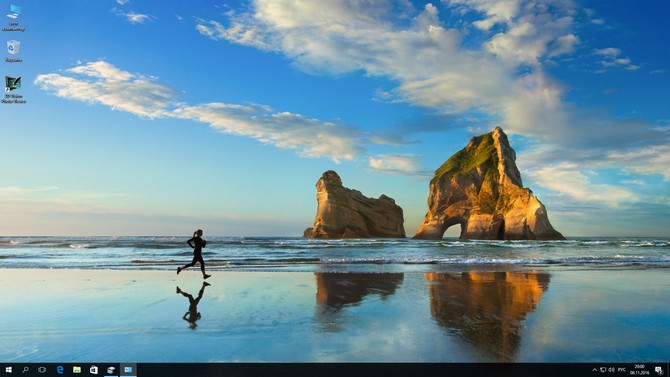
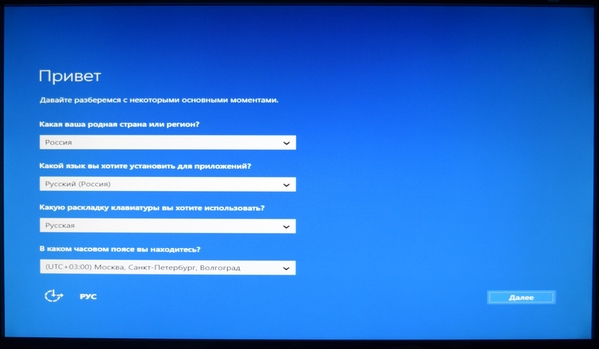 Windows 10 установлена.
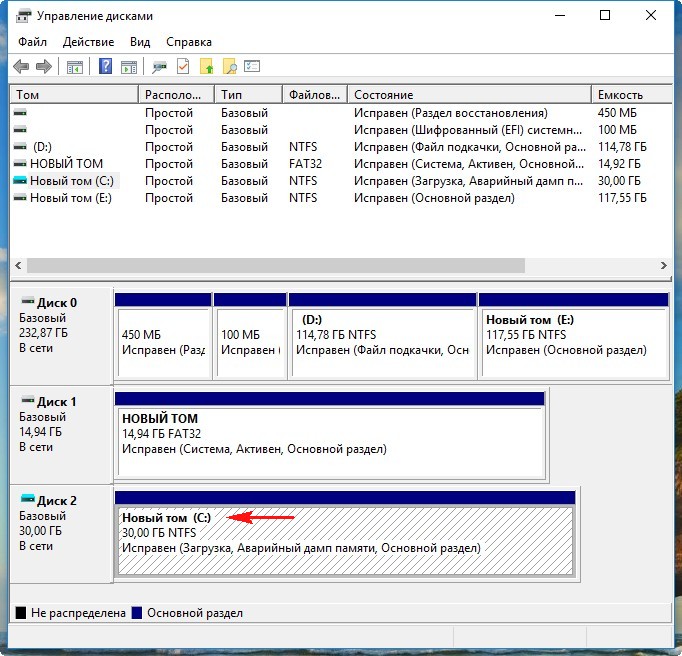
  В «Управление дисками» видим, что Windows 10 установлена на виртуальный диск VHD.
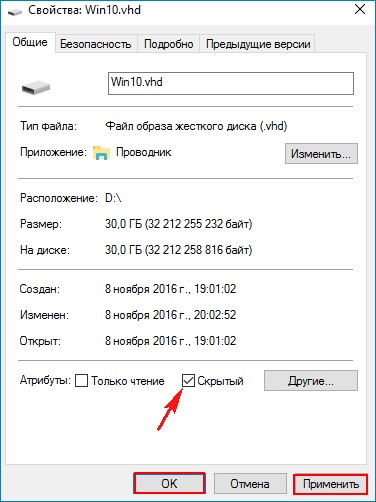
  При желании виртуальный диск VHD можно сделать скрытым и его не будет видно в проводнике Windows. Щёлкаем на диске VHD правой кнопкой мыши и выбираем «Свойства».
 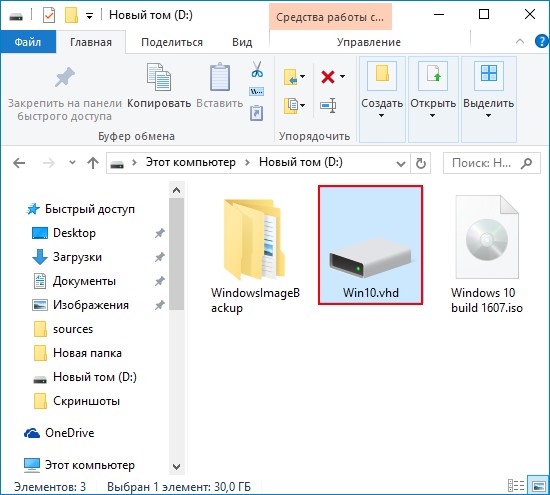 В свойствах отмечаем пункт «Скрытый», затем жмём «Применить» и «ОК».
  Виртуальный диск VHD скрыт.
 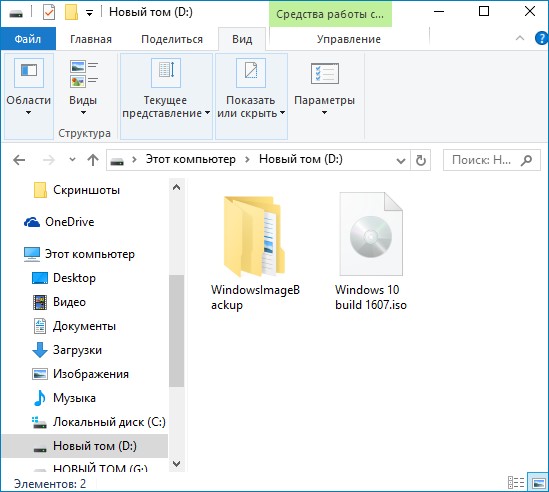 Вот так мы с вами установили на ноутбук вторую скрытую операционную систему. Уверен, что если заранее ничего не знать об установленной таким образом Windows, то вряд ли она кому-то попадётся на глаза! Windows 10, установленная на виртуальный диск VHD будет запускаться на ноутбуке с включенным UEFI, а также в режиме обычного БИОС. Если отсоединить флешку с загрузчиком, то загрузится Windows 10, установленная на жёсткий диск ноутбука. При желании файл VHD можно скопировать на переносной жёсткий диск USB и носить с собой в качестве переносной операционной системы. Правда придётся немного корректировать загрузчик (его можно оставить на флешке или создать на этом внешнем USB-накопителе). Статьи по этой теме: 1. Как установить на компьютер или ноутбук вторую скрытую операционную систему в среде предустановки Windows PE 2. Как установить на ноутбук две взаимоисключающие операционные системы 3. Как установить Windows 10 на виртуальный диск с помощью программы WinNTSetup