Как сохранить документ Word как картинку
Если вам необходимо преобразовать документ из текстового редактора Microsoft Word в файл форматом JPG, вы можете воспользоваться несколькими способами. Все они доступные и не вызовут у вас сложностей. Прежде чем преступить к переводу текстового документа в графический, нужно понять в каких случаях это может пригодиться.

В ситуациях, когда вам нужно вставить картинку с написанным текстом в иной документ, обязательно понадобится совершить перевод текста в изображение. Также, если вы не хотите чтобы с вашего сайта скопировали авторский текст, то смело можете добавить на него картинку с написанной ранее статьей с помощью Microsoft Word. Вы также сможете установить изображение как обои рабочего стола, для того что бы ваши заметки или напоминания были всегда на виду.
Встроенная программа «Ножницы»
Начиная с версии Windows Vista и Windows 7, в операционную систему встроена программа, которая очень необходима для пользователей и называется «Ножницы».
Благодаря этой утилите вы сможете сделать скрин экрана без использования сторонних сервисов, специальных приложений, а также, больше нет нужды перемещать объекты в буфер обмена для дальнейшей вставки их и редактирования в иных приложениях. Также, «Ножницы» могут зафиксировать отдельную часть экрана.
- Загрузите необходимый текст в Word.
- Измените масштаб в правом нижнем углу документа, для того чтобы текст был на весь экран, но при этом полностью влазил на него.


Таким образом, текстовый документ был сохранен как изображение, но это только один из возможных способов преобразования.
Как сделать скриншот в Windows XP и предыдущих версиях
Подобным вариантом, в первую очередь, пользуются люди, которые предпочитают более ранние версии Виндовс, где не предусмотрена программа «Ножницы». Но данный способ может подойти для любого пользователя.
- Проделайте такие же действия для увеличения масштаба как в предыдущем способе.
- Кликните на кнопку «PrintScreen» на вашей клавиатуре.


Теперь вы знаете еще один способ как можно захватить текст и перевести его в картинку.
Функции софта Microsoft Office
Множество различных программ входят в полнофункциональный пакет Office. К ним относятся не только всем известные редакторы, таблицы и приложения для создания компьютерных презентаций, а и заметки OneNote. Конкретно последний инструмент будет полезен при переводе текста в картинку.
-
В открытом документе перейдите в раздел «Файл» в панели управления. В более старых версиях эта кнопка называлась «MS Office».


Некоторые важные детали напоследок
Не стоит забывать о том, что преобразовывая текст в картинку, качество написанного, с большой вероятностью, будет изменено в худшую сторону. Это происходит, потому что все описанные методы переводят векторный текст в изображение, представляющее собой сетку пикселей. В основном это приводит к тому, что текст на изображении получается размытым и будет не читабельным.
Несколько простых примечаний помогут вам избежать таких проблем и облегчат работу в данном направлении.
- Первый шаг во всех методах это изменение масштаба. Перед этим действием сделайте шрифт больше, насколько это возможно. Этот совет особо уместен в ситуации, когда в вашем тексте есть список.
- Если после сохранения файла через Paint не видно страницу, то просто сделайте масштаб, в котором отображается документ меньше.
Теперь вы знаете о самых легких в использовании методах для изменения текстового документа Word в файл форматом JPG. С описанными вариантами вы сможете совершить конвертирование, не прибегая к дополнительным утилитам.
Сохраняем картинку из документа Word
В текстовый документ Word могут быть вставлены какие-либо изображения, которые может потребоваться использовать отдельно от текста для каких-то своих нужд. Однако не совсем понятно, как достать отдельную картинку из текстового документа.

Как вытащить изображение из документа Word
Если вам требуется вытащить несколько картинок, то в современных версиях Ворд это не составит труда, так как весь необходимый функционал имеется и извлечение можно сделать за пару кликов. Однако, если требуется вытащить много картинок и/или документ имеет какую-либо защиту, то использовать встроенный инструмент Word’а нет смысла, так как либо у вас вообще ничего не получится достать, либо процесс займёт слишком много времени.
Рассмотрим все имеющиеся способы сохранения изображений из документа Word.
Способ 1: Стандартный функционал
В данном случае вам понадобится только сам Word. Желательно, чтобы он был последних версий (не ниже версии 2013 года). В этом случае процесс займёт не более нескольких секунд:
- Откройте нужный документ.
- Найдите ту картинку, которую хотели бы сохранить. Выделите её левой кнопкой мыши, а затем кликните по ней правой.
- Откроется контекстное меню, где нужно выбрать пункт «Сохранить как рисунок».


К сожалению, данный способ не всегда срабатывает, так как документ может быть защищён от редактирования и/или просмотра. Также нет смысла использовать этот способ, если в документе слишком много картинок – вы убьёте своё время, если будете так сохранять по одной картинке.
Способ 2: Через архив
Этот способ требует от пользователя больше действий чем предыдущий, но зато позволяет сохранить изображение из защищённых документов к себе на компьютер. Также с его помощью можно получить доступ к самому содержимому таких документов.
Суть способа заключается в том, чтобы переименовать документ Word, сменив ему расширение с DOCX на RAR или ZIP, поэтому некоторым пользователям придётся провести предварительные настройки системы, чтобы получить доступ к изменению расширений файлов:
-
Откройте «Проводник». В нём выберите вкладку «Вид».


Возможно, у вас уже по умолчанию все настройки заданы правильно и прибегать к описанной выше инструкции не потребуется. Также не стоит забывать, что для извлечения архивов на компьютере должна быть программа-архиватор, например, WinRAR.
Теперь можно приступить непосредственно к процессу извлечения картинок из документа Word:
- Выберите документ, из которого нужно достать изображения.
- Нажмите по нему правой кнопкой мыши. В контекстном меню нужно выбрать вариант «Переименовать».
- Само название файла менять не нужно. Обратите внимание на значение, которое стоит после точки в названии. Напишите там rar или zip маленькими букваими.


Когда документ превращён в архив его нужно снова распаковать:
- Раскройте созданный архив. Если у вас на компьютере установлен какой-либо архиватор, то это не составит труда. Нужно просто нажать на него два раза левой кнопкой мыши.
- В самом архиве перейдите в папку «Word».


Достать картинки из документа Word не так сложно, как может показаться на первый взгляд. Вся процедура обычно не занимает больше пары минут.
покупка
Как сохранить документ Word как изображение (png, jpeg и т. Д.)?
Сохранение документа Word в виде изображения может значительно упростить перенос или чтение документа.
- Сохраните одну страницу документа как изображение с функцией снимка экрана в Word (5 ступени)
- Сохраните одну страницу документа как изображение с помощью клавиши Print Screen и программы Paint (7 ступени)
- Пакетное сохранение каждой страницы документа Word как отдельного изображения с помощью Kutools for Word (3 ступени)
Сохраните документ Word как одно изображение с
Начиная с Microsoft Word 2010, функция «Снимок экрана» была добавлена на вкладке «Вставка» для создания снимков экрана с открывающимися окнами и вставки в документ. И здесь я покажу вам, как сохранить одну страницу документа Word как изображение с помощью этой функции.

1. Откройте документ Word, покажите указанную страницу, которую вы сохраните как изображение на экране, а затем измените уровень масштабирования, нажав Вид > Одна страница. Смотрите скриншот:
Внимание: Если вам нужно сохранить несколько страниц как одно изображение, вы можете нажать Вид > Несколько страниц чтобы показать эти страницы на экране вместе.
2. В окне Word нажмите Файл > Новая (Нажмите Ctrl + N keys), чтобы создать новый документ.
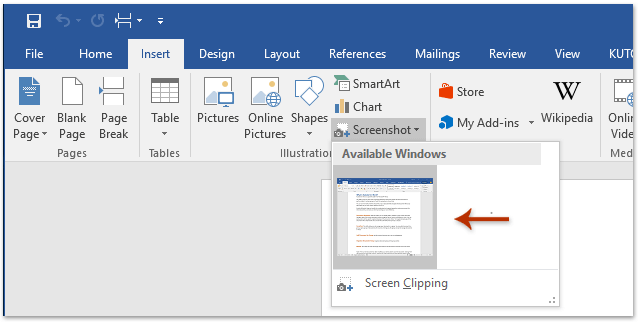
3. В новом документе нажмите Вставить > Скриншот, а затем в раскрывающемся списке выберите снимок экрана документа, который вы сохраните как изображение. Смотрите скриншот:
Внимание: Вы также можете нажать Вставить > Скриншот > Обрезка экрана, и нарисуйте прицел, который вы сохраните как изображение.
Теперь снимок экрана указанного документа вставлен в новый документ.
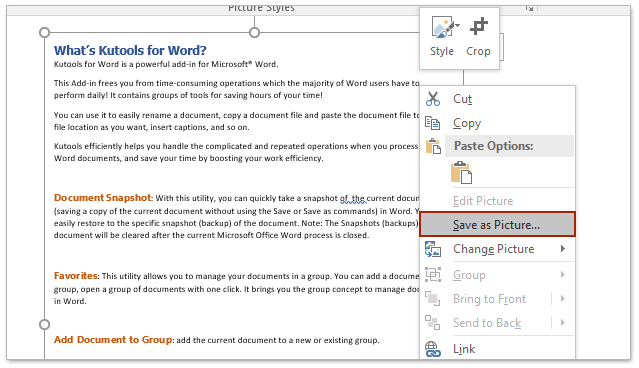
4. Щелкните вставленный снимок экрана правой кнопкой мыши и выберите Сохранить как картинку из контекстного меню. Смотрите скриншот:

5. В появившемся диалоговом окне «Сохранить файл», пожалуйста (1) откройте папку назначения, в которой вы сохраните изображение, (2) назовите изображение в Имя файла коробка, (3) укажите тип изображения из Сохранить как выпадающий список и, наконец, (4) нажмите Save. кнопка. Смотрите скриншот:
Пока что указанная страница определенного документа Word уже сохранена как одно изображение.
Внимание: Этот метод не работает в Word 2007 или более ранней версии, поскольку они не поддерживают функцию снимка экрана.
Быстро сохраняйте каждую страницу определенного документа Word как отдельное изображение в Word
Фантастически пакетное сохранение каждой страницы указанного документа Word в виде отдельного изображения всего за несколько кликов! Kutools for Word выпустил эту магию Экспортировать документ как изображения функция, которая сэкономит ваше время и значительно упростит вашу работу по сохранению документов Word в виде изображений!
Нажмите для 60 -день бесплатного пробного периода!
Сохраните одну страницу документа как изображение с помощью клавиши Print Screen и программы Paint
Этот метод поможет вам сделать снимок экрана одной страницы определенного документа Word и сохранить снимок экрана как изображение программой Paint.
1. Откройте определенный документ в Word, покажите указанную страницу, которую вы сохраните как изображение на экране, а затем измените уровень масштабирования, нажав Вид > Одна страница. Смотрите скриншот:
Внимание: Если вам нужно сохранить несколько страниц как одно изображение, вы можете нажать Вид > Несколько страниц чтобы показать эти страницы на экране вместе.
2. Сделайте снимок экрана документа, нажав кнопку Печать экрана на клавиатуре.

3. Откройте программу Paint одним из следующих способов:
(1) В Windows 7 вы можете открыть Paint, нажав Start > Все программы > Аксессуары > Покраска;
(2) В Windows 8 вы можете открыть Paint, нажав Поиск значок, ввод Покраска в поле поиска, а затем щелкнув Покраска. Смотрите скриншот:
4, нажмите Ctrl + V вместе, чтобы вставить снимок экрана в окно Paint.

5. Теперь обрежьте снимок экрана следующим образом: (1) Нажмите Выберите кнопка; (2) нарисуйте область, которую вы сохраните как изображение, а затем (3) нажмите урожай кнопка. Смотрите скриншот:
6. Нажмите Файл > Save. в окне Paint.

7. Теперь в диалоговом окне «Сохранить как» (1) откройте папку назначения, в которой вы сохраните изображение, (2) назовите изображение в Имя файла коробка, (3) укажите тип изображения из Сохранить как выпадающий список и, наконец, (4) нажмите Save. кнопка. Смотрите скриншот:
Пакетное сохранение каждой страницы документа Word как отдельного изображения с помощью Kutools for Word
Оба вышеуказанных метода могут сохранять только одну или несколько страниц определенного документа Word как одно изображение за раз. Но теперь, с Kutools for Word’s Экспортировать документ как изображения вы можете быстро сохранить каждую страницу указанного документа Word как отдельное изображение в большом количестве. Пожалуйста, сделайте следующее:
Kutools for Word — это идеальная надстройка Word, которая оптимизирует вашу работу и повышает ваши навыки обработки документов. Попробуйте БЕСПЛАТНО за 60 дней! Получи это сейчас!

1. Откройте указанный документ Word, страницы которого вы сохраните как изображения, и нажмите Кутулс Плюс > Экспорт / Импорт> Экспортировать документ как изображения. Смотрите скриншот:

2. В появившемся диалоговом окне «Экспорт документов в изображения» сделайте следующее (снимок экрана):
(1) Щелкните значок ЛИСТАТЬ СПИСКИ кнопка справа от Path поле и укажите папку назначения для сохранения экспортированных изображений;
(2) Укажите тип изображения из Тип изображения раскрывающийся список;
(3) Выберите размер экспортируемых изображений из Размер изображения раскрывающийся список;
(4) Необязательно проверять Создать индекс html опцию.
3, Нажмите Экспортировать в диалоговом окне «Экспорт документов в изображения».

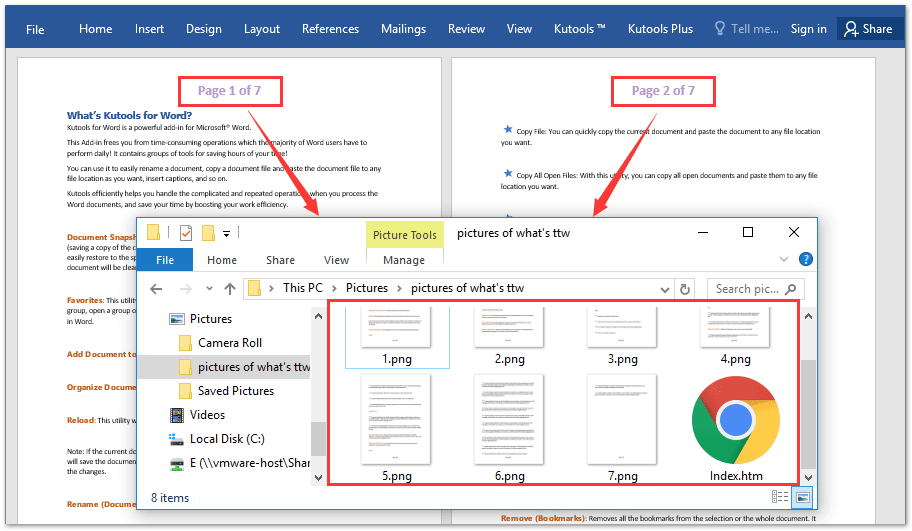
И теперь указанная папка назначения выходит автоматически. Вы увидите, что каждая страница указанного документа Word была экспортирована как отдельное изображение, а также страницу Index HTM для навигации. Смотрите скриншот:
Просмотр и редактирование нескольких документов Word с вкладками в Firefox, Chrome, Internet Explore 10!
Возможно, вы знакомы с просмотром нескольких веб-страниц в Firefox / Chrome / IE и возможностью переключения между ними, легко щелкая соответствующие вкладки. Здесь вкладка Office поддерживает аналогичную обработку, которая позволяет просматривать несколько документов Word в одном окне Word и легко переключаться между ними, щелкая их вкладки. Нажмите, чтобы получить полную бесплатную пробную версию!
покупка
Допустим, вы создали WordArt с названием вашего продукта, компании и т. Д. В Word, и теперь вы хотите экспортировать WordArt как отдельное изображение, есть ли хорошие идеалы? Для вас есть два решения:
Просмотр и редактирование нескольких документов Word с вкладками в Firefox, Chrome, Internet Explore 10!
Возможно, вы знакомы с просмотром нескольких веб-страниц в Firefox / Chrome / IE и возможностью переключения между ними, легко щелкая соответствующие вкладки. Здесь вкладка Office поддерживает аналогичную обработку, которая позволяет просматривать несколько документов Word в одном окне Word и легко переключаться между ними, щелкая их вкладки. Нажмите, чтобы получить полную бесплатную пробную версию!
Рекомендуемые инструменты повышения производительности для Word
Сохранение WordArt как изображения с помощью функции «Сохранить как изображение» в Word
Этот метод поможет вам скопировать объект WordArt и вставить его как изображение, а затем сохранить изображение из документа Word. Пожалуйста, сделайте следующее:

1. Выберите WordArt, который вы сохраните как изображение, и нажмите Ctrl + C ключи для его копирования.

2. Щелкните правой кнопкой мыши пустое место и нажмите Изображение (U) под Параметры вставки в контекстном меню. Смотрите скриншот:

3. Теперь объект WordArt вставлен в документ как изображение. Щелкните изображение правой кнопкой мыши и выберите Сохранить как картинку из контекстного меню. Смотрите скриншот:

4. В появившемся диалоговом окне «Сохранить файл», пожалуйста, (1) откройте папку, в которой вы сохраните изображение, (2) введите имя изображения в Имя файла коробка, (3) укажите тип изображения из Сохранить как выпадающий список и, наконец, (4) нажмите Save. кнопка. Смотрите скриншот:
Пока что указанный объект WordArt уже сохранен как отдельное изображение.
Сохранение Word Art как изображения с помощью программы Paint
Вы также можете скопировать WordArt из Word в Покраска программу, а затем сохраните объект WordArt как изображение в Покраска программа. Пожалуйста, сделайте следующее:
1. Откройте исходный документ, WordArt которого вы сохраните как изображение, выберите WordArt и нажмите Ctrl + C ключи одновременно, чтобы скопировать его.

2. Запустить Покраска программа, пресса Ctrl + V вместе, чтобы вставить в него объект WordArt, и щелкните Главная > урожай. Смотрите скриншот:
3. Нажмите Файл > Save..

4. В появившемся диалоговом окне «Сохранить как», пожалуйста, (1) откройте папку, в которую вы сохраните изображение, (2) назовите изображение в Имя файла коробка, (3) укажите тип изображения из Сохранить как раскрывающийся список и (4) нажмите Save. кнопка. Смотрите скриншот:
До сих пор указанный объект WordArt в документе Word уже сохранялся как отдельное изображение.