2.4 Размещение компонентов
Для выбора элементов из базы данных и размещения их на схеме используется обозреватель компонентов. Элементы организованы в базы данных, группы и модели (например, Master Database, Digital Group, TTL Family). Для сужения списка поиска предлагаются фильтры, базируемые на диапазоне значений и допусков, где это применимо. Опережающий ввод с клавиатуры позволяет вам впечатать несколько литер для перехода к компоненту, который вы ищете. Возможности поиска позволяют вам найти элементы, используя обобщенный шаблон поиска по всем базам данных.
2.4.1 Использование обозревателя размещения компонентов
Процедура, описанная в этом разделе, подходит к размещению большинства компонентов. За информацией по размещению R, L или C компонентов обратитесь к «Размещение резисторов, индуктивностей или конденсаторов». Информация по размещению многосекционных компонентов есть в «Многосекционные компоненты».
► Для размещения компонента:
1. Щелкните по требуемой группе на инструментальной панели Components , например, Transistor . Появится диалоговое окно Select a Component с отображением выбранной группы компонентов.
Альтернативно вы можете отобразить диалоговое окно Select a Component с помощью выбора Place/Component и выделения желаемой группы из выпадающего списка Group .
Щелкните правой клавишей мышки в рабочей области и выберите Place Component из появляющегося меню.
Примечание: Обозреватель Select a Component дает те же ссылки, что и обозреватель размещения компонентов.
2. База данных по умолчанию, которая отображается в обозревателе — это Master Database . Если вы хотите выбрать компонент из, скажем, Corporate Database или User Database , вы должны выбрать их из выпадающего списка Database перед выбором компонента. Однажды выбранная, база данных будет оставаться как выбранная для последующего расположения элементов.
3. Щелкните по желаемым моделям в списке Family .
4. Щелкните по нужному компоненту в списке Component .
Совет: Для ускорения прокрутки списка Component впечатайте несколько букв имени компонента в поле Component . Как только впечатаете, совпадающее название отобразиться первым в списке. Если вы ошибетесь, нажмите клавишу BACKSPACE, чтобы удалить один символ за раз или клавишу DELETE, чтобы удалить все символы, которые вы впечатали.
Примечание: Область Function показывает любую доступную информацию о компоненте, выделенном в списке Component .
National Instruments Corporation
Multisim User Guide
5. Выберите желаемую модель и производителя в области Model manuf./ID .
6. Выберите нужную цоколевку (footprint) в списке Footprint manuf./Type .
Примечание: Некоторые виртуальные компоненты (например, источники питания) не имеют цоколевки. Обсуждение «реальных» против виртуальных компонентов вы найдете в «Реальные компоненты».
Примечание: Поле Hyperlink предназначено для содержания, например, интернетадреса производителя компонента. Содержимое этого поля может редактироваться на закладке Components менеджера баз данных, Database Manager (см. «Модификация заголовков и содержания пользовательских полей»). Если вы хотите перейти по ссылке под вашим курсором, удержите клавишу CTRL и щелкните мышкой.
7. Для подтверждения, что это именно тот компонент, который вы хотите поместить, щелкните ОК . Обозреватель закроется и курсор в поле схемы изменится на контур образа компонента. Это показывает, что компонент готов к размещению.
Примечание: Если вы помещаете компонент, который является одним сегментом многосегментного компонента, как, например, двух-входового вентиля И-НЕ, отобразится диалоговое окно, где вы должны выбрать, какую секцию вы хотите разместить. Более детально это описано в «Многосекционные компоненты».
8. Переместите ваш курсор к месту расположения компонента. Рабочая область автоматически прокручивается, если вы перемещаете курсор за видимый край.
Примечание: См. Также «Вращение/Отражение частей в процессе размещения».
9. Щелкните по схеме, где вы хотите поместить компонент. Появятся символ компонента и этикетка (пока вы не сделаете этого они не отображаются, как поясняется в «Отображение идентифицирующей информации о размещенных компонентах»), как и уникальный RefDes , состоящий из буквы и номера. Буква представляет тип компонента, а номер — последовательный номер, показывающий порядок, в котором компоненты были размещены. Например, первый цифровой компонент имеет RefDes «U1», следующий «U2», первая индуктивность имеет RefDes «L1» и т.д.
Если вы устанавливали флажок Return to Component Browser After Placement на закладке Parts диалогового окна Preferences , вновь появится обозреватель Select a Component . См. Также «Предпочтения — закладка Parts».
Примечание: Если компонент, который вы поместили — это виртуальный компонент, он появится с отличным цветом от цвета реальных компонентов. Этот цвет устанавливается в диалоговом окне Sheet Properties , как это описано в «Свойства листа — закладка Circuit».
2.4.1.1 Размещение резисторов, индуктивностей и конденсаторов
Процедура, используемая при размещении в схеме резисторов, индуктивностей и конденсаторов, полностью схожа с процедурой размещения других типов компонентов (см. «Использование обозревателя размещения компонентов»). Однако есть некоторые отличия.
При размещении этих компонентов вы можете выбрать любые комбинации из: значение компонента (например, сопротивление); тип (например, угольный пленочный); допуск; цоколевка и производитель.
National Instruments Corporation
Стабилитрон в мультисиме где найти
Компоненты – это основа любой схемы, это все элементы, из которых она состоит. Multisim оперирует с двумя категориями компонентов: реальными (real) и виртуальными (virtual). Необходимо ясно понимать различия между ними, чтобы в полной мере воспользоваться их преимуществами.

Рис.6 Символы различных компонентов: 7-сегментный дисплей, диод D 1, источник напряжения V 1, логические элементы НЕ-И U 2 A, микроконтроллер U 3 и транзистор Q 1.
Есть и другая классификация компонентов: аналоговые, цифровые, смешанные, анимированные, интерактивные, цифровые с мультивыбором, электромеханические и радиочастотные.
Горячая клавиша по умолчанию для размещения компонента – Ctrl+W или двойной щелчок мыши по панели Реальные компоненты / Аналоговые устройства.
У реальных компонентов, в отличие от виртуальных есть определенное, неизменяемое значение и свое соответствие на печатной плате.
Виртуальные компоненты нужны только для эмуляции, пользователь может назначить им произвольные параметры. Например, сопротивление виртуального резистора может быть произвольным. Виртуальные компоненты помогают разработчикам при проверке с помощью схем с известными значениями компонентов. Виртуальные компоненты также могут не соответствовать реальным, например, как 4-х контактный элемент отображения 16-тиричных цифр.
В Multisim есть базы данных трех уровней:
— Из Главной базы данных (Master Database) можно только считывать информацию, в ней находятся все компоненты;
— Пользовательская база данных (User Database) соответствует текущему пользователю компьютера. Она предназначена для хранения компонентов, которые нежелательно предоставлять в общий доступ;
— Корпоративная база данных (Corporate Database). Предназначена для тех компонентов, которые должны быть доступны другим пользователям по сети.
Средства управления базами данных позволяют перемещать компоненты, объединять две базы в одну и редактировать их. Все базы данных разделяются на группы, а они, в свою очередь, на семейства. Когда пользователь выбирает компонент и помещает его в схему, создается новая копия. Все изменения с ней никак не затрагивают информацию, хранящуюся в базе данных.
База данных Master Database разделена на группы:
1. Sources содержит все источники напряжения и тока, заземления. Например, power sources (источники постоянного, переменного напряжения, заземление, беспроводные соединения — VCC, VDD, VSS, VEE), signal voltage sources (источники прямоугольных импульсов, источник сигнала через определенные промежутки времени), signal current sourses (постоянные, переменные источники тока, источники прямоугольных импульсов)
2. Basic содержит основные элементы схемотехники: резисторы, индуктивные элементы, емкостные элементы, ключи, трансформаторы,реле, коннекторы и т.д.
3. Diodes содержит различные виды диодов: фотодиоды, диоды Шоттки, светодиоды и т.д.
4. Transistors содержит различные виды транзисторов: pnp-, npn-транзисторы, биполярные транзисоры, МОП-транзисторы, КМОП-транзисторы и т.д.
5. Analog содержит все виды усилителей: операционные, дифференциальные, инвертирующие и т.д.
6. TTL содержит элементы транзисторно-транзисторной логики.
7. CMOS. Содержит элементы КМОП-логики.
8. MCU Module – управляющий модуль многопунктовой связи (от англ. multipoint control unit)
9. Advanced_Peripherals содержит подключаемые внешние устройства (дисплеи, терминалы, клавишные поля).
10. Misc Digital содержит различные цифровые устройства.
11. Mixed содержит комбинированные компоненты
12. Indicators содержит измерительные приборы (вольтметры амперметры), лампы и т.д.
3.1. Источники сигналов(вкладки Power Source Components и Signal Source Components).
Рис.7 Семейства компонента источники.
Под источниками сигналов подразумеваются не только источники питания, но и управляемые источники (таблица 8).
| Изображение источника | Функция |
| Батарея (напряжение). Длинная полоска соответствует положительной Клемме. | |
| Заземление (метка). | |
| Источник переменного синусоидального напряжения (эффективное значение напряжения, частота, фаза). | |
| Источники фиксированного напряжения. Применяются в логических схемах. | |
| Генератор амплитудно-модулированных колебаний (напряжение и частота несущей, коэффициент и частота модуляции). | |
| Источник постоянного тока (ток). | |
| Источник переменного синусоидального напряжения (эффективное значение напряжения, частота, фаза). | |
| Генератор однополярных прямоугольных импульсов (амплитуда, частота, коэффициент заполнения). | |
| Генератор фазо-модулированных колебаний (напряжение и частота несущей, индекс и частота модуляции). |
3.2. Пассивные элементы(вкладка Basic) – библиотека, в которой собраны все пассивные компоненты, а также коммуникационные устройства.
Рис. 8. Семейства компонента пассивные компоненты.
Рис. 9. Семейства компонента диоды.
Рис. 10 Семейства компонента транзисторы.
| Изображение источника | Функция |
| Резистор (сопротивление). | |
| Катушка индуктивности (индуктивность). | |
| Реле (находится только в библиотеке элементов). | |
| Переключатель, управляемый нажатием заданной клавиши (по умолчанию – пробел). | |
| Потенциометр (реостат). Параметр «Key» определяет символ клавиши клавиатуры (по умолчанию A), при нажатии на которую сопротивление уменьшается на заданную в процентах величину (параметр «Increment», по умолчанию 5%) или увеличивается на такую же величину при нажатии клавиш Shift+«Key». Параметр «Setting» задает начальную установку сопротивления в процентах (по умолчанию – 50%), параметр «Resistance» задает номинальное значение сопротивления. | |
| Конденсатор и катушка индуктивности переменной емкости. Действуют аналогично потенциометру. | |
| Конденсатор (емкость). | |
| Трансформатор. | |
| Полупроводниковый диод (тип). | |
| Стабилитрон (тип). | |
| Светодиод (тип). | |
| Выпрямительный мост (тип). | |
| Диод Шокли (тип). | |
| Тиристор или динистор (тип). | |
| Симметричный динистор или диак (тип). | |
| Симметричный тринистор или триак (тип). | |
| Биполярные n-p-n и p-n-p транзисторы, соответственно (тип). | |
| Полевые транзисторы с управляющим p-n переходом (тип). | |
| Полевые МОП-транзисторы с изолированным затвором (n — канальные с обогащенной подложкой и p -канальные с обедненной подложкой), с раздельными или соединенными выводами подложки и истока (тип). | |
| Полевые МОП-транзисторы с изолированным затвором (n — канальные с обогащенным затвором и p -канальные с обедненным затвором), с раздельными или соединенными выводами подложки и истока (тип). |
3.3. Аналоговые элементы(вкладка Analog) – библиотека, в которой собраны все усилители.
Моделирование с использование Multisim 10.
2- Изменить параметры схемы (тип стабилитрона и параметры делителя напряжения) так, чтобы напряжение стабилизации соответствовало варианту задания.
3- Определить функциональные назначения элементов схемы (регулирующий элемент, задающий элемент, обратные связи).
4- Построить ВАХ стабилитрона или диода, при наличии их в схеме.
5- Определить параметры транзистора.
6- Построить зависимость коэффициента стабилизации от входного напряжения при сопротивлении нагрузки 1 к Ом.
7- Построить зависимость коэффициента стабилизации напряжения от сопротивления нагрузки при максимально допустимых значениях входного напряжения.
8- Построить зависимость КПД стабилизатора от входного напряжения при сопротивлении нагрузки 1 к Ом.
9- Построить зависимость КПД стабилизатора от сопротивления нагрузки при максимально допустимых значениях входного напряжения.
10- Объяснить полученные результаты.
11- Сделать выводы, ответить на контрольные вопросы, оформить отчет.
Понравилась статья? Добавь ее в закладку (CTRL+D) и не забудь поделиться с друзьями:
Об этом полезно знать:
Автомобильный транспорт Зародился в начале ХХ в., в конце столетия он стал одним из неотъемлемых признаков благосостояния и экономического развития.
Манипуляция № 98 «Закапывание капель в нос, ухо, глаза» Цель: местное воздействие лекарственных средств. Показание: определяет врач Оснащение: стерильные: пипетки.
Порядок перевода централизованной стрелки курбелем ДСП в журнале осмотра формы ДУ-46 производит запись о срыве пломбы и изъятии курбеля (с указанием № курбеля) для выключения.
ОСНОВЫ РАСЧЕТА ТЕПЛООБМЕННЫХ АППАРАТОВ Теплообменником называется аппарат, предназначенный для сообщения теплоты одному из теплоносителей в результате от­.
Организация работы супового отделения горячего цеха Горячий цех подразделяется на два специализированных отделения — суповое и соусное.
Истинное напряжение стабилизации стабилитрона 1N4736A при моделировании в Multisim 12
Объем в моделировании при моделировании по 3 проекциям
только начал изучать правда, вопрос поэтому простой, наверное — но вот никак не могу вникнуть в.
NI Multisim найти напряжение на выходе и объяснить его
Здравствуйте друзья, мне помощь нужна! Я очень далёк от физики и вообще не понимаю её, скачал.
Моделирование процесса стабилизации микроспутника системой стабилизации
Доброго времени суток! Нужно смоделировать полет микроспутника с системой стабилизации и.

Проблема при моделировании
Всем добрый день. Хочу выполнить моделирование выпрямителя, но возникла проблема. Не могу в.
Сообщение было отмечено Tankist 90 как решение
Решение
Сообщение от Tankist 90
Сообщение от ValeryS
Сообщение от Tankist 90
Ошибка при моделировании
Ребят, подскажите, что означает эта ошибка: "ERROR: Sequence name not legal for column".
Составить выражение, истинное только при выполнении условия
Нужно составить выражение, истинное только при выполнении условия: прямая, проходящая через точки.
MMANA ошибка при моделировании
При расчете антенны в среде моделирования антенн MMANA появляется ошибка "overflow error". Знающие.
Объединение таблиц при моделировании
Здравствуйте. Помогите пожалуйста решить следующую проблему. Нужно чтобы экземпляр из Publications.
ФНЧ при моделировании OFDM
Здравствуйте, Я моделирую OFDM-сигнал и при его приеме необходимо использовать фильтр нижних.
При моделировании вылетает из программы
Подскажите, пожалуйста, в чем может быть проблема. При запуске моделирования ошибок не выдает.
6.12.9 Zener (стабилитрон) Model Maker
1. На закладке Model диалогового окна Component Properties щелкните по Add/Edit . Появится диалог Select a Model .
2. Щелкните Start Model Maker . Появится диалоговое окно Select Model Maker .
3. Из списка Model Maker List выберите Zener и, в продолжение, щелкните по Accept (или Cancel для возврата к закладке Model . Появится диалог Zener Model .
4. Введите нужные значения в диалоговом окне Zener Model , как описано в следующих разделах.
5. Когда все значения будут введены, щелкните по ОК для завершения ввода или по Cancel , чтобы отменить изменения.
Примечание: Диалоговое окно Zener Model показывает значения для модели 1N4728A.
Похожие публикации:
- Почему заряд атома равен нулю
- Как найти электрическое сопротивление
- Как доливать масло в трансформатор тмг
- Выбило автомат и не включается обратно что делать
1.1.7. Специальные элементы

Заземление. (Ground)
Библиотека Sources
Компонент «заземление» имеет нулевой потенциал. Любая схема в Multisim должна быть заземлена. Заземление подключается к любой точке схемы. Так как заземление не образовывает замкнутого контура, оно не влияет на работу схемы.
1.1.8. Полупроводниковые приборы

Диод (Diode)
Библиотека Diodes
Диод представляет собой полупроводниковый прибор, при подключении к которому положительного напряжения (прямого смещения) его сопротивление стремится к нулю, а при подключении отрицательного напряжения (обратного смещения) к бесконечности.

Стабилитрон (Zener)
Библиотека Diodes
Стабилитрон представляет собой полупроводниковый прибор, имеющий сопротивление, стремящееся к бесконечности, пока напряжение на нём не достигнет определённого уровня, при превышении которого его сопротивление начинает стремиться к нулю.

Диодный мост (FullWaveBridge)
Библиотека Diodes
Диодный мост представляет собой двухполупериодный выпрямитель, построенный на четырёх диодах. Имеет четыре вывода. Два для подключения входного (синусоидального) напряжения и два для снятия выходного (выпрямленного) напряжения.
1.1.9. Создание электрических схем в Multisim
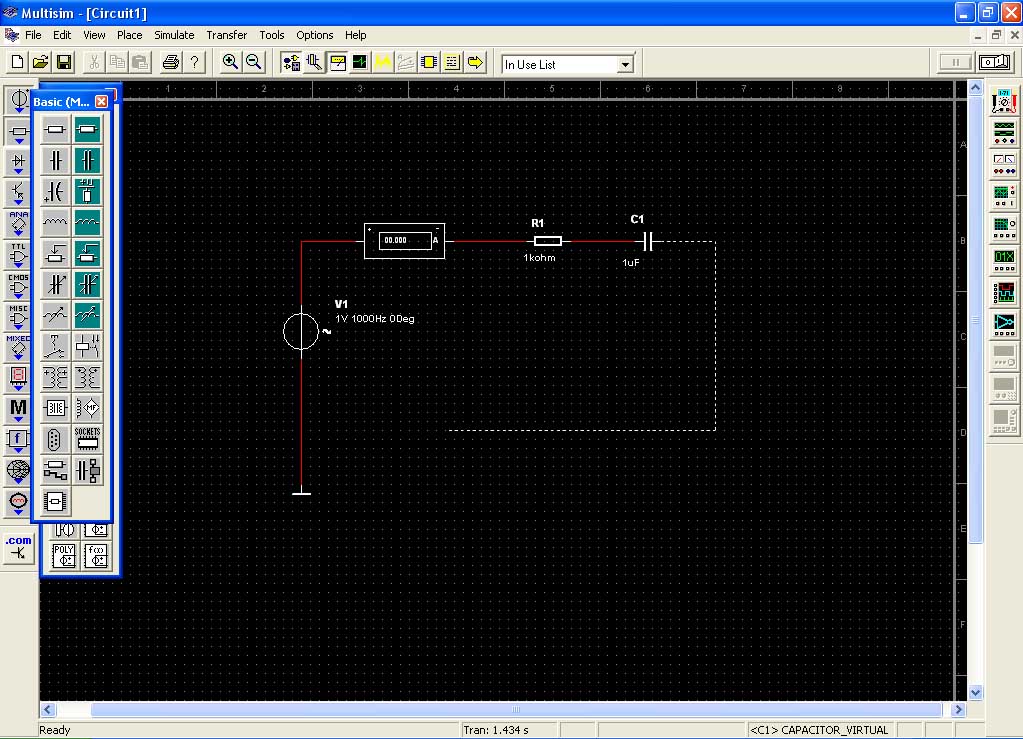
Создание электрических схем представляет собой вычерчивание их на рабочем поле. На первом этапе после запуска программы необходимо вынести требующиеся элементы из библиотек, а потом соединить их заданным образом.
Чтобы вынести элемент из библиотеки необходимо однократно щёлкнуть левой кнопкой мышки на библиотеке. Появится окно с компонентами библиотеки. Затем, однократно щёлкнув по элементу необходимо переместить указатель мышки на рабочее поле, после чего, щёлкнув мышкой по любой точке рабочего поля, вы помещаете туда элемент.
Соединение элементов осуществляется следующим образом: при наведении указателя мышки на один из зажимов элемента она примет вид крестика, далее однократно щёлкнув левой кнопкой мыши начните перемещать указатель мышки. За ним потянется пунктирная линия. Для необходимости сделать перегиб линии в заданной точке щёлкните левой кнопкой мыши. Когда вы подведёте указатель мыши к свободному выводу элемента, узлу или проводнику (соединительной линии) и щёлкните левой кнопкой мыши, то появится линия, соединяющая элементы (проводник).
Сопротивление проводников в Multisim нулевое. Необходимо иметь ввиду, что схема обязательно должна быть заземлена, и на рабочем поле должен присутствовать хотя бы один измерительный прибор. Заземление подключается к любой точке схемы.
Когда схема собрана, и подключены все необходимые измерительные приборы, то можно начать симуляцию (включить схему). Включение осуществляется выключателем в верхнем правом углу экрана. После включения схемы модель начинает работать. После снятия необходимых данных схему надо отключить. Любые изменения в схемы возможны только в отключенном режиме.
§1.2. Методика компьютерного моделирования
1.2.1. Метод «Эквивалентного генератора»
Метод «Эквивалентного генератора» применяется для исследования определённого участка цепи. Для этого вся остальная цепь заменяется эквивалентным ей генератором, обладающим внутренним сопротивлением, равным сопротивлению оставшейся цепи относительно зажимов исследуемой ветви, и ЭДС равной напряжению холостого хода относительно исследуемой ветви.
Для проведения эксперимента требуется смоделировать заданную цепь в Multisim и найти параметры эквивалентного генератора для заданной ветви. Для этого требуется исключить из неё исследуемую ветвь и выполнить опыты холостого хода и короткого замыкания относительно зажимов этой ветви.
Для выполнения опыта холостого хода (с бесконечно большим сопротивлением) требуется подключить к зажимам цепи (к которым в исходной цепи подключается исследуемая ветвь) вольтметр, и, включив цепь, снять его показания.
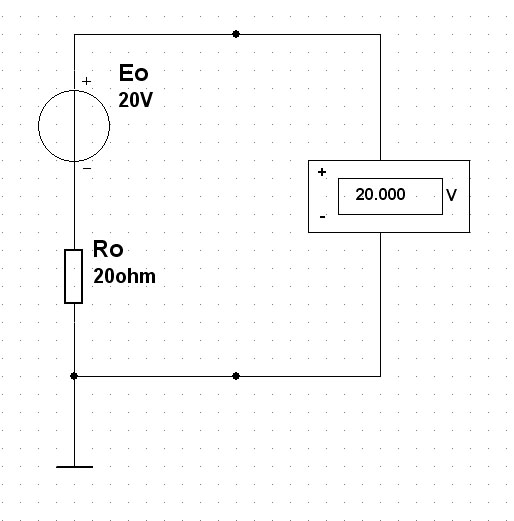
Обязательно следует обращать внимание на полярность подключенного вольтметра и правильно определить направление падения напряжения (падение напряжения считается положительным от плюса к минусу). Вольтметр покажет напряжение холостого хода, которое и является внутренней ЭДС эквивалентного генератора.
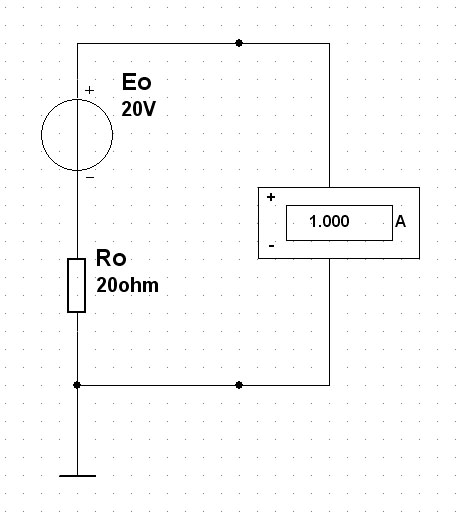
Для выполнения опыта короткого замыкания (с нулевым сопротивлением) требуется подключить к зажимам цепи (к которой в исходной цепи подключается исследуемая ветвь) амперметр, и, включив цепь, снять его показания. В этом опыте также важно обращать внимание на полярность подключенного амперметра (положительное направление протекания тока – от плюса к минусу).
П осле проведения опытов холостого ходя и короткого замыкания можно найти величину внутреннего сопротивления эквивалентного генератора по формуле:
Полученные методом компьютерного моделирования, значения внутреннего сопротивления и внутренней ЭДС эквивалентного генератора, требуется сравнить с расчётными и сделать выводы.
Динистор

Здравствуйте! Использую Multisim 12.0. Необходимо для лабораторной работы собрать схему с использованием динистора. Однако, как бы долго я ни искал в программе этот элемент, не нашел. В интернете смог найти только мультисим-иконку для диода Шокли(что вроде то же самое, что и динистор) — во вложениях. Хотя и эту иконку в программе не обнаружил. Есть ли динисторы в мультисиме моей версии, и если да, то где искать?
Изображения
94731 / 64177 / 26122
Регистрация: 12.04.2006
Сообщений: 116,782
Ответы с готовыми решениями:
Симметричный динистор
Добрый день! Необходимо подобрать симметричный динистор с отпирающим напряжением 0,5В, Uобр.макс.
Или воспользуйтесь поиском по форуму:
Заблокирован
В Мультисим можно добавлять свои компоненты и прописывать свою матимологику? Если да , сделайте сами , и поделитесь с остальными
Добавлено через 2 минуты
Тем более , что динистор сам по себе лёгок в реализации какой то ни было программы

8883 / 6657 / 913
Регистрация: 14.02.2011
Сообщений: 23,453
 Сообщение от R0_0nin