Установка СКУД на дверь с проходом по карте.
Предположим, что вы хотите сделать электронный проход через одну дверь, например в офис. Вам потребуется установить электромагнитный замок, снаружи считыватель, а выход через кнопку. Ниже приведен пример установки СКУД на дверь. Оборудование может меняться в зависимости от технических задач.
Для установки СКУД (системы контроля доступа) вам понадобится следующее оборудование: электромагнитный замок, считыватель, кнопка выход, блок питания 12 вольт и контроллер. А так же примерно 20 метров кабеля, для подключения всех устройств.
Как работает СКУД? Если установлен электромагнитный замок, то на него постоянно подается питание 12 вольт с контроллера. При поднесении карточки (добавленной в память контроллера) к считывателю, питание в замка отключается на запрограммированное время открывания замка. Так же и для выхода. Необходимо нажать на кнопку и питание с замка пропадет на тоже самое время. Всем этим процессом управляет контроллер. Если дело касается СКУДа на одну дверь, то в большинстве случаев устанавливается контроллер Z5R. Считыватель только идентифицирует карту, далее контроллер понимает, если карта добавлена в память и ей разрешен проход, то дверь открывается.
Оборудование для СКУД.
- Выбираем замок . Электромагнитный замок подбирается очень просто, если дверь железная и тяжелая, то лучше установить VIZIT ML400M-50 (как вариант), если дверь из дерева и небольшого размера, то лучше взять более симпатичный, например HN-M180. Замок подключается к контроллеру Z5R (+ к клемме 12В, а минус к клемме Замок)


Не всегда в комплекте есть уголки, а иногда без них нет возможности установить замок. Поэтому перед покупкой замка нужно продумать, как установить замок. Так же в комплекте есть ответная часть или якорь. Он устанавливается непосредственно на саму дверь. Для монтажа необходимо сверло 10мм. и не всегда хватает длинны винта. Если дверь по толщине более 7-8 см, то лучше купить винт длиннее.
- Считыватель. Считыватели могут быть врезными или накладными. Обычно используют накладные считыватели, т.к. монтаж проще. Подключаются они одинаково к контроллеру Z5R к клеммам 12в — плюс, минус — земля и управление к Data 0 — Dallas, Data 1 — земля. При подключении без управления светодиодами. Устанавливается с наружной стороны двери.


- Кнопка выход. Кнопки выход подключаются так же к контроллеру Z5R. К клеммам Сom- земля, NO- кнопка. Устанавливаются непосредственно у двери с внутренней стороны. Кнопки так же могут быть как врезными так и накладными. Стоят они не дорого. Если в кнопки есть светодиод, то подключаем питание 12 вольт.


- Блок питания. Для источника питания можно выбрать обычный блок питания 12 вольт, или источник резервного питания с аккумулятором 7 ампер/час. Все зависит от требования заказчика. При отключения сети 220 вольт обычный блок питания отключает замок, а при использовании блока резервного питания, СКУД продолжает работать до разряда аккумулятора. При установки БРП по требованию пожарной безопасности устанавливают дополнительно кнопку экстренной разблокировки двери.


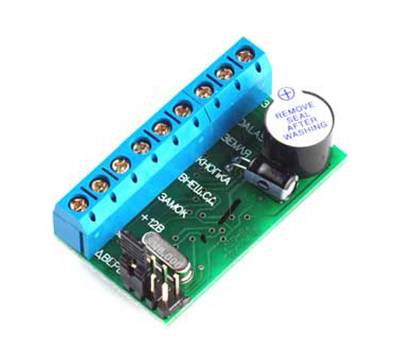
- Контроллер Z5R Автономный контроллер Z5R, используется в качестве контроллера СКУД (электромагнитных и электромеханических замков), для ограничения доступа в помещение.

- Кабель. Для разводки СКУД используют сигнальный кабель CQR 4*0.22 мм. Для монтажа на одну дверь потребуется около 20-25 метров кабеля.
Схема подключения СКУД
Контроллер z5r
Разводка кабеля. К каждому из устройств нужно проложить кабель (CQR) от контроллера. Контроллер устанавливается над дверью или около нее. Блок питания так же устанавливается вблизи двери. Кнопка выход и считыватель удобнее установить у дверной ручки.
При первом включении питания на контроллер, вы услышите сигналы (пики) (примерно 10 секунд), в момент этих пиков нужно поднести карточку к считывателю. Как только считыватель считал карту, через несколько секунд контроллер еще раз пикнет и выйдет из режима добавления мастер карт. Тем самым, контроллер добавит эту карту, как мастер карту. Она нужна для управления контроллером. С помощью мастер карты добавляются карты для открывания двери (т.е. для сотрудников). По умолчанию контроллер открывает дверь на 7 секунд. Этого вполне достаточно.
Добавление карт для сотрудников. Поднесите мастер карту к контроллеру и удерживайте ее несколько секунд. Контроллер выдаст сигнал о том что он перешел в режим добавления карт. Просто поднесите карты по очереди для добавления карт в память контроллера. При этом считывание карт сопровождается пиками. После того как все карты добавлены, поднесите мастер карту к считывателю , для выхода из режима программирования.
Программирование считывателей Parsec мастеркартой
В одном из прошлых видео мы подробно рассмотрели возможности утилиты PNR-Tune для программирования параметров считывателей Parsec.
Давайте разберем возможность программирования настроек считывателей с
помощью технологической карты. Возможность изменить параметры с помощью
технологической карты есть для считывателей высокочастотного диапазона
эта серия PNR-P и PNR-X.
Помимо скачанной с сайта Parsec.ru утилиты PNR-Tune Вам понадобится настольный считыватель PNR-P18. Обратите внимание, если Вы планируете
подключать настольный считыватель и работать с утилитой на компьютере где
уже установлены ПО ParsecNET3, то Вам необходимо предварительно остановить
службу ParsecNET3 Readers которая используют подключенный ранее настольный считыватель.
Итак, запустим утилиту. В нижней части мы видим информацию о наличии подключенного настольного считывателя. Также если настольный считыватель подключен, то становится доступным пункт в меню утилиты «создать карту». При выборе этой опции меню откроется специальное окно с приглашением поднести к считывателю чистую карту Mifare Classic 1k или 4k или уже созданную ранее технологическую карту.
После этого в окне утилиты появится сообщение об успешной операции.
Теперь перенесем заданные в утилите настройки в сам считыватель.
Считыватель должен быть подключен контроллеру по стандартной схеме для той или иной модели. Первые 10 секунд после подачи питания высокочастотные считыватели ожидают технологическую карту, о чем говорит горящий зеленый светодиод. Для записи новых настроек достаточно поднести технологическую карту к считывателю в течение этого интервала. Снова обратите внимание до версии прошивки считывателей 1.5 они реагировали на технологическую карту в
любое время. После считывания новых параметров устройство запишет их в
энергонезависимую память и сразу перейдет в рабочий режим.
Также обратите внимание на следующий момент: начиная с версии прошивок считывателей 3.6 и выше с помощью технологической карты нельзя изменить ранее установленный номер сектора карт Mifare Classic для защищенного режима.
Для смены номера сектора вы можете либо сбросить состоянии памяти считывателя к заводским установкам в которых используется сектор номер один и транспортный ключ Parsec либо вы можете изменить ключ и номер сектора с помощью мастеркарты и созданный в утилите SePro-18.
Таким образом у вас есть возможность настраивать высокочастотные считыватели Parsec с помощью технологических карт
Программирование ключей в Z5R
Программирование ключей в Z5R можно сделать двумя способами. С помощью МАСТЕР ключа или с помощью перемычки (положение №3) на контроллере Z5R. При установки новой системы контроля доступа в момент подачи питания на контроллер, контроллер автоматически переходит в режим добавления мастер ключа.
Программирование ключей в Z5R
Программирование мастер ключа
Если контроллер новый, то при подачи питание на него 12В, Z5R переходит в режим добавления мастер ключа. В тот момент, когда подается питание контроллер начинает «пикать» примерно 12 секунд. в этот момент необходимо поднести ключ (один или два) к считывателю. Контроллер перестанет пикать, после чего выдаст еще один пик, который сигнализирует о том, что он вышел из режима добавления мастер ключа.
мастер ключ — ключ с помощью которого можно программировать контроллер. Например добавлять новые ключи или менять время открывания двери. А так же можно сделать блокирующие ключи.
Добавление ключей для прохода
- Программирование мастер ключом. Для добавления ключей (сотрудникам для прохода) необходимо перевести контроллер в режим «Accept». Этот режим, когда все поднесенные ключи будут добавлены в память контроллера. Для выхода из режима «Accept» нужно поднести мастер ключ. Чтобы перевести контроллер в режим Accept нужно поднести мастер ключ к считывателю, подключенному к контроллеру, 5 раз. Каждое новое касание сопровождается ПИКами. Первое касание — 1ПИК, второе — 2 ПИКа … пятое касание — 5 ПИКов после чего ждем еще один сигнал, короткий ПИК. как только этот сигнал услышали, то можно приступать к программированию ключей. Для добавления КЛЮЧА ПРОХОДА, коснитесь ключом считывателя. Контроллер выдаст ПИКи. Для добавления следующего ключа, поднесите ключ и т.д. После занесения всех ключей нужно коснуться мастер ключом для выхода из режима Accept.
- Программирование ключей с помощью перемычки №3. Программирование с помощью перемычки неудобно тем, что необходим доступ к контроллеру. А он скорее всего установлен за потолком, и это может доставить неудобства. Для добавления простых ключей нужно отключить питание от контроллера и установить перемычку в положение №3. После этого подать питание на контроллер и поднести по очереди ключи к считывателю. После добавления всех ключей необходимо снять перемычку с положения №3.
Если на объекте используется электромагнитный замок, то перемычка должна быть снята или установлена в положение №4. Установленная перемычка в положение №4 не влияет на работу контроллера. Если используется электромеханический замок, тогда нужно вернуть перемычку в положение №1. Режим работы электромеханического замка. Более подробно можно посмотреть тут. Установка СКУД на дверь с проходом по карте.
Система контроля доступа на RFID считывателе и электромеханическом замке
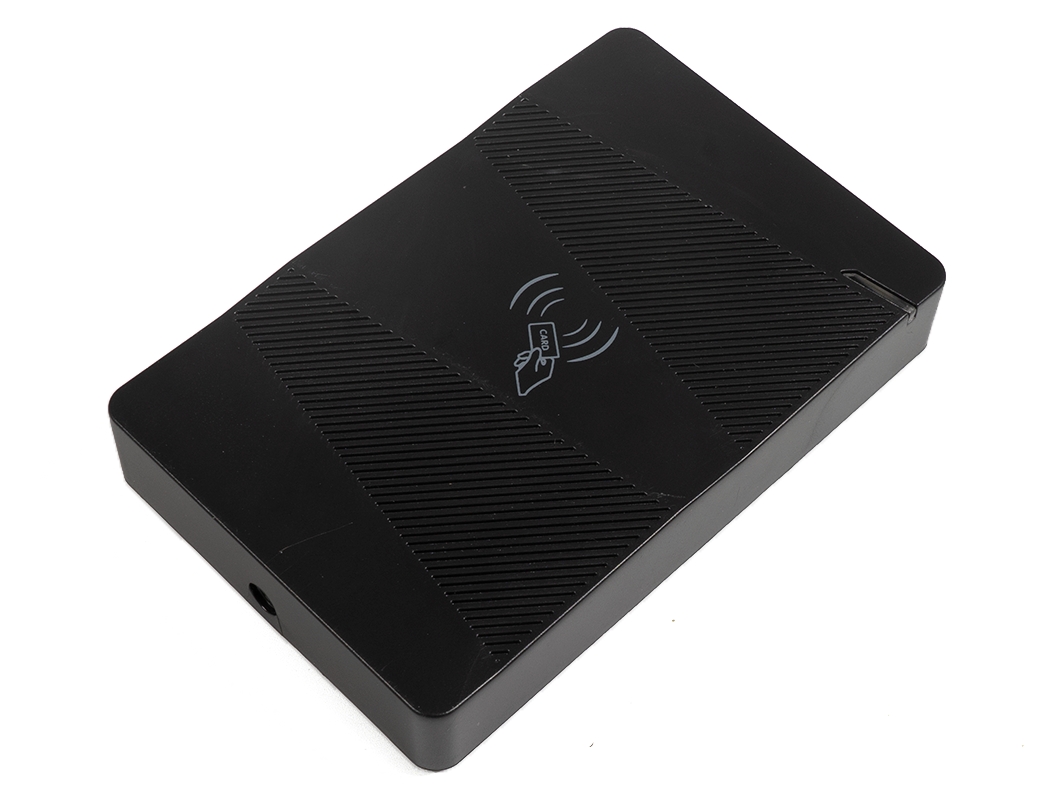
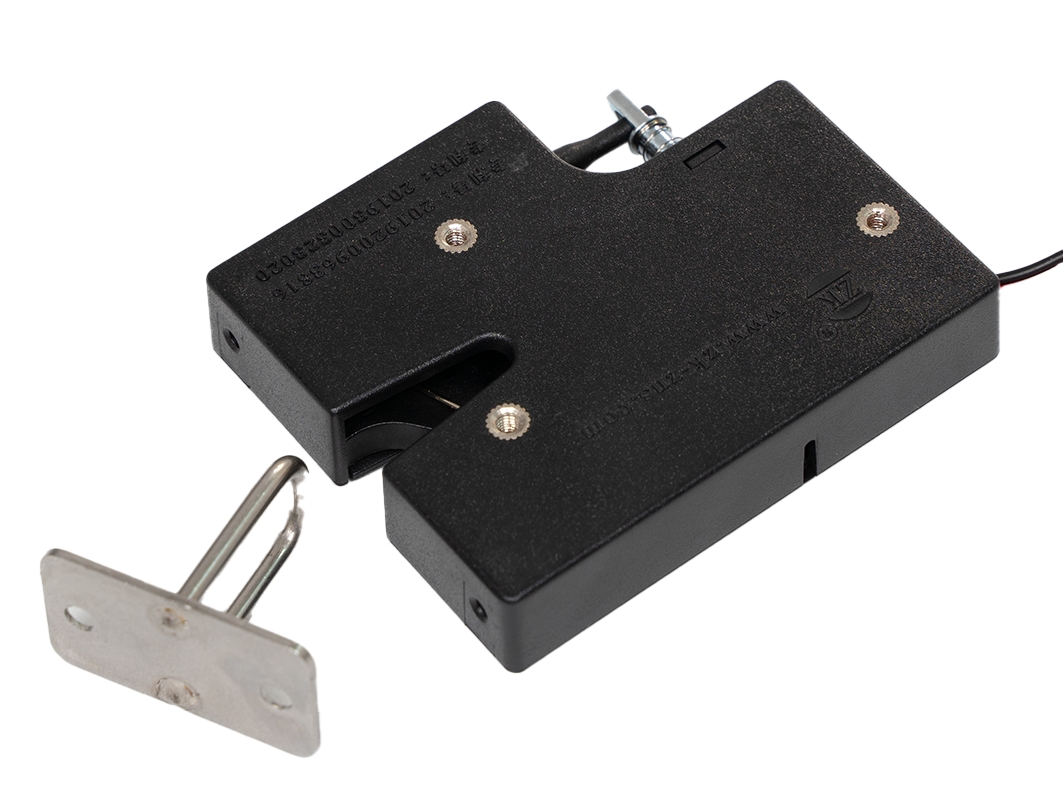
В начале скетча вы найдёте настройки, в том числе, номер карты-мастера, и массив из меток, изначально открывающих замок. Для того, чтобы узнать код метки (например для добавления мастера), запустите тестовый скетч. Полученный идентификатор впишите в переменную masterKey
Все добавленные метки помещаются в энергонезависимую память и остаются в ней даже при отключении питания.
Если что-то пошло не так, измените ключ первого запуска ( INIT_KEY ) на любой другой в указанном в скетче диапазоне. Это позволит стереть все добавленные ранее ключи на программном уровне.
Вы можете не использовать метку Мастер. В таком случае, запишите в массив keysArr[] номера меток, которые будут открывать замок. При необходимости, размер массива может быть увеличен.
Добавление новой метки
Для добавления новой метки, приложите метку Мастер к считывателю. С этого момента начинается отсчёт времени нахождения в режиме «Мастер» (задаётся переменной masterTime ).
Пока устройство находится в режиме «Мастер», приложите новую метку к считывателю. Она будет добавлена в массив меток.
Удаление всех меток
Для удаления всех добавленных меток приложите карту Мастер к считывателю три раза подряд. Произойдет удаление всех меток (кроме Мастера).
Ссылки
- Подробнее о работе со считывателем
- Электромеханический замок
- RFID считыватель
- библиотека Wiegand