На ноутбуке HP с Windows 10 не работает звук?
Попробуйте эти 5 методов решения проблемы со звуком на HP.

Дмитрий Соловьев
2021-05-25 11:09:54 • Обновлено: Компьютерные решения Windows • Проверенные решения
«На моем ноутбуке HP с Windows 10 внезапно перестал работать звук. Есть ли способ решить проблему, при которой на ноутбуке HP с Windows 10 не работает звук?»
Если на вашем ноутбуке HP с Windows 10 внезапно перестал работать звук, это может быть вызвано несколькими причинами. Проблема может быть связана либо с неправильной конфигурацией настроек звука, либо с устаревшими аудиодрайверами. Мы перечислили 5 методов решения проблемы со звуком, который перестал работать на ноутбуке с Windows. Вы можете попробовать эти методы один за другим и исправить ошибку со звуком на своем ноутбуке.
- Как решить проблему со звуком на ноутбуке HP?
- Бонус: Восстановите потерянные данные с ноутбука HP с помощью Recoverit
Как решить проблему со звуком на ноутбуке HP?
Поскольку на ноутбуках HP может быть много причин, в связи с которыми может не работать звук, есть несколько способов их решения. Протестируйте методы один за другим, чтобы узнать, какой из них поможет вам решить проблему со звуком на вашем ноутбуке HP с Windows 10.
1. Перезагрузите компьютер
Если аудиопорт вашего ноутбука HP не работает, это может быть связано с такой тривиальной проблемой, как неправильная загрузка Windows. Да, иногда это происходит, когда вы пытаетесь загрузить свою систему, но она должным образом не загружается, и это приводит к временной ошибке в вашей системе Windows.
Иногда проблема может заключаться не в запуске, а в процессе выключения Windows, что вызывает проблему со звуком вашего ноутбука HP. Да, если ваш ноутбук HP с Windows был принудительно выключен или по какой-то причине произошел сбой, то при следующем включении ноутбука HP некоторые программы и приложения могут не загрузиться так, как следует.
Самое простое решение, которое вы можете попробовать при возникновении проблемы со звуком на компьютере HP, — это перезагрузить компьютер.
2. Проверьте настройки звука
Иногда проблема со звуком на HP на самом деле появляется не из-за ошибки в вашей системе, а из-за неправильной конфигурации настроек. Существуют различные настройки звука на вашем ноутбуке HP с Windows 10, которые могут вызвать проблему отсутствия звука. Мы проведем вас через настройку различных параметров, чтобы вы могли проверить каждый из них один за другим и исправить проблему со звуком.
2.1 Проверьте конфигурации громкости:
Перейдите к значку громкости на панели задач ноутбука HP и посмотрите, не вызвана ли проблема установкой низкой громкости. Попробуйте переключаться между разными уровнями громкости. Переключайтесь между режимами «Без звука» и «Нормальная громкость», чтобы узнать, устраняет ли это проблему со звуком на вашем ноутбуке HP с Windows 10.

2.2 Проверьте, установлено ли аудиоустройство по умолчанию:
Если звуковое устройство на вашем ноутбуке HP не установлено по умолчанию, оно может показывать ошибки при правильной работе.
Шаг 1. Перейдите к значку громкости на панели задач и щелкните по нему правой кнопкой мыши. Во всплывающем меню выберите «Устройства воспроизведения». Теперь в мини-окне «Звук», в которое вы будете перенаправлены, перейдите на вкладку «Воспроизведение».
Шаг 2. На вкладке «Воспроизведение» проверьте, установлено ли устройство «Динамики/наушники» на вашем ПК HP по умолчанию или нет. Если это так, вы увидите на нем зеленую галочку ().
Шаг 3. Если звуковое устройство вашего ПК HP не установлено по умолчанию, вам нужно выбрать звуковое устройство, а затем нажать на опцию «Установить по умолчанию», а затем нажать «ОК», чтобы установить его в качестве устройства воспроизведения по умолчанию.

2.3 Попробуйте переключиться между аудиоформатами:
Иногда аудиоформат может вызывать некоторые ошибки в вашей аудиосистеме. Таким образом, переключение между различными аудиоформатами может помочь вам решить проблему со звуком на ноутбуке HP.
Шаг 1. Щелкните правой кнопкой мыши по значку громкости на панели задач, а затем перейдите ко вкладке «Устройства воспроизведения» > «Воспроизведение».
Шаг 2. На вкладке «Воспроизведение» выберите звуковое устройство ноутбука HP и перейдите к параметру «Свойства».
Шаг 3. Вы будете перенаправлены в окно «Свойства динамиков». В окне перейдите на вкладку «Дополнительно». На вкладке «Дополнительно» перейдите в раздел «Формат по умолчанию» и выберите другую скорость передачи аудиосигналов. Нажмите кнопку «Тест», чтобы проверить, помогает ли данная настройка решить проблему со звуком на ноутбуке HP.
Шаг 4. Повторите шаг 3 с разными скоростями передачи аудиосигналов, пока не получите ту скорость звука, которая подходит для вашего ПК HP. Затем нажмите «ОК», чтобы сохранить настройки. Если ни одна из скоростей звука не помогает решить проблему отсутствия звука на HP, восстановите настройки по умолчанию.

2.4 Проверьте, включено ли звуковое устройство вашего ПК:
Вам необходимо проверить и включить звуковое устройство вашего ноутбука HP, если оно отключено.
Шаг 1. В поиске на панели задач введите «Диспетчер устройств» и откройте его из результатов.
Шаг 2. В окне диспетчера устройств вы увидите список всех устройств вашего ноутбука HP, включая ваши звуковые устройства. Перейдите к параметру «Звук, видео и игровой контроллер» и щелкните на стрелку, чтобы развернуть ее.
Шаг 3. Когда она развернется, вы увидите звуковое устройство вашего ноутбука. Если рядом со звуковым устройством отображается стрелка вниз, это означает, что звуковое устройство отключено.

Шаг 4. Вам нужно щелкнуть правой кнопкой мыши по звуковому устройству и выбрать «Включить», чтобы включить звуковое устройство вашего ноутбука HP.
3. Обновите драйвер для звука
Устаревшие аудиодрайвера вашей системы могут быть основной причиной того, что звук на вашем ноутбуке HP не работает. Вы можете попробовать обновить драйвера и посмотреть, решит ли это проблему или нет.
Шаг 1. Найдите «Диспетчер устройств» на панели поиска вашего ноутбука HP с Windows 10. Нажмите на «Диспетчер устройств» в результатах поиска, чтобы открыть его.
Шаг 2. Как только вы окажетесь в окне диспетчера устройств, перейдите к параметру «Звук, видео и игровой контроллер» и дважды щелкните по нему, чтобы развернуть его.

Шаг 3. Когда окно откроется вы увидите звуковое устройство вашего ноутбука HP в списке. Щелкните правой кнопкой мыши по звуковому устройству и выберите параметр «Обновить драйвера». Вам будет предложено выбрать между «Просмотреть обновленные драйвера из вашей системы вручную» или «Поиск и автоматическая загрузка». Выберите желаемый вариант и продолжьте, следуя инструкциям на экране, чтобы обновить драйверы звукового устройства для портативного компьютера HP.

4. Переустановите драйвер для звука
Аудиодрайверы вашей системы могут быть актуальными, но все равно могут содержать ошибки. Итак, если в ваших аудиодрайверах были найдены ошибки или другие проблемы, вам необходимо переустановить правильные драйверы. Переустановка драйверов может решить проблему, при которой звук на HP Elite Book или HP Spectre не работает.
Шаг 1. Найдите «Диспетчер устройств» на панели поиска вашего ноутбука HP с Windows 10. Нажмите на «Диспетчер устройств» в результатах, чтобы открыть его.
Шаг 2. Как только вы окажетесь в окне диспетчера устройств, перейдите к параметру «Звук, видео и игровой контроллер» и дважды щелкните по нему, чтобы развернуть его.
Шаг 3. Теперь в списке вы увидите звуковое устройство вашей системы. Щелкните правой кнопкой мыши по звуковому устройству и выберите «Удалить». Подтвердите действие в следующем мини-окне и убедитесь, что вы отметили опцию «Удалить программное обеспечение драйвера для этого устройства». Это приведет к удалению звукового драйвера.

Шаг 4. Теперь перезагрузите ноутбук HP. Windows автоматически установит драйвер для вашего звукового устройства.
5. Устраните неполадки с оборудованием
Наконец, если ни один из вышеперечисленных методов не сработал, причина отсутствия звука может заключаться в проблемах с оборудованием. В случае проблемы с оборудованием лучшее, что вы можете сделать, — это устранить ее.
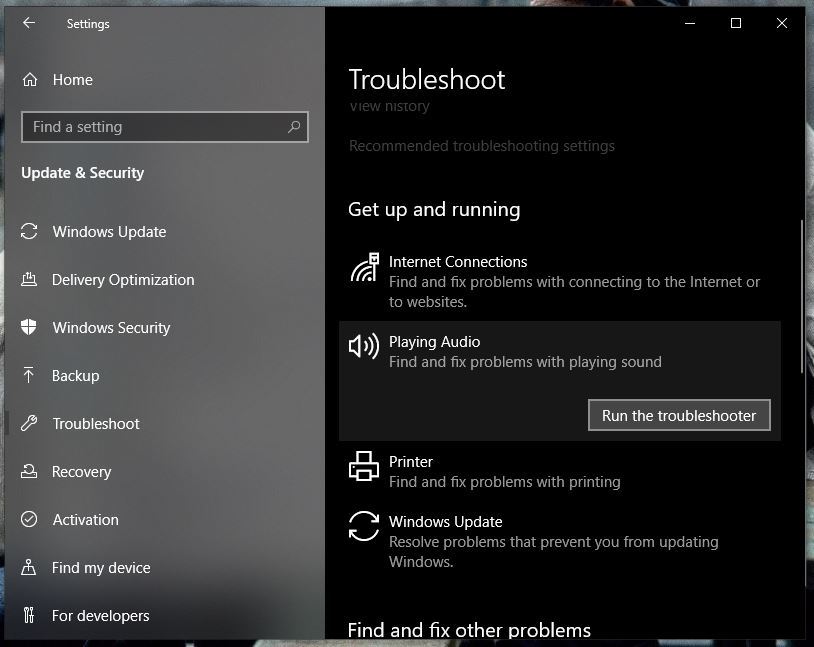
Шаг 1. Перейдите в меню «Пуск» и нажмите на значок «Параметры», чтобы открыть окно «Параметры системы».
Шаг 2. В системных настройках перейдите к разделу «Обновление и безопасность». В окне «Обновление и безопасность» перейдите на вкладку «Устранение неполадок» под ним.
Шаг 3. Теперь в разделе «Устранение неполадок» выберите «Воспроизведение звука». Под ним вы увидите опцию «Запустить средство устранения неполадок». Щелкните по нему и позвольте Windows завершить процесс устранения неполадок. Проследуйте инструкциям на экране, чтобы завершить процесс.
Бонус: Восстановите потерянные данные с ноутбука HP с помощью Recoverit
Как вы знаете, ваша система Windows весьма уязвима перед различного рода программными и аппаратными проблемами, и вы никогда не можете предсказать, какая из этих проблем может повредить данные, хранящиеся в вашей системе. В таком случае вам всегда нужно быть готовым к восстановлению данных, если они были случайно потеряны или удалены по ошибке.
Recoverit Data Recovery — это инструмент, который вы всегда можете установить в своей системе, чтобы обеспечить себе мгновенное и надежное восстановление данных. Да, Recoverit — это чрезвычайно доступный инструмент, позволить который может себе буквально каждый. Помимо преимущества, заключающегося в цене, это также один из самых мощных и эффективных инструментов восстановления данных. Таким образом, вы можете использовать Recoverit в любое время для восстановления всех ваших данных независимо от того, как они были потеряны.

Recoverit Data Recovery — лучшее программное обеспечение для восстановления файлов
- Recoverit может восстанавливать потерянные данные со всех типов устройств хранения.
- Recoverit может восстанавливать данные, утерянные из-за любой ошибки.
- Recoverit поставляется с такими функциями, как загрузочное восстановление для восстановления данных из системы Windows, на которой произошел сбой.
- Recoverit позволяет восстанавливать более 1000 типов файлов.
Руководство пользователя:
Шаг 1. Скачайте и установите Recoverit
Перейдите на официальный сайт инструмента Recoverit и выберите вариант «Скачать для Windows» или «Скачать для Mac» в зависимости от вашей системы. Завершите процесс регистрации и установите инструмент в своей системе.
Шаг 2. Подключить накопитель
Если вы хотите восстановить данные, утерянные с внешнего запоминающего устройства, подключите внешний USB-накопитель или любые другие внешние устройства с помощью совместимого USB-кабеля или любого другого совместимого носителя. Убедитесь, что ваша система идентифицирует подключенное устройство. (Если вы хотите восстановить данные, потерянные со встроенных дисков вашей системы, вы можете пропустить этот шаг.)
Шаг 3. Выберите диск или папку
Теперь запустите инструмент Recoverit в своей системе. В окне выбора диска вам необходимо будет выбрать диск или место, откуда вы хотите восстановить потерянные данные. Выберите диск или расположение и нажмите «Начать», чтобы запустить сканирование.

Шаг 4. Настройте параметры сканирования
Вы будете перенаправлены в окно сканирования, где увидите список отсканированных файлов из выбранного вами места. Вы можете приостановить и возобновить сканирование или отфильтровать выдачу с помощью нескольких функций на правой и левой панели окна.

Шаг 5. Восстановите файлы
После завершения сканирования и отображения всех отсканированных файлов в окне, вы можете найти файлы, которые хотите восстановить, с помощью панели поиска или других параметров. Определив и выбрав файлы, которые вы хотите восстановить с портативного компьютера HP, нажмите на кнопку «Восстановить».
Тщательное выполнение всех вышеперечисленных шагов позволит успешно восстановить все ваши важные данные. Затем вы можете получить доступ к выбранному вами месту во время восстановления и найти все восстановленные данные.
Заключение:
Если ни один из вышеперечисленных методов не способен решить проблему со звуком на ноутбуке HP с Windows 10, тогда советуем вам обратиться в сервисный центр. Также, если в процессе устранения проблемы со звуком на ноутбуке HP вы потеряете свои данные, для их восстановления вы можете воспользоваться инструментом Recoverit.
Как восстановить пропавший звук на ноутбуке HP?
Воспроизведение звука может отсутствовать из-за программных сбоев или аппаратных неполадок. Пытаясь устранить такую неисправность, первым делом лучше заглянуть в микшер (ссылка в панели громкости, что в области уведомлений). Может, громкость просто понижена до предела?
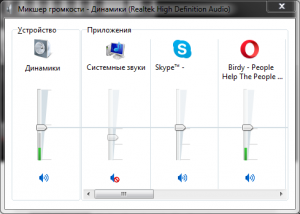
Затем попробовать вернуть звук при помощи функциональных клавиш ноутбука (fn + F1-F12). Комбинация, ответственная за выключение звука могла быть нажата случайно. После этого имеет смысл попробовать перезагрузить компьютер. Если звук пропал в результате локального конфликта ПО, то перезагрузка поможет исправить ситуацию.
Параметры Windows
Если предварительные действия не помогли, то нужно «покопаться» в операционной системе. Для начала проверим настройки оборудования. Для этого следует выбрать пункт «Звуки» в меню, доступном по правому клику на иконку звука в области уведомлений. В появившемся окне нам нужна вкладка «Воспроизведение».
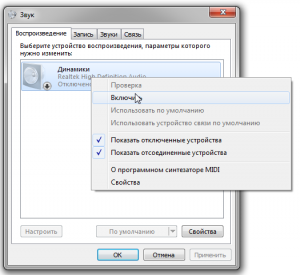
В ней доступен перечень всех устройств. Активные динамики должны быть отмечены зелёной «галочкой», а если это не так, то нужно их включить из меню правого клика. Затем, нажав «Настроить» можно будет провести тест.
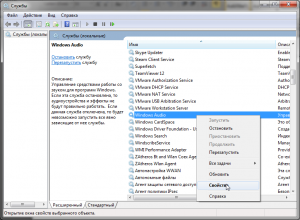
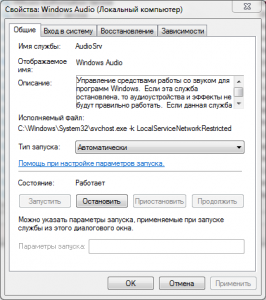
Теперь необходимо проверить состояние службы Windows audio. Для этого понадобится нажать Win+R и ввести services.msc в открывшемся окне. Появится внушительный список всех служб, среди которых нас интересует Windows audio.
Нужно убедиться, что она включена. Если нет, то перейти в «Свойства», и включить службу, заодно задав параметр автоматического включения.
Переустановка драйвера
Вероятно, звук пропал в результате сбоя соответствующих драйверов. В таком случае следует переустановить их. Для этого подойдёт программа HP Support Assistant. С тем же успехом можно воспользоваться поиском драйвер и ПО на официальном сайте поддержки HP, просто указав полное название своего устройства (включая модельный номер).
Аппаратные проблемы
Если исправление программных неполадок не дало особых результатов, то поломка носит аппаратный характер. Часто такое случается после разборки ноутбука – маленькие штекера динамиков очень просто упустить из виду и забыть подключить.
Однако если разборки в ближайшем прошлом не случалось, а проблема возникла внезапно, то высока вероятность выхода из стоя компонентов системной платы. Для устранения такой поломки необходима профессиональная диагностика и ремонт.
Sound issue
No sound coming from the speakers (no volume or the audio is not working), sound is muffled, intermittent, crackling/popping, distorted or no sound after update? Resolve sound and audio problems including microphone related issues using our automated diagnostic Audio Check tool or Virtual Agent.
Audio Check
Audio Check
HP Audio check performs various diagnostic tests and resolves audio issues automatically and provides a Test button for you to verify that sound issues are resolved.
Requires HP Support Assistant version 8.5 or later
Audio Check
Audio Check is starting up
You will be given 2 or 3 prompts in a separate window. You must choose the ‘open’ or ‘OK’ options to continue forward.

Waiting for actions to be completed
Privacy Policy © Copyright 2023 HP Development Company, L.P.
HP Support Solutions software requirement
If you don’t see the dialog box prompts, it probably means you need to install our software. Let’s get you started!
Click below to start installing HP Support Solutions
You only need to do this once to guarantee a faster support experience at any time.
Install HP Support Solutions Learn more

Privacy Policy © Copyright 2023 HP Development Company, L.P.
Still need help? Try these automated solutions.

Virtual Assistant
Get guided help for offline printer issues from our automated virtual assistant. Get guided help for issues with Windows OS with our automated Virtual Assistant. Get guided help for battery issues with our automated Virtual Assistant. Get guided help for a slow computer from our automated Virtual Assistant. Get guided help for Bluetooth, wireless, or wired networking issues with our automated Virtual Assistant. Get guided help with an HP System Recovery from our automated Virtual Assistant. I can help you with sound issues, or any additional issues. Get guided help with low disk space or memory from our automated Virtual Assistant. Get guided help for ink quality issues from our automated Virtual Assistant. Get guided help for cartridge issues with our automated Virtual Assistant. Get guided help for cartridge issues with our automated Virtual Assistant. Get guided help for fax-related issues with our automated Virtual Assistant. Our automated Virtual Assistant can guide you through diagnosing and solving laptop and PC display issues. Get guided help for problems with accessories from our automated Virtual Assistant. Get guided help for printer issues from our automated virtual assistant. Get guided help for printer issues from our automated virtual assistant.
Start Virtual Assistant >
Как восстановить звук на ноутбуке
Ноутбук — весьма надежное и удобное устройство для людей, желающих иметь под рукой мобильную рабочую станцию. Но что делать, если пропал звук на ноутбуке? Это может свидетельствовать как о проблемах аппаратной части, так и изменениях в операционной системе устройства. Устранить причины некоторых неполадок достаточно просто. А для ликвидации других, чтобы восстановить звук на ноутбуке, потребуются определенные навыки и знания.
Сначала — перезагрузка
Если резко исчез звук в ноутбуке, при запуске какого-либо приложения, нужно попробовать полностью перезагрузить систему.
Совет! При этом рекомендуется только сохранить свои рабочие данные, не закрывая никаких программ.
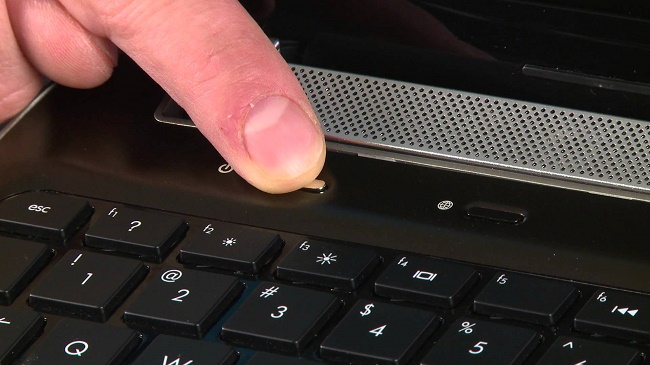
Если резко перестал работать звук, нужно:
- нажать Пуск-завершение работы;
- выбрать Перезагрузка;
- при запросе принудительного завершения работы приложений подтвердить свой выбор.
Выполняя действия именно таким образом можно предотвратить применение установок, которые инициализировало отключившее звук приложение. О том, что проблема устранена, будет свидетельствовать аудио приветствие при загрузке системы.
Случайные нажатия кнопок
Ноутбук достаточно компактен. Кнопки клавиатуры нередко нажимаются случайно. Поэтому, чтобы вернуть звук на ноутбуке, сначала стоит попробовать нужную функциональную комбинацию.
Совет! Узнать, что именно требуется нажимать, можно из инструкции к своей модели.
Но найти необходимые кнопки, когда резко пропал звук, можно и без изучения документации. Стоит внимательно рассмотреть клавиатуру. Клавиша, кроме основного символа на которой изображен перечеркнутый динамик, при одновременном нажатии с Fn отключает звук. Используя эту комбинацию, легко исправить ситуацию, когда любимый трек или фильм не воспроизводится.
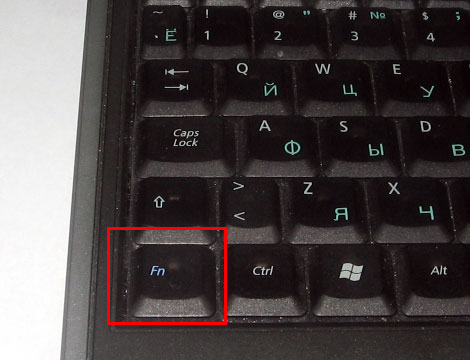
Аналогично, если не идет звук, можно попробовать увеличить громкость. Это тоже делается функциональными комбинациями клавиатуры. Нужные кнопки обозначены символами с динамиком, плюсом и минусом. На разных моделях ноутбуков их расположение может отличаться. К примеру, на изделиях HP, Acer изменение громкости производится клавишами Fn+стрелки.
Программное отключение громкости
Если нет звука на ноутбуке, стоит посмотреть на иконку динамика в панели задач рядом с часами. Если он перечеркнут, значит, вывод аудио программно отключен. Отрегулировать параметры и вернуть звук можно следующим образом:
- в Windows 7, Windows 8 кликнуть левой кнопкой мыши (ЛКМ) на иконке в панели задач, в открывшемся регуляторе передвинуть ползунок на максимум;
- в Windows 10 порядок действий аналогичен, регулятор представляет собой горизонтальную полоску, передвигать ползунок следует вправо.
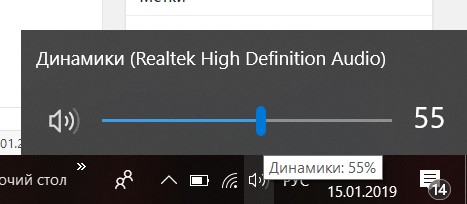
Причиной, почему нет звука на ноутбуке, может быть программное отключение вывода для отдельных приложений или системы. Чтобы добраться до нужных настроек, следует кликнуть на иконке динамика около часов правой кнопкой мыши (ПКМ). В Windows 7, Windows 10 в выпавшем меню есть пункт Открыть микшер громкости. В окне микшера перечислены все приложения, которые в данный момент обращаются к аудио карте. Изменяя положения ползунков, можно решить проблему, когда отсутствует звук только при работе видео или аудио плеера.
Неверное устройство для воспроизведения
Звук может не работать, когда в системе используется неверное устройство для воспроизведения. Такая проблема присутствует на моделях, имеющих выход HDMI или сложные аудио карты. Если не включается звук, следует:
- кликнуть ПКМ на иконке динамика в Windows 7, Windows 10;
- выбрать из выпадающего меню раздел Устройства воспроизведения.
В ноутбуке звук выводится только через встроенные громкоговорители. Это устройство называется Динамики/Головные телефоны. В окне, которое открывается после выбора пункта Устройства воспроизведения, нужно проверить:
- не отключены ли динамики, не стоит ли крестик на значке устройства;
- осуществляется ли вывод на динамики, стоит ли на нем значок в виде зеленой галочки.
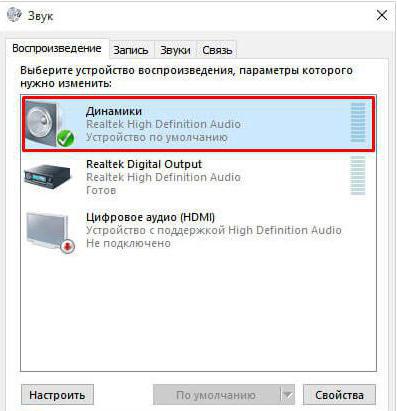
О том, что все в порядке, свидетельствует индикатор уровня рядом с названием устройства. Если звук не идет, он будет окрашен серым.
Совет! Простым способом установить причину неполадок и восстановить работу динамиков является использование системного мастера. Он определяет большинство неверных настроек и предлагает их автоматическое изменение.
Если не включается звук, достаточно:
- отключить любые колонки, наушники от ноутбука;
- кликнуть ПКМ на иконке динамика;
- кликнуть на Устранение неполадок из выпадающего меню.
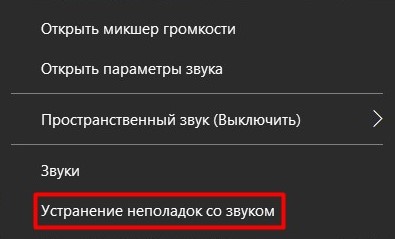
Все, что потребуется от пользователя — дождаться окончания работы мастера. Когда нет звука на ноутбуке по причине изменения системных настроек, средство поиска неполадок обнаружит и устранит их самостоятельно.
Проблемы с драйверами
К сожалению, проблемы с драйверами звуковой карты могут возникать не по вине пользователя. Это происходит при обновлении системы, установке различного программного обеспечения. Чтобы оценить состояние драйверов, потребуется:
- зайти Пуск-Панель управления-Система, нажать на активной вкладке кнопку Диспетчер устройств;
- кликнуть ПКМ на Компьютер, выбрать управление, раздел Диспетчер в левой колонке;
- нажать Win+R и набрать команду devmgmt.msc.
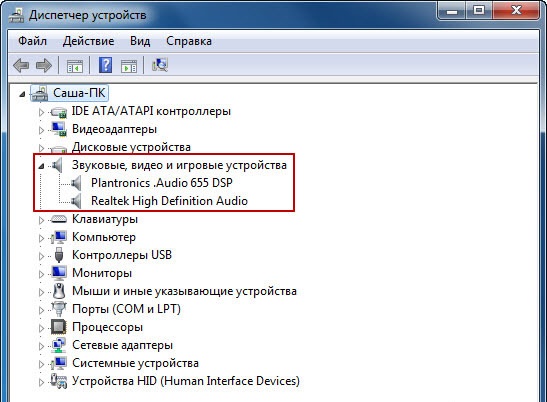
Любым из этих способов можно вызвать перечень установленных в системе устройств. Драйвера аудио находятся в разделе Звуковые устройства. При неполадках блок сразу будет развернут. Когда на названии аудиоустройства стоит иконка с красным крестиком, стоит кликнуть на нем ПКМ и выбрать пункт Задействовать.
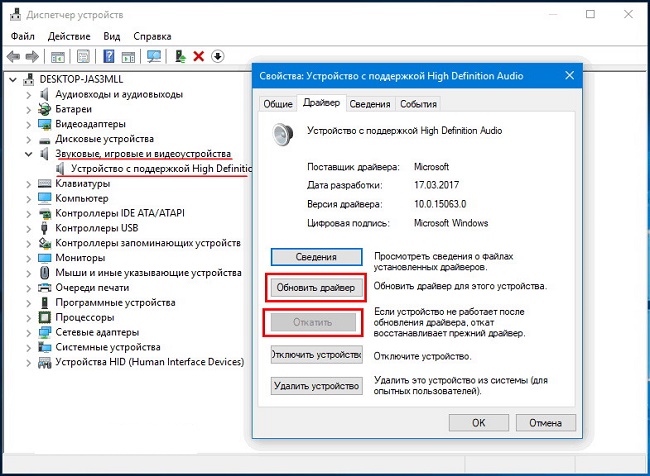
Значок в виде желтого треугольника означает, что драйвера работают неверно. В первую очередь, стоит попробовать откатить установку и вернуться к работоспособной версии. Чтобы это сделать, нужно:
- кликнуть на названии устройства ПКМ;
- выбрать из меню Свойства;
- войти на закладку Драйвер.
Здесь есть кнопка Откатить. После ее нажатия система попытается удалить последнюю из установленных версий драйвера. Ноутбук следует перезагрузить.
Обновление комплекта драйверов
В случае если нет звука на ноутбуке, а откат версии драйвера не помогает – нужно обновить все программные модули звука. Для этого потребуется:
- скачать полный набор драйверов с сайта изготовителя ноутбука;
- удалить все аудиоустройства из системы, используя диспетчер задач;
- установить скачанные драйвера;
- перезагрузить ноутбук.
Если аудио карта не повреждена физически, что бывает из-за удара статики на моделях Леново, драйвера от производителя обязательно позволят восстановить звук на ноутбуке.
Настройки БИОС
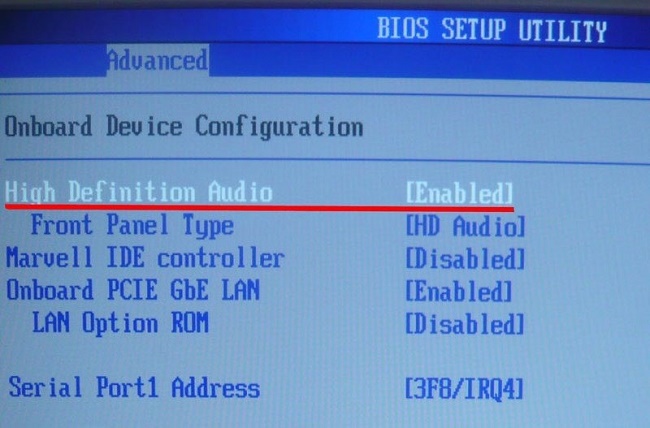
У каждого ноутбука настройки БИОС хранятся на чипе, питаемом от батарейки. Последняя не вечная, и через много лет использования может оказаться, что при включении нет звука на ноутбуке. Это означает, что нужно проверить БИОС.
Включение и отключение звуковой карты на ноутбуках может делаться в разных разделах. Для изделий ASUS это Advanced, в некоторых Леново, HP — Integrated Peripherals. Сама аудио карта может именоваться как High Definition Audio, Onboard Audio Chip или строчка с названием производителя, оканчивающаяся на Codec (например, Azalia Codec). Значение опции нужно установить в Enabled, чтобы вернуть звук на ноутбуке.
Проблемы с разъемом
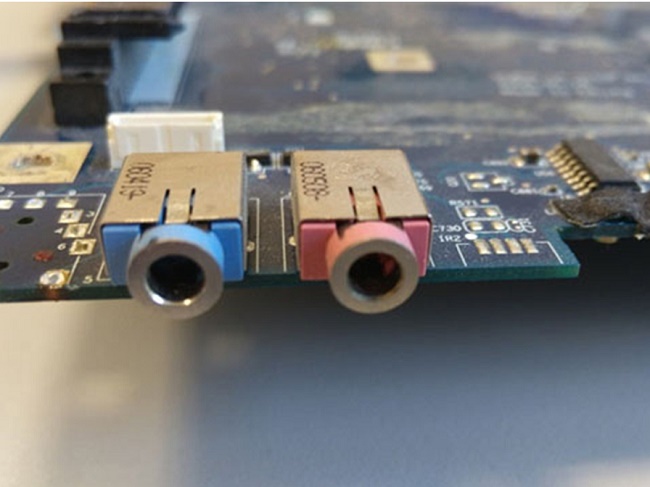
Разъем 3.5 мм миниджек для наушников, который есть практически во всех ноутбуках, имеет служебный контакт. Он дает сигнал аудио карте, что нужно отключить динамики для воспроизведения звука только на головные телефоны. Со временем служебный контакт может деформироваться и постоянно передавать системе данные о том, что наушники подключены.
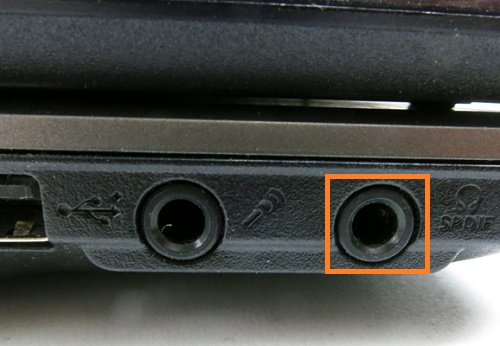
Проблема не возникает неожиданно. Звук начинает пропадать при шевелении штекера, неравномерно играет в наушниках, есть только в одном громкоговорителе. Если такая ситуация развивается, динамики могут отключиться именно из-за неполадок разъема. В итоге не работает звук ни в одном приложении.
Совет! Если не хватает навыков, чтобы самостоятельно почистить и отремонтировать гнездо, стоит обратиться в сервис.
Сбой системной службы
К самой редко возникающей проблеме, когда не включается звук, относится отказ системной службы Windows Audio. Обычно это свидетельствует о неполадках драйверов. Можно вручную включить службу Windows Audio, зайдя в управление компьютером, раздел службы. Но делать это постоянно не имеет смысла. Рано или поздно проблема разовьется в ситуацию с полным отсутствием звука. Поэтому стоит перезагрузить ноутбук и действовать методами, описанными в данной статье.
Самые популярные ноутбуки по мнению покупателей
Ноутбук Apple MacBook Air 13 with Retina display Late 2018 на Яндекс Маркете
Ноутбук Acer SWIFT 3 (SF314-54G) на Яндекс Маркете
Ноутбук Acer ASPIRE 7 (A717-71G) на Яндекс Маркете