как с ps vita скинуть файлы на пк, или с пк на виту
подключаю к пк через юсб ничего не выдает. через блютуз тоже хотел, нечего.
Голосование за лучший ответ
На консоли найдите приложение управление данными, на ПК поставьте вот эту программу: http://cma.dl.playstation.net/cma/win/ru/index.html (официальное приложение от Сони). Так Вы сможете подключить свой ПК к ps Vita.
Для того что бы подключить PS VITA как внешний диск надо:
1. Подключить USB к компьютеру
2. Зайти в Vitashell и нажать на консоли start
4. В USB device поставить Memory card
5. Нажать еще раз start после того как поставили USB device — Memory card
6. Нажать select и тогда PS VITA будет отображаться как внешний накопитель.
Ну и не нажимать cancel пока вы не сделайте что вы там хотели: перенести что то на компьютер или наоборот, а после того как вы все доделали
нажмите cancel и внешний диск будет отключен.
Похожие вопросы
PS Vita Could Not Connect to PC? Fix It in 5 Ways Here!
Why PS Vita could not connect to PC? How to fix the issue if you meet it in Windows 10? PS Vita not connecting is a common annoying thing but you can try multiple ways to easily get rid of the trouble. Move to this post and you can find some troubleshooting tips offered by MiniTool.
PS Vita Could Not Connect to the Device or PC
PlayStation Vita, also known as PS Vita, is a handheld video game console from Sony. It has two models – PS Vita 1000 and 2000, and they have the same features but PS Vita 2000 has a smaller size and extended battery life.
To play games on a big screen, you can choose to connect PS Vita to your computer using a USB cable via Wi-Fi. However, the connection may fail and you may see a message to tell you that PS Vita could not connect to PC.
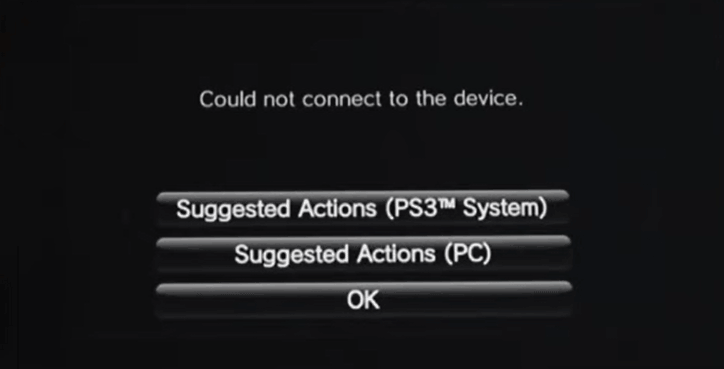
Many factors can trigger this issue, for example, outdated firmware/drivers, the Wi-Fi problem, router issue, etc. The good news is that PS Vita not connecting can be fixed via some methods and let’s go to try them one by one.
4 Ways To Fix PS4 Controller Won’t Connect To PC
People are troubled a lot when finding a problem with their PS4 console – the PS4 controller won’t connect to PC as usual.
Fixes for PS Vita Could Not Connect to PC USB
Use CMA via Wi-Fi
If you cannot connect PS Vita to your PC via a USB cable, you can try other ways to connect it to the device. The first thing you can do is to use the Content Manager Assistant, CMA.
- On the screen of PS Vita, you can see a CMA icon and just click it to launch the game console.
- Just enable the Network Connection Settings on CMA to connect the console system and click the checkbox to set a checkmark.
- Choose (Content Manager) > [Copy Content] > (PC) > (Wi-Fi).
- Select [Add Device] and choose the computer you want to connect to the console system.
- Input the number displayed on the computer screen to the system to finish registration. Now, the connection is complete and you can play games on your PC.
Disable/Enable Wi-Fi or Flight Mode
Sometimes there is a problem with the Wi-Fi. You should check the wireless connection. Turn off flight mode and Wi-Fi. After 5-10 minutes, enable them again. Most times, this can fix the issue of PS Vita not connecting to PC.
Reset PS Vita
How to factory reset the game console to fix the issue – PS Vita won’t connect to PC? Follow the steps below.
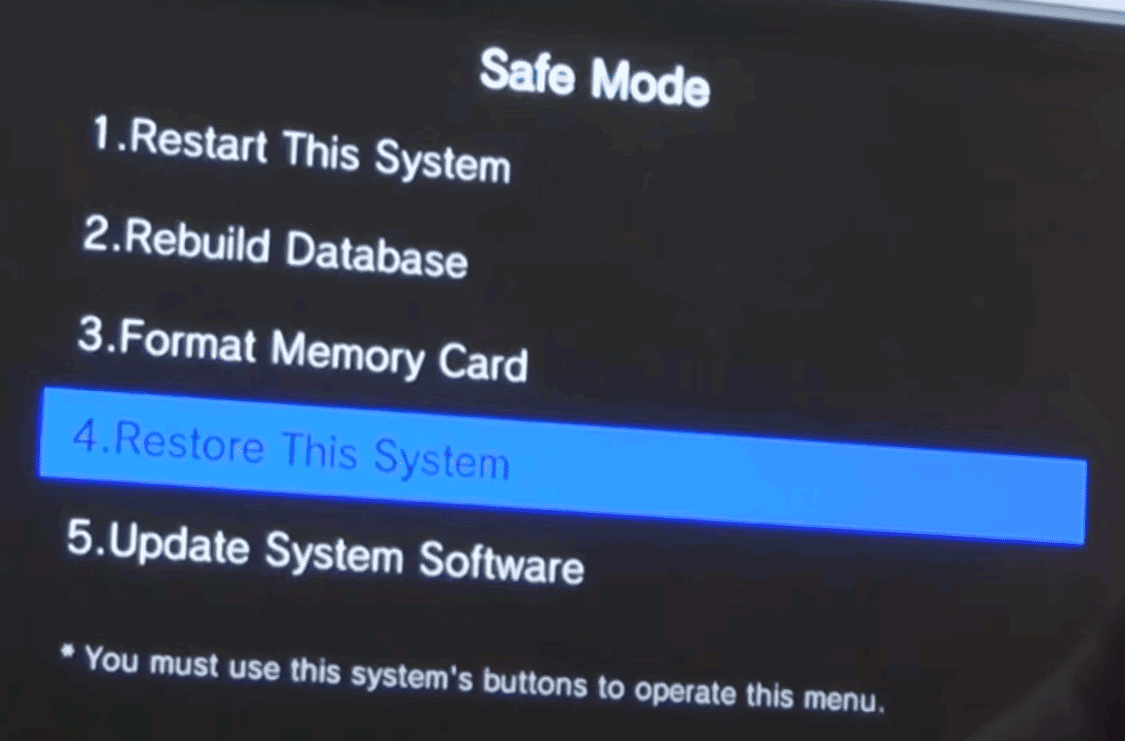
- Press and hold the R + PS + Power buttons for 5 seconds to boot PS Vita to Safe Mode.
- Choose Restore the PS Vita System or Restore This System. And then, follow the screens to finish the operation.
Update to the Latest Driver for PS Vita
PS Vita could not connect to PC due to an outdated driver and you should make sure the latest version is installed on your PC. You can search for a driver online, download and install it. Or go to Device Manager to perform the driver update. Also, you can ask a driver update tool for help. To know more information, refer to this post – How to Update Drivers in Windows 11/10? Try 4 Ways Here.
Uninstall CMA and Reinstall It
According to reports, it is useful to fix PS Vita not connecting by uninstalling CMA and reinstalling it. Besides, uninstall and reinstall QCMA. Then, check if the issue is fixed.
Final Words
PS Vita could not connect to PC? After trying these ways, you should fix this issue. If you have any ideas on the troubleshooting, let us know by leaving a comment below.
About The Author
Vera is an editor of the MiniTool Team since 2016 who has more than 7 years’ writing experiences in the field of technical articles. Her articles mainly focus on disk & partition management, PC data recovery, video conversion, as well as PC backup & restore, helping users to solve some errors and issues when using their computers. In her spare times, she likes shopping, playing games and reading some articles.
Как подключить виту к пк


Модель консоли: E1000
Прошивка: PROMOD
Другие консоли: JXD A1000, JXD S5110B
Регистрация: 05.09.2016
Возраст: 42
Сообщений: 86
Вы сказали Спасибо: 25
Поблагодарили 15 раз(а) в 11 сообщениях
Сила репутации: 1
Репутация: 16  
(на пути к лучшему)
Мини FAQ по PS VITA и подключению к PC
Подключение PS VITA к qcma:
a) Установить qcma официальный сайт :
Все по умолчанию («Далее»), драйвер по умолчанию.
b) Подключение:
На консоли отключить wifi, включить режим полета (Важно!)(зажать на 5 сек кнопку PS), выключаем консоль, запускаем qcma, подключаем консоль к компьютеру, включаем консоль (именно в такой последовательности) если все правильно в диспетчере устройств должно появиться MTP устройсто, ВАЖНО: в диспетчере устройств драйвер должен быть «libusbk0» (по умолчанию при установке qcma). Или отсоединить приставку от компьютера, нажать кнопку питания, подождать пока кнопка PS перестанет мигать(режим сна). Запустить qcma, подключить приставку, когда кнопка PS начнет мигать (мол питание подано) нажать PS, перейти в диспетчер файлов.
Т.к. кабель у меня китайский, приходиться немного вынимать, при подключении, разъем из VITA на 1 мм. (втыкать не до конца). Так же, появится устройство «VITA typeb» или типа того. Т.к. драйвера без подписи, то устанавливать надо вручную, выбирать нужные (только не стандартные от майкрософта), некоторые сборки Windows не выдают табличку на установку драйвера (выбор драйверов). Перепроверить через диспетчер устройств. Приставка должна быть подключена.
c) Настроить qcma: назначить папки для контента и ОБЯЗАТЕЛЬНО сбросить галку авто обновления контента (при добавлении файлов в базу — обновлять через правую кнопку мыши, значек в «трее»). Qcma для Linux на момент написания собрать из сырцов, скачанных с сайта — через qmake нереально — выпадает ошибка на отсутствие файлов перевода, переходим по указанному пути и меняем расширение файлов перевода на нужный, разработчику письмо отправил.
Для ARK 3.61 (игры psp):
a) Создать папку ms0:/ISO , создать ms0:/PSP/VHBL/ (ark сканирует при старте для эмуляторов и т.п.). Вызвать файловый менеджер кнопкой select. Треугольник — меню действий с файлами/папками.
b) Копирование игр:
Подготавливаем qcma: в папке сохранений (psp) поместить образ по принципу папкасохранений/gamesave/contentdir/some.cso contentdir витой не просматривается, cso/iso образы игр можно будет безболезненно перемещать.
с) Копирование: подключить к компьюетру (через qcma), запустить VITA, на PS VITA запустить «Управление данными» ->USB -> С комптьютера на Vita -> Сохранения PSP, копировать «cso». После копирования закрыть все(короткое нажатие PS), запустить ARK, в Главном меню ARK нажать Select (вызовет простой диспетчер файлов) перейти в ms0:/psp/savedata/gamesave/contentdir/ выбрать some.cso нажать /\ (треугольник) выбрать move (переместить), перейти в ms0:/iso/ нажать треугольник, paste (вставить выбранный some.cso), перезагрузить ARC. ARK пересканиурет содержимое каталогов и отобразит весь контент.
Передача данных на компьютер и с компьютера по Wi-Fi
На вашу систему можно передавать данные по Wi-Fi.
Подключите компьютер (Windows/Mac) к точке доступа, затем подключите систему к компьютеру, используя ту же точку доступа. Система и компьютер должны быть подключены к одной сети.
Перед тем как приступить к этой процедуре, вам необходимо сделать следующее:
- В систему серии PCH-1000 должна быть вставлена карта памяти для системы PS Vita.
- Свяжите учетную запись Sony Entertainment Network со своей системой.
- Настройте свою систему так, чтобы она могла подключиться к той же точке доступа, к которой подключен компьютер.
- Подключите компьютер к Интернету.
- Загрузите и установите на компьютер программу «Помощник по управлению данными для PlayStation®».
Загрузите программу «Помощник по управлению данными» с этого сайта:
http://cma.dl.playstation.net/cma/
Подготовка к первому использованию
Зарегистрируйте свою систему на компьютере.
Регистрация системы на компьютере
При выполнении этой процедуры система PS Vita должна находиться рядом с точкой доступа.
1. Включите настройки сетевого подключения в программе «Помощник по управлению данными». Windows:
Щелкните правой кнопкой мыши по значку программы «Помощник по управлению данными» в области уведомлений на панели задач, затем выберите [Настройки] > [Настройки сетевого подключения] > [Подключиться к системе PS Vita или системе PS TV по сети] и поставьте в поле отметку. Mac:
Щелкните по значку программы «Помощник по управлению данными» на панели меню, и выберите [Настройки] > [Настройки сетевого подключения] > [Подключиться к системе PS Vita или системе PS TV по сети] и поставьте в поле отметку. 2. Выберите на системе (Управление данными) > [Скопировать контент]. 3. Выберите (Компьютер) > (Wi-Fi). 4. Выберите [Добавить устройство].
Для завершения процесса следуйте инструкциям на экране. Отобразится список компьютеров, которые можно подключить. 5. Выберите компьютер, который вы хотите подключить к системе.
На экране компьютера отобразится число, которое нужно, чтобы зарегистрировать компьютер. 6. Введите на системе число, показанное на экране компьютера, и выберите [Зарегистрировать].
Когда компьютер зарегистрирован, выберите [Дальше] для передачи данных между системой и компьютером.
На каждой системе и на каждом компьютере можно зарегистрировать до восьми устройств. Ненужные устройства можно удалить так:
- Для удаления устройства с компьютера выберите устройство, которое вы хотите удалить, на экране со списком зарегистрированных устройств в меню [Настройки] > [Настройки сетевого подключения] программы «Помощник по управлению данными» и щелкните по пункту [Удалить выбранное устройство].
- Для удаления устройства из системы выберите (Компьютер) > (Wi-Fi), затем выберите (Параметры) > [Удалить] на экране со списком зарегистрированных устройств.
Передача данных
Передача данных возможна, когда компьютер и система находятся в зоне действия точки доступа. При выполнении этой процедуры система PS Vita должна находиться рядом с точкой доступа.
1. Выберите на системе (Управление данными) > [Скопировать контент]. 2. Выберите (Компьютер) > (Wi-Fi).
Отобразится список зарегистрированных компьютеров.
Если список не отображается, следуйте инструкции по регистрации компьютеров, которая появится на экране. 3. Выберите название компьютера, который вы хотите подключить к системе.
Когда соединение с компьютером будет установлено, откроется следующий экран. Для завершения процесса следуйте инструкциям на экране.
Если не получается подключиться
Брандмауэр или другие средства обеспечения безопасности, установленные на компьютер, могут препятствовать установке соединения между системой и программой «Помощник по управлению данными». Обмен данными между системой и программой «Помощник по управлению данными» может быть нарушен из-за того, что порты, необходимые для работы программы «Помощник по управлению данными», используются другими приложениями, установленными на компьютере. В таком случае приведенные ниже сведения могут помочь вам установить соединение.
Для подключения программы «Помощник по управлению данными» к вашей системе включите настройки сетевого подключения. Программа «Помощник по управлению данными» использует следующие порты:
Возможно, вы должны сделать исключение в брандмауэре для программы «Помощник по управлению данными» — как правило, она установлена в указанных местах:
- Windows (32-разрядная): C:\Program Files\Sony\Content Manager Assistant\CMA.exe
- Windows (64-разрядная): C:\Program Files (x86)\Sony\Content Manager Assistant\CMA.exe
- Mac: /Applications/CMA.app
Помимо приведенной здесь информации, ознакомьтесь с документацией к вашим сетевым устройствам и программному обеспечению.
Похожие статьи
- Создание учетной записи
- Использование существующей учетной записи
- Связывание учетной записи через систему PS3™