Не работает приложение Гугл на Андроид. Что делать
Мне нравится подход Google к развитию Android. Несмотря на то что многие смартфоны не получают обновлений от своих производителей, поисковый гигант сам поддерживает их путём обновления фирменных приложений и сервисов. Apple так не может, ей нужно обязательно выпускать системный апдейт для iOS, чтобы что-то исправить или добавить. Другое дело, что у такого подхода, как у Google, есть и обратная сторона. Ведь излишняя самостоятельность приложений иногда оборачивается проблемами для нас с вами.
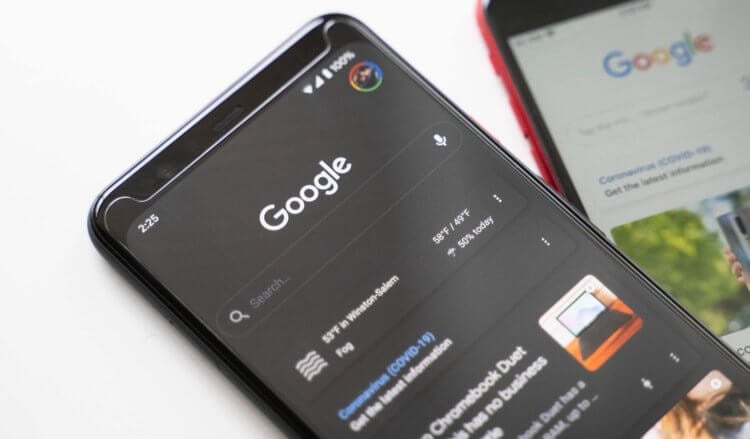
Вылетает приложение Google? Вы такой не один
Если вы заметили, что приложение Google на Android перестало работать, а вылетает при каждой попытке запуска, не переживайте. Вы такой не один. Оказывается, с выходом последнего обновления, в работе программы возник сбой, из-за которого она перестала запускаться на смартфонах разных пользователей.
Вылетает приложение Google. Что делать
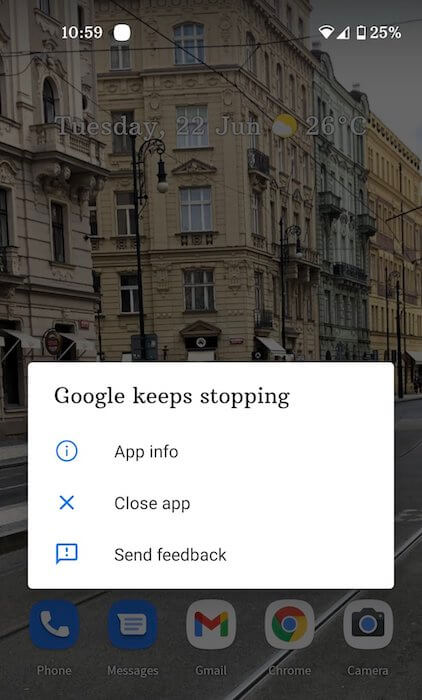
Вот так выглядит ошибка о падении приложения Google
Судя по отзывам в социальных сетях, проблема не ограничивается устройствами конкретных брендов и версиями операционной системы, а проявляется на самых разных смартфонах на базе Android 8, 9, 10 и 11. Правда, справедливости ради нужно отметить, что баг не повсеместен и встречается не у всех.
Баг проявляет себя следующим образом:
- Вы запускаете приложение Google;
- Система принимает команду запуска;
- Через секунду приложение закрывается;
- На экране появляется уведомление об остановке приложения.
Google уже в курсе проблемы, но не предлагает действенного решения. Максимум, что советуют сделать в компании, — перезагрузить смартфон и переустановить приложение. Но это не исправит баг: приложение как вылетало, так и будет вылетать в дальнейшем, потому что причина вылетов кроется в обновлении.
Как сбросить обновления приложения
Стало быть, нужно удалить это обновление. Сделать это можно следующим образом:
- Запустите «Настройки» у себя на смартфоне;
- Откройте «Приложения» и найдите Google;
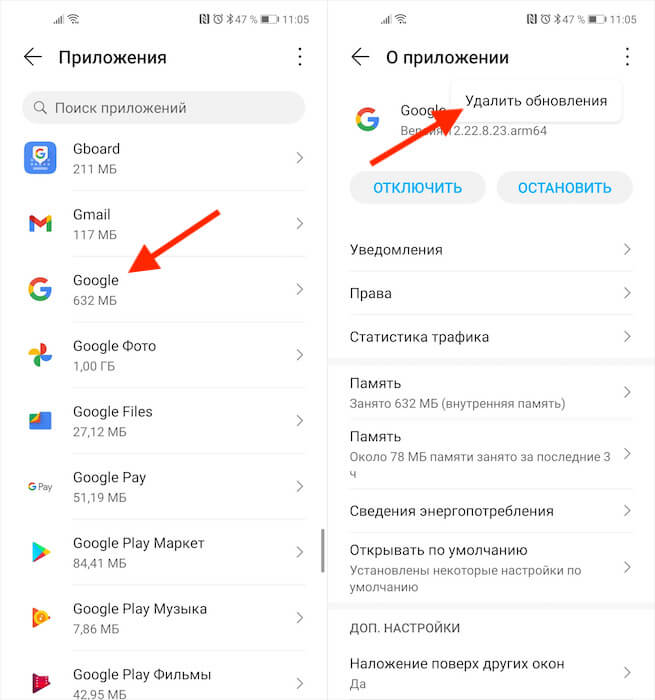
Чтобы всё заработало, надо удалить обновления Google
Как отключить автообновление приложений
Удаление обновлений вернёт приложение к исходной версии, которая была установлена на момент приобретения смартфона. Через какое-то время Google сам подтянет необходимые обновления, кроме последнего, которое нужно устанавливать из Google Play. Так что пользоваться им можно будет до момента исправления проблемы. Главное – отключить автообновление.
Отключить функцию автоматического обновления приложений можно в Google Play:
- Перейдите в Google Play у себя на смартфоне;
- Нажмите на иконку профиля и откройте «Настройки»;
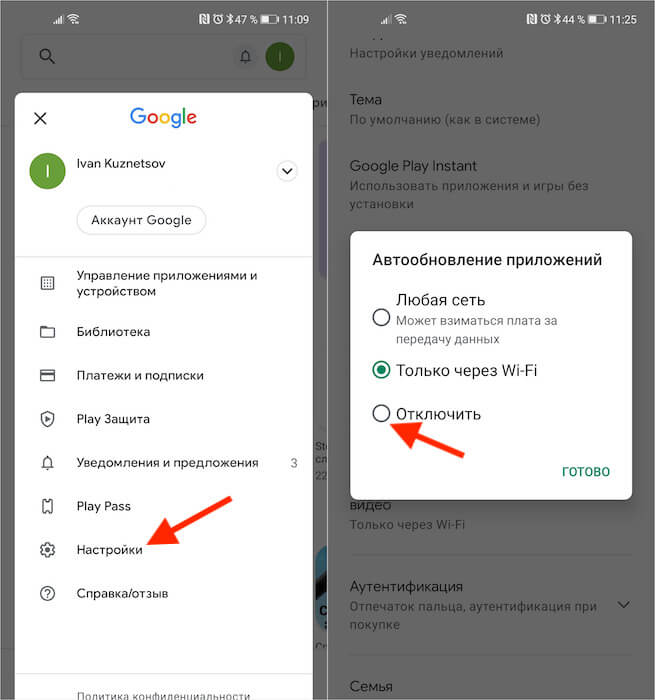
Не забудьте отключить автообновление приложений
- Выберите раздел «Настройки подключения»;
- Отключите параметр «Автообновление приложений».
Отключение автообновления очень важно, потому что, даже если вы удалите обновления Google, но не отключите функцию принудительной загрузки и установки апдейтов, то приложение в конечном итоге само обновится до актуальной сборки. А этого, как вы понимаете, допускать никак нельзя, чтобы не пришлось повторять всю процедуру заново.

Теги
- Новичкам в Android
- Обновления Android
- Приложения для Андроид
Наши соцсети
Новости, статьи и анонсы публикаций
Свободное общение и обсуждение материалов
Лонгриды для вас
На днях издание Green Smartphones опубликовало исследование, целью которого было выяснить, что лучше: Андроид или Айфон. Для этого основатель портала Том Патон сравнил частоту запросов в Google на территории США, касающихся выполнения базовых задач от процесса создания снимка экрана до настройки голосовой почты на смартфоне. Логика исследования проста: чем больше обращений за помощью со стороны пользователей одной из операционных систем, тем менее удобной она является.

Шутеры для смартфона предлагают пользователям окунуться в мир адреналина и экшена. Они позволяют вам стать героем и пройти через самые опасные испытания. В этой статье мы познакомимся с лучшими шутерами для смартфонов, которые помогут вам почувствовать себя истинным стрелком. Окончательный выбор зависит от вас, но мы приведем несколько вариантов, чтобы вам было из чего выбрать. Ведь сейчас хороших игр, которые можно скачать непосредственно из Google Play, стало намного меньше. Если вы ищете что-то интересно, то вам сюда.

Каждый смартфон определяет геолокацию. У этой функции есть как плюсы, так и минусы. С одной стороны, точное местоположение на Андроид позволяет пользоваться навигатором и видеть сведения о погоде, актуальные для своего региона. С другой — информацию о месте пребывания владельца устройства могут получить мошенники через вредоносное ПО, а некоторые сервисы блокируют доступ по GPS. Обойти ограничения и обезопасить пользователя от слежки помогают приложения, меняющие геолокацию.
Что делать с ошибкой Гугл-сервисов на Андроиде и как исправить сбой

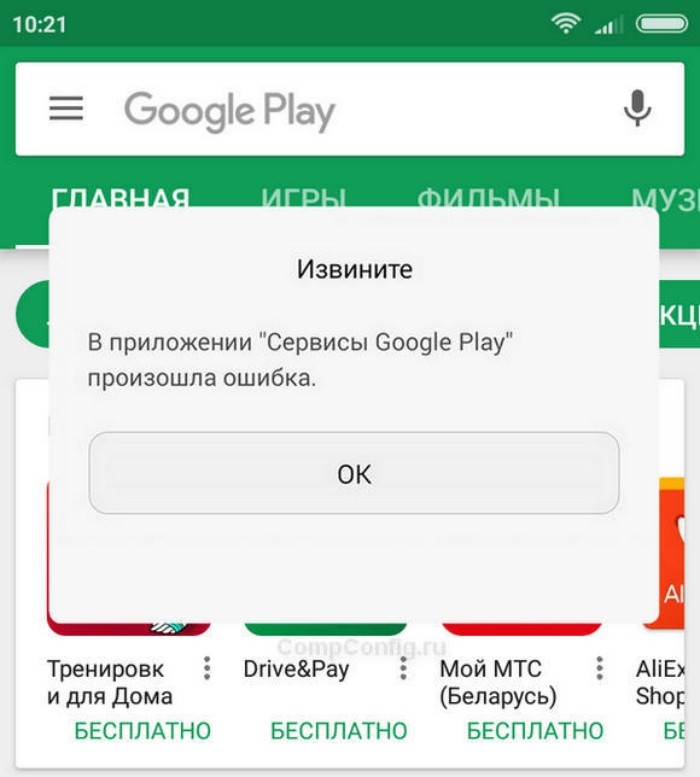
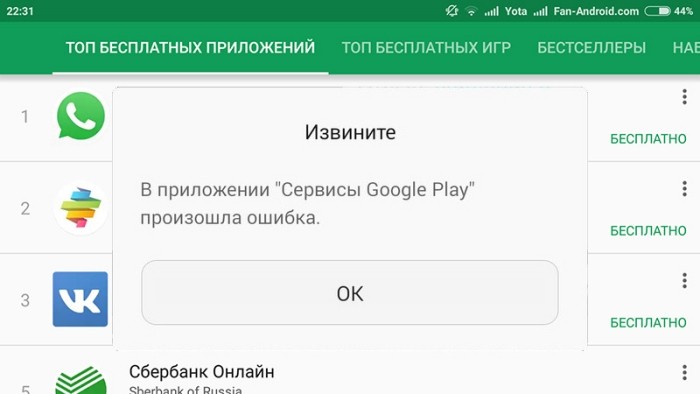
Работа практически каждого смартфона на базе Android завязана на взаимодействии с Google-сервисами. К ним относится множество предустановленных приложений, включая Play Маркет, YouTube и Chrome. Порой при запуске этих программ происходит ошибка Гугл-сервисов на операционной системе Андроид, и не понятно, что делать для ее устранения. Чтобы найти решение проблемы, в первую очередь нужно разобраться в причинах ее возникновения.
Почему постоянно выскакивает ошибка приложения Google на Андроиде
- неправильные дата и время;
- конфликт программного обеспечения;
- некорректная установка обновлений Google Play;
- устаревшая версия прошивки;
- вирусы.
Это лишь основные причины, вызывающие неполадки при попытке запуска того или иного приложения компании Google. Даже если проблема была вызвана другим фактором, вы все равно сможете исправить ошибку, следуя рекомендованной инструкции.
Что можно сделать, чтобы устранить проблему
Поскольку ошибка появляется по целому ряду причин, нет универсального способа решения проблемы. Однако существует сразу несколько способов, позволяющих устранить неполадки в самые короткие сроки. Главное – следовать всем требованиям инструкции.
Изменение настроек даты и времени
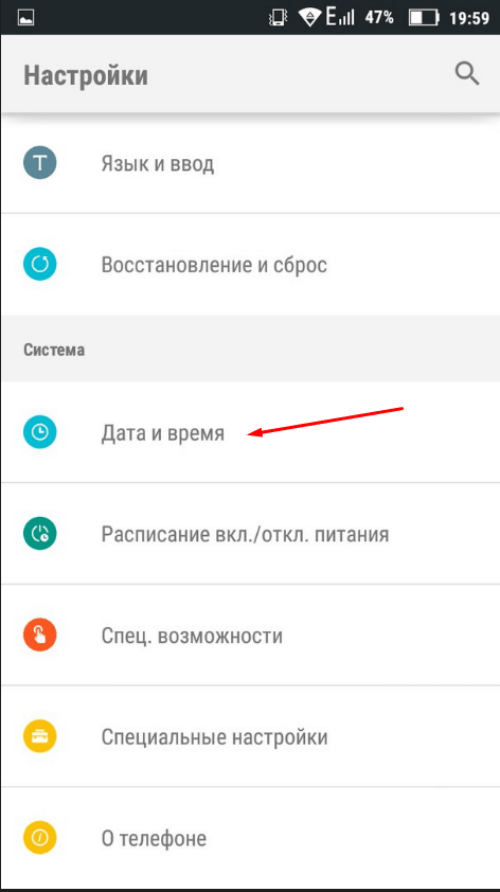
Чаще всего ошибка появляется на телефонах, где установлены неправильные показатели даты и времени. Даже если расхождения исчисляются минутами, вы все равно можете столкнуться с проблемами. Поэтому при появлении ошибки первым делом рекомендуется сделать следующее:
- Открыть настройки телефона.

- Перейти в раздел «Система», а затем – «Дата и время».
- Выставить правильные параметры.
Установить дату и время можно вручную, самостоятельно указав часовой пояс, а также прописав часы и минуты. Однако для определения параметров рекомендуется использовать время сети. Соответствующая настройка есть в разделе настроек «Дата и время».
Если параметры будут определяться неверно, установите их вручную.
После каждого изменений настроек проверяйте работоспособность сервисов Гугл через запуск приложений американской компании. Если на экране продолжает появляться ошибка – переходите к альтернативным методам решения проблемы.
Перезагрузка устройства и обновление ПО
Если на вашем телефоне Gmail или Плей Маркет выдает ошибку, а изменение настроек даты и времени не помогает решить проблему, то вы с высокой долей вероятности столкнулись с системным сбоем. Это может быть очень серьезное нарушение работы смартфона, однако чаще всего подобного рода неполадки устраняются банальной перезагрузкой устройства:
- Зажмите клавишу питания на пару-тройку секунд.
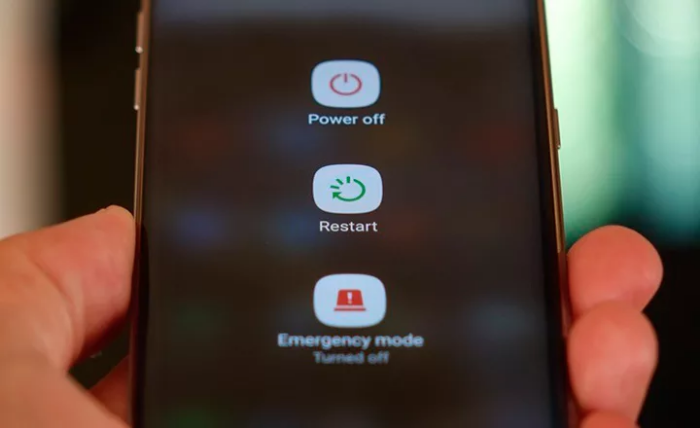
- Нажмите кнопку «Перезагрузить» в появившемся диалоговом окне.
- Дождитесь повторного включения гаджета.
Также перезагрузить смартфон можно иначе, нажав во всплывающем окне кнопку «Выключить», а затем вручную включив устройство, зажав клавишу питания. На тот случай, если перезагрузка гаджета не приведет к положительным изменениям, предусмотрена еще одна рекомендация – обновление операционной системы.
Она актуальна только в ситуации, когда владелец телефона долго игнорировал апдейты прошивки. Проверить их наличие и установить необходимые обновления можно следующим образом:
- Откройте настройки смартфона.

- Перейдите в раздел «О телефоне», а затем – «Обновление ПО».
- Нажмите кнопку «Проверить наличие обновлений».
- Если апдейты будут найдены, нажмите кнопку «Загрузить», а затем – «Установить».
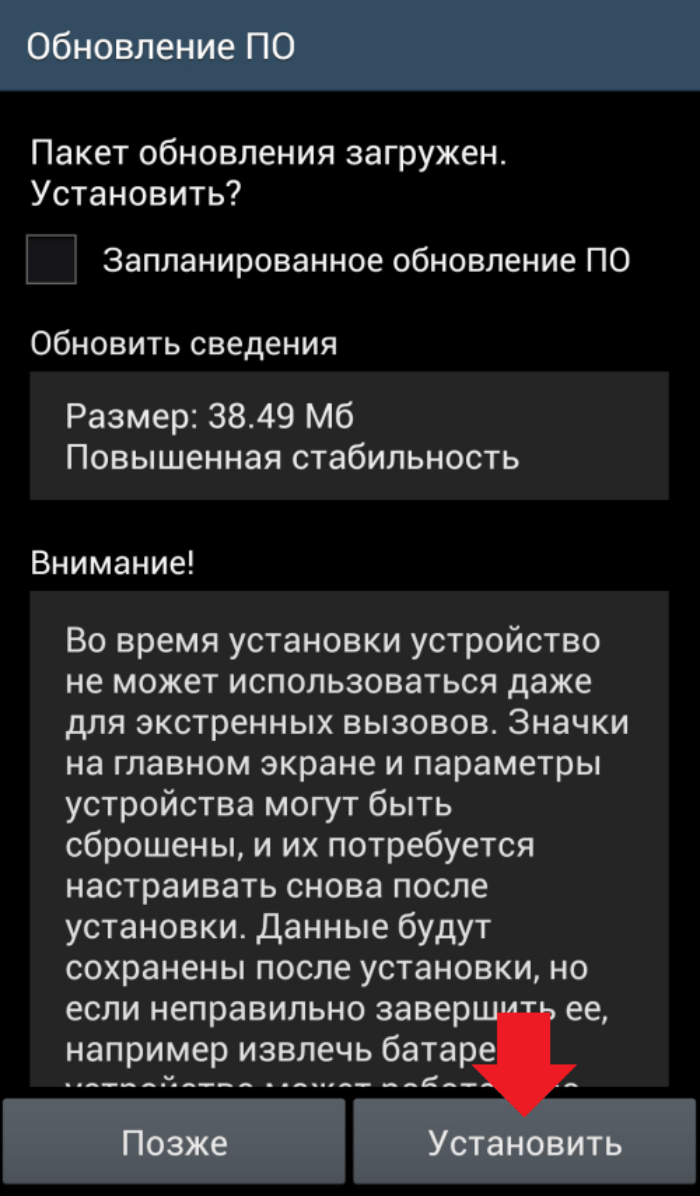
В ходе установки апдейтов смартфон уйдет в перезагрузку на несколько минут. Точное время, необходимое для полного обновления системы, зависит от размера апдейта и технических характеристик устройства. Если телефон не сможет найти обновления, не переживайте. Возможно, у вас уже установлена актуальная прошивка, и причина возникновения проблемы заключается отнюдь не в версии Андроид.
Удаление обновлений сервисов Google Play
Если после выполнения всех рассмотренных ранее рекомендаций у вас снова произошел сбой, следует «поработать» с настройками приложения Play Market. Во-первых, вы можете очистить кэш:
- Откройте настройки телефона.
- Перейдите в раздел «Приложения».
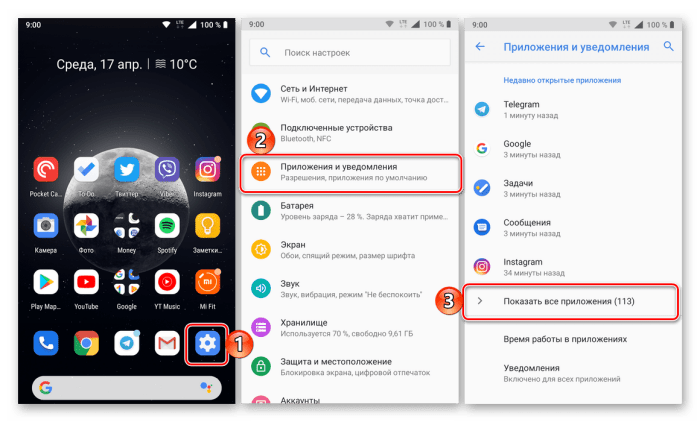
- Выберите Google Play.
- Нажмите кнопку «Очистить кэш».

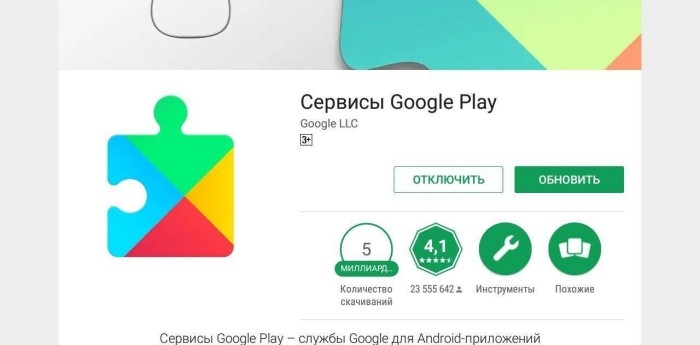
Еще одной рекомендацией могла бы стать переустановка приложения. Однако, поскольку Play Маркет является стандартной программой, его нельзя удалить. Единственное, что вы можете сделать – удалить обновления проги. И это может помочь. Просто нажмите кнопку «Удалить обновления» на странице Google Play в разделе настроек «Приложения».
Сброс до заводских настроек
Исправить ошибку можно и более радикальными мерами. В частности, предлагается выполнить сброс телефона до заводских настроек. Это действие, которое стоит выполнять в последнюю очередь. Если никаких альтернативных вариантов у вас не осталось, то действуйте по инструкции:
- Откройте настройки устройства.
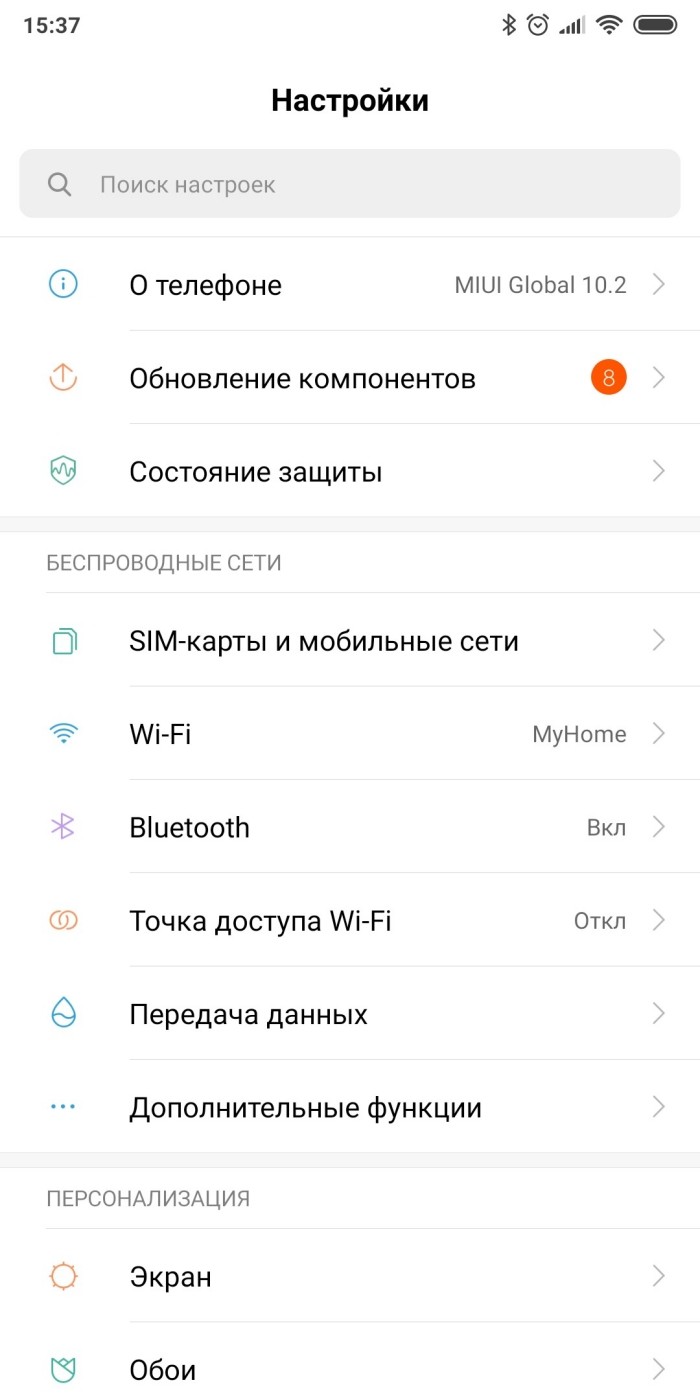
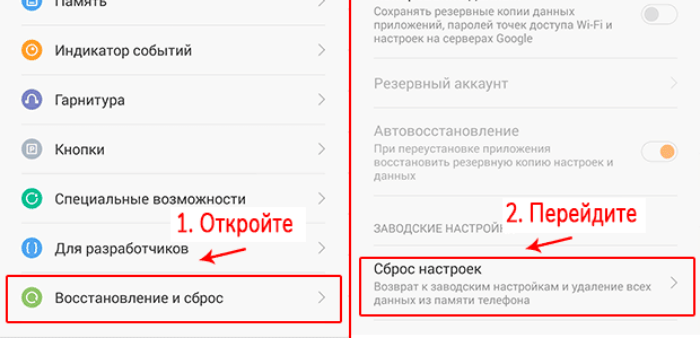
- Перейдите в раздел «Восстановление и сброс».
- Нажмите кнопку «Сбросить настройки».
- Подтвердите выполнение операции.
Важно. В процессе отката параметров со смартфона будут удалены все данные, включая файлы и приложения. Поэтому перед выполнением операции не забудьте создать резервную копию в разделе настроек «Восстановление и сброс».
Как и в случае с обновлением операционной системы, при сбросе настроек смартфон уходит на некоторое время в перезагрузку. Обычно это 1-2 минуты, но процесс может затянуться вследствие большого количества данных и недостаточной мощности процессора. Как только операция будет завершена, телефон снова включится, и вы увидите перед собой окно авторизации в учетной записи Гугл.
Tenorshare ReiBoot for Android
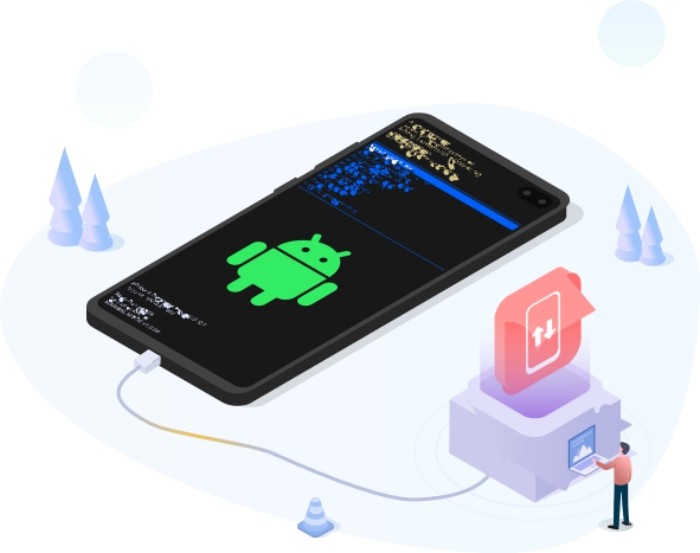
В качестве последнего способа решения проблемы с Google-сервисами предлагается рассмотреть приложение Tenorshare ReiBoot for Android. Оно доступно на компьютерах с операционной системой Windows и позволяет устранить различные неполадки при работе телефона, включая появление ошибки сервисов Гугл. Взаимодействие с программой осуществляется следующим образом:
- Установите Tenorshare ReiBoot for Android на свой компьютер, скачав дистрибутив с официального сайта разработчиков.
- В разделе настроек телефона «Для разработчиков» активируйте отладку по USB.
- Подключите смартфон к ПК.
- Запустите Tenorshare ReiBoot for Android.
- Убедитесь, что приложение правильно определило ваше мобильное устройство.
- Среди предложенных опций выберите «Исправление системы Android».

- Нажмите кнопку «Исправить сейчас» и следуйте инструкциям, которые будут появляться на мониторе вашего компьютера.
На заметку. Раздел настроек «Для разработчиков» по умолчанию скрыт. Чтобы он отобразился, нужно несколько раз кликнуть по версии прошивки или сборки в разделе «О телефоне» до появления сообщения «Вы стали разработчиком».
Как только все необходимые действия будут выполнены, вы можете отключить смартфон от ПК. Далее останется перезагрузить гаджет и проверить, помогла ли функция устранения неполадок решить проблему, связанную с сервисами Гугл.
Почему не открывается Гугл на телефоне: причины и способов решения

Смартфоны сегодня используют миллиарды людей по всему миру. Однако иногда возникают различные технические неполадки. Одной из распространенных проблем является ситуация, когда перестает работать приложение Google на телефоне. Давайте разберемся, почему это происходит и как можно решить эту проблему.
Причина No 1 — Нестабильное интернет-соединение
Нестабильное интернет-соединение является одной из основных причин, почему не открывается гугл на телефоне. Дело в том, что для работы приложения Google требуется постоянное подключение к интернету. По данным исследований, около 37% пользователей сталкиваются с проблемами из-за плохого интернета.
Нестабильное соединение может приводить к задержкам, «зависанию» приложения Google и даже вылетам
Чтобы проверить, не является ли проблема в интернет-соединении причиной, по которой не открывается гугл на телефоне, рекомендуется:
- Проверить уровень сигнала сети на телефоне
- Запустить тест скорости интернета
- Попробовать открыть другие интернет-ресурсы
Если скорость интернета низкая или сайты открываются медленно, скорее всего, нестабильное соединение и является причиной проблем с Google. В этом случае рекомендуется:
- Перезагрузить телефон и маршрутизатор
- Изменить местоположение роутера в квартире
- Обратиться к интернет-провайдеру для решения вопроса
После устранения проблем с интернетом, Google должен заработать как обычно.

Причина No 2 — Недостаточно места в памяти телефона
Еще одной распространенной причиной, почему не открывается гугл на телефоне является переполненная память на устройстве. Дело в том, что для комфортной работы приложениям требуется свободное пространство.
Когда свободного места остается мало, приложения начинают «тормозить» и вылетать
Чтобы проверить, действительно ли проблема в недостатке памяти, рекомендуется:
- Открыть настройки телефона
- Зайти в раздел информации о памяти
- Посмотреть, сколько всего и свободного места
Если свободно менее 500 МБ, скорее всего, именно это вызывает сбои в работе Гугл. Чтобы решить проблему, необходимо освободить часть памяти на телефоне.
Причина No 3 — Устаревшая версия приложения Google
Устаревшая версия приложения Google также может быть причиной, почему вылетает гугл на андроиде и не работает должным образом. Разработчики регулярно выпускают обновления, исправляющие ошибки и улучшающие функционал.
| Версия приложения | Дата выхода |
| Google v12.2 | 31 января 2023 |
Как видно из таблицы, последнее обновление вышло совсем недавно. Если на телефоне стоит старая версия Гугла, рекомендуется:
- Зайти в маркет приложений
- Найти приложение Google
- Проверить доступные обновления и установить их
После этого приложение должно заработать корректно.
Причина No 4 — Некорректные настройки телефона
Настройки операционной системы и самого устройства также могут быть причиной, почему приложение Google перестает корректно работать и вылетает при открытии. К таким настройкам относятся:
- Язык и регион
- Дата и время
- Параметры экрана
- Настройки энергосбережения
Если эти параметры установлены неправильно, приложения могут некорректно отображать информацию, «зависать» или даже вылетать. Чтобы исправить ситуацию, необходимо:
- Зайти в раздел настроек телефона
- Проверить вышеперечисленные параметры
- Исправить ошибочные настройки
Причина No 5 — Вредоносное ПО и вирусы
Некоторые виды вредоносного программного обеспечения специально блокируют работу отдельных приложений на устройстве. В том числе, они могут блокировать запуск и корректную работу Гугла.
Признаками наличия вируса могут быть частые вылеты приложений, зависание телефона, перезагрузки
Чтобы проверить, нет ли заражения, рекомендуется установить антивирусную программу и провести полную проверку. При обнаружении угроз, их необходимо нейтрализовать и удалить. После этого работоспособность Google должна восстановиться.
Причина No 6 — Перегрузка оперативной памяти телефона
При работе множества приложений в фоновом режиме может возникать перегрузка оперативной памяти телефона. Это приводит к замедлению работы устройства, «тупикам» и вылетам отдельных программ.
Чтобы решить эту проблему, необходимо:
- Зайти в менеджер задач
- Закрыть все лишние процессы
- Оставить запущенными только необходимые приложения
Также стоит периодически перезагружать телефон и очищать оперативную память для более стабильной работы.
Причина No 7 — Неисправность аппаратной части телефона
Иногда причиной некорректной работы программ могут быть неисправности «железа» самого устройства — процессора, оперативной или флэш-памяти. Например, проблема может быть связана с:
- Перегревом процессора
- Неисправностью модуля ОЗУ
- «Засаливанием» памяти телефона
В этом случае нужно обратиться в сервисный центр для ремонта и решения неполадок аппаратной части устройства.
Методы диагностики проблем с приложением Google
Чтобы выявить конкретную причину, по которой приложение Google не работает на телефоне, рекомендуется использовать следующие методы диагностики:
- Проверка журнала ошибок на наличие критических сбоев в работе приложения
- Отключение антивируса и брандмауэра на время тестирования
- Запуск приложения Google в безопасном режиме
- Мониторинг использования оперативной памяти в фоновом режиме
Эти методы помогут определить, связана ли проблема с software или hardware, а также выявить конфликтующие приложения или настройки.
Решение проблем через восстановление системы
Если ничего из перечисленного выше не помогло, то следующим шагом является восстановление операционной системы телефона до заводских настроек. Это позволит:
- Устранить проблемы, связанные с поврежденными файлами системы
- Исправить ошибки в реестре и настройках ОС
- Удалить следы вредоносного ПО при его наличии
После восстановления рекомендуется установить только приложение Google и протестировать его работу в изоляции от других приложений.
Альтернативные браузеры и приложения
Если восстановление системы не решило проблему с запуском приложения Google, возможно стоит попробовать альтернативные браузеры и приложения, такие как:
- Mozilla Firefox
- Opera
- Microsoft Edge
- Яндекс.Браузер
Они также предоставляют доступ к поисковым системам и другим сервисам Google, поэтому могут стать временной заменой.
Обращение в сервисный центр как крайняя мера
Если ничего из перечисленных выше способов не помогло, приложение Google так и не заработало, а переустановка системы и тестирование альтернатив не дали результатов, возможной последней мерой является обращение в авторизованный сервисный центр.
Специалисты центра имеют необходимое диагностическое оборудование и программное обеспечение, чтобы найти причину проблем даже на аппаратном и низкоуровневом ПО телефона.
Почему не работает гугл на телефоне андроид

Как определить причину неполадки и устранить ее
 Первым делом нужно проверить, нет ли сбоя на серверах компании. Для этого воспользуйтесь этим сайтом. На главной странице будет написано, есть ли неисправности в работе поисковика, это касается и голосового поиска.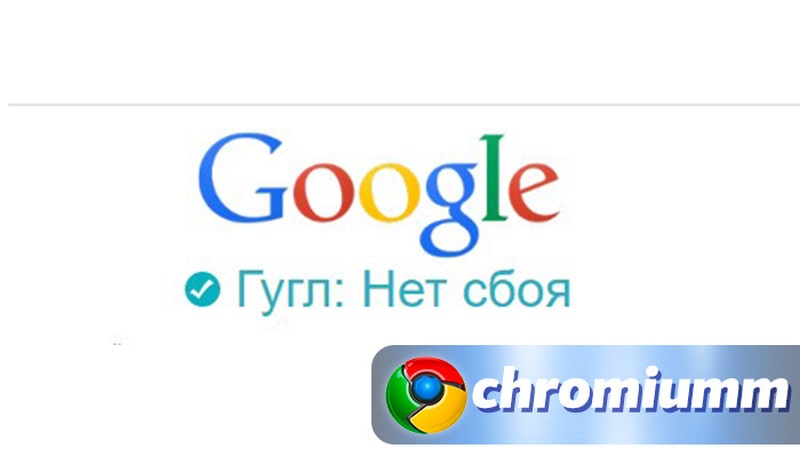
- Не работает интернет. Начать стоит с проверки подключения и убедиться, что на смартфоне не включен режим полета.
- Некорректная работа устройства. Гугл может отказываться запускаться из-за вирусов, засоренной файловой системы и неправильных настроек.
Мы разберем все варианты — от простого до сложного. Если на сайте указано, что Google работает без сбоев, то одна из наших инструкций обязательно поможет восстановить работу поисковика.
Проверка подключения к интернету
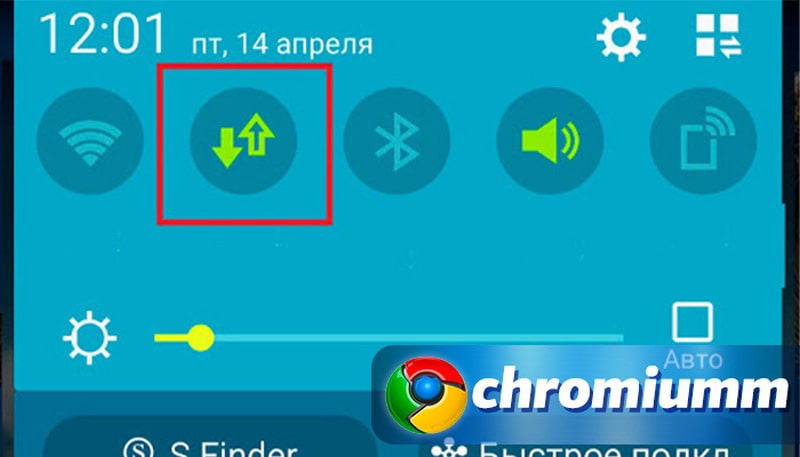
Начнем с простого — разблокируйте телефон и на главном экране проведите пальцем сверху вниз для вызова меню. Значок передачи данных должен быть активным, как это показано на скриншоте ниже.
Воспользоваться мессенджером — один из самых простых способов проверить, подключен ли смартфон к интернету. Откройте WhatsApp, Telegram или Viber, а затем отправьте сообщение любому пользователю.
Как заблокировать уведомления от сайтов в Google Chrome
Если текст отправлен, значит на вашем устройстве сеть работает. Сообщение не отправляется, при этом передача данных включена? Значит проблема кроется в нерабочем интернете.
Режим полета
На смартфонах, планшетах и ноутбуках есть режим полета, который полностью отключает мобильные сети. При активации этого режима в верхней части экрана загорается значок самолета.
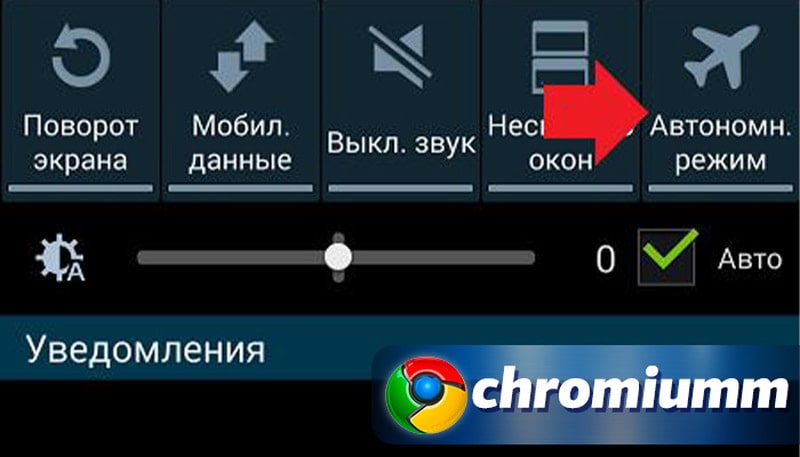
На некоторых устройствах можно подключаться к Wi-Fi-сетям во время работы Fly Mode. Отключите его, опустив шторку с кнопками и нажав на изображение самолета. Подождите несколько секунд и снова попробуйте воспользоваться поисковиком Google.
Подключение к Wi-Fi
Вы не пользуетесь мобильным интернетом, а предпочитаете подключаться к беспроводным сетям? Значит проверяем, правильно ли устройство подключено к Wi-Fi.
- Откройте настройки гаджета.
- Найдите раздел «Беспроводные сети».
- Выберете нужную сеть и подключитесь к ней.
Также Wi-Fi можно запустить через трей. В верхней части экрана появится значок беспроводной сети. Убедитесь, что возле него нет восклицательного или вопросительного знака. Снова пробуем открыть поиск, функция должна снова работать.
Проверка работоспособности мобильного интернета
Проверить подключение можно через браузер Хром или мессенджер. Если сайты не грузятся, а сообщения не отправляются, значит на устройстве передача данных неисправна.
Перезагрузите гаджет, а затем снова включите интернет. Проверьте, включена ли услуга у оператора. Возможно у вас выбран тариф без мобильного интернета. В этом случае активировать услугу нужно через оператора связи.
Проверка устройства
Мы убедились, что с подключением к сети никаких проблем нет. Значит проблема кроется в вашем смартфоне или планшете. Устранить неполадки можно самостоятельно, не прибегая к помощи сервиса. Четко следуйте инструкциям, и уже через несколько минут поисковик Google снова заработает.
Система безопасности
Иногда антивирусные программы и встроенные приложения для защиты телефона работают некорректно. Они могут блокировать работу обычных функций, таких как поиск Гугл. Отключите антивирус и снова попробуйте воспользоваться Google.
Как удалить поисковые запросы в Гугл Хром
Настройка Firewall
Эта инструкция подойдет для владельцев ноутбуков и ПК. Firewall направлен на защиту компьютера, но иногда в его работе случаются сбои. Отключив его, можно восстановить работу поиска Гугл.
- Открываем «Панель управления» и переходим в «Брандмауэр Windows».
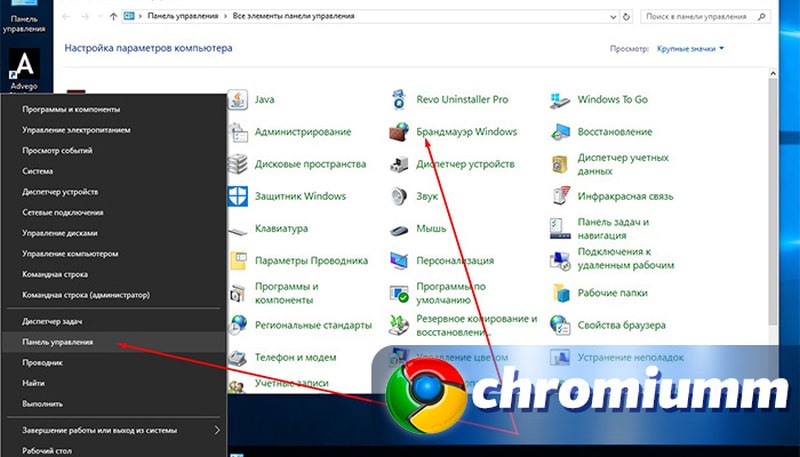
- Слева будет список разделов, выбираем «отключение и включение».
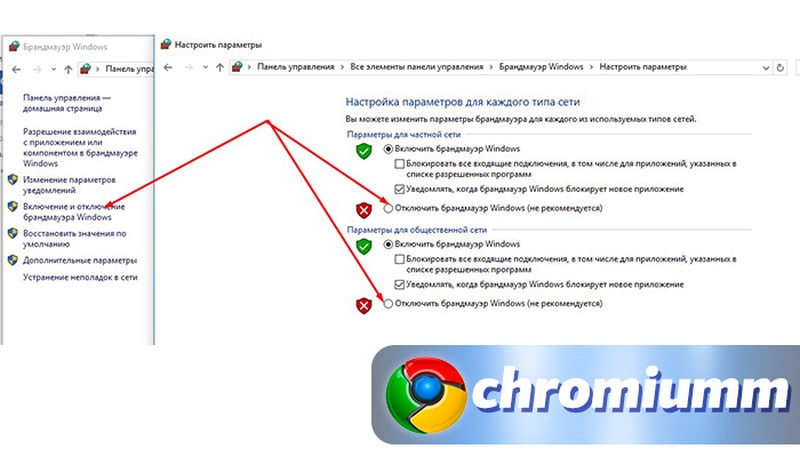
- Ставим галочки напротив отключения для частных и общественных сетей, как показано на скриншоте.
- Нажимаем «Окей».
Для надежности компьютер можно перезагрузить. Брандмауэр часто дает сбои, поэтому большинство пользователей Windows предпочитают отключать его и пользоваться сторонними антивирусными программами.
Проверка телефона на вирусы
Не лишним будет просканировать гаджет на наличие вредоносных программ. Сделать это можно при помощи бесплатного приложения. Откройте Play Market или App Store, в поиске вбейте «Антивирус», выберете одну из первых позиций.
После установки запустите полное сканирование. Антивирус удалит вредоносные файлы, а также очистит систему от мусора. Снова пробуем запустить поисковик.
Ошибки в приложении Google Play
Некорректная работа магазина Play Market может стать причиной сбоев в других штатных приложениях для устройств Android. Обновите сервисы Гугл и перезагрузите смартфон. Это должно восстановить работу магазина и стандартных программ, к которым относится и поисковик Гугл.
Очистка кеша приложения и/или телефона
Действие можно выполнить при помощи стандартных утилит или воспользоваться сторонними программами. Очистка кэша выполняется следующим образом:
- Заходим в настройки и открываем раздел «Память».
- Затем переходим в меню «Данные приложений».
- Выбираем в списке Google и нажимаем «Стереть данные».
В разделе «Память» можно удалить все ненужные файлы, но начать рекомендуется с определенного приложения, которое работает со сбоями.
Переустановка приложения
Удалить стандартные приложения можно только при помощи Root-прав. Если Google не работает в браузере Chrome, то можно попробовать переустановить его. Откройте в настройках меню «Приложения», найдите нужный браузер и нажмите «Удалить». Скачайте через Play Market новый обозреватель и протестируйте работу поисковика.
Как отключить прокси в Гугл Хром
Подводя итоги
Теперь вы знаете, что делать, если не работает Гугл поиск на Андроиде и почему это происходит. На компьютере с Windows 10 устранение неисправностей выполняется такими же способами. Чтобы обезопасить свое устройство от сбоев, пользуйтесь антивирусом и регулярно выполняйте чистку системы от мусора.