Что делать, если телефон зависает после обновления
Каждый пользователь с нетерпением ждет выхода новой версии операционной системы или прошивки. Свежая сборка ПО приносит на устройство множество нововведений, среди которых новые фишки, функции и инструменты. Но бывает, что после обновления смартфон перестает нормально работать. Начинаются зависания, лаги, вылеты приложений, плохое реагирование сенсора. Что делать в таком случае – рассмотрим в сегодняшней статье.
Почему смартфон некорректно работает после установки обновления
Установка новой версии программного обеспечения – всегда стресс для устройства. Особенно, если телефон имеет слабое железо и мало памяти. После обновления появляется множество новых опций, и смартфон может просто не справиться с такой нагрузкой. Если это обычное регулярное обновление, которое приходит раз в несколько месяцев – ничего страшного, последствия обычно незаметны. Но в случае перехода на другую версию Android или фирменной прошивки – проблемы почти неизбежны.
Возьмем для примера оболочку MIUI, предназначенную для телефонов Xiaomi. Как вы знаете, данная прошивка не отличается стабильностью. Аналогичная ситуация на старте продаж любого нового смартфона Сяоми: как только устройство выходит на технологический рынок, не спешите его покупать, поскольку зависания и лаги обеспечены. Спустя какое-то время разработчики выпускают более стабильные версии ПО, и тогда уже девайсом можно нормально пользоваться.
Подобные ситуации встречаются не только у компании Xiaomi. К примеру, огромное количество пользователей сейчас жалуются на проблемы с бюджетным смартфоном Samsung Galaxy A22 5G. Данный аппарат недавно обновился до Android 12, и печальные последствия не заставили себя ждать.
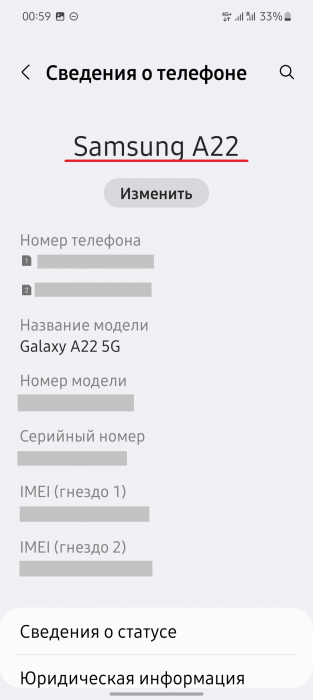
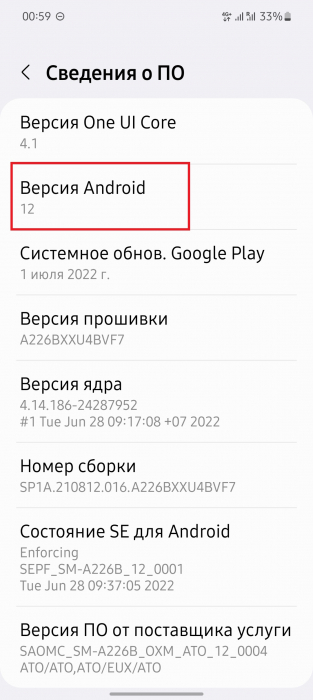
В чем же причина? Как мы уже отмечали выше, мобильное устройство может не справиться с новой нагрузкой. Поэтому обладателям телефонов со слабым процессором стоит хорошо подумать перед обновлением. Если же девайс мощный, но все равно зависает после установки новой сборки – просто подождите следующую версию. В ней должны устранить все текущие неполадки.
Как восстановить нормальную работу телефона
Мы выяснили, почему смартфон начинает плохо работать после обновления. Теперь давайте узнаем, что можно сделать для улучшения функционирования.
Очистка кэша приложений
Кэш нужен для более быстрого запуска приложений. Но если он долго не чистится, получается обратный эффект. Программа начинает долго запускаться, зависать и вылетать. Поэтому рекомендуется регулярно очищать кэш. Оптимальный срок – примерно раз в неделю. Процедура очень простая и проводится в несколько кликов. Рассмотрим пример очистки кэша на телефоне Samsung:
1. Зайдите в «Настройки» и откройте раздел «Приложения».
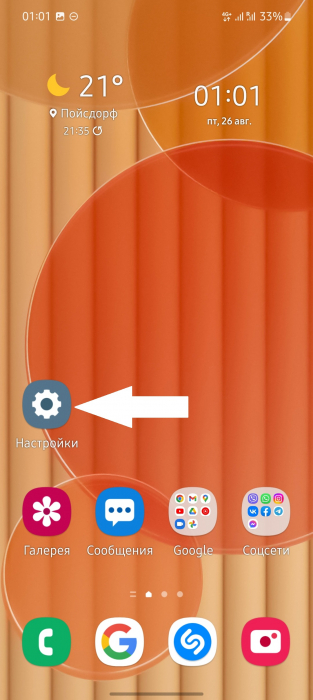
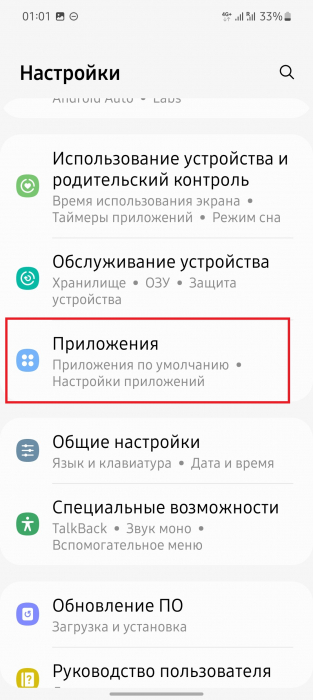
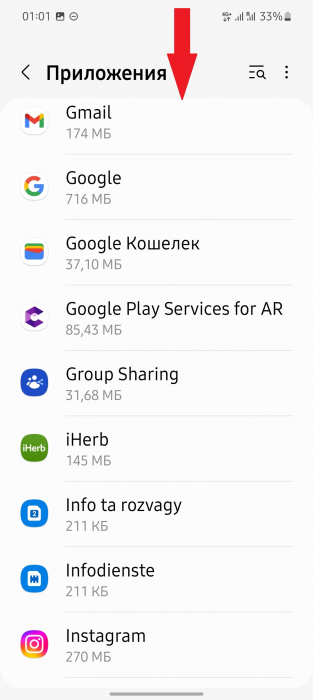
2. Выберите программу, которой пользуетесь на регулярной основе.
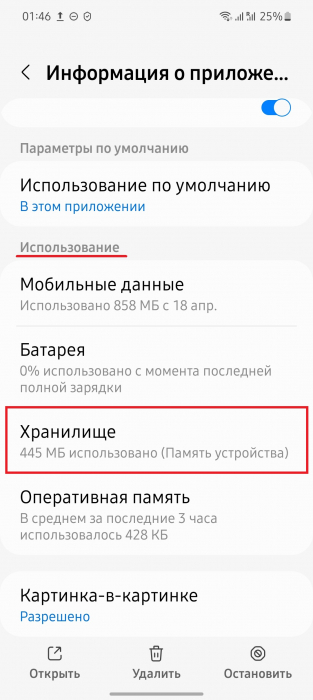
3. В разделе «Использование» найдите вкладку «Хранилище».
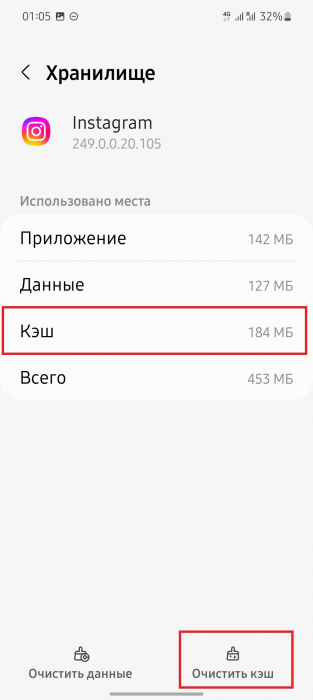
4. В правом нижнем углу нажмите «Очистить кэш». Готово.
5. Повторите такие действия со всеми часто используемыми приложениями.
На смартфонах от других компаний название и последовательность пунктов могут немного отличаться, но принцип такой же.
Удаление лишних программ
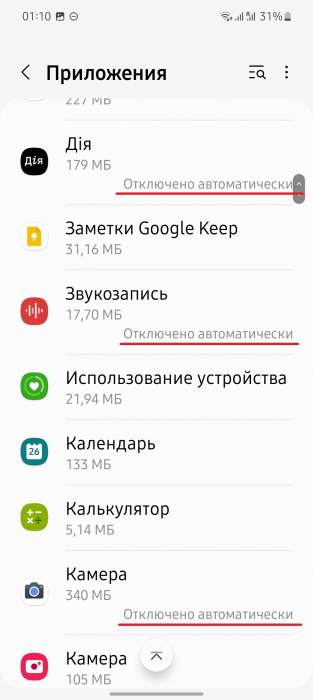
Большое количество установленных приложений также замедляет работу телефона. Особенно это становится заметным после глючного обновления. Поэтому примерно раз в месяц нужно просматривать перечень установленных программ и удалять ненужные. Во многих телефонах редко используемые приложения отключаются автоматически, но место в хранилище они все равно занимают.
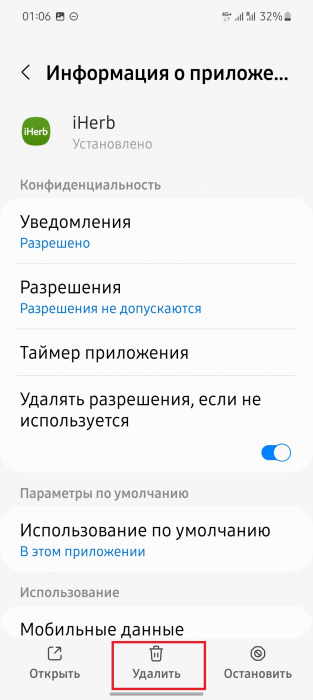
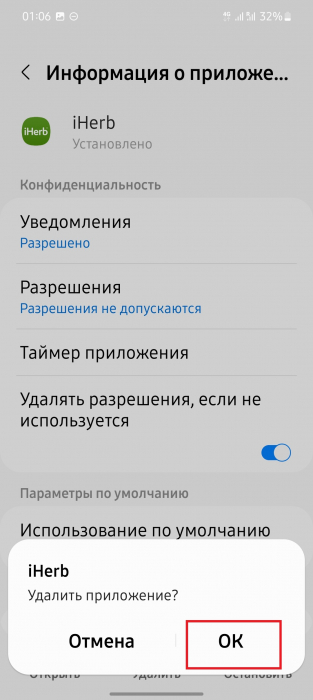
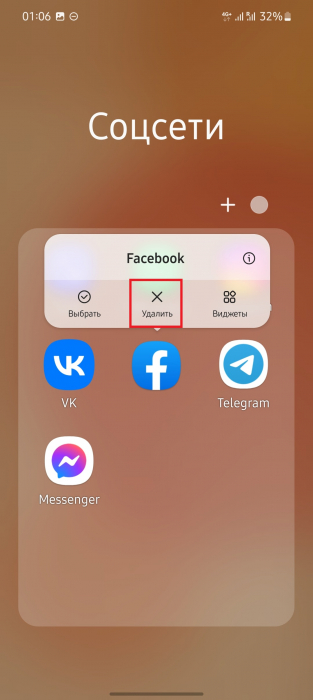
Для удаления нужно опять перейти в «Настройки» – «Приложения», выбрать конкретную программу, кликнуть «Удалить» и подтвердить действие. Либо зажать значок приложения на рабочем столе и в появившемся мини-меню выбрать «Удалить».
Освобождение постоянной памяти
Многие думают, что на стабильность работы телефона влияет только загруженность оперативной памяти. На самом деле, полностью заполненное постоянное хранилище тоже способно тормозить работу смартфона.
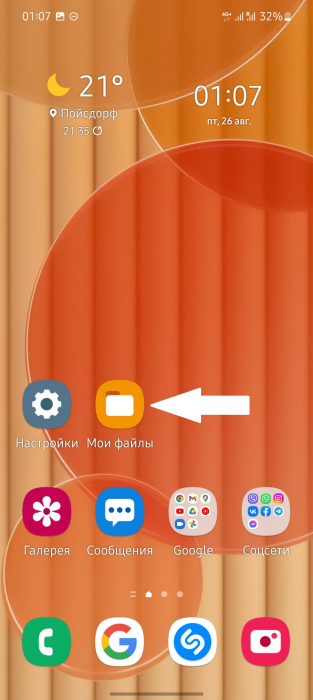
Поэтому обязательно удаляйте ненужные фото, видео, документы и другие материалы. Для этого перейдите в проводник и просмотрите файлов, хранившиеся на постоянном накопителе. Удалите материалы, которые вам больше не нужны.
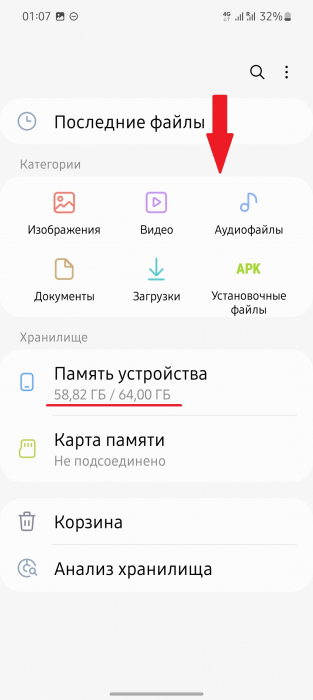
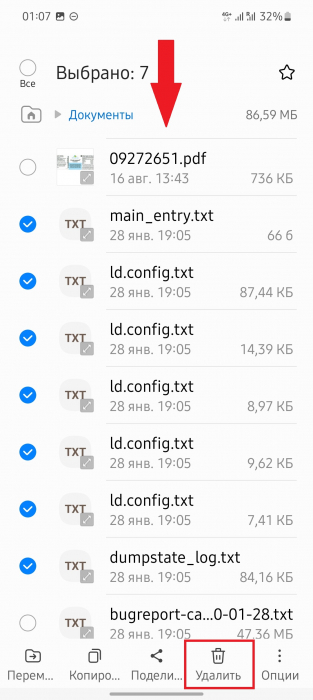
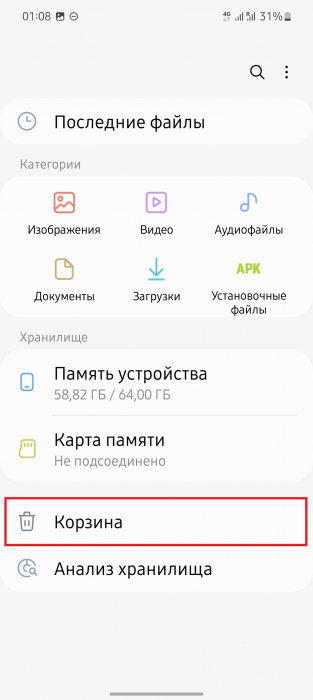
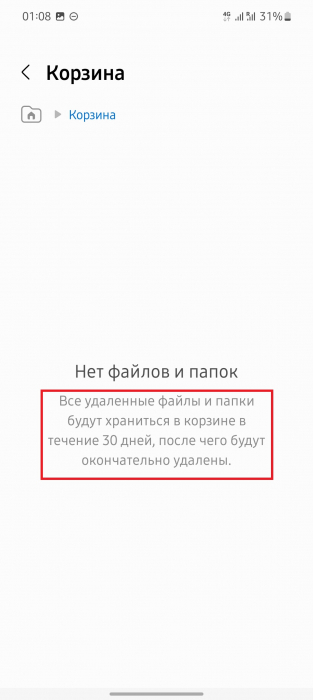
Также не забудьте очистить Корзину. На многих смартфонах удаленные файлы сначала перемещаются в Корзину, с которой автоматически исчезают через 30 дней. Рекомендуем вам самостоятельно очищать корзину, чтобы как можно быстрее освободить место.
Закрытие приложений, работающих в фоне
Огромную нагрузку на смартфон создают приложения, которые висят в многозадачности или беспрерывно работают в фоновом режиме. Убрать программы из многозадачности очень легко: на рабочем столе с помощью свайпа или кнопки откройте раздел «Недавние» и уберите оттуда все приложения. Особенно это актуально для телефонов с маленьким объемом ОЗУ, поскольку такие устройства не могут держать в памяти информацию, и при следующем открытии софт просто запускается сначала.
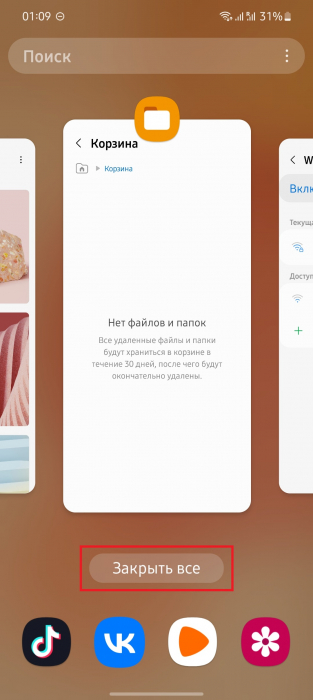
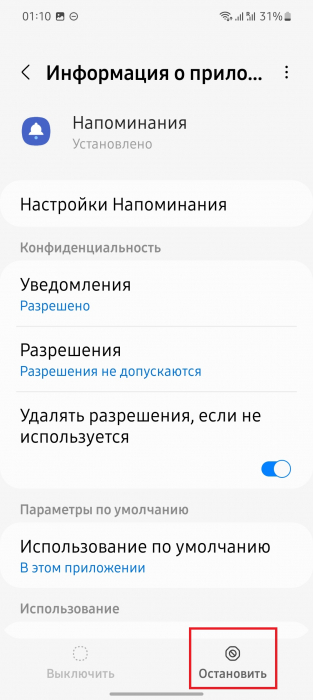
Есть и программы, которые по умолчанию работают в фоновом режиме. Обычно это системные утилиты, и удалить их стандартным способом нельзя. Но можно их полностью отключить. Для этого:
1. Откройте «Настройки» – «Приложения».
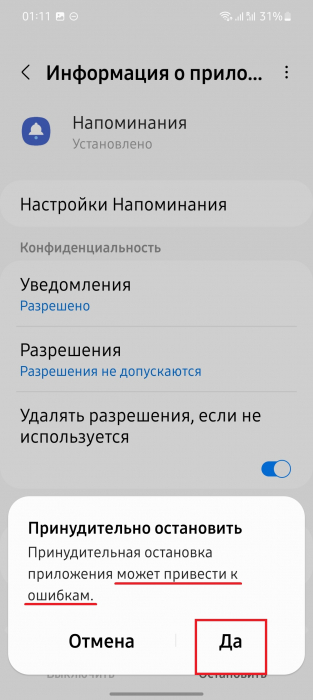
2. Выберите конкретную программу и нажмите «Отключить» или «Остановить».
3. Подтвердите действие, согласившись с возможными негативными последствиями.
Проверка на вирусы
На Android-телефонах вирусы встречаются редко, но такие ситуации все равно бывают. Обычно пользователь переходит по какой-то якобы интересной ссылке и начинает скачивание неизвестного файла. В итоге на устройство попадает вредоносное ПО, если не успевает сработать антивирус, или если он вообще не установлен на телефоне.
Вредоносные файлы начинают тормозить работу смартфона, а приложения вылетают.
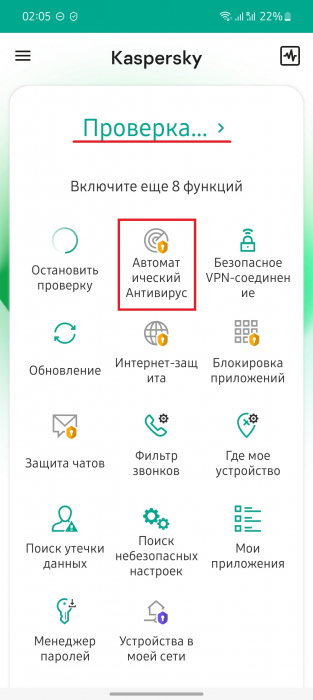
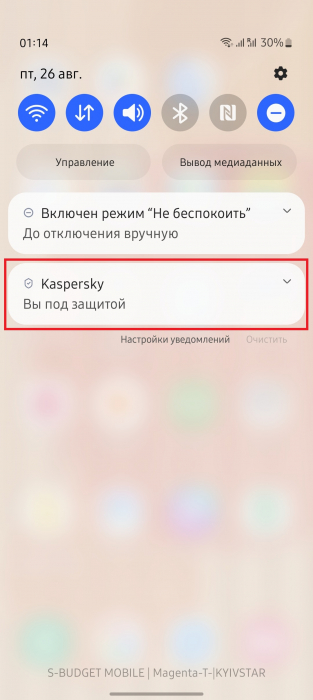
Для проверки телефона на вирусы нужно скачать любой подходящий софт с Google Play, например, антивирус Kaspersky. Далее запускаем установленное приложение и следует подсказкам на экране. Утилита выявляет вредоносное ПО и быстро удаляет его.
Откат к предыдущей версии ПО
Бывает, что производитель выпускает недоработанную сборку с наличием ошибок и сбоев. В результате проблемы могут возникнуть даже с мощным мобильным устройством. Этим особенно грешит компания Xiaomi, у которой каждая новая версия прошивки – испытание для пользователей.
Если с прошлой версией проблем не было, то стоит обратно на нее откатиться. Процедура отката отличается в зависимости от производителя и особенностей смартфона. В большинстве случаев откат проводится через режим Fastboot или Recovery. В отдельной статье у нас есть подробная инструкция по откату прошивки на телефонах Xiaomi.
Сброс до заводских настроек
Хард ресет устраняет до 90% системных неполадок. Функция предусмотрена в настройках, поэтому проведение данной процедуры не может навредить телефону, в отличие от разблокировки загрузчика или перепрошивки. Единственный существенный минус – с девайса удаляется вся пользовательская информация (фото, видео, приложения, документы, аудио, контакты, сообщения).
Для сохранения личных данных рекомендуем перебросить важные материалы на внешнее хранилище (например, на ноутбук, компьютер, флешку или карту памяти). Рассмотрим пример проведения хард ресета на смартфоне Samsung:
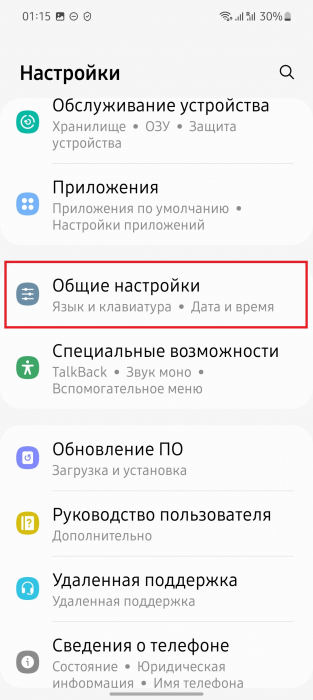
1. Открываем «Настройки» и пролистываем меню до пункта «Общие настройки».
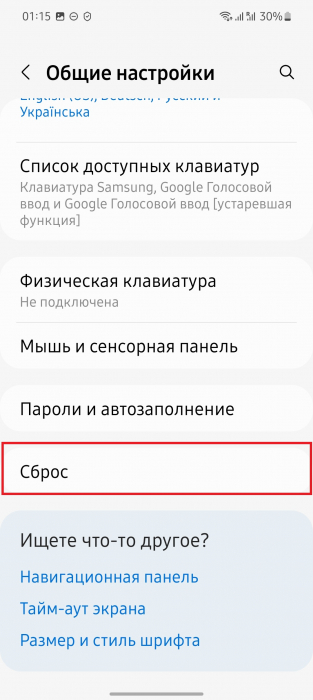
2. Прокручиваем страницу вниз до вкладки «Сброс».
3. Выбираем пункт «Сброс данных».
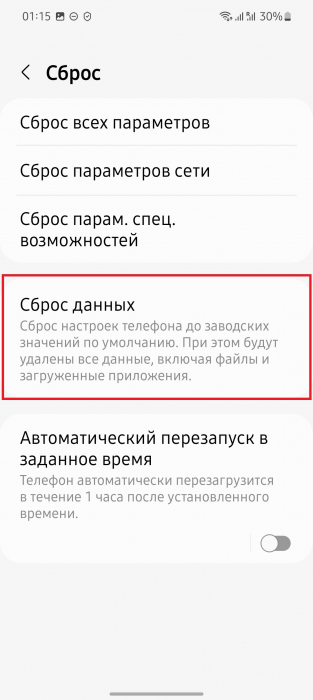
4. Подтверждаем действие и ждем окончания процедуры.
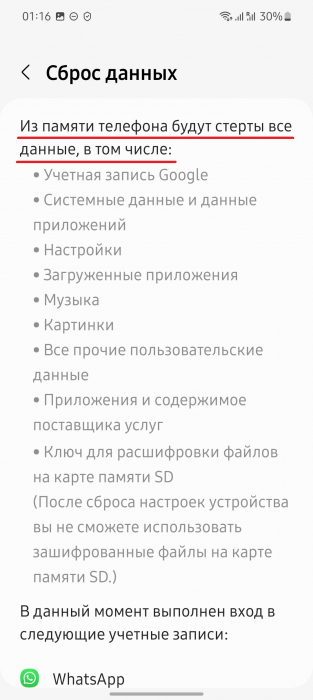
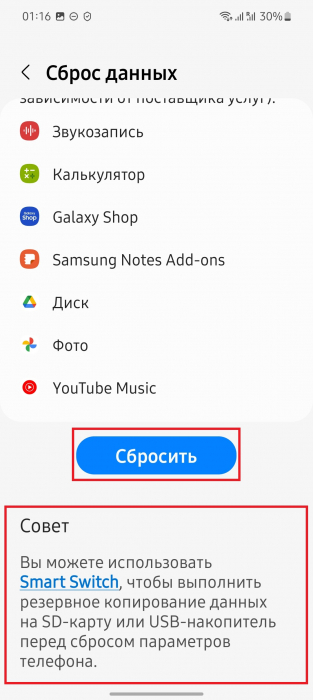
На смартфонах других брендов принцип аналогичный, может только немного отличаться название разделов.
Установка новой версии
Если не хотите проводить серьезные операции со своим смартфоном, можно просто подождать следующую сборку. Разработчики всегда стараются быстро устранить неполадки, и следующие версии выходят уже с меньшим количеством ошибок.
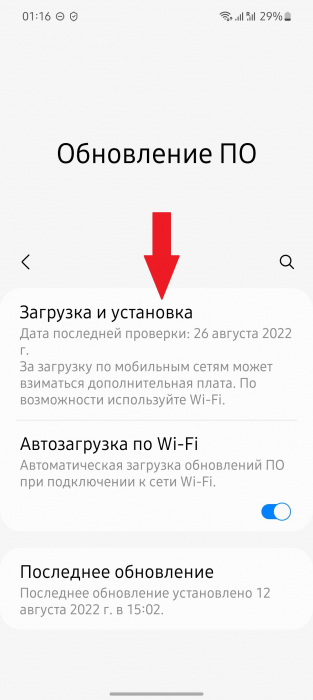
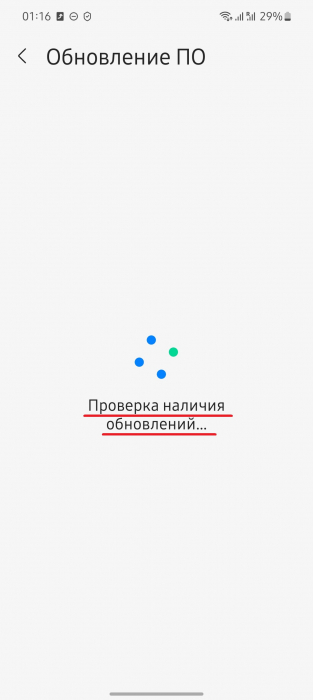
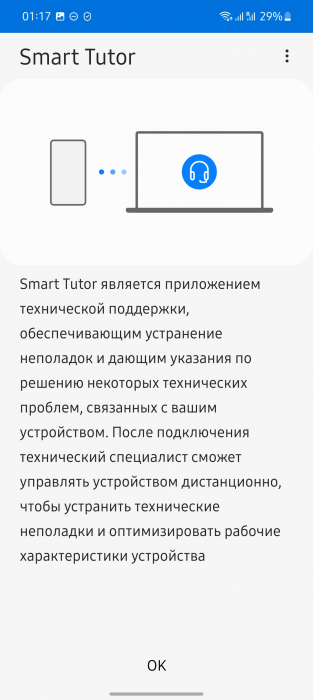
На многих телефонах есть обратная связь, позволяющая сообщить производителю о возникших проблемах.
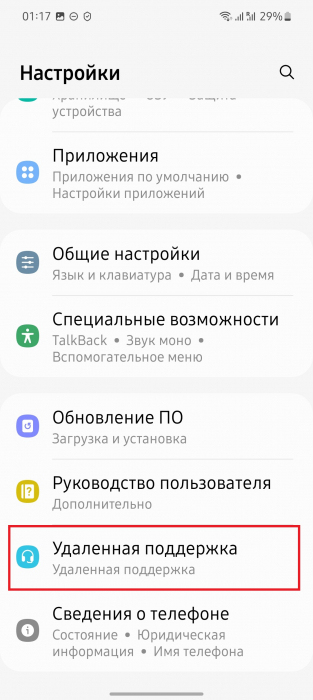
Конечно, если железо телефона просто не справляется с новой версией, тогда ждать бессмысленно. Лучше удалить последнее обновление и вернуться на старую сборку. Во избежание подобных проблем всегда читайте отзывы других пользователей перед установкой обновления. Почитать обсуждения можно на технологических форумах, таких как 4pda и XDA Developers.
Теперь вы знаете, что делать, если смартфон плохо работает после установки новой версии ПО. Надеемся, что инструкции, описанные в этой статье, будут полезны для вас. Удачи!
Что делать, если после обновления не включается телефон Xiaomi
Компания Сяоми выпускает очень качественные смартфоны, которые могут похвастаться стабильной работой, частыми обновлениями и минимальным количеством ошибок и сбоев. Несмотря на это, проблемы все равно могут возникать. Одна из самых неприятных ситуаций – после обновления телефон Xiaomi не включается. В статье расскажем, как справиться с данной неполадкой.
Основные причины, почему смартфон не включается
Рассмотрим наиболее распространенные факторы, из-за которых смартфон перестает включаться:
1.Проблемное обновление OTA . Это довольно редкий случай, ведь разработчики тщательно проверяют и тестируют все обновления, которые прилетают «по воздуху». В зоне риска находятся мобильные устройства из линейки Android One . Из-за «чистого» Андроида программное обеспечение плохо оптимизировано, и любое обновление может вывести телефон из строя. Смартфоны под управлением фирменной прошивки MIUI менее подвержены таким проблемам.
2.Некорректная разблокировка загрузчика. Активация бутлоадера – это многоэтапный и сложный процесс. Если пропустить какое-то обязательное действие, возможно «окирпичивание» телефона.
3.Неправильная прошивка. Как и разблокировка загрузчика, это длительная процедура, приступать к которой следует только опытным пользователям. Особенно неполадки возникают после установки кастомной оболочки.
4.Механическое повреждение. Не только программное обеспечение может стать причиной неработоспособности девайса. Часто смартфон отказывается запускаться после падения, удара, попадания влаги.
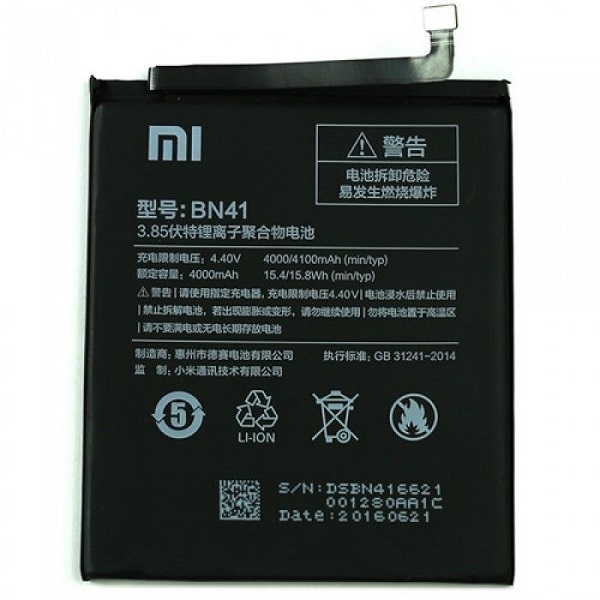
5.Неисправный аккумулятор. Литий-ионные и литий-полимерные батареи выходят из строя уже через 3-4 года. В бюджетных аппаратах этот срок может составлять 2 года.
Мы рассмотрели 5 основных причин, из-за которых Xiaomi может не включаться. Теперь выясним, как избавиться от данных проблем.
Телефон Xiaomi не включается: что делать
Различают три состояния:
1.Мобильное устройство вообще не включается, при нажатии кнопки питания экран остается черным. Это говорит о том, что смартфон «окирпичился».
2.Телефон зависает на логотипе, и операционная система дальше не грузится.
3.На этапе появления логотипа начинаются постоянные перезагрузки, которые называются бутлупом.
Все три вышеуказанных состояния устраняются одинаковыми методами. Но, разумеется, для физических и программных проблем есть разные способы. Например, если внутрь смартфона попала вода и окислились важные элементы, сброс до заводских настроек не принесет никакого результата. И наоборот: замена аккумулятора окажется бесполезной, если криво установлена прошивка. Поэтому для начала определите причину, и уже потом подбирайте подходящий способ.
Метод 1: Перезагрузка
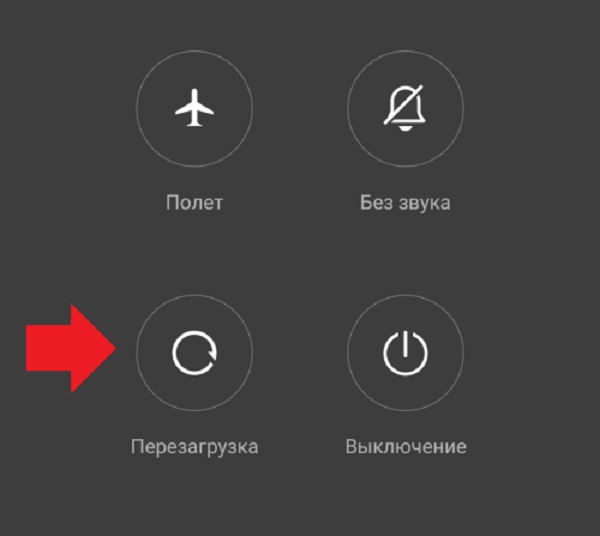
Самый простой вариант, который помогает при возникновении небольших проблем. Во время включения смартфона нужно нажать и удерживать кнопку питания в течение 10-20 секунд. Аппарат может запуститься и работать нормально. Но, к сожалению, в большинстве случаев такой способ малоэффективный.
Метод 2: Хард ресет
Сброс до заводских настроек позволяет справиться с множеством проблем. Смартфон вернется к изначальному состоянию + все пользовательские материалы будут удалены. Прибегайте к таком варианту, если мобильное устройство не запускается из-за конфликта приложений, вредоносного ПО, кривого обновления OTA или перегруженной оперативной памяти.
1.Зажмите клавишу включения/выключения и качельку увеличения громкости. Отпустите кнопки, как только высветится меню рекавери.
2.С помощью физических клавиш переместитесь до пункта « Wipe Data ». Выберите пункт « Wipe AII Data ». Подтвердите удаление всех данных.
3.Вернитесь назад и кликнете « Reboot ». Начнется перезагрузка, после которой девайс должен нормально работать.
Лайфхак! Если смартфон зависает на логотипе или постоянно перезагружается, попробуйте войти в безопасный режим. Для этого зажмите кнопку уменьшения громкости, как только внизу появятся бегающие точки. Операционная система нормально загрузилась в безопасном режиме – значит, причина неполадки в установленных приложения или файлах. Hard reset как раз поможет в такой ситуации.
Метод 3: Перепрошивка
Установите новую прошивку, если сбой возник после разблокировки загрузчика или неправильной перепрошивки. Официальные оболочки лучше всего ставить через режим Fastboot. Понадобится компьютер и установленная на нем программа MiFlash. Подробная инструкция есть в статье «Телефон Xiaomi завис на логотипе Mi». Кастомное рекавери тоже подходит для перепрошивки, особенно, если вы выбираете неофициальные версии от сторонних разработчиков.
Метод 4: Замена аккумулятора
Возможно, обновление просто совпало по времени с поломкой батареи. Если телефон не подает признаков жизни и не определяется компьютером при ЮСБ-подключении – стоит заподозрить аккумулятор. Для начала подсоедините телефон к источнику питания и оставьте его заряжаться на 12-15 часов. Эффекта нет – тогда меняйте АКБ. Это можно сделать в домашних условиях, но новичкам рекомендуем обратиться к мастеру.
Метод 5: Обращение в сервисный центр
Не стоит проводить эксперименты с телефоном, если вы точно не знаете, почему устройство перестало работать. При механических повреждениях тоже обязателен поход в СЦ, поскольку самостоятельные действия еще больше навредят.
Что нужно делать в целях профилактики
Придерживайтесь этих правил, если хотите, чтобы смартфон корректно работал:
1.Перед тем, как установить обновление «по воздуху», зайдите на тематические форумы в ветку со своей моделью и почитайте отзывы пользователей. Там обязательно напишут, если из-за новой сборки начинаются серьезные проблемы с аппаратом.
2.Не экспериментируйте со смартфоном, особенно, если не уверены в своих технических умениях и знаниях. Сюда относится разблокировка загрузчика, перепрошивка на кастомные версии, получение рут-прав, установка кастомного рекавери.
3.Регулярно очищайте ОС от мусора и вирусов, а приложения скачивайте только с Google Play или других надежных источников.
4.Перед обновлением или установкой новой прошивки обязательно заряжайте смартфон до 80-100%. Если он выключится во время процедуры, будут серьезные проблемы.
5.Правильно заряжайте аккумулятор и следите за состоянием батареи. Не оставляйте смартфон заряжаться на всю ночь: снимайте его с зарядки при достижении 80-90%. Подключайте девайс к источнику питания, если осталось 20-15% заряда.
Мы выяснили, что делать, если Xiaomi не включается после обновления. Два наиболее эффективных способа: сброс до заводских параметров и повторная прошивка. Если остались вопросы, задавайте их в комментариях под статьей.
4 Способа обновить MIUI 12 на Xiaomi
Фирменная прошивка MIUI от китайской компании Xiaomi является одной из самых популярных на технологическом рынке. Производитель регулярно выпускает свежие сборки, в которых появляются интересные функции и инструменты, значительно упрощающие использование смартфона. Поэтому многие задаются вопросом, как обновить телефон Сяоми до актуальной версии. Есть несколько основных методов, которые подойдут как новичку, так и опытному пользователю.
Как часто приходят обновления MIUI
Поскольку большинство людей в Украине и России пользуются смартфонами Xiaomi именно с глобальной стабильной прошивкой, ей и уделим внимание. На Миюай обновления приходят довольно часто, примерно один-два раза в месяц. Речь идет о небольших сборках, в которых присутствует улучшение уже имеющихся функций, повышение стабильности и маленький процент нововведений. Сюда входят и свежие патчи безопасности от Google.
Если сравнивать с конкурентами, например, Realme UI от одноименного бренда, то там новые версии приходят раз в несколько месяцев. Частые обновления можно было бы назвать преимуществом MIUI, но не всегда свежие сборки корректно работают. Пользователи постоянно сообщают о новых лагах, ошибках и зависаниях. Реалми Уи обновляется реже, зато сборки более стабильные. Но не будем сейчас сравнивать эти прошивки, поскольку на данную тему есть отдельная развернутая статья.
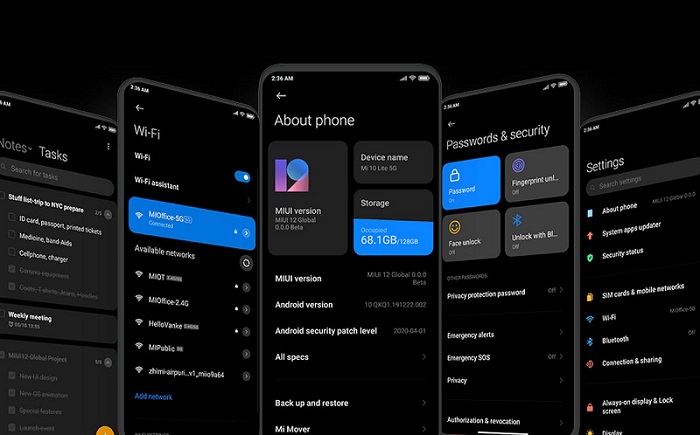
Крупные обновления MIUI выходят уже раз в полгода-год. Обычно это переход на новую версию оболочки. Текущей версией на данный момент является MIUI 12.5, но уже начался глобальный релиз MIUI 13. Подробнее о тринадцатой прошивке мы рассказывали здесь.
Есть ли смысл сразу обновляться? Спорный вопрос. Перед этим стоит почитать на технологических форумах мнение других пользователей. Поскольку есть риск, что после очередного обновления мобильное устройство станет хуже работать. Миюай довольно сильно глючит, и это уже ни для кого не секрет. Остается надеяться, что в MIUI 13 этот момент правда хорошо проработают.
Как обновить прошивку MIUI на телефоне Xiaomi
Ниже будут представлены поэтапные инструкции по обновлению MIUI. Воспользовавшись ими, вы сможете обновить свой смартфон до актуальной версии прошивки.
Способ 1: Автоматическое обновление «по воздуху»
Это самый простой и быстрый метод. Если у вас стабильная глобальная, европейская или российская прошивка, примерно раз в месяц должны прилетать новые сборки. Вам нужно будет только дать разрешение на скачивание и перезагрузить телефон для установки свежей версии. Таким образом можно получить только официальные (не кастомные) прошивки. Также должны быть соблюдены следующие условия:
- загрузчик заблокирован;
- отсутствуют root-права;
- установлено системное, а не кастомное рекавери.
Чтобы узнать, нет ли новых обновлений, нужно:
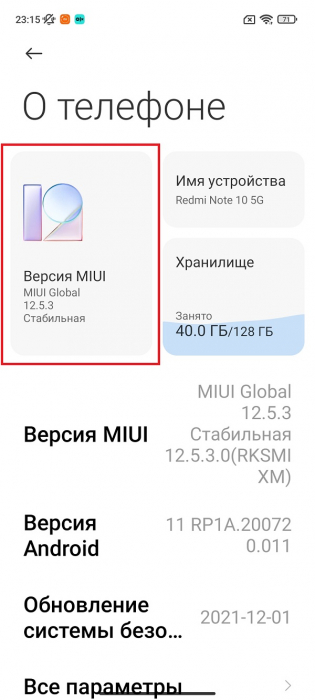
1. Перейти в «Настройки» – «О телефоне».
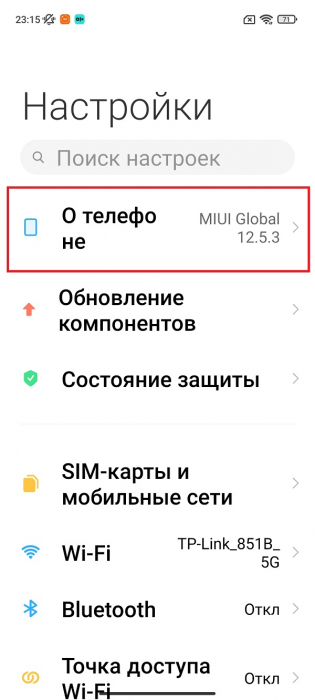
2. Открыть пункт «Версия MIUI».
3. Нажать внизу «Проверить обновления».
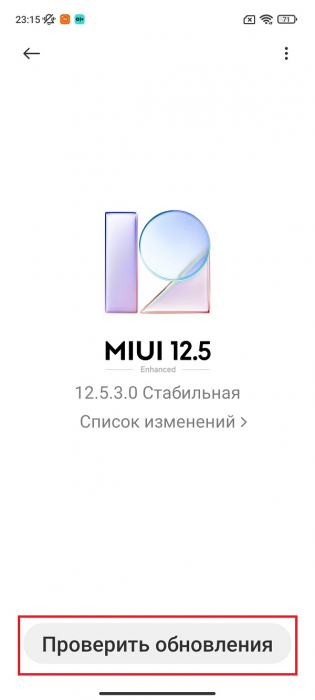
4. Если обновление доступно, кликнуть «Загрузить».
5. Дождаться окончания скачивания и нажать «Перезагрузить».
6. Подождать 5-10 минут, пока телефон будет обновляться. В это время нельзя самостоятельно перезагружать или выключать его.
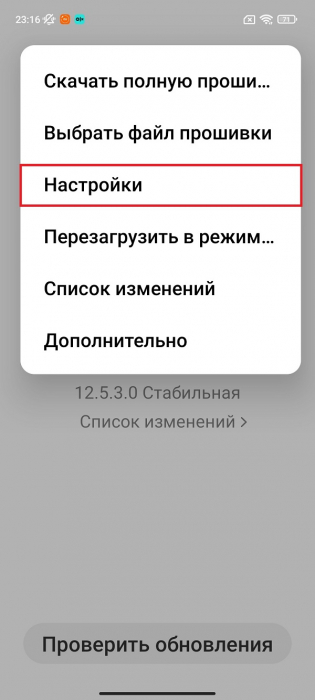
Еще можно включить автоматическую загрузку новых версий и установку обновления ночью, когда смартфон не используется. Для этого на странице с обновлениями кликаем по трем точкам в правом верхнем углу и выбираем «Настройки». Активируем ползунки напротив «Загружать через Wi-Fi» или «Загружать через мобильный интернет». При выборе второго варианта учитывайте, что будет расходоваться трафик. Чуть ниже указываем время, в течение которого возможна автозагрузка.
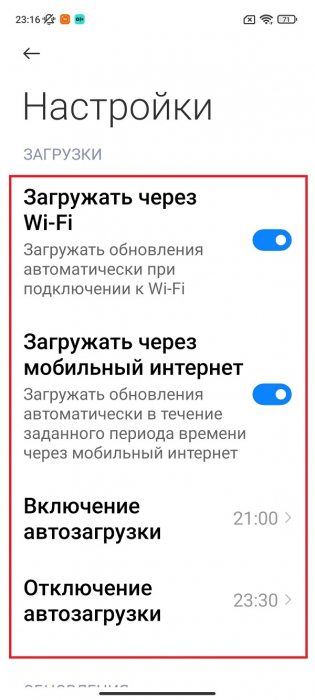
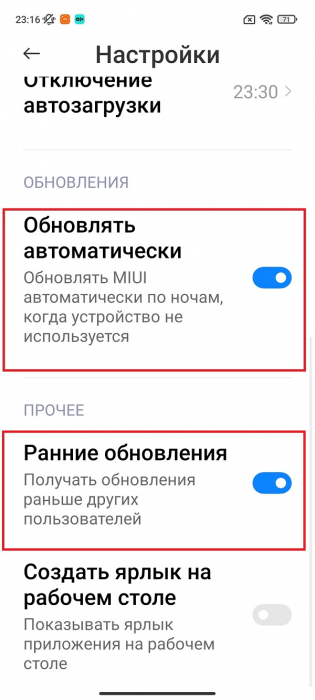
Также выставляем галочку возле «Обновлять автоматически». Если хотите получать ранние обновления, активируйте соответствующую строку. Но будьте готовы к тому, что какие-то функции или сама система будут неккоректно работать из-за ранних обновлений.
Способ 2: Ручное обновление через «Три точки»
Если говорить о ручной установке с помощью OTA, то здесь процесс более долгий. Нужно подключить телефон Xiaomi к ПК, самостоятельно выбрать подходящую версию, загрузить ее и перебросить в память мобильного устройства.
Огромное преимущество обновления через «три точки» — безопасность. Телефон подвергается минимальному риску по сравнению с прошивкой через Fastboot или TWRP recovery. Поэтому данный метод идеально подходит для неопытных пользователей.
Обратите внимание! Обновлять можно только одинаковые версии MIUI, а именно:
- Global → Global .
- China → China.
- Russia → Russia.
- EU → EU.
Если на телефоне установлена China ROM, и вы попытаетесь через OTA поставить Global, то последствия будут печальные. В лучшем случае выдаст просто ошибку, в худшем — девайс «окирпичится».
Как уже отмечалось выше, обновлять можно только одинаковые версии. Поэтому важно знать тип своей оболочки.
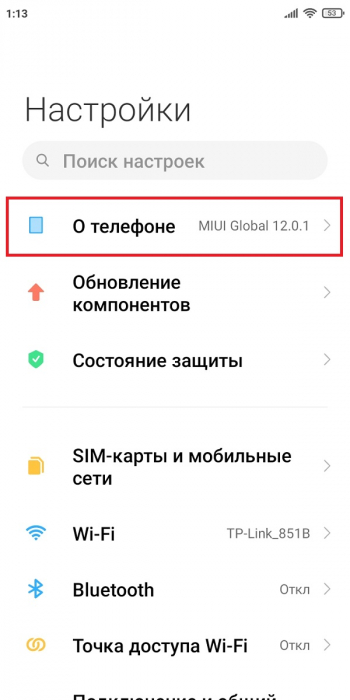
1. Открываем настройки и переходим во вкладку «О телефоне».
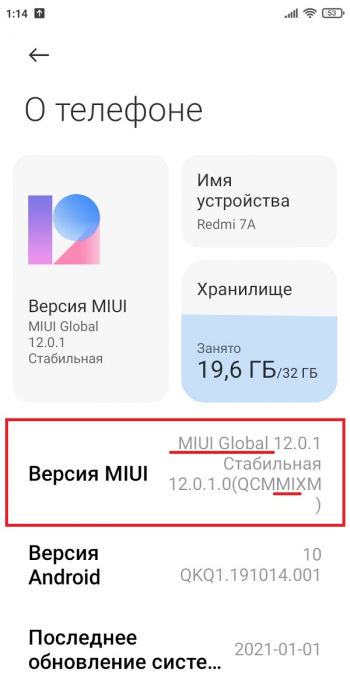
2. Смотрим на строку «Версия MIUI ». Если прошивка глобальная, в названии сборки будут буквы « MI », например, QCMMIXM . Китайская сборка обозначается как « CN », российская — « RU », европейская — « EU ».
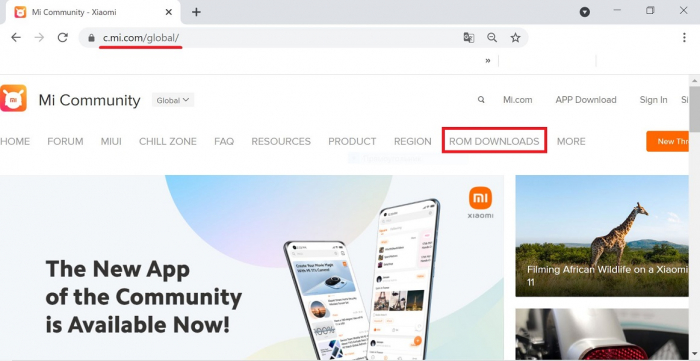
1. Заходим на глобальный форум Mi Community и открываем вкладку « ROM DOWNLOADS ».
2.Выбираем свою модель смартфона.
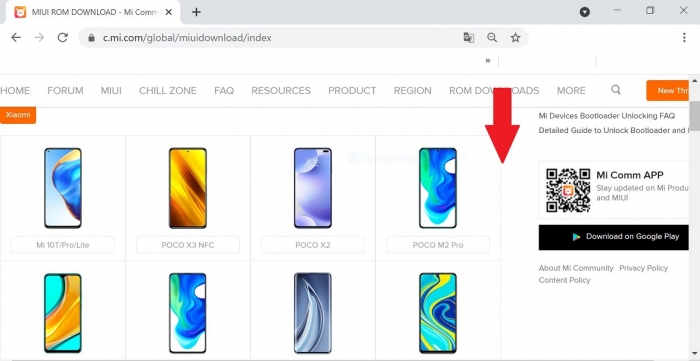
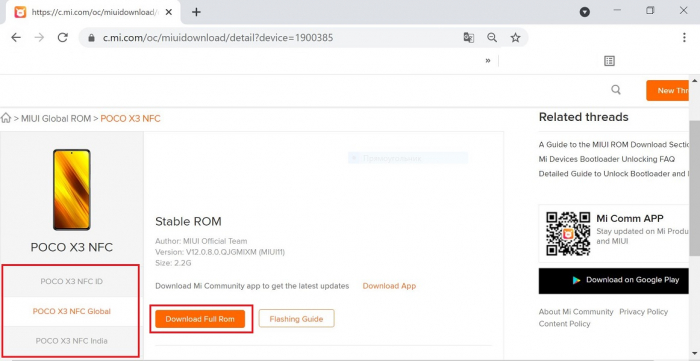
3.Откроется новое окно, в котором сбоку указаны версии прошивок. Кликаем по нужной оболочке.
4.Нажимаем « Download Full Rom ».
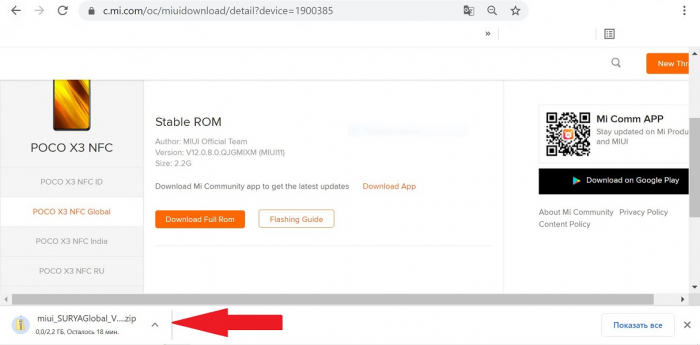
5.Ждем, пока закончится скачивание архива.
6.Подключаем телефон к компьютеру через USB -кабель.
7.Перебрасываем в память смартфона скачанный архив с прошивкой.
Теперь начинаем ручное обновление через «три точки»:
1. Зарядите телефон до 50–70%.
2. Откройте «Настройки» и перейдите в раздел «О телефоне».
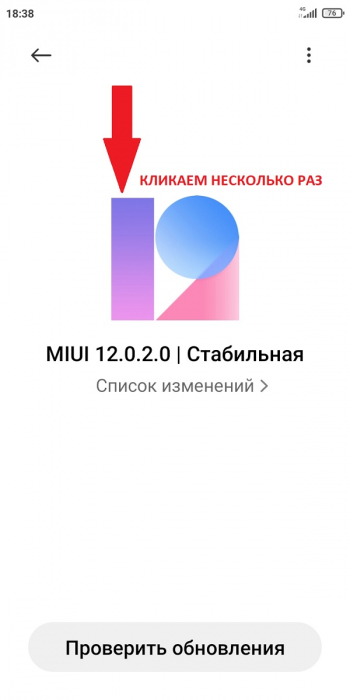
3. Зайдите во вкладку «Версия MIUI » и несколько раз нажмите по логотипу. Внизу экрана должна появиться надпись, что дополнительные функции активированы.
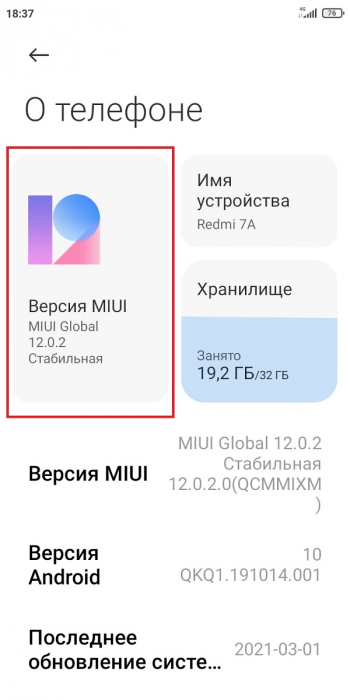
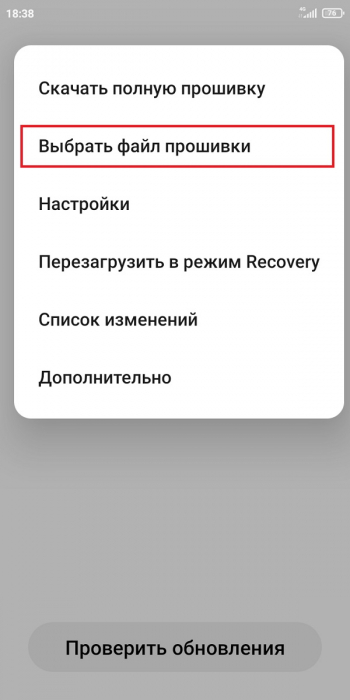
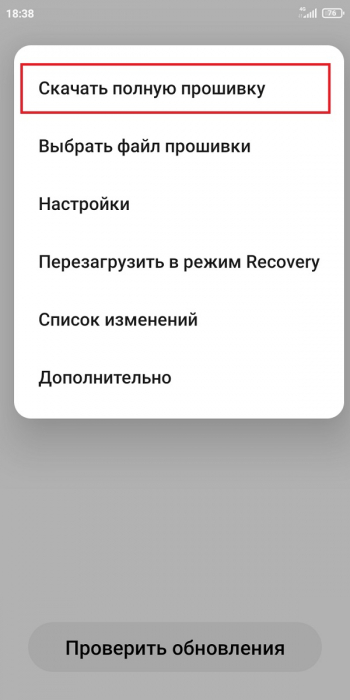
4. Теперь кликнете по троеточию в верхнем правом углу. Нам нужна строка «Выбрать файл прошивки». 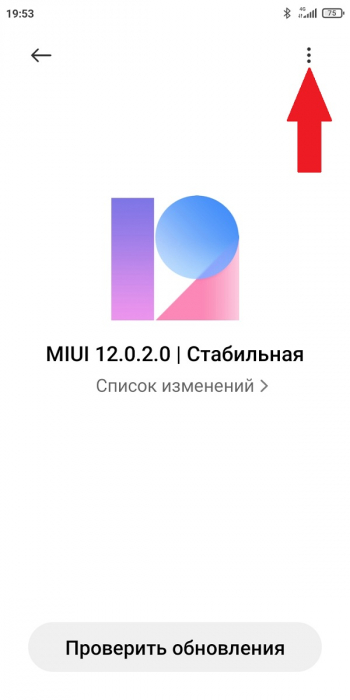
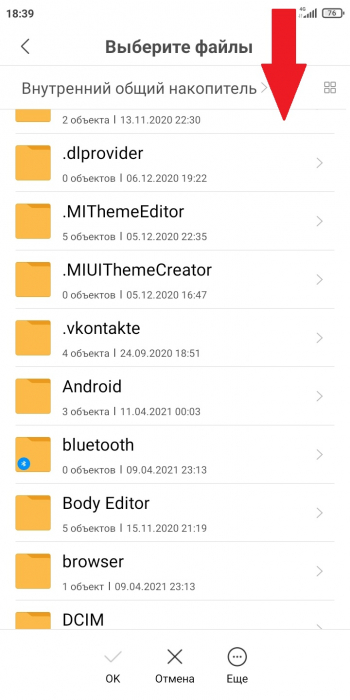
5. Укажите путь к ранее скачанному архиву, воспользовавшись встроенным проводником.
6. Подтвердите, что хотите сейчас перезагрузить смартфон.
7. Подождите, пока устройство обновится. В это время не проводите никаких действий со смартфоном.
Вот таким образом можно обновить прошивку через «три точки». Также режим OTA позволяет установить полную прошивку. Это актуально, если в телефоне не работают какие-то функции, и баг связан с оболочкой.
Способ 3: Прошивка через Fastboot и MiFlash
Это уже неофициальный метод, который подойдет опытным пользователям. Режим Фастбут позволит обновить телефон до актуальной версии, если сборки «по воздуху» не прилетают. К такому способу часто прибегают владельцы устаревших устройств, которые перестали официально обновляться.
Также данный вариант подходит для смартфонов, находившихся в состоянии бутлупа. Но только при условии, что все обязательные действия были выполнены ранее, поскольку во время постоянной перезагрузки невозможно, например, включить отладку по ЮСБ или разблокировать загрузчик. Для проведения операции необходим доступ к ПК!
Перед установкой прошивки в режиме Fastboot выполняем следующие действия:
1. Создаем резервную копию, чтобы не потерять важные данные.
2. Разблокируем загрузчик. На эту тему у нас будет отдельная статья. Если вкратце, то нужно связать Mi-аккаунт с телефоном и провести разблокировку через утилиту Mi Flash Unlock.
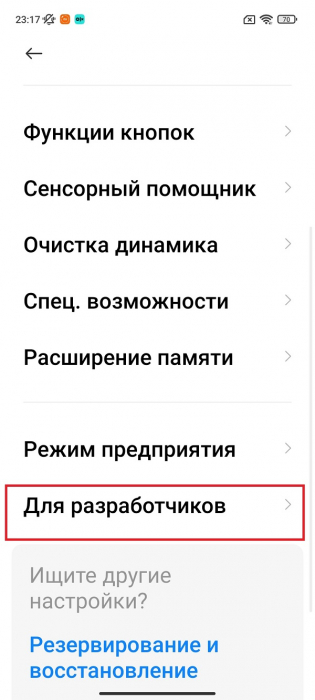
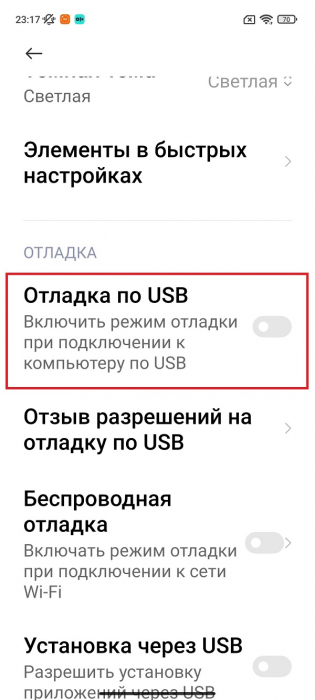
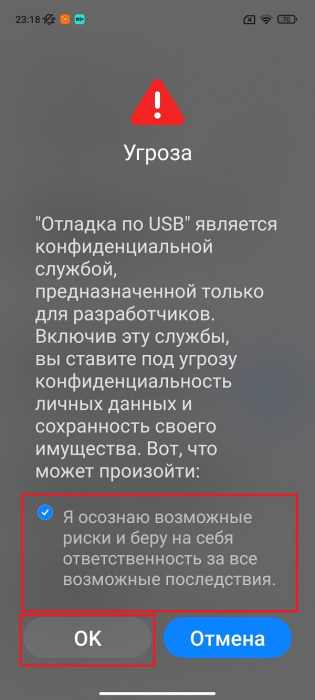
3. Включаем отладку по USB. Для этого открываем «Расширенные настройки» – « Для разработчиков » и передвигаем ползунок в активное состояние напротив «Отладка по USB». Подтверждаем свой выбор, выставив галочку «Я осознаю возможные риски…» и кликаем «ОК».
4. На компьютер устанавливаем необходимые драйверы: usb, fastboot и adb. Их можно найти на форуме 4pda, в разделе со своей моделью.
5. Скачиваем архив с прошивкой, подходящей именно для Fastboot Mode. На форуме Xiaomi Community есть отдельная страница , где представлены такие сборки. Распаковываем содержимое архива в отдельную папку.
6. На ПК скачиваем программу Mi Flash. Ее также можно найти на 4пда. Устанавливаем утилиту на системный диск.
После проведения всех вышеуказанных процедур можно приступать к перепрошивке Xiaomi:
1. Запускаем Ми Флеш.
2. Выключаем телефон и переводим его в режим Фастбут. Для этого зажимаем клавиши питания и снижения громкости.
3. Когда устройство войдет в Fastboot Mode, с помощью USB-кабеля подключаем его к компьютеру.
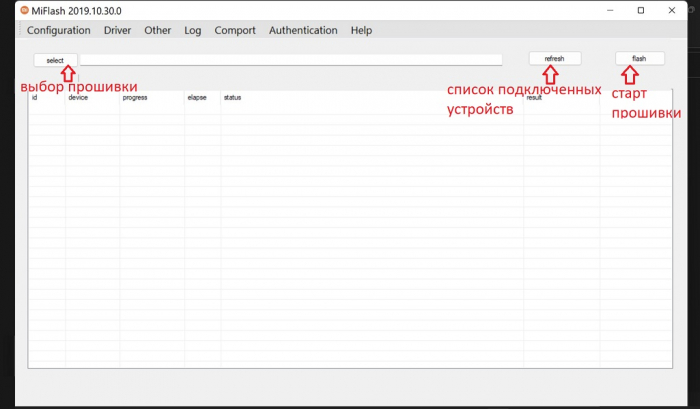
4. В программе Mi Flash нажимаем по кнопке «select» и указываем путь к папке с прошивкой.
5. Внизу выбираем вид прошивки: clean all – удаление всех пользовательских файлов, save user dat – сохранение личных данных, clean all lock – прошивка с последующей блокировкой бутлоадера. Лучше всего использовать вариант «clean all», чтобы после установки новой прошивки не возникли проблемы. Перепрошивку вместе с блокировкой загрузчика не рекомендуем выбирать, особенно, если на китайскую версию устанавливаете глобальную прошивку.
6. Кликаем на кнопку «refresh», чтобы отобразилась подключенная модель.
7. И, наконец, тапаем «flash» для старта перепрошивки. Ждем некоторое время. Смартфон самостоятельно перезагрузится, а вы увидите в строке «result» надпись «success». Только после этого можно отсоединять телефон от компьютера!
Способ 4: Установка прошивки через TWRP Recovery
Это тоже неофициальный вариант, который отлично подходят как для установки официальных прошивок, так и кастомных. Некоторым пользователям перепрошивка через recovery нравится больше, чем через fastboot, поскольку нет необходимости в подключении к компьютеру.
Два главных требования – разблокированный загрузчик и установленное кастомное рекавери. Также должна быть скачана подходящая прошивка для вашей модели. Как всегда, найти ее можно на 4pda.
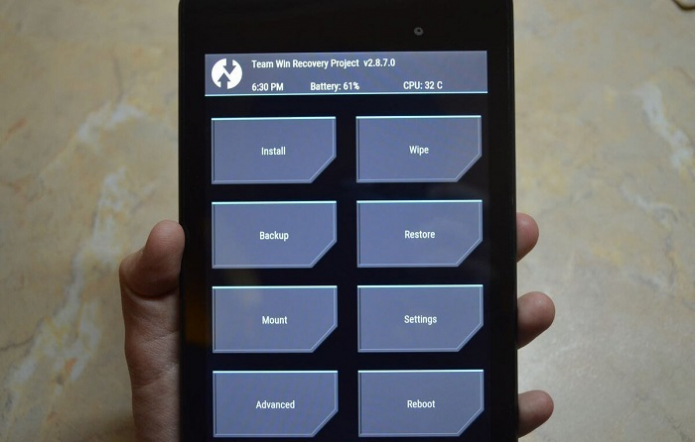
Теперь начните установку новой оболочки через ТВРП Рекавери:
1. Переведите мобильное устройство в режим recovery, выключив его и зажав кнопку питания и увеличения громкости.
2. Теперь форматируйте внутреннюю память. Это обязательный шаг. Для этого нажмите в меню рекавери по плитке «Очистить» и выберите «Форматировать Data». В строке для ввода напишите «yes».
3. На этом процесс очистки не заканчивается. Теперь в пункте «Очистить» тапните «Выборочная очистка» и выделите галочкой все файлы, кроме «MicroSD-карта» и «USB OTG». Проведите вправо для подтверждения.
4. Вернитесь в изначальное меню и нажмите «Перезагрузка» – «Recovery». Опять сделайте свайп вправо. Смартфон перезагрузится из рекавери в рекавери. Это нужно для того, чтобы вступили в силу все изменения после очистки памяти.
5. Далее приступаем непосредственно к прошивке. Если у вас есть карта памяти, файл с прошивкой перекидывайте туда. Если нет – придется подключить смартфон к компьютеру и перебросить в память архив.
6. Кликнете «Установить», и в левом нижнем углу тапните «Выбрать карту». Укажите накопитель, на котором хранится архив – «Внутренняя память» или «MicroSD-карта». С помощью встроенного проводника найдите файл с прошивкой, тапните по нему и проведите вправо для подтверждения. На этом процесс перепрошивки заканчивается. Нужно будет только подождать завершения операции и перезагрузить смартфон в систему.
Обратите внимание! Если ставите официальную прошивку, необходимо пропатчить ядро или установить SuperSU/Magisk. Это нужно для того, чтобы после прошивки кастомное рекавери не слетело.
В чем отличие прошивок OTA, fastboot и Recovery?
Прошивки OTA имеют только часть данных, если прилетают «по воздуху». То есть, пользователь скачивает не полностью всю оболочку весом 2–3 ГБ, а только новые обновления, которые в основном весят 600–800 МБ. Если же полная сборка самостоятельно загружается с сайта Mi Community, тогда она не отличается по весу от рекавери.
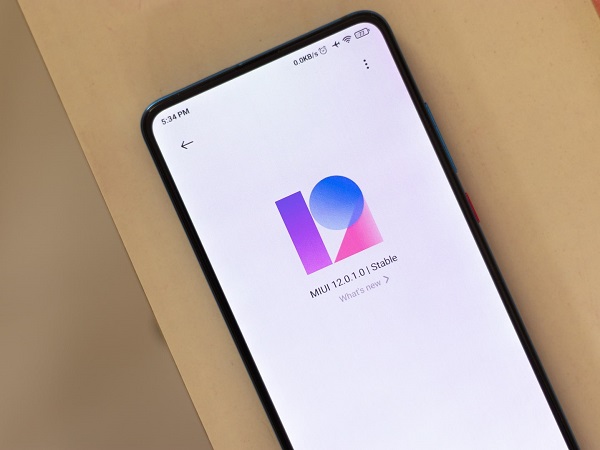
Версии для Recovery и Фастбут более стабильные. Владельцы прошивок OTA часто жалуются на лаги и некорректную работу некоторых сервисов. Но, чтобы перепрошить смартфон через рекавери или Фастбут, нужен разблокированный загрузчик. Это большой минус, особенно для новичков. Преимущество прошивок Recovery и Fastboot заключается в том, что можно установить другую версию. Например, перепрошить Global на Custom ROM.
Мы рассказали, какие есть способы обновления прошивки MIUI . Как видим, существуют как простые, так и сложные многоступенчатые варианты. Подбирайте подходящий для себя метод, исходя из того, какую прошивку хотите установить и в каком состоянии находится телефон. Также пишите в комментарии, какие еще инструкции по Xiaomi хотели бы видеть на нашем сайте.
После обновления Android не работает
После обновлении операционной системы пользователи Android могут столкнуться с появлением различного рода ошибок на своем устройстве. Например, может перестать работать какое-нибудь приложение, или одна из функций – камера, интернет, NFC, сенсор на экране телефона и прочее.
Как правило, подобные проблемы возникают в случае, если на мобильном устройстве установлена «кривая» прошивка. А такое не редкость на смартфонах и планшетах от малоизвестных производителей. Но и модели известных брендов также могут быть криво прошиты, ведь они проходят через руки посредников.
В этой статье рассмотрим, что делать, если после обновления Android не работают какие-либо функции.

Не работает Android после обновления: что делать
Базовые шаги, которые стоит предпринять при отказе работы системы Android после ее обновления:
- Перезагрузка устройства. Как бы банально это не звучало, но простая перезагрузка мобильного устройства может помочь решить проблему с работой системы. Именно с нее и стоит начать;
- Проверить наличие обновленийAndroid. Хоть новое обновление системы и тестируется огромным количеством людей до выхода в массы, все же есть определенная вероятность, что какие-то баги просочатся сквозь зоркие взгляды тестировщиков. Подобные баги исправляются уже после выхода последующих обновлений. Поэтому стоит зайти в настройки телефона и в разделе «О телефоне» проверить наличие новых обновлений;
- Обновить приложение. Если после обновления Android не работает какое-то конкретное приложение, то стоит его обновить, а лучше – удалить и заново установить. Вполне возможно, что разработчики приложения не успели адаптировать его под новую версию операционной системы, отсюда и возникают неисправности в его работе. Обновление приложений производиться из настроек в Play Market.
Восстановление системы
Если выполнение стандартных рекомендаций не дало результата, то придется идти на крайние меры, а именно – выполнить сброс настроек.
Важно с должным вниманием подойти к данной операции. Сброс до дефолтных настроек предполагает откат операционной системы до состояния, в котором она была при покупке устройства. Помимо отката системных файлов, также выполняется полное удаление всех пользовательских файлов.
Конечно же, разработчики операционной системы, а также прошивок, сделанных на ее основе, позаботились о том, чтобы пользователи могли сделать резервную копию своих личных данных и затем легко смогли их восстановить после сброса настроек.
Инструкция по сбросу настроек на Android (Xiaomi с прошивкой MiUI):
- Зайти в настройки Android;

- В разделе «Система и устройства» перейти в «Расширенные настройки»;
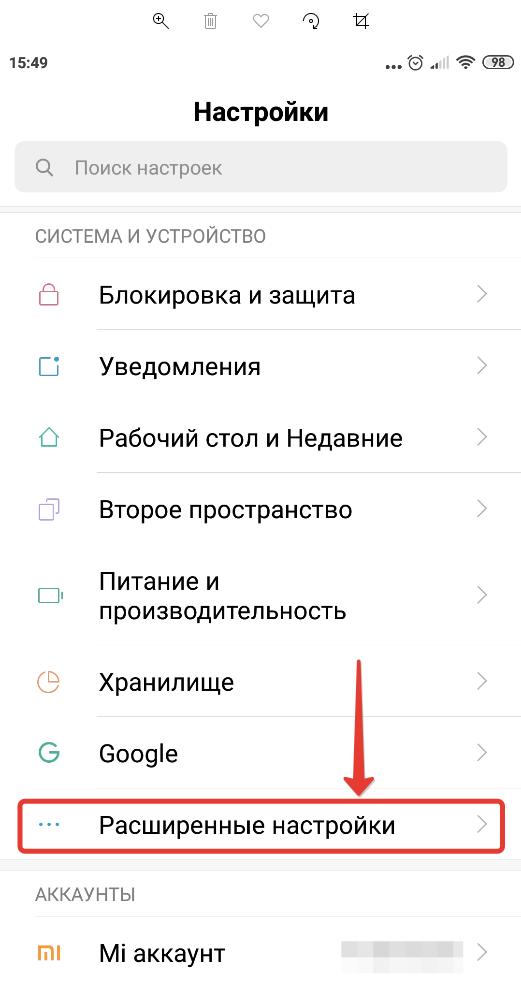
- Открыть в меню настройки «Восстановление и сброс»;
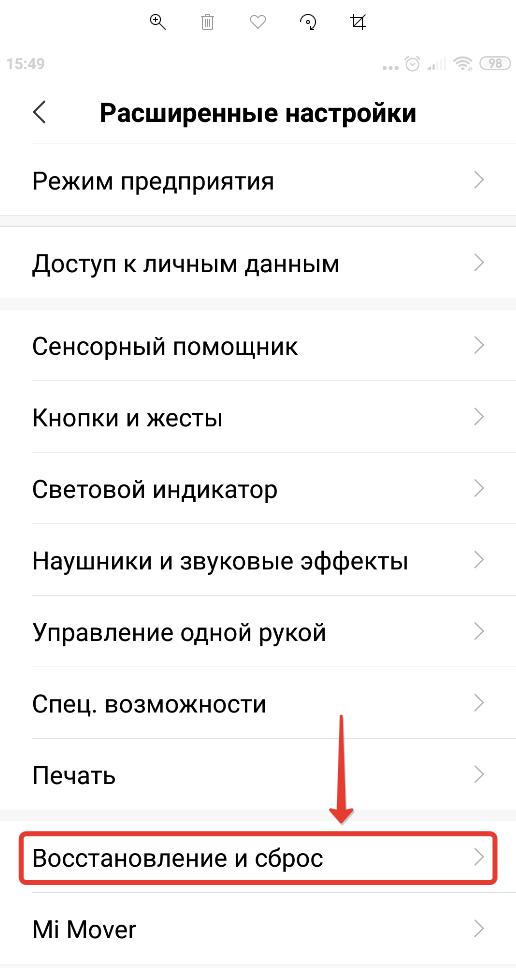
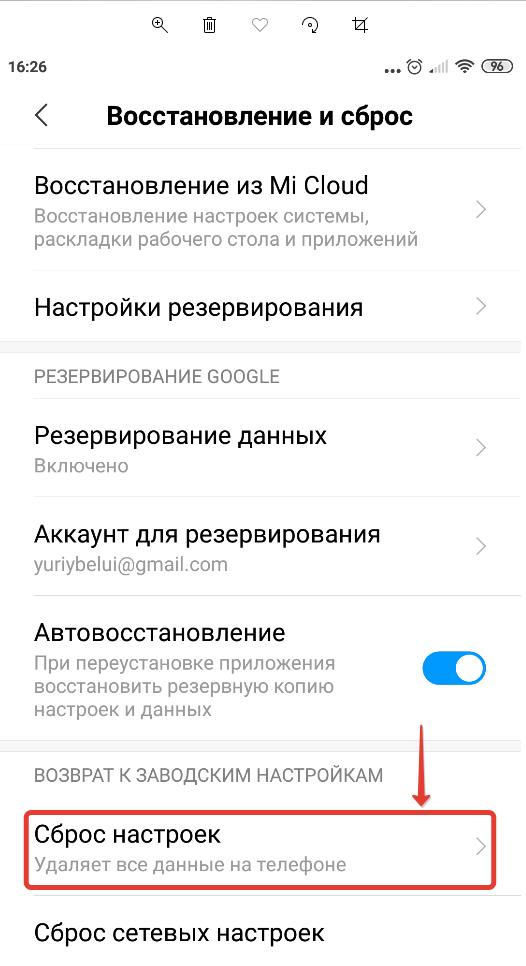
- Далее можно увидеть, что предлагается несколько способов сделать резервное копирование настроек системы и персональных данных. А именно: локальное резервирование, резервирование Google, в телефонах Xiaomi — резервирование с помощью Mi Cloud. Могут быть доступны и другие способы, в зависимости от модели телефона или планшета. Необходимо воспользоваться одним из них и создать резервную копию;
- После того, как процедура копирования будет завершена, можно приступать к сбросу настроек, нажав на соответствующий пункт меню;
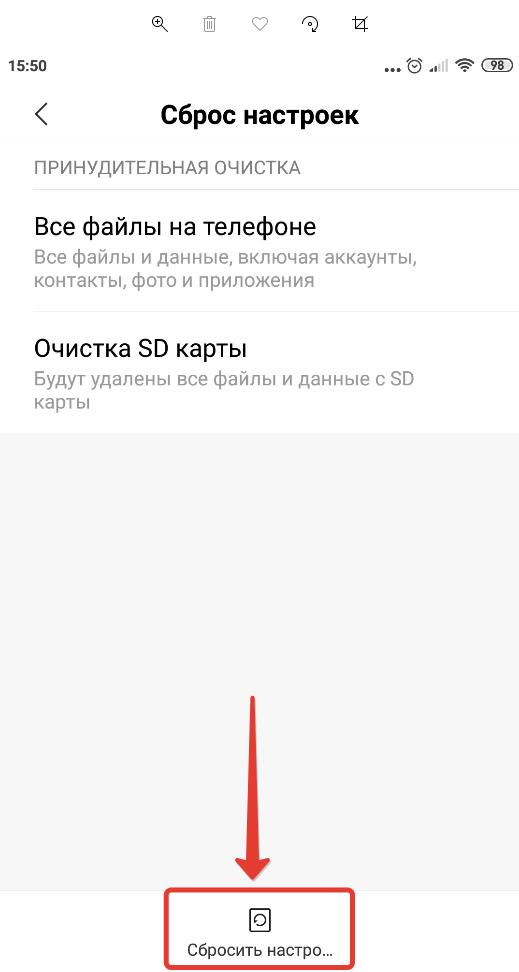
- Затем – подтвердить операцию, нажав на «Сбросить настройки».
В некоторых особо тяжких случаях, у пользователя нет возможности даже зайти в настройки смартфона. Производители мобильных устройств предусмотрели подобную ситуацию и добавили возможность сделать сброс настроек с помощью Recovery Mode, в который можно зайти с помощью комбинации определенных клавиш. Каких? На разных моделях – разные комбинации, поэтому свою смотрите на сайте производителя, либо – в поисковых системах.
Стоит отметить, что первым делом после восстановления системы до исходного состояния, вам будет снова предложено ее обновить. Поэтому необходимо отключить автоматическое обновление Android.
Надеюсь, статья «После обновления не работает Android телефон» была вам полезна.
Не нашли ответ? Тогда воспользуйтесь формой поиска: