Разница между APFS, MacOS Extended (HFS+) и ExFAT в файловой системе Mac
Каждый раз, когда пользователь решает разделить жесткий диск на разделы, компьютер Mac просит его выбрать файловую систему. Файловые системы — это методы, с помощью которых компьютер хранит и извлекает данные на своих носителях. С развитием технологий было создано множество файловых систем, каждая из которых имеет свои преимущества и недостатки. О том, что такое файловая система, вы можете узнать из видеоролика ниже:
Видеоурок — Что такое файловая система?
Новейшая файловая система Mac — APFS, которая лучше всего работает с внутренними SSD-накопителями, которые использует Apple. Существуют также различные файловые системы для macOS, такие как HFS+ и exFAT, у которых есть свои преимущества. Давайте вкратце рассмотрим каждую файловую систему.
Часть 1. Обзор каждой файловой системы Mac
Файловая система Apple (APFS): Файловая система Apple была создана компанией Apple в macOS High Sierra и оптимизирована для работы с их жесткими дисками. Она обладает функциями, позволяющими лучше управлять дисковым пространством, а также может работать с гибридными или механическими дисками.
macOS Extended (HFS+): Эта файловая система была выпущена в 1998 году и долгое время была самой старой встроенной файловой системой Mac до появления APFS. Ее также называют HFS Extended или HFS Plus. В отличие от APFS, в High Sierra используется HFS+ для гибридных и механических дисков.
exFAT: Основное отличие exFAT от других файловых систем Mac заключается в том, что APFS и HFS+ совместимы только с macOS, а exFAT работает и с Windows. Поскольку файловая система является кроссплатформенной, пользователи могут использовать ее для удобного перемещения файлов между компьютерами Mac и Windows.
Часть 2. Как выбрать подходящую файловую систему Mac для достижения оптимальных результатов?
Итак, есть три различные файловые системы, которые можно использовать для разделения жестких дисков. Ниже приведены некоторые советы по выбору оптимальной файловой системы для различных типов носителей информации.
1. APFS: лучший вариант для жестких дисков и флэш-накопителей
APFS — это файловая система, которая больше всего подходит для флэш-накопителей и SSD. Фактически, macOS High Sierra использует ее в качестве файловой системы по умолчанию для этих двух накопителей. Эта новая файловая система от Apple имеет значительные преимущества перед другими файловыми системами, в частности MacOS Extended. Для начала, она намного быстрее копирует и вставляет папки, чем старые файловые системы, и не требует много времени для определения места, занимаемого папкой на диске. Кроме того, Apple значительно повысила надежность этой файловой системы, что обеспечивает меньшее количество случаев повреждения файлов по сравнению с предыдущими файловыми системами.
Несмотря на бесчисленные преимущества APFS, у нее есть и свои недостатки. Например, для записи в эту файловую систему необходима последняя версия MacOS, macOS High Sierra. Компьютеры Mac, работающие на более старых версиях MacOS, не смогут использовать эту файловую систему. Поэтому, если вы хотите использовать диск на компьютерах Mac без macOS High Sierra, не следует форматировать их с помощью APFS. Также следует помнить, что APFS несовместима с Windows, поэтому диски, отформатированные с помощью этой файловой системы, не могут быть прочитаны компьютерами с Windows.
2. MacOS Extended: Лучше всего подходит для механических дисков или дисков, используемых с более старыми версиями macOS
До выхода APFS файловая система MacOS Extended использовалась всеми компьютерами Mac в качестве файловой системы по умолчанию. Даже macOS High Sierra использует эту файловую систему по умолчанию для механических и гибридных дисков. Причина в том, что APFS не оптимизирована для этих накопителей и не дает тех же преимуществ, что для флешек и жестких дисков. Даже при форматировании внешних дисков лучше использовать MacOS Extended, чем APFS. Еще одно преимущество этой файловой системы перед APFS — совместимость с Time Machine. Таким образом, MacOS Extended является наиболее подходящей файловой системой для форматирования резервных дисков.
Поэтому, если есть диск, который будет использоваться с компьютерами Mac, работающими на более ранних версиях MacOS, чем macOS High Sierra, то форматировать его следует только с помощью MacOS Extended. Более того, все механические диски также должны быть отформатированы в MacOS Extended.
3. ExFAT: лучше всего подходит для внешних накопителей, совместно используемых с компьютерами под управлением Windows
Если используется ПК как с Windows, так и Mac, и есть внешний диск, который должен подключаться к ним обоим, то нельзя использовать ни MacOS Extended, ни APFS. В таких обстоятельствах необходимо кроссплатформенное решение, которое можно читать и записывать как в Windows, так и в MacOS. ExFAT — лучший вариант в этом отношении. Эта файловая система была разработана компанией Microsoft в 2006 году. Она позволяет форматировать внешние диски, которые должны использоваться как компьютерами Mac, так и ПК с Windows. Эта файловая система не имеет ограничений на размер разделов и файлов, как FAT32, которая является более старой файловой системой, обеспечивающей кроссплатформенную совместимость.
Несмотря на то, что ExFAT, безусловно, является лучшей кроссплатформенной файловой системой, у нее есть свои недостатки. Например, она уязвима к повреждению файлов и не поддерживает такие функции, как метаданные, предлагаемые APFS и MacOS Extended.
Файловые системы важны для полноценного использования устройства хранения данных и позволяют определить, каким образом данные будут извлекаться и сохраняться на них. При разделении или форматировании дисков необходимо выбрать файловую систему по своему усмотрению. Обычно предлагается три варианта: APFS, MacOS Extended и ExFAT. Каждая из этих файловых систем имеет свои сильные и слабые стороны и отличается друг от друга. Нужно решить, какая из них больше подходит для целей, а затем использовать ее для форматирования диска..
Какой формат лучше для внешнего жесткого диска на Mac?

Пользователи Mac предпочитают использовать внешний жесткий диск для организации хранения данных. Однако не все пользователи имеют подробные знания о формате файлов для внешнего жесткого диска, совместимого с Mac. Поэтому необходимо использовать лучший формат для внешнего жесткого диска Mac для оптимизации производительности.
Мы поможем вам узнать все подробности о лучшем формате для внешнего диска Mac. Сначала мы рассмотрим все форматы в зависимости от версии macOS, а затем подробно опишем шаги по установке оптимального формата. Не стоит упускать из виду и краткое знакомство с инструментом восстановления данных, если вы случайно отформатировали внешний жесткий диск на Mac.
В этой статье:
Часть 1. Какой формат лучше для внешнего жесткого диска на Mac?
Прежде чем перейти к выбору лучших форматов для внешнего жесткого диска на Mac, необходимо получить краткое представление о форматах файлов. Но даже до форматов файлов вы должны быть уверены в том, как использовать внешний жесткий диск на Mac.
Часть 2. Зачем нужен внешний жесткий диск на Mac?
Среди основных причин, по которым стоит приобрести внешний жесткий диск для Mac, можно назвать следующие:
- Передача данных Mac в другую систему.
- Увеличьте объем памяти, если на вашем Mac не хватает места.
- Сохраните резервные копии Time Machine на внешнем жестком диске.
Часть 3. Что такое формат файла?
После того как мы рассмотрим необходимость использования внешнего жесткого диска на Mac, давайте обсудим форматы файлов. Формат файла — это способ, с помощью которого Mac распознает любой внешний жесткий диск. Таким образом, Mac смотрит на файловую систему, чтобы прочитать, что хранится на внешнем накопителе. Для пользователей Mac доступно несколько форматов файлов, поэтому вам нужно выбрать тот, который вам нужен.
Лучший формат для внешнего диска Mac
Давайте начнем с краткого знакомства с различными форматами файлов, доступными для внешнего жесткого диска на Mac. К ним относятся:
- Apple File System или APFS: Это файловая система по умолчанию для компьютерных систем Mac под управлением macOS 10.13 High Sierra или более поздней версии.
- macOS Extended (HFS+): Она была основной файловой системой macOS X до APFS и работает с macOS 10.12 (Sierra) или предыдущими версиями. Она доступна в различных типах:
- MS-DOS (FAT): Этот формат файлов совместим с Windows и Mac и используется для данных объемом менее 32 ГБ.
- ExFAT: Этот формат файлов совместим с Windows и Mac и используется для данных объемом более 32 ГБ.
Ниже приведена таблица с подробным описанием наилучшего формата файла для macOS:
Версия MacOS
Лучший формат для внешнего жесткого диска Mac
Лучший формат для внешнего твердотельного накопителя Mac
Часть 4. Как установить лучший формат для внешнего жесткого диска на Mac?
Для macOS X 10.10 — macOS 13
Для Windows XP/Vista/7/8/10/11
Пользователям Mac легко выбрать лучший способ форматирования внешнего жесткого диска Mac и Windows в соответствии с вышеупомянутой таблицей. Однако, все сводится к установке выбранного формата для внешнего жесткого диска. Нет необходимости обращаться за какой-либо внешней помощью, если вы можете легко и точно установить оптимальный формат самостоятельно. Ниже приведены краткие шаги для наиболее распространенных способов, используемых во всем мире для установки формата. лучший формат для внешнего диска Mac.
Два лучших способа установить оптимальный формат для внешнего жесткого диска на Mac:
1. Установите лучший формат для внешнего жесткого диска на Mac с помощью Disk Utility
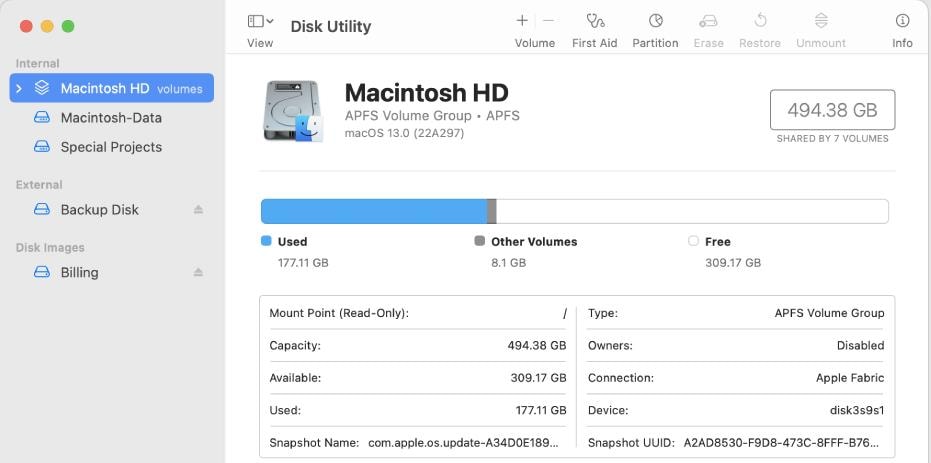
Дисковая утилита управляет различными внутренними и внешними устройствами хранения данных на Mac. Это системная утилита, используемая для выполнения различных задач, связанных с дисками и дисковыми томами, в операционной системе macOS. Краткие шаги по настройке лучший формат для внешнего диска Mac при помощи диска:
Шаг 1. Запустите дисковую утилиту на Mac
- Подключите внешний жесткий диск к Mac.
- Откройте меню приложений и выберите «Дисковая утилита».
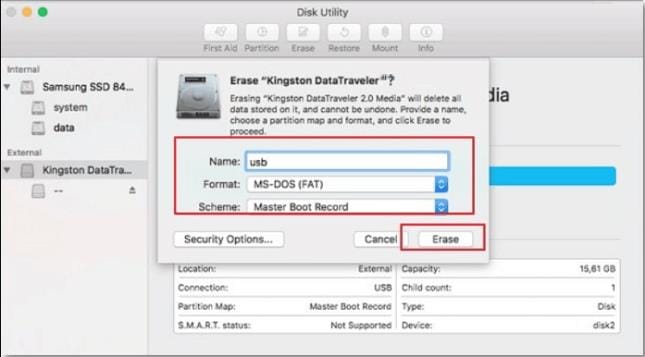
Шаг 2. Отформатируйте внешний жесткий диск
- Перейдите на вкладку «Удалить».
- Выберите необходимый тип формата из предложенных вариантов и схему в качестве «Главной загрузочной записи».
- Нажмите кнопку «Удалить».
2. Установка наилучшего формата для внешнего жесткого диска на Mac с помощью терминала
Команду терминала можно понимать как среду ввода и вывода текста. Она позволяет пользователям вводить команды для различных компьютерных процессов. Следовательно, она облегчает быструю, простую и точную настройку. лучший формат для внешнего жесткого диска Mac. Ниже представлена последовательность действий, для того чтобы выполнить эту функцию:
Шаг 1. Откройте команду терминала
- Подключите внешний жесткий диск к компьютеру Mac
- Запустите Spotlight, нажав «CMD + Пробел»
- Введите «Terminal» и нажмите «Enter».

Шаг 2. Введите команду
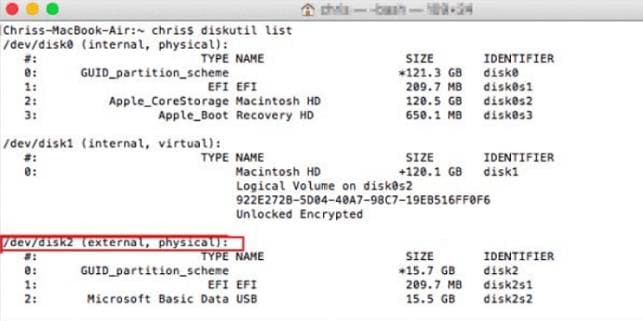
- Введите «diskutil list», чтобы определить жесткий диск .
- Используйте команду «sudo diskutil eraseDisk FAT32 MBRFormat/ dev/ disk2 command.” Вот здесь,
- Введите «diskutil list», чтобы убедиться, что форматирование было выполнено правильно.
Часть 5. Как восстановить данные с внешнего жесткого диска на Mac?
Использование внешнего жесткого диска на Mac может стать лучшим решением для хранения данных. Однако вы можете случайно отформатировать эти жесткие диски, что приведет к потере важных данных. Все, что вам нужно, это ведущий инструмент восстановления данных, такой как Wondershare Recoverit. Это специализированное программное обеспечение для восстановления данных может работать с более чем 1 000 типов файлов и 2 000+ устройствами хранения данных.
Wondershare Recoverit для Mac имеет потрясающий коэффициент успешности 95%, повышает производительность системы за счет снижения потребления памяти на 66% и имеет более 35 патентов. Кроме того, пользователи Mac могут быстро фильтровать определенные типы файлов, предварительно просматривать файлы перед восстановлением, а также использовать быстрое или глубокое сканирование для восстановления данных с внешнего жесткого диска на Mac.
Ниже описаны подробные шаги по восстановлению потерянных данных с внешнего диска с помощью этого замечательного программного обеспечения:
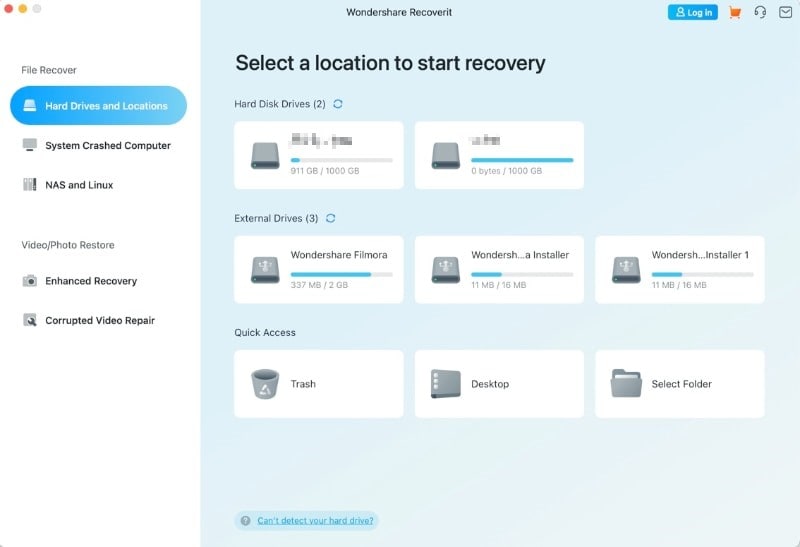
Шаг 1. Запустите Recoverit и выберите внешний жесткий диск на Mac
- Начните с загрузки и запуска приложения Recoverit на вашем Mac.
- Вы можете установить защиту паролем на приложение для усиления защиты.
- Подключите внешний жесткий диск к компьютеру Mac.
- Выберите внешний жесткий диск в качестве целевого места для сканирования и поиска данных.
Для macOS X 10.10 — macOS 13
Для Windows XP/Vista/7/8/10/11
Шаг 2. Сканирование внешнего жесткого диска
- Начнется всестороннее сканирование внешнего жесткого диска, которое может занять всего несколько минут.
- Легко фильтровать и находить нужные файлы для восстановления.
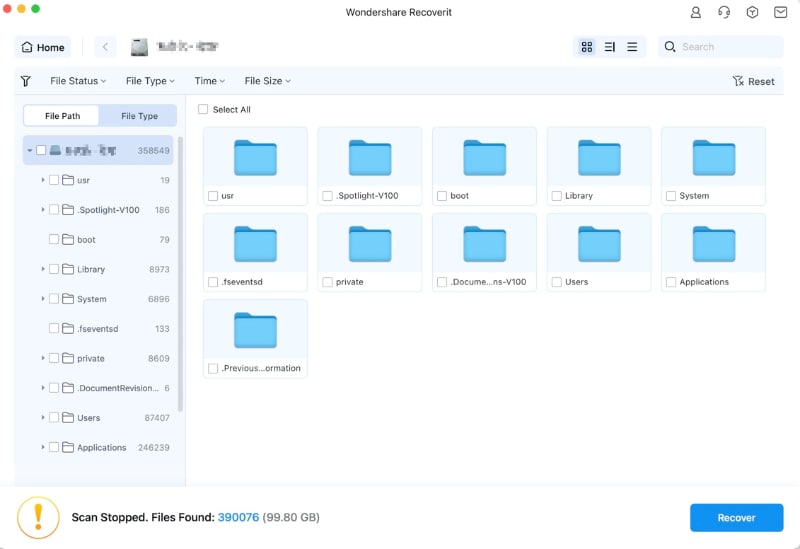
Шаг 3. Предварительный просмотр и восстановление файлов
- Предварительный просмотр файлов перед тем, как приступить к быстрому восстановлению данных.
- Вы можете выбрать один или несколько файлов и нажать кнопку «Восстановить», чтобы вернуть свои данные.
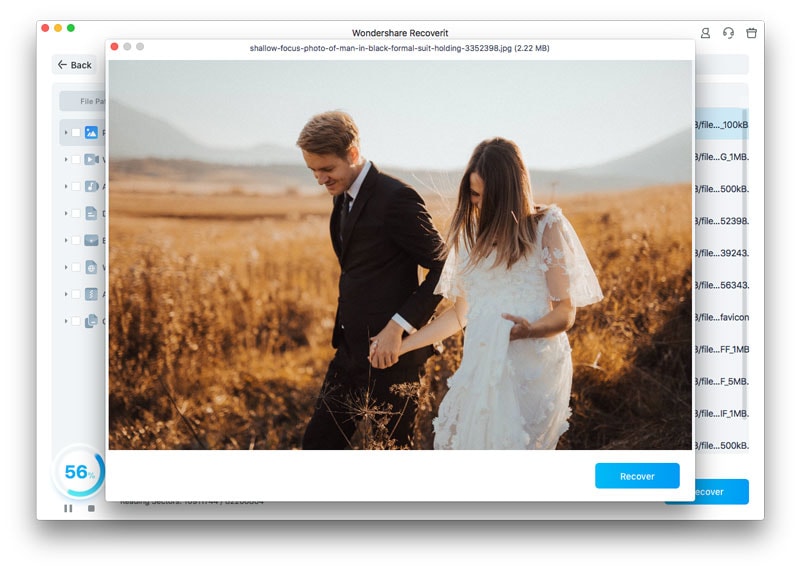
Заключение
Мы надеемся, что вам стало понятно все о лучшем формате для внешнего жесткого диска на Mac. Вы можете выбрать оптимальный формат в зависимости от ваших потребностей и версии macOS из перечисленных выше вариантов. Пользователи, желающие установить лучший формат для внешнего диска Mac можно использовать Дисковую утилиту или команду терминала с помощью подробных шагов. Нет необходимости беспокоиться, когда можно легко восстановить данные с внешнего жесткого диска на Mac с помощью Wondershare Recoverit.
Для macOS X 10.10 — macOS 13
Для Windows XP/Vista/7/8/10/11
Форматы файловой системы, доступные в Дисковой утилите на Mac

Дисковая утилита на Mac поддерживает несколько форматов файловых систем:
- Apple File System (APFS). Файловая система, использующаяся в macOS 10.13 и новее.
- Mac OS Extended. Файловая система, использующаяся в macOS 10.12 и ранее.
- MS-DOS (FAT) и ExFAT. Файловые системы, совместимые с Windows.
Apple File System (APFS)
Apple File System (APFS) — стандартная файловая система для компьютеров Mac с macOS 10.13 и новее, которая обеспечивает надежное шифрование, совместное использование пространства, получение моментальных снимков, быстрое изменение размеров каталогов и улучшенные принципы файловой системы. Система APFS оптимизирована для флеш-накопителей и дисков SSD, которые используются в новейших компьютерах Mac, однако ее также можно использовать для более старых систем с традиционными жесткими дисками и внешними накопителями с прямым подключением. Версии macOS 10.13 и новее поддерживают APFS для загрузочных томов и томов данных.
APFS выделяет дисковое пространство внутри контейнера (раздела) по требованию. Если контейнер APFS содержит несколько томов, его свободное пространство используется совместно и при необходимости автоматически назначается любому из томов. При желании можно задать размеры резерва и квоты для каждого тома. Каждый том использует только часть общего контейнера, поэтому доступное пространство равно общему размеру контейнера за вычетом размера всех томов в контейнере.
Для компьютеров Mac с macOS 10.13 или новее выберите один из следующих форматов APFS.
- APFS: использует формат APFS. Выберите этот вариант, если Вам не нужен зашифрованный или чувствительный к регистру формат.
- APFS (зашифрованный): использует формат APFS и шифрует том.
- APFS (чувствительный к регистру символов): использует формат APFS и учитывает регистр в именах файлов и папок. Например, папки с именами «Домашняя работа» и «ДОМАШНЯЯ РАБОТА» не будут считаться одинаковыми.
- APFS (чувствительный к регистру символов, зашифрованный): использует формат APFS, учитывает регистр в именах файлов и папок и шифрует том. Например, папки с именами «Домашняя работа» и «ДОМАШНЯЯ РАБОТА» не будут считаться одинаковыми.
В контейнерах APFS можно легко добавлять и удалять тома. Каждый том в контейнере APFS может иметь собственный формат APFS — APFS, APFS (зашифрованный), APFS (чувствительный к регистру символов) или APFS (чувствительный к регистру символов, зашифрованный).
Mac OS Extended
Выберите один из описанных ниже форматов файловой системы Mac OS Extended для обеспечения совместимости с компьютерами Mac с macOS 10.12 и более ранних версий.
- Mac OS Extended (журналируемый): использует формат Mac (журналируемый HFS Plus) для защиты целостности иерархии файловой системы. Выберите этот вариант, если Вам не нужен зашифрованный или чувствительный к регистру формат.
- Mac OS Extended (журналируемый, зашифрованный): использует формат Mac, запрашивает пароль и шифрует раздел.
- Mac OS Extended (чувствительный к регистру символов, журналируемый): использует формат Mac и учитывает регистр в именах папок. Например, папки с именами «Домашняя работа» и «ДОМАШНЯЯ РАБОТА» не будут считаться одинаковыми.
- Mac OS Extended (чувствительный к регистру символов, журналируемый, зашифрованный): использует формат Mac, учитывает регистр в именах папок, запрашивает пароль и шифрует раздел.
Совместимые с Windows форматы
Выберите один из описанных ниже форматов файловой системы, совместимых с Windows, если Вы форматируете диск для использования с ОС Windows.
- MS-DOS (FAT). используется для томов Windows, размер которых не превышает 32 ГБ.
- ExFAT. используется для томов Windows, размер которых превышает 32 ГБ.
Здесь всё, что нужно знать про файловые системы в гаджетах Apple. Например, почему Mac не работает с флешкой

В закладки
«Ерунда все эти твои Маки, даже с внешними дисками нормально не работают…», — в очередной раз получил подобный аргумент в пользу ПК. Хотел было кинуть в собеседника ссылкой на ликбез по вопросу на Айфонсе, но актуального не оказалось. Теперь будет.
У Apple собственный взгляд на файловые системы. Поэтому внешние накопители с Mac и другими гаджетами компании работают не всегда. Больше всего вопросов возникает с NTFS. Прочитать информацию с таких обычно можно, но изменить её не выйдет.
Собрал дальше главные вопросы, которые касаются файловых систем в гаджетах Apple. Надеюсь, многим упростил жизнь.
Все новые внешние накопители желательно сразу форматировать
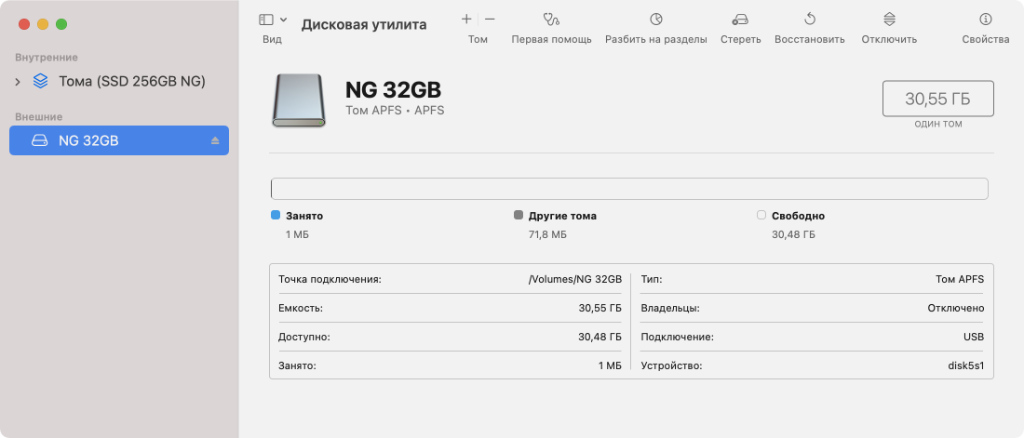
»Дисковая утилита» — классный стандартный универсальный инструмент для работы с файловыми системами
Купил новую флешку, чтобы быстро переносить данные между Mac и другими гаджетами, или HDD/SSD, чтобы расширить место для хранения информации. После распаковки первым делом желательно отформатировать этот накопитель через «Дисковую утилиту».
Дело в том, что в подобных устройствах обычно сразу используется одна из двух файловых систем: либо NTFS, наиболее подходящая для Windows, либо FAT32, которая отличается максимальной совместимостью. Для Apple они не особо подходят.
Поэтому смело открывайте «Дисковую утилиту». Выбирайте накопитель в левой части интерфейса приложения и нажимайте на кнопку «Стереть». Здесь нужно определить название для диска, выбрать файловую систему в поле «Формат» и нажать «Стереть».
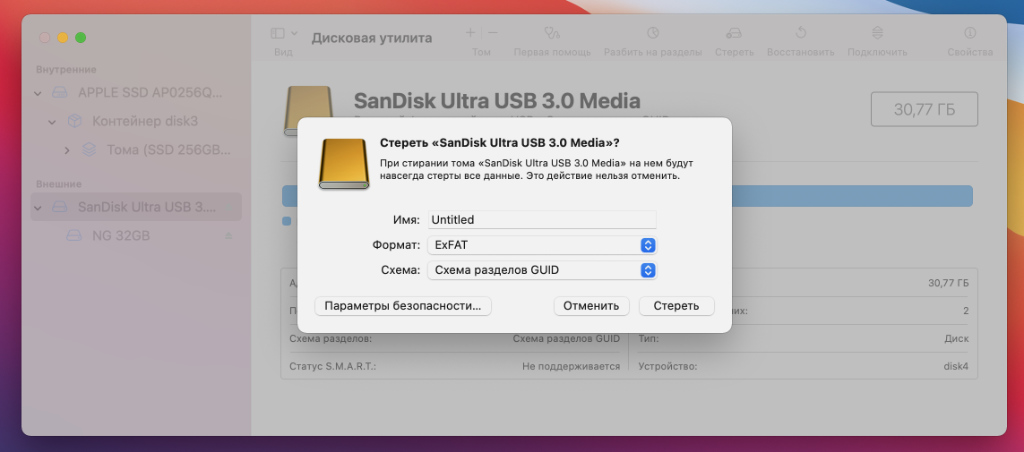
Форматируем диск в ExFAT — наиболее универсальный вариант
Если полный выбор здесь недоступен, и показываются только варианты APFS, значит, весь диск отформатирован в фирменной файловой системе Apple, а вы пытаетесь изменить формат только внутреннего тома. Не переживайте, с этим можно разобраться.
Для этого перейдите в меню «Вид» в строке меню и переключитесь на вариант «Показывать все устройства». Теперь в меню слева нужно выбрать не том, а диск целиком в иерархичном дереве. Его получится отформатировать в любой формат по желанию.
В стандарте есть четыре варианта, между которыми нужно определиться. У каждого есть свои особенности.
Какую файловую систему выбрать для внешнего накопителя
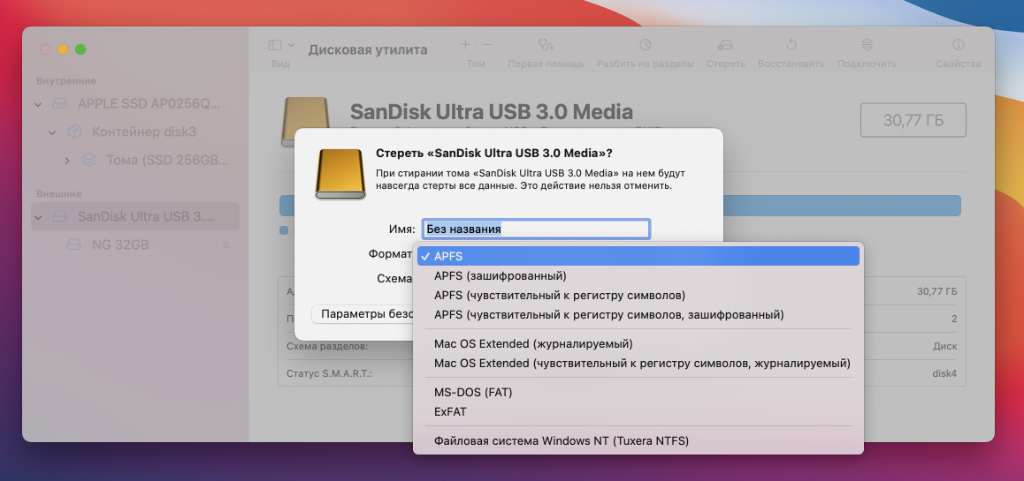
Либо APFS, либо ExFAT — наиболее оптимальные форматы
◉ APFS — идеально для всей техники Apple
Фирменная файловая система Apple, которая сейчас в стандарте используется на всех гаджетах её производства. Компания представила её в 2017 году как замену для Mac OS Extended. Она оптимизирована для использования с SSD и максимально безопасна.
Впрочем, APFS — это проприетарное решение Apple. Форматировать внешний накопитель в такой формат можно только в том случае, если он не будет использоваться с ПК на Windows, а также другой техникой: телевизорами или автомагнитолами.
Обратите внимание: Да, Windows официально не поддерживает APFS. Впрочем, с этим можно разобраться с помощью дополнительного программного обеспечения. Подойдёт что-то вроде Paragon APFS. Но такой софт используют редко.
✓ APFS круто использовать со свежей техникой Apple. Со всем остальным технопарком могут возникнуть вопросы.
◉ Mac OS Extended — устаревший формат Apple
Файловая система, которую Apple использовала по умолчанию с 1998-го по 2017 год. Именно этому формату на замену пришёл APFS. Собственно, если у вас не самый свежий Mac, на нём в стандарте должен быть именно Mac OS Extended.
Эта файловая система отлично подходит для старых версий macOS, которые ещё не поддерживают APFS. Впрочем, речь в данном случае про очень старое аппаратное обеспечение или про то, которое почему-то решили ни в коем случае не обновлять.
✓ Сегодня Mac OS Extended круто только для macOS до 2017 года. В остальном эта файловая система не особенно полезна.
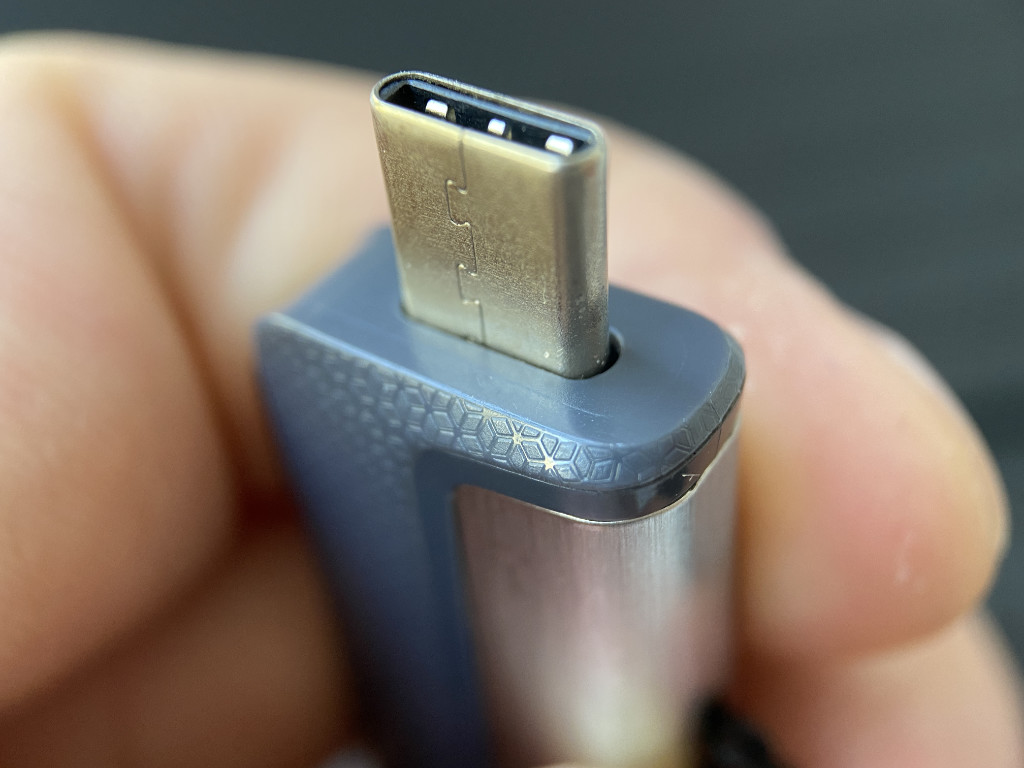
Можно отформатировать как внешний диск, так и небольшую флешку
◉ MS-DOS (FAT) — максимально старая файловая система
Речь про файловую систему FAT32. С одной стороны, она достаточно универсальна и совместима с практически любым (даже очень старым) железом. С другой стороны, у неё есть пробелы по безопасности, ограничение 4 ТБ на том и 4 ГБ на один файл.
Да, к примеру, если у вас есть видеоролики большого размера, то на накопитель с такой файловой системой залить их попросту не выйдет. Лучше использовать данный формат лишь из соображений крайней необходимости — для очень старых гаджетов.
✓ Эту файловую систему нужно использовать лишь для того, чтобы перенести какую-то информацию на очень старый гаджет.
◉ ExFAT — наиболее универсальный вариант
Компания Microsoft разработала формат ExFAT, чтобы обеспечить совместимость с FAT32, но избавиться от связанных с этой системой ограничений. Эта файловая система отлично нативно работает и с ПК на Windows, и с Mac.
Конечно, для Mac лучше использовать первый вариант из представленного здесь списка. Впрочем, если в обиходе не только техника Apple, то лучше обратить внимание конкретно на эту файловую систему.
✓ Данный формат крут своей универсальностью — он нативно работает и с Mac, и со многими другими гаджетами.
Можно ли полноценно использовать NTFS с техникой Apple
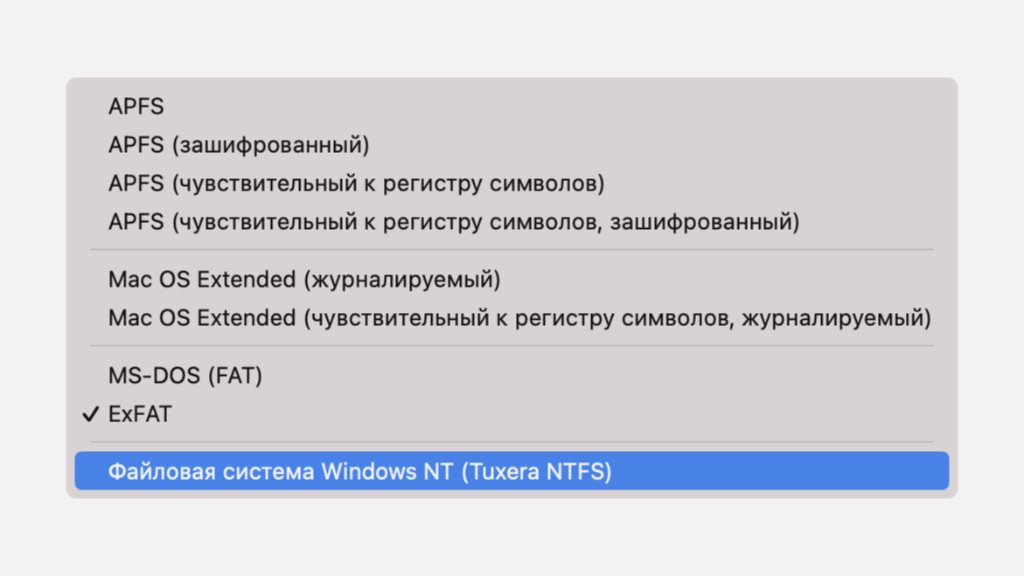
Для работы NTFS на Mac нужен сторонний софт
Нет.
Как APFS у Apple, у Microsoft также есть своя актуальная файловая система для ПК на базе Windows. Речь про NTFS. Она используется, начиная с Windows XP, и сегодня наиболее распространена вне экосистемы компании Apple.
Mac может читать файлы на отформатированных в NTFS накопителях, но редактировать их не в состоянии. Для мобильных устройств Apple, к которым можно подключать внешние накопители (особенно касается iPad с USB-С) поддержка NTFS не заявлена.
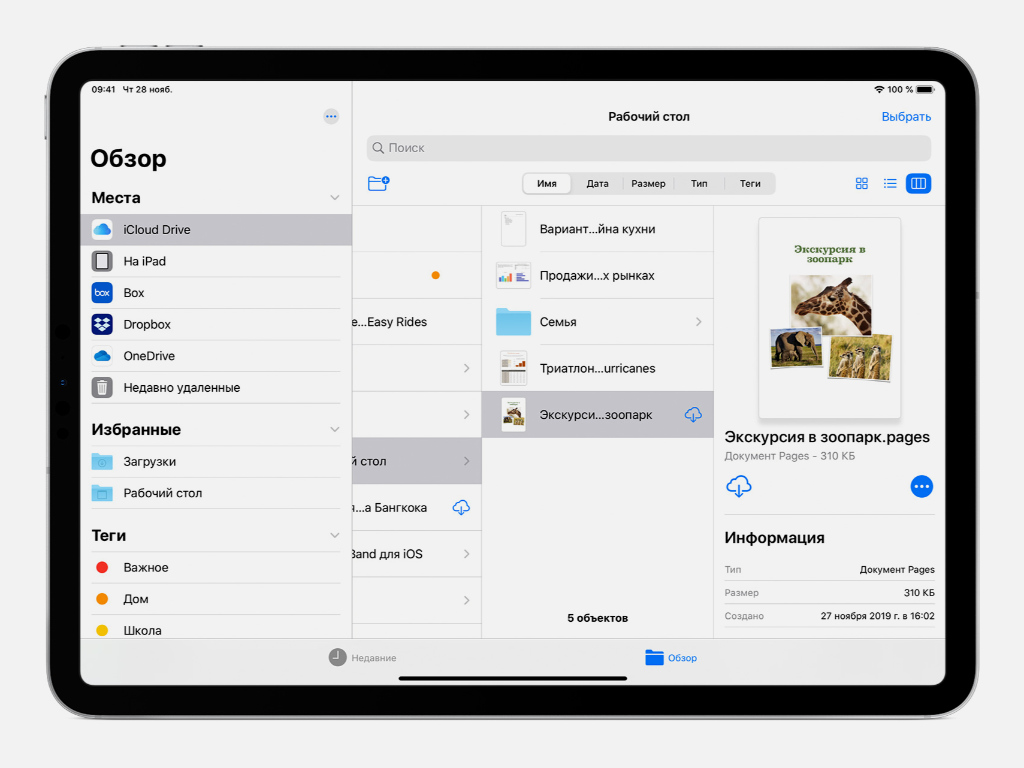
На мобильных гаджетах Apple с NTFS плохо
Впрочем, полноценно работать с NTFS на Mac помогут сторонние утилиты. К примеру, сам пользуюсь официальной Tuxera NTFS от Microsoft, но можно попробовать и вариант Paragon NTFS, который не должен уступать по функционалу.
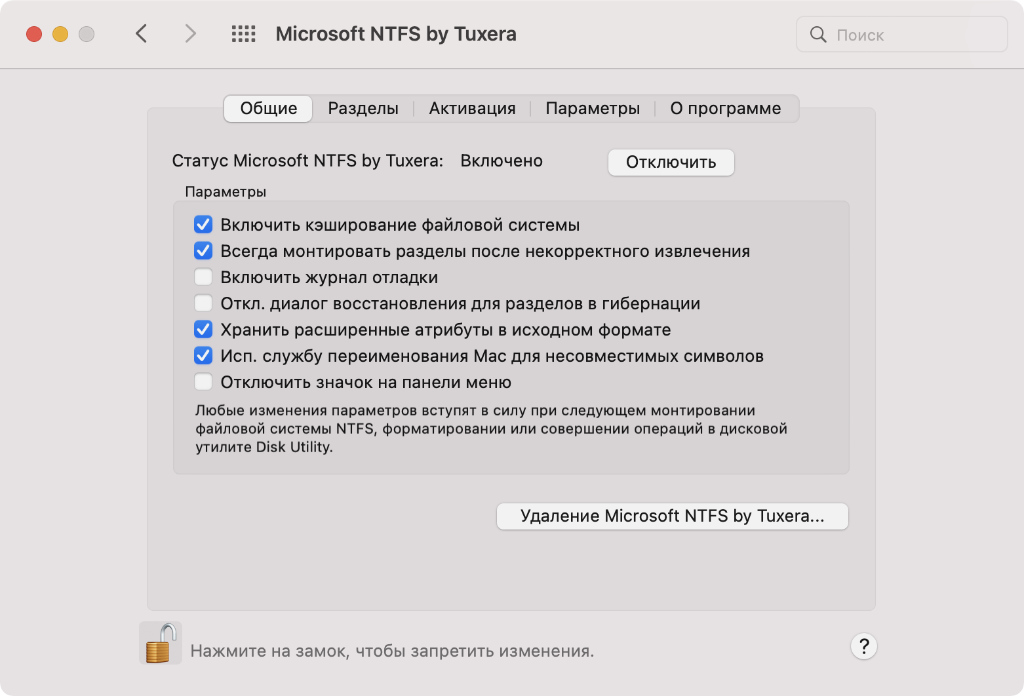
Системное меню Tuxera NTFS
После приобретения (да, утилиты платные) и установки драйвера для NTFS он создаёт для себя раздел в «Системных настройках» и не требует особенного внимания. В «Дисковой утилите» появляется поддержка NTFS, ограничения по работе с накопителями снимаются.
✓ NTFS с помощью дополнительных платных утилит можно использовать на Mac, но на iPhone и iPad не получится.
Можно ли использовать сразу несколько файловых систем
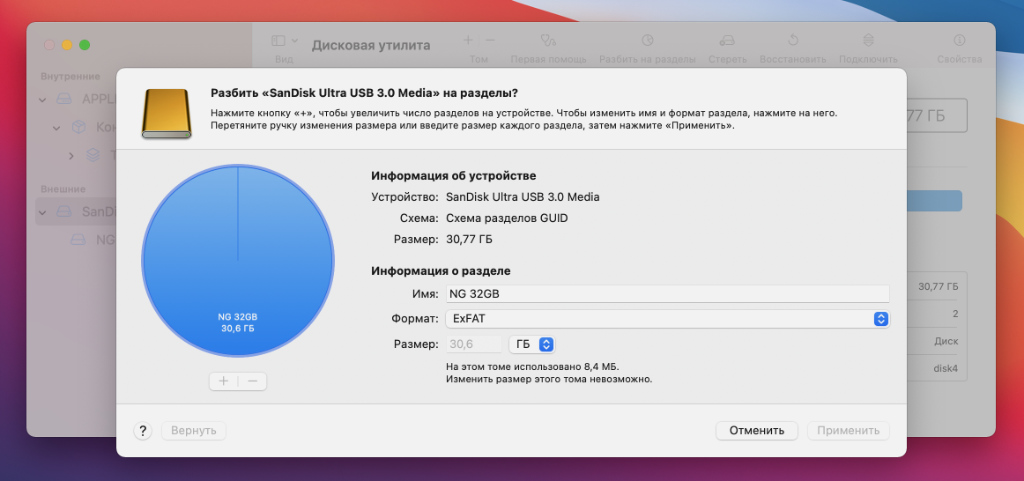
Меню разбивки диска на несколько томов
Да!
Речь в данном случае про одновременное использование сразу нескольких файловых систем на одном накопителе. Их можно использовать, но на разных томах, на которые разбит диск. Собственно, в «Дисковой утилите» для этого всё есть.
Около года назад создал для себя внешний SSD, который был разбит на четыре тома. Один (NTFS) использовался для Windows, на втором (APFS) стояла последняя бета macOS, третий (APFS) отдал под Time Machine, последний (ExFAT) был вместо флешки.
Сегодня такой необходимости лично у меня нет, но опыт был. Особенных ограничений для такого использования нет.
Подводя итоги: про файловые системы и технику Apple
Сам использую преимущественно APFS
◉ APFS. Только для новых гаджетов Apple. Для них ничего лучше нет. Но с ПК и старыми macOS работает туго.
◉ Mac OS Extended. Идеально для старых гаджетов Apple. Для новых формат не нужен, как и для ПК и всего прочего.
◉ MS-DOS (FAT). Устаревшая файловая система, которая подходит для таких же старых девайсов.
◉ ExFAT. Наиболее универсальный вариант для всего и вся. Если вокруг много разной техники, то лучше такой.
◉ NTFS. Классная файловая система, но преимущественно для Windows. На Mac её можно завести сторонним софтом, но не на iPad.
В общем, если вокруг вас только техника Apple, выбирайте APFS. Если нужно взаимодействовать ещё и с чем-то другим, отдавайте предпочтение ExFAT. Остальные файловыми системы нужны в очень редких случаях, поэтому не обращайте на них внимание.