Как быстро посмотреть скрытые папки на Mac
Если вы думаете, что когда открываете Finder, видите все файлы на своем компьютере Mac, то это вовсе не так. Как любая другая ОС, OS X содержит скрытые файлы и папки, к которым при необходимости можно получить доступ буквально за пару секунд.
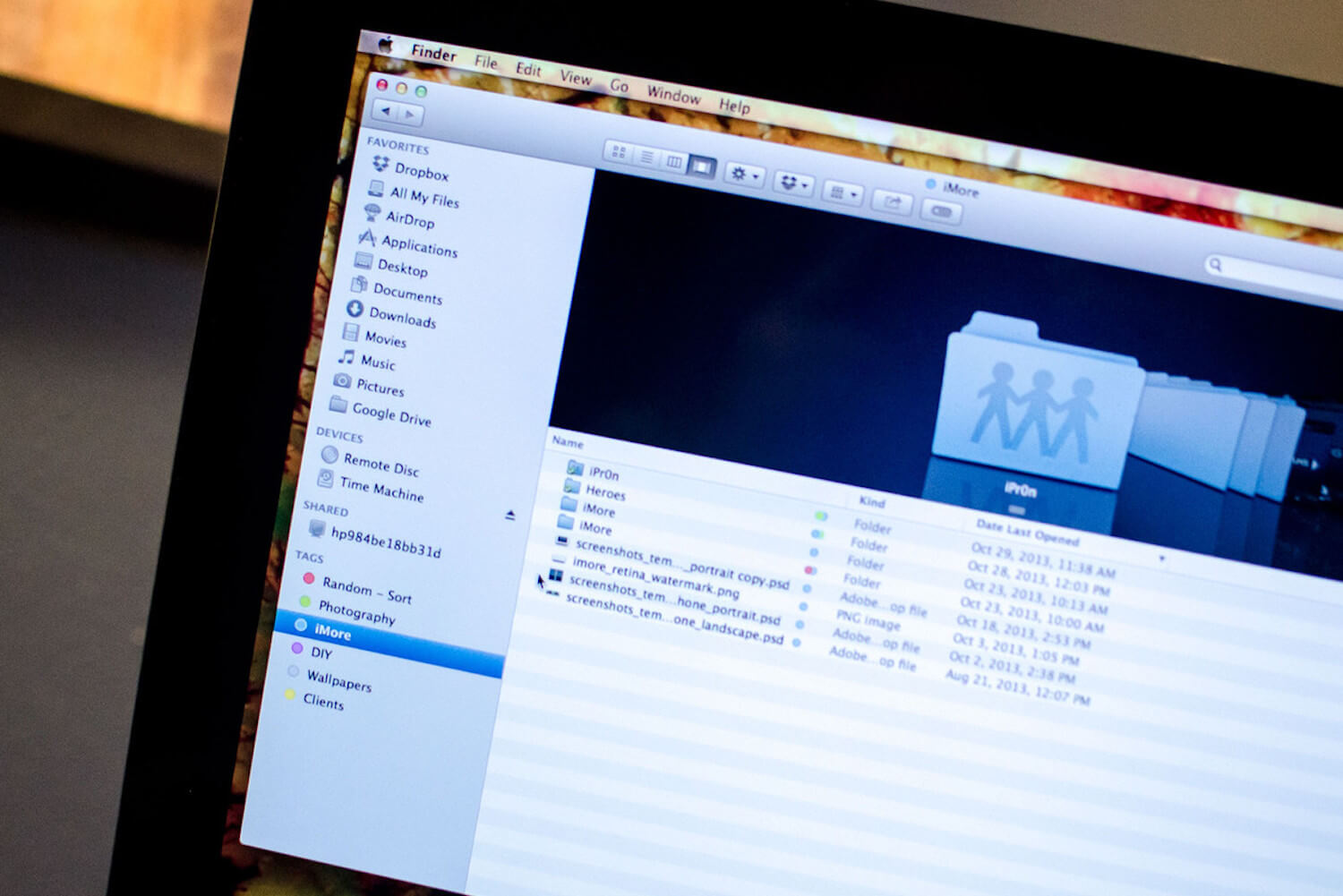
Чтобы показать скрытые документы на Mac, в Finder или на том же рабочем столе нажмите сочетание клавиш Command + Shift + . (точка). Система сразу же покажет недоступные ранее файлы, а вы сможете их отредактировать — как правило, это бывает необходимо при работе с некоторыми приложениями.
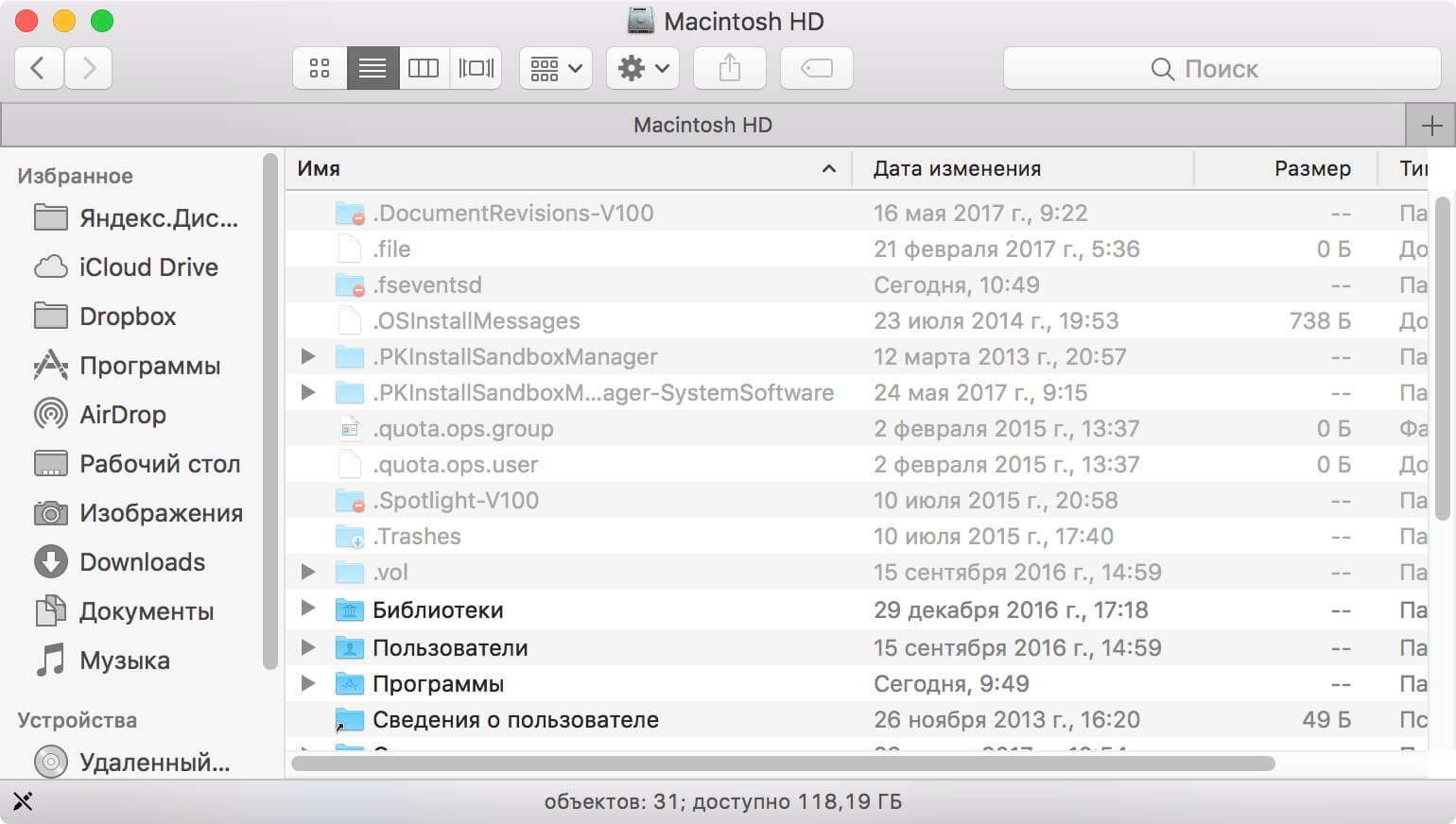
Многие пользователи Mac не знают об этом трюке, даже проработав за компьютерами Apple несколько лет. Примечательно, что вновь скрыть данные файлы можно этой же командой, что очень удобно.
Отобразить скрытые файлы в macOS. Простой способ
Нестандартные задачи часто требуют включить отображение системных папок и файлов. По умолчанию macOS скрывает эти файлы от пользователя, для его же безопасности. На сегодняшний день есть два известных способа включить отображение скрытых файлов в Finder или на рабочем столе.
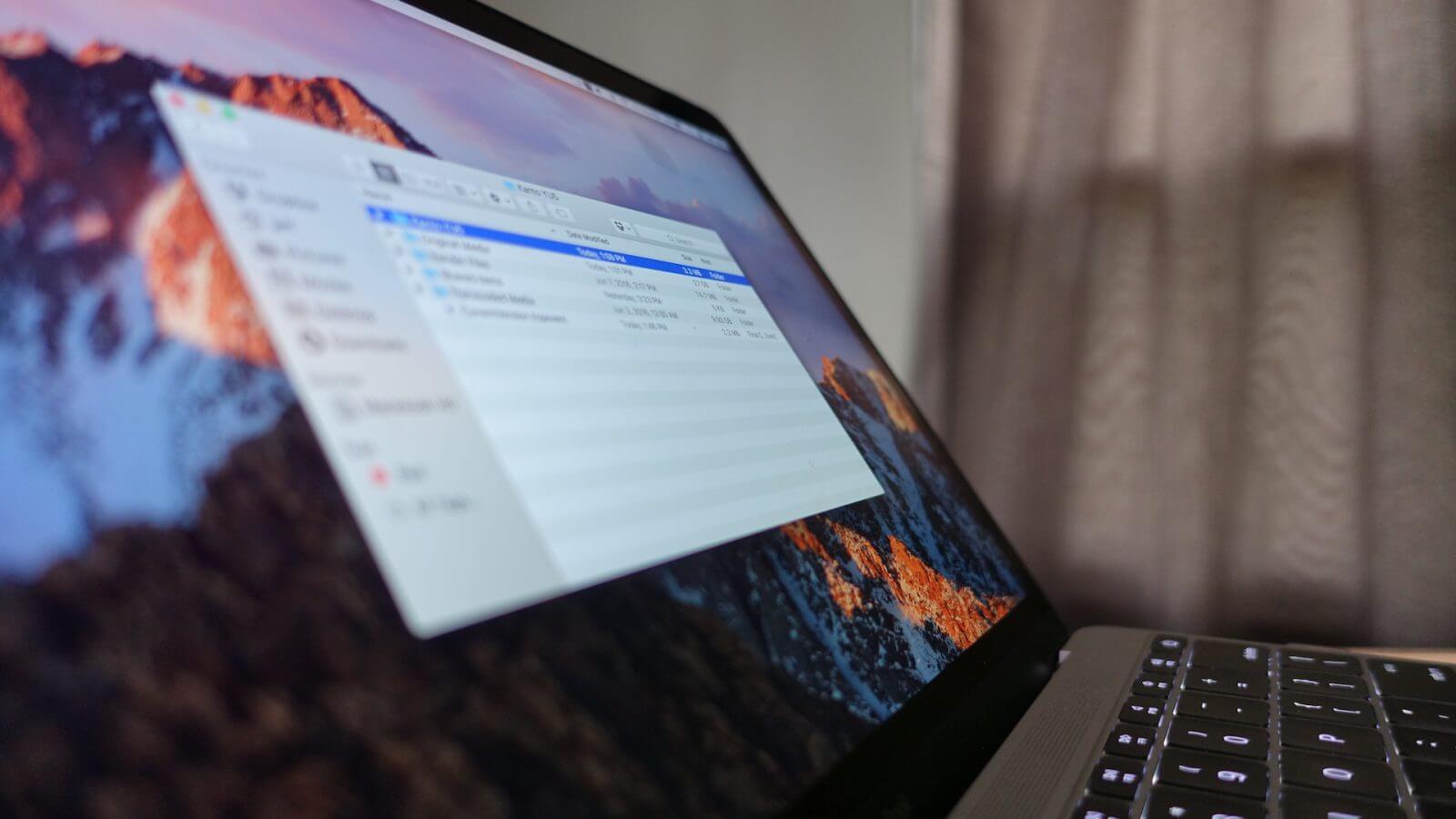
Первый способ. Через терминал, используя команду:
defaults write com.apple.finder AppleShowAllFiles TRUE ; killall Finder
Чтобы снова скрыть файлы, достаточно ввести команду:
defaults write com.apple.finder AppleShowAllFiles FALSE ; killall Finder
Об этом способе уже известно достаточно давно, и свою задачу он выполняет исправно. Тем не менее есть ещё один способ, которым можно воспользоваться намного быстрее.
Второй способ. Непосредственно в окне Finder или на рабочем столе зажмите одновременно:
Command + Shift + . (точка)
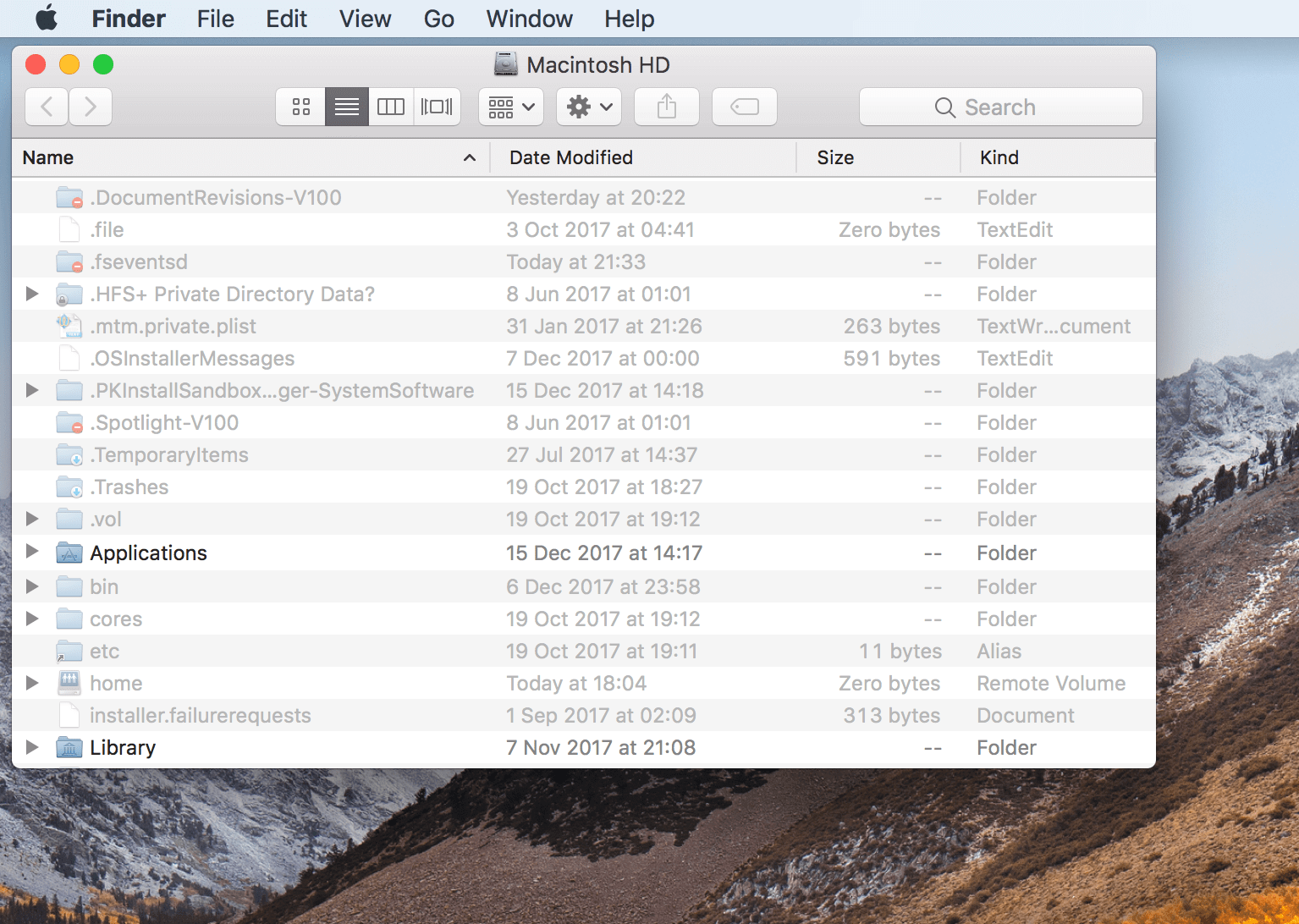
Результат будет виден сразу. Все скрытые файлы станут видимыми. Большой плюс в том, что этой же командой можно будет вернуть всё обратно, тем самым сильно сэкономив время.
Как посмотреть даже скрытые от поиска файлы на Mac
Как мы уже много раз говорили, Spotlight на Mac пользуется куда большей популярностью, чем его аналог на iOS-устройствах. В первую очередь, это связано с тем, что возможностей у Spotlight на Mac в разы больше, чем у своего младшего собрата. Но бывают ситуации, когда и его стоило бы немного ограничить. Например, сделать так, чтобы Spotlight не мог найти тот или иной файл или папку на вашем компьютере. Причины такого решения могут быть разные, их обсуждать мы не будем.

Как скрыть файлы от поиска на Mac
Все, что нужно сделать для того, чтобы папка или файл стали невидимыми для Spotlight – это добавить в конце их названия .noindex – сразу после этого папка или файл перестанет индексироваться Spotlight.
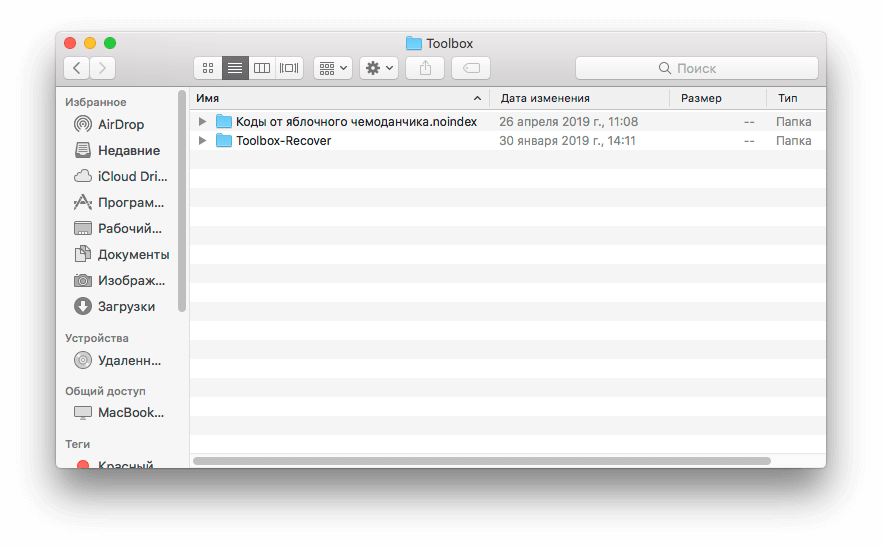
Само собой, все файлы внутри папки тоже станут невидимыми для этого «поисковика».
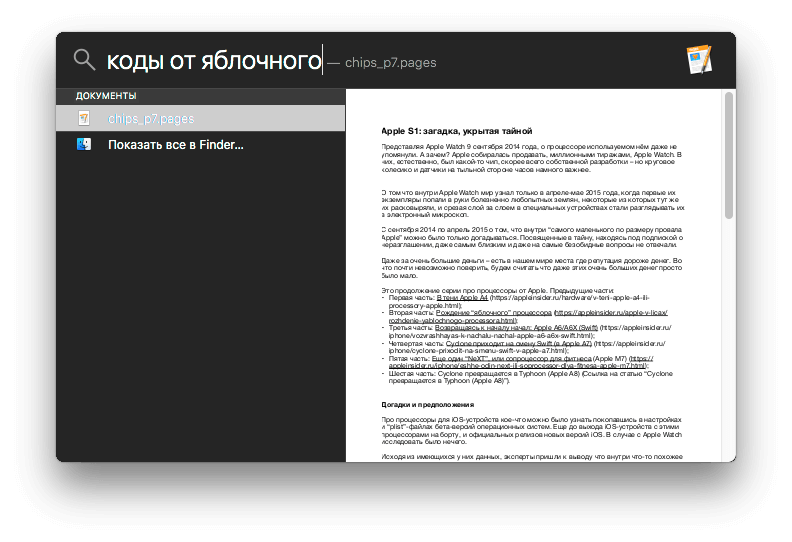
Удобно, что в Apple предусмотрели подобное желание своих преданных покупателей и сделали возможным слегка перестроить данный индекс в OS X. Примечательно, что весь процесс занимает не более минуты, однако польза от него может быть колоссальной.
Как посмотреть скрытые от поиска файлы на Mac
Но есть зайти в раздел Spotlight в системных настройках вашего Mac, можно сделать неприятную находку. Меню настройки индекса не слишком большое и состоит всего из двух вкладок: «Результаты поиска» и «Конфиденциальность». А во вкладке «Конфиденциальность» как раз окажутся файлы, которые вы скрыли. Данная вкладка используется не только для ограничения поиска Spotlight, но и перенастройки всего индекса. Бывает так, что функция выдает далеко не все результаты по запросу, хотя вы точно знаете о существовании запрашиваемого файла.
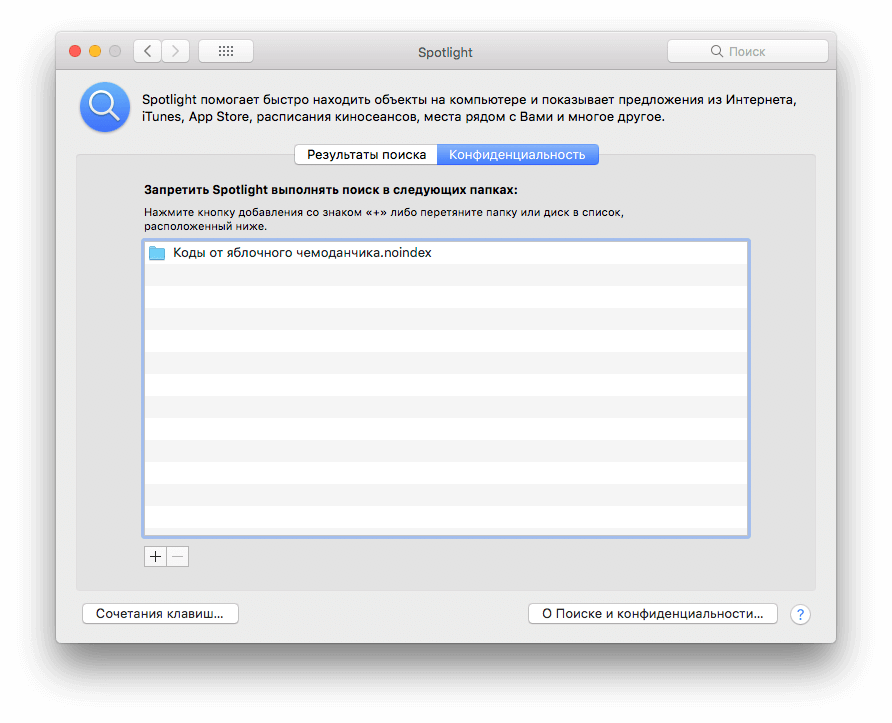
Было бы логично, если бы Apple сделала возможным открытие данного меню только с помощью пароля администратора — как это сделано в разделе «Безопасность». Там почти ничего невозможно сделать без аутентификации. Здесь же файлы, казалось бы, скрыты, но об их существовании можно узнать таким незамысловатым способом. И открыть.
А вы как думаете, это сделано намеренно, или пароль стоило бы добавить? Напишите в нашем Telegram-чате.
За наводку благодарим читателя M Ross
Как найти скрытые файлы и папки в Mac OS

Все данные, которые начинаются с точки в имени, не будут видны в системе по умолчанию. Однако в Mac OS вы можете использовать специальную команду для отображения скрытых файлов и папок – рассказываем, что к чему.


Просмотр скрытых файлов и папок на MacOS с помощью комбинации клавиш
Включить отображение скрытых файлов и папок можно с помощью определенной комбинации клавиш.
- Запустите Finder и откройте какую-либо папку.
- На клавиатуре Mac нажмите комбинацию [cmd] + [Shift] + [.].
- Отобразятся скрытые до этого времени данные. Они будут отличаться от остальных файлов и папок прозрачными иконками.
Если вы хотите снова сделать невидимыми скрытые файлы и папки, нажмите указанную комбинацию клавиш еще раз.

Отображение скрытых файлов и папок с помощью терминала
С помощью терминала вы можете увидеть все скрытые файлы и папки, введя специальную команду на ноутбуке от Apple.
- Запустите Терминал (папка «Другие» в Launchpad).
- После запуска терминала введите следующую команду: defaults write com.apple.finder AppleShowAllFiles true.
- Систему перезагружать не обязательно — можно только Finder. Для этого введите команду «killall Finder».
- Теперь скрытые файлы и папки будут видны в вашем Finder, при этом они станут более прозрачными, чем остальные.
Если вы хотите снова сделать невидимыми все скрытые файлы, введите в терминале следующую команду: defaults write com.apple.finder AppleShowAllFiles false. Затем вам нужно снова перезапустить Finder: это можно сделать с помощью команды «killall Finder», подтвердив действие с помощью Enter.
Читайте также:
- 8 функций iPhone, о которых мало кто знает=«content_internal_link»>
- Почему экран смартфона нельзя протирать спиртовыми и бумажными салфетками?=«content_internal_link»>