У вас большие запросы!
Точнее, от вашего браузера их поступает слишком много, и сервер VK забил тревогу.
Эта страница была загружена по HTTP, вместо безопасного HTTPS, а значит телепортации обратно не будет.
Обратитесь в поддержку сервиса.
Вы отключили сохранение Cookies, а они нужны, чтобы решить проблему.
Почему-то страница не получила всех данных, а без них она не работает.
Обратитесь в поддержку сервиса.
Вы вернётесь на предыдущую страницу через 5 секунд.
Вернуться назад
Как зайти в тор с андроида

Новости
Автор Fat Geek На чтение 5 мин Просмотров 727 Опубликовано 13.05.2020
В даркнет со смартфона? Легко.
- получение доступа к заблокированным сайтам,
- повышение уровня безопасности и анонимности,
- посещение ресурсов, находящихся «за пределами» традиционного интернета.
Но если на стационарном компьютере или ноутбуке, как правило, настроить всё можно довольно простым и понятным образом, то когда речь заходит о смартфоне, всё уже не настолько прямолинейно. Давайте разберёмся, как это сделать — пойдём по порядку.
Как работает Tor
Для начала нужно понять, как же в принципе работает эта сеть. Мы не будем вдаваться в лишние подробности, иначе это будет тема не отдельной статьи, а целой серии публикаций. Но если упростить, то всё работает так:
-
- сначала пользовательские данные тщательно зашифровываются;
- после этого они передаются через самые разные реле, присутствующие в сети, что помогает обеспечить не простое, а многослойное шифрования;
- один уровень шифрования расшифровывается на каждом последовательном ретрансляторе, входящем в сеть;
- оставшиеся данные шлются на произвольное реле, пока не достигают целевого сервера;
- у целевого сервера источником данных является последнее реле.
Если вам не до конца понятно из этого объяснения, по какому принципу работает сеть, это нормально. Её большое преимущество в том, что вам и не нужно знать, как она функционирует, чтобы успешно ей пользоваться. Стоит всё настроить — и после этого всё будет работать буквально по нажатию пары клавиш.
Пошаговая инструкция, как установить и настроить Tor для работы
Есть несколько вариантов, как настроить сеть под TOR, но мы воспользуемся простыми и проверенными методами.
В первую очередь нам понадобится Orbot, то есть, непосредственный клиент, который обеспечивает работу в анонимной сети. Также нам потребуется браузер, через который мы будем с ней взаимодействовать. Лучше всего воспользоваться «официальным» Tor Browser, хотя возможны и другие варианты.

В то время как на компьютере есть функциональные комплексные решения, пока что на смартфонах настоятельно рекомендуется использовать раздельные приложения. Впрочем, это не должно быть проблемой.
После того как они установлены, необходимо сделать следующее:
- Установите Orbot.

- Запустите приложение. Следуйте его подсказкам, чтобы осуществить базовую настройку приложения. Вам не нужно глубоко разбираться в принципе его действия, но если вы не знаете, что делать, то лучше просто ничего не меняйте — стандартные настройки должны работать оптимально.

- Нажмите на большую кнопку «Запустить». Подождите некоторое время — подключение, ввиду принципа работы Tor, зависящего от взаимодействия сразу большого количества реле и других сущностей, подключение может занять какое-то время.

- Приложение может попросить доступ к сетевому мониторингу — это нормально, следует разрешить.
- После того как подключение успешно прошло, необходимо запустить браузер.
- Вы можете проследовать за подсказками приложения, чтобы осуществить базовую настройку, но это опционально — можно просто ввести в верхней адресной строке нужный вам электронный адрес или поисковый запрос и начать пользоваться анонимной сетью.
Учтите, что при помощи этого браузера вы можете открывать не только простые интернет-сайты, но и специальные ресурсы сети Tor, которые имеют адреса, заканчивающиеся на .onion. Мы не будем приводить их примеры (в некоторых случаях это будет прямым нарушением норм, установленных Роскомнадзором), но при желании несложно отыскать их списки в интернете.

Мы привели эти приложения, поскольку они являются официальными разработками создателей сети, а значит, максимально верны принципам ее работы. Есть и другие программы — и их достаточно много, но с этими можно быть уверенными в максимальной безопасности, с другими же следует экспериментировать на свой страх и риск.
Приватный режим в Tor
Как и в других популярных браузерах, в Tor Browser можно открыть приватную вкладку, чтобы добавить ещё один слой безопасности. Просто нажмите на «New private tab» — и тогда ваши данные при браузинге не будут нигде сохраняться. Не будут записываться куки, история браузера и так далее — и всё это поверх привычного высокого уровня шифрования. Так что если вы хотите, чтобы вы не оставили следов от посещения каких-то сайтов ни в интернете, ни на своём телефоне, применение приватного режима настоятельно рекомендуется.
Очистка приватных данных в Tor
Но, возможно, вы хотите повысить уровень безопасности ещё сильнее? Перестраховаться по полной, чтобы ваши приватные данные вообще не попали вообще ни к кому? Этого можно достичь следующими способами:
- Включите в Orbot VPN-режим, что позволит перенаправлять данные не только при использовании Tor Browser, но и при использовании других приложений, установленных на вашем мобильном устройстве.
- Отключите в настройках браузера трекинг. Это будет запрещать различным интернет-ресурсам отслеживать вас и сохранять какую-либо информацию, которая гипотетически может применяться для отслеживания.
- В настройках браузера переключите режим безопасности на максимальный. Учтите, что это может несколько ухудшить ваш опыт просмотра интернет-страниц, так как, например, будут отключены JavaScript-скрипты, а на сайтах будут работать только гарантированно безопасные функции. В качестве компромисса можно выбрать средний режим. В таком случае блокировке будут подвергаться только те элементы, которые, по мнению браузера, представляют собой опасность.
При использовании браузера Tor на мобильном телефоне не забывайте, что, как и любое аналогичное программное средство, его нужно использовать исключительно в рамках закона. Многие Tor-ресурсы могут быть неоднозначными с юридической точки зрения, так что посещайте их только если вы уверены в безопасности и легитимности этого действия. Тогда у вас не возникнет никаких проблем — и вы сможете обезопасить своё пребывание в интернете.
MOBILE TOR
Tor Browser for Android is the only official mobile browser supported and developed by the Tor Project. It is like the desktop Tor Browser, but for your Android mobile device. Some of the prime features of Tor Browser for Android include: reducing tracking across websites, defending against surveillance, resisting browser fingerprinting, and circumventing censorship.
DOWNLOADING AND INSTALLATION
There exists Tor Browser for Android and Tor Browser for Android (alpha). Non-technical users should get Tor Browser for Android, as this is stable and less prone to errors. Tor Browser for Android is available on Play Store, F-Droid and the Tor Project website. It is very risky to download Tor Browser outside of these three platforms.
Google Play
You can install Tor Browser for Android from Google Play Store.
F-Droid
The Guardian Project provides Tor Browser for Android on their F-Droid repository. If you would prefer installing the app from F-Droid, please follow these steps:
- Install the F-Droid app on your Android device from the F-Droid website.
- After installing F-Droid, open the app.
- At the lower-right-hand corner, open «Settings».
- Under the «My Apps» section, open Repositories.
- Toggle «Guardian Project Official Releases» as enabled.
- Now F-Droid downloads the list of apps from the Guardian Project’s repository (Note: this may take a few minutes).
- Tap the Back button at the upper-left-hand corner.
- Open «Latest» at the lower-left-hand corner.
- Open the search screen by tapping the magnifying glass at the lower-right side.
- Search for «Tor Browser for Android».
- Open the query result by «The Tor Project» and install.
The Tor Project website
You can also get Tor Browser for Android by downloading and installing the apk from the Tor Project website.
RUNNING TOR BROWSER FOR ANDROID FOR THE FIRST TIME
When you run Tor Browser for the first time, you will see the option to connect directly to the Tor network, or to configure Tor Browser for your connection with the settings icon.
Connect
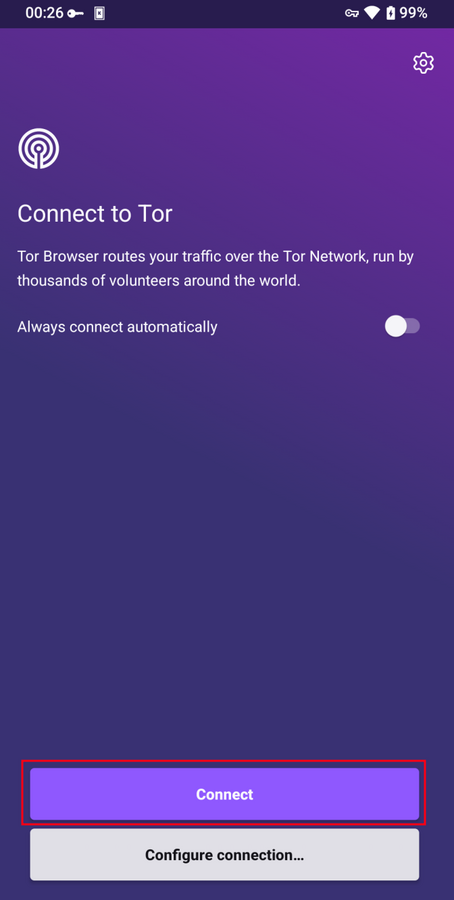
In most cases, choosing «Connect» will allow you to connect to the Tor network without any further configuration. Once tapped, changing sentences will appear at the bottom of the screen, indicating Tor’s connection progress. If you are on a relatively fast connection, but this text seems to get stuck at a certain point, see the Troubleshooting page for help solving the problem.
Configure
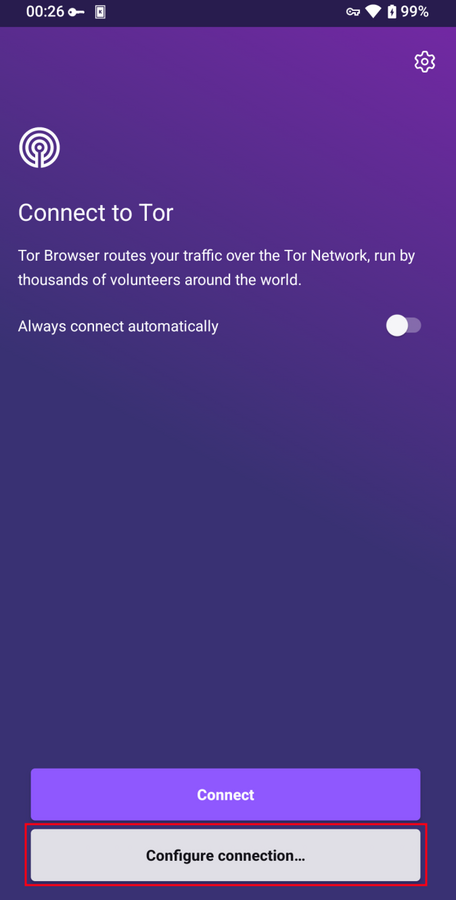
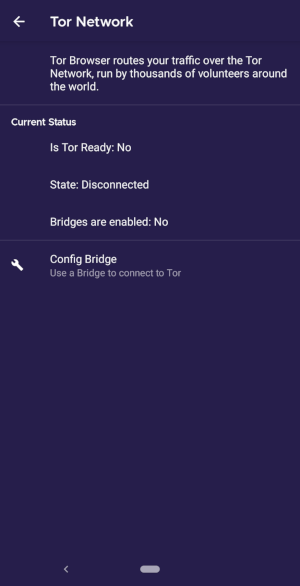
If you know that your connection is censored, you should select the settings icon. Tor Browser will take you through a series of configuration options. The first screen will tell you about the status of the Tor Network and provide you the option to configure a Bridge (‘Config Bridge’). If you know your connection is censored, or you have tried and failed to connect to the Tor network and no other solutions have worked, tap on ‘Config Bridge’. You will then be taken to the Circumvention screen to configure a pluggable transport.
CIRCUMVENTION
Bridge relays are Tor relays that are not listed in the public Tor directory. Bridges are useful for Tor users under oppressive regimes, and for people who want an extra layer of security because they’re worried somebody will recognize that they are contacting a public Tor relay IP address.
To use a pluggable transport, tap on the settings icon when starting Tor Browser for the first time. The first screen tells you about the status of the Tor network. Tap on ‘Config Bridge’ to configure a bridge.
The next screen provides the option to either use a built-in bridge or custom bridge. With the «Use a Bridge» option, you will have three options: «obfs4», «meek-azure», and «snowflake».
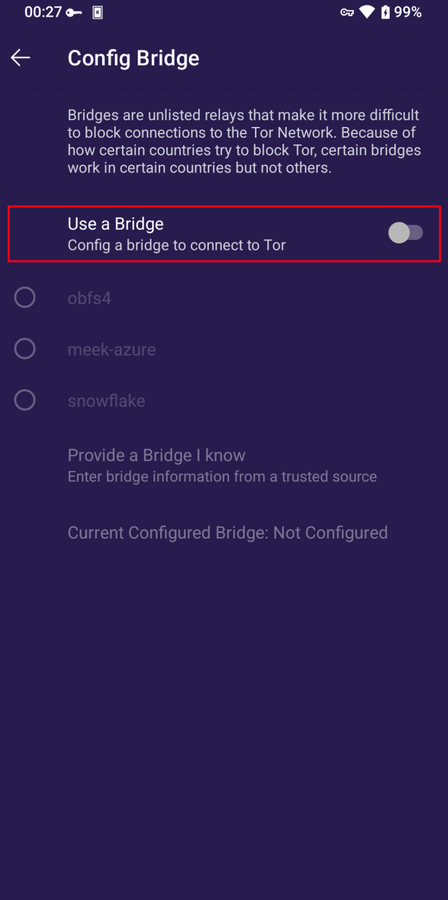
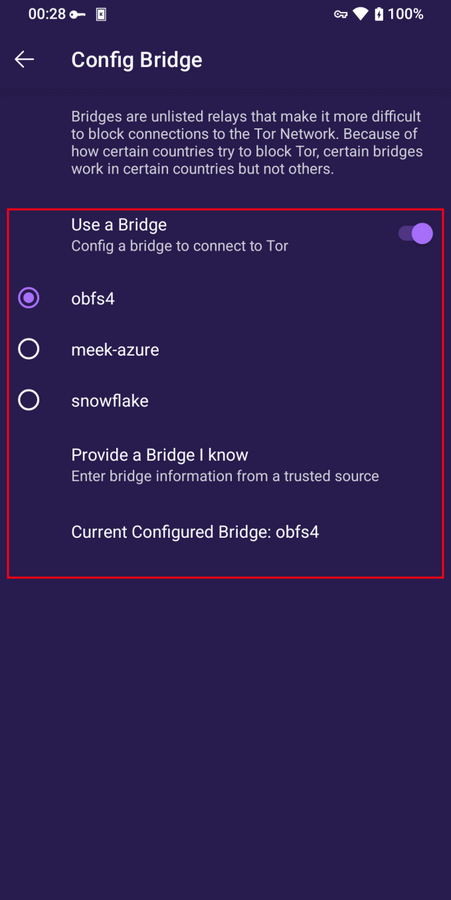
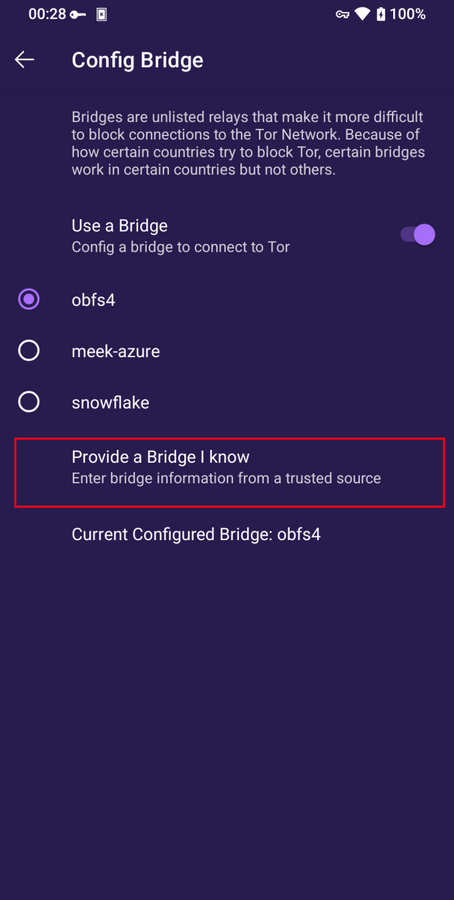
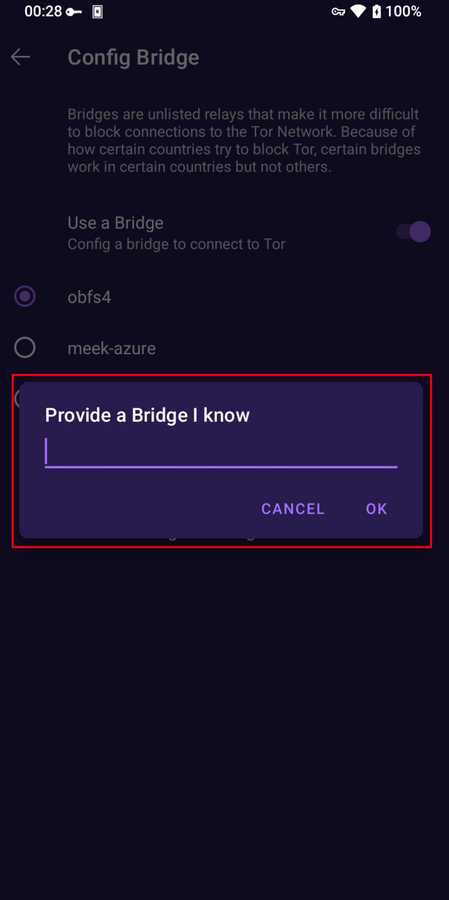
If you choose the «Provide a Bridge I know» option, then you have to enter a bridge address.
MANAGING IDENTITIES
New Identity
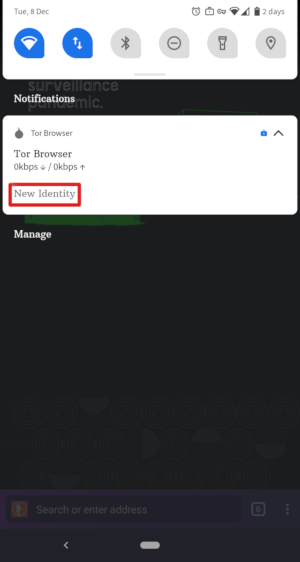
When Tor Browser is running, you would see so in your device’s notification panel after expanding it along with the button «NEW IDENTITY». Tapping on this button will provide you with a new identity. Unlike in Tor Browser for Desktop, the «NEW IDENTITY» button in Tor Browser for Android does not prevent your subsequent browser activity from being linkable to what you were doing before. Selecting it will only change your Tor circuit.
SECURITY SETTINGS
Security settings disable certain web features that can be used to compromise your security and anonymity. Tor Browser for Android provides the same three security levels that are available on desktop. You can modify the security level by following given steps:
- Tap on a button of 3 vertical dots in URL bar.
- Scroll down and tap on «Security Settings».
- You can now select an option i.e. Standard, Safer or Safest.
UPDATING
Tor Browser must be kept updated at all times. If you continue to use an outdated version of the software, you may be vulnerable to serious security flaws that compromise your privacy and anonymity. You can update Tor Browser automatically or manually.
Updating Tor Browser for Android automatically
This method assumes that you have either Google Play or F-Droid installed on your mobile device.
Google Play
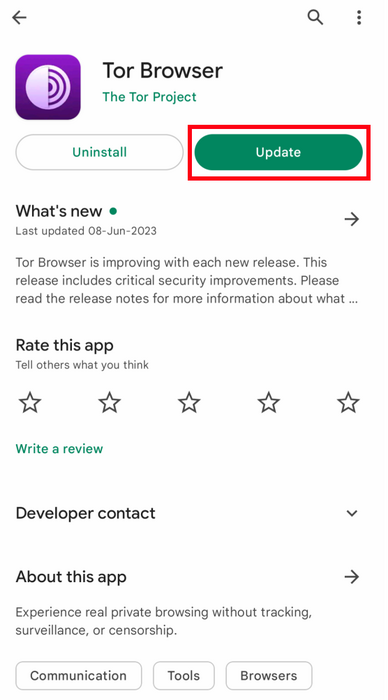
- Open the Google Play Store app.
- At the top right, tap the profile icon.
- Tap on ‘Manage apps and devices’.
- Tap on the ‘Manage’ tab.
- Tap on ‘Updates available’
- Tap on Tor Browser for Android from the list of apps that need to be updated.
- Tap on ‘Update’.
F-Droid
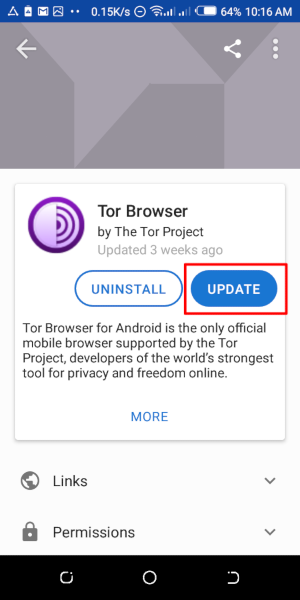
Tap on «Settings», then go to «Manage installed apps». On the next screen, select Tor Browser and finally tap on the «Update» button.
Updating Tor Browser for Android manually
Visit the Tor Project website and download a copy of the latest Tor Browser release, then install it as before. In most cases, this latest version of Tor Browser will install over the older version, thereby upgrading the browser. If doing this fails to update the browser, you may have to uninstall Tor Browser before reinstalling it. With Tor Browser closed, remove it from your system by uninstalling it using your device’s settings. Depending on your mobile device’s brand, navigate to Settings > Apps, then select Tor Browser and tap on the «Uninstall» button. Afterwards, download the latest Tor Browser release and install it.
UNINSTALLING
Tor Browser for Android can be uninstalled directly from F-Droid, Google Play or from your mobile device’s app settings.
Google Play
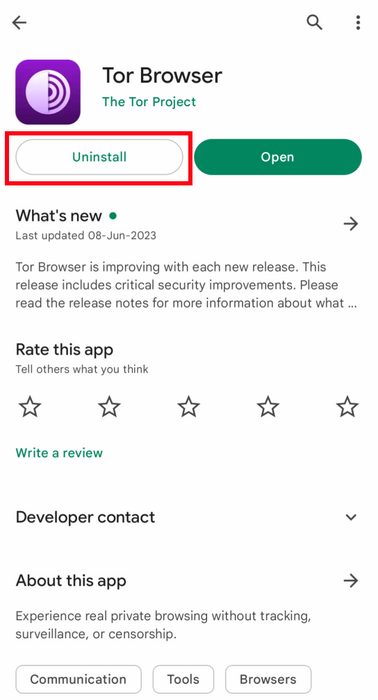
- Open the Google Play Store app.
- At the top right, tap the profile icon.
- Tap on ‘Manage apps and devices’.
- Tap on the ‘Manage’ tab.
- Tap on Tor Browser for Android from the list of apps installed on your device.
- Tap on ‘Uninstall’.
F-Droid
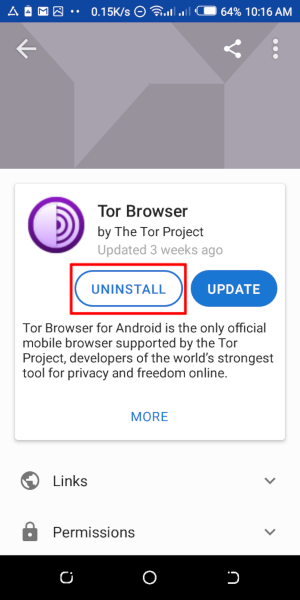
Tap on «Settings», then go to «Manage installed apps». On the next screen, select Tor Browser and finally tap on the «Uninstall» button.
Mobile device app settings
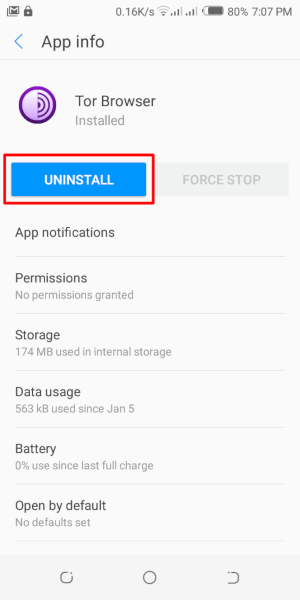
Depending on your mobile device’s brand, navigate to Settings > Apps, then select Tor Browser and tap on the «Uninstall» button.
TROUBLESHOOTING
View Tor Logs
To view your Tor logs:
- Launch Tor Browser for Android and tap ‘Connect’.
- During the bootstrapping process, swipe right to left to view the logs. (Note: By default, the ability to take screenshots of the Tor logs is disabled on Tor Browser for Android). #41195
If you want to share the error logs with us, you can take a screenshot. By default, screenshots are disabled in Tor Browser, but you can enable them. To do this, please follow these steps:
- Tap the menu button (at the bottom of the screen on the right side next to the address bar, three dots vertically).
- Then tap ‘Settings’.
- Go to ‘Advanced’ section.
- Toggle ‘Allow screenshots’.
To troubleshoot some of the most common issues please refer to the Support Portal entry.
KNOWN ISSUES
At the moment, there are some features which are not available in Tor Browser for Android, but are currently available in Tor Browser for desktop.
- You can’t see your Tor circuit. #41234
- Tor Browser for Android does not connect when moved to the SD Card. #31814
- You can’t take screenshots while using Tor Browser for Android. #27987
- You can’t open onion addresses that requires Client Authorization #31672
More about Tor on mobile devices
Orfox
Orfox was first released in 2015 by The Guardian Project, with the aim of giving Android users a way to browse the internet over Tor. Over the next three years, Orfox continuously improved and became a popular way for people to browse the internet with more privacy than standard browsers, and Orfox was crucial for helping people circumvent censorship and access blocked sites and critical resources. In 2019, Orfox was sunsetted after the official Tor Browser for Android was released.
Orbot
Orbot is a free proxy app that empowers other apps to use the Tor network. Orbot uses Tor to encrypt your Internet traffic. Then you can use it with other apps installed on your mobile device to circumvent censorship and protect against surveillance. Orbot can be downloaded and installed from Google Play. Check out our Support portal to know if you need both Tor Browser for Android and Orbot or either one.
Tor Browser for iOS
There is no Tor Browser for iOS. We recommend an iOS app called Onion Browser, which is open source, uses Tor routing, and is developed by someone who works closely with the Tor Project. However, Apple requires browsers on iOS to use something called Webkit, which prevents Onion Browser from having the same privacy protections as Tor Browser.
Tor Browser for Windows Phone
There is currently no supported method for running Tor on older Windows Phones but in case of the newer Microsoft-branded/promoted phones, same steps on Tor Browser on Android can be followed.
-
Contributors to this page: cypherpunk
- Edit this page — Give Feedback — Permalink
TOR ДЛЯ МОБИЛЬНЫХ УСТРОЙСТВ
Tor Browser для Android — единственный официальный мобильный браузер, поддерживаемый и разрабатываемый Tor Project. Он похож на настольный Tor Browser, но для вашего мобильного устройства Android. Некоторые из основных функций Tor Browser для Android включают в себя: сокращение отслеживания на веб-сайтах, защиту от слежки, защиту от отпечатков пальцев браузера и обход цензуры.
ЗАГРУЗКА И УСТАНОВКА
Существуют Tor Browser для Android и Tor Browser для Android (alpha). Нетехническим пользователям лучше установить Tor Browser для Android, поскольку он стабилен и менее подвержен ошибкам. Tor Browser для Android доступен в Play Store, F-Droid и на веб-сайте Tor Project. Загружать Tor Browser за пределами этих трех платформ очень рискованно.
Google Play
Вы можете установить Tor Browser для Android из магазина Google Play.
F-Droid
Guardian Project предоставляет Tor Browser для Android в своем репозитории F-Droid. Если вы предпочитаете устанавливать приложение из F-Droid, выполните следующие действия:
- Установите приложение F-Droid на ваше устройство Android
- После установки откройте приложение.
- В правом нижнем углу откройте «Настройки».
- В разделе «Мои приложения» откройте Репозитории.
- Включите опцию «Официальные релизы Guardian Project».
- Теперь F-Droid скачает список приложений из репозитория Guardian Project (Примечание: это может занять несколько минут).
- Нажмите кнопку Назад в левом верхнем углу.
- Откройте «Последние» в левом нижнем углу.
- Откройте поиск, коснувшись лупы в правом нижнем углу.
- Найдите «Tor Browser для Android».
- Откройте результат запроса «The Tor Project» и установите его.
Веб-сайт Tor Project
Вы также можете получить Tor Browser для Android, загрузив и установив apk с веб-сайта Tor Project.
ПЕРВЫЙ ЗАПУСК TOR BROWSER ДЛЯ ANDROID
При первом запуске Tor Browser вы увидите возможность подключиться непосредственно к сети Tor или настроить Tor Browser для вашего подключения.
Подключение
В большинстве случаев, выбрав «Подключиться», вы подключитесь к сети Tor без дополнительных настроек. После нажатия в нижней части экрана появятся прогресс подключения Tor. Если вы используете относительно быстрое соединение, но этот статус, кажется, застревает в определенном месте, см. Устранение неполадок для получения помощи.
Настройка
Если вы знаете, что ваше соединение подвергается цензуре, выберите значок настроек. Tor Browser проведет вас через ряд вариантов настройки. Первый экран сообщает вам о состоянии сети Tor и предоставляет возможность настроить мост («Настроить мост»). Если вы знаете, что ваше соединение подвергается цензуре, или вы пытались и не смогли подключиться к сети Tor, и никакие другие решения не помогли, нажмите «Настроить мост». Затем вы перейдете на экран Обход для настройки подключаемого транспорта.
ОБХОД БЛОКИРОВКИ TOR
Мост – узел Tor, которого нет в открытом списке узлов. Мосты нужны пользователям Tor в странах с репрессивными режимами и просто тем, кто хочет дополнительный уровень безопасности. Мост помогает, если человек опасается, что другие узнают об использовании им публичного IP-адреса узла Tor.
Чтобы использовать подключаемый транспорт, при первом запуске Tor Browser нажмите на значок настроек. Первый экран сообщает вам о состоянии сети Tor. Нажмите «Настроить мост», чтобы настроить мост.
На следующем экране вы можете выбрать встроенный или настраиваемый мост. С опцией «Использовать мост» у вас будет три варианта: «obfs4», «meek-azure» и «Snowflake».
Если вы выбрали опцию «Предоставить мост, который я знаю», то вы должны ввести адрес моста.
УПРАВЛЕНИЕ ЛИЧНОСТЯМИ
Новая личность
Когда Tor Browser запущен, вы увидите это на панели уведомлений вашего устройства после ее раскрытия вместе с кнопкой «НОВАЯ ЛИЧНОСТЬ». Нажатие на эту кнопку предоставит вам новую личность. В отличие от Tor Browser для ПК, кнопка «НОВАЯ ЛИЧНОСТЬ» в Tor Browser для Android не препятствует связыванию вашей последующей активности в браузере с тем, что вы делали раньше. Этот выбор изменит только вашу цепочку Tor.
НАСТРОЙКИ БЕЗОПАСНОСТИ
Настройки безопасности отключают определенные веб-функции, которые могут быть использованы для нарушения вашей безопасности и анонимности. Tor Browser для Android обеспечивает те же три уровня безопасности, что и на пк. Вы можете изменить уровень безопасности, выполнив следующие действия:
- Нажмите на кнопку с 3 вертикальными точками в адресной строке.
- Прокрутите вниз и нажмите «Настройки безопасности».
- Теперь вы можете выбрать один из вариантов: Обычный, Высокий или Высший.
ОБНОВЛЕНИЕ
Tor Browser нужно обновлять. Устаревшие версии программы могут иметь серьезные уязвимости. Ваши приватность и анонимность могут оказаться под угрозой. Вы можете обновить Tor Browser автоматически или вручную.
Автоматическое обновление Tor Browser для Android
Этот метод предполагает, что на вашем мобильном устройстве установлен Google Play или F-Droid.
Google Play
- Откройте приложение в Google Play Store.
- В правом верхнем углу нажмите на значок профиля.
- Нажмите на «Управление приложениями и устройствами».
- Нажмите на вкладку «Управление».
- Нажмите на «Доступные обновления»
- Выберите Tor Browser для Android из списка приложений, которые необходимо обновить.
- Нажмите на «Обновить».
F-Droid
Нажмите на «Настройки», затем перейдите в «Управление установленными приложениями». На следующем экране выберите Tor Browser и нажмите кнопку «Обновить».
Ручное обновление Tor Browser для Android
Посетите сайт Tor Project, загрузите последнюю версию Tor Browser и установите её. В большинстве случаев последняя версия Tor Browser устанавливается поверх старой, тем самым обновляя браузер. Если при этом не удается обновить браузер, возможно, вам придется удалить Tor Browser перед его повторной установкой. При закрытом браузере Tor удалите его из системы, удалив его в настройках вашего устройства. В зависимости от марки вашего мобильного устройства перейдите в Настройки > Приложения, затем выберите Tor Browser и нажмите кнопку «Удалить». После этого загрузите последнюю версию Tor Browser и установите ее.
УДАЛЕНИЕ
Tor Browser для Android можно удалить прямо из F-Droid, Google Play или из настроек приложения вашего мобильного устройства.
Google Play
- Откройте приложение в Google Play Store.
- В правом верхнем углу нажмите на значок профиля.
- Нажмите на «Управление приложениями и устройствами».
- Нажмите на вкладку «Управление».
- Выберите Tor Browser для Android из списка приложений, установленных на Вашем устройстве.
- Нажмите на «Удаление».
F-Droid
Нажмите на «Настройки», затем перейдите в «Управление установленными приложениями». На следующем экране выберите Tor Browser и нажмите кнопку «Удалить».
Настройки приложения для мобильных устройств
В зависимости от марки вашего мобильного устройства перейдите в Настройки > Приложения, затем выберите Tor Browser и нажмите кнопку «Удалить».
Устранение неполадок
Просмотр логов Tor
Чтобы просмотреть логи Tor:
- Запустите Tor Browser для Android и нажмите «Подключиться».
- Во время процесса загрузки проведите пальцем справа налево, чтобы просмотреть журналы. (Примечание: По умолчанию возможность делать скриншоты логов Tor отключена в Tor Browser для Android). #41195
Если вы хотите поделиться с нами логами с ошибками, вы можете сделать снимок экрана. По умолчанию, снимки экрана отключены в Tor Browser, но вы можете включить их. Для этого, пожалуйста, следуйте этим шагам:
- Нажмите кнопку меню (в нижней части экрана справа рядом с адресной строкой, три точки вертикально).
- Затем нажмите ‘Настройки’.
- Зайдите в секцию «Дополнительные».
- Включите ‘Разрешать скриншоты’.
Для устранения некоторых наиболее распространенных неполадок обратитесь к порталу поддержки.
ИЗВЕСТНЫЕ ПРОБЛЕМЫ
На данный момент есть некоторые функции, которые недоступны в Tor Browser для Android, но доступны в Tor Browser для ПК.
- Вы не видите свою цепочку Tor. #41234
- Tor Browser для Android не подключается при перемещении на SD-карту. #31814
- Вы не можете делать скриншоты при использовании Tor Browser для Android. #27987
- Вы не можете открывать onion-адреса, требующие авторизации клиента. #31672
Подробнее о Tor на мобильных устройствах
Orfox
Orfox был впервые выпущен в 2015 году компанией Guardian Project с целью предоставить пользователям Android возможность просматривать Интернет через Tor. В течение следующих трех лет Orfox постоянно совершенствовался и стал популярным способом для людей просматривать Интернет с большей конфиденциальностью, чем стандартные браузеры, и Orfox сыграл решающую роль в том, что помог людям обойти цензуру и получить доступ к заблокированным сайтам и критически важным ресурсам. В 2019 году Orfox был закрыт после выхода официального Tor Browser для Android.
Orbot
Orbot — это бесплатное прокси-приложение, которое позволяет другим приложениям использовать сеть Tor. Orbot использует Tor для шифрования вашего интернет-трафика. Затем вы можете использовать его вместе с другими приложениями, установленными на вашем мобильном устройстве, для обхода цензуры и защиты от слежки. Orbot можно скачать и установить из Google Play. Посетите наш портал поддержки, чтобы узнать, нужны ли вам и Tor Browser для Android и Orbot или только одно из них.
Tor Browser для iOS
Tor Browser для iOS не существует. Мы рекомендуем приложение для iOS под названием Onion Browser. Оно имеет открытый исходный код, использует маршрутизацию Tor, и его разработчик тесно сотрудничает с Tor Project. Тем не менее, Apple требует, чтобы браузеры на iOS использовали пакет Webkit. Этот вариант не позволяет Onion Browser обеспечивать такой же высокий уровень защиты приватности, как Tor Browser.
Tor Browser для Windows Phone
В настоящее время не существует поддерживаемого метода для запуска Tor на старых Windows Phone, но в случае более новых телефонов под брендом/продвигаемых Microsoft можно следовать тем же шагам, что и в Tor Browser on Android.
-
Contributors to this page: cypherpunk
- Изменить эту страницу — Оставить отзыв — Постоянная ссылка