Делаем афишу на своем компьютере
Все когда-нибудь смотрели на красивые плакаты в соцсетях или на досках объявлений и со временем возникал вопрос, как сделать афишу на компьютере самостоятельно?
Стоит читать ниже и узнать о двух лучших способах решения такой задачи.
Создание афиши с помощью Microsoft Word
Если нужно сделать небольшую или среднюю афишу, Microsoft Word прекрасно справится с этим заданием. К тому же практически каждый пользователь уже знаком с приложением. Все те же элементы, которые используются для создания документа, могут быть использованы для плаката.
Однако есть несколько потенциальных проблем или сложных моментов, на которые стоит обратить внимание.
Макет страницы
Для начала стоит открыть новый пустой документ Word и выполнить такие шаги:
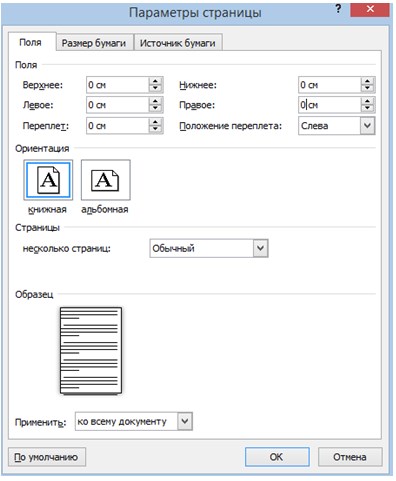
- Перейти на вкладку «Макет страницы» или «Разметка страницы», чтобы задать отступ для плаката.
- Щелкнуть значки «Поля» и «Размер» на ленте, чтобы установить их по мере необходимости. Если поля не нужны вовсе, тогда нажать «Пользовательские поля» в нижней части раскрывающегося меню «Поля» и установить для каждого поля значение 0.
- Чтобы использовать пользовательский отступ страницы, нажать «Другие размеры бумаги» в нижней части раскрывающегося меню «Размер» и указать желаемую высоту и ширину, которые измеряются в дюймах или сантиметрах.
Добавление текста
Есть два варианта добавления текста на постер. Можно просто напечатать текст, или использовать текстовые поля.
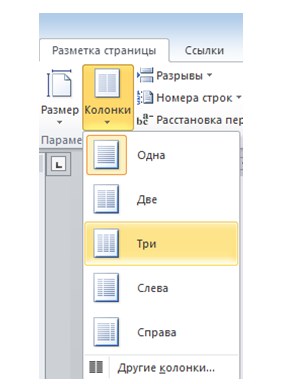
Если необходимо ввести много текста, следует рассмотреть вариант использования двух столбцов – функция, доступная на ленте макета страницы. Это поможет визуально разбить текст на части, делая его более привлекательным для чтения. Столбцы могут быть одинаковой или разной ширины.
Текстовые поля будут выглядеть лучше, если задействовать светлый фон и темный текст. Прежде чем добавлять текстовые поля, нужно нажать клавишу Enter несколько раз, чтобы добавить свободное место на постер.
Перемещение текстовых полей и изображений в документе Word может быть проблематичным без доступного свободного места.
Чтобы вставить текстовое поле, достаточно щелкнуть значок «Текстовое поле» на вкладке «Вставка».
Сначала стоит ввести текст, который требуется в качестве заголовка, а затем нажать Ctrl-A, чтобы выделить его. После нужно перейти на вкладку «Главная», и изменить шрифт, размер шрифта и цвет по мере необходимости.
Если есть потребность в том, чтобы размер шрифта превышал величину по умолчанию (в 72pt), следует щелкнуть на число и ввести нужное значение вручную. Есть смысл использовать значки в разделе «Абзац» вкладки «Главная», чтобы изменить выравнивание.

Добавление изображений
Для прикрепления картинок или фотографий, достаточно выполнить такие шаги:
- Вставить изображение с компьютера, щелкнув значок «Рисунок» на вкладке «Вставка». Чтобы найти картинку с помощью поиска Bing, щелкнуть значок «Онлайн-изображения».
- Как только рисунок окажется на странице, перетащить его в любую нужную позицию.
- Переместить угловые якоря, чтобы изменить размер.
- Дополнительные параметры находятся в меню «Формат изображения», включая «Обтекание текстом». Инструмент «Формат» также содержит параметры обрезки и редактирования.
- Добавить дополнительные фотографии или текст по мере необходимости.
- С помощью ползунка «Масштаб» можно увеличить масштаб изображения, чтобы убедиться, что в рисунках с измененным размером не появляются пиксели.
- Уменьшить масштаб, чтобы просмотреть всю афишу.
Добавление фона
Белый фон более удобен для печати, но чтобы привлечь внимание людей, лучше использовать цветной фон.
Чтобы добавить цветной фон, необходимо открыть меню «Вставка», выбрать «Фигуры» и нажать «Прямоугольник».
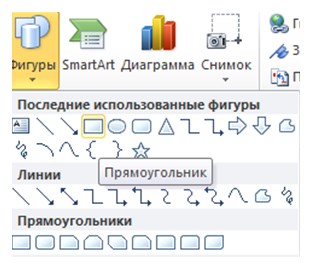
Далее стоит нарисовать курсором фигуру на листе и затем щелкнуть правой кнопкой мыши на форму, чтобы изменить ее заливку и цвет контура. Можно воспользоваться градиентом, который является дополнением к цветам, доступным при нажатии кнопки «Заливка».

Как только форма будет выглядеть так, как запланировано, надлежит снова щелкнуть ее правой кнопкой мыши, нажать «На задний план» и выбрать «Поместить за текстом». Нелишне обратить внимание на то, что если задействован темный фон, может потребоваться изменить цвет шрифта на более светлый.
Печать и экспорт
Когда постер готов, нужно нажать Ctrl-S, чтобы сохранить его. Если запланировано отправить плакат на коммерческий принтер, подобает убедиться в том, что текст расположен не слишком близко к краям. Обычно должно остаться пространство 1/4 дюйма по краям, чтобы учесть особенности принтера во время процесса печати.
Чтобы экспортировать плакат в формате PDF, следует открыть меню «Файл» и выбрать «Экспорт».
Чтобы распечатать плакат, целесообразно открыть меню «Файл» и выбрать «Печать». Полезно обратить внимание, что большинство домашних принтеров не будут печатать по краю бумаги, поэтому придется оставить тонкую белую рамку вокруг плаката или подрезать плакат ножницами вручную.
Adobe Spark Post
Не нужно быть опытным графическим дизайнером, чтобы создавать привлекательные плакаты; все, что нужно, это Adobe Spark Post – бесплатный производитель плакатов, который прост в использовании.
Adobe Spark – это набор инструментов дизайна, который позволяет создавать собственные плакаты, видеоролики и веб-страницы с помощью компьютера или мобильного устройства iOS.
Инструмент для афиш называется Spark Post. Это приложение предлагает широкий спектр шаблонов и макетов, которые можно использовать для создания собственных постеров.
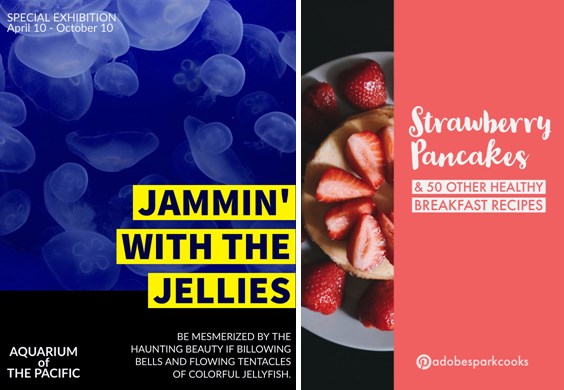
Для создания афиши в программе, стоит воспользоваться простой инструкцией:
- Выбрать правильный размер. Если открыть веб-приложение, появятся различные варианты размера в нижней части экрана. Выбрать значение графики, которое идеально подходит для печатных плакатов или для размещения в Instagram, Facebook или Twitter. Можно выбрать «Больше размеров», чтобы просмотреть дополнительные параметры.
- Далее выбрать тему, которая определяет макет и общий вид плаката. Прокрутить варианты и выбрать тот, который соответствует будущей афише.
- Выбрать фоновое изображение, нажав на «Фон», а затем «Заменить фотографию». Можно импортировать рисунок из Facebook, Google Фото, Dropbox, Lightroom или Creative Cloud, загрузить картинку с компьютера или выполнить поиск среди тысяч бесплатных изображений.
- Затем выбрать «Текст» и использовать параметры, чтобы изменить шрифт, форму, цвет, интервал и выравнивание текста. Как только создан сильный заголовок, можно добавить больше текстовых полей или оставить постер в минималистском стиле.
После того, как плакат сделан, есть возможность загрузить его, распечатать или поделиться им в социальных сетях одним нажатием кнопки. Для этого щелкнуть «Поделиться», а затем выбрать в какие социальные сети добавить афишу.
Делаем стенгазету на своем компьютере
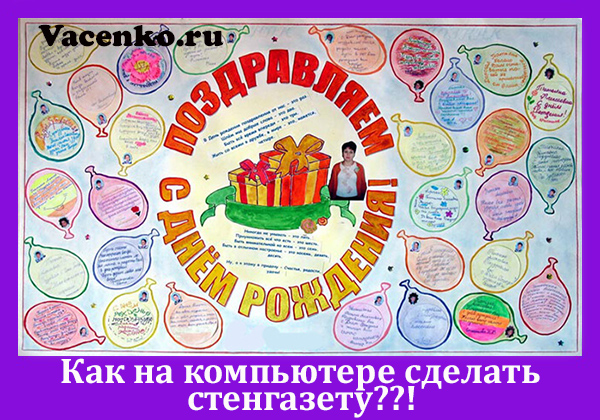
Иногда по рабочим вопросам приходится сталкиваться со значительной проблемой.
Разбираться, как на компьютере сделать стенгазету – сложно, даже с точки зрения опытных системных администраторов.
Насколько реально сделать стенгазету на компьютере
Основная сложность вопроса заключается в том, что для пользователя нет единого программного пакета, который бы назывался, например, «Microsoft Office Стенгазета». Список программ, которые помогают в решении задачи разнообразен и не всегда очевиден для людей.
Вторую сложность вызывает необходимость работать не столько с разными программами, сколько творчески мыслить при печати. Именно поэтому вопросу печати стенгазеты уделён отдельный раздел. Есть, как минимум, несколько простых или в меру простых решений вопроса.
Основные программные способы
Первой проблемой определено создание самой стенгазеты. Например, инструмент Word, как бы он ни был хорош при составлении текста, сталкивает пользователя с такой проблемой.
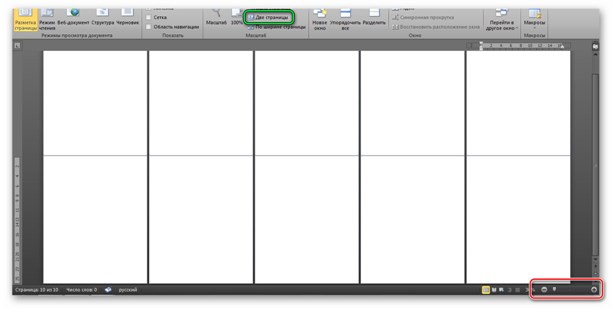
При попытке увеличить отдельную страницу, в результате увеличения масштаба (красная рамка на изображении) пользователь будет увеличивать одну страницу. А вот стыки нескольких листов будут сложны в ознакомлении.
Результатом чего может стать «поехавшая разметка» несоответствие границ или текста между страницами. Также, в Word отдельные листы будут функционировать отдельно.
Сложно настроить текст, который находится между несколькими листами.
Зелёная рамка в свою очередь указывает на способ отображения. Увы, больше, чем показано на примере стенгазету не сделаешь. В Word максимальный размер будет: 2*6 листов А4.
Corel Draw
Прекрасный инструмент для составления стен газет. Тем лучше показывает себя, чем умелее руки, которые его используют. Основной особенностью Corel Draw можно назвать универсальность зума (масштаба изображения) и простоту работы.

Задав правильные единицы измерения, от пользователя требуется только использовать необходимые блоки. Например, первым аргументом в пользу CD выступает гибкая настройка листа.
Можно с точностью до миллиметров указать будущий размер печатного изделия (линейка показывает размеры и единицы измерения) и распланировать, а потом и отредактировать необходимые элементы в произвольном порядке прямо в пределах листа.
Блочное редактирование помогает размещать текст и картинки в произвольных габаритах и местах. Такой инструмент оптимален для работы со стенгазетами, но есть и важный недостаток.
Если планируется лишь 1 стенгазета покупать ради этого мощный графический пакет не оправдано! Это похоже на забивание гвоздей не микроскопом, а сверх дорогой сковородой с антипригарным покрытием. Вроде, и можно, но не логично.
Средства Microsoft Office
Помимо вышеуказанного Word в пакете Microsoft Office есть ещё как минимум 3 приложения, которые помогут решить указанную проблему. Поэтому о каждом будет рассказано отдельно.
Publisher
Изначально инструмент для составления печатных изданий адекватных форматов. Основные поддерживаемые: А4 и А3. Но есть один нюанс, позволяющий развернуть стенгазету до нужных размеров.
- Открываем Publisher из пакета МО.

- Открываем «Файл» и переходим к «Создать», где нам требуется найти указанный пункт.
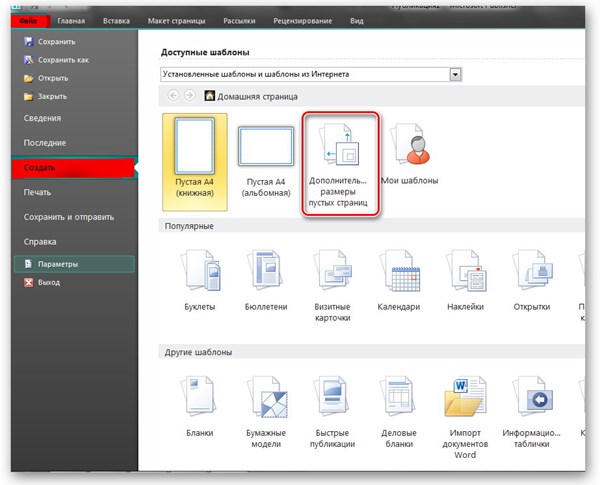
- В перечне дополнительных размеров открываем графу «Другие», где и находится пункт «Указать вручную».
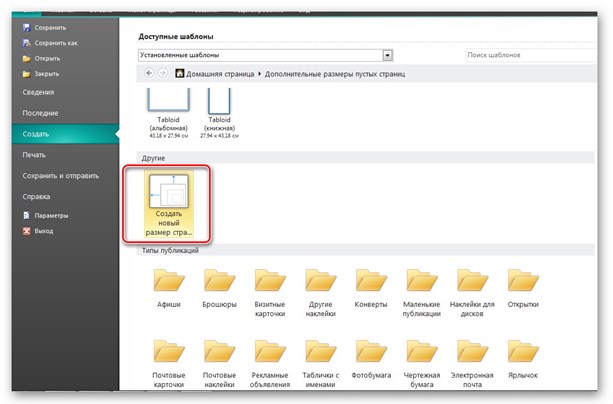
- Вводим требующиеся размеры.
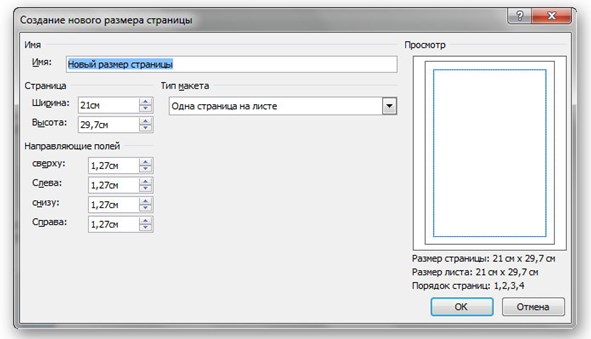
- Новый размер страницы появится в списке доступных типов страниц.
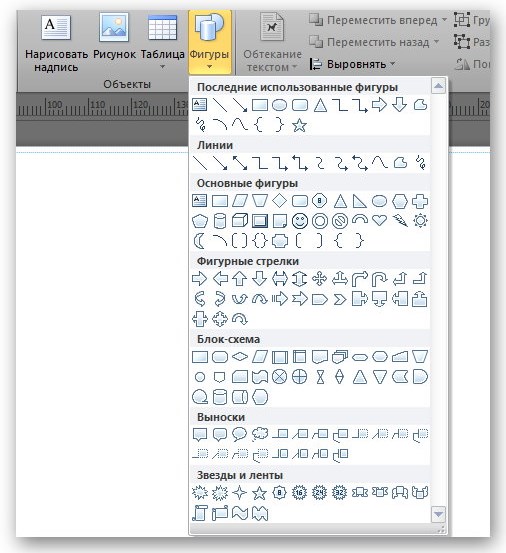
Теперь можно приступить к созданию нужной стенгазеты, которую можно собрать, ориентируясь на перечень инструментов из раздела «Фигуры» на основной странице.
Существенный недостаток: Обладателям менее, чем 4 Гб ОЗУ предстоит сохраняться каждые 4-5 действий. Из-за количества выделяемой для операций памяти программа будет поглощать ОЗУ в огромных размерах. Даже сохранение документа будет занимать около минуты.
Power Point
Способ подходит исключительно для людей, которых что-то не устраивает в Publisher и Excel. Создание слайдов, как элементов стенгазеты приём не запретный. Но нужно очень чётко представлять, как должно выглядеть готовое издание и исключить возможные ошибки склейки.
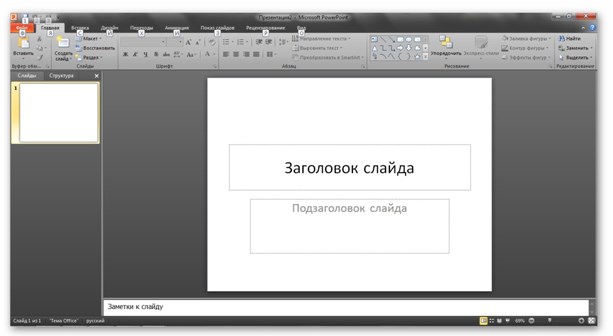
Достоинство у способа одно – простота печати. Недостатков – всё, что есть у остальных способов и ещё ряд собственных:
- невозможность менять масштаб и комплексно оценивать изделие;
- медлительность в работе отдельных компонентов;
- частые вылеты при высокой загрузке страницы.
Excel
Внезапным решением может стать табличный редактор. Он обладает возможностью максимально отдалять страницы и при этом не отменяет комплексного просмотра будущей стенгазеты. Требуется минимум знаний для корректного и быстрого создания стенгазеты.
Подготовка тоже минимальна и включает в себя:
- В разделе «Вид» активировать «Разметка страницы».
- В этом же разделе вернуться к «Обычный», чтобы появились границы страниц.
- Объединить каждую страницу в отдельную ячейку (потом их можно спокойно разбивать).
- Откатить ползунок масштаба и приступить к работе.
Такой способ удобен тем, что можно видеть всю разметку целостно. Но у него есть существенная проблема. При печати используются поля по умолчанию, и документ смещается, теряя размеры.
В среднем на один лист А4 приходится по 2,5 см потерь по горизонтали и вертикали. Изображения при этом сжимаются или растягиваются, теряя вид.
Второй недостаток: в табличном редакторе работать с графикой не принято. По количеству поедаемых ресурсов при такой работе он бьёт все рекорды. Excel уже после вставки первой картинки с высоким разрешением начинает люто тормозить. По достижении размера файла в 40Мб начинает крашится каждые пару минут.
Scribus
Поговорим сразу о достоинствах программы:
- Бесплатная. Open-source распространение позволяет править код под себя, а главное устанавливать программу без вложения средств (если вы купили scribus – самое время понять, что вас надули).
- Лёгкая. Да, пакет способен съесть огромное количество ОЗУ при обработке тени на 128м слое изображения. Вероятно, он даже вылетит с ошибкой. Но для создания стенгазеты столько слоёв и не требуется.
- Простота редактирования. Как и в Corel Draw каждый элемент идёт отдельным блоком, который можно потом убрать или изменить.
Если стенгазеты требуется делать не на постоянной основе, то Scribus – лучший выбор. Его легко освоить, интерфейс интуитивно понятен. Да и полный набор возможностей шире, чем кажется рядовому пользователю.
Вряд ли у пользователя под рукой найдётся плоттер для печати в формате А0. Можно обратиться в специализированный центр печати, где работают с такими крупными изображениями.
Есть, правда, риск столкнуться с тем, что формат документа не смогут напечатать по причине того, что он не открывается. Поэтому есть следующий очевидный и глупый трюк.
Системная печать
Такой способ далёк от совершенства. Он поможет сэкономить время. Сначала стенгазета дробится на элементы (поэтому Excel и выбирается многими не смотря на сложности), которые печатаются на листах А4 вообще без сложностей. Потом эти листы сшиваются.
Лучше всего сразу учесть поправки на поля и подобные вещи. Кстати, бесплатный Scribus, умеет делить документ на листы А4 для удобства печати. А вроде должен иметь лишь самый минимум функций.
Как сделать постер в программе Microsoft Word
В создании этой статьи участвовала наша опытная команда редакторов и исследователей, которые проверили ее на точность и полноту.
Команда контент-менеджеров wikiHow тщательно следит за работой редакторов, чтобы гарантировать соответствие каждой статьи нашим высоким стандартам качества.
Количество просмотров этой статьи: 54 647.
В этой статье:
Из этой статьи вы узнаете, как на компьютере под управлением Windows или macOS создать плакат (постер) в Microsoft Word. Прежде чем начать, убедитесь, что ваш принтер поддерживает крупноформатную печать и что у вас есть бумага соответствующего размера. Если у вас нет возможности (или вы не хотите) распечатать плакат дома, отправьте или отнесите файл в типографию.

Запустите Microsoft Word. Сделайте это из меню «Пуск» (Windows) или из папки «Программы» (macOS). Word откроется на странице «Создать».

Выберите опцию Новый документ . Это первая опция на странице «Создать».

Щелкните по вкладке Разметка или Разметка страницы . Название вкладки зависит от версии Word, а сама вкладка находится в верхней части экрана.

Нажмите Размер на панели инструментов. Эта опция находится в верхнем левом углу экрана. Откроется список размеров документа.

- Если вам нужен постер большего размера, сохраните файл на флеш-накопителе, а затем распечатайте плакат в типографии.
- Размер плаката, который поддерживается большинством домашних принтеров, составляет 28×43 см. Бумага такого размера продается в специализированных магазинах.

Выберите ориентацию плаката. Чтобы распечатать постер как страницу альбома, щелкните по «Ориентация» на вкладке «Разметка страницы» и выберите «Альбомная». Если вы не хотите менять книжную ориентацию (она выбрана по умолчанию), пропустите этот шаг.

- Нажмите на вкладку «Вставка» вверху экрана.
- Нажмите «Надпись» в верхнем правом углу.
- Выберите опцию «Простая надпись», чтобы вставить текстовое поле.
- Введите текст заголовка.
- Выделите текст.
- Перейдите на вкладку «Главная» и выберите легко читаемый шрифт большого размера. Также можно изменить цвет шрифта (если плакат будет цветным).
- Перетащите границу текстового поля до нужного размера. Также текстовое поле можно переместить в другое место — для этого наведите курсор мыши на одну из границ, удерживайте кнопку мыши и перетащите поле.
- Вот еще один способ добавить заголовок — нажмите «Word Art» на вкладке «Вставка», а затем выберите дизайн. Это быстрый способ стилизовать текст без указания цветов и размеров шрифта.

- Также можно вставлять и менять фигуры. Чтобы вставить фигуру, нажмите на вкладку «Вставка» и выберите «Фигуры». Теперь выберите фигуру и с помощью мыши нарисуйте ее в нужном месте. Чтобы внутри фигуры ввести текст, дважды щелкните по ней.

- Чтобы добавить на плакат несколько абзацев текста, введите каждый абзац в отдельном текстовом поле. Так вы облегчите форматирование и перемещение текста.
- Чтобы изменить направление текста, выберите нужную ориентацию в разделе «Абзац» на вкладке «Главная».
- Чтобы получить информацию об обтекании текстом, прочитайте эту статью.
- Чтобы научиться менять направление текста, прочитайте эту статью.

Сохраните созданный постер. Для этого щелкните по меню «Файл» в верхнем левом углу, выберите «Сохранить как» и сохраните файл в нужной папке.

- Загрузите бумагу соответствующего размера в принтер. Убедитесь, что принтер поддерживает печать на бумаге выбранного формата.
- Щелкните по меню «Файл» в верхнем левом углу.
- Нажмите «Печать».
- Выберите принтер, настройки цвета и другие параметры.
- Нажмите «Печать».
Как создать афишу в word

Все когда-нибудь смотрели на красивые плакаты в соцсетях или на досках объявлений и со временем возникал вопрос, как сделать афишу на компьютере самостоятельно?
Стоит читать ниже и узнать о двух лучших способах решения такой задачи.
Создание афиши с помощью Microsoft Word
Если нужно сделать небольшую или среднюю афишу, Microsoft Word прекрасно справится с этим заданием. К тому же практически каждый пользователь уже знаком с приложением. Все те же элементы, которые используются для создания документа, могут быть использованы для плаката.
Однако есть несколько потенциальных проблем или сложных моментов, на которые стоит обратить внимание.
Макет страницы
Для начала стоит открыть новый пустой документ Word и выполнить такие шаги:

- Перейти на вкладку «Макет страницы» или «Разметка страницы», чтобы задать отступ для плаката.
- Щелкнуть значки «Поля» и «Размер» на ленте, чтобы установить их по мере необходимости. Если поля не нужны вовсе, тогда нажать «Пользовательские поля» в нижней части раскрывающегося меню «Поля» и установить для каждого поля значение 0.
- Чтобы использовать пользовательский отступ страницы, нажать «Другие размеры бумаги» в нижней части раскрывающегося меню «Размер» и указать желаемую высоту и ширину, которые измеряются в дюймах или сантиметрах.
Добавление текста
Есть два варианта добавления текста на постер. Можно просто напечатать текст, или использовать текстовые поля.
Если необходимо ввести много текста, следует рассмотреть вариант использования двух столбцов – функция, доступная на ленте макета страницы. Это поможет визуально разбить текст на части, делая его более привлекательным для чтения. Столбцы могут быть одинаковой или разной ширины.

Текстовые поля будут выглядеть лучше, если задействовать светлый фон и темный текст. Прежде чем добавлять текстовые поля, нужно нажать клавишу Enter несколько раз, чтобы добавить свободное место на постер.
Перемещение текстовых полей и изображений в документе Word может быть проблематичным без доступного свободного места.
Чтобы вставить текстовое поле, достаточно щелкнуть значок «Текстовое поле» на вкладке «Вставка».
Сначала стоит ввести текст, который требуется в качестве заголовка, а затем нажать Ctrl-A, чтобы выделить его. После нужно перейти на вкладку «Главная», и изменить шрифт, размер шрифта и цвет по мере необходимости.
Если есть потребность в том, чтобы размер шрифта превышал величину по умолчанию (в 72pt), следует щелкнуть на число и ввести нужное значение вручную. Есть смысл использовать значки в разделе «Абзац» вкладки «Главная», чтобы изменить выравнивание.

Добавление изображений
Для прикрепления картинок или фотографий, достаточно выполнить такие шаги:
- Вставить изображение с компьютера, щелкнув значок «Рисунок» на вкладке «Вставка». Чтобы найти картинку с помощью поиска Bing, щелкнуть значок «Онлайн-изображения».
- Как только рисунок окажется на странице, перетащить его в любую нужную позицию.
- Переместить угловые якоря, чтобы изменить размер.
- Дополнительные параметры находятся в меню «Формат изображения», включая «Обтекание текстом». Инструмент «Формат» также содержит параметры обрезки и редактирования.
- Добавить дополнительные фотографии или текст по мере необходимости.
- С помощью ползунка «Масштаб» можно увеличить масштаб изображения, чтобы убедиться, что в рисунках с измененным размером не появляются пиксели.
- Уменьшить масштаб, чтобы просмотреть всю афишу.
Добавление фона
Белый фон более удобен для печати, но чтобы привлечь внимание людей, лучше использовать цветной фон.
Чтобы добавить цветной фон, необходимо открыть меню «Вставка», выбрать «Фигуры» и нажать «Прямоугольник».

Далее стоит нарисовать курсором фигуру на листе и затем щелкнуть правой кнопкой мыши на форму, чтобы изменить ее заливку и цвет контура. Можно воспользоваться градиентом, который является дополнением к цветам, доступным при нажатии кнопки «Заливка».

Как только форма будет выглядеть так, как запланировано, надлежит снова щелкнуть ее правой кнопкой мыши, нажать «На задний план» и выбрать «Поместить за текстом». Нелишне обратить внимание на то, что если задействован темный фон, может потребоваться изменить цвет шрифта на более светлый.
Печать и экспорт
Когда постер готов, нужно нажать Ctrl-S, чтобы сохранить его. Если запланировано отправить плакат на коммерческий принтер, подобает убедиться в том, что текст расположен не слишком близко к краям. Обычно должно остаться пространство 1/4 дюйма по краям, чтобы учесть особенности принтера во время процесса печати.
Чтобы экспортировать плакат в формате PDF, следует открыть меню «Файл» и выбрать «Экспорт».
Чтобы распечатать плакат, целесообразно открыть меню «Файл» и выбрать «Печать». Полезно обратить внимание, что большинство домашних принтеров не будут печатать по краю бумаги, поэтому придется оставить тонкую белую рамку вокруг плаката или подрезать плакат ножницами вручную.
Adobe Spark Post
Не нужно быть опытным графическим дизайнером, чтобы создавать привлекательные плакаты; все, что нужно, это Adobe Spark Post – бесплатный производитель плакатов, который прост в использовании.
Adobe Spark – это набор инструментов дизайна, который позволяет создавать собственные плакаты, видеоролики и веб-страницы с помощью компьютера или мобильного устройства iOS.
Инструмент для афиш называется Spark Post. Это приложение предлагает широкий спектр шаблонов и макетов, которые можно использовать для создания собственных постеров.

Для создания афиши в программе, стоит воспользоваться простой инструкцией:
- Выбрать правильный размер. Если открыть веб-приложение, появятся различные варианты размера в нижней части экрана. Выбрать значение графики, которое идеально подходит для печатных плакатов или для размещения в Instagram, Facebook или Twitter. Можно выбрать «Больше размеров», чтобы просмотреть дополнительные параметры.
- Далее выбрать тему, которая определяет макет и общий вид плаката. Прокрутить варианты и выбрать тот, который соответствует будущей афише.
- Выбрать фоновое изображение, нажав на «Фон», а затем «Заменить фотографию». Можно импортировать рисунок из Facebook, Google Фото, Dropbox, Lightroom или Creative Cloud, загрузить картинку с компьютера или выполнить поиск среди тысяч бесплатных изображений.
- Затем выбрать «Текст» и использовать параметры, чтобы изменить шрифт, форму, цвет, интервал и выравнивание текста. Как только создан сильный заголовок, можно добавить больше текстовых полей или оставить постер в минималистском стиле.
После того, как плакат сделан, есть возможность загрузить его, распечатать или поделиться им в социальных сетях одним нажатием кнопки. Для этого щелкнуть «Поделиться», а затем выбрать в какие социальные сети добавить афишу.
Как создать плакат с помощью Microsoft Word
Если вам нужно сделать плакат маленького или среднего размера, Microsoft Word 2013 — хороший выбор, особенно если вы уже знакомы с приложением. Все те же элементы, которые вы использовали бы для создания документа, можно использовать для плаката, однако есть несколько потенциальных проблем, на которые следует обратить внимание.
Макет страницы
Для начала откройте новый пустой документ Word. Щелкните вкладку Page Layout , чтобы задать поля размера плаката.
Щелкните значки Поля и Размер на ленте, чтобы установить их по мере необходимости. Если вам не нужны поля, щелкните Custom Margins в нижней части раскрывающегося меню Margins и установите каждое поле на 0 .
Все четыре поля и желоб обнуляются.
Изображение предоставлено: скриншот любезно предоставлен Microsoft.
Чтобы использовать нестандартный размер страницы, щелкните Дополнительные размеры бумаги в нижней части раскрывающегося меню «Размер» и укажите нужную высоту и ширину, которые измеряются в дюймах.

Word принимает страницы только размером от 0,1 до 22 дюймов.
Изображение предоставлено: скриншот любезно предоставлен Microsoft.
Добавление текста
У вас есть два варианта добавления текста к плакату. Вы можете просто ввести текст, как букву, или использовать текстовые поля.
Если вы вводите много текста, рассмотрите возможность использования двух столбцов — функция, доступная в ленте Page Layout . Это визуально разбивает текст, делая его более привлекательным для чтения.

Столбцы могут быть одинаковой или разной ширины.
Изображение предоставлено: скриншот любезно предоставлен Microsoft.
Текстовые поля идеально подходят, если на плакате мало текста, как в примере здесь. Перед добавлением текстовых полей несколько раз нажмите клавишу Enter , чтобы добавить на плакат пустое место. Перемещение текстовых полей и изображений в документе Word без места может быть проблематичным.
Чтобы вставить текстовое поле, щелкните значок Текстовое поле на вкладке «Вставка».
Сначала введите текст, который вы хотите использовать в качестве заголовка, а затем нажмите Ctrl-A , чтобы выделить его. Щелкните вкладку Home и при необходимости измените шрифт, размер шрифта и цвет. Если вы хотите, чтобы размер шрифта превышал размер шрифта по умолчанию 72pt, щелкните число и введите нужный размер. Используйте значки в разделе «Абзац» на вкладке «Главная», чтобы изменить выравнивание.

Выровняйте текст по центру, щелкнув значок «Выравнивание по центру».
Изображение предоставлено: скриншот любезно предоставлен Microsoft.
Добавление изображений
Вставьте изображения с компьютера, щелкнув значок Picture на вкладке «Вставка». Чтобы найти изображения с помощью Bing Image Search, щелкните значок Online Pictures .
Когда изображение окажется на странице, перетащите его в любое нужное место. Перетащите угловые привязки, чтобы изменить размер изображения. Дополнительные параметры находятся в меню «Формат изображения», включая параметры «Перенос текста» и «Формат изображения».

На ленте «Формат работы с рисунками» есть параметры обрезки и редактирования изображений.
Изображение предоставлено: скриншот любезно предоставлен Microsoft.
Добавьте дополнительные фотографии или текст по мере необходимости. Используйте ползунок Zoom для увеличения, чтобы убедиться, что любые изображения с измененным размером не пикселируются в полном размере. Уменьшите масштаб, чтобы видеть весь плакат сразу.

Перетащите ползунок масштаба влево, чтобы уменьшить масштаб.
Изображение предоставлено: скриншот любезно предоставлен Microsoft.
Добавление фона
Белый фон лучше подходит для чернил вашего принтера, но если вы хотите привлечь внимание людей, лучше подойдет цветной фон.Хотя в Word есть параметр цвета фона, он не будет виден при печати. Как вариант, вы можете использовать изображение в качестве фона или даже мозаичное изображение.
Чтобы добавить цветной фон, щелкните меню Insert , выберите Shapes и затем щелкните Rectangle .

Перетащите прямоугольник по странице, чтобы добавить цветной фон.
Изображение предоставлено: скриншот любезно предоставлен Microsoft.
Перетащите курсор по всей странице, а затем щелкните фигуру правой кнопкой мыши, чтобы изменить цвета заливки и контура.В нашем примере мы используем градиент, который является опцией в дополнение к цветам, которые доступны при нажатии Fill .

Щелкните фигуру правой кнопкой мыши, чтобы изменить ее стиль.
Изображение предоставлено: скриншот любезно предоставлен Microsoft.
Как только форма будет выглядеть так, как вы хотите, щелкните ее еще раз правой кнопкой мыши, выберите На задний план и затем выберите Отправить за текстом . Обратите внимание: если вы используете темный фон, вам может потребоваться изменить цвет шрифта на какой-нибудь светлый.

Отправьте изображение за текстом, чтобы оно оставалось на заднем плане.
Изображение предоставлено: скриншот любезно предоставлен Microsoft.
Печать и экспорт
Когда вы закончите плакат, нажмите Ctrl-S , чтобы сохранить его. Если вы отправляете плакат на коммерческий принтер, убедитесь, что текст не находится слишком близко к краям. Обычно следует оставлять по краям зазор размером 1/4 дюйма, чтобы учесть выход за обрез во время процесса печати.
Чтобы экспортировать плакат в формате PDF, щелкните меню Файл и выберите Экспорт .
Чтобы напечатать плакат, щелкните меню Файл и выберите Печать . Обратите внимание, что большинство домашних принтеров не печатают до края бумаги, поэтому вам придется принять тонкую белую рамку вокруг плаката или обрезать плакат самостоятельно с помощью ножниц и линейки.

Это наш готовый плакат.
Изображение предоставлено: скриншот любезно предоставлен Microsoft.
Советы профессионалов по печати
Если ваш домашний принтер не поддерживает бумагу больших размеров, Microsoft предлагает использовать Publisher, который поставляется с Office 2013. Publisher может печатать большие плакаты частями, которые затем можно собрать и склеить.
Чтобы открыть заполненный документ Word в Publisher, щелкните Открыть и измените меню Формат на Word 2007-2013 Документ . После того, как Publisher преобразует файл DOCX, вам может потребоваться настроить положение и размеры изображения и текста.

Publisher 2013 может открывать файлы DOCX
Изображение предоставлено: скриншот любезно предоставлен Microsoft.
Как сделать плакат в Word
Зачем платить, чтобы кто-то другой сделал плакат, если вы можете сделать это сами в Microsoft Word? Мы шаг за шагом расскажем, как это сделать.
 |
Перед тем, как приступить к проекту, подумайте, какого размера вы хотите сделать плакат. Одна из распространенных ошибок, которые делают люди при создании плакатов, — они делают их слишком маленькими. Плакаты большего размера привлекают внимание людей, так как текст и изображения легче заметить на расстоянии.Однако печать больших плакатов также стоит дороже. Выберите размер плаката настолько большой, насколько вы можете себе позволить напечатать (конечно, помня, сколько копий вы хотите сделать).
Подумайте, чего вы хотите достичь с помощью плаката, включая сообщение, которое вы пытаетесь передать, и соберите произведения искусства, соответствующие этому сообщению. Некоторые люди предпочитают набросать общий макет плаката с помощью бумаги и карандаша, чтобы систематизировать свои мысли, в то время как другие предпочитают делать всю работу на экране компьютера.
И последний совет: почаще сохраняйте проект. Вы же не хотите, чтобы компьютерный сбой разрушил работу, которую вы проделали над своим плакатом.
1. Запуск плаката
 |
Хотя Microsoft предлагает большое количество онлайн-шаблонов через Word, Microsoft не предлагает много шаблонов бизнес-плакатов. (В предыдущих статьях мы использовали шаблоны, чтобы показать вам, как создавать бизнес-флаеры и открытки в Word.) В этом уроке мы собираемся немного поменять вещи и работать с нуля.
Начните с открытия нового окна в Word. (Если вы не видите новое окно при первом открытии Word, щелкните меню Файл , а затем Новый .)
В новом окне щелкните Пустой документ , и вы сможете начать с чистого листа.
2. Выбор размера плаката
 |
Для плаката нам нужен документ большего размера, чем обычно. Имейте в виду, что некоторые домашние принтеры не могут обрабатывать большую бумагу, поэтому вам может потребоваться отправить этот плакат в другое место для печати (или использовать меньший размер документа).
Чтобы изменить размер документа,
Щелкните меню Макет и щелкните Размер .
Мы собираемся использовать документ размером 11 на 17 дюймов, потому что у нас есть фотопринтер, который может справиться с этим размером. Если вам нужен больший размер, прокрутите меню вниз и выберите Дополнительные размеры бумаги .
Вы можете сделать свой плакат любого размера. Просто убедитесь, что ваш профессиональный принтер может обрабатывать любой размер, который вы выберете, и поддерживает бумагу нужного размера.
Затем мы хотим создать плакат с горизонтальным выравниванием . Мы снова нажимаем Layout Menu , а затем Orientation . Затем нажимаем Пейзаж .
3. Добавьте заголовок
 |
Щелкните меню «Вставка» , за которым следует текстовое поле или Word Art , чтобы выбрать стиль шрифта, который вы хотите использовать с заголовком.
Важно использовать крупный и точный заголовок, чтобы привлечь внимание людей, которые видят ваш плакат.
Кроме того, важно создавать отдельные текстовые поля для любых текстовых группировок, которые вы хотите использовать. Это позволяет перетаскивать эти поля в любое место в документе Word. Не начинайте печатать с курсора в верхнем левом углу, иначе вы потеряете контроль над макетом. Используйте меню «Вставка» и размещайте текстовые поля или текстовые изображения.
4. Отрегулируйте размер, шрифт и ориентацию текста
 |
Создав текстовое поле или заголовок Word Art, выделите его, чтобы настроить размер и ориентацию.(Когда текст будет выделен, он будет на сером фоне.)
Теперь щелкните Главное меню и выберите стиль и размер шрифта, который вы хотите использовать.
Думайте масштабно с размером шрифта, поскольку вы хотите, чтобы клиенты легко видели и читали заголовок плаката на расстоянии (этот заголовок — то, как вы привлекаете внимание).
Вы также можете выбрать другой размер шрифта для различных букв или слов в заголовке. Просто выделите букву или слово, которое вы хотите изменить, и выберите новый размер текста.Вы также можете изменить цвет и выравнивание текста в главном меню.
Чтобы изменить ориентацию текста, выделите его. Вы увидите рамку вокруг нее с точками по углам и по бокам. Вы можете перетащить эти точки, чтобы изменить размер текстового поля. Чтобы изменить местоположение, просто поместите курсор над границей текстового поля. Затем щелкните и удерживайте, чтобы перетащить его в новое место. Мы перетащили наше первое текстовое поле в нижний левый угол плаката.
С помощью этих команд вы можете добавить столько текстовых полей, сколько хотите.Мы решили создать два заголовка: один в верхней части плаката, а другой в правом нижнем углу.
5. Добавление арт-объекта
 |
По умолчанию Word помещает арт-объект в левый верхний угол документа . К сожалению, вы не можете сильно изменить это положение. Вы можете немного переместить искусство вниз по странице, поместив курсор в верхний левый угол и несколько раз нажав Enter перед вставкой фотографии, что мы и сделали.Затем мы могли бы перетащить текстовое поле на пустое место над иллюстрацией.
Поместив курсор в нужное место, щелкните Вставить меню и щелкните Изображения . Затем выберите изображение, которое вы хотите использовать, на жестком диске вашего компьютера.
Чтобы изменить размер фотографии, щелкните по ней и перетащите точки, появляющиеся на границе. Как и в случае с текстом, мыслите масштабно и здесь. Художественный образ должен доминировать над вниманием зрителя.
6. Добавление дополнительного текста
 |
Используйте меньший текст в новом текстовом поле, чтобы немного подробнее рассказать о вашем мероприятии.Этот текст не должен привлекать внимание зрителя, потому что, надеюсь, более крупный текст и искусство уже заставили их заметить плакат, и теперь они подходят ближе, чтобы узнать больше.
Щелкните Вставить и текстовое поле , чтобы добавить дополнительный текст. Вы можете перетащить границу текстового поля, чтобы поместить его в нужное место, и перетащите точки, чтобы изменить его размер.
Затем выделите образец текста в поле и повторно введите сообщение, которое вы хотите использовать. Как обсуждалось ранее, выделите любой текст, чтобы изменить его размер или выбрать новый шрифт.Мы решили выделить несколько слов внутри второстепенного текста жирным ударением.
По умолчанию текстовое поле будет иметь видимый черный контур. Чтобы удалить этот контур, щелкните правой кнопкой мыши границу текстового поля и щелкните левой кнопкой мыши Outline в правом верхнем углу всплывающего меню. Затем щелкните Без структуры . (Или, если вам нужна более толстая рамка, вы также можете сделать это в меню Outline.)
7. Добавление логотипа
Мы хотим добавить логотип в нижнюю часть плаката.У нас нет логотипа, поэтому мы собираемся создать быстрый и простой логотип.
Щелкните Вставьте фигуры и , а затем фигуру, которую хотите использовать. С помощью курсора в форме плюса на экране щелкните и перетащите курсор, чтобы создать форму. Создав форму, вы можете изменить ее размер, щелкнув по ней и перетащив границы.
Вы можете изменить цвет фигуры, выделив ее и щелкнув правой кнопкой мыши. Затем щелкните левой кнопкой мыши на Fill Menu и выберите новый цвет.Таким же образом вы можете внести другие изменения в форму.
Затем мы добавим инициалы нашей компании внутри логотипа с помощью текстового поля.
8. Добавление цветного фона
 |
Наконец, мы хотим добавить цветной фон за второстепенным текстом, просто чтобы придать ему немного больше внимания и внимания.
Щелкните меню вставки и Фигуры . Затем мы щелкнули по форме прямоугольника.Поместив курсор в форме плюса на экран, перетащите его, чтобы создать прямоугольник.
Цветное поле теперь закрывает наш вторичный текст, но мы можем отредактировать его, чтобы он работал лучше.
Сначала изменим цвет. Щелкните правой кнопкой мыши на границе цветного поля и щелкните левой кнопкой мыши на Fill Menu в верхней части всплывающего меню. Затем выберите цвет, который хотите использовать для коробки. Мы выбрали бледно-синий цвет, чтобы черный текст хорошо отображался.
Далее нам нужно убедиться, что текст виден.Щелкните правой кнопкой мыши границу цветного поля, а затем щелкните левой кнопкой мыши Отправить на задний план . В появившемся дополнительном всплывающем меню щелкните.
Область за текстовым полем теперь может отображаться как белое поле, которое покрывает большую часть бледно-голубого цвета, но мы также можем это исправить. Выделите текст. Затем щелкните правой кнопкой мыши границу текстового поля и щелкните левой кнопкой мыши Fill . (Убедитесь, что вы нажимаете на границу текстового поля, а не на цветную границу поля.) Затем нажмите Без заливки .
Итог
После того, как вы закончите свой плакат и пару раз вычитаете его, мы рекомендуем отложить его на несколько часов, а затем вернуться к нему. Вы можете обнаружить ошибку, взглянув на нее свежим взглядом, или можете решить сформулировать что-то немного иначе. Убедитесь, что внимание привлекают самые большие области текста и рисунков.
Еще одна умная идея с плакатом — расширить его до размеров всего экрана компьютера. Затем отступите на несколько футов и посмотрите на плакат.Привлекают ли ваше внимание нужные области?
После того, как вы закончите свои настройки и придадите ему окончательный вид корректуры, вы готовы к печати плаката. Если вы собираетесь напечатать плакат на профессиональном принтере, мы рекомендуем поискать цитаты, особенно если вы ищете только несколько отпечатков. Расценки на небольшие тиражи могут немного отличаться.
Кроме того, если вы собираетесь повесить принтер в витрине вашего магазина, вы можете повесить два плаката друг за другом.Это означает, что плакат будет виден людям за пределами магазина, смотрящим в окно, а также людям внутри магазина, смотрящим в окно. Вы не хотите, чтобы по обеим сторонам окна был виден чистый белый лист.
Примечание: создание этого веб-сайта стало возможным благодаря финансовым отношениям с некоторыми продуктами и услугами, упомянутыми на этом сайте. Мы можем получить компенсацию, если вы совершаете покупки по ссылкам в нашем контенте. Вам не обязательно использовать наши ссылки, но вы помогаете поддерживать CreditDonkey, если делаете это.