Подключаем жесткий диск от ноутбука к компьютеру
Рассказываем, как извлечь из ноутбука HDD-диск и подключить его к стационарному компьютеру.
Есть сразу два способа подключить жесткий диск к другому компьютеру. Можно установить его в самом системном блоке и подключить непосредственно к материнской плате через специальный шлейф. А можно воспользоваться специальным переходником и подключить HDD как внешний диск через USB или Thunderbolt порты.
К тому же, если ноутбук находится в рабочем состоянии, то не придется разбирать ни один из компьютеров. Но об этом в самом конце.
Достаем диск из ноутбука
Что ж, сначала разберем ноутбук и достанем диск, который надо подключить к другому компьютеру.
В зависимости от модели порядок действий может отличаться. Не во всех лэптопах одинаковое количество болтов. Не везде HDD-накопитель располагается в одном и том же месте. Дальнейшие инструкции носят скорее ознакомительный характер и не показывают, как работать с конкретной моделью компьютера.
- Для начала выключаем лэптоп и ждем, пока всего его компоненты не «успокоятся».
- Затем аккуратно переворачиваем компьютер днищем вверх.
- Теперь нужно отыскать крышку, под которой прячется жесткий диск. В большинстве современных моделей снимается не все днище ноутбука, а только часть с заменяемыми компонентами.
- В любом случае придется ее открутить, подобрав подходящие болты.
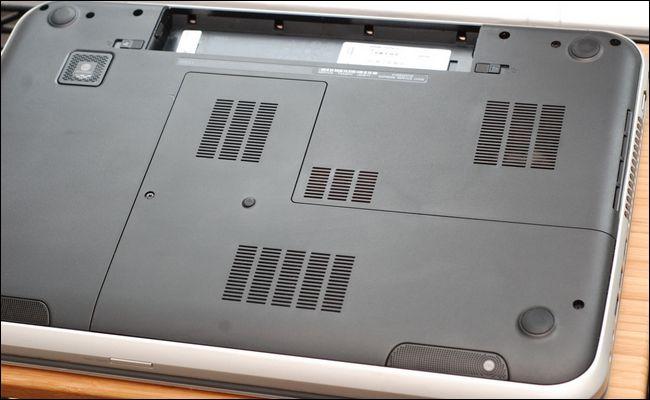
Вот так выглядит крышка, скрывающая только заменяемые комплектующие
- Сняв крышку, ищем под ней жесткий диск. Обычно это довольно массивная пластина с микросхемой в верхней части и магнитным механизмом внутри.
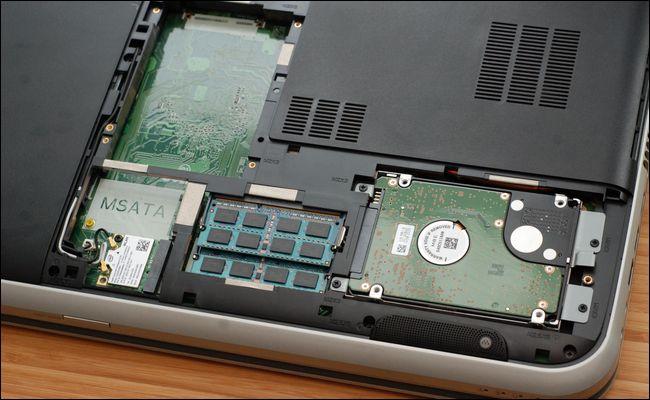
Как-то так устроены внутренности компьютера
- Диск наверняка держится в корпусе с помощью крепежных болтов или специальных защелок. В первом случае надо осмотреть периметр вокруг HDD-накопителя и выкрутить все болты. Во втором — просто потянуть защелки.
- Затем надо аккуратно потянуть диск в сторону от интерфейса подключения, чтобы извлечь его, ничего не повредив.
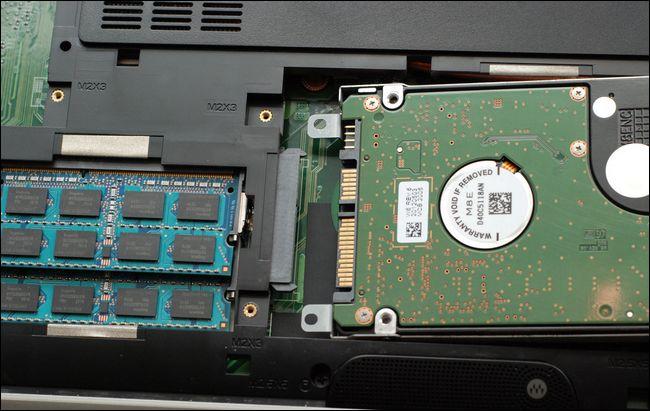
Смотрите, чтобы не повредился и не погнулся коннектор
Собственно, этого знать достаточно. Вряд ли вы встретите какой-то вычурный ноутбук, с разборкой которого не получится справиться.
Подключаем HDD к компьютеру
Второй этап — подключение. Теперь нужно решить, как мы будем подключать жесткий диск к компьютеру. Есть два варианта. Можно сделать HDD-накопитель частью системного блока, а можно подключить по кабелю как дополнительное устройство. Все зависит от того, с какой целью вы планируете использовать жесткий диск: как дополнительную постоянную память или как дополнительное хранилище для коллекции фотографий или архива документов.
Напрямую к материнской плате
Чтобы подключить накопитель к компьютеру, действуем по следующему сценарию:
- Отключаем питание компьютера, нажав на красную кнопку на тыльной стороне системного блока.
Кнопка отключения питания
- Выкручиваем болты в стенке системного блока.
- Сдвигаем крышку вбок, чтобы получить доступ к «внутренностям» компьютера.
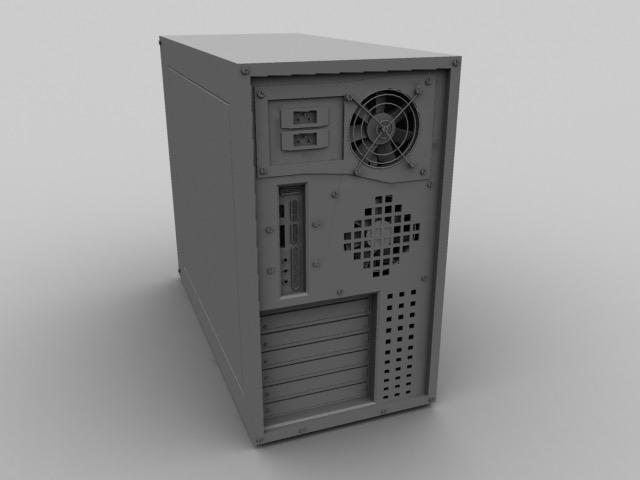
Обычно комплектующие скрывает крышка сбоку
- Затем берем жесткий диск и вставляем его в секцию под накопители рядом с уже установленным «винчестером».
Важно понимать, что зачастую в ноутбуки устанавливают более компактные HDD-диски, нежели в настольные устройства. Поэтому, возможно, что придется приобрести дополнительный чехол-переходник, чтобы накопитель подошел по размеру. Также не забывайте, что существует два разных интерфейса подключения: SATA и IDE. Они несовместимы друг с другом, поэтому нужно выбирать переходник и шлейф, работающий с тем вариантом коннектора, который используется в вашем HDD.
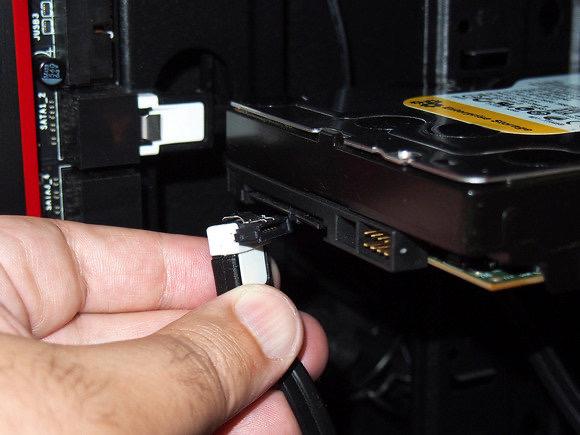
Вот как может выглядеть коннектор в компьютере
- Подключаем диск или переходник шлейфом к материнской плате.
- Затем закрепляем жесткий диск болтами сбоку, которые и удерживают накопители в корпусе.
Через переходник
Ну и второй вариант — подключение через переходник. Сначала придется обзавестись специальным чехлом. Чехол надо выбирать, отталкиваясь от типа используемого диска. Надо выбрать подходящий размер и тип подключения. Скорее всего, размер диска составит 3,5 дюйма, а тип подключения — SATA.
Важно учесть еще и обратную сторону соединения. Обычно переходники для HDD подключаются к компьютеру с помощью USB-A-портов. Если в вашем системном блоке есть разъем FireWire или USB-C, то можете использовать один из них.
- Купив подходящий переходник, вставляем его в чехол.
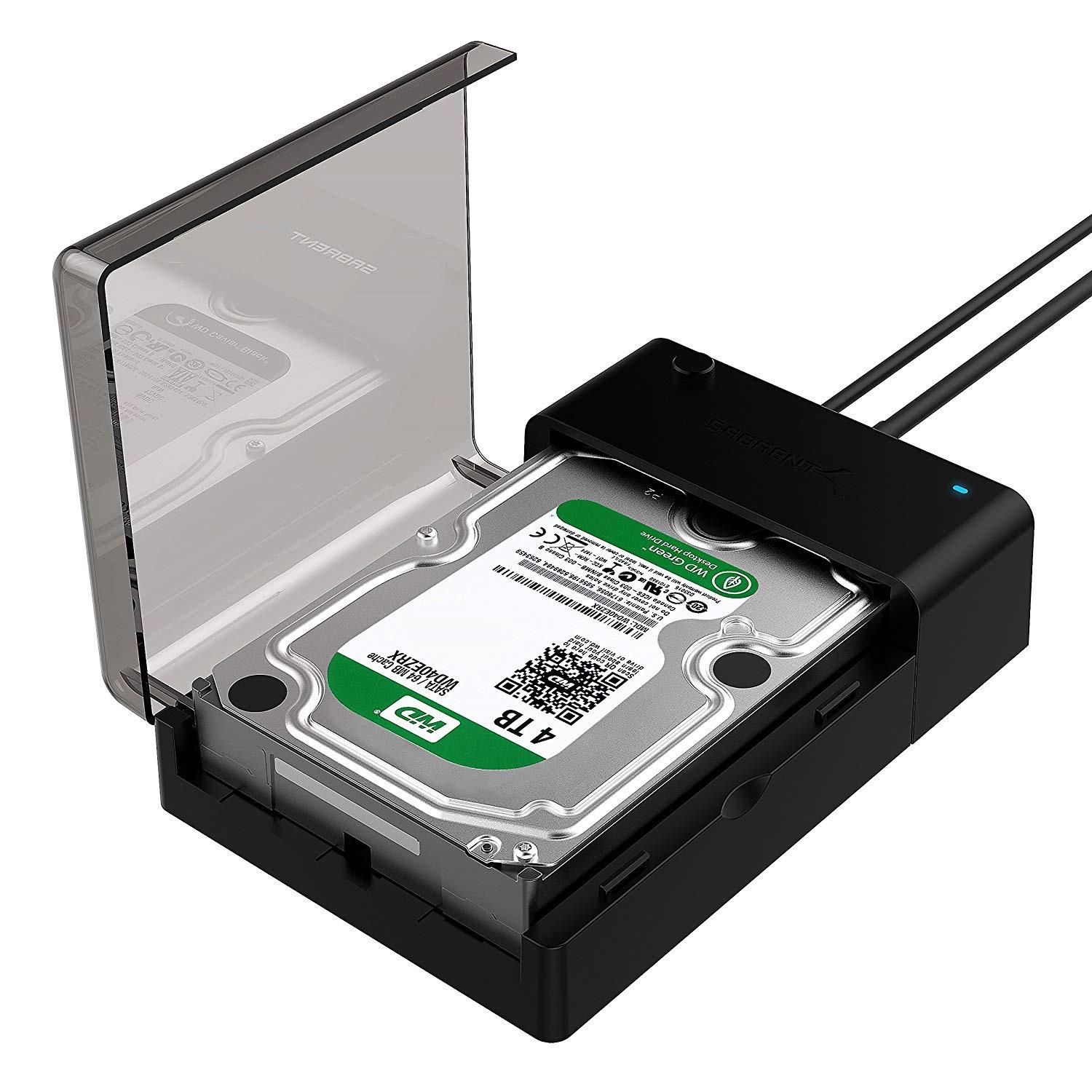
Вот как может выглядеть переходник
- Затем подключаем кабель от чехла к USB-порту.
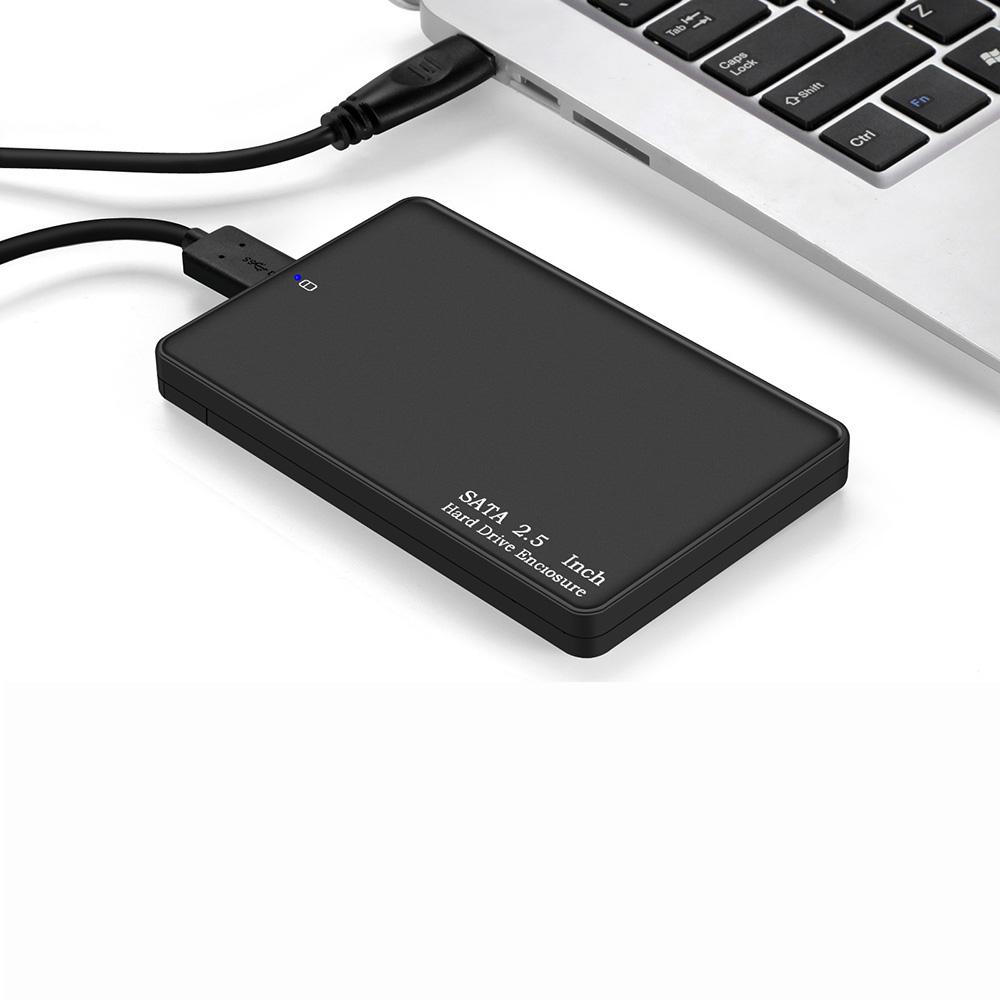
Вот как все будет выглядеть в подключенном виде
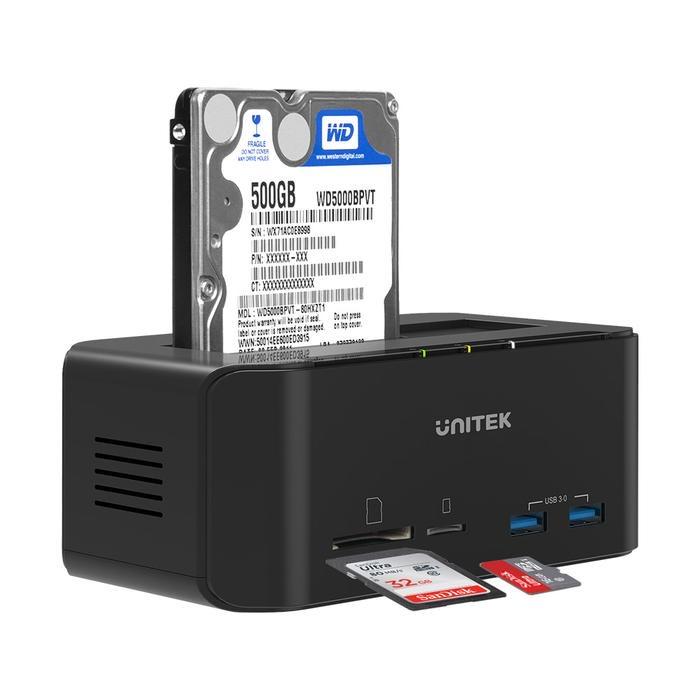
Бывают еще и такие переходники
Переносим данные с ноутбука на компьютер без отключения HDD
Вышеописанные методы могут показаться чересчур радикальными в том случае, если вам просто нужно перенести данные с ноутбука на настольный компьютер. Если лэптоп находится в рабочем состоянии, то можно попытаться перенести данные по сети, используя какой-нибудь облачный сервер или мессенджер, способный передавать файлы. Ну или задействовать специализированный провод Smart PC. Это специальный кабель-переходник, который превращает одно из подключенных устройств в некое подобие USB-флешки. Для этого:
- Подключаем один конец переходник к системному блоку.
- Второй — в ноутбук.
- Переходник сам предложит установить драйвер для взаимодействия между двумя операционными системами.
- Жесткие диски обоих устройств появятся в обеих системах.
После этого можно в обе стороны переносить неограниченное количество файлов. При этом не нужно использовать никакие дополнительные программы. Просто открываем компьютер как папку и переносим в него любой файл.
У вас большие запросы!
Точнее, от вашего браузера их поступает слишком много, и сервер VK забил тревогу.
Эта страница была загружена по HTTP, вместо безопасного HTTPS, а значит телепортации обратно не будет.
Обратитесь в поддержку сервиса.
Вы отключили сохранение Cookies, а они нужны, чтобы решить проблему.
Почему-то страница не получила всех данных, а без них она не работает.
Обратитесь в поддержку сервиса.
Вы вернётесь на предыдущую страницу через 5 секунд.
Вернуться назад
Подключаем жесткий диск от компьютера к ноутбуку
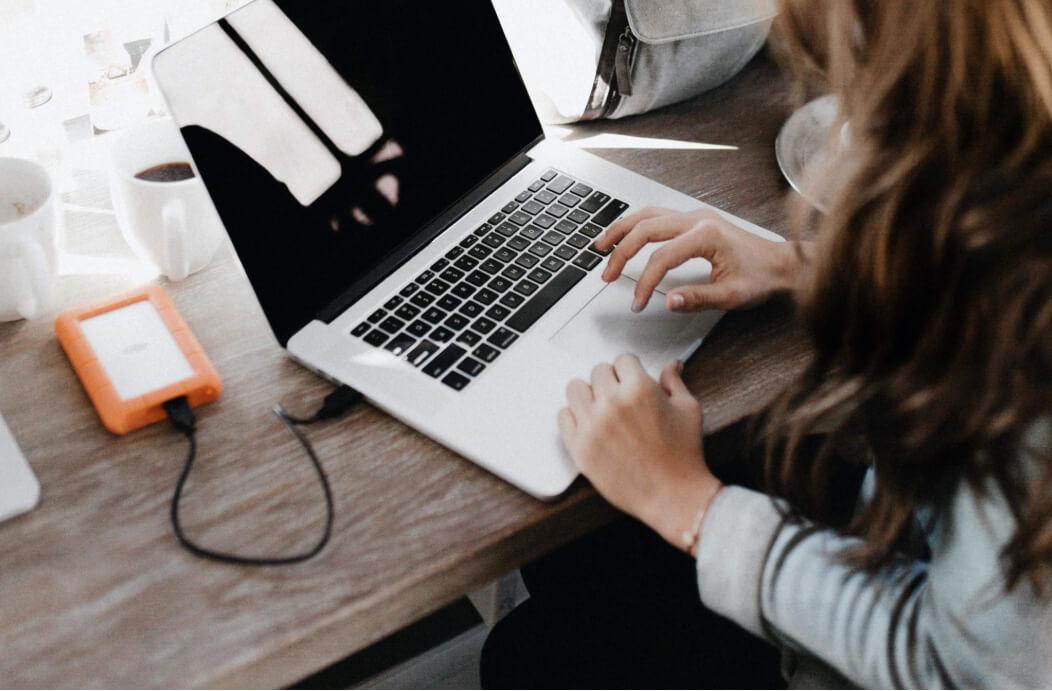
Рассказываем, как подключить жесткий диск от компьютера к ноутбуку.
Какие встречаются жесткие диски?
Существует несколько типов носителей информации. Я остановлюсь на двух самых популярных: HDD — классический жесткий диск с магнитным механизмом и SSD — твердотельный флэш-накопитель.
Жесткий диск HDD (или, как их называли в нулевых, «винчестер»)
Эти диски обычно сильно крупнее SSD-накопителей и имеют ряд неприятных особенностей. Такие жесткие диски медленные. Они чаще выходят из строя (считается, что стандартный HDD может прожить около 6 лет). Иногда работают ощутимо шумно. Прилично нагреваются и даже перегреваются. А еще их легче сломать. Если такой диск хорошенько тряхнуть во время работы. Например, если уронить невыключенный ноутбук с запущенным HDD, то беды не миновать. Есть вероятность потерять часть данных или вовсе угробить устройство.
Единственное значимое преимущество HDD — дешевизна. Можно вполне за разумные деньги (в пределах 5 000 рублей) купить себе «винчестер» объемом больше 500 гигабайт. Для SSD такие размеры — роскошь.
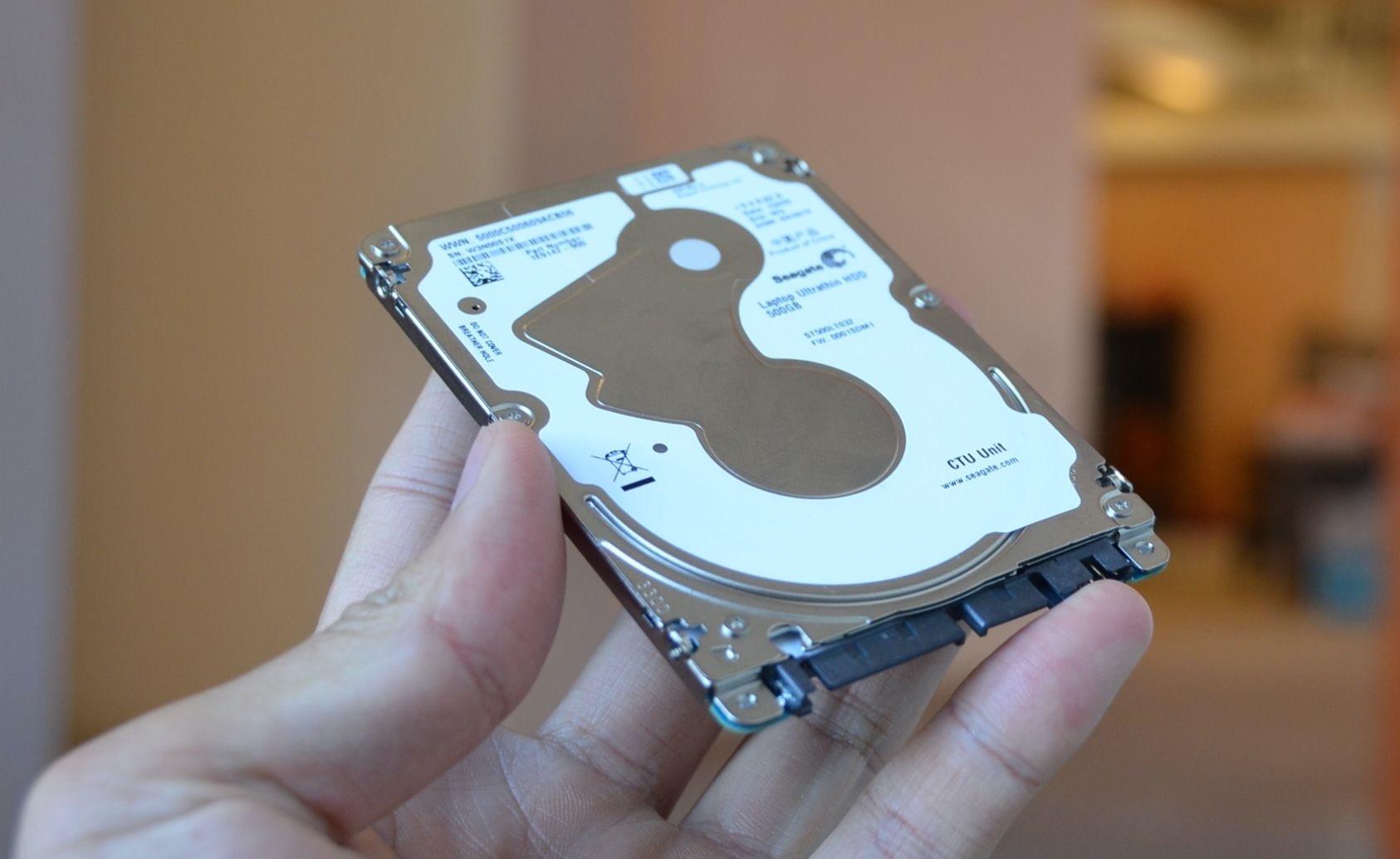
Так выглядит HDD-диск…
SSD-диск
Это небольшой твердотельный накопитель, лишенный почти всех недостатков HDD. Собственно, поэтому он так дорого стоит. Он супербыстрый, суперустойчивый к разного рода дефектам. И вообще — это будущее.
Такие чаще встречаются в современных ультрабуках и игровых компьютерах. А в вашем системном блоке наверняка стоит старый добрый HDD.
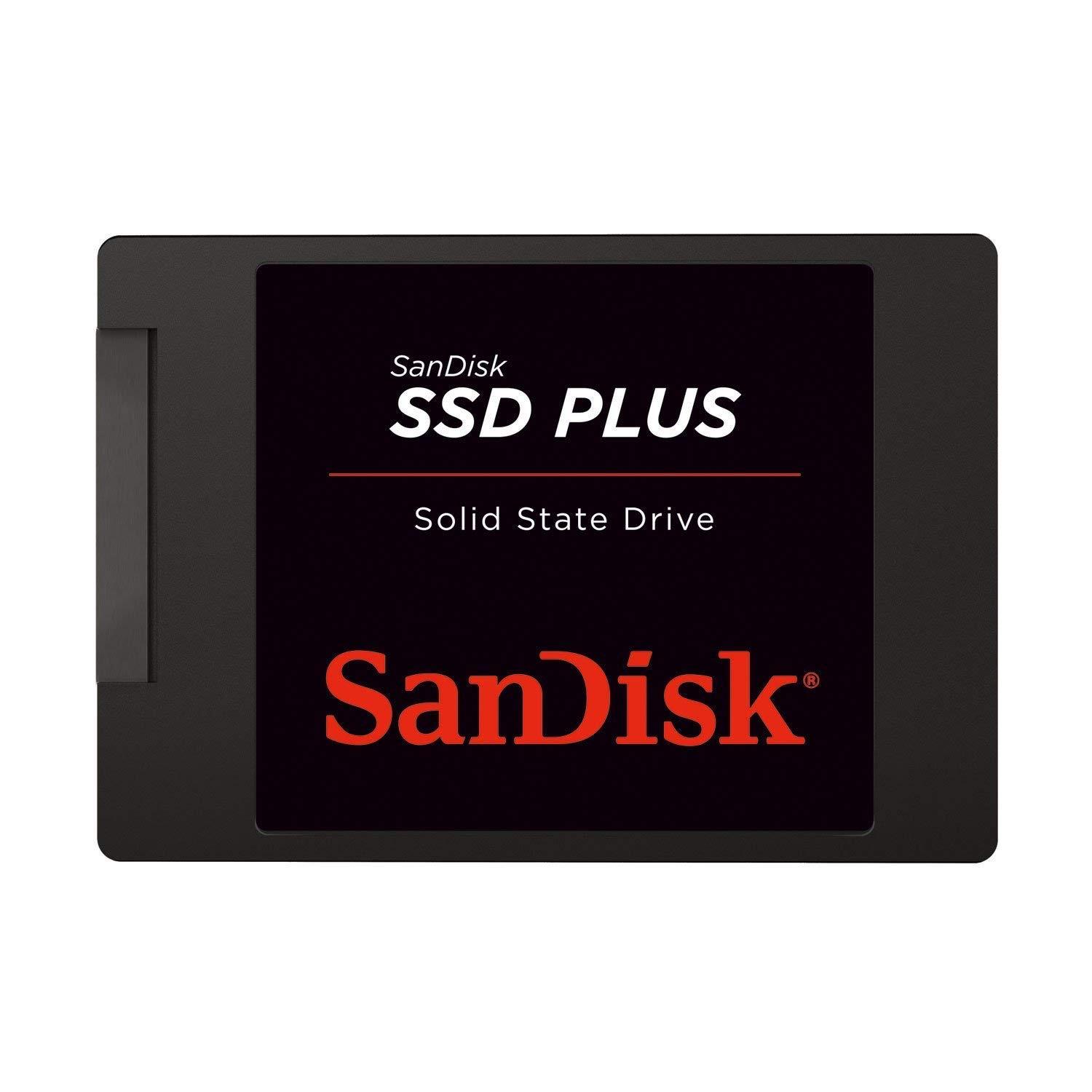
А вот так выглядит SSD-диск
Отключаем жесткий диск от компьютера
Выяснили, что у нас, скорее всего, стандартный магнитный жесткий диск. Его мы и будем извлекать из системного блока, а потом подключать к ноутбуку.
- Сначала выключаем компьютер, чтобы точно ни один компонент не был активен.
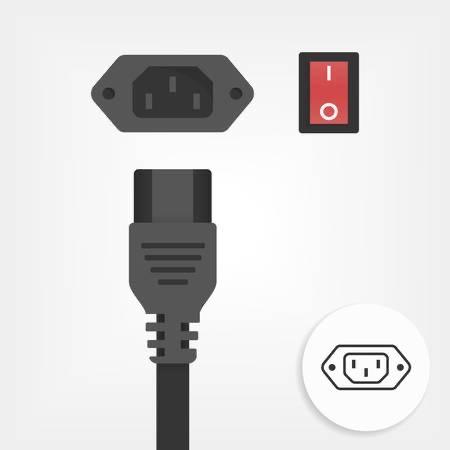
- Затем отключаем питание. Для этого нужно нажать на красную кнопку на обратной стороне системного блока, а потом вытащить оттуда черный штекер с тремя зубьями.
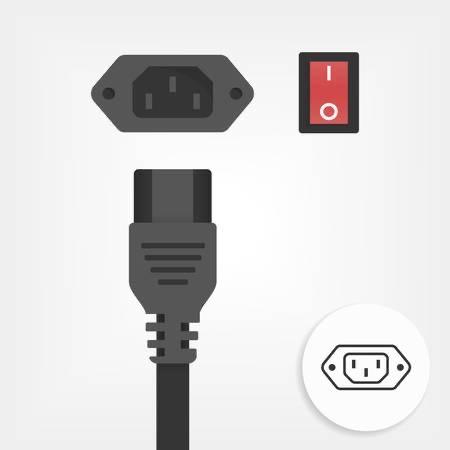
Вот стандартный штекер блока питания
- После этого надо снять крышку. В разных блоках она снимается по-разному, но обычно работает следующая схема:
- откручиваем болты с тыльной стороны компьютера;
- сдвигаем боковую крышку на себя и вынимаем ее из блока.
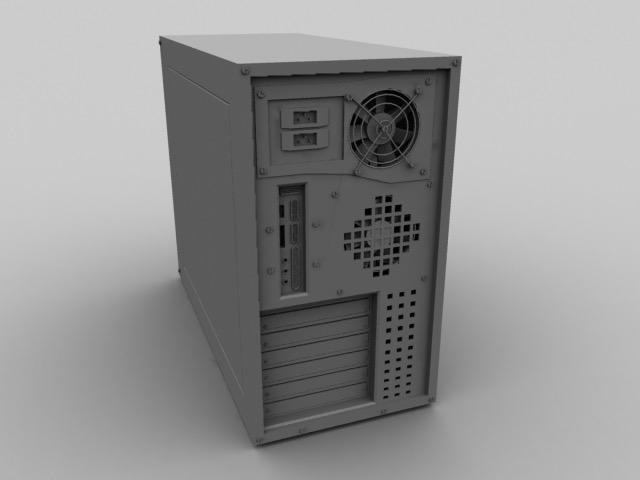
Тыльная сторона системного блока с болтами и той самой крышкой
- Добравшись до внутренностей компьютера, ищем жесткий диск. Это массивная металлическая пластина без внешних микросхем.
- Отключаем все шлейфы и порты от него.
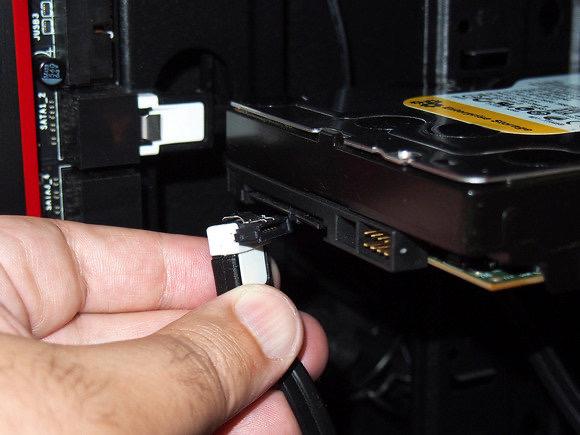
Благодаря этим кабелям HDD связывается с материнской платой и работает
- Затем откручиваем болты, на которых жесткий диск держится в системном блоке.
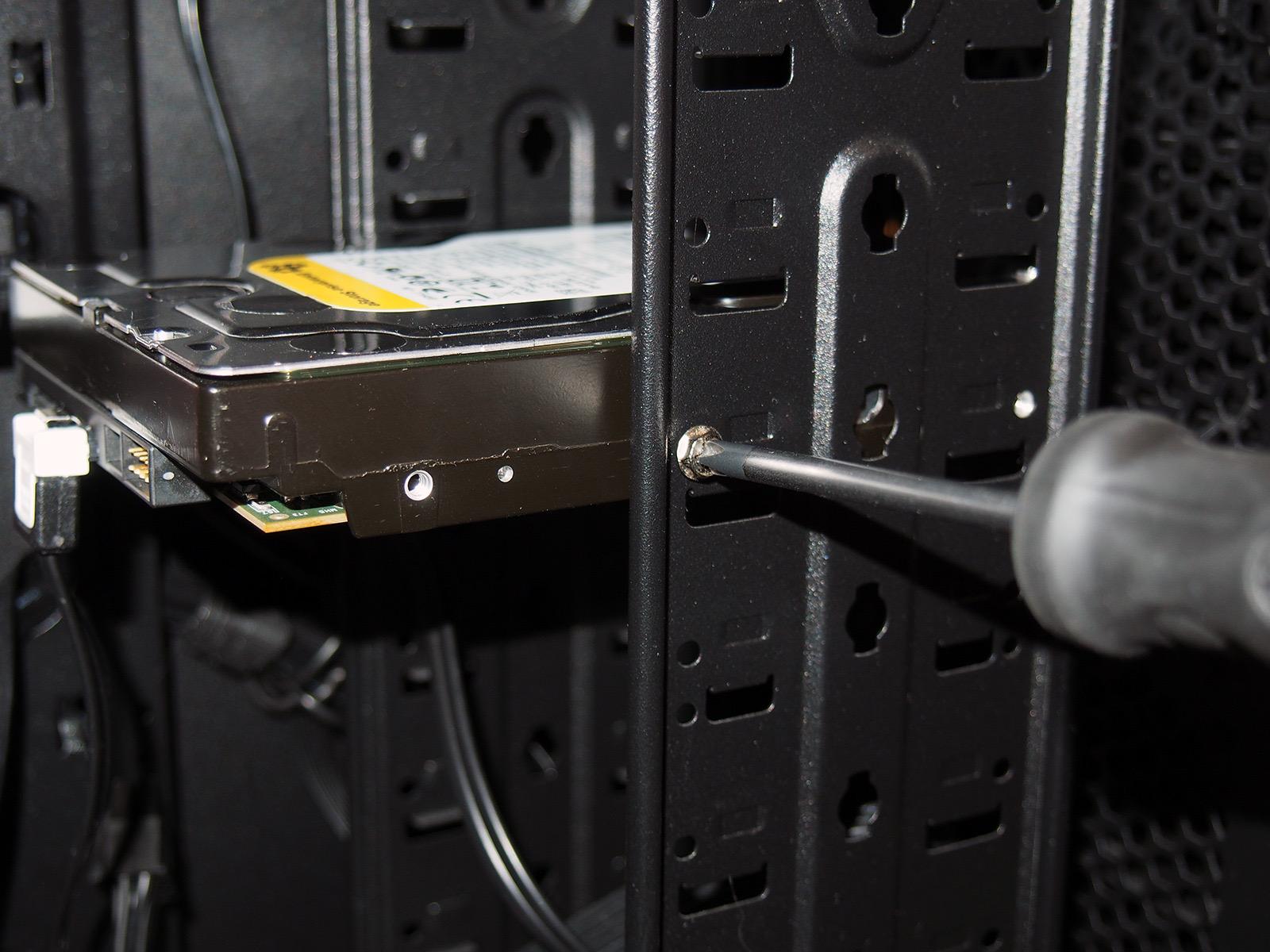
Болты вкручиваются с внешней стороны лотка под HDD
- Аккуратно вынимание диск, не задевая остальные компоненты.
На этом все. Как видите, достать его из компьютера проще простого. Главное, не спешить.
Выбираем переходник и подключаем диск к ноутбуку
Воткнуть HDD в ноутбук, конечно, не получится. Да и задача у нас другая. Нам нужны именно данные с диска и возможность ими управлять. А для этого отлично подходит специализированный переходник. Чтобы его выбрать, нужно обратить внимание на три критерия:
Размер HDD
Переходник напоминает собой некий чехол для HDD-накопителя, поэтому при его выборе надо учесть размер диска. Они делятся на 3,5-дюймовые и 2,5-дюймовые. Если не знаете, какой у вас, то измерьте его ширину. У первого варианта получится значение в 10,2 сантиметра, а у второго — 7 сантиметров. На чехле-переходнике должен быть указан такой же размер.
Интерфейс диска
HDD подключаются к материнской плате по одному из двух распространенных интерфейсов: SATA или IDE. Они друг с другом несовместимы и сильно отличаются визуально. Первый похож на две площадки с небольшим набором контактов, а второй представляет собой целый ряд зубъев-контактов. IDE встречается сильно реже, чем SATA, и вы вряд ли на него наткнетесь.
Вот это площадка SATA
Тип подключения к ноутбуку
Ну и не стоит забывать, что чехол-переходник как-то надо подключить к ноутбуку. Обычно используется стандартный USB-A порт. Иногда встречается FireWire. В новых моделях USB-C. Выбрать легко. Какой в ноутбуке разъем есть, с таким интерфейсом чехол и покупаем. Разве что упор надо делать на самые скоростные порты типа USB третьего поколения.
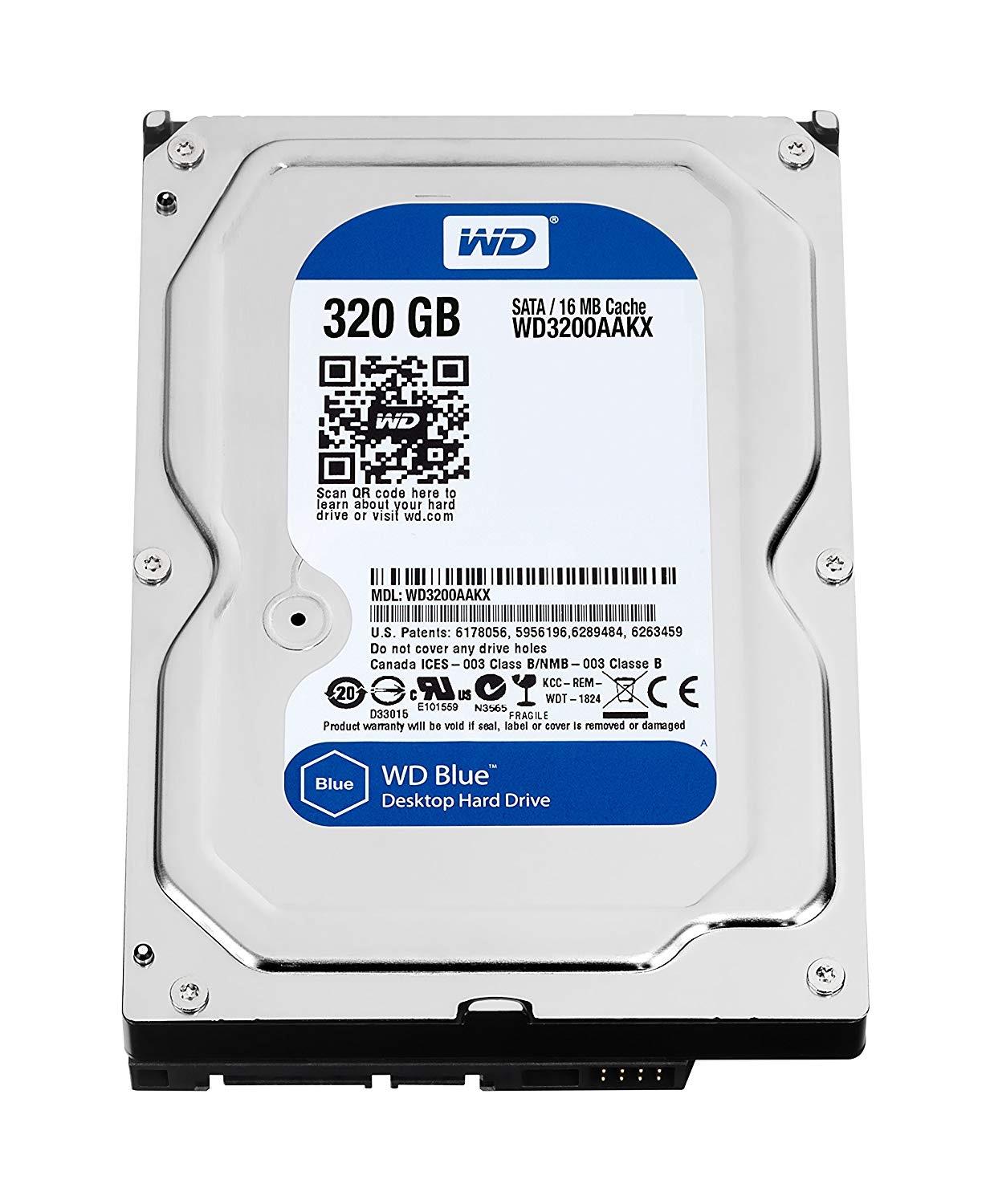
Еще один «винчестер» с интерфейсом SATA
С характеристиками разобрались. Чехол выбрали и купили. Теперь надо его подключить.
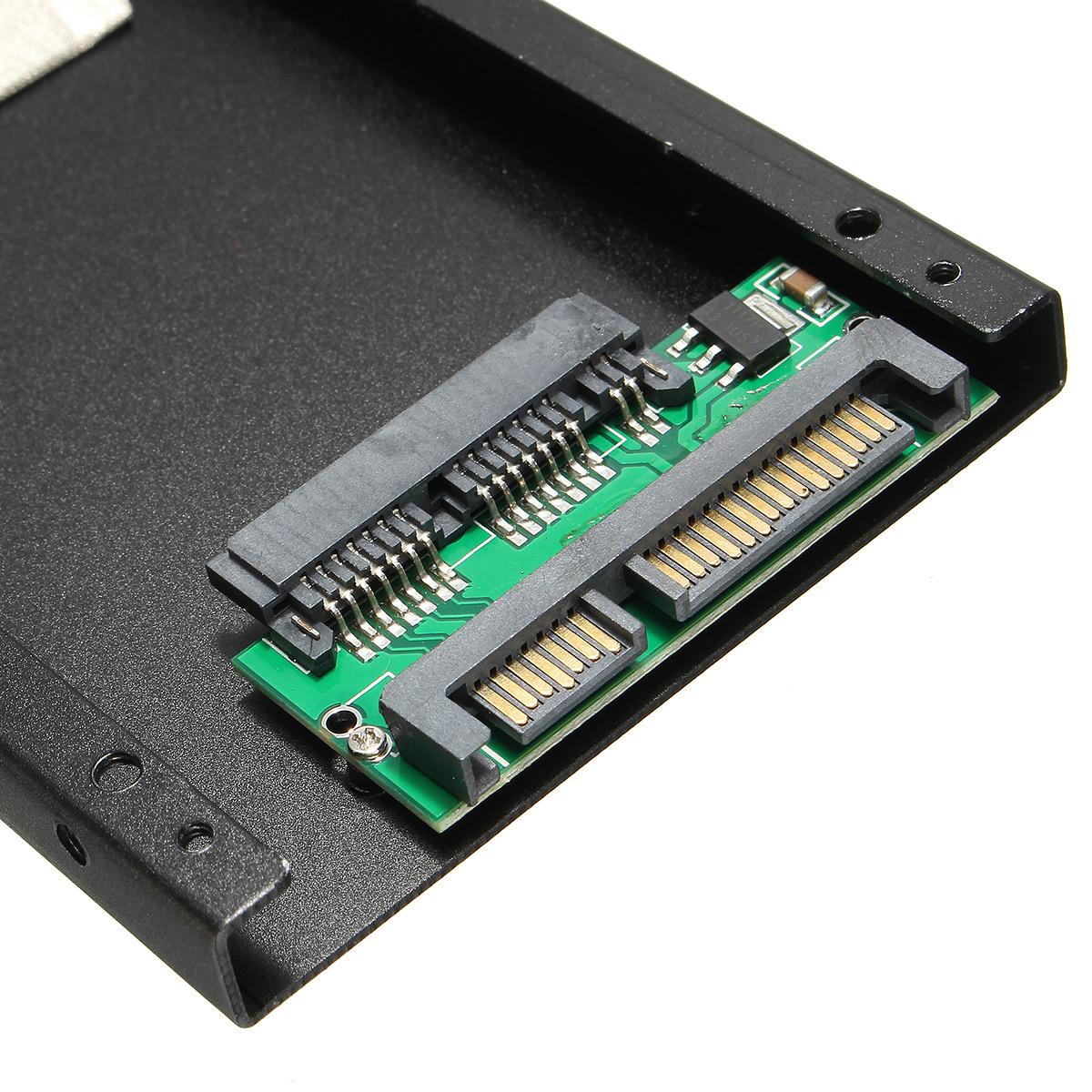
К этой плате подключаем жесткий диск из компьютера
Тут все тоже должен быть легко и понятно:
- Обычно на них есть крышка. Открываем ее, аккуратно вставляем диск так, чтобы контакты совпадали с пазами в переходнике.
- Закрываем и включаем.
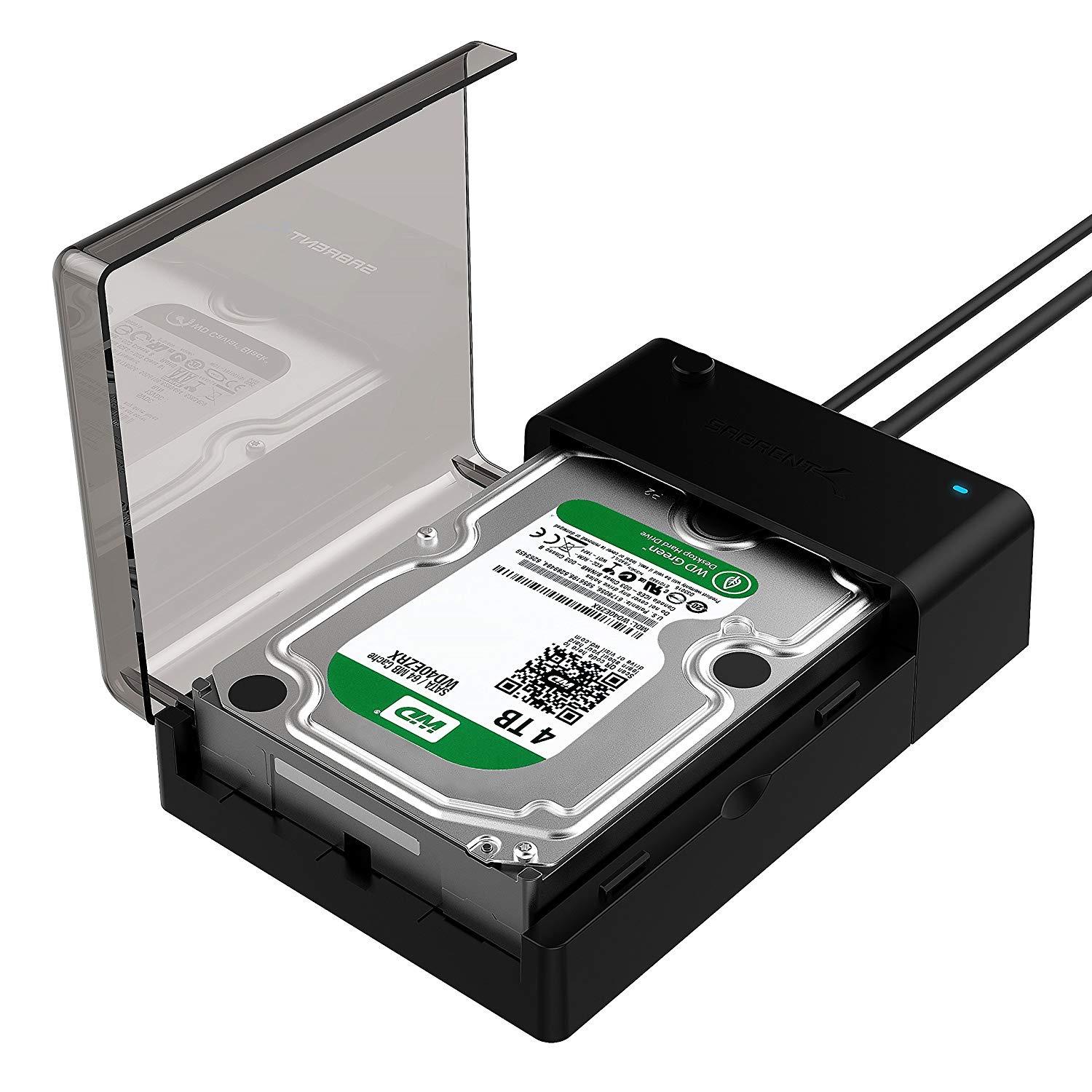
Вот один из вариантов чехла
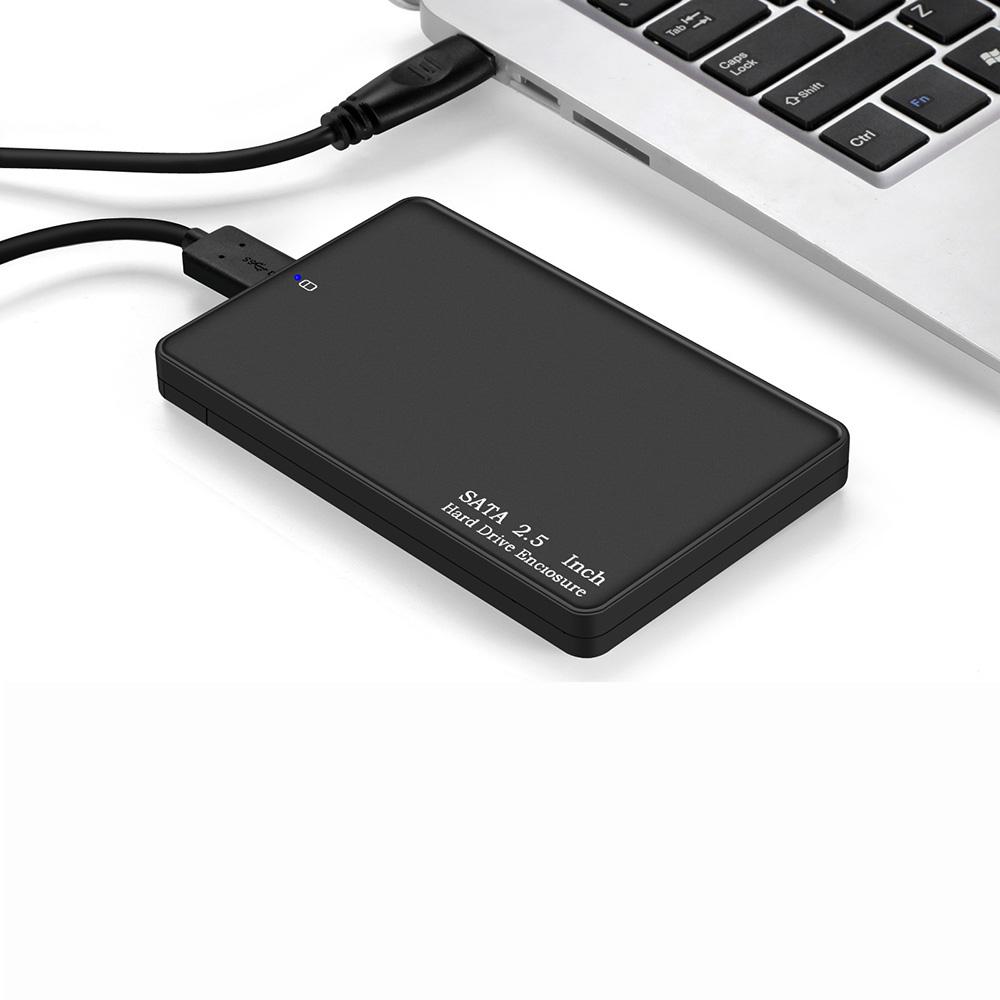
В закрытом виде это добро выглядит как-то так
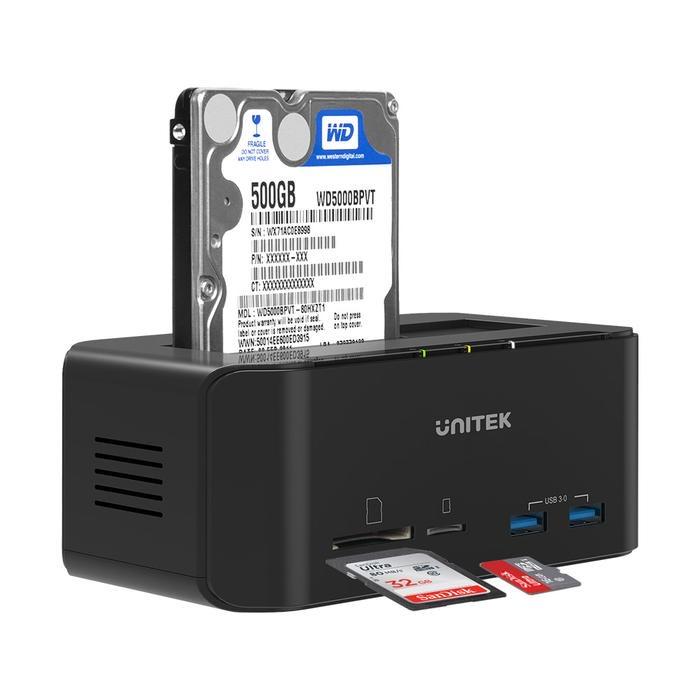
Есть еще такие гаджеты, сочетающие в себе входы для всех носителей сразу, от HDD до SD и microSD
Настраиваем программную часть
Всю физическую работу выполнили. Жесткий диск стоит в переходнике и уже подключен к ноутбуку проводом. Правда, не факт, что все заработало. Нужно проделать еще несколько операций уже в системе.
Устанавливаем драйвер
Сначала устанавливаем драйвер для переходника. Это можно сделать двумя способами: с помощью специального ПО, которое идет в комплекте с переходником, или системными средствами.
Если в коробке с чехлом для HDD лежал компакт-диск с драйверами, то незачем искать их где-то еще. Устанавливаем комплектное программное обеспечение и приступаем к работе.
Если в вашем лэптопе нет привода для оптических дисков (что вполне реально), то придется найти такой же драйвер в сети или прибегнуть ко второму методу.
Второй способ найти драйверы таков:
- Одновременно нажимаем клавиши Win + R.
- В появившуюся строку вводим слово devmgmt.msc
- Нажимаем на клавишу «Ввод» (Enter).
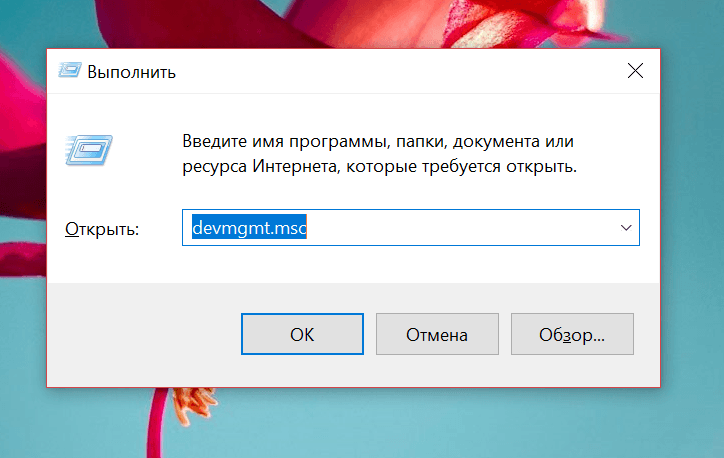
Это менеджер запуска команд в Windows. Короткий путь к диспетчеру устройств и другим меню системы
- В открывшемся списке устройств ищем неизвестное и кликаем по нему правой кнопкой мыши.
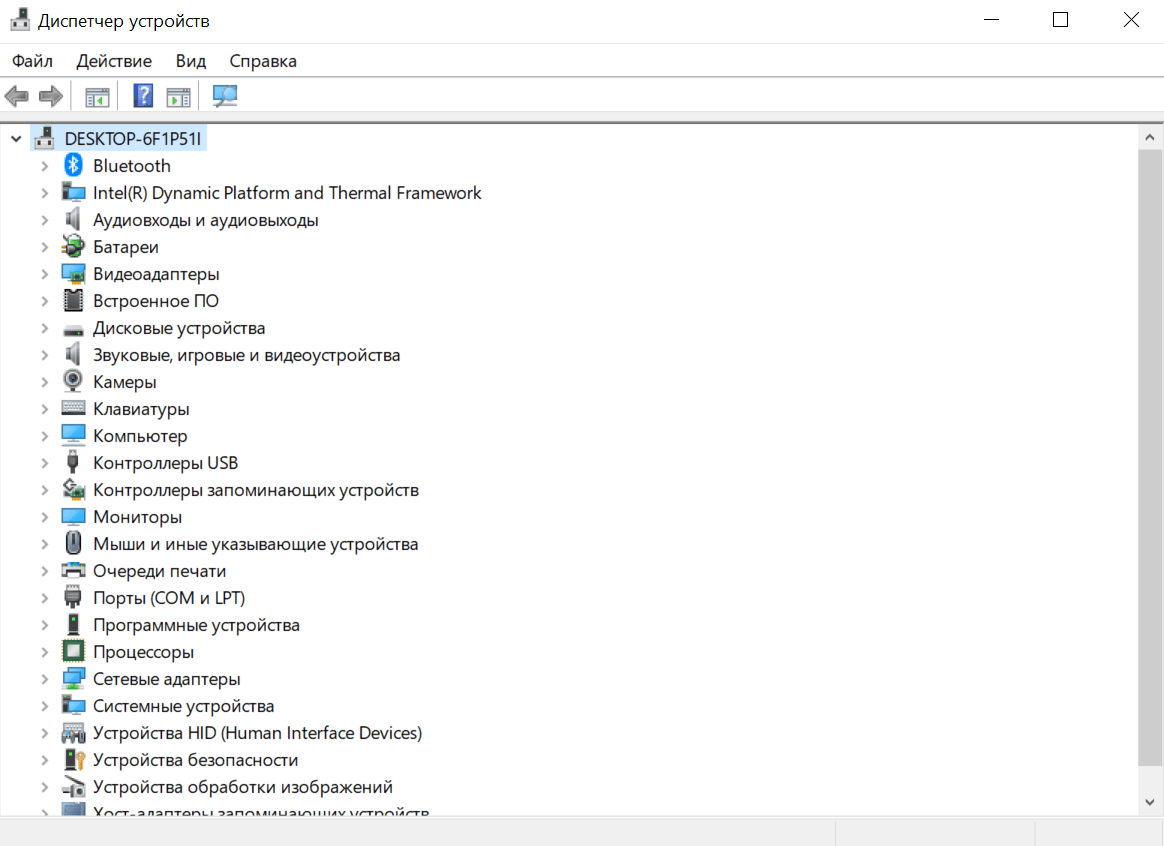
Неизвестные устройства обычно помечены восклицательным знаком на желтом фоне
- Появится контекстное меню, в котором надо выбрать пункт «Обновить драйвер».
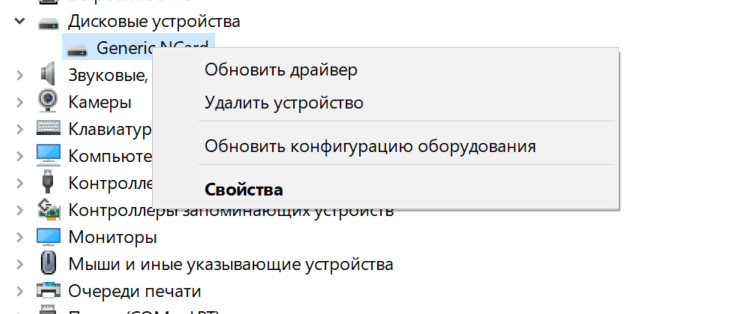
Windows сама отыщет подходящий драйвер. Но она не всегда справляется. Возможно, все равно придется лезть на сайт производителя
После этого ноутбук должен заметить ваш переходник и работать с ним без проблем.
Инициализируем диск
Если вы купили себе «чистый» HDD, который еще не использовался ни в одном компьютере, то такое устройство придется сначала инициализировать.
- Одновременно нажимаем клавиши Win + R.
- В появившуюся строку вводим слово diskmgmt.msc
- Нажимаем на клавишу «Ввод».
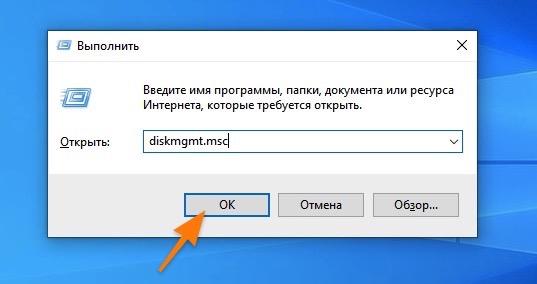
Открываем менеджер управления дисками
- Ищем новый диск. Он будет помечен значком в виде стрелки на красном фоне. Кликаем по нему правой кнопкой мыши.
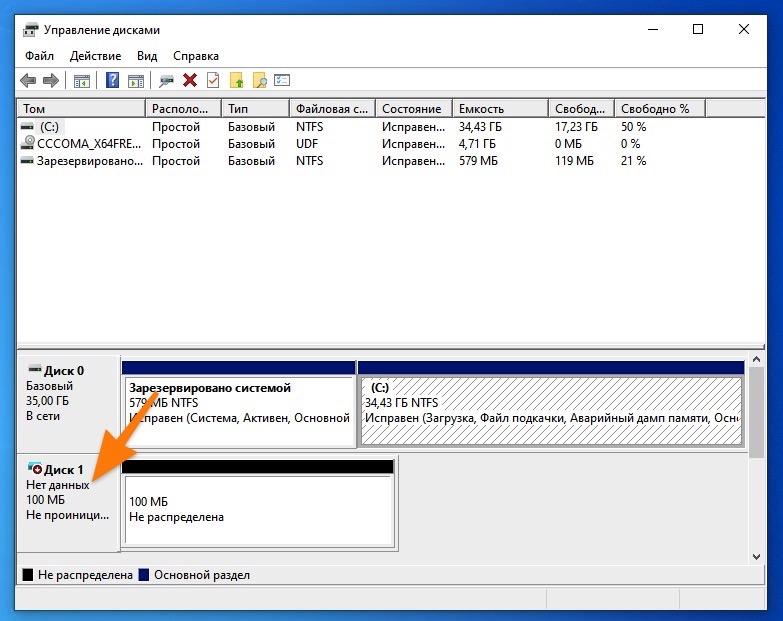
- В открывшемся меню выбираем пункт «Инициализировать диск».
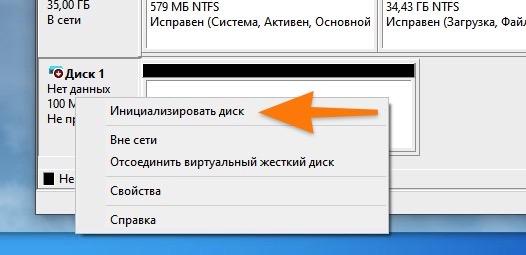
HDD почти готов
- На следующем этапе выбираем вариант MBR и жмем по кнопке OK.
Как правильно подключить жесткий диск от компьютера к ноутбуку через USB
Не многим известно, как подключить жесткий диск от компьютера к ноутбуку через USB или напрямую. Необходимость сделать из HDD внешний накопитель может возникнуть по ряду причин: требуется восстановить старое устройство и хранящуюся на нем информацию, скопировать большой объем данных или использовать внутренний как внешний диск.

Схема отключения жесткого диска от ПК
Первый шаг — извлечь жесткий диск своими руками из корпуса ПК. Сделать это просто:
- выньте шнур из розетки;
- отключите блок питания компьютера;
- снимите боковую крышку корпуса;
- отсоедините провода от материнской платы и от HDD;
- открутите болты, которые удерживают накопитель в гнезде;
- вытащите диск.
Не извлекайте самостоятельно устройство, если не обладаете навыками сбора и разбора ЭВМ. Решение задачи, как подключить винчестер от компьютера к ноутбуку, лучше поручить профессионалу. При повреждении диска «вылечить» битые сектора и восстановить информацию будет сложно.
Подключение к компьютеру через USB
Вопрос, как подключить HDD к ноутбуку через USB, актуален для тех, кто перешел с использования стационарного ПК на его портативную версию.
Подключить винчестер к ноутбуку сложно, намного проще подсоединить накопитель к ПК через обычный шнур. Однако, имея представление об устройстве персональных компьютеров и их мобильной версии, несложно будет разобраться, как сделать внешний жесткий диск. Таким образом, вы сэкономите на покупке дорогостоящего переносного аналога.
Прежде всего стоит задуматься, как сделать внутренний жесткий диск внешним и соединить свой переносной ПК с ним. Вам понадобится специальный бокс и провод, призванный соединять два устройства. Коробку или карман выбирают в зависимости от интерфейса: IDE или SATA. Кабель, используемый для подключения, бывает нескольких видов. Самый удобный — SATA/IDE USB. При таком способе провод одним концом должен вставляться в разъем накопителя, а другим подключаться к порту на ноутбуке.
Проверьте сделанный своими руками съемный накопитель. Для начала отключите ноутбук, воткните выход USB в разъем, нажмите кнопку включения и перейдите в настройки БИОСа. Если лэптоп не распознает хард, проверьте, плотно ли прижат кабель к порту, затем можно подключить его снова к компьютеру через USB.
Бывает, что вместо HDD в корпусе установлен твердотельный накопитель. Для данного устройства хранения также есть провода USB на выходе, поэтому подключить SSD не составит труда.
Как подключить ЖД к ноутбуку через материнскую плату
Кроме описанного выше, есть еще несколько способов подключения жесткого диска к ноутбуку. Как подключить жесткий диск к ноутбуку без USB-кабеля? Ниже приведено подробное описание.
Современные HDD имеют тенденцию делаться с каждым годом компактнее, поэтому их можно установить в корпус ноутбука. Это удобно, когда «родной» хард сломан или неисправен, а у вас под рукой есть лишний от старого ПК. Переходник к плате стоит дешевле, чем USB -аналог.
Такой метод сложнее в отличие от того, как подключить HDD через USB. Требуется потратить больше времени, разобрать придется корпус не только компьютера, но и портативного устройства.
Разбирать мобильный ПК необходимо по шагам:
- Отключите от питания.
- Вытащите батарею.
- Открутите болты, крепящие верхнюю крышку, аккуратно снимите, не повредив крепления.
- Отсоедините шлейфы клавиатуры от платы и снимите ее.
- Открутите болты на плате и аккуратно выньте ее, предварительно отключив шлейфы, жесткий диск и другие комплектующие.
После этого подключите один конец переходника к плате, а другой к устройству. Соберите ноутбук по обратному алгоритму и вставьте диск в нужное отделение. Если же размеры устройства превышают размеры гнезда или необходим дополнительный объем памяти, то можно по аналогии со способом, как подключить жесткий диск через USB, сделать из жесткого диска внешний.
Выше описана общая схема, на практике каждая модель портативного компьютера уникальна.
Можно ли без опыта ремонта техники заниматься вопросом, как подключить жесткий диск к компьютеру самостоятельно? Ответ — нет! Резкое движение, неправильно вкрученный болт может разорвать один из соединяющих шлейфов. Последующий ремонт может обойтись вам во много раз дороже.
Зная особенности строения стационарного ПК и портативного, вы сможете решить вопрос, как подключить жесткий диск от ноутбука к компьютеру или наоборот, и как переделать старый HDD в переносной. Такие навыки помогут сэкономить время и деньги. Также преимуществом будет то, что вы можете создать уникальный стиль накопителя: выбрать или заказать корпус с индивидуальным рисунком или интересной формы, подобрать чехол, мешочек нужного размера.