Как зайти в MSConfig в Windows 10
МСКонфиг от Microsoft входит в системные программы, начиная с Windows 98, заканчивая 10 версией системы. Она поможет пользователю контролировать работу сервисов, настроить параметры автозагрузки и влиять на работу процессора и памяти. Окно MSConfig на устройствах с Windows 10 открывают встроенными способами, порядок операций раскрыт далее.
Что такое MSConfig в Windows 10
Конфигурация системы (КС) — встроенная утилита, которая помогает пользователю контролировать работу сервисов. Модуль позволяет правильно настроить параметры автозагрузки программ и приложений при включении компьютера или ноутбука. Среди возможностей инструмента выделяют управление компьютером, запуск «Безопасного режима».
В окне конфигурации системы производят диагностику неполадок. Если на устройстве установлены две ОС, с утилитой можно установить порядок их старта или удалить неиспользуемую. Чаще КС используется программистами для оптимизации, настройки запуска программ и служб. Расскажем пошагово как открыть конфигурацию системы на ноутбуке или ПК с Windows 10. А также вы узнаете, как влияет изменение числа процессоров в MSConfig, оперативной памяти и что даёт результат.
Различные способы запуска MSConfig на устройствах с Windows 10
Каждая ОС Виндовс 10, независимо от сборки, имеет встроенный функционал. Пошаговая инструкция, как зайти в конфигурацию системы довольно проста. Через «поиск» на панели задач вводим msconfig. В выпавшем списке файлов выбираем и запускаем «Конфигурация системы».
В случае возникновения неполадок указанный порядок действий не даёт результатов. Мы приводим 6 способов для обнаружения MSConfig в Windows 10 и расскажем как зайти и изменить настройки.
При помощи утилиты выполнить, оболочки powershell или терминал
Оснастка «Выполнить» позволяет запустить множество программ, КС не исключение. Пользователем выполняется ряд действий:
- Зажмите комбинацию клавиш «Win» и «R».
- В текстовом поле окна «Выполнить» требуется ввести соответствующую команду.
- Подтвердить действие клавишей «Enter» или кнопкой «ОК».
- В запущенной утилите провести необходимые настройки.
Похожим способом запуска MSConfig считают оболочку «PowerShell». В другой вариации это инструмент «Командная строка». Порядок следующий:
- На кнопку «Пуск» кликнуть ПКМ.
- Из списка вызываемого контекстного меню выбрать «Windows PowerShell». При изменении системных настроек эта строка имеет название «Командная строка».
- В окне ввести команду, нажать «Enter».
- На экране высветятся настройки утилиты.
Вход через проводник
Файловый менеджер — ещё один способ активации утилиты через исполняемый файл вручную. Разберёмся как правильно найти папку МСКонфиг в Виндовс 10.
- Раскройте окно «Этот компьютер» напрямую с рабочего стола или другим способом.
- Чтобы запустить MSConfig пройдите в каталог Windows диска C.
- Далее откройте папку system32. В ней вы найдёте искомый файл. Чтобы его запустить, кликните дважды левой кнопкой мыши.
Путь в памяти устройства выглядит так: C:/Windows/system32 /msconfig.exe. Если вы планируете использовать оснастку часто, разместите на рабочем столе ярлык. Выполнить порядок действий можно через любой файловый менеджер.
Запуск безопасного режима с использованием консоли
Третий способ как зайти в MSConfig — при помощи консоли командной строки. Открыть КС можно так:
- В поисковой строке ввести CMD и выбрать из списка нужный вариант.
- В открытом окне консоли задаём команду, нажимаем Enter.
Через меню пуск
Меню «Пуск» хранит в себе ссылки на большинство утилит и административных элементов. Достаточно выбрать нужный пункт и запустить процесс. Уточним, как открыть MSConfig и провести настройку системы данным способом.
- Левой кнопкой мыши нажмите «Пуск».
- Откройте каталог «Средства администрирования Windows». Она находится на нижних строках основного меню.
- Среди перечисленных утилит выберите подменю «Конфигурация системы» (System Configuration).
- В окне утилиты КС внесите нужные изменения.
С помощью инструмента «конфигурация системы» msconfig.exe
Самый простой способ запуска утилиты через исполняемый одноимённый файл с расширением «.exe».
- Зажимаем клавиши «Win»+»E».
- В проводнике найти папку Windows и далее system32.
- Запустить файл msconfig.exe двойным нажатием ЛКМ.
Через панель управления
Откройте «Панель управления» при помощи поиска или через командную строку.
В окне выбрать «Администрирование». Если значки отображаются мелко, можно их увеличить через просмотр на «Крупные значки».
В следующем окне нажмите два раза на иконку «System Configuration» или в русской раскладке «Конфигурация системы». На экране появится окно MS Config.
Как использовать MSConfig
После открытия утилиты на ноутбуке или ПК новички теряются в функционале. Раскроем дополнительные возможности системного приложения. Окно имеет 5 вкладок:
1. Общие.
Предлагает на выбор 3 типа запуска Виндовс. В штатном режиме загружаются все драйвера и службы. В случае возникновения неполадок, заражения компьютера вирусами стоит отметить «Диагностический запуск». В момент загрузки активируются основные драйвера и службы. Безопасный режим подходит для лечения и отката ОС до рабочей конфигурации. Выборочная загрузка предусматривает ручное отключение ненужных компонентов при запуске.
2. Вкладка Загрузка.
Открывает для пользователя дополнительные параметры загрузки. Среди них выбор Виндовс в момент включения устройства (если установлены две ОС). Можно изменить параметры безопасного режима, задать тайм-аут для выбора загрузки пользователем и т.д.
В этой вкладке изменяют число процессоров путём ограничения потоков (ядер) процессора. Данный параметр не увеличивает производительность оборудования. Число процессоров не задано, но если указать 1, то компьютер задействует 1 ядро процессора при запуске. Задать максимум памяти в MSConfig можно в окне дополнительных параметров загрузки.
Приёмом пользуются IT-специалисты при написании программ под конкретные параметры ядерности ПК. Функция актуальна, если у вас установлена устаревшая программа. Она не будет поддерживать работу в многопотоковом режиме и не будет загружаться. Изменение числа процессоров и последующая перезагрузка устройства запустит приложение.
При активации вкладки открывается перечень служб Виндовс. Напротив каждой строки стоит галочка для быстрого включения и отключения. После подтверждения действия выбранные службы включаются или отключаются. Такой способ экономит время на поиск и изменения свойств каждой из них через интерфейс.
Для изменения параметров здесь размещена ссылка «Диспетчер задач». Следуя по ней выполняется настройка активных программ при запуске.
Все служебные утилиты, установленные в системе, отображаются здесь. Их активируют из КС нажатием клавиши «Запуск».
Что делать если «Конфигурация системы» не запускается
Когда известные способы запуска не работают, проблемным является сам файл утилиты МСКонфиг или изменённые данные в реестре. Для каждого случая есть решение.
Если исполняемый пакет повреждён или отсутствует, необходимо запустить программу SFC. В её функции входит восстановление системных файлов целиком или их повреждённых частей. Действуем так:
- Запрашиваем консоль командной строки (метод описан ранее).
- В окне набираем команду sfc/scannow.
- Подтверждаем действие клавишей Enter.
- Ждём окончания проверки, сканирования и восстановления отдельных файлов или их частей.
- Перезагружаем устройство.
Если в реестр устройства вписаны лишние параметры, оснастка не запустится. Исправляют проблему так:
- Открыть окно поиска (комбинация «Win» +»R») и набрать в строке regedit.
- Система выдаст соответствующую команду, запускаем.
- Открывается окно системного реестра. Слева располагается древо директорий и каталогов. Находим папку HKEY_LOCAL_MACHINE\SOFTWARE\Microsoft\Shared Tools\MSConfig.
- Все параметры, отличные от «По умолчанию» удаляем вручную.
- Перезагружаем ПК.
Для запуска КС требуются права Администратора.
Настройка параметров системы через МСКонфиг не представляет сложностей для любого уровня пользователя. Достаточно один раз разобраться, чтобы настраивать автозагрузку и запускать безопасный режим самостоятельно.
Msconfig Windows 10 как зайти – ТОП 6 способов

Многие инструменты в Windows, помогают пользователям управлять операционной системой. Если коротко, то Msconfig, изменяет параметры автозагрузки, также она управляет автозапуском программ и приложений.
В этой пошаговой инструкции, вы узнаете, как запустить Msconfig разными средствами Windows.
Содержание:
Сущность и предназначение модуля
«Конфигурация системы» она же Msconfig, появилась в Windows 98 и контролировала запуск ОС и программ. System Configuration, ее оригинальное название, иногда сокращается до sysconfig. В 7, 8 и 10 версии утилита также управляет памятью ПК, определяет драйвера и другие службы аппаратной составляющей.
Вход в конфигурацию
Чтобы использовать msconfig в Windows 10, пользователь должен знать, как туда зайти. Ниже разберем все способы входа в msconfig начиная с самых легких да более сложных.
Открыть через “Поиск”
Для того, чтобы открыть Msconfig, вам нужно:
- Нажать на “Лупу” находясь на рабочем столе

- В строке поиска нужно вписать «Конфигурация системы».

Открыть через окно «Выполнить»
Для того, чтобы открыть msconfig в Windows 10, вам нужно:
- На клавиатуре нажать сочетание клавиш Win + R

- В появившемся окне введите команду – msconfig и нажмите Enter.

Запустить службу через Windows Powershell
Эти программа заменяет предыдущий способ. Ее можно найти через название в Поиске или нажать правой кнопкой на Пуск и выбрать “Powershell”
Для того, чтобы зайти в msconfig на Windows 10, вам нужно:
- Нажать на поиск

- Ввести туда слово – Powershell

- Введите команду msconfig и нажмите на Enter

После утилита msconfig откроется и в сможете воспользоваться её функционалом
Открыть через “Панель управления”
Для того, чтобы открыть msconfig, вам нужно:
- Открыть “Панель управления”
- Выберите “Администрирование”

- Отыщите ярлык под названием «System Configuration» или «Конфигурация системы» и двойным нажатие ЛКМ кликните на него.

Открыть через через меню «Пуск»
С вероятностью 99%, нужная нам утилита расположена в списке программ в меню “Пуск” в разделе “Стандартные программы”. И для того, чтобы открыть конфигурацию системы в Windows 10, вам нужно:
- Нажать левой кнопкой мыши на “Пуск”

- Отыскать папку «Средства администрирования Windows»

- Откройте на “Конфигурация системы”

Открыть через “Проводник”
Для того, чтобы открыть msconfig Windows 10, необходимо:
- Зайти в “Проводник”

- Нажать на диск “C” (где установлена операционная система) и открыть папку Windows, затем перейти в папку “System32”

- Пролистайте глубок вниз до буквы “M”, отыщите и запустите программу msconfig.exe.

Как пользоваться конфигурацией системы
Команда msconfig частично дает информацию о способностях утилиты. Необходимо рассмотреть ее функционал поподробнее.
Вкладка «Общие»
Первая вкладка предлагает 3 способа запуска системы. Работа во вкладках, кроме последней, требует перезагрузки для активации изменений.

Обычный запуск стоит по умолчанию с момента установки оперативной системы. Он подразумевает стандартный набор драйверов.

Если вы обнаружили, что на устройстве часто появляются какие то проблемы, компьютер начинает лагать или вовсе заражен вирусом, то я рекомендую поставить “Диагностический запуск”. Это действие запустит ПК только на основных драйверах, чтобы вы без проблем устранили баг.
Вкладка «Загрузка»
«Загрузка» отвечает за использование расширенных настроек. С помощью нее человек выбирает ОС или переключается между несколькими. Для этих целей предусмотрен таймер. Галочка активирует «Безопасный режим».

Минимальная загрузка ограничивается необходимыми элементами системы.
Читайте также на нашем сайте: 7 способов удалить OneDrive полностью и навсегда в Windows 10, 11


«Другая оболочка» поддерживает терминал. Это значит, что при каждом запуске ПК бедт открываться командная строка.
Следующий параметр тесно связан с восстановлением Active Directly. Программное обеспечение относится к семейству Windows Server.

Пункт «Сеть» загружает сетевые драйвера.

Справа от рассмотренных функций расположены еще 4 настройки. Они доступны пользователю в независимости от выбранного режима. Параметры влияют на диагностирование загрузки. 
- Консоль «Без GUI» используется при отладке и откате системы. При запуске экран не указывает логотип и другую информацию об ОС. Это ускоряет запуск, но не отображает процесс каких-либо операций.
Вместе с этой опцией используется «Информация об ОС».Список представляет драйвера. Во время последовательной загрузки опции легче определить «нарушителя». - «Журнал загрузки» сохраняет сведения об активированных драйверах и службах. Информация сохраняется в логе ntbtlog.txt в папке Windows. Опция помогает выявить место сбоя.
- «Базовое видео» загружает изображение с видеокарты с помощью стандартных драйверов VGA. Она заменяет аналогичные скачанные программы. Это помогает при выявлении сбоев последних.
Вкладка «Службы»

Эта вкладка отображает список служб и их состояние. Функция запускает или останавливает любые служебные сервисы и программы. Отдельный пункт не допускает службы Microsoft к списку.
Вкладка “Автозагрузка”
Этот раздел стал частью Диспетчера задач. Особенность касается преимущественно Windows 10. Вкладка указывает часть программ и их влияние на работу центрального процессора. С помощью него можно отключить автоматический запуск ненужных программ.


Вкладка «Сервис»

Раздел “Сервис” быстро запускает возможные средства настройки ОС. Вкладка указывает команды, которые запускают их. Те, что используются часто, можно сохранить в виде ярлыков.
Что делать, если “Msconfig” не запускается
Проблема с sysconfig кроется в отсутствии или повреждении файла. Такая проблема требует восстановление системы при помощи командно строки. Для этого:

- Запустите командную строку от имени администратора
- Скопируйте отсюда и вставьте у себя команду: sfc /scannow
- Ждем пока система просканируется и потом перезагружаем ПК.
Помехой для нормальной работы msconfig также служат лишние параметры в реестре ОС.
Чтобы утилита msconfig начала работать, вам нужно:

- Нажать сочетание клавиш Win + R
- Прописать команду: regedit
- Пройти путь: HKEY_LOCAL_MACHINE\SOFTWARE\Microsoft\Shared Tools\MSConfig.
- В последней папке, следует удалить все параметры, кроме «По умолчанию».


Настройка Msconfig

Стандартная утилита указывает данные об операционной системе. Эти факторы указаны и регулируются во вкладке «Загрузка. Она содержит 2 дополнительных параметра.
- Число процессоров
Показатель влияет на количество ядер. Человек устанавливает ограничения. Эта операция служит диагностикой процессоров. По умолчанию отметка в sysconfig не установлена.
- Максимальная память
Этот пункт выполняет схожую функцию. Он уменьшает производительность ПК. Этот результат закономерно происходит из-за ограничения максимального уровня оперативной памяти для работы системы.Помимо них дополнительные параметры включают «блокировку PSI» и «Откладку». Первая опция ограничивает использование периферийных устройств ввода-вывода. Вторая настройка включает специальный режим. Он предназначен для разработчиков драйверов и ПО.
Сбой работы Msconfig после настроек
Изменение указанных параметров приводит к плачевным последствиям. О возникновении ошибки сообщает оповещение.

Файл MSConfig.exe поддерживает изменение параметров. Поэтому такая операция не требует использования сторонних программ.
Для того, чтобы это исправить:
- Запустите командную строку от имени администратора
- Пропишите или скопируйте отсюда команд: bcdedit/deletevalue numproc

- Затем введите вторую команду:bcdedit/ truncatememory.

Диагностика также включает проверку жесткого диска. За это отвечает инструмент Check Disk Utility. В командной строке он называется chkdsk. После него указывается диск. Команда касается логических и физических ошибок. Из-за них MSConfig не сохраняет настройки.
Как можно открыть свойства системы в ОС Windows 10 и 7 способов запуска

Операционная система Виндовс 10 обладает широким функционалом, множеством опций, которых нет в предыдущих версиях программ. Для того чтобы узнать, какими возможностями обладает «десятка», пользователю необходимо открыть свойства ОС. Также информация о ее параметрах требуется в случаях установки приложений, игр на ПК, замены или установки драйверов. Узнаем, как посмотреть свойства системы ОС Windows 10 с помощью встроенных инструментов и скачанных утилит.
Как зайти в параметры Виндовс 10
С использованием встроенных инструментов юзер может посмотреть полную или сжатую информацию об устройстве и операционной системе. Существует несколько основных техник, позволяющих открыть раздел с параметрами. Изучение данных поможет настроить гаджет и работу ОС на усмотрение пользователя.
Через Панель управления
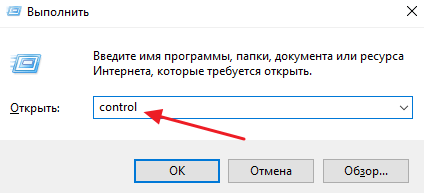
- Открыть Панель управления, зажав горячие клавиши: «Win + R».
- Набрать в строке: control. Нажать «Enter».
- Можно воспользоваться вторым способом, применив меню Пуск. В нем нажать строку «Все приложения», затем тапнуть на подраздел «Служебные-Windows», кликнуть «Панель управления».

- Для удобства изменить параметр на «Крупные значки».
- Зайти в подраздел «Система и безопасность».
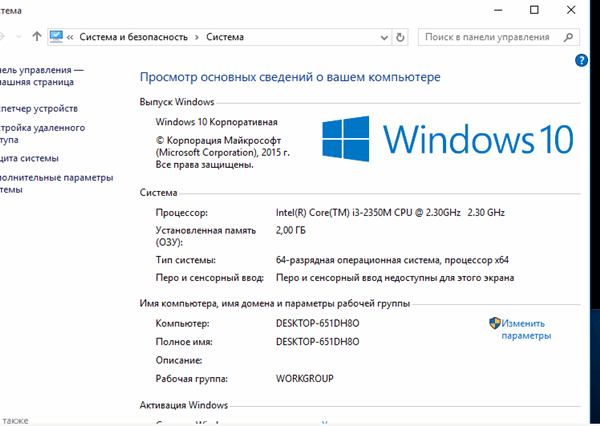
- Найти пункт «Система», перейти по нему.
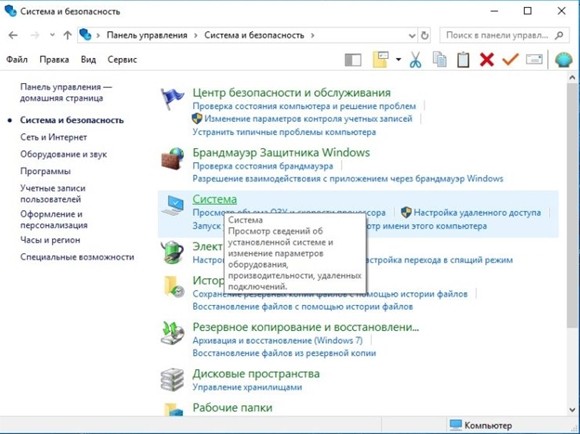
В появившемся окне юзер может просмотреть все данные о системе, узнать сведения о компьютере, которые помогут выполнить соответствующие настройки.
В Диспетчере устройств
Это специализированная служба для мониторинга за подключенными аппаратными комплектующими цифровой техники. С помощью инструмента юзер может подключать или отключать отдельные устройства.
Служба позволяет проверить работу ПК, его отдельных элементов, получить данные по каждому отдельному устройству.
Чтобы открыть ДУ, потребуется следовать пошаговой инструкции:
- Щелкнуть ПКМ по значку «Пуск».
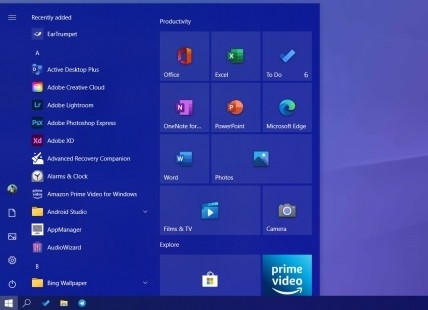
- Выбрать из списка Диспетчер.

- Запустить утилиту можно вторым способом, воспользовавшись окном «Выполнить». Для этого потребуется вызвать его с помощью горячих клавиш: «Win + R», затем ввести в строку: devmgmt.msc. Нажать «Enter».
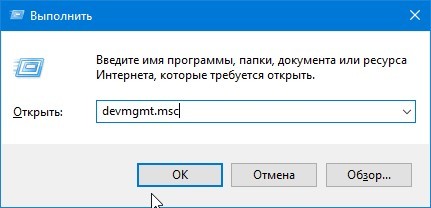
После откроется окно с разделами, где юзер может войти в интересующий объект для изучения информации.
Через окно «Параметры»
В последней версии Винды разработчики внедрили «Параметры», которое представляет собой библиотеку данных ОС компьютера.
- Быстрый способ попасть в раздел – через Пуск. Открыть его нажатием соответствующего значка на панели либо с помощью кнопки «Win» на клавиатуре.
- Откроется поле с основными конфигурациями устройства. Нажать на значок шестеренки рядом с кнопкой «Выключить».

- В появившемся окне с разделами нажать пункт «Система».

- В левой части меню прокрутить колесом мыши в самый конец списка, найти подраздел «О системе», нажать на него.
- Откроется информация об ОС.

Так пользователь может ознакомиться с характеристиками ПК через «Параметры».
В средствах диагностики DirectX
Представляет собой небольшой системный софт, предоставляющий информацию о мультимедийных компонентах, оборудовании и драйверах, установленных на компьютере. Инструмент помогает выявить неполадки в работе компонентов, решить проблему.
Воспользоваться средством диагностики DX можно, выполнив следующее:
- Вызвать окно «Выполнить», зажав клавиши: «Win + R».
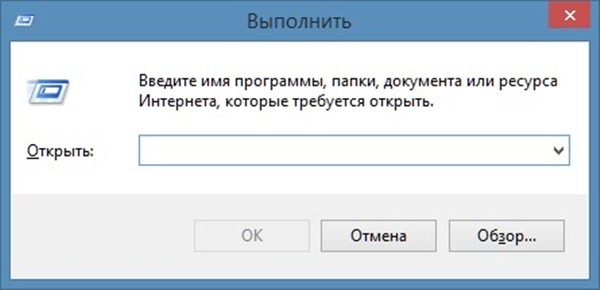
- Ввести в строку запрос: dxdiag. Нажать «OК».
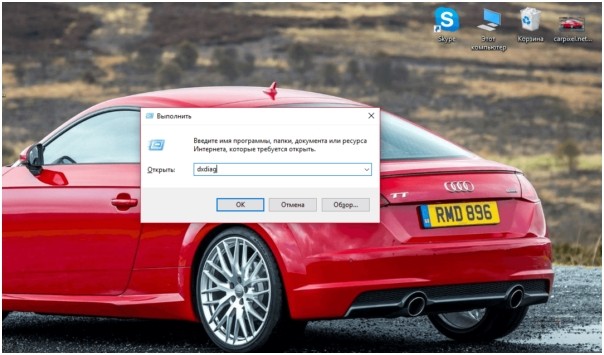
На экране отобразится окно системной утилиты с вкладками, где содержатся подробные сведения о ПК и системе. Кнопка «Сохранить все сведения» позволяет скопировать и сохранить информацию в отдельный файл.
Используем Диспетчер задач
Изначально системная программа служила для мониторинга активных процессов. В «десятке» инструмент содержит множество полезной информации для пользователя о системе, компонентах ПК.
Чтобы открыть окно для просмотра сведений, нужно выполнить пошагово следующие пункты:
- Щелкнуть по панели задач ПКМ.
- Выбрать соответствующий пункт из списка.
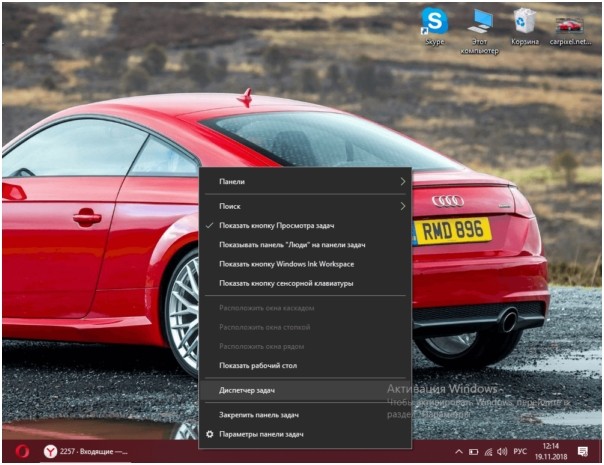
- Можно воспользоваться вторым способом для быстрого вызова меню, зажав комбинацию клавиш: «Alt + Ctrl + Delete». Затем выбрать «Диспетчер задач».
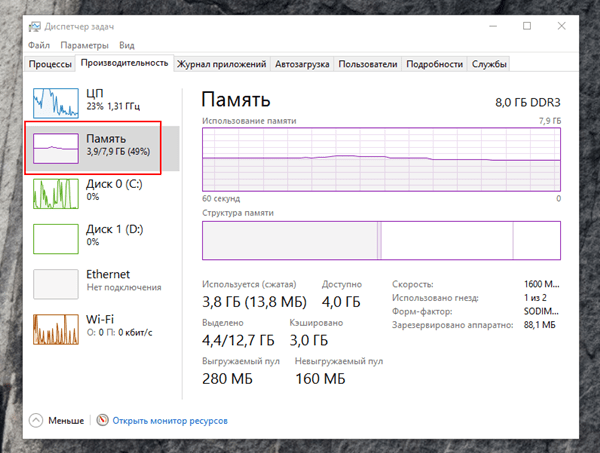
Перейдя во вкладку «Производительность», в открывшемся меню юзер сможет найти сведения о скорости процессора, количестве ядер, объеме кэша. Также здесь будет отображена информация о загруженности процессора.
Во вкладке «Память» пользователю доступны характеристики ОЗУ: объем, скорость и другие параметры. В блоке «Диск» указана информация о емкости жестких дисков. Вкладка «Графический процессор» содержит данные об общей и оперативной памяти, версии установленного драйвера, DX.
Команда msinfo32
Способ применяется, когда поставлена задача по выдаче информации о конкретном устройстве, системных компонентах, утилитах. Команда доступна во всех версиях операционки, носит название «Сведения о системе».
Открыть соответствующее окно можно по следующей схеме:
- Вызвать окно «Выполнить» нажатием клавиш: «Win + R».
- Ввести в строку значение: msinfo32.
- Нажать «Enter».
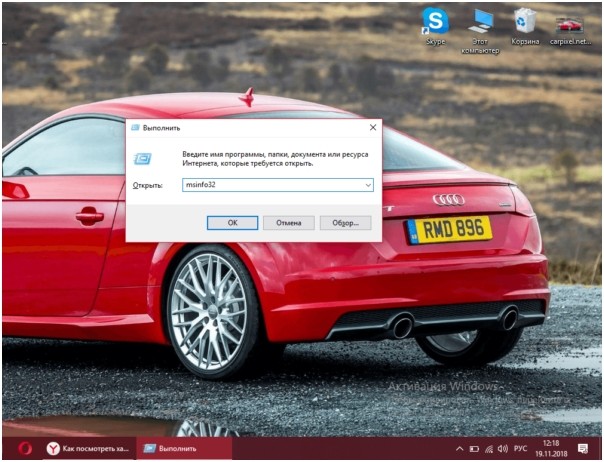
Программа показывает System properties (свойства системы): установленную на ПК версию Windows, наименование компьютера, его марку и модель. Содержит данные о процессоре, полную информацию об аппаратных ресурсах, службах Виндовса.
Консоль PowerShell
Выступает в качестве системной оболочки Командной строки, языка сценариев, предназначенной для системного администрирования. Помогает IT-специалистам и продвинутым пользователям управлять автоматизированным процессом ОС, а также приложениями.
Посмотреть информацию о ПК и системе с помощью PowerShell можно следующим образом:
- Щелкнуть по значку «Пуск» ПКМ, выбрать строку из списка.
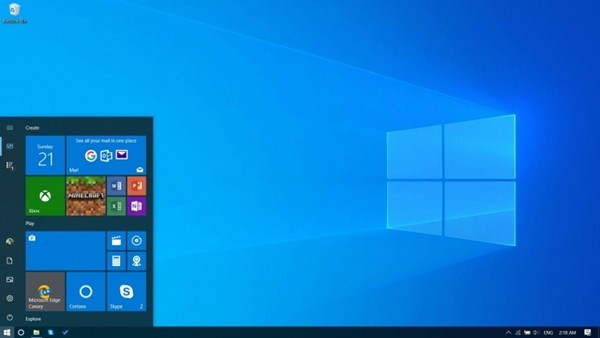
- Можно использовать поисковую строку для быстрого поиска утилиты.
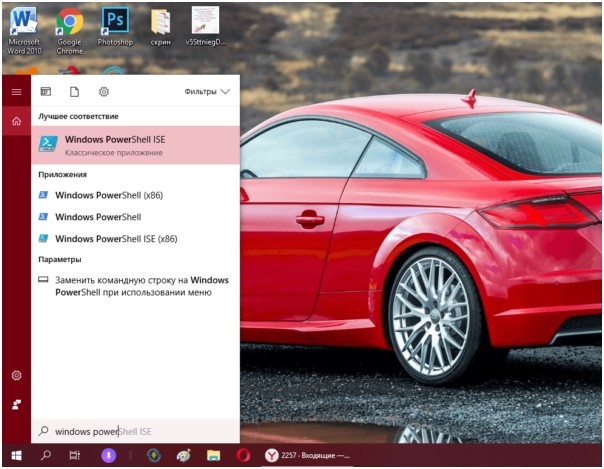
- Ввести в строке окна значение: systeminfo. Нажать «Enter».
- Подождать, пока выполнится запрос.

В результате на синем экране появится искомая информация, содержащая данные об устройстве и его системе.
Сторонние программы
Изучить подробно технические характеристики компьютера помогут сторонние утилиты. Рассмотрим подробнее самые распространенные из них.
AIDA64
Многофункциональная утилита распространяется на платной основе, но есть и пробный период. С помощью программы можно провести стресс-тесты, полезные для установки «тяжелых» приложений и игр. Утилита также позволяет посмотреть основные характеристики гаджета. Для этого потребуется:
- Скачать продукт с официального источника.
- Распаковать архив.

- Запустить приложение AIDA64.
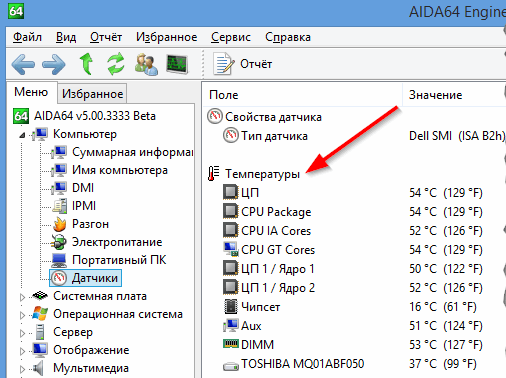
После запуска программы пользователь увидит основное меню с категориями. Зайдя в каждую из них, юзер может подробнее ознакомиться с соответствующими характеристиками подкатегории.
CPU-Z
Приложение отличается простым интерфейсом, работает на бесплатной основе. Показывает производительность ПК и его компонентов, а также характеристики системы.
Чтобы воспользоваться сервисом, достаточно выполнить следующее:
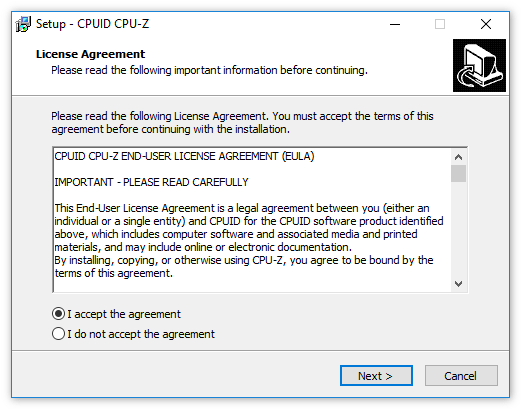
- Скачать софт с официального сайта разработчика.
- Поставить маркер рядом с пунктом соглашения пользовательских условий.
- Щелкнуть по кнопке «Next».
- Выбрать папку для установки, нажать «Install».
- Запустить софт двойным кликом ЛКМ.
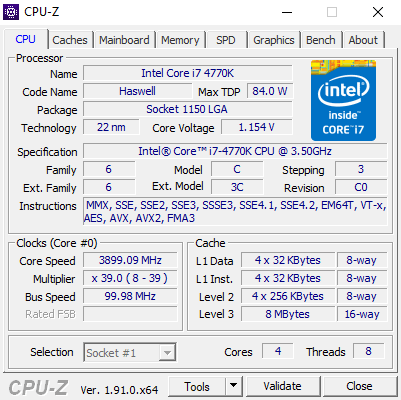
После запуска пользователю откроется окно с вкладками, где можно посмотреть сведения о процессоре, кэше, материнской плате и других компонентах ПК.
Speccy
Небольшое программное обеспечение для очистки гаджета от всевозможного мусора. После запуска показывает сведения об ОС и характеристики ПК. Кроме основных параметров, приложение отображает температурные показатели процессора, видеокарты.
Пошаговая инструкция по работе с продуктом:
- Скачать приложение с официального источника.
- Открыть файл, архивировать его.
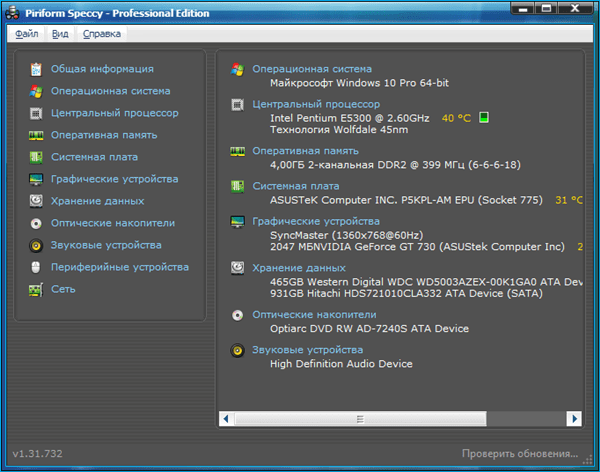
- Поменять язык в настройках.
После установки и запуска софта юзер может просматривать сведения об операционке и устройстве.
Посмотреть системные сведения о компьютере и его компонентах можно, если воспользоваться одним из предложенных способов. Юзер может выбрать любой вариант, в зависимости от того, подробная или краткая информация ему требуется. Развернутые данные показывают «Сведения о системе», средство диагностики DX и сторонние программы.
Для чего предназначена команда msconfig в Windows 10?
Ранее мы писали о всех командах Выполнить в операционной системе Windows 7 и выше, предоставляя о них краткую информацию. Однако в этой теме предлагаем ознакомиться с командой msconfig Windows 10 и как зайти в неё, так как именно в разделе «Конфигурация системы», который она вызывает, хранятся множество настроек системы.
Способы, как открыть msconfig в Windows 10
Поскольку msconfig относится с командам Выполнить, то самый простой способ, как её открыть, это выполнить следующее:
- Нажимаем комбинацию клавиш «Win+R», чтобы вызвать строку «Выполнить».
- В появившемся окне вводим «msconfig».
- Появится окно «Конфигурации системы», в котором во вкладках «Общие» (для выбора вариантов запуска системы), «Автозагрузка» (для контроля за приложениями, которые запускаются с Windows), «Загрузка» (для выбора ОС по умолчанию), «Службы», «Сервис» (функционал для администрирования системы) можно выставить нужные настройки своей операционной системы.
Также открыть окно Конфигурации системы можно с помощью просто запуска exe файла. Для этого выполняем следующее:
- Переходим по адресу Windows\System32\ и отыскиваем там файл «msconfig.exe».
- Откроется окно «Конфигурации системы».
Кроме запуска exe. файла, можно запустить msconfig через командную строку. Для этого выполняем следующее:
- Жмём «Win+R» и вводим «cmd».
- Откроется консоль. Вводим «msconfig».
Также важно отметить, что нажав «Пуск», можно ввести в поисковую строку как запрос «Конфигурация системы», так и «msconfig».
Это те способы, с помощью которых можно попасть в раздел «Конфигурация системы» и выполнить тонкую настройку Виндовс 10 или исправить какую-то неполадку.
О том, как еще открыть msconfig на Windows 10, смотрите в видео: