У вас большие запросы!
Точнее, от вашего браузера их поступает слишком много, и сервер VK забил тревогу.
Эта страница была загружена по HTTP, вместо безопасного HTTPS, а значит телепортации обратно не будет.
Обратитесь в поддержку сервиса.
Вы отключили сохранение Cookies, а они нужны, чтобы решить проблему.
Почему-то страница не получила всех данных, а без них она не работает.
Обратитесь в поддержку сервиса.
Вы вернётесь на предыдущую страницу через 5 секунд.
Вернуться назад
У вас большие запросы!
Точнее, от вашего браузера их поступает слишком много, и сервер VK забил тревогу.
Эта страница была загружена по HTTP, вместо безопасного HTTPS, а значит телепортации обратно не будет.
Обратитесь в поддержку сервиса.
Вы отключили сохранение Cookies, а они нужны, чтобы решить проблему.
Почему-то страница не получила всех данных, а без них она не работает.
Обратитесь в поддержку сервиса.
Вы вернётесь на предыдущую страницу через 5 секунд.
Вернуться назад
Как включить субтитры на YouTube
В создании этой статьи участвовала наша опытная команда редакторов и исследователей, которые проверили ее на точность и полноту.
Команда контент-менеджеров wikiHow тщательно следит за работой редакторов, чтобы гарантировать соответствие каждой статьи нашим высоким стандартам качества.
Количество просмотров этой статьи: 4530.
В этой статье:
Из этой статьи вы узнаете, как включить субтитры в видео на YouTube, используя компьютер, телефон или планшет. Некоторые видео на YouTube содержат официальные, созданные сообществом, автоматические или скрытые субтитры. Официальные или автоматические субтитры на русском или других языках можно включить во многих видео.
Метод 1 из 2:
С помощью браузера на компьютере

Откройте YouTube в интернет-браузере. Введите или вставьте https://www.youtube.com в адресную строку и нажмите ↵ Enter или ⏎ Return на клавиатуре.

- Видео откроется на новой странице.
- Субтитры имеются не во всех видео.

Нажмите на иконку CC в правом нижнем углу. Эта кнопка находится рядом с белой шестеренкой

- Еще раз нажмите на эту кнопку, чтобы отключить субтитры.
- В верхнем левом углу видео отобразится текущий язык субтитров.
- Если кнопки нет, возможно, в видео нет обычных или скрытых субтитров.
- Как вариант, можно нажать кнопку C на клавиатуре, чтобы включить/отключить субтитры.

Нажмите на белую шестеренку
в правом нижнем углу, чтобы открыть настройки видео во всплывающем окне.

Нажмите на Субтитры/CC во всплывающем окне «Настройки», чтобы открыть список всех доступных языков субтитров для этого видео.

- В некоторых видео можно выбрать «Перевести» и выбрать язык. Это позволит использовать автоматический переводчик YouTube для создания субтитров на выбранном языке.
- Нажмите на «Параметры» в правом верхнем углу всплывающего окна «Субтитры/CC», чтобы изменить шрифт, цвет, размер и формат субтитров.
Что такое субтитры на Ютубе, как их включить и отключить


Что такое субтитры на Ютубе? В статье разберемся с вопросом на практике. Вместе с тем рассмотрим, как включать субтитры к своему видео на Ютуб и отключать.
Что такое субтитры на Ютубе
Доброго времени суток! Субтитры на Ютубе – это речь в видеоролике, которая отображается на экране в виде текста. С помощью субтитров можно понять, о чем говорится в видео. То есть, данный инструмент используется людьми с дефектом слуха, удобно во время просмотра видео, когда нет возможности включить звук, таким образом можно добавить инструкцию пояснения к видеоролику и так далее.
Если видеоролик на иностранном языке, то субтитры дают возможность его перевести на русский язык или наоборот. Таким образом, человек поймет, что говорит иностранный блогер в видео. Включить субтитры в Ютубе сможет любой пользователь. Сегодня мы рассмотрим несколько вариантов.
Как включить субтитры на Ютубе через компьютер, 3 способа
Итак, первый способ включения субтитров – это через видеоролик. Для этого выберите какое-либо видео для просмотра в Ютубе и нажмите на следующую функцию левой кнопкой мыши.

После ее нажатия вы увидите при воспроизведении, как побегут субтитры в строке видео.
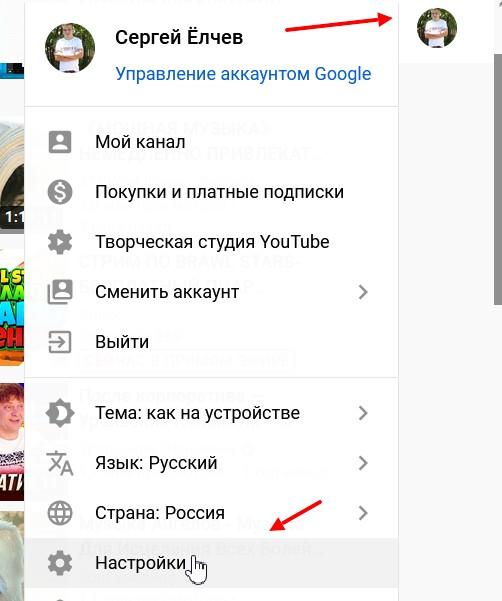
Второй способ – с помощью настроек. Нажимаете на свой аватар в Ютубе, далее кнопку «Настройки».
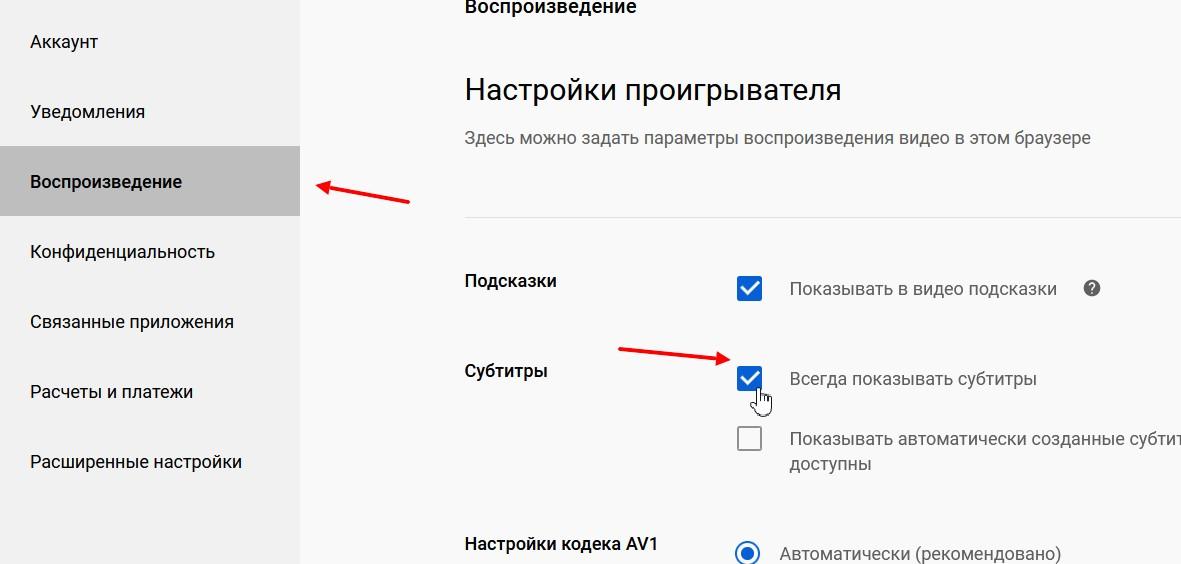
В разделе «Воспроизведение» важно оставить галочку, чтобы субтитры всегда показывались в видеоролике.
Третий способ – добавление субтитров на свое видео. Для этого выберите видеоролик на канале. Кликните внизу видео по кнопке «Изменить видео». Далее перейдите в раздел «Субтитры».
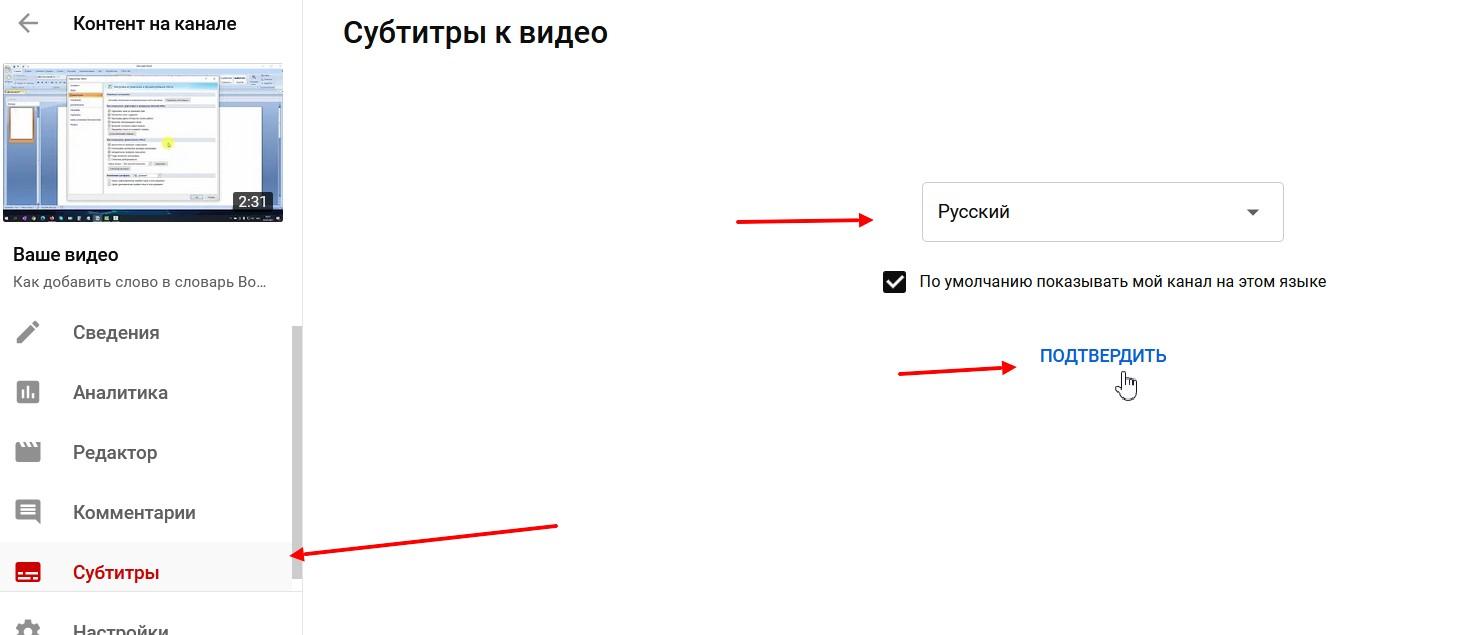
Выбираете язык субтитров, например, русский и нажимаете «Подтвердить». Затем нажмите кнопку «Добавить перевод на другой язык» и установите необходимый перевод из списка. После чего справа в столбце нажимаете «Добавить».
В окне вы можете загрузить файл субтитров, ввести вручную, синхронизировать автоматически. Выбираете вариант добавления субтитров, вводите их и жмите кнопку «Опубликовать».

При необходимости добавленные субтитры можно легко отредактировать, чтобы при их показе не было ошибок.
Как отключить субтитры, 2 способа
Иногда субтитры бывают, не нужны, поскольку отвлекают во время просмотра видео. Как их отключить? Нажимаете снова на аватар, далее выбираете «Настройки» и «Воспроизведение». Просто снимайте галочку левой кнопкой мыши с функции «Всегда показывать субтитры» и настройки будут сохранены.
Если вы смотрите видео и включили субтитры в плеере, достаточно снова кликнут по функции «Субтитры», после чего слова из плеера исчезнут.
Заключение
В статье рассмотрели, что такое субтитры на Ютубе, как их включать и отключать. Как видите, можно сделать простые настройки и тогда сможете пользоваться удобной функцией Ютуба. Благодаря субтитрам у вас будет возможность не только внимательно смотреть видео, но и делать его транскрибацию. Кстати, в этом материале мы рассказывали, «что такое транскрибация». На этом деле можно неплохо заработать денег.
Спасибо за внимание!
С вами был, Александр Сонин