5 Ways to Fix RDP Wrapper Listener State Not Listening Fully Supported
This post provides five tested solutions to fix RDP Wrapper Listener state: Not listening [fully supported]. If you have encountered this issue, try the solutions one by one to get your problem fixed.

By Ellie / Last Updated July 26, 2023
What is RDP Wrapper?
RDP Wrapper is a third-party tool that allows multiple remote desktop connections to Windows operating systems that typically limit the number of simultaneous remote connections. In essence, it acts as a wrapper around the Remote Desktop Protocol (RDP) service provided by Windows.
By default, Windows versions like Home editions have restrictions on the number of concurrent RDP connections. For example, Windows 10 Home only allows one remote desktop session at a time. However, using RDP Wrapper, users can bypass these limitations and enable multiple remote desktop sessions, effectively allowing more than one user to access the system remotely at the same time.
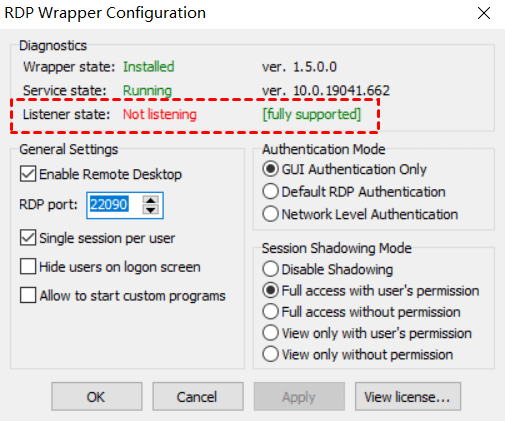
What causes RDP Wrapper Listener state: Not listening [fully supported]?
The error message“RDP Wrapper Listener state: Not listening [fully supported]» is related to compatibility issues between RDP Wrapper and the current Windows version. If the “Not listening [fully supported]” prompt appears, the installed RDP Wrapperversion does not support the current version of Windows, which can lead to an error.
How to fix RDP Wrapper Listener state: Not listening [fully supported]
You can try the following five tested solutions to fix RDP WrapperWindows 10 Not listening problem.
It’s essential to note that RDP Wrapper modifies the termsrv.dll file in the Windows system folder, which could be seen as altering the operating system’s behavior. While it can be a useful tool for specific scenarios, using it may violate Microsoft’s terms of service, as it alters the intended usage of its operating system. Additionally, the functionality and support for RDP Wrapper may change with Windows updates, so it’s crucial to exercise caution and use it responsibly and only in compliance with relevant licensing agreements.
Solution 1. Update RDP Wrapper
Check if there are any updates or newer versions of RDP Wrapper available. Sometimes, developers release updates to address compatibility issues with the latest Windows updates. Visit the RDP Wrapper GitHub page or the official website to find the latest version.
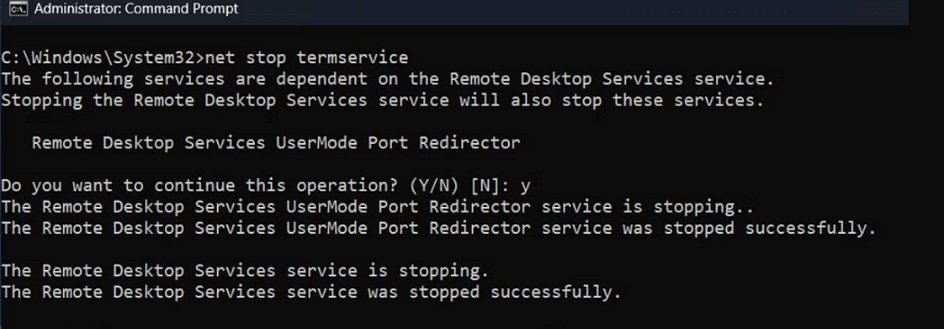
Solution 2. Restart the termservice
Sometimes, restarting the termservice can resolve issues.
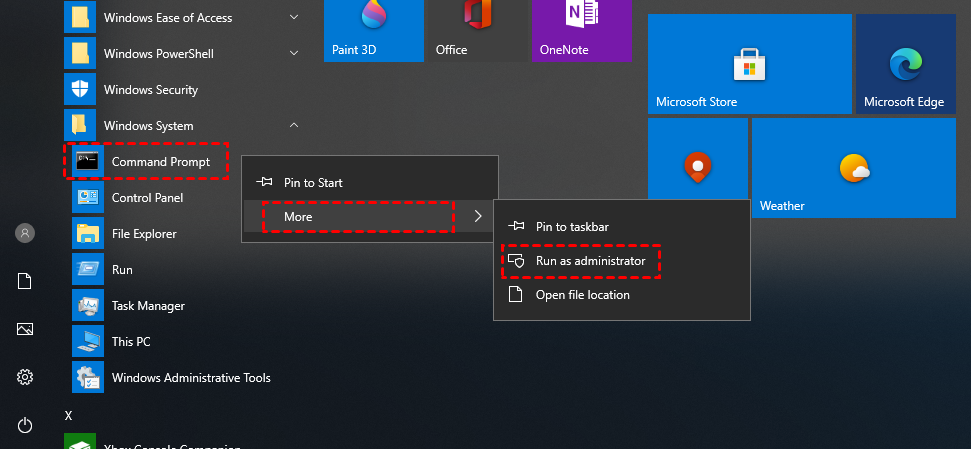
Step 1. Run Command Prompt as administrator.
Step 2. Enter the following commands one by one and press Enter after each:
Solution 3. Reinstall RDP Wrapper
If the issue persists, consider uninstalling and reinstalling RDP Wrapper with the latest version. Follow the instructions provided by the RDP Wrapper developers for proper installation.
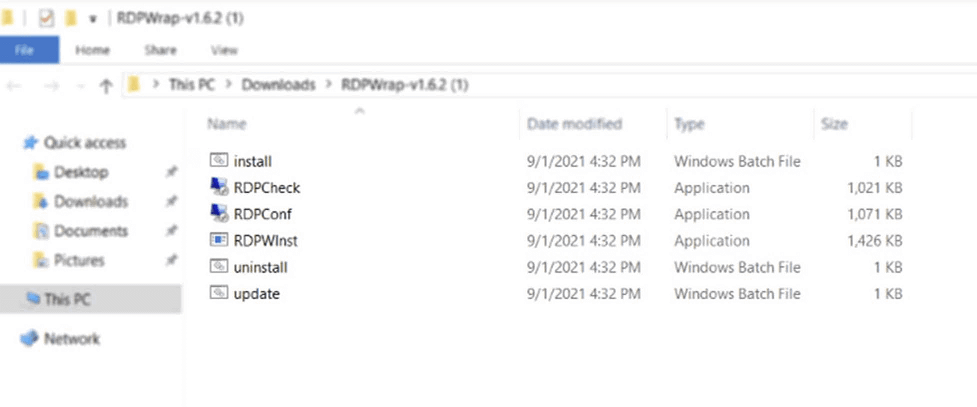
Step 1. If you already have RDP Wrapper installed on your system, uninstall it before attempting to reinstall. This can be done by running the uninstaller provided by RDP Wrapper or using the «uninstall.bat» file included in the RDP Wrapper package.
Step 2. Download the latest version of RDP Wrapper Library.
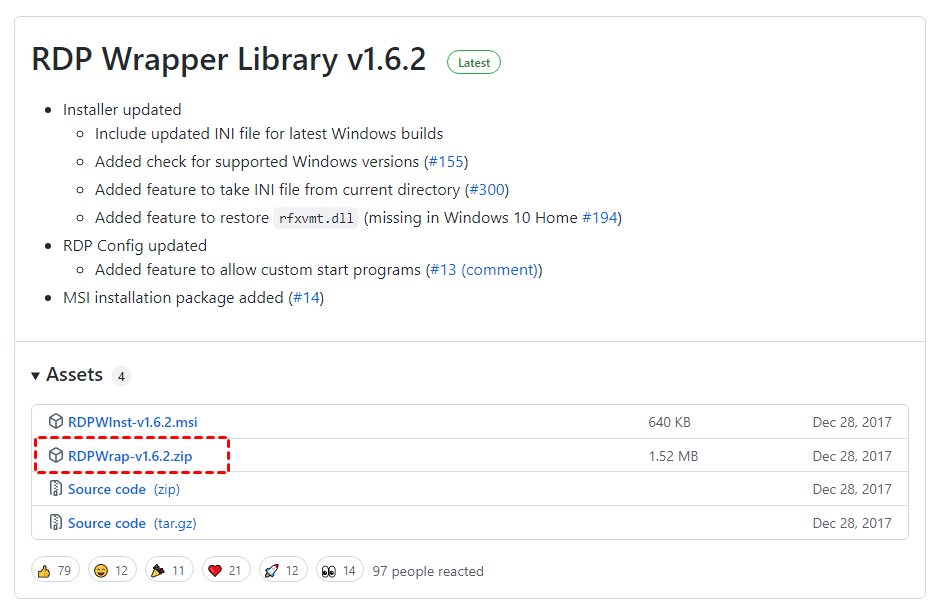
Step 3. Extract the contents of RDPWrap-v1.6.2.zip, which includes RDPWinst.exe, RDPConf.exe, RDPCheck.exe, install.bat, uninstall.bat, and update.bat.
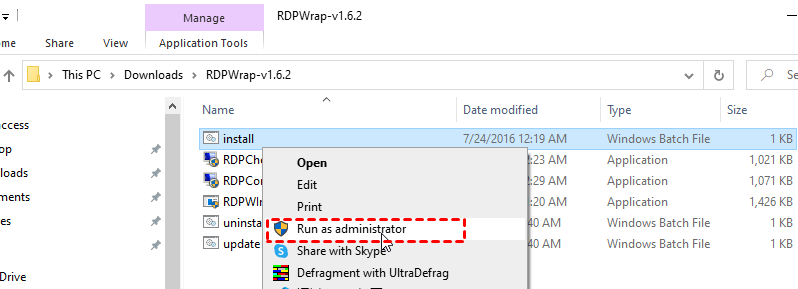
Step 4. Right-click on install.bat and select «Run as administrator» to install RDPWrap.
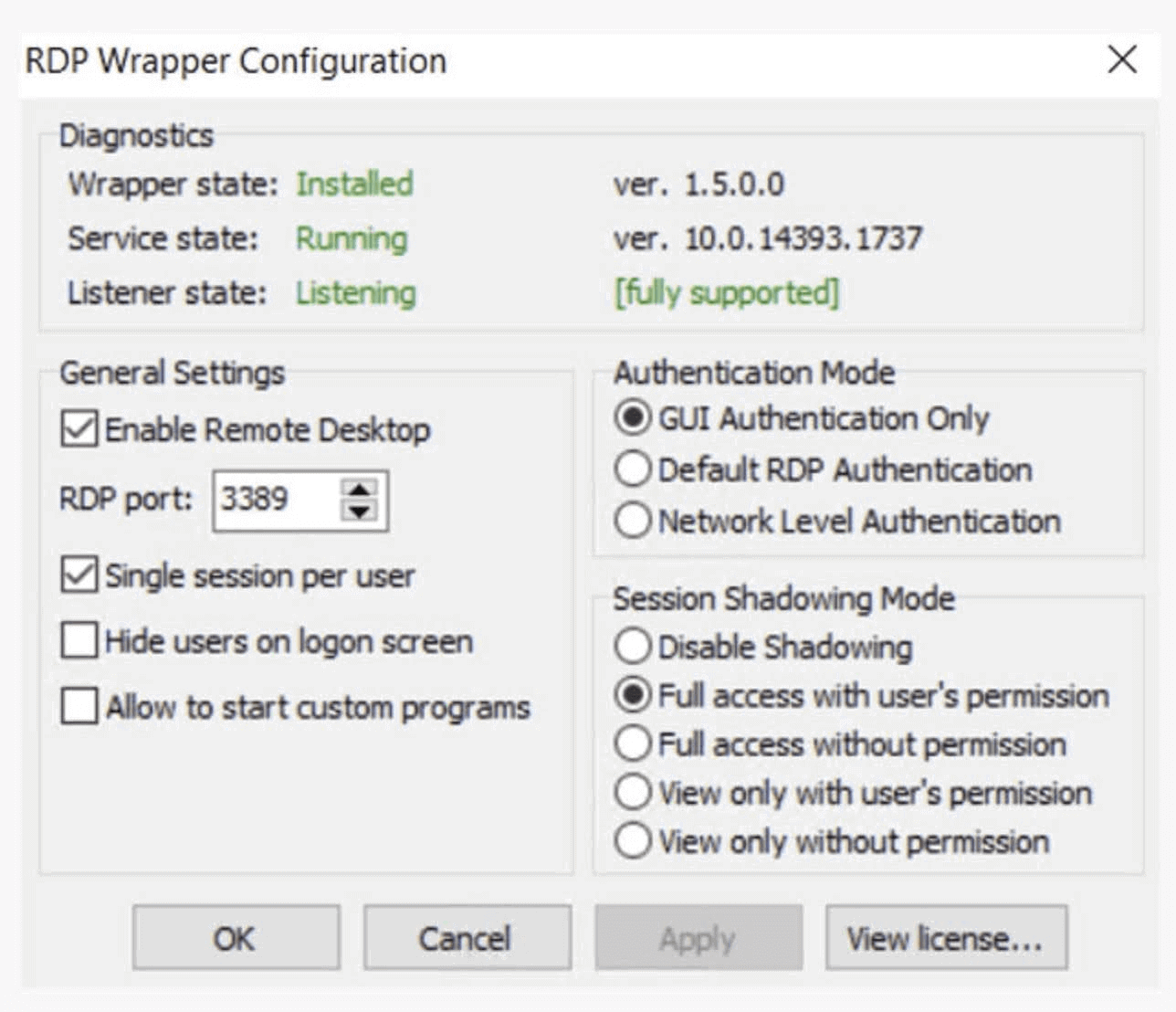
Step 5. After installation, ensure everything functions correctly by opening RDP Wrapper Configuration (RDPConfig.exe) and checking the Diagnostics section for all green elements.
Solution 4. Check for Windows Updates
Ensure your Windows installation is up-to-date, as Microsoft may release updates that can impact RDP Wrapper’s functionality.
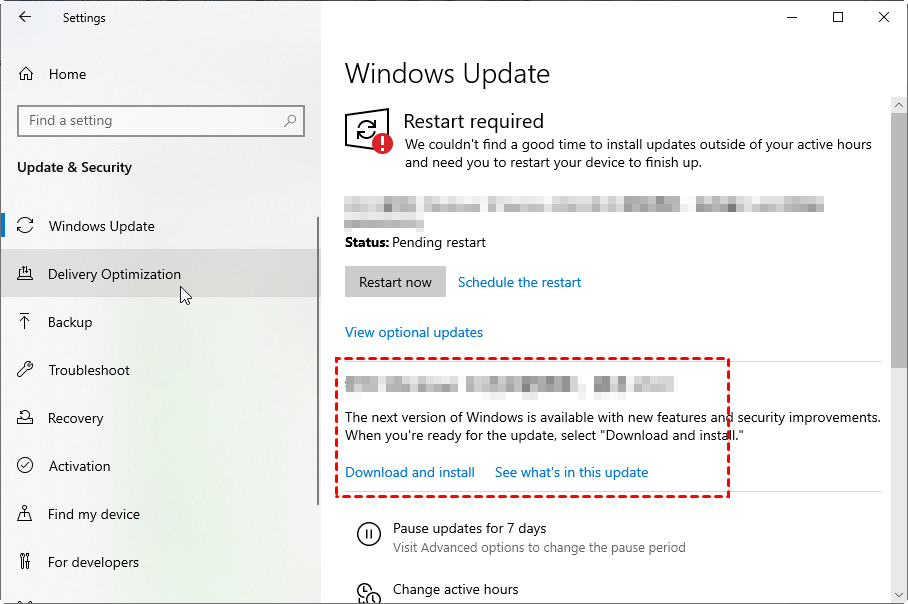
Step 1. Go to Settings > Update & Security.
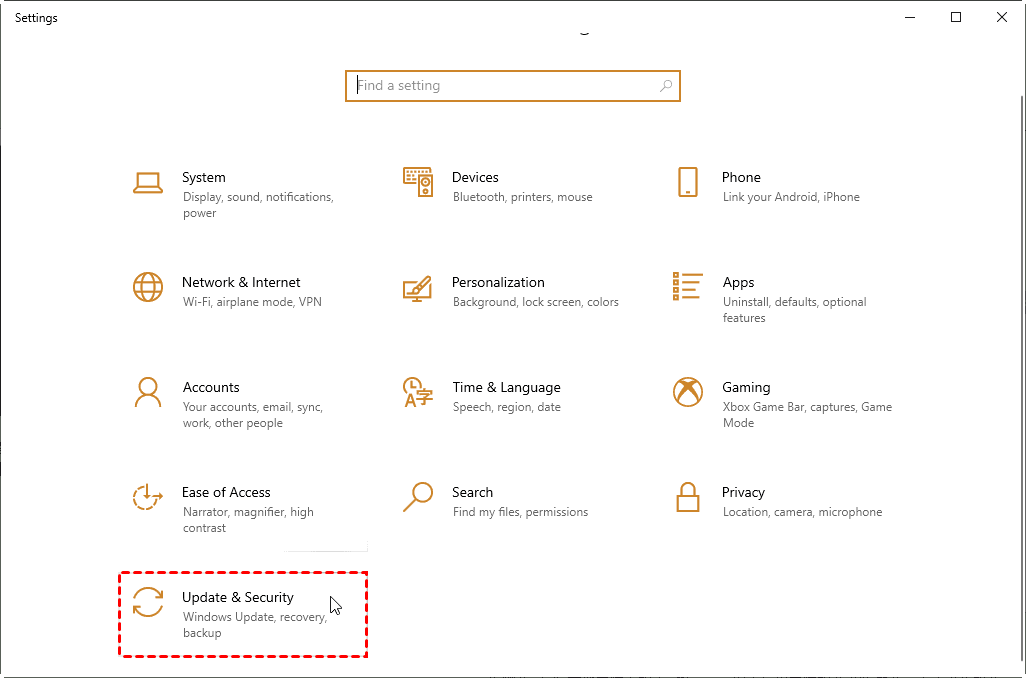
Step 2. Under Windows Update, lick Download and install if there are any updates.
Solution 5. Consider alternatives
If RDP Wrapper continues to face compatibility issues with your current Windows version, explore RDP Wrapper alternatives officially supported on your edition.
AnyViewer is a highly recommended option, offering free and professional remote desktop software for Windows, including Windows Home. Additionally, AnyViewer supports multiple sessions with easy setups.
Secure Download
Step 1. Download, install, and launch AnyViewer on all computers.
Step 2. Create an AnyViewer account by clicking Sign up on the login page.

Step 3. After successful login, your device will be automatically linked to your AnyViewer account.

Step 4. Log into the same AnyViewer account on other devices and choose a remote PC. Click One-click control to access it remotely.

Step 5. Repeat the process on other computers to open multiple sessions on your Windows 10/11 computer.
★Tips: Upgrading to a Professional or Enterprise plan grants additional privileges, such as more concurrent remote sessions, increased device assignment, faster file transfer speeds, and enhanced security through privacy mode.
The bottom line
In conclusion, resolving the «RDP Wrapper Listener state: Not listening [fully supported]» issue is vital for seamless remote desktop connections on Windows. By following the provided solutions and considering alternatives like AnyViewer, users can regain full support and enhance their remote desktop experience.
Free Remote Desktop Software
- Quick Remote Connection
- Control Multiple Computers
- High Quality Image
- Support Latest Windows OS

100% secure
Still Need Help?
Have your problem been solved? If not, please input query in the search box below.
Saved searches
Use saved searches to filter your results more quickly
Cancel Create saved search
You signed in with another tab or window. Reload to refresh your session. You signed out in another tab or window. Reload to refresh your session. You switched accounts on another tab or window. Reload to refresh your session.
stascorp / rdpwrap Public
Have a question about this project? Sign up for a free GitHub account to open an issue and contact its maintainers and the community.
By clicking “Sign up for GitHub”, you agree to our terms of service and privacy statement. We’ll occasionally send you account related emails.
Already on GitHub? Sign in to your account
FAQ Unknown, N/A, Not listening #1883
sashaqwert opened this issue Jun 3, 2022 · 13 comments
FAQ Unknown, N/A, Not listening #1883
sashaqwert opened this issue Jun 3, 2022 · 13 comments
Comments
sashaqwert commented Jun 3, 2022 •
This issue describes solutions to the Unknown and N/A problems seen in RDPConf (or RDP_CnC).
These errors are usually caused by your antivirus software. Therefore, before installing RDP Wrapper, it is recommended to add the C:\Program Files\RDP Wrapper directory to the exceptions.
Compare your RDPConf with the screenshots below of the issues before taking action.
Problem 1

In this case, you need to restore the C:\Program Files\RDP Wrapper\rdpwrap.dll file. It can be downloaded here: rdpwrap-DLL.zip
Reboot is needed after this!
Problem 2

Service state: unknown .
In this case, the registry branch HKEY_LOCAL_MACHINE\SYSTEM\CurrentControlSet\Services\TermService was deleted (or severely damaged) by the antivirus. You need to restore it from a clean OS backup (where RDP Wrapper was not installed).
Restoring a registry branch from a backup:
- Download .reg file
- Open this (dual left click)
- Press yes
- Reboot
Problem 3

Answer here: #384 (comment)
Reboot is needed after this!
Problem 4

The solution is unknown. This problem usually occurs on systems that do not pass integrity ( sfc /scannow ). If you have found a solution, you can describe it by specifying information about the OS and the installed antivirus.
Important: RDP Wrapper is intended only for copies of Windows undergoing integrity checks.
Next steps
After all the methods, you need to reinstall RDP Wrapper, since the above methods simply «restore» the original system behavior (before installing RDP Wrapper).
Note
If everything is green in the RDPConf diagnostics, but concurrent sessions are not working, try running the following commands in CMD as an administrator:
net stop termService net start termService If only not listening on Home edition (and other is green):
net start termService The text was updated successfully, but these errors were encountered:
Как подключить удаленный рабочий стол на Windows 10 home?

Приветствую посетителей fast-wolker.ru! Не секрет, что пользоваться удаленным подключением очень удобно. Иногда это намного лучше, чем специальные программы. Но, пользователи самой распространенной – редакции “домашняя” не могут установить такое подключение к своему компьютеру через RDP. Все дело в том, что в отличие от версий Pro (и выше) в Windows Home такая функция отключена специально.
Сразу оговорюсь, что способ описанные здесь гарантированно работоспособен для Windows 7. C “десяткой” все сложнее. Честно скажу, что с “десяткой” у меня больше неудачных попыток. Как повезет! Для ответственной работы все же лучше обновить домашнюю версию до профессиональной или выше. Этим вы избавитесь от лишней работы.
Включаем удаленный рабочий стол (RDP) в Windows 10 домашняя
Для начала проверим текущие настройки нашей операционной системы и работоспособность службы удаленных рабочих столов. В “свойствах компьютера” (Этот компьютер) откроем “дополнительные параметры”:

Во вкладке “Удаленный доступ” проверим наличие флага:

Затем переходим в “панель управления”, “Система и безопасность”- “Администрирование”-“Службы”:

В списке служб находим “Службы удаленных рабочих столов” В “домашней” версии эта служба часто отключена. Режим запуска должен быть либо “Вручную” либо “автоматически”.

Чтобы включить ее, заходим внутрь и меняем тип запуска на “автоматический”; запускаем службу:

Запуск службы должен проходить без ошибок Добавлять удаленный рабочий стол далее будем специальной бесплатной программой. Скачиваем последний релиз RDP Wrapper Library. Найти его еще можно по ссылке на сайте github.com.
Обязательно отключаем антивирус!
Нужно скачать архивный файл RDPWrap-v .х.х.zip . Далее, запускаем от имени Администратора по очереди файл install.bat…

Должна запуститься командная строка и пойдет процесс установки. Следующим запускаем с администраторскими правами файл Update.bat

Ждем, пока программа обновится. Теперь нужно провести диагностику программы. Для этого запустим файл RDPconf.exe (от имени администратора). Все поля в разделе Diagnostic должны иметь зеленый цвет.

Для верности запускаем виртуальное тестирование подключения клацнув по файлу RDPCheck.exe В случае успеха вы увидите вот такое окно:

Вот так должно быть в случае успешной установки программы. Как видите, на “семерке ” редакции HOME проблем не возникает. Кстати,программа позволяет работать двум пользователям одновременно если на компьютере заведены учетные записи. Ниже будет информация как менять системные файлы для того, чтобы разрешить много сессий RDP

listener state not listening на windows 10 что делать?
К сожалению, с “десяткой” не все так легко. Разработчики программы RDPWrapper не адаптировали ее под все сборки Windows 10 и не так часто уже обновляют. И далеко не всегда получится настроить. Зависит от дистрибутива установленной Windows. Еще раз советую обновить систему до Pro.
Если все же хотите поковыряться, проверьте наличие обновления KB4493464 . Если оно есть у вас в системе – удалите и переустановите RDP Wraper. Самую полную информацию вы можете поискать в ветках форума github.com.
В качестве частых рекомендаций – замена системних библиотек в каталоге C:\Windows\system32 Если у вас работает программа, то вам повезло. Сохраните нужные рабочие файлы системных библиотек – они Вам пригодятся.
После обновлений помогает замена этих системных файлов, termsvr.dll (и иногда советуют rfxvmt.dll) на работоспособные. Самая большая проблема найти такой, от вашей версии.
Замена системных файлов – тоже не такой простой процесс. Остановлюсь на этом подробнее. Система запрещает их удалять или изменять, но можно временно снять запрет. Сначала остановим службы, которые используют нужный файл:

Теперь нужно найти и удалить системную библиотеку termsvr.dll. Она находится в системной папке Windows\System32 и мы будем менять ее на другую В свойствах файла, во вкладке “Безопасность” выясняем кто владелец файла, нажав на кнопку “Дополнительно”:

Нужно назначить себя владельцем этого файла, для того чтобы получить полный доступ к нему:

Вводим имя пользователя (с правами Администратора) проверяем имена и нажимаем ОК

Убеждаемся, что все сделали правильно, применяем изменения.

Далее, присвоим полные права доступа к termsvr.dll новому владельцу, потому как сейчас он имеет право только на чтение и выполнение:

Проставляем галочки на всем что можно и применяем изменения к выбранной группе(Администраторы):

После чего файл из папки System32 должен легко удалится. Заменяем его работоспособным.

Как вернуть права TrustedInstaller?
Копируем скачанный файл termsrv.dll и владельцем назначаем пользователя TrustedInstaller. Тут у многих возникают трудности, потому что среди владельцев этот не указан явно.

В поле “введите имена выбираемых объектов” нужно вставить путь NT SERVICE\TrustedInstaller и нажать “проверить имена”. Файлы termsvr.dll от windows 10240 , которые мне пригодились, а так же хорошую программу патчер для “семерки” (многопользовательские сессии) можно скачать здесь. Как говориться чем смог…
При подключении к удаленному рабочему столу произошла ошибка при проверке подлинности, как исправить?
При первом подключении может возникнуть ошибка проверки подлинности. В “свойствах компьютера” через “дополнительные параметры системы” открываем вкладку “удаленный доступ” и проверяем настройки как на фотографии:

Флаг “проверка подлинности” убираем. Если планируется многопользовательская работа – заводим учетные записи пользователей и через “Выбрать пользователей” добавляем их в список (на проф. версии). Всем удачи!
Разрешить несколько одновременных RDP сеансов в Windows 10 и 11

03.07.2023

itpro

Windows 10, Windows 11

комментариев 379
Удаленные пользователи могут подключаться к своим компьютерам Windows 10 или 11 через службу удаленных рабочих столов (RDP). Достаточно включить удаленный рабочий стол (Remote Desktop), разрешить RDP доступ для пользователя и подключиться к компьютеру с помощью любого клиента удаленного рабочего стола. Однако в десктопных версия Windows есть ограничение на количество одновременных RDP сессии. Разрешается только один активный Remote Desktop сеанс пользователя.
Если вы попробуете открыть вторую RDP сессию, появится предупреждение с запросом отключить сеанс первого пользователя.
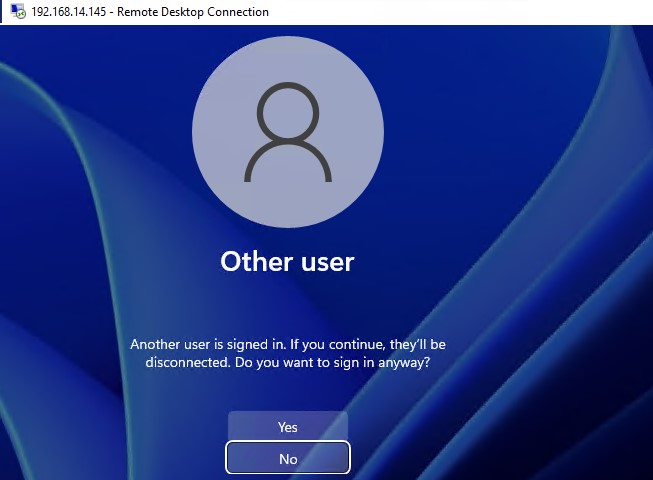
В систему вошел другой пользователь. Если вы продолжите, он будет отключен. Вы все равно хотите войти в систему?
В английской версии предупреждение такое:
Another user is signed in. If you continue, they’ll be disconnected. Do you want to sign in anyway?
Ограничения на количество RDP сессий в Windows
Во всех десктопных версиях Windows 10 и 11 есть ряд ограничений на использование служб удаленного рабочего стола
- Разрешено удаленно подключаться по RDP только к редакциям Windows Professional и Enterprise. В домашних редакциях (Home/Single Language) RDP доступ запрещен;
- Поддерживается только одно одновременное RDP подключение. При попытке запустить вторую RDP-сессию, пользователю будет предложено завершить активный сеанс;
- Если пользователь работает за консолью компьютера (локально), то при удаленном подключении по RDP, его локальный сеанс будет отключен (заблокирован). Также завершается и удаленный RDP сеанс, если пользователь входит в Windows через консоль компьютера.
Ограничение на количество одновременных RDP подключений в Windows является не техническим, но программным и лицензионным. Таким образом Microsoft запрещает создавать терминальный RDP сервер на базе рабочей станции для одновременной работы нескольких пользователей.
Если ваши задачи требуют развертывание терминального сервера, Microsoft предлагает пробрести Windows Server (по умолчанию разрешает 2 активных RDP подключения). Если вам нужно большее количество одновременных сессий пользователей, нужно приобрести лицензии RDS CAL, установить и настроить роль Remote Desktop Session Host (RDSH) или полноценную RDS ферму.
Технически любая редакция Windows при наличии достаточного ресурсов оперативной памяти и CPU может обслуживать одновременную работу нескольких десятков удаленных пользователей. В среднем на одну RDP сессию пользователя требуется 150-200 Мб памяти (без учета запускаемых приложений). Т.е. максимальное количество одновременных RDP сессий в теории ограничивается только ресурсами компьютера.
В этой статье мы покажем три способа убрать ограничение на количество одновременных RDP подключений в Windows 10 и 11:
- Использование RDP Wrapper
- Модификации системного файла termsrv.dll
- Апгрейд до редакции Windows 10/11 Enterprise for virtual desktops (multi-session)
Примечание. Все модификации операционной системы, описанные в этой статье, считаются нарушением лицензионного соглашения Windows, и вы можете использовать их на свой страх и риск.
Прежде, чем продолжить, проверьте что в настройках Windows включен протокол Remote Desktop.
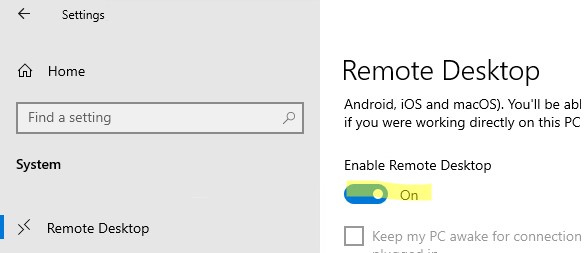
- Откройте панель Settings ->System —>Remote Desktop -> включите опцию Enable Remote Desktop;
- Либо воспользуйтесь классической панель управления: выполните команду SystemPropertiesRemote -> Перейдите на вкладку Remote Settings (Удаленный доступ), включите опцию Allow remote connection to this computer (Разрешить удалённые подключения к этому компьютеру).
Более подробно о том, как включить на настроить RDP в Windows в статье по ссылке.
RDP Wrapper: разрешить несколько RDP сеансов в Windows
Open-source утилита RDP Wrapper Library позволяет разрешить конкурентные RDP сессии в Windows 10/11 без замены системного файла termsrv.dll.
RDP Wrapper работает в качестве прослойки между менеджером управления службами Service Control Manager, SCM) и службой терминалов (Remote Desktop Services). RDP Wrapper не вносит никаких изменений в файл termsrv.dll, просто загружая termsrv с изменёнными параметрами.
Важно. Перед установкой RDP Wrapper важно убедится, чтобы у вас использовалась оригинальная (непропатченная) версия файл termsrv.dll. Иначе RDP Wrapper может работать не стабильно, или вообще не запускаться.
Вы можете скачать RDP Wrapper из репозитория GitHub: https://github.com/binarymaster/rdpwrap/releases (последняя доступная версия RDP Wrapper Library v1.6.2). Утилита не обновляется с 2017 года, но ее можно использовать на всех билдах Windows 10 и 11. Для работы утилиты в современных версиях Windows достаточно обновить конфигурационный файл rdpwrap.ini.
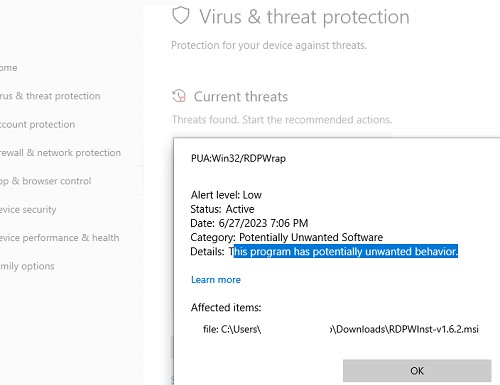
Большинство антивирусов определяют RDP Wrapper как потенциально опасную программу. Например, встроенный Microsoft Defender антивирус классифицирует программу как PUA:Win32/RDPWrap (Potentially Unwanted Software) с низким уровнем угрозы. Если настройки вашего антивируса блокируют запуск RDP Wrapper, нужно добавить его в исключения.
Архив RDPWrap-v1.6.2.zip содержит несколько файлов:
- RDPWinst.exe —программа установки/удаления RDP Wrapper Library;
- RDPConf.exe — утилита настройки RDP Wrapper;
- RDPCheck.exe — Local RDP Checker — утилита для проверки RDP доступа;
- install.bat, uninstall.bat, update.bat — пакетные файлы для установки, удаления и обновления RDP Wrapper.
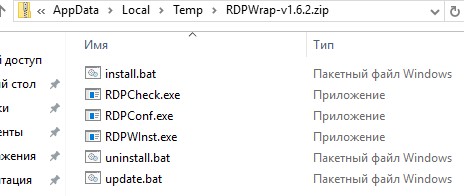
Чтобы установить RDPWrap, запустите файл install.bat с правами администратора.
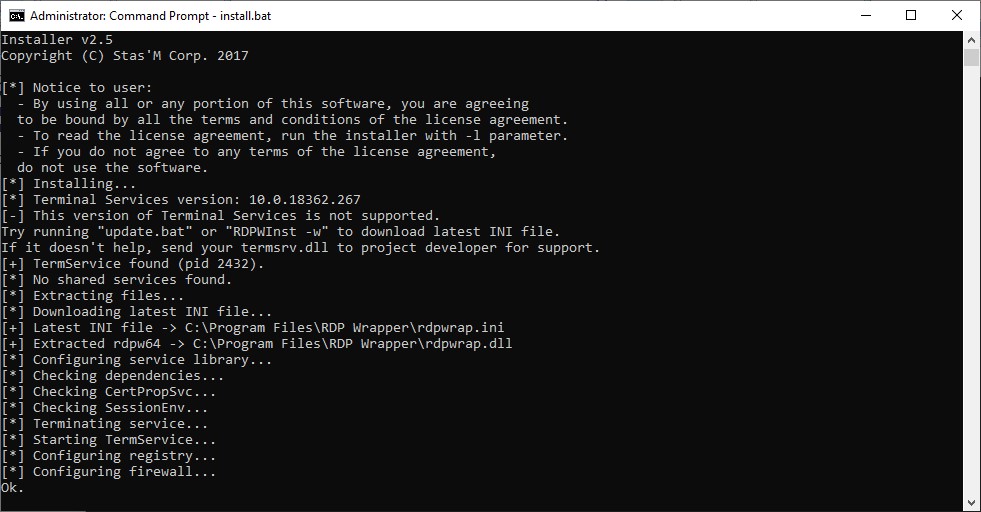
После окончания установки запустите RDPConfig.exe.
![rdp-wrapper: красная надпись не поддерживается [not supported]](https://winitpro.ru/wp-content/uploads/2015/09/rdp-wrapper-ne-podderzhivaetsya.jpg)
Скорее всего сразу после установки утилита покажет, что RDP wrapper запущен (Installed, Running, Listening), но не работает. Обратите внимание на красную надпись. Она сообщает, что данная версий Windows 10 (ver. 10.0.19041.1949) не поддерживается ( [not supported] ).
Причина в том, что в конфигурационном файле rdpwrap.ini отсутствует секция с настройками для вашего версии (билда) Windows. Актуальную версию файла rdpwrap.ini можно скачать здесь https://raw.githubusercontent.com/sebaxakerhtc/rdpwrap.ini/master/rdpwrap.ini
Вручную скопируйте содержимое данной страницы в файл «C:\Program Files\RDP Wrapper\rdpwrap.ini». Или скачайте файл с помощью PowerShell командлета Invoke-WebRequest (предварительно нужно остановить службу Remote Desktop):
Stop-Service termservice -Force
Invoke-WebRequest https://raw.githubusercontent.com/sebaxakerhtc/rdpwrap.ini/master/rdpwrap.ini -outfile «C:\Program Files\RDP Wrapper\rdpwrap.ini»
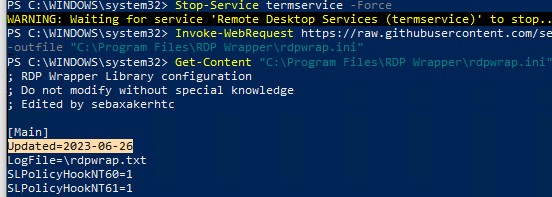
alert] Можно создать задание планировщика для проверки изменений в файле rdpwrap.ini и его автоматического обновления [/alert]
На данном скриншоте видно, что на компьютере установлена свежая версия файла rdpwrap.ini (Updated=2023-06-26).
Перезагрузите компьютер, запустите утилиту RDPConfig.exe. Проверьте, что в секции Diagnostics все элементы окрашены в зеленый цвет, и появилось сообщение [Fully supported] . На скриншоте ниже показано, что RDP Wrapper с данным конфигом успешно запущен в Windows 11 22H2.
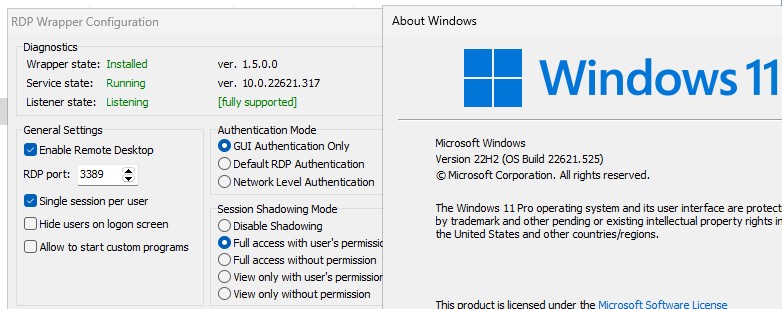
Теперь попробуйте установить несколько одновременных RDP сессий с этим компьютером под разными пользователями (воспользуйтесь любым RDP клиентом: mstsc.exe, RDCMan, mRemoteNG и т.д.).
Можно использовать сохранённые RDP пароли для подключения к удаленному компьютеру.
Можете проверить что на компьютере активны одновременно две RDP сессии (или более) с помощью команды:
rdp-tcp#0 user1 1 Active rdp-tcp#1 user2 2 Active
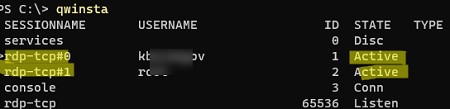
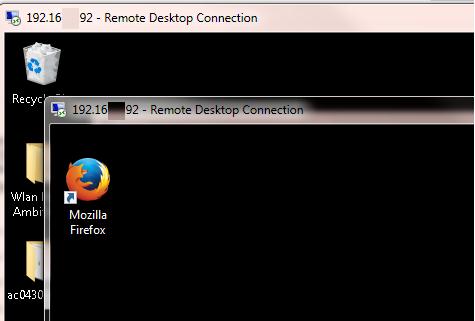
Утилита RDPWrap поддерживается во версиях Windows (включая домашние редакции Windows Home), таким образом из любой клиентской версии Windows можно сделать полноценный сервер терминалов.
В интерфейсе RDP Wrapper доступны следующие опции:
- Enable Remote Desktop — включить/отключить Remote Desktop в Windows доступ
- RDPPort — можно изменить стандартный номера порта удаленного рабочего стола TCP 3389
- Опция Hideusersonlogonscreen позволяет скрыть список пользователей на экране приветствия;
- Singlesessionperuser —разрешить несколько одновременных RDP сессий под одной учетной записью пользователя. Эта опция устанавливает параметр реестра fSingleSessionPerUser = 0 в ветке HKLM\SYSTEM\CurrentControlSet\Control\Terminal Server). Также этот параметр настраивается через опцию GPO Restrict Remote Desktop Services to a single Remote Desktop Services session в разделе Computer Configuration > Administrative Templates > Windows Components > Remote Desktop Services > Remote Desktop Session Host > Connections.
- В секции SessionShadowingMode вы можете настроить режим теневого подключения к рабочему столу пользователей Windows .
С помощью групповых политик вы можете настроить ограничения на длительность RDP сессий пользователей в Windows. Это позволит автоматически отключать простаивающие сеансы.
Не работает RDP Wrapper в Windows
В некоторых случая утилита RDP Wrapper не работает как ожидается, и вы не можете использовать несколько RDP подключений.
Во время установки обновлений Windows может обновиться версия файла termsrv.dll. Если в файле rdpwrap.ini отсутствует описание для вашей версии Windows, значит RDP Wrapper не может применить необходимые настройки. В этом случае в окне RDP Wrapper Configuration будет указан статус [not supported] .
В этом случае нужно обновить файл rdpwrap.ini как описано выше.
Если RDP Wrapper не работает после обновления файла rdpwrap.ini, попробуйте открыть файл rdpwrap.ini и найти в нем описание для вашей версии Windows.
Как понять, есть ли поддержка вашей версии Windows в конфиг файле rdpwrapper?
На скриншоте ниже показано, что для моей версии Windows 11 (10.0.22621.317) есть две секции с описаниями:
[10.0.22621.317] . [10.0.22621.317-SLInit] .
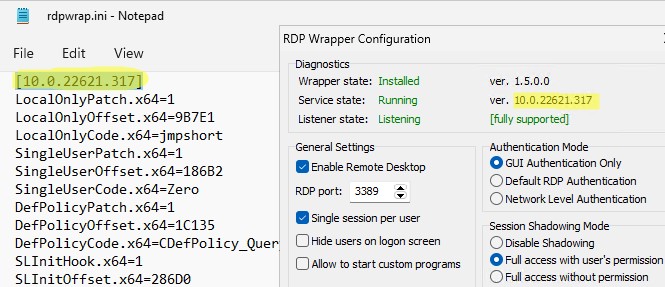
Если в конфигурационном файле rdpwrap соответствующая секция отсутствует для вашей версии Windows, попробуйте поискать в сети строки rdpwrap.ini для вашего билда. Добавьте найденные строки в самый конец файла.
Если после установки обновлений безопасности или после апгрейда билда Windows 10, RDP Wrapper не работает, проверьте, возможно в секции Diagnostics присутствует надпись Listener state: Not listening.
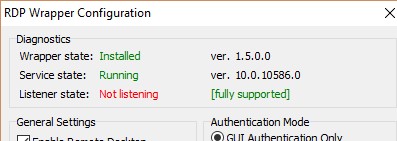
Попробуйте обновить ini файл, и затем переустановить службу:
rdpwinst.exe -u
rdpwinst.exe -i
Бывает, что при попытке второго RDP подключения под другим пользователем у вас появляется надпись:
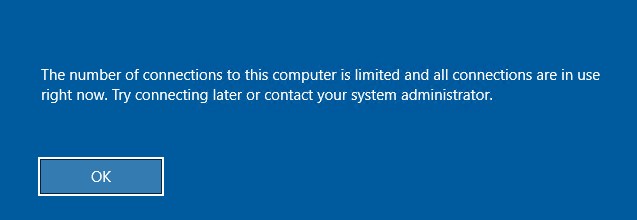
Число разрешенных подключений к этому компьютеру ограничено и все подключений уже используются. Попробуйте подключиться позже или обратитесь к системному администратору.
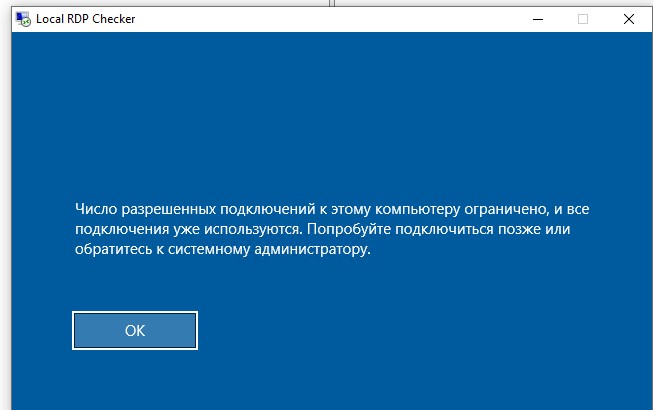
The number of connections to this computer is limited and all connections are in use right now. Try connecting later or contact your system administrator.
В этом случае нужно с помощью редактора групповых политики gpedit.msc в секции Конфигурация компьютера –> Административные шаблоны -> Компоненты Windows -> Службы удаленных рабочих столов -> Узел сеансов удаленных рабочих столов -> Подключения включить политику “Ограничить количество подключений” и изменить ее значение на 999999 (Computer Configuration -> Administrative Templates -> Windows Components ->Remote Desktop Services ->Remote Desktop Session Host -> Connections-> Limit number of connections).
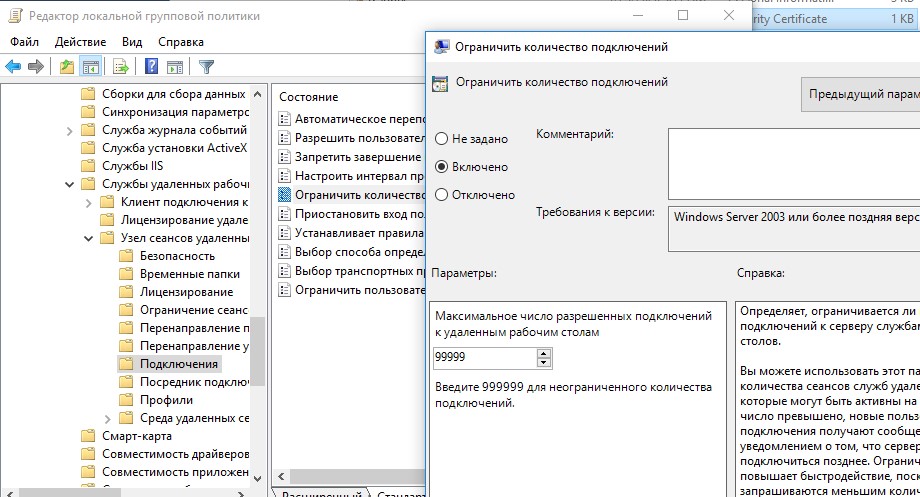
Перезагрузите компьютер для обновления настроек GPO и применения новых параметров.
Модификация файла termsrv.dll для снятия ограничений RDP в Windows 10 и 11
Чтобы убрать ограничение на количество RDP подключений пользователей в Windows без использования rdpwrapper нужно заменить файл termsrv.dll. Это файл библиотеки, которая используется службой Remote Desktop Services. Файл находится в каталоге C:\Windows\System32.
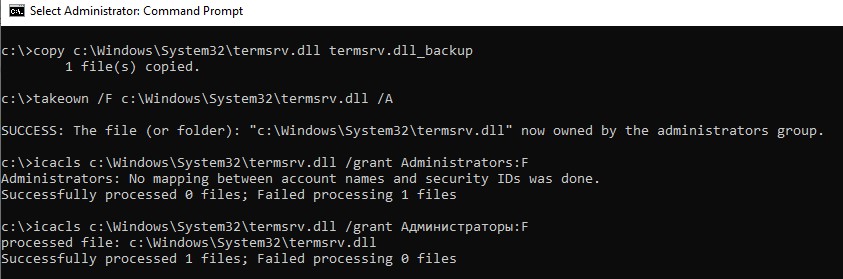
Прежде, чем править или заменять файл termsrv.dll желательно создать его резервную копию. Это поможет вам в случае необходимости можно будет вернуться к исходной версии файла. Запустите командную строку с правами администратора и выполните команду:
copy c:\Windows\System32\termsrv.dll termsrv.dll_backup
Затем нужно стать владельцем файла. Проще всего это сделать из командной строки. Чтобы сменить владельца файла с TrustedInstaller на группу локальных администраторов с помощью команды:
takeown /F c:\Windows\System32\termsrv.dll /A
Должно появится сообщение: «SUCCESS: The file (or folder): «c:\Windows\System32\termsrv.dll» now owned by the administrators group».
Теперь с помощью icacls.exe предоставьте группе локальных администраторов полные права на файл termsrv.dll (Full Control):
icacls c:\Windows\System32\termsrv.dll /grant Administrators:F (или Администраторы в русской версии Windows).
Должно появится сообщение: «processed file: c:\Windows\System32\termsrv.dll Successfully processed 1 files; Failed processing 0 files«.
Теперь нужно остановить службу Remote Desktop Service (TermService) из консоли services.msc или из командной строки:
Net stop TermService
Вместе с ней останавливается служба Remote Desktop Services UserMode Port Redirector.
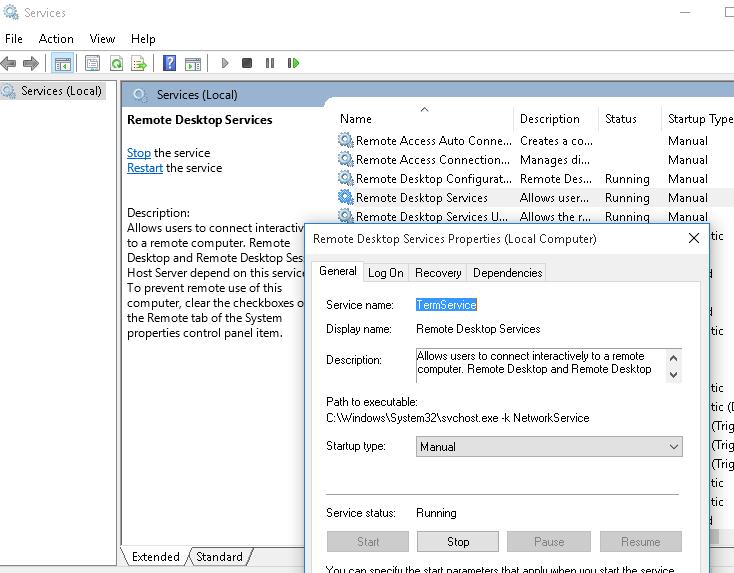
Чтобы узнать номер билда вашей Windows, выполните команду winver или следующую команды PowerShell:
Get-ComputerInfo | select WindowsProductName, WindowsVersion
В моем случае установлена Windows 10 билд 22H2.
Затем откройте файл termsrv.dll с помощью любого HEX редактора (к примеру, Tiny Hexer). В зависимости от билда нужно найти и заменить строку:
B8 00 01 00 00 89 81 38 06 00 00 90
Редактор Tiny Hexer не позволяет редактировать файл termsvr.dll напрямую из папки system32. Скопируйте его на рабочий стол, а после модификации замените исходный файл.
Например, для самой редакции Windows 10 x64 22H2 19045.2006 (версия файла termsrv.dll — 10.0.19041.1949) нужно открыть файл termsrv.dll в Tiny Hexer. Затем найдите строку:
39 81 3C 06 00 00 0F 84 85 45 01 00
И замените ее на:
B8 00 01 00 00 89 81 38 06 00 00 90
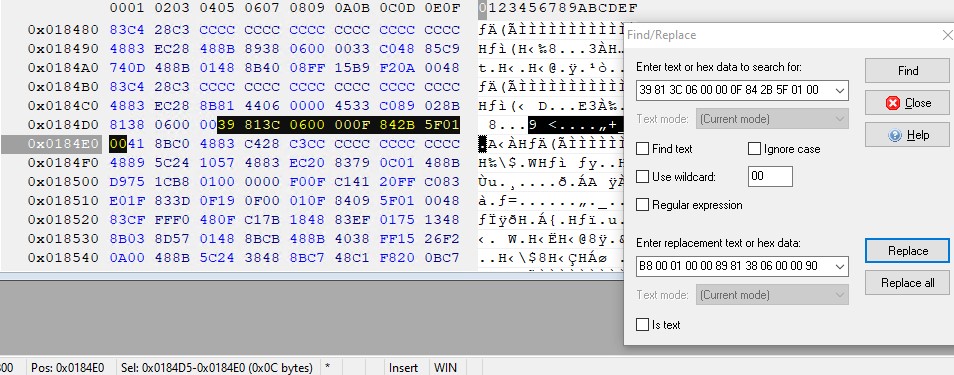
Сохраните файл и запустите службу TermService.
Если что-то пошло не так, и у вас возникнут проблемы со службой RDP, остановите службу и замените модифицированный файл termsrv.dll исходной версией:
copy termsrv.dll_backup c:\Windows\System32\termsrv.dll
Чтобы не редактировать файл termsrv.dll вручную с помощью HEX редактора, вы можете использовать следующий PowerShell скрипт для автоматического патчинга файла termsrv.dll. Полный код скрипта доступен в моем GitHub репозитарии по ссылке https://github.com/winadm/posh/blob/master/Desktop/RDP_patch.ps1
Данный скрипт написан для версии Windows PowerShell, и не работает на PowerShell Core.
Преимущество способа отключения ограничения на количество RDP сессий в Windows путем замены файла termsrv.dll в том, что на него не реагируют антивирусы. В отличии от утилиты RDPWrap, которую многие антивирусов считают Malware/HackTool/Trojan. Основной недостаток — вам придется вручную править файл после каждого обновления билда Windows (или при обновлении версии файла termsrv.dll в рамках ежемесячных кумулятивных обновлений).
Встроенная поддержка нескольких RDP сессий в редакции Windows 10 Enterprise Multi-session
Недавно Microsoft выпустило специальные Enterprise редакции Windows multi-session (ранее назывались Windows 10 Enterprise for Remote Sessions и Windows 10 Enterprise for Virtual Desktops).
Редакция Enterprise multi-session доступна как для Windows 10, так и для Windows 11.
Главная особенность этой редакции – она поддерживает множественные одновременные RDP сессии пользователей прямо из коробки. Несмотря на то, что редакцию Windows multi-session разрешено запускать только в виртуальных машинах Azure, вы можете вам установить эту редакцию в on-premises сети и использовать данный компьютер терминальный сервер (хотоя это будет нарушением лицензионной политики Microsoft).
Далее мы покажем, как обновить компьютер с Windows 10 Pro до Windows 10 Enterprise for Virtual Desktop и использовать его для одновременного подключения нескольких пользователей.
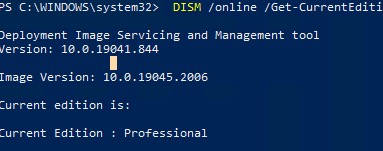
Откройте командную строку и проверьте текущую редакцию Windows (Professional в этом примере):
DISM /online /Get-CurrentEdition
Changepk.exe /ProductKey NPPR9-FWDCX-D2C8J-H872K-2YT43
Теперь установить GVLK ключ для Windows 10 Enterprise for Remote Sessions:
slmgr.vbs /ipk CPWHC-NT2C7-VYW78-DHDB2-PG3GK
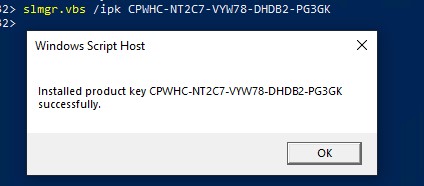
Проверьте, что теперь ваша редакция Windows 10 изменилась на ServerRdsh (Windows 10 Enterprise for Virtual Desktops).
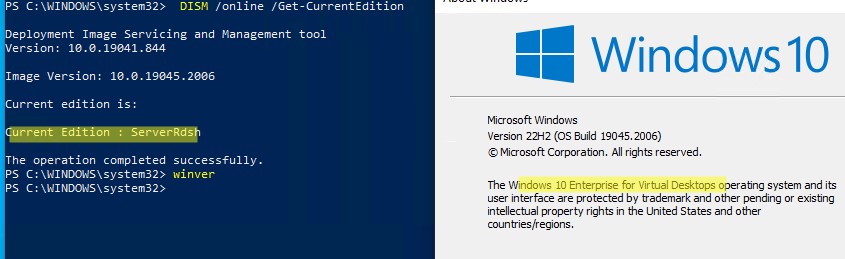
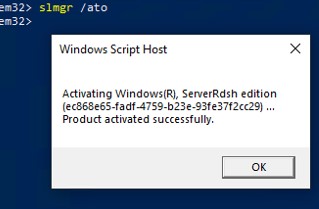
Активируйте вашу копию Windows Enterprise Multi-Session на вашем KMS сервере:
slmgr /skms msk-man02.winitpro.local:1688
slmgr /ato
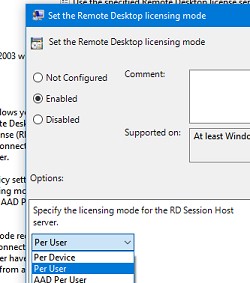
Откройте редактор локальной GPO (gpedit.msc ) и включите Per-User режим лицензирования в параметре Set the Remote Desktop licensing mode (Computer Configuration -> Policies -> Administrative Templates -> Windows Components -> Remote Desktop Services -> Remote Desktop Session Host -> Licensing).
После активации нужно перезагрузить Windows. Теперь попробуйте подключиться к компьютеру по RDP под несколькими пользованиями. Как вы видите, Windows 10 Enterprise multi-session одновременные RDP подключения поддерживаются прямо из коробки.
Get-ComputerInfo | select WindowsProductName, WindowsVersion, OsHardwareAbstractionLayer
Windows 10 Enterprise for Virtual Desktops 2009 10.0.19041.2728
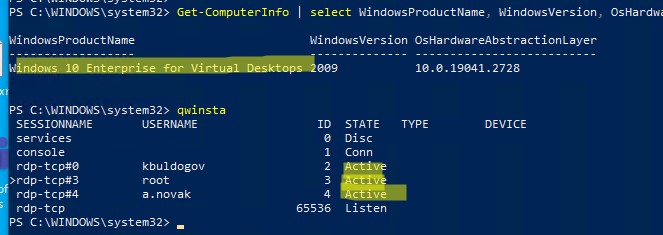
В этой статье мы рассмотрели способы, позволяющие снять ограничение на количество одновременных RDP подключений пользователей, и запустить бесплатный терминальный сервер на клиентской Windows 10 или 11. У каждого из этих способов есть свои преимущества и недостатки. Какой из них использовать — решать вам.
 Предыдущая статья Следующая статья