Как установить кали линукс на пк
Installing Kali Linux (single boot) on your computer is an easy process. This guide will cover the basic install (which can be done on bare metal or guest VM), with the option of encrypting the partition. At times, you may have sensitive data you would prefer to encrypt using Full Disk Encryption (FDE). During the setup process you can initiate an LVM encrypted install on either Hard Disk or USB drives.
First, you’ll need compatible computer hardware. Kali Linux is supported on amd64 (x86_64/64-bit) and i386 (x86/32-bit) platforms. Where possible, we would recommend using the amd64 images. The hardware requirements are minimal as listed in the section below, although better hardware will naturally provide better performance. You should be able to use Kali Linux on newer hardware with UEFI and older systems with BIOS.
Our i386 images, by default use a PAE kernel, so you can run them on systems with over 4 GB of RAM.
In our example, we will be installing Kali Linux in a fresh guest VM, without any existing operating systems pre-installed. We will explain other possible scenarios throughout the guide.
System Requirements
The installation requirements for Kali Linux will vary depending on what you would like to install and your setup. For system requirements:
- On the low end, you can set up Kali Linux as a basic Secure Shell (SSH) server with no desktop, using as little as 128 MB of RAM (512 MB recommended) and 2 GB of disk space.
- On the higher end, if you opt to install the default Xfce4 desktop and the kali-linux-default metapackage, you should really aim for at least 2 GB of RAM and 20 GB of disk space.
- When using resource-intensive applications, such as Burp Suite, they recommend at least 8 GB of RAM(and even more if it is a large web application!) or using simultaneous programs at the same time.
Installation Prerequisites
This guide will make also the following assumptions when installing Kali Linux:
- Using the amd64 installer image.
- CD/DVD drive / USB boot support.
- Single disk to install to.
- Connected to a network (with DHCP & DNS enabled) which has outbound Internet access.
We will be wiping any existing data on the hard disk, so please backup any important information on the device to an external media.
Preparing for the Installation
- Download Kali Linux(We recommend the image marked Installer).
- Burn The Kali Linux ISO to DVD or image Kali Linux Live to USB drive. (If you cannot, check out the Kali Linux Network Install).
- Backup any important information on the device to an external media.
- Ensure that your computer is set to boot from CD/DVD/USB in your BIOS/UEFI.
- In the UEFI settings, ensure that Secure Boot is disabled. The Kali Linux kernel is not signed and will not be recognized by Secure Boot.
Kali Linux Installation Procedure
Boot
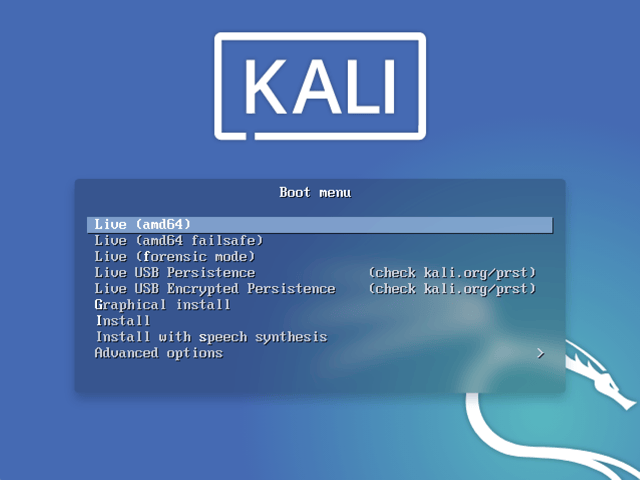
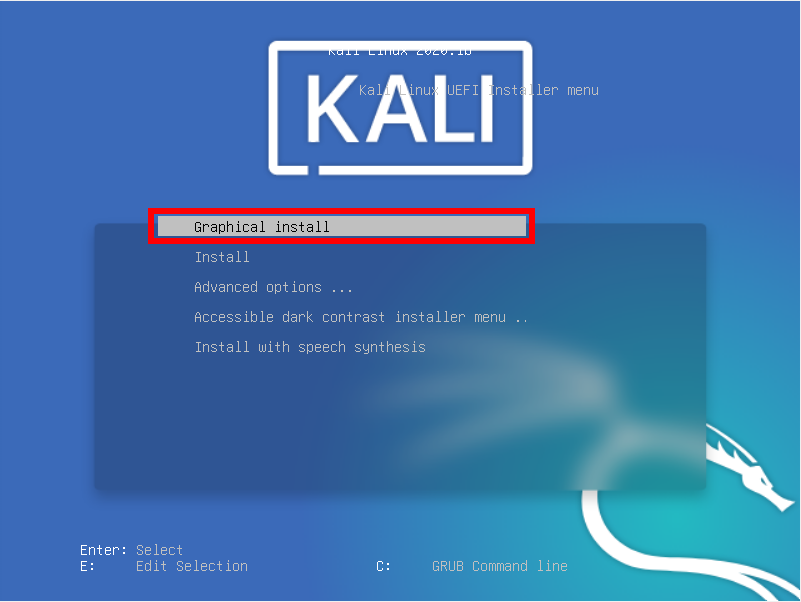
- To start your installation, boot with your chosen installation medium. You should be greeted with the Kali Linux Boot screen. Choose either Graphical install or Install (Text-Mode). In this example, we chose the Graphical install.
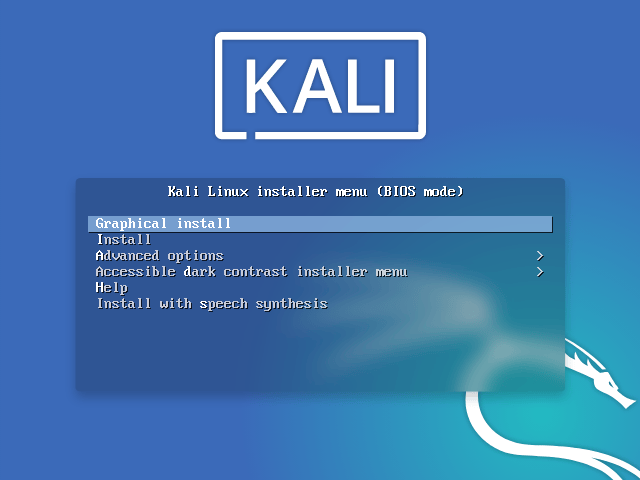
If you’re using the live image instead, you will see another mode, Live, which is also the default boot option.
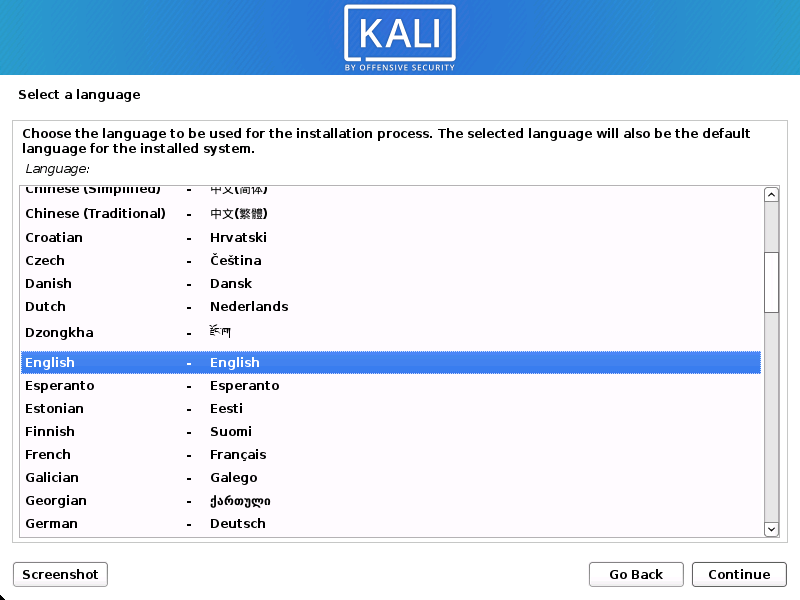
Language
- Select your preferred language. This will be used for both the setup process and once you are using Kali Linux.
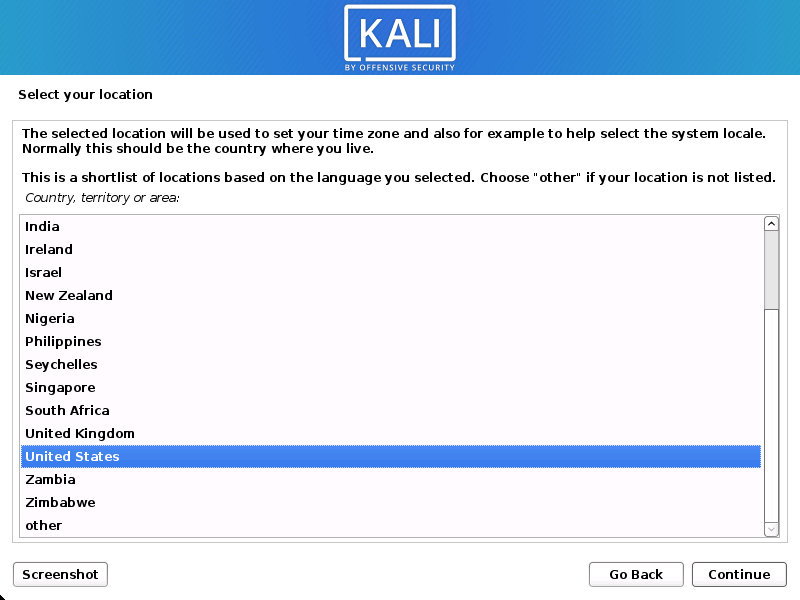
- Specify your geographic location.
- Select your keyboard layout.
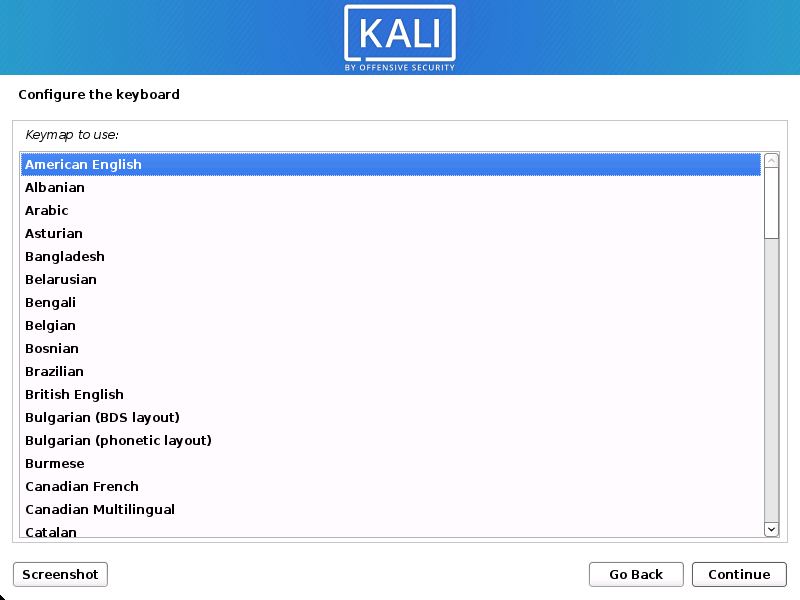
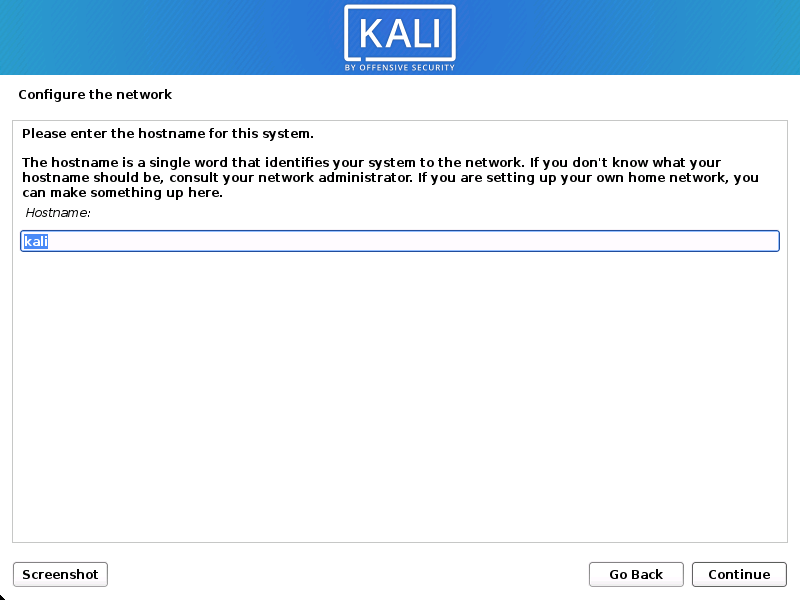
Network
- The setup will now probe your network interfaces, looks for a DHCP service, and then prompt you to enter a hostname for your system. In the example below, we’ve entered kali as our hostname.
If there is no network access with DHCP service detected, you may need to manually configure the network information or do not configure the network at this time.
- If there isn’t a DHCP service running on the network, it will ask you to manually enter the network information after probing for network interfaces, or you can skip.
- If Kali Linux doesn’t detect your NIC, you either need to include the drivers for it when prompted, or generate a custom Kali Linux ISO with them pre-included.
- If the setup detects multiple NICs, it may prompt you which one to use for the install.
- If the chosen NIC is 802.11 based, you will be asked for your wireless network information before being prompted for a hostname.
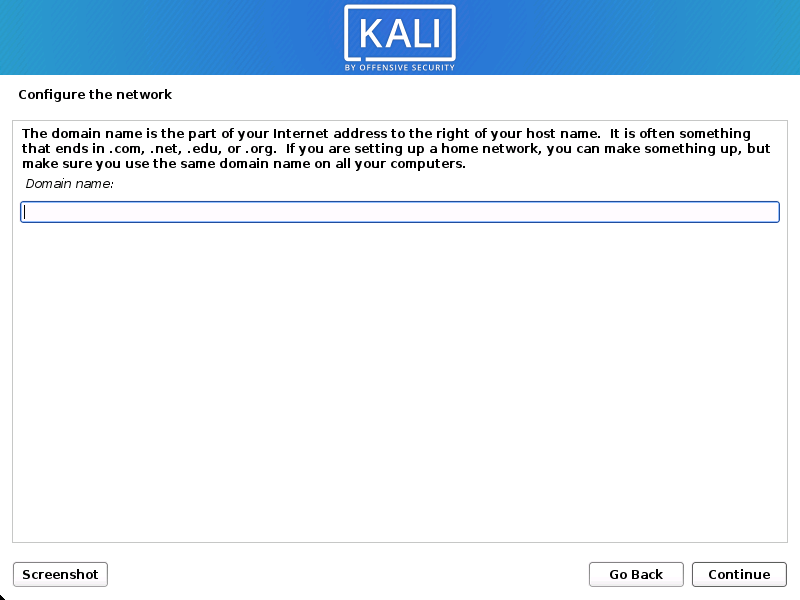
- You may optionally provide a default domain name for this system to use (values may be pulled in from DHCP or if there is an existing operating systems pre-existing).
User Accounts
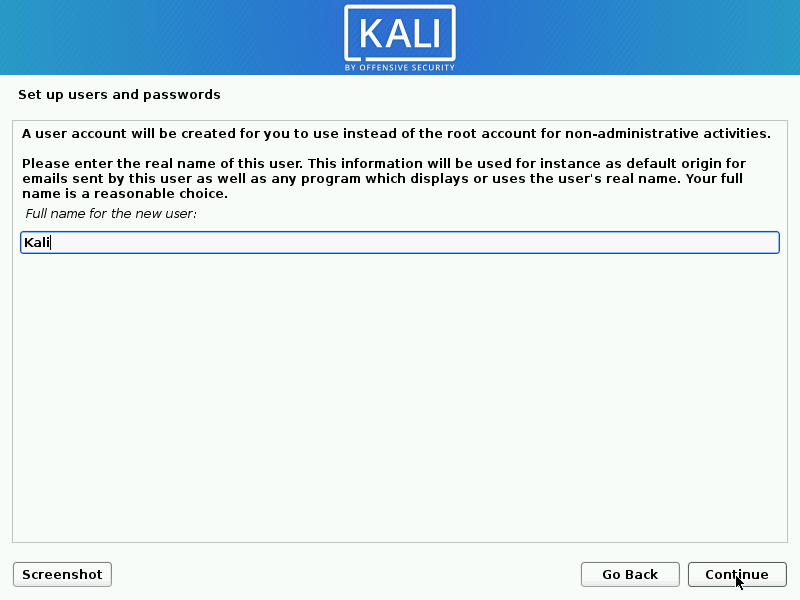
- Next, create the user account for the system (Full name, username and a strong password).
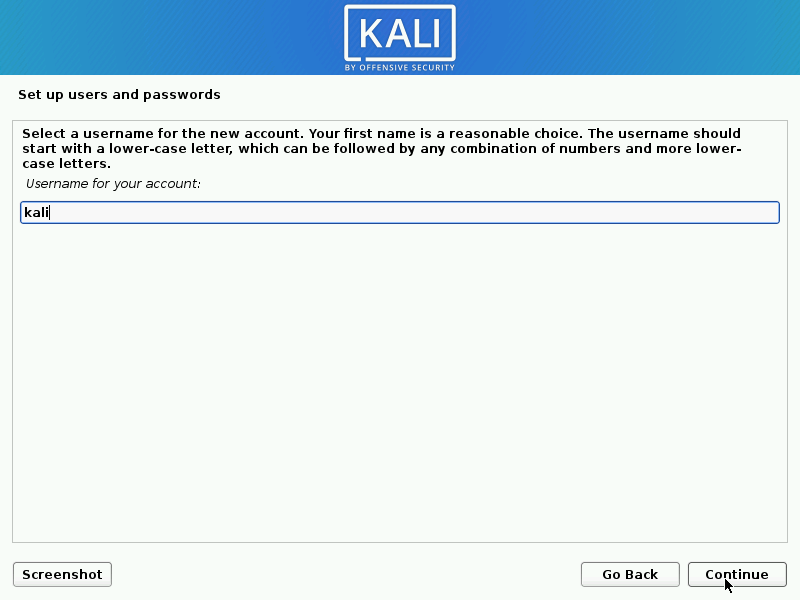
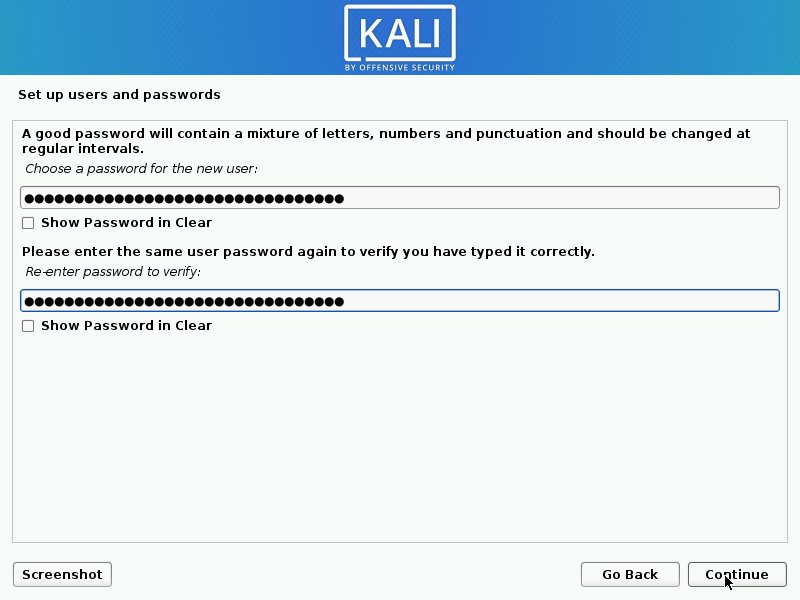
Clock
- Next, set your time zone.
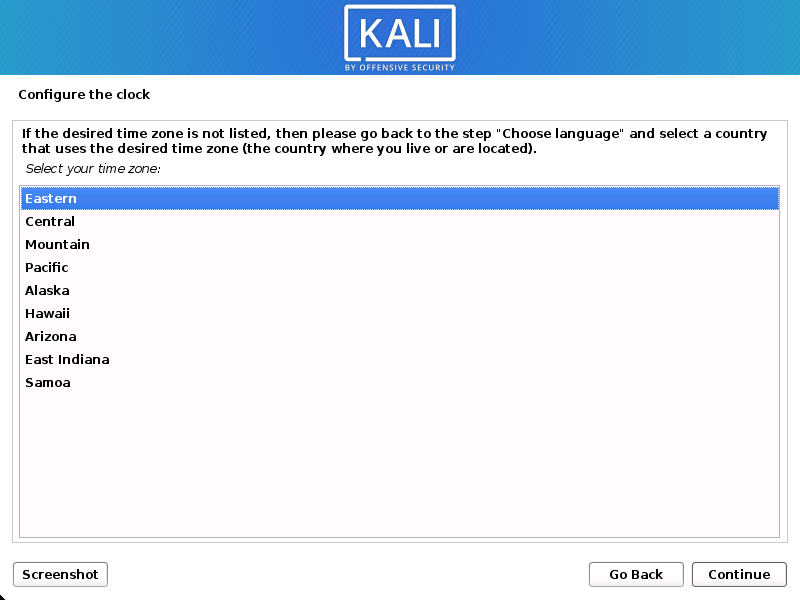
Disk
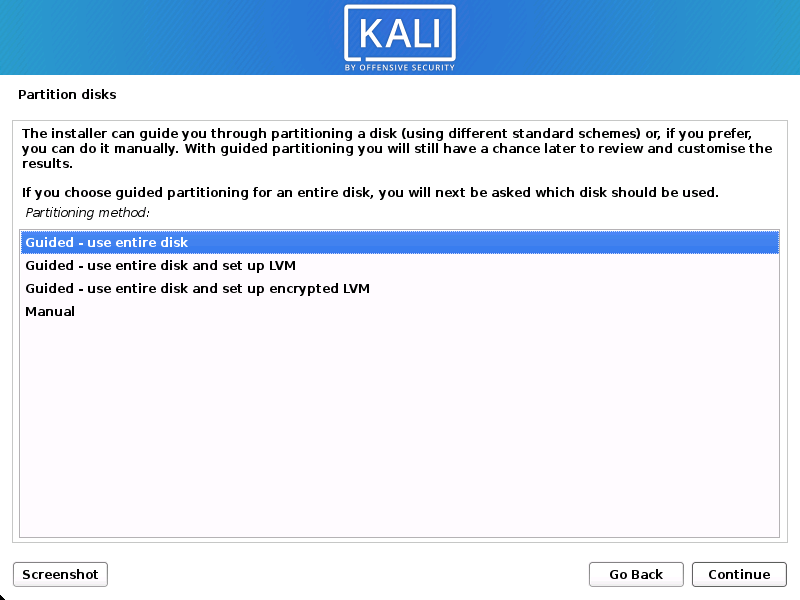
- The installer will now probe your disks and offer you various choices, depending on the setup.
In our guide, we are using a clean disk, so we have four options to pick from. We will select Guided — the entire disk, as this is the single boot installation for Kali Linux, so we do not want any other operating systems installed, so we are happy to wipe the disk.
If there is an pre-existing data on the disk, you will have have an extra option (Guided — use the largest continuous free space) than the example below. This would instruct the setup not to alter any existing data, which is perfect for dual-booting into another operating system. As this is not the case in this example, it is not visible.
Experienced users can use the “Manual” partitioning method for more granular configuration options, which is covered more in our BTRFS guide.
If you want to encrypt Kali Linux, you can enable Full Disk Encryption (FDE), by selecting Guided — used entire disk and setup encrypted LVM. When selected, later on in the setup (not in this guide) prompt you to enter a password (twice). You will have to enter this password every time you start up Kali Linux.
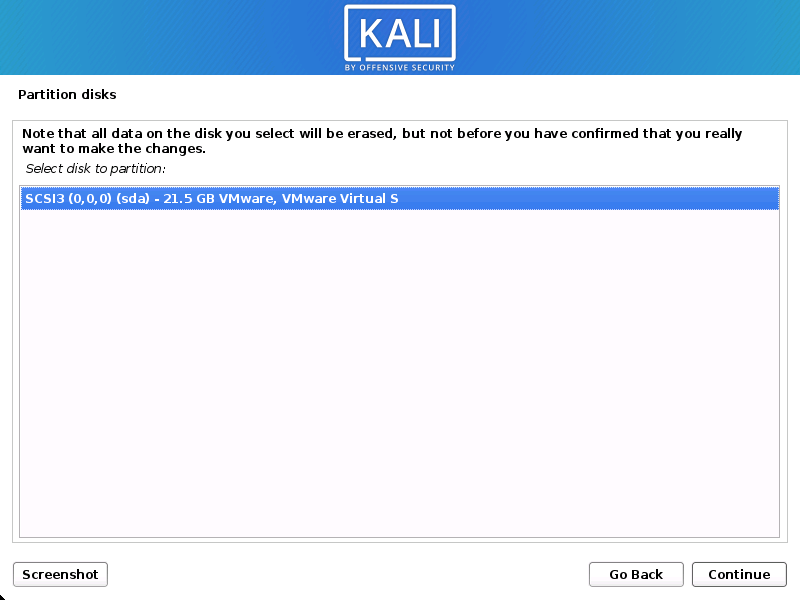
- Select the disk to be partitioned.
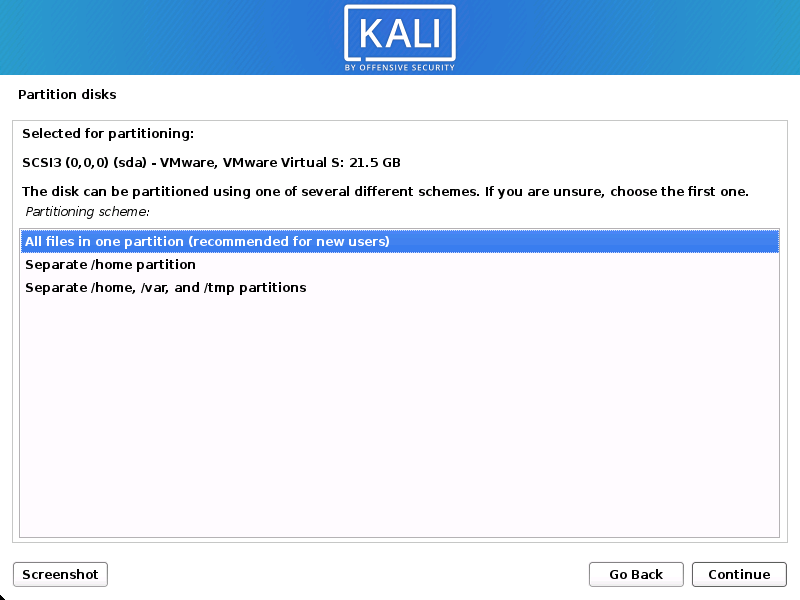
- Depending on your needs, you can choose to keep all your files in a single partition — the default — or to have separate partitions for one or more of the top-level directories.
If you’re not sure which you want, you want “All files in one partition”.
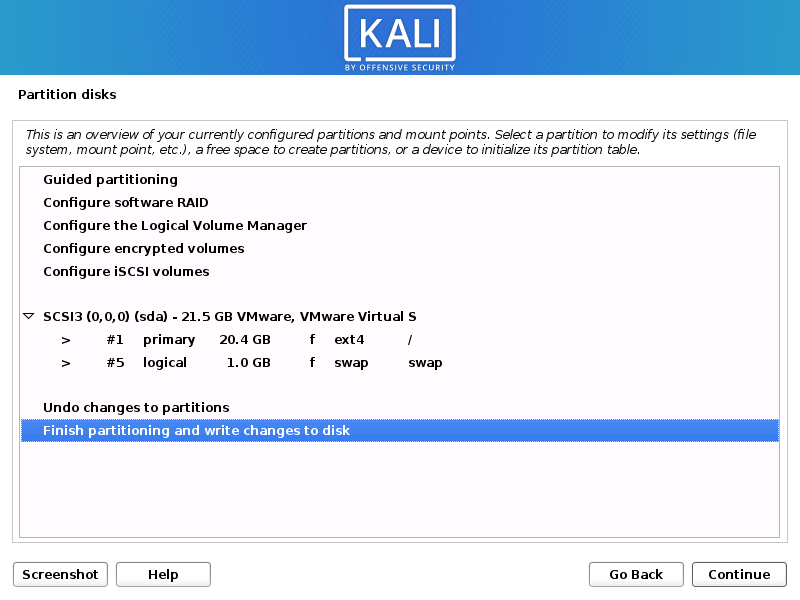
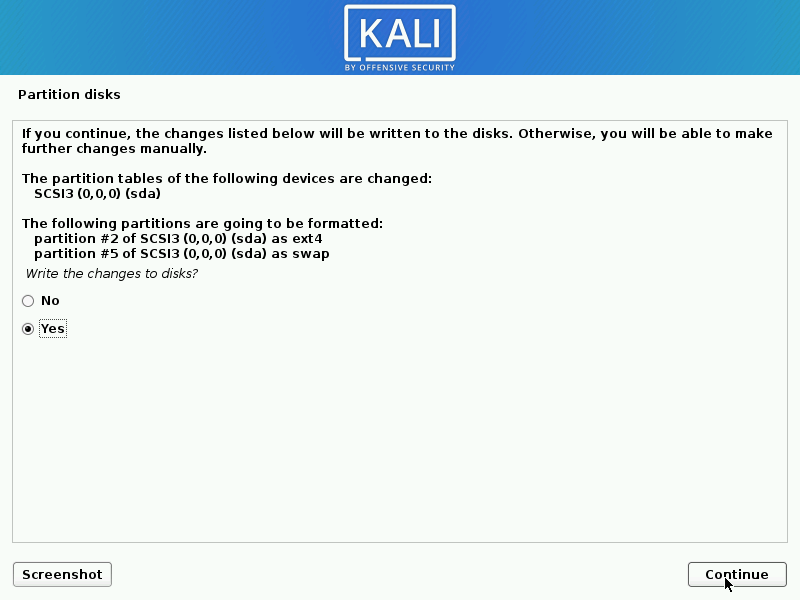
- Next, you’ll have one last chance to review your disk configuration before the installer makes irreversible changes. After you click Continue, the installer will go to work and you’ll have an almost finished installation.
Encrypted LVM
If enabled in the previous step, Kali Linux will now start to perform a secure wipe of the hard disk, before asking you for a LVM password.
Please be sure a strong password is used, or else you will be prompted with a weak passphrase warning.
This wipe may take “a while” (hours) depending on the size and speed of the drive.
If you wish to risk it, you can skip it.Proxy Information
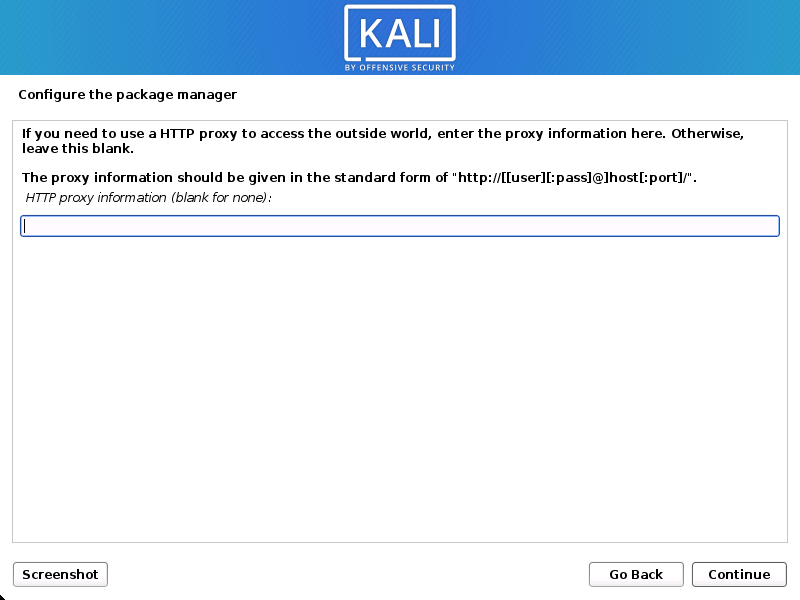
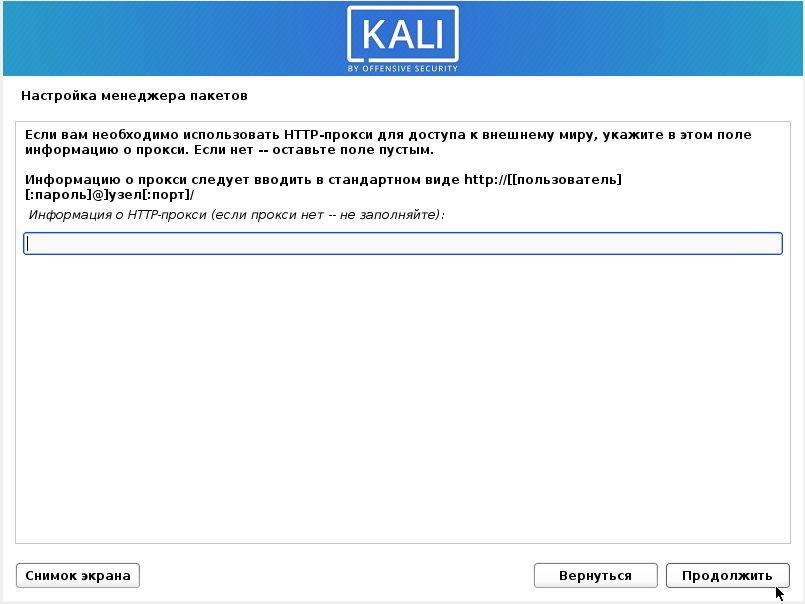
- Kali Linux uses a central repository to distribute applications. You’ll need to enter any appropriate proxy information as needed.
Metapackages
If network access was not setup, you will want to continue with setup when prompt.
If you are using the Live image, you will not have the following stage.
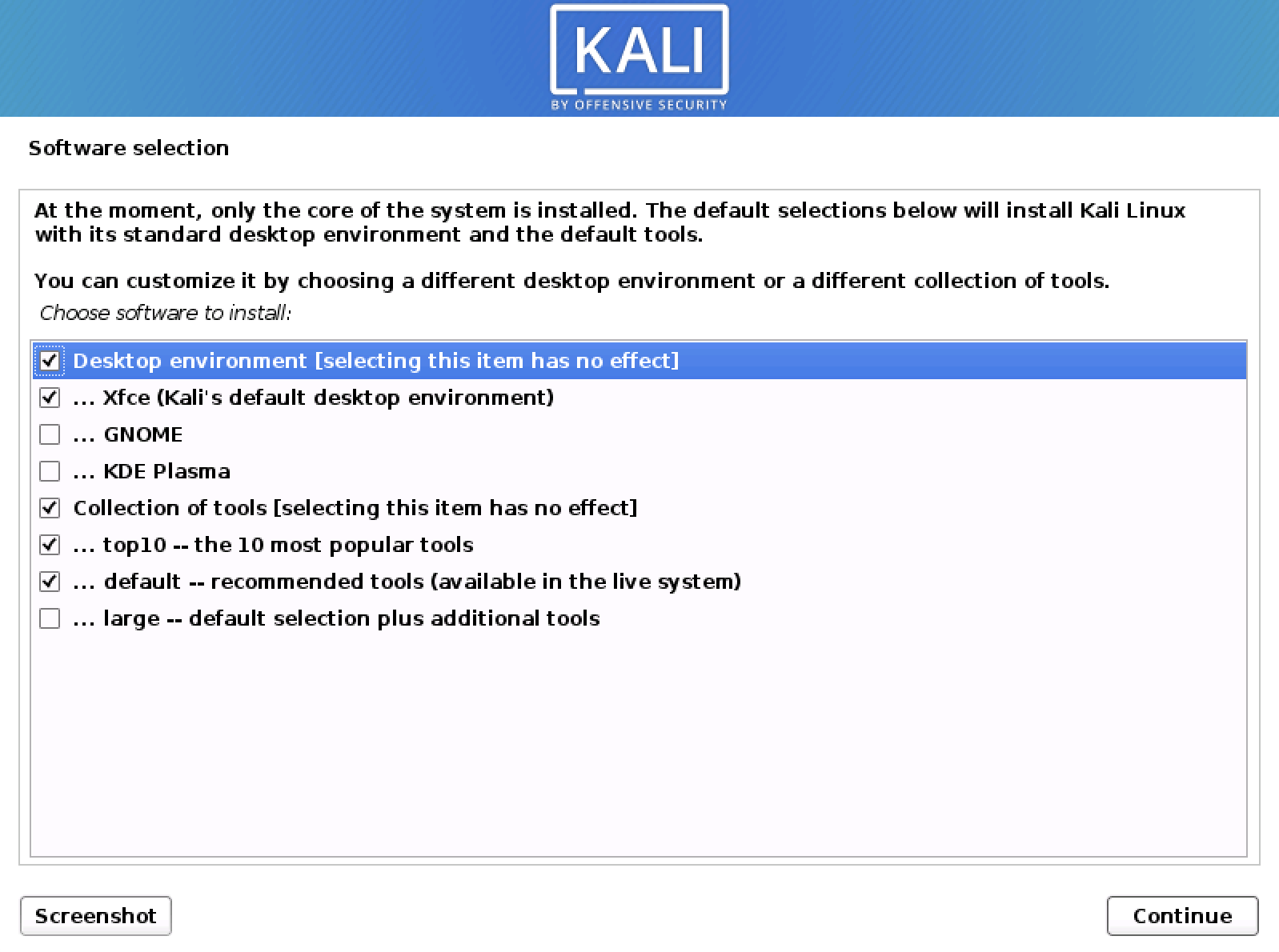
- Next you can select which metapackages you would like to install. The default selections will install a standard Kali Linux system and you don’t really have to change anything here.
Please refer to this guide if you prefer to change the default selections.
Boot Information
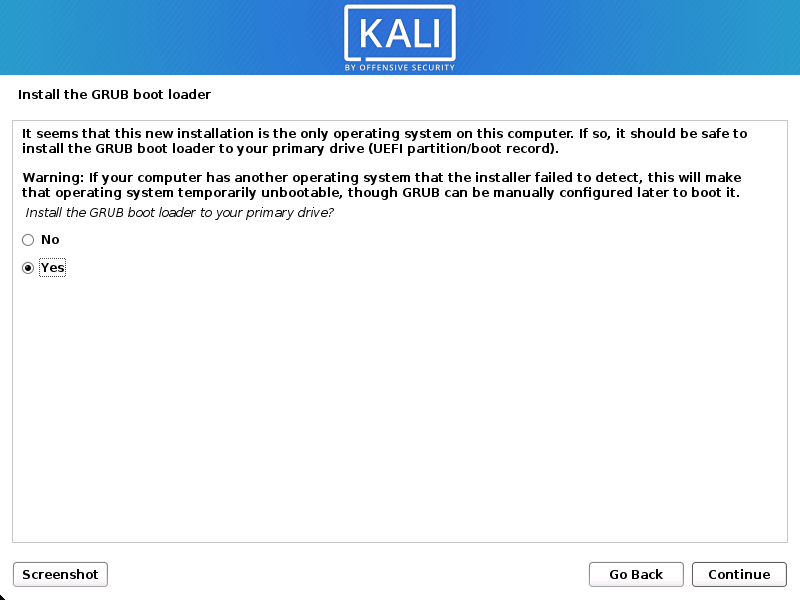
- Next confirm to install the GRUB boot loader.
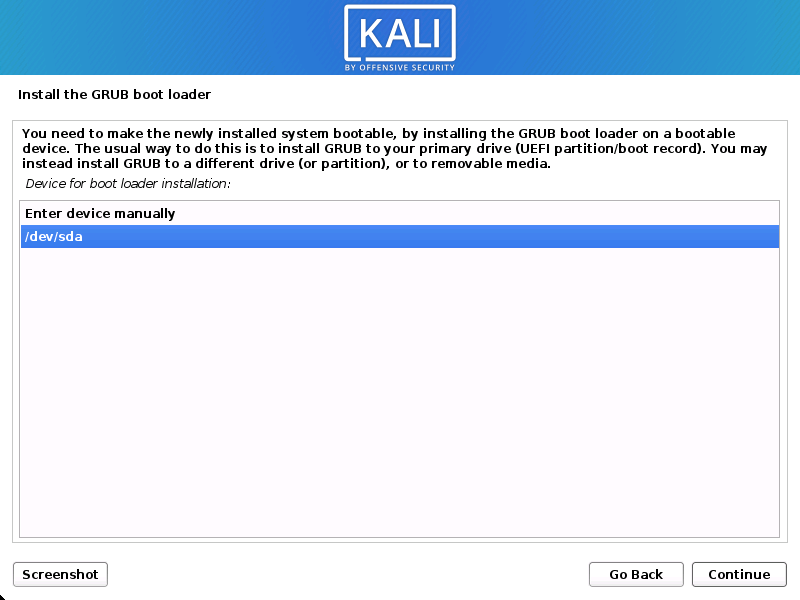
- Select the hard drive to install the GRUB bootloader in (it does not by default select any drive).
Reboot
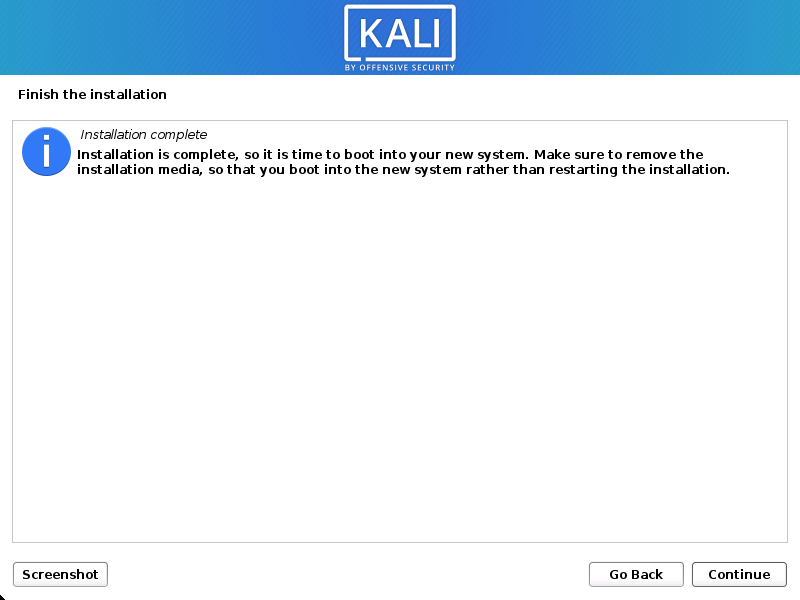
- Finally, click Continue to reboot into your new Kali Linux installation.
Post Installation
Now that you’ve completed installing Kali Linux, it’s time to customize your system.
The General Use section has more information and you can also find tips on how to get the most out of Kali Linux in our User Forums.
Updated on: 2023-May-30
Author: gamb1tКак установить кали линукс на пк
Installing Kali Linux on desktops & laptops using «.ISO» files (x64/x86)
- Installation
- Bare-bones Kali
- Kali Installation Sizes
- Installing Kali Linux
- Installing Kali on Mac Hardware
- Dual Booting Kali with Linux
- Dual Booting Kali with macOS/OS X
- Dual Booting Kali with Windows
- BTRFS Install (Kali Unkaputtbar)
- Deploying Kali over Network PXE Install
- Making a Kali Bootable USB Drive on Windows
Links
Platforms
Development
Community
Follow Us
Policies
© OffSec Services Limited 2024. All rights reserved.
Choose your Platform |
Single or multiple boot Kali, giving you complete control over the hardware access (perfect for in-built Wi-Fi and GPU), enabling the best performance.
Virtual Machines
- Snapshots functionary
- Isolated environment
- Customized Kali kernel
- Limited direct access to hardware
- Higher system requirements
VMware & VirtualBox pre-built images. Allowing for a Kali install without altering the host OS with additional features such as snapshots. Vagrant images for quick spin-up also available.
ARM
- Range of hardware from the leave-behind devices end to high-end modern servers
- System architecture limits certain packages
- Not always customized kernel
Works on relatively inexpensive & low powered Single Board Computers (SBCs) as well as modern ARM based laptops, which combine high speed with long battery life.
Mobile
- Kali layered on Android
- Kali in your pocket, on the go
- Mobile interface (compact view)
A mobile penetration testing platform for Android devices, based on Kali Linux. Kali NetHunter consists of an NetHunter App, App Store, Kali Container, and KeX.
Cloud
- Fast deployment
- Can leverage provider’s resources
- Provider may become costly
- Not always customized kernel
Hosting providers which have Kali Linux pre-installed, ready to go, without worrying about infrastructure maintenance.
Containers
- Low overhead to access Kali toolset
- Userland actions only
- Not Kali customized kernel
- No direct access to hardware
Using Docker or LXD, allows for extremely quick and easy access to Kali’s tool set without the overhead of an isolated virtual machine.
Live Boot
- Un-altered host system
- Direct access to hardware
- Customized Kali kernel
- Performance decrease when heavy I/O
Quick and easy access to a full Kali install. Your Kali, always with you, without altering the host OS, plus allows you to benefit from hardware access.
WSL
- Access to the Kali toolset through the WSL framework
- Userland actions only
- Not Kali customized kernel
- No direct access to hardware
Windows Subsystem for Linux (WSL) is included out of the box with modern Windows. Use Kali (and Win-KeX) without installing additional software.
Build Scripts
Installer Images
Kali is a rolling Linux distribution, meaning as soon as we have an update, we ship it. Would-be users have a variety of images to choose from. For more information, please see Which Image Should I Download? and Kali Branches. For most users, we recommend the latest “point release” image below, except in cases when a user requires a specific bug patch, in which case the weekly build may be best.
We generate fresh Kali Linux image files every quarter. These become the official «point» releases. These images are tested and subsequently announced with a blog post.
Kali Linux 2023.4 Changelog
SHA256sum
49f6826e302659378ff0b18eda28121dad7eeab4da3b8d171df034da4996a75e
Installer
Complete offline installation with customization
SHA256sum
97928afcd8e714882814190b6cba47ccf7a28245485aea6f8d95b2d6b66abfd4
Weekly
Untested images with the latest updates
SHA256sum
a308f7743a75d862561c35b3bfd8b401ebd447cc90c0aa7335c51889b99169c9
NetInstaller
All packages are downloaded during installation
SHA256sum
45b226bc8753cb22cf489e4073c2d19d71c1377a0fd55ebdcf4d290324e3cbfb
Everything
Image for air-gapped networks
SHA256sum
ad63d7a2a657bd185326735241fff7e3254944d1ed5217fb6bb536aa3d946574
Weekly
Untested images with the latest updates
SHA256sum
edb01099437463d6975a33ed6ceaf1bc4cca4d805f3dcf1afb3bd1557ddd211a
Installer
Complete offline installation with customization
SHA256sum
16562f559513b3692d0dfa56fb46ba86a322ccdd677e0774c0a685c0dc40dee6
NetInstaller
All packages are downloaded during installation
SHA256sum
edb3e1aaf9fb259a867fe510ced709aa5c89362abaa576189641f928d662bc5e
Weekly
Untested images with the latest updates
SHA256sum
5cfca5f2c5136d743da4e9235fbfaad515d112115da486db2033d8d1d4c5ee67
Installer
Complete offline installation with customization
SHA256sum
987479fdce4e9dfdb8745ee0d2b33641439d51849bd5f7c59d9e7292556ca3b0
NetInstaller
All packages are downloaded during installation
Want an Updated or Custom Kali Image?
Feeling a little more adventurous? Want to build the latest version of Kali? Want to customize your ISO by adding more tools or change the default settings? Looking for something other than Xfce, GNOME or KDE like Enlightenment, i3mw, LXDE or MATE? Then this is the option for you.
Kali Purple
Feeling red? Feeling blue? Kali Purple: You do You!
A movement to make enterprise grade security accessible to everyone.
SHA256sum
a31c7b22dfc306fb096608f267a7296ebbe10a331ab7e2a2e646d2e073d45717
Kali Purple
Complete offline installation with customization
SHA256sum
952925c7aad085081f97cc9e643a34b3da76b30914f28f9df785ca97dd759c8b
Weekly
Untested images with the latest updates
Pre-built Virtual Machines
Kali Linux VMware & VirtualBox images are available for users who prefer, or whose specific needs require a virtual machine installation.
These images have the default credentials «kali/kali».
SHA256sum
5d9b11dffd047c679a5b5398aa12be6a2159cabc8fd6a896e13dbbc84f7233a8
VMware
SHA256sum
ce85a45445769e59711cec14ad782d9a1ed325976142a9435cd49e6b81017d1f
VirtualBox
SHA256sum
d4e36beddac848a68d99bd5f27440e9adda3cd4ab6746518af318d9e4e0ade75
Hyper-V
SHA256sum
601e9d3af58e90b3d831ea6e4b91d97c9bfd74fe577b1ec20a4d2a41f90c84ef
QEMU
SHA256sum
88d3d2326ba0659d8c5a0178bbbf161252bc3054219e88d8bdd2fab5f96974d2
VMware Weekly
SHA256sum
50737a1025f34be195527be8e5fb173ac8f6e56dac39c3a5c76e581503eb9d70
VirtualBox Weekly
SHA256sum
402bd08212ace20d44e7efef6a537228d043c6e025961fc275895d3f097ef0c2
Hyper-V Weekly
SHA256sum
84b55f7a8337c009dcb10293a773c593e3c08a3c936397b857eba4f322315603
QEMU Weekly
SHA256sum
fbef682a45c69fa77d08c4f46e578ccfd657e9bfaddd85ac9eef4d953e0501ca
VMware
SHA256sum
5289331dfe24e8678b412c9890b90273bc741e0689815efd775061621f0cf44d
VirtualBox
SHA256sum
659983c3c3d220c8b0e2d6e20700a031675b2950f9a6612621215ee065e8c24f
QEMU
Vagrant
Vagrant is a tool for building and managing virtual machine environments. With a single configuration file, you can download a base “box” and apply additional configurations like adding an additional network interface, setting the number of CPU cores and memory, or running a script on first boot.
Want an Updated or Custom Kali Image?
Feeling a little more adventurous? Want to build the latest version of Kali? Want to customize your VM by selecting a different desktop environment, add more tools, change the default settings? Then this is the option for you.
Are you looking for Kali Linux ARM images? We have generated flavours of Kali using the same build infrastructure as the official Kali releases for ARM architecture.
These images have a default credentials of «kali/kali».
raspberrypi
SHA256sum
e14a4ee5d39b7f53483bb02e63fe243e9cf62eaf4da5f43be656f8f384906462
Raspberry Pi 2, 3, 4 and 400 (32-bit)
SHA256sum
ddee8c78f7e13b1ca3adf6e64115546727a5d525fd2ee51cac3d16b3f41717ec
Raspberry Pi 2 (v1.2), 3, 4 and 400 (64-bit)
SHA256sum
9b4ca98e2643f1765f169f45a4ebfe4c72b42cbea6f612d129295578f93d9a4c
Raspberry Pi 5 (64-bit)
SHA256sum
6d328c3a83643f872a5ff41613177ce1f336401361c345149e94487ce666fc62
Raspberry Pi 1 (Original)
SHA256sum
41f88cbecd97a3731768b88a396265f5cf51455c81452618f18cc53cbcc0ff9a
Raspberry Pi Zero 2 W
SHA256sum
22204b5dfacd163477801fb1a44923781bbfccc542d50dab4c5c88a21c73f79a
Raspberry Pi Zero 2 W (PiTail)
SHA256sum
10e9b1310481bdc981c83a18467bd255431873c5aeabfd3011a4a02596d2fc9a
Raspberry Pi Zero W
SHA256sum
a4b86cf75856b6399760720273e088e1d7788143f6a740ce0e9fd767046cd7c3
Raspberry Pi Zero W (PiTail)
pine64
SHA256sum
d5d5495d89535eae1be21623823bb3f1eb19a568dc5d8c09386cc4bcbfdfc3b7
Pinebook
SHA256sum
7aa074fab078b67c09c846c97ade24e6060189e4f173ef565f047059845791b1
Pinebook Pro
gateworks
SHA256sum
60ac0287c928d5687d23b6b1461df1e8c0d544fbdb8eab13c0b8185179dfb46e
Gateworks Newport
SHA256sum
c5ddf436e6fe92e6713b7fcccd7c160ca12e7a8f6f0b4db312bb50540d9ac0ab
Gateworks Ventana
withsecure
SHA256sum
811b3ee0eeb39966cad748b464e806554378f11f683023e511bec00250a3ff0b
USBArmory MKII
I.) SHA256SUMS are for the compressed file (*.img.xz)
NetHunter Pro
Kali NetHunter Pro is the official Kali Linux build for mobile devices such as the Pine64 PinePhone and PinePhone Pro.
Installation:
- Install Tow-Boot bootloader on your device
- Write the image to your MicroSD card, e.g.
sudo dd if=IMAGE.img of=/dev/[DEVICE] bs=1M status=progress conv=fsync - Insert the MicroSD card into your device
- Boot your device from MicroSD card (hold Volume down key until the LED turns blue)
- Login with user «kali» and password «1234«
PinePhone
SHA256sum
8004ce925753d8e502af631dcd8d93d16dbedc60e87eb910b3a4d1e8c520840c
Kali Linux image with Phosh for PinePhone
PinePhonePro
SHA256sum
9edaba559fa7212d097083d07e21294b1fe1fa7bdeafe2009f0c6411a69772b2
Kali Linux image with Phosh for PinePhone Pro
NetHunter
The Kali NetHunter project is the first Open-source Android penetration testing platform for Android devices, allowing for access to the Kali toolset from various supported Android devices. There are multiple unique features not possible on other hardware platforms.
The Kali NetHunter interface allows you to easily work with complex configuration files through a local web interface. This feature, together with a custom kernel that supports 802.11 wireless injection and preconfigured connect back VPN services, make the Kali NetHunter a formidable network security tool or discrete drop box — with Kali Linux at the tip of your fingers wherever you are!
Statistics
Want to see Kali NetHunter progress? Look at the stats page, to see if your device is supported yet.
Kali NetHunter provides:
-
-
A dedicated NetHunter App, providing a touch screen optimized GUI for common attack categories, such as:
- One-click MANA Evil Access Point setups.
- USB HID Keyboard attacks, much like the Teensy device is able to do.
- BadUSB MITM attacks. Plug in your Kali NetHunter to a victim PC, and have your traffic relayed though it.
- Bluetooth attacks.
HackWare.ru
Этичный хакинг и тестирование на проникновение, информационная безопасность
Как установить Kali Linux (пошаговая инструкция)
Оглавление
Kali Linux — это популярный дистрибутив Linux, особенностью которого являются хакерские программы. Это операционная система в первую очередь подойдёт изучающим информационную безопасность и IT, системным администраторам и веб мастерам для оценки защищённости обслуживаемых сетей и сайтов.
В этой инструкции подробно будет описан процесс установки Kali Linux. Возможные разные варианты установки, например:
- установка Kali Linux в качестве основной операционной системы
- установка Kali Linux в качестве второй операционной системы
- установка Kali Linux в виртуальную машину
- установка Kali Linux на USB флешку (внешний диск)
В целом процесс схож во всех случаях, я рассмотрю второй вариант, а именно установку Kali Linux в качестве второй операционной системы. Также я отмечу чем отличается установка в других случаях, чтобы вы могли применять эту инструкцию при любой ситуации.
Как записать установочный образ Kali Linux
Зайдите на официальную страницу Kali Linux: https://www.kali.org/downloads/
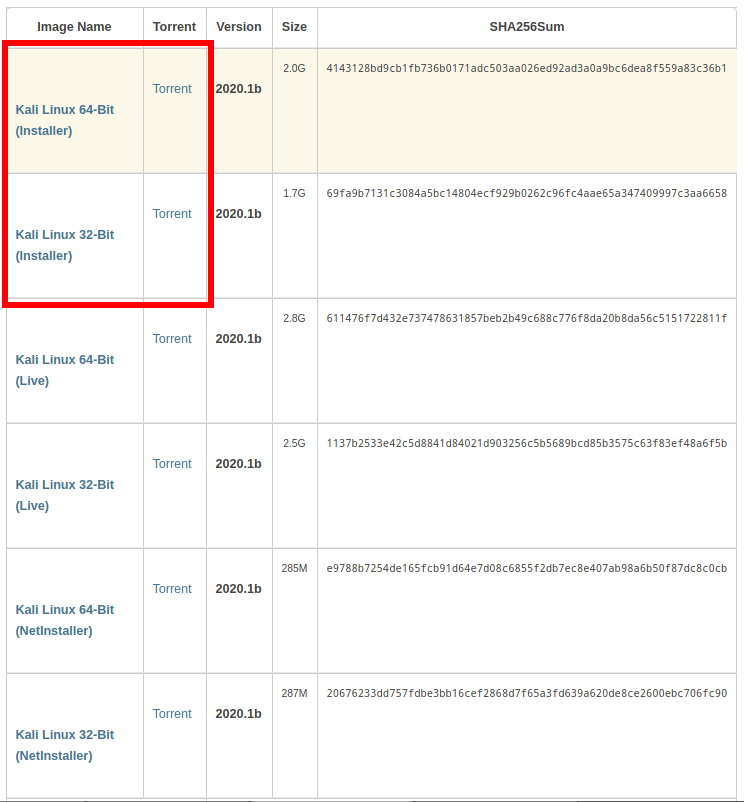
Найдите там Kali Linux 64-Bit (Installer) и скачайте торрент.
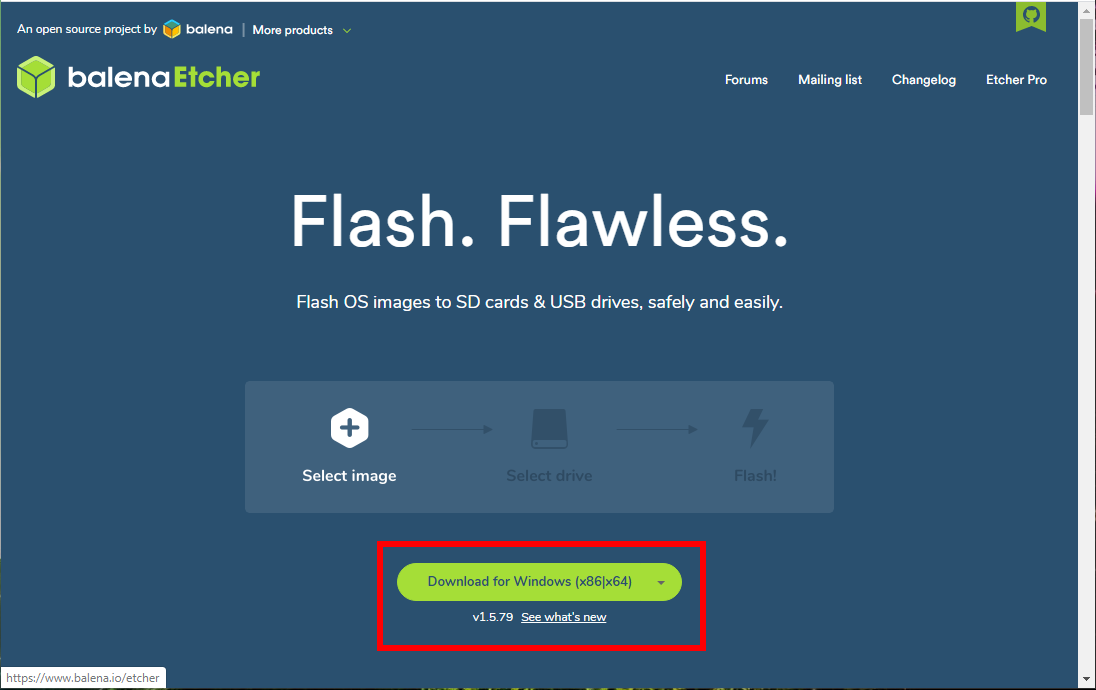
Теперь переходим на сайт программы Etcher: https://www.balena.io/etcher/ и скачиваем её:
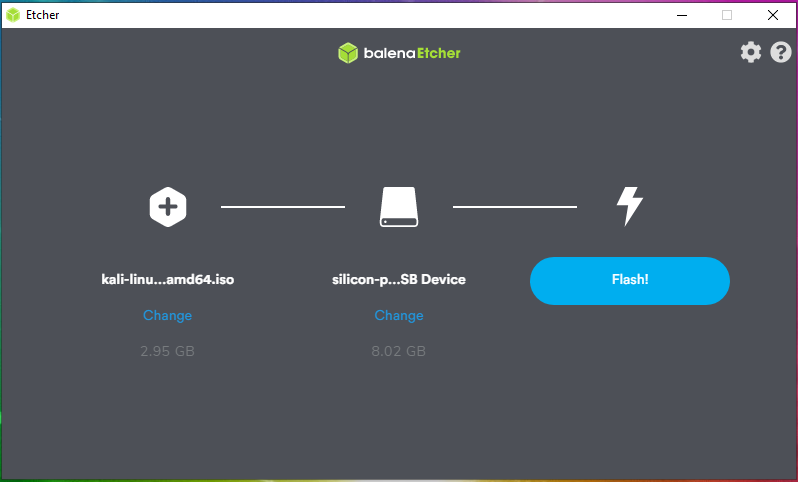
Подключите вашу USB флешку, запустите Etcher, выберите скаченный ISO образ Kali Linux LIVE, затем просто нажмите кнопку Flash! и дождитесь завершения.
Как загрузиться с флешки
Теперь нам нужно следующее:
1) отключить Secure boot и Fast boot в EFI (BIOS)
2) выбрать в качестве диска для загрузки USB флешку с Kali Linux
Secure boot и Fast boot присутствуют только в EFI — это такой новый BIOS. Если у вас древний компьютер, то эти настройки могут отсутствовать и отключать их не нужно.
Зайдите в BIOS — на разных ноутбуках и материнских платах это может выполняться по-разному, как правило для этого в самом начале загрузки нужно много раз нажимать кнопку ESC, или кнопку Delete, или одну из функциональных клавиш F*. Если ничего не помогло, то поищите в Гугле, как войти в БИОС для вашей модели ноутбука/материнской платы.
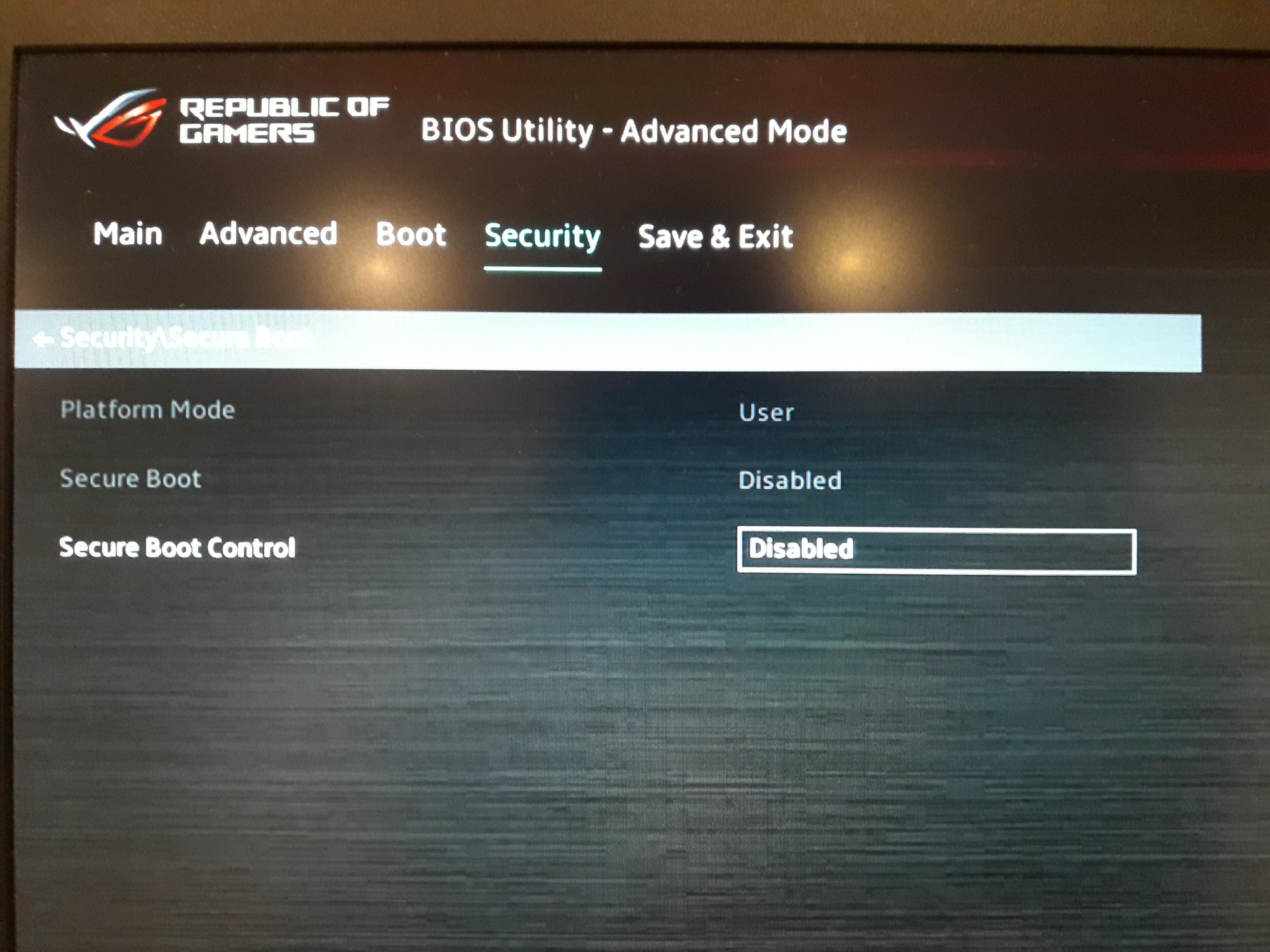
Отключение Secure boot и Fast boot нужно только чтобы загрузиться с флешки, т. е. после сброса пароля Windows эти настройки можно вернуть в исходное состояние.
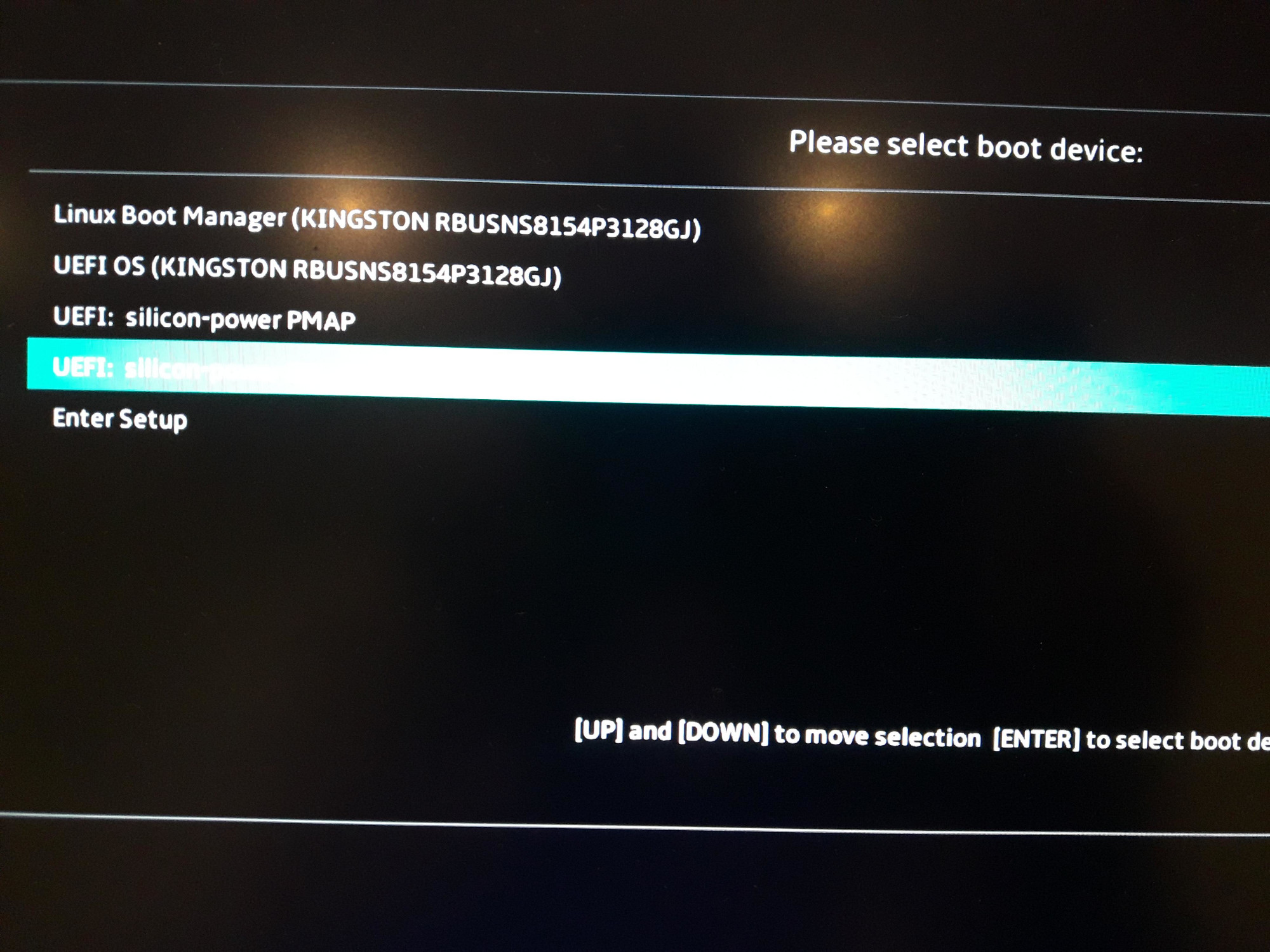
Затем при загрузке или там же, в БИОСе, выберите в качестве диска для загрузки USB флешку или внешний диск:
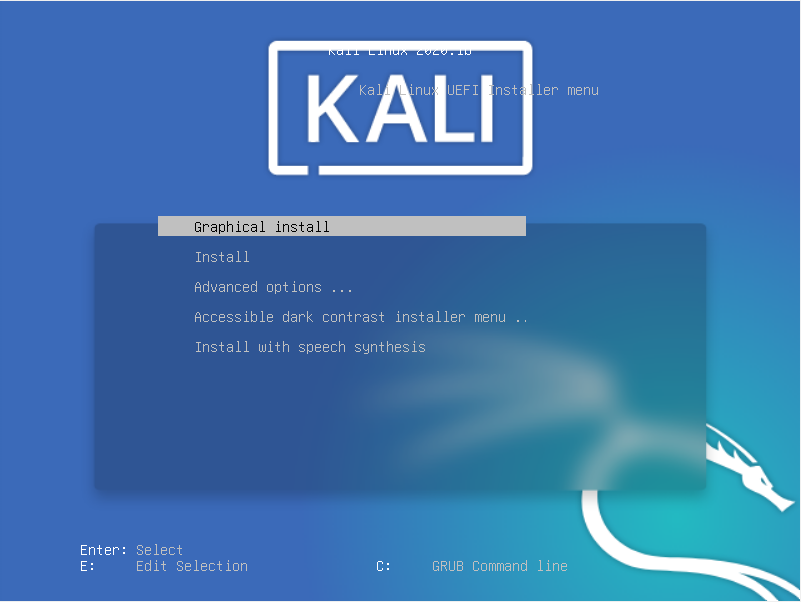
Если вы видите меню загрузки Kali Linux, значит у вас всё получилось:
Что делать, если не получается войти в BIOS (UEFI)
Современные компьютеры с SSD дисками загружаются очень быстро. К тому же, в БИОС может быть включена «быстрая загрузка». В этих случаях попасть в настройки BIOS (а точнее в настройки UEFI) не получится.
Для выхода из этой ситуации используйте следующий метод:
1. Во включённом Windows нажмите кнопку Windows → Выключение.

2. Удерживая нажатой клавишу Shift, нажмите «Перезагрузка».
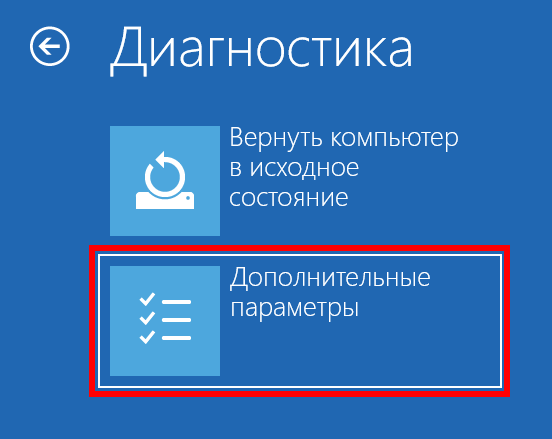
3. Затем нужно выбрать «Поиск и устранение неисправностей».
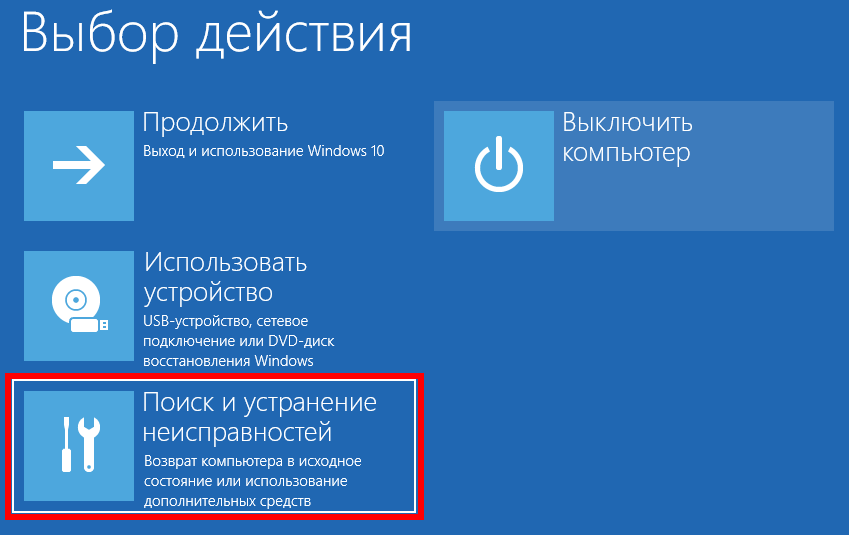
4. Затем «Дополнительные параметры».
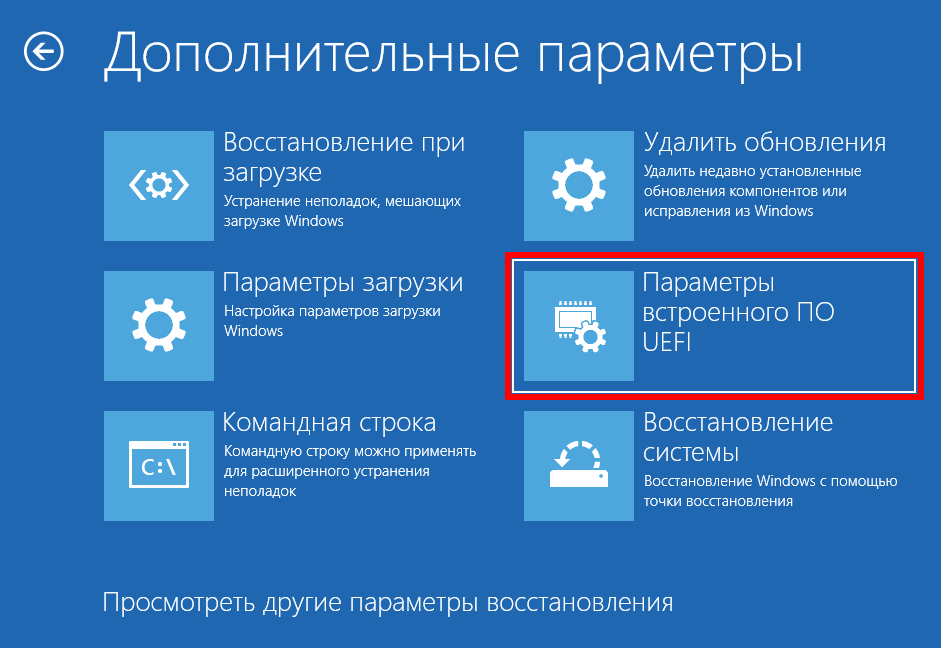
5. Далее «Параметры встроенного ПО UEFI».
6. Нажмите кнопку «Перезагрузить».
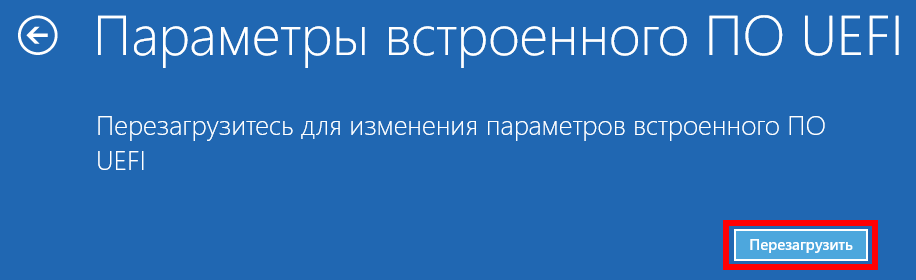
После перезагрузки вы окажитесь в настройках BIOS (UEFI).
Установка Kali Linux
Выберите пункт «Graphical install»:
Выберите желаемый язык операционной системы:
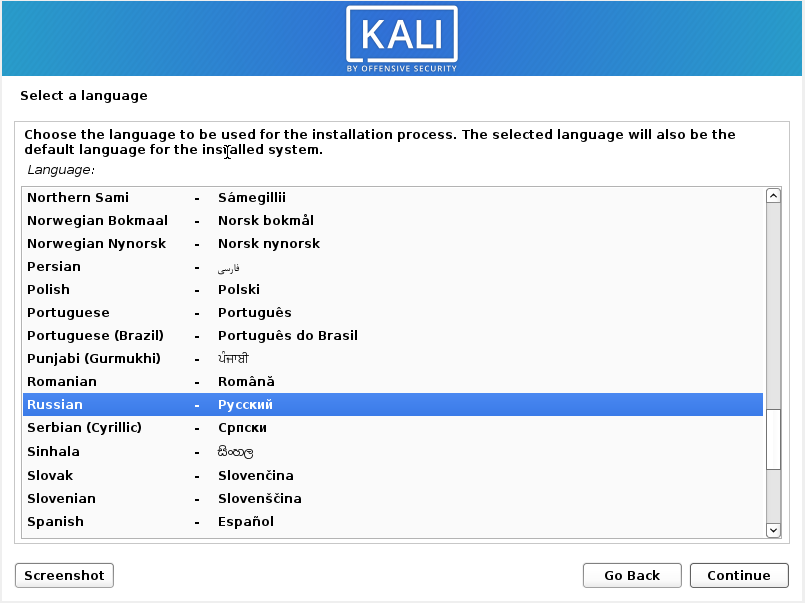
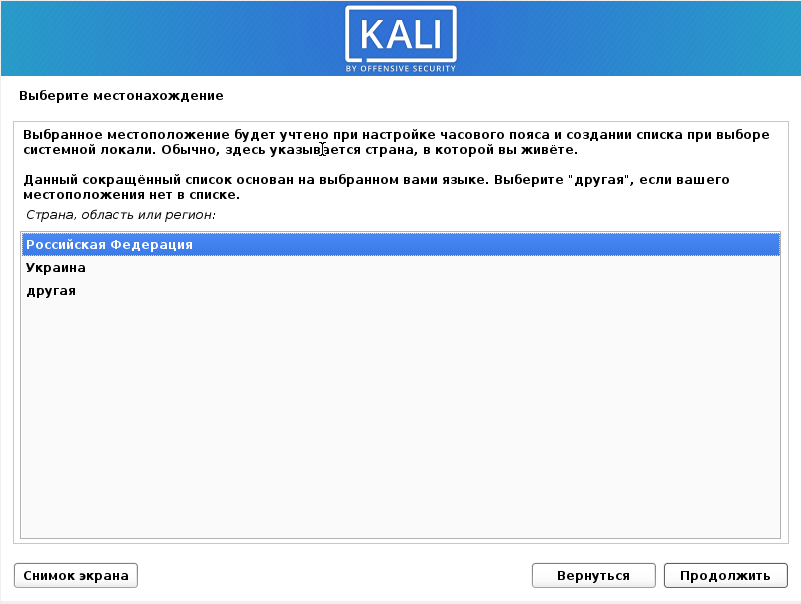
Выберите, где вы находитесь:
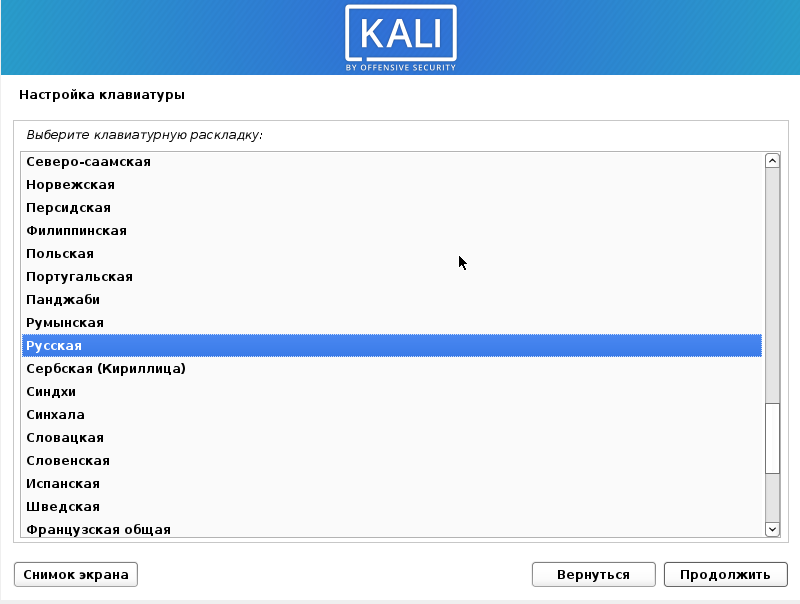
Укажите желаемую раскладку клавиатуры:
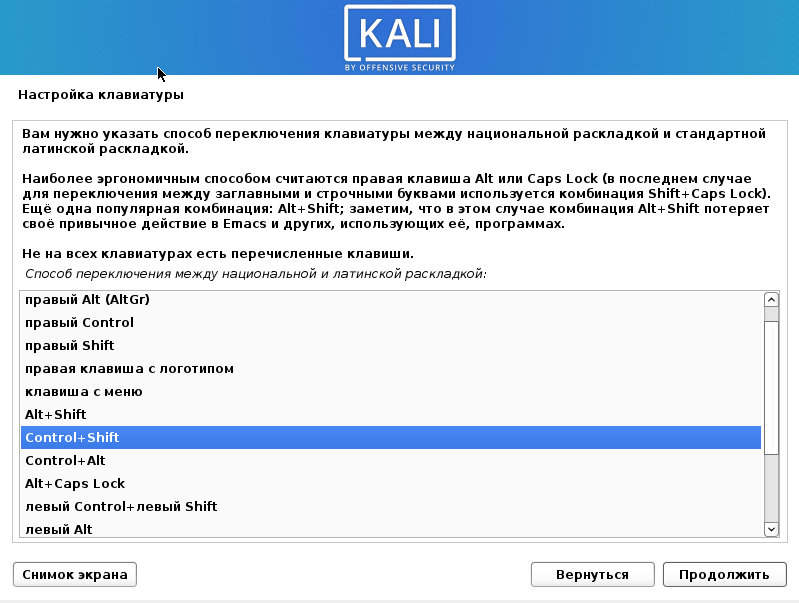
Выберите комбинацию клавиш для переключения языка клавиатуры:
Выберите любое имя хоста:
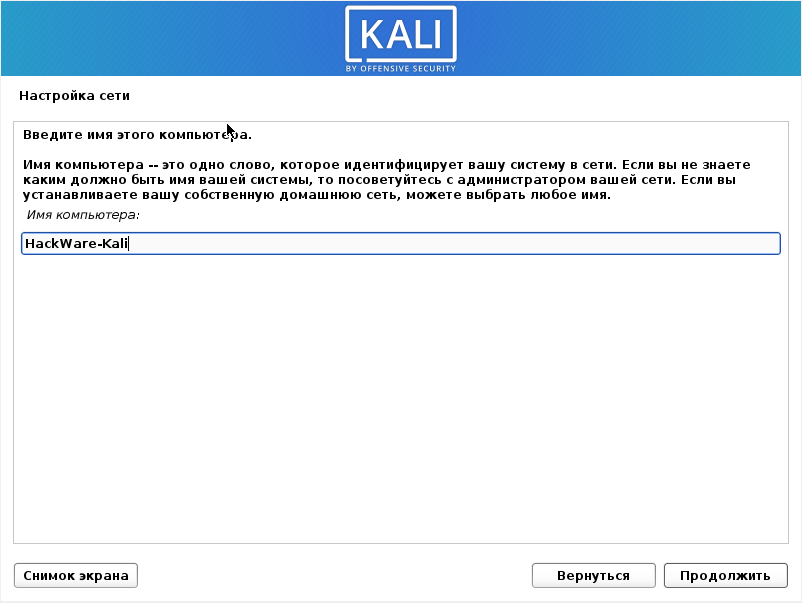
Имя домена можно оставить пустым:
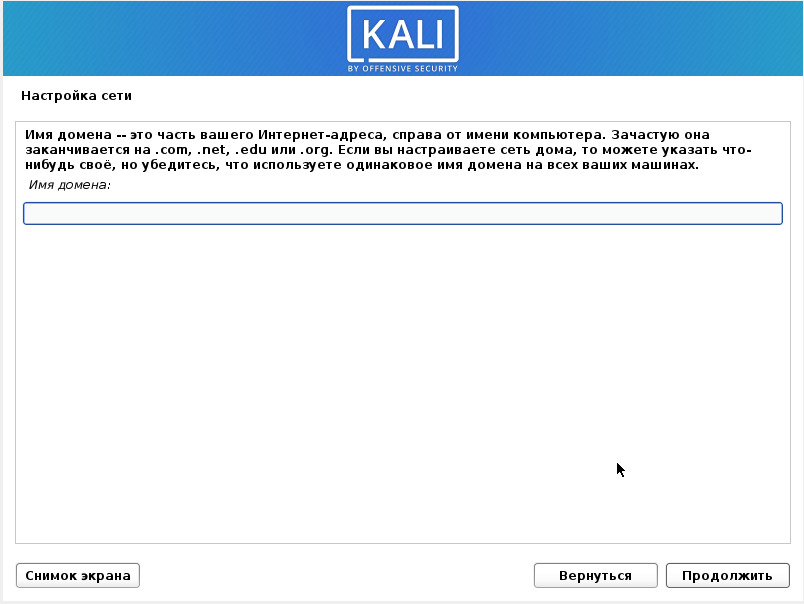
Нужно различать «имя пользователя» и «имя учётной записи». Имя пользователя может содержать пробелы и заглавные буквы. Это имя нигде не используется. Что касается имени учётной записи, то вы постоянно будете вводить его при входе в систему, также имя учётной записи используется при выполнении различных команд с пользователями: изменение пароля пользователя, выполнение команд от другого пользователя, удаление пользователя.
Здесь вводится именно имя пользователя — введите что угодно:
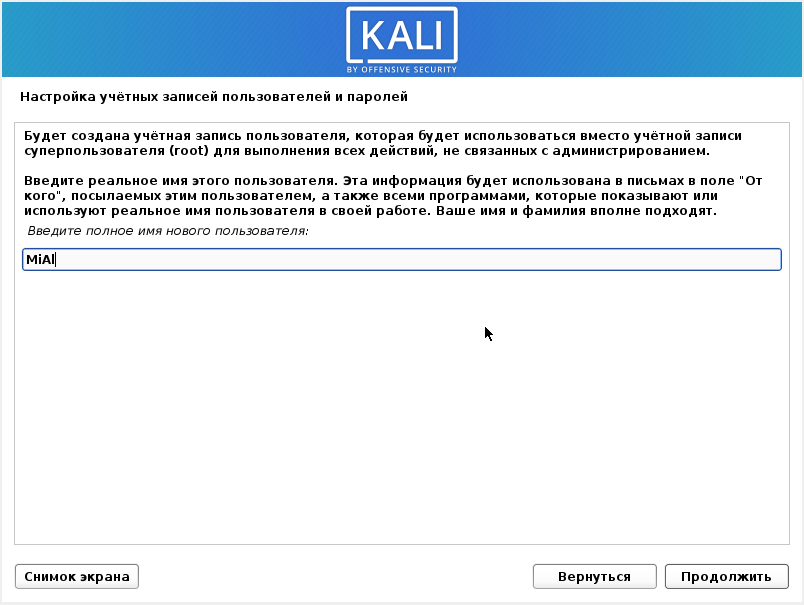
А здесь вводится имя учётной записи — оно не может содержать пробелы и заглавные буквы. Для имени учётной записи можно использовать только строчные буквы и цифры:
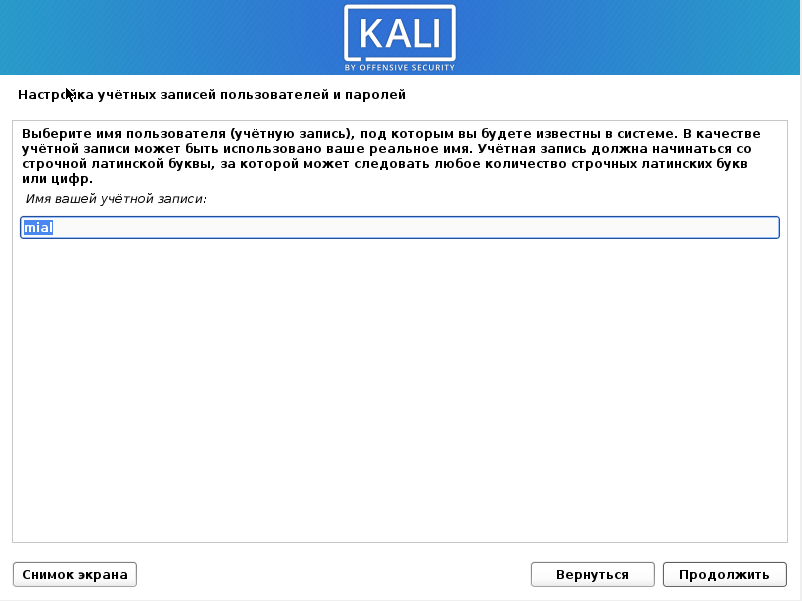
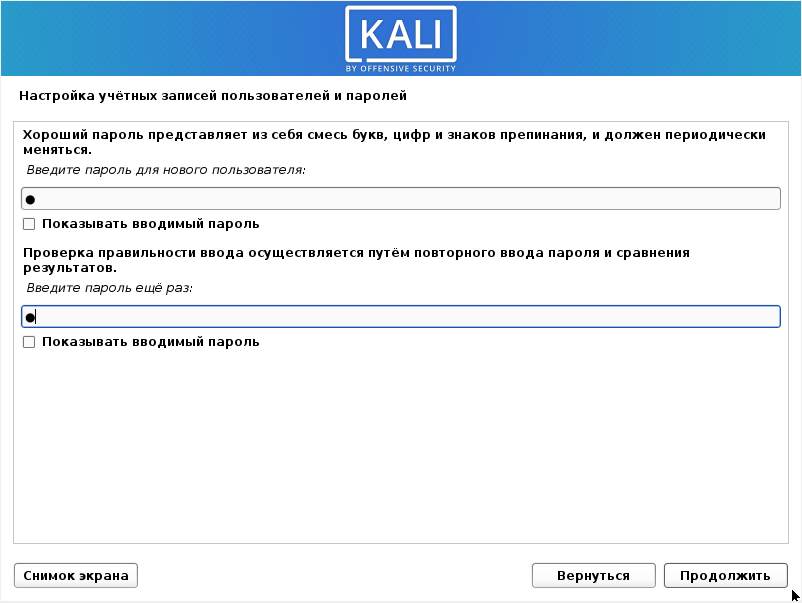
Придумайте пароль — он понадобится для входа в систему и для выполнения операций, требующих повышенных привилегий:
Выберите свою временную зону:

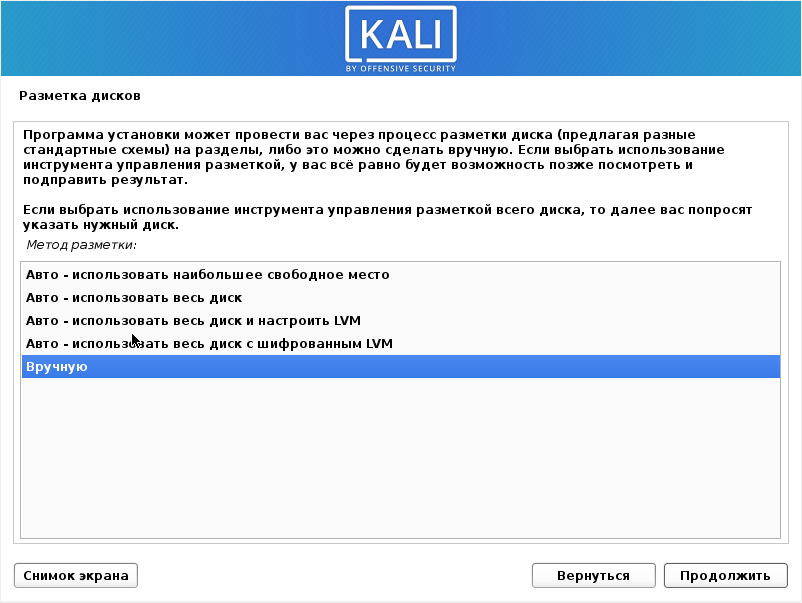
Выберите «Вручную»:
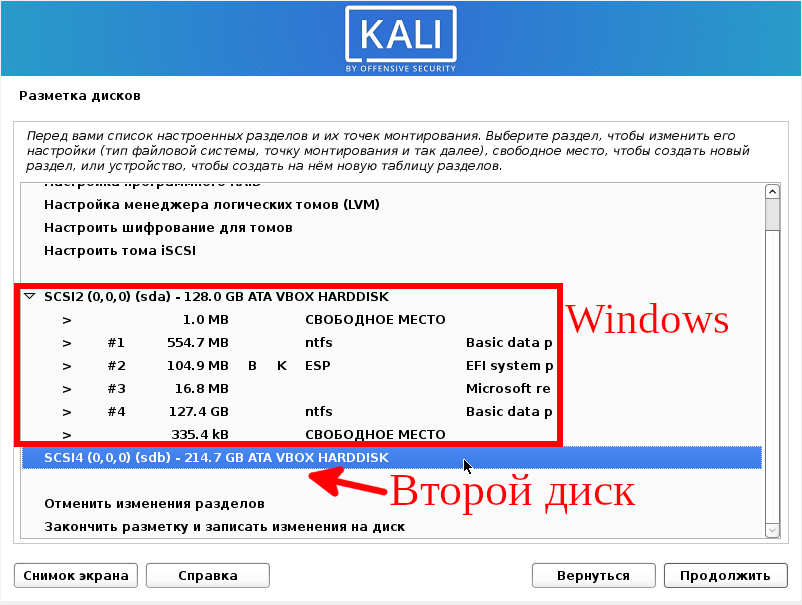
На компьютере, где выполняется установка Kali Linux, имеется два диска, и на одном из них уже установлен Windows, поэтому я выбираю второй диск (ориентируйтесь по названию и размеру жёсткого диска):
Диск пустой и не отформатированный, поэтому нам предлагают создать таблицу разделов, выбираю «Да»:

Обратите внимание, что теперь на втором диске создан раздел, теперь выбираем «Автоматическая разметка»:
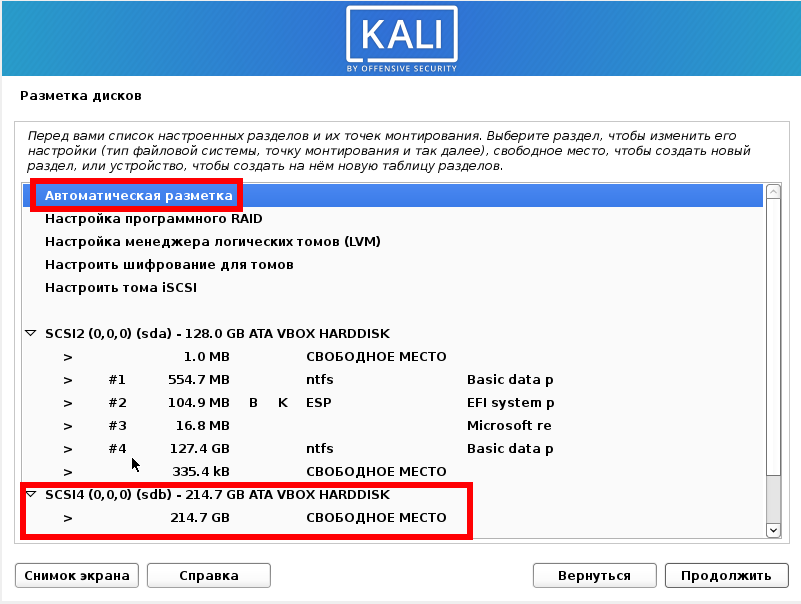
Выбираем «Авто — использовать наибольшее свободное место»:
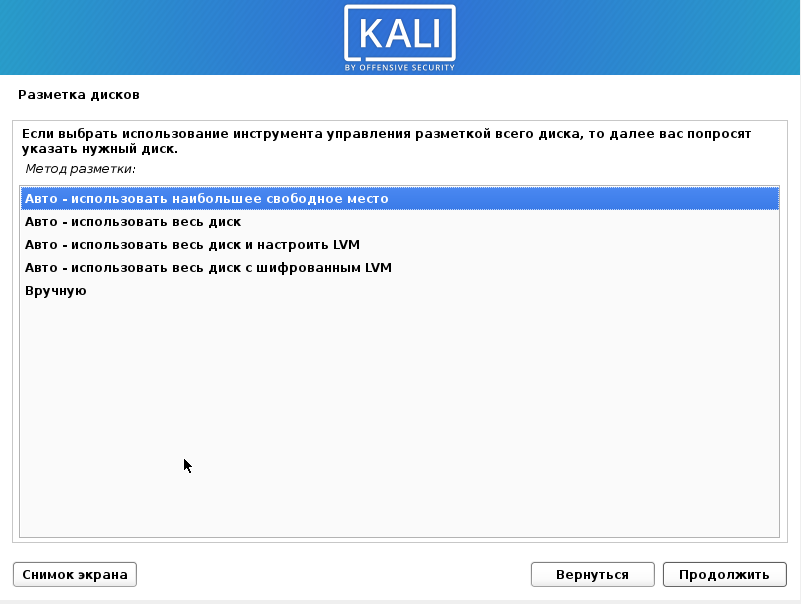
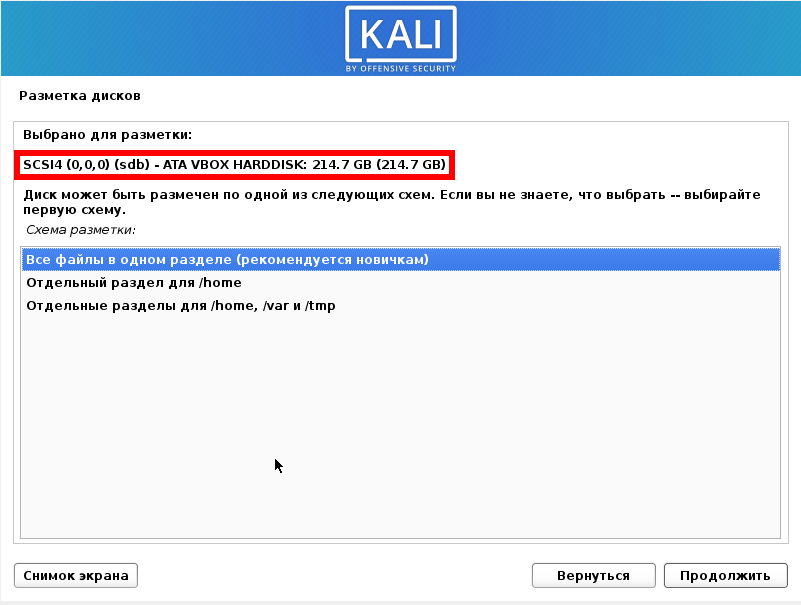
На следующем экране обязательно убедитесь, что диск выбран верно — смотрите на его название и размер, затем выберите «Все файлы в одном разделе (рекомендуется новичкам)»:
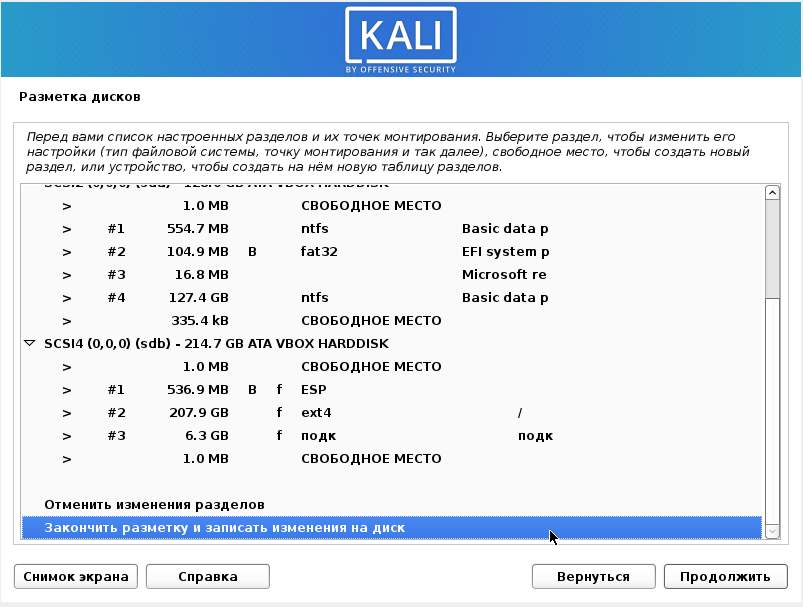
Ещё раз убедитесь, что система будет установлена именно в тот диск, куда вы хотите — на данном этапе ещё можно отменить сделанные изменение, поскольку они ещё не записаны на диск. Затем отменить изменения будет невозможно. Когда вы убедитесь, что всё правильно, нажмите «Закончить разметку и записать изменения на диск» → «Продолжить»:
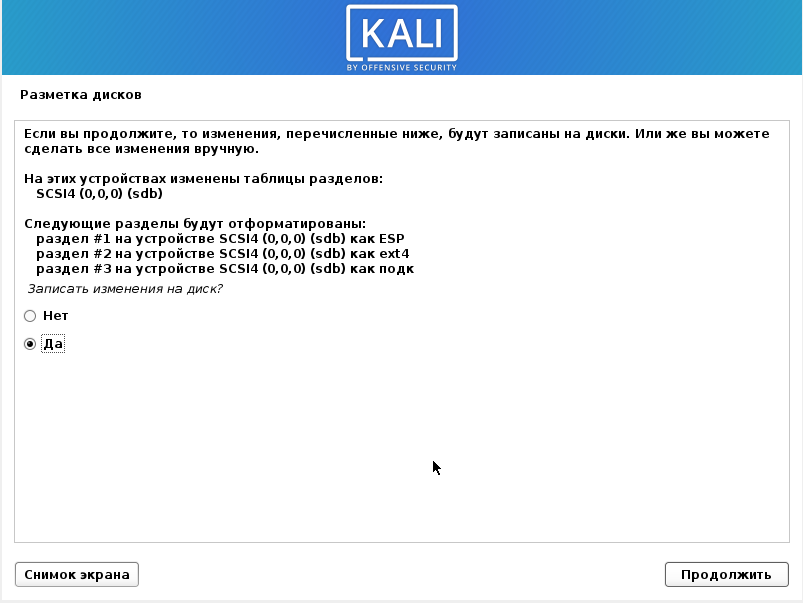
Ещё раз всё проверьте и выберите «Да»:
Ожидайте завершения установки:
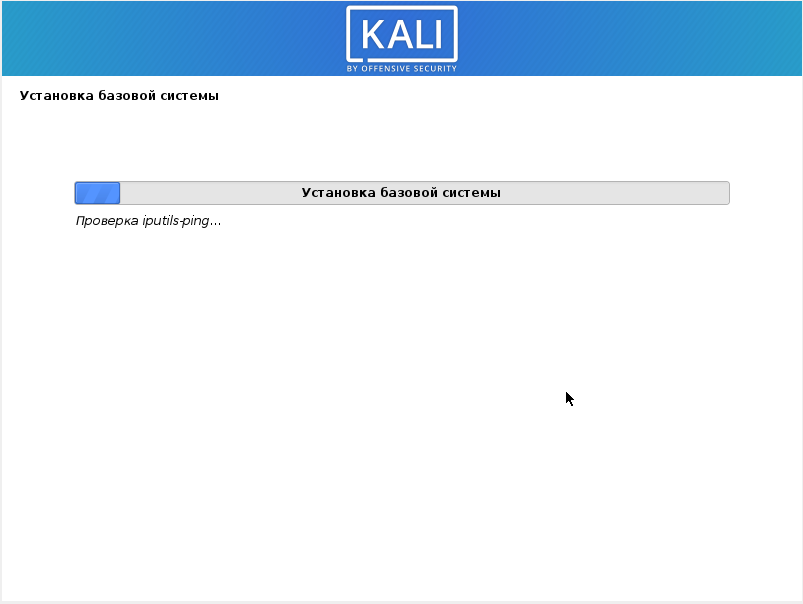
Нажимаем «Продолжить»:
Нам нужно определиться, какое окружение рабочего стола мы хотим установить и какой набор программ выбрать. Доступны следующие рабочие столы:
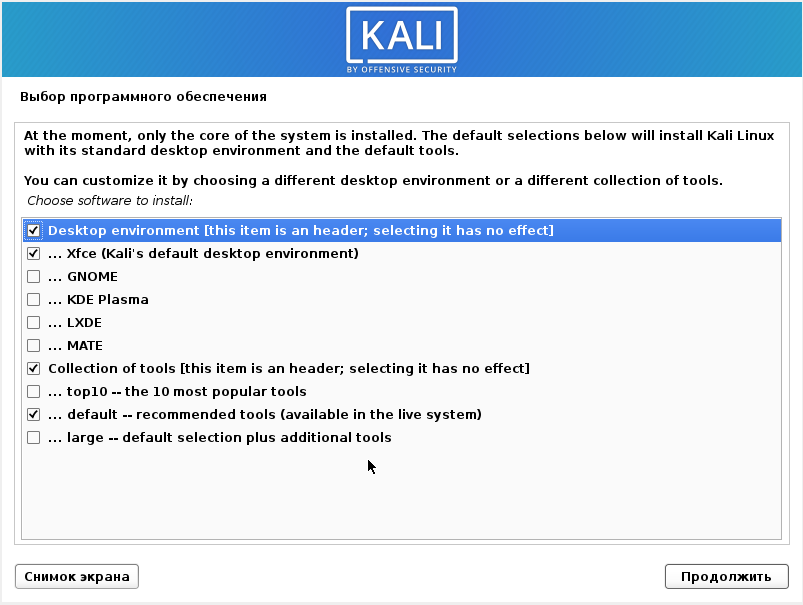
На мой взгляд, лучшим окружением рабочего стола в Linux является Cinnamon, но его здесь нет. GNOME мне не нравится — невозможно выполнить элементарные действия, такие как создать ярлык на рабочем столе, не логичное и не интуитивное меню, в целом плохое «юзабилити». KDE Plasma — красивый рабочий стол, но когда я им пользовался (это было много лет назад), он был весьма глючным и тяжёлым. MATE — это по сути актуальная версия GNOME 2, то есть классический по виду рабочий стол, но в нём не хватает современных функций (которые есть в Cinnamon, например).
Xfce и LXDE более лёгкие, если у вас маломощный компьютер, то выберите что-то из них.
Если вы не знаете что выбрать, то оставьте Xfce.
Рабочий стол в Linux можно поменять в любой момент!
Предлагаются следующие варианты наборов инструментов:
- top10 (только 10 самых востребованных инструментов)
- default (обычный набор, как на Live системе)
- large (включает в себя default, а также дополнительные инструменты)
Независимо от того, что вы выберите, в дальнейшем можно будет установить или удалить любой инструмент.
Скриншоты различных тем оформления, правда со старой темой, вы также можете посмотреть в теме «В чём различие версий Kali Linux».
Дождитесь завершения установки всех пакетов и перезагрузитесь.
Если возникнет запрос об установке загрузчика, то смотрите раздел На какой диск установить загрузчик.
Поздравляю, установка Kali Linux завершена!
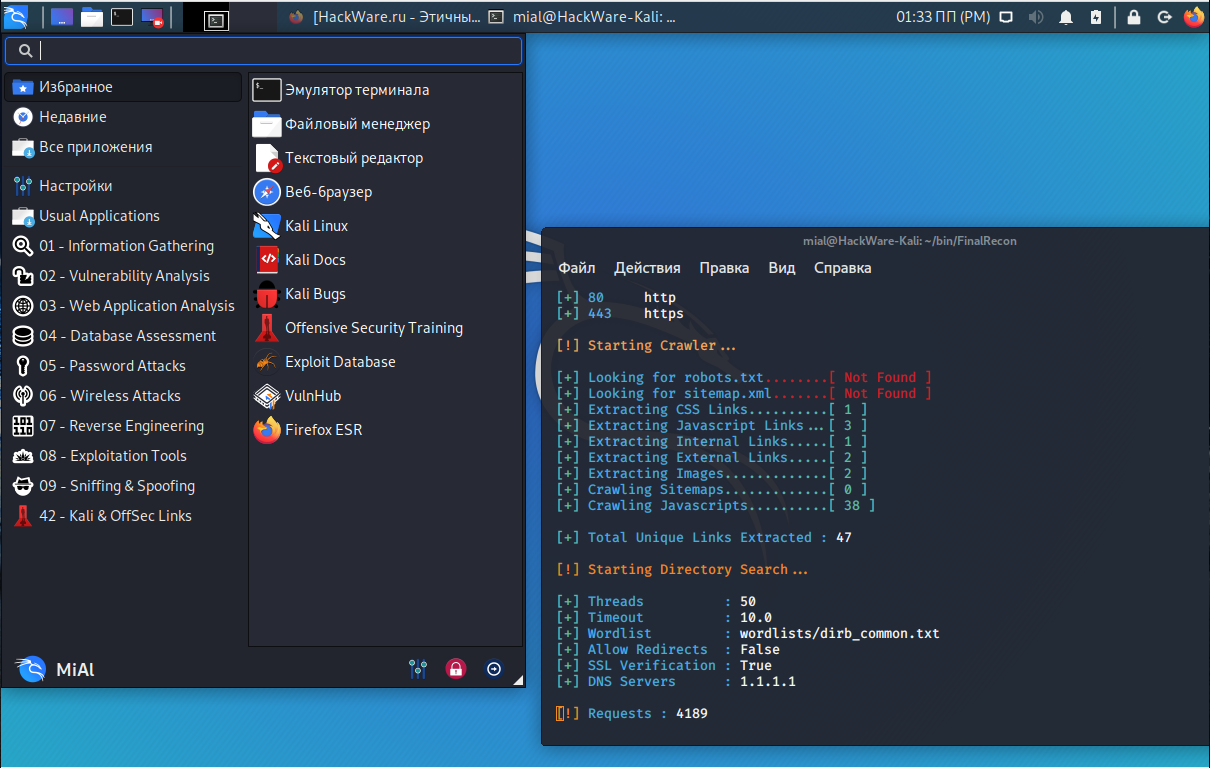
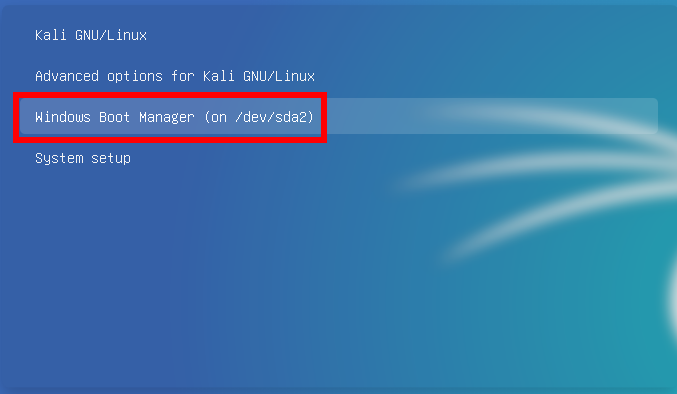
Если вам нужно будет загрузиться в Windows, то выберите соответствующий пункт в меню загрузки:
На какой диск установить загрузчик
В моём примере установки Kali Linux установщик не спрашивал, на какой диск установить загрузчик системы. Возможно причина в том, что в моём компьютере всего один диск. На других компьютерах как с UEFI, так и с БИОСом, установщик может спросить, на какой диск установить загрузчик. Чтобы принять решение, нужно иметь общие представления о загрузке операционной системе на ПК. Упрощённо говоря, происходит следующее:
1. БИОС (UEFI) проверяет, какой диск выбран для загрузки и передаёт управление загрузчику на этом диске.
2. Загрузчик указанного диска начинает работу, если в его настройках прописано несколько операционных систем, то он показывает пользователю меню для выбора. Если операционная система только одна, то просто загружает её.
Так вот, если у вас уже установлен Windows, то вариантов два:
- Установить загрузчик Linux вместо загрузчика Windows, на диск с Windows
- Установить загрузчик Linux на диск с самой Linux
В БИОС
Преимущества первого варианта:
- Для выбора загружаемой операционной системы не нужно менять настройки БИОСа — можно выбрать нужную ОС в меню загрузки Linux
Недостатки первого варианта:
- Загрузчик Windows стирается, и если вы захотите его восстановить, то нужно будет использовать специальную программу (смотрите эту статью, раздел «Восстановление загрузчика Windows 10«).
- Если вы даже удалите Linux, всё равно будет появляться меню выбора ОС для загрузки.
Преимущество второго варианта:
- Загрузчики Windows и Linux будут сохранены, они будут располагаться каждый на своём диске, независимо друг от друга.
- Если вы решите удалить Linux, то не нужно беспокоиться о восстановлении загрузчика Windows.
- Диск с Linux можно переставить в другой компьютер и он будет работать!
- Загрузчик Linux сам найдёт все операционные системы на всех дисках и добавит их в меню, показываемое при загрузке. Вы можете выбрать любую ОС при включении компьютера.
Недостатки второго варианта:
- Чтобы при включении компьютера начал загружаться диск с Linux, нужно изменить настройки БИОСа, а именно выбрать соответствующий диск.
На мой взгляд, второй вариант намного лучше, поэтому я устанавливаю загрузчик Linux на диск с Linux.
В UEFI
В UEFI имеется специальный небольшой раздел (100-200 мегабайт) в котором хранятся загрузчики операционных систем. В Linux этот раздел монтируется в директорию /boot и загрузчики хранятся в папках в /boot/efi/EFI или /boot/efi/ или похожих.
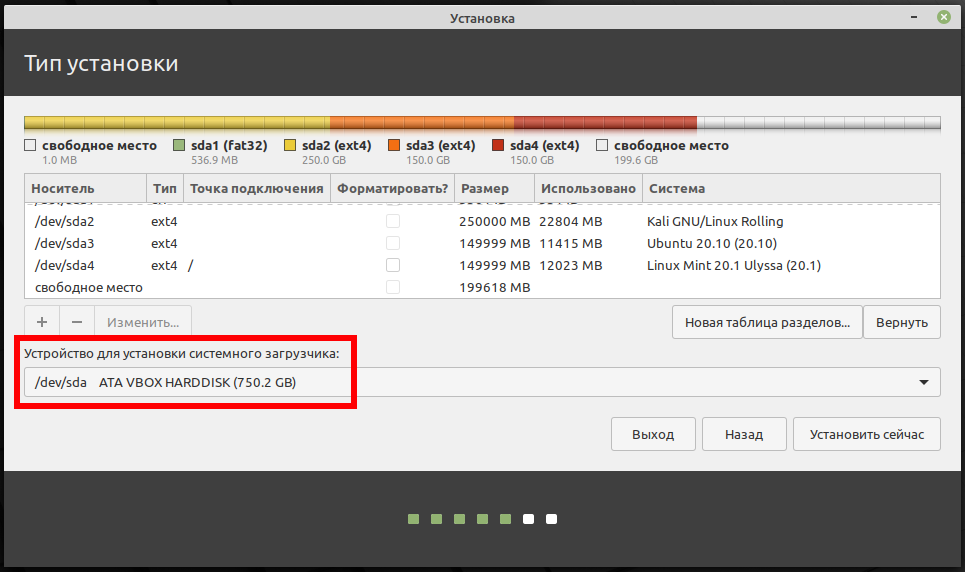
Установка загрузчика на диск в UEFI означает создание новой папки с загрузчиком нового дистрибутива. На этом скриншоте можно видеть загрузчики двух ОС.

На самом деле, там ещё есть и Linux Mint, но она свои файлы поместила в директорию BOOT.
Пункт загрузки UEFI можно отредактировать (удалить или добавить новые) в настройках UEFI.
При установке загрузчика на диск с Windows, в принципе, это должно работать также. Но я не проверял! В случае проблем с Windows, смотрите эту статью, раздел «Восстановление загрузчика Windows 10«).
Если у вас несколько операционных систем установлены на разных разделах диска и вы установили их загрузчики в собственные разделы, как это показано на скриншоте (системный загрузчик установлен в четвёртый раздел диска):
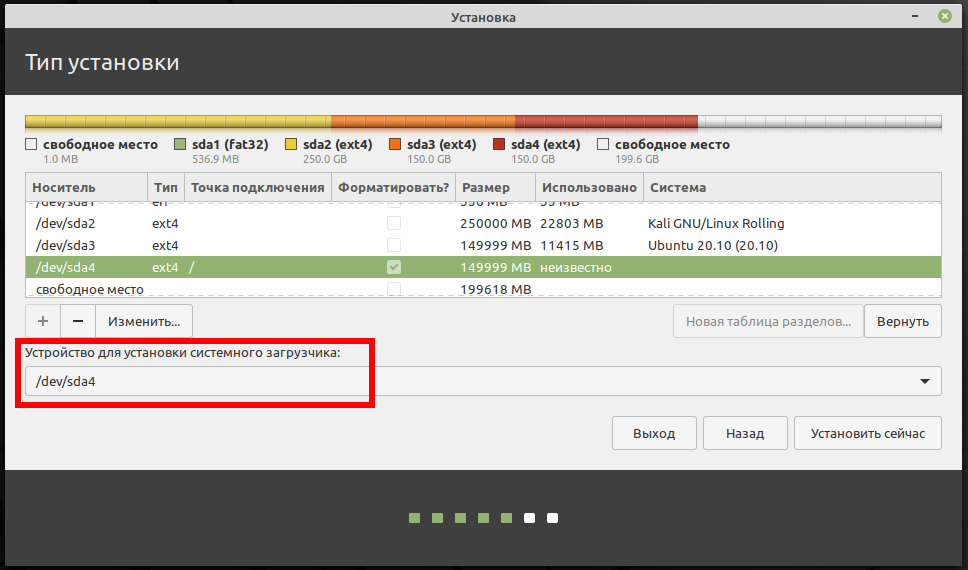
то, чтобы загрузить эту новую ОС нужно в дистрибутиве, в котором вы можете загрузиться, выполнить следующую команду:
sudo grub-mkconfig -o /boot/grub/grub.cfg
Эта команда просканирует все диски и добавит в меню загрузки данного дистрибутива все найденные операционные системы.
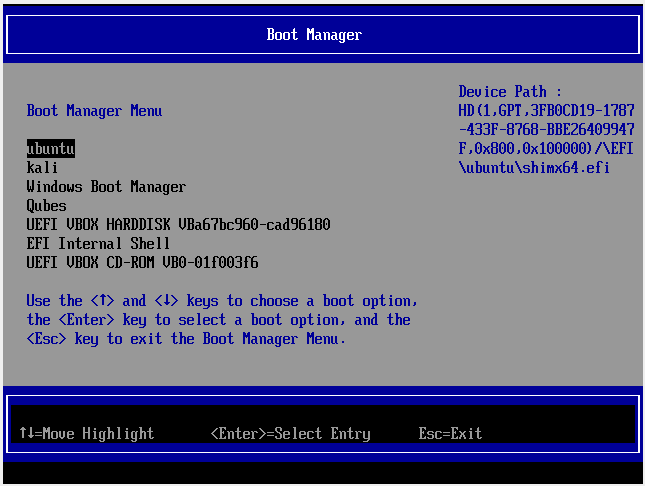
Что касается UEFI, то в его настройках вместо дисков и разделов должны быть перечислены все доступные для загрузки операционные системы, либо их можно указать вручную.
Особенности установки Kali Linux в VirtualBox
Начните с создания виртуальной машины, для этого смотрите раздел «Создание вашей первой виртуальной машины». Не нужно записывать ISO образ на флешку, его можно подключит к виртуальной машине, подробности смотрите в разделе «Запуск новой виртуальной машины в первый раз».
Связанные статьи:
- Решение проблемы с «error: attempt to read or write outside of disk «hd0″» (100%)
- Решение проблемы: Live USB флэшка с Linux не загружается, ошибка «A start job is running for live-config contains the components that configure a live system during the boot process (late userspace)» (95.9%)
- Как изменить параметры загрузки Linux в UEFI (69.5%)
- Варианты установки Kali Linux (54.6%)
- Установка Kali Linux (54.6%)
- Как взломать Wi-Fi (RANDOM — 0.5%)
факультете информационной безопасности от GeekBrains? Комплексная годовая программа практического обучения с охватом всех основных тем, а также с дополнительными курсами в подарок. По итогам обучения выдаётся свидетельство установленного образца и сертификат. По этой ссылке специальная скидка на любые факультеты и курсы!


