Что такое формат MP4?
Для конвертации MP4-файлов вы можете использовать Movavi Video Converter:
- Сверхбыстрая конвертация
- Любое количество файлов любого размера
- Редактирование и сжатие в пару кликов
- Познавательный портал
- Что такое формат MP4?
20 декабря 2023 г.
МР4 – сокращенная запись MPEG-4 Part 14. Формат MP4 используется для хранения мультимедиа, в котором есть видео- и аудиодорожки, а также могут быть субтитры. Наличие всех трех элементов одновременно необязательно – в файле могут храниться статические изображения или видеозаписи без звука либо, наоборот, только звук. МР4 как часть формата MPEG-4 используется для создания потоковых онлайн-видеотрансляций, записи видео, подкастов, клипов, аудиокниг. Чаще всего в нем создаются записи, предназначенные для мобильных телефонов, Apple-устройств.
МР4 работает с 2D- и 3D-графикой, поддерживает интерактивные функции, в том числе работу с DVD-меню. Если в файле содержатся только звуковые дорожки, он имеет расширение М4А, если только видео – М4V. Чтобы использовать аудио в качестве рингтона для iPhone, оно должно иметь расширение M4R или М4В.
Чтобы преобразовать запись в формат MP4, ее нужно конвертировать. Видео- и аудиопотоки, другие данные сжимаются и кодируются определенным набором кодеков. Чтобы воспроизвести МР4-файл, на компьютере должен быть установлен (или включен в онлайн-режиме) не только медиаплеер, но и набор кодеков.
Основное преимущество формата – его компактные размеры, благодаря чему открыть файл MP4 можно практически на любом устройстве – телефоне, планшете, компьютере с невысокой производительностью. Такими файлами легко делиться в соцсетях, их просто пересылать и хранить. Однако в связи с этим и качество видео будет не таким высоким, как, например, в формате AVCHD или DVD. В то же время перекодировка медиафайла из DVD в МР4 позволяет уменьшить его размер в 5 раз. Максимальное разрешение видео, которое обеспечивает формат MP4, – 1440х1080. Этого вполне достаточно для приемлемого решения большинства стоящих перед основной массой пользователей задач.
Чем отличается MP4 от MPEG-4?
Нужно понимать, что MPEG-4 – это метод сжатия данных, которые используются для создания мультимедиа (видео-, аудиодорожки). В него входят определенный набор технологий, кодеки и стандарты обработки медиа. А МР4 – это контейнер для хранения результатов этой обработки.
В чем разница между MP4 и MP3?
Принципиальная разница между МР4 и MP3 заключается в типах хранимых в этих контейнерах данных. MP3 предназначен для хранения только аудиофайлов. В МР4 можно хранить не только аудио-, но и видеоданные, а также изображения и тексты, которые используются для подписей изображений или субтитров.
Как открыть файл MP4?
Существует достаточное количество способов открыть файл формата MP4. Мы рассмотрим четыре из них: при помощи медиаплеера по умолчанию, стороннего медиаплеера, путем установки дополнительных кодеков и конвертации.
Чтобы открыть файл MP4, на компьютере или мобильном телефоне должен быть установлен проигрыватель, предназначенный для работы с этим форматом, а также набор подходящих кодеков. Поскольку МР4 – универсальный и широко распространенный формат, справиться с задачей поможет набор универсальных кодеков, например, K-Lite Codec Pack.
Способ 1. Использовать медиаплеер MP4 по умолчанию
Проще всего открыть файл MP4, используя медиаплеер по умолчанию. Такие плееры читают большинство форматов MPEG, в том числе МР4, M4V, M4A, MPG, некоторые типы файлов AVI и WAV. Чаще всего это Windows Media Player.
Windows Media Player – встроенный проигрыватель, который бесплатно поставляется с системой Windows. Этот медиаплеер MP4 воспроизводит не всегда, а только если установлены соответствующие кодеки. Чтобы запустить проигрывание записи, достаточно дважды кликнуть на ее иконку. Если пользователю кажется, что программа работает медленно, или нужны дополнительные функции, можно скачать и установить в качестве программы по умолчанию другой проигрыватель.
Для воспроизведения мультимедиа в комплекте с Mac OS поставляется созданный компанией Apple QuickTime Player.
Ранее он шел в комплекте с iTunes, однако в настоящее время его разработка и модернизация прекращены. В качестве самостоятельного приложения его можно устанавливать и на компьютеры, которые работают на Windows. Если вы используете ПК на macOS, можно скачать компоненты Windows Media для QuickTime. Это даст возможность воспроизводить все предназначенные для Windows Media файлы.
Если стандартный проигрыватель не читает скачанные ролики, можно перейти к другому методу, например, использовать сторонние проигрыватели или конвертировать МР4 в другой формат.
Способ 2. Использовать сторонние проигрыватели MP4
Сторонний проигрыватель MP4 с подходящим набором кодеков можно бесплатно скачать с сайта разработчика. Часть проигрывателей поставляется в 2 версиях – бесплатной и платной, отличие которых состоит в количестве предоставленных в распоряжение пользователя полезных функций и возможностей.
Работает с Windows, Linux, macOS, Unix, iOS, Android.
VLC media player – мультиформатный кроссплатформенный проигрыватель, который умеет работать практически со всеми существующими видео- и аудиоформатами. Программа может работать в режимах упрощенного или расширенного просмотра. При необходимости их можно поменять. В расширенном режиме плеер показывает всю информацию о воспроизводимом файле, дает возможность работать с функциональными плагинами, преобразовывать форматы файлов, воспроизводить потоковые видео и аудио. Начать настраивать проигрыватель можно во время его установки, например, сохранить перечень расширений файлов, для которых VLC станет проигрывателем по умолчанию.
Преимущества:
- Распространяется бесплатно и без рекламы.
- Работает с большинством форматов без установки дополнительных кодеков.
- В дополнение к воспроизведению видео дает возможность преобразовывать его в другой формат, использовать расшифровку аудио в текстовые файлы, просматривать картинки.
- Возможность удаленного управления работой.
- При воспроизведении некоторых типов файлов возможны аварийное завершение работы программы, проблемы с воспроизведением звука (звук отстает от видео).
Работает с Windows, macOS, Android.
Бесплатный видеоплеер KMPlayer работает практически со всеми существующими форматами мультимедиа, среди которых и МР4. Отличается огромной библиотекой кодеков и большим количеством вариантов настроек. Плеер способен воспроизвести потоковое и непотоковое видео, музыку в открытых и закрытых форматах. Способен воспроизводить кино в сверхвысокой четкости, а также недокачанные и «битые» файлы, которые не читают другие плееры. Настройки программы хранятся в реестре и файле конфигурации. Пользователь может выбирать или создавать обложки. Есть функции частичного воспроизведения видео (от точки до точки), захвата видео с аудио или без него, шумоподавления (в том числе объемного), обработки видеоряда, например, настройка размытия, резкости, изменения скорости воспроизведения видеозаписей.
Преимущества:
- Воспроизводит видео сверхвысокой четкости – 4 и 8K, Ultra High Definition, 60 FPS.
- Благодаря большому количеству встроенных кодеков не создает лишних записей в реестре.
- Возможность работы с субтитрами – читать или редактировать. Работает с субтитрами в .ass-формате.
- Мультиязычный интерфейс.
- Нормализация звука при воспроизведении файлов с чрезмерными перепадами громкости, например, неровных записей клипов.
- Без рекламы, бесплатен.
- Запуск процесса постобработки видео повышает нагрузку на процессор.
- При существенном повышении качества видео при помощи функции AWarpSharp нагрузка на процессор возрастает еще сильнее, чем во время постобработки.
- Расширенные настройки могут запутать начинающих пользователей.
Работает с Windows 7, 8, 10, ХР, Vista.
Media Player Classic – бесплатный медиаплеер с открытым исходным кодом, который, помимо файлов в формате МР4, способен воспроизводить клипы в форматах MKV, MPG, FLV, AVI и десятке других. Чтобы не запутаться в настройках и оптимизировать работу программы, пользователи могут создавать собственные панели инструментов. Установка дополнительных кодеков чаще всего не требуется. При условии установки плагина ActiveX пользователь получает возможность перематывать Flash-ролики. Media Player Classic умеет воспроизводить поврежденные AVI-файлы, менять разрешение фильмов, поддерживает субтитры, командную строку, сохраняет декодированные потоки, дает возможность перемещать и масштабировать изображения.
Преимущества:
- Media Player Classic поддерживает цифровое вещание (DVB).
- Быстро реагирует на команды пользователя, загружает и воспроизводит видео.
- Возможность поддержки второй звуковой дорожки, записанной в любом из поддерживаемых программой форматов.
- Пользователь не может контролировать качество видео. Автоматическая регулировка яркости и контраста отсутствует.
- Для профессионального использования программы количества предложенных функций недостаточно.
- Отсутствие кроссплатформенности.
- Могут возникнуть трудности при использовании программы на устаревших компьютерах, которые не могут обеспечить SSE-инструкции у процессора.
Предназначен для устройств, работающих под управлением Windows.
GOM Player – бесплатный проигрыватель, способный воспроизводить кино, музыку, разноплановые ролики в более чем 18 форматах, среди которых, естественно, есть и МР4. Если пользователь собирается открыть файл, для которого нужны специальные кодеки, проигрыватель автоматически находит сайт, с которого их лучше всего скачать. Приятным отличием плеера является способность воспроизводить файл, загрузка которого еще не завершена. Он умеет также воспроизводить файлы с испорченными заголовками. Также есть возможность автоматической нарезки кадров с заданной частотой или в определенном временном промежутке, функция повтора, перемотка вперед и назад, просмотр поврежденных файлов, поддержка записи звука, снимков кадров, субтитров. Описание параметров аудио и видео может быть скопировано в буфер обмена.
Преимущества:
- Наличие большого количества расширенных функций. GOM Player дает пользователю возможность регулировать большинство параметров медиафайлов – настройки изображения (контраст, яркость, четкость, размытость) и звука (используется эквалайзер).
- Плавное воспроизведение видео на маломощных компьютерах.
- Возможность выводить изображение на телевизор, проектор, монитор компьютера. Для работы с ТВ плеер настраивается очень легко.
- Наличие покадровой перемотки.
- Опция автоматического выключения компьютера после окончания воспроизведения мультимедиа.
- При обработке видеофайлов большого размера (например, 1,4 Гб для файлов AVI-формата) видео начинает тормозить. Для корректной работы плеера придется перевести файл в другой формат с использованием конвертера.
Работает с Windows и macOS.
5KPlayer – бесплатный видеоплеер, способный воспроизводить видео- и аудиофайлы более 20 различных форматов и расширений. Разница с аналогичными плеерами – способность эффективно обрабатывать видео высокого разрешения, вплоть до 8К, а также способность не только воспроизводить скачанные файлы, но и проигрывать видео с YouTube в режиме онлайн. При этом воспроизведенное видео можно скачать на тот случай, если интернет-соединение будет утеряно. Загружать видео можно не только с YouTube – опция работает с более чем 300 сервисами, включая все популярные соцсети. Чтобы запустить загрузку, достаточно вставить ссылку в соответствующий пункт меню. За счет NVIDIA CUDA, Intel QSV и DXVA 2.0 достигается поддержка аппаратного ускорения. Сделать видео лучше (повысить качество воспроизведения) помогает trueTheater. Мультиканальный звук обеспечивается при помощи RStereo, Dolby и DTS. Программа предоставляет в распоряжение пользователя широкий перечень инструментов для работы с видео. Например, можно поменять не только ориентацию кадров, но и выполнить их обрезку.
Преимущества:
- Благодаря поддержке AirPlay и DLNA 5KPlayer обеспечивает возможность стримить файлы с устройств на Android и iOS на компьютер под управлением Windows или macOS. Возможна и обратная операция – воспроизведение видео с компьютера через Android-устройства, Smart TV, PS4 или Xbox.
- Возможность записывать видео в ходе стриминга с iPhone или iPad.
- Множество настроек, которые пользователь может менять по своему усмотрению.
- Возможность применения аппаратного ускорения.
- Поддержка управления с клавиатуры или мышкой.
- Перед тем, как запустить стриминг с iOS, придется зарегистрироваться.
- Большой перечень настроек может сбить с толку начинающего пользователя.
- Чтобы детально разобраться с возможностями каждой из функций, требуется подробное описание.
Как видим, основная разница в функционале плееров, способных воспроизводить файлы формата МР4, – количество опций, например, способность поддерживать стриминг с одного устройства на другое, воспроизводить проблемные файлы, улучшать качество видео и обрабатывать его. Максимальная функциональность, с одной стороны, делает плеер более «тяжелым», однако, с другой, экономит ресурсы системы за счет отсутствия необходимости использовать конвертеры, чтобы переводить файлы из одного формата в другой.
Способ 3. Установить кодеки для MP4
Кодеки – это программы, которые умеют определенным образом кодировать и декодировать мультимедиа-файлы. Их основная задача – сжатие исходного файла до размера, с которым в оптимальном режиме может работать компьютер или планшет. Это необходимо для корректного воспроизведения видео видеоплеером. При этом каждый кодек работает с конкретным типом данных. Например, кодеки для MP4 обрабатывают файлы только такого формата, и для работы с FLAC потребуются другие программы. Подробнее о разновидностях и функциях кодеков можно прочитать здесь:
Если файл не воспроизводится или проигрывается некорректно, значит, нужно установить подходящие кодеки. Подробно о том, как это делается, рассказано здесь:
В общем случае пользователю потребуется скачать установочный файл. Чаще всего это K-Lite Codec Pack. После окончания скачивания установочный файл нужно запустить. Следуя подсказкам мастера установки, пользователь сможет выбрать установочный режим, настроить параметры аудиосистемы, выбрать нужные функции. Если пользователь не уверен, какие параметры выбирать, можно оставить базовую конфигурацию, которая предлагается по умолчанию.
Стоит обратить внимание, что после окончания установки на рабочем столе и в меню программ не появится новых значков. Кодеки работают самостоятельно, поэтому интерфейс для взаимодействия с пользователем им не нужен.
Mp4 что это за формат
Возможности современной цифровой техники позволяют любому пользователю, независимо от опыта и образования, создавать видеоролики вполне приличного качества. Даже начинающие режиссёры знают, что существуют разные форматы видеофайлов. Однако многие новички, пытаясь выяснить, какой из форматов лучший, испытывают трудности с терминологией. В этой статье мы разберёмся, как правильно выбирать формат видео, что такое кодек и зачем нужен контейнер.
Чем кодек отличается от контейнера
Цифровое видео и аудио в несжатом виде чрезвычайно ресурсозатратны. К примеру, часовой фильм, снятый в формате высокой чёткости 1080i, занял бы до 410 гигабайт. Подавляющее большинство электронных устройств просто не обладает достаточным объемом памяти для хранения подобных монстров. Пропускной способности интернет-канала не хватило бы для просмотра такого фильма онлайн. Тем, что видео практически любой длины можно без проблем создавать, передавать и хранить с помощью различных гаджетов, мы обязаны использованию технологии компрессии и декомпресии.
Принцип компрессии и декомпрессии заключается в том, что при записи медиаданные особым образом сжимаются (упаковываются), а при воспроизведении – распаковываются. Для выполнения этих операций специальное программное обеспечение использует инструменты, называемые кодеками. Что такое кодек? Слово codec представляет собой аббревиатуру, которая расшифровывается как COmpressor + DECompressor, по другой версии – COder + DECcoder (шифратор + дешифратор). Кодеки отличаются друг от друга алгоритмами кодировки (сжатия).
Стандартный видеоролик – это структурированный комплекс медиаданных, включающий видео- и аудиопотоки, синхронизируемые с ними субтитры. Все эти данные в сжатом виде сохраняются в файлах с особой структурой – контейнерах. Каждому типу контейнеров соответствует перечень кодеков, способных упаковывать и распаковывать медиаданные в нужных форматах. Так, видео в контейнере AVI может быть сжато кодеками DivX, MPEG-2, MPEG- 4.
Тип медиаконтейнера легко определить по расширению видеофайла. В обиходе тип медиаконтейнера часто называют форматом видеофайла. Известные примеры контейнеров – AVI, MKV, ASF, MP4, FLV. Данные, сжатые при помощи одного и того же кодека, могут храниться в контейнерах разных типов. К примеру, кодек MPEG-4 применяется для сжатия видеопотока в контейнерах типа MP4, MKV, MXF, OGG и QuickTime(MOV).
Как определить формат видео и используемый видеокодек
Было бы крайне неудобно для воспроизведения каждого конкретного файла подбирать нужный кодек. Чтобы пользователю не приходилось зря тратить время, кодеки объединены в пакеты, один из самых популярных – K-Lite Codec Pack.
Но иногда пользователю нужно получить полную информацию о медиафайле: узнать, каким кодеком и в каком формате записаны данные в контейнере, определить битрейт, разрешение. Существует несколько способов извлечь из контейнера эту информацию.
Проигрыватель VLC
Чтобы получить служебную информацию, следует сначала скачать программу на свой компьютер, установить ее и открыть файл в проигрывателе. Затем выбрать опции Вид, Плейлист, навести мышь на название файла, нажать правую клавишу. В выпадающем меню необходимо выбрать пункт Информация. Данные о кодеках содержатся во вкладке Кодеки.
Программа Movavi Video Converter
Программа Movavi Video Converter с интерфейсом на русском языке предназначена для преобразования содержимого одного контейнера в формат другого. Загрузив файл в эту программу, можно посмотреть полную информацию о содержащихся в нём медиаданных.
Особенно удобно, что есть версии Movavi Video Converter для Windows и macOS.
Какой формат видео самый маленький
Выбор кодека и контейнера – это почти всегда компромисс между итоговым размером файла и качеством видео. Чем выше качество видео- и аудиопотоков, тем больше размер файла и тем острее стоит проблема сжатия данных до приемлемого размера. При поиске кодека, наиболее компактно записывающего медиаданные в контейнер, следует учитывать, каким образом будет просматриваться результирующий файл. Например, великолепно себя зарекомендовал кодек H.265 (HEVC), использующий высокоэффективные алгоритмы сжатия без потери качества. С его помощью упаковывают видео стандарта 8K. Но этот кодек поддерживают далеко не все популярные браузеры. Файл, упакованный кодеком H.265, можно просмотреть далеко не на каждом устройстве. К тому же за использование H.265 взимается лицензионный сбор.
Оптимальный вариант для видеофильмов со средним качеством, размещаемых в Сети, – открытый (бесплатный) видеокодеки H.264, VP8 и его преемник VP9 в сочетании с форматом контейнера WebM.
Популярные форматы видео
Пользователь, который собирается снимать видеоролики, должен ориентироваться в их форматах, заранее учитывать достоинства и недостатки.
Наиболее часто встречающиеся форматы видео:
MP4 (полностью – MPEG-4 Part 14) – формат, совместимый с большинством браузеров и поддерживаемый сайтами потокового видео, в частности, YouTube. Видео и аудиодорожки сжимаются раздельно. Видео упаковывается кодеком MPEG-4. При сжатии обеспечивается высокое качество видео (HD) при относительно небольшом размере файла.
M4P (iTunes Music Store Audio File), M4V (iTunes Video File) – форматы, разработанные компанией Apple и схожие с MP4. Данные могут быть защищены системой DRM. Чтобы воспроизвести файл, необходимо авторизовать компьютер в iTunes Apple. Для воспроизведения на устройствах под управлением Windows необходимо конвертировать файл в формат MP4.
AVI (Audio Video Interleave) – старый формат, разработанный Microsoft. Поддерживается большинством популярных браузеров, работающих в системах Windows, Macintosh и Linux. Сжатие данных меньше, чем в MP4.
MPG, MPEG, MP2, MPE, MPV – форматы, характеризующиеся низким уровнем сжатия. Качество невысокое, а при редактировании и сохранении готового файла может ухудшиться. В этих форматах обычно записывают видео, которые впоследствии не нужно будет редактировать.
MOV – формат, разработанный Apple. Видео сохраняется в хорошем качестве, но файл занимает много места. Файлы воспроизводятся с помощью проигрывателя QuickTime Player, есть версии этой программы для macOS и Windows.
MKV – формат, позволяющий записать в один файл несколько звуковых дорожек и субтитров. Файлы можно смотреть как на компьютере, так и на мобильных устройствах.
WebM – формат, позволяющий получать видео небольшого размера среднего качества. Видео в таком формате подходят для YouTube и других сайтов потокового видео на платформе HTML5.
OGG – формат файлов потоковой передачи через интернет-каналы. Качество видео и звука лучше, чем у файлов WebM, но скорость передачи ниже.
FLV – формат флэш-видео, возможна как потоковая, так и прогрессивная загрузка файлов. Но Flash Player не поддерживается устройствами, работающими под управлением iOS.
WMV (Windows Media Video) – формат файлов для потоковой передачи и электронной почты. Уровень сжатия очень высокий, файлы компактные, но из-за этого сильно страдает качество.
Как выбрать лучший формат
Абстрактного лучшего формата видеофайлов просто не существует. Выбор формата зависит от того, что создатель фильма или ролика собирается с ним сделать: переслать по электронной почте, разместить в социальных сетях или на «Ютубе», просто хранить на диске. К примеру, качество видео в формате WMV оставляет желать лучшего, поэтому в Интернете их размещают редко. Зато, благодаря компактности, файлы в таком формате очень удобно отсылать электронной почтой.
Форматы файлов, предпочтительные для различных ресурсов:
Расскажите, что такое MP4, а также особенности и использование MP4
Если вам не удается открыть видеофайлы MP4 из-за несовпадающих кодеков с помощью встроенного видеоплеера, загрузка стороннего проигрывателя Blu-ray может помочь вам решить все эти проблемы.

MP4 — это наиболее распространенный видеоформат, который используется повсюду в повседневной жизни, особенно для мобильных видео. Но ты знаешь что такое MP4 ? В чем разница между MP4 и другими форматами? Почему некоторые видео в формате MP4 нельзя воспроизвести через видеопроигрыватель по умолчанию на Windows/Mac? Знаете ли вы о кодеке, содержащемся в файлах MP4?
В этой статье мы расскажем о функциях, преимуществах, недостатках и распространенном использовании MP4. И вы узнаете больше о том, что такое MP4, почему вы должны использовать MP4 в качестве формата DVD и так далее.

- Часть 1. Что такое MP4? Краткое введение в MP4
- Часть 2. Каковы особенности MP4: преимущества и недостатки
- Часть 3. Обычное использование формата MP4
- Часть 4. Часто задаваемые вопросы о формате MP4
Часть 1. Что такое MP4? Краткое введение в MP4
MP4, также называемый MPEG-4 Part 14, представляет собой формат мультимедийного контейнера, который может содержать видео, аудио, субтитры и изображения. И это также потоковый формат, который может распространяться в Интернете. Таким образом, он также используется на видео/аудио встречах, телевизионном вещании, CD-ROM и т. д. Таким образом, файлы кодируются в различных форматах в видео MP4. Вот основные кодеки, поддерживаемые контейнером MP4:
- Высокая эффективность кодирования; Высокого качества;
- Использование смешанной структуры кодирования
- Более высокая эффективность кодирования, чем H.264
- Контентная интерактивность;
- Эффективное сжатие
- Подходит для Google Chrome
- Повышенная степень сжатия;
- Высокое качество звука;
- Поддержка многоканальности
- Без потерь
- Масштабируемое кодирование без потерь
- Улучшить субъективное качество речи;
- Снизить уровень шума
- Маленький размер;
- Подходит для портативных устройств
- Кодирование без потерь для устройств Apple
Как упоминалось ранее, иногда вы не могу открыть видеофайлы MP4 через встроенный видеоплеер на вашем компьютере. Это связано с тем, что некоторые из вышеперечисленных кодеков не поддерживаются видеоплеером по умолчанию.
Таким образом, вам понадобится профессиональный видеоплеер, поддерживающий все форматы с разными кодеками. рекомендуемые Blu-ray Master Бесплатный проигрыватель Blu-ray это ваш лучший выбор.
Воспроизведение видео в любом формате и кодеке с высоким качеством и отличными визуальными эффектами.
- Поддерживает практически все популярные форматы.
- Даже может воспроизводить фильмы DVD/Blu-ray.
- Высокое качество изображения и видео.
- Дружественный и интуитивно понятный интерфейс.
Часть 2. Каковы особенности MP4: преимущества и недостатки
Хотя кодеки, включенные в MP4, имеют разные функции, вот общий обзор функций MP4.
1. Легко наносится. MP4 — это открытый стандартный формат, который поддерживается почти всеми операционными системами, включая Windows, Mac, Android, iOS и т. Д. Фактически, MP4 улучшен по сравнению с форматом MOV, который разработан для устройств Apple, и теперь MP4 подходит для большего количества устройств. Таким образом, люди всегда сохраняют видео в формате MP4 для удобной отправки и воспроизведения.
2. Высокая степень сжатия. Большинство видеокодеков, включенных в файлы MP4, имеют очень высокую степень сжатия, что уменьшает размер. Но с улучшенными методами сжатия он также может сохранять относительно высокое качество.
Маленький размер: Наиболее часто используемый кодек H.264 имеет очень высокую степень сжатия, которая может достигать 102:1. А улучшенный H.265/HEVC даже уменьшит размер на 39–44%, чем H.264 с тем же качеством. Более того, H.265 может поддерживать видео в разрешении 4K и 8k. Но в то же время для воспроизведения необходимы видеоплееры с лучшим декодером.
Высокое качество: Низкий битрейт видео MP4 приводит к небольшому размеру. Но он может поддерживать высокое разрешение, чтобы сохранить качество. Таким образом, он также подходит для сохранения фильмов, файлов Blu-ray и т. д.
Blu-ray Master Бесплатный Blu-Ray Ripper — Легко копируйте Blu-ray в MP4 с небольшим размером и высоким разрешением.
- Легко копируйте Blu-ray в файлы MP4/MKV/AVI.
- Возможность настройки параметров видео для сохранения высокого качества.
- Высокая скорость обработки для копирования файлов Blu-ray.
- Обрезайте видео и добавляйте эффекты к видео.
Преимущества и недостатки формата MP4
Согласно упомянутым особенностям MP4, вы знаете, что формат MP4 имеет небольшой размер при высоком качестве. И он подходит для загрузки, загрузки и отправки, поскольку поддерживается большинством устройств и социальных платформ. Это может даже дать качество вывода, близкое к исходным файлам DVD. Таким образом, MP4 также является лучшим форматом для копирования DVD.
- Легко копируйте файлы DVD в MP4, AVI, FLV и более 200 файлов.
- Копируйте DVD-фильмы на iPhone, iPad, Android и т. д.
- Настраивайте кодеки и разрешения для разных устройств.
- Сверхвысокая скорость копирования DVD-видео.
Конечно, MP4 не идеальный формат. Его трудно редактировать с помощью видеоредакторов, и это связано с конфиденциальностью. Кроме того, MP4 также является форматом сжатия с потерями, который не может полностью сохранить исходное качество.
Часть 3. Общее использование формата MP4
Формат MP4 приносит пользу людям различными способами в повседневной жизни, и вы можете найти файлы MP4 повсюду.
MP4 совместим практически со всеми устройствами, и многие социальные платформы принимают его как формат по умолчанию для загрузки и скачивания.
Однако, если вы являетесь пользователем Apple, MOV, очевидно, для вас лучше, чем MP4. Это потому, что файлы MOV безопаснее и эффективнее, чем MP4.
В общем, MP4 не универсален ни в одной области, но его легко преобразовать в другие форматы с помощью Blu-ray Master Бесплатный онлайн видео конвертер. Этот онлайн-инструмент представляет собой мощный онлайн-конвертер видео для преобразования формата MP4 и любого другого формата в MP4, MOV, AVI, MKV и т. Д.
- Конвертируйте любой формат в нужный онлайн бесплатно.
- Настройте параметры видео.
- Простые щелчки с быстрой скоростью.
- На экспортируемых видео нет водяных знаков.
Часть 4. Часто задаваемые вопросы о формате MP4
- Формат MP4 имеет лучшее качество, чем MKV? Для того же видео MKV будет иметь более высокое качество, чем формат MP4, но в то же время формат MKV также занимает больший размер. Читать дальше MKV VS MP4 чтобы узнать подробности.
- Почему формат MP4 имеет небольшой размер при высоком качестве? Потому что он сжимает видео, уменьшая битрейт и сохраняя исходное разрешение.
- Могу ли я воспроизводить файлы MP4 в Windows 10 через проигрыватель Windows Media? Файлы MP4 хорошо воспроизводятся в проигрывателе Windows Media если они закодированы H.264. В противном случае вам следует выбрать профессиональные видеоплееры, такие как Blu-ray Master Free Bu-ray Player.
Подведение итогов
Что такое MP4? Вы, должно быть, многое узнали об этом из этой статьи. Он обычно используется на разных устройствах и платформах из-за его высокой совместимости. И формат MP4 также имеет небольшой размер после сжатия с потерями.
Выберите рейтинг статьи:
Рейтинг: 4.9 / 5 (на основе голосов 398)
Другие материалы от Blu-ray Master
- Как конвертировать M3U8 в MP4
- 2 способа конвертировать MP4 в MKV на Mac / ПК / бесплатно в Интернете
- Бесплатные и профессиональные способы конвертировать MXF в MP4
- 3 простых способа конвертировать файл VOB в MP4
WMV VS MP4: как выбирать между форматами WMV и MP4
Как обычно используемые видеоформаты в повседневной жизни, WMV и MP4 используются для сохранения и воспроизведения видео. Когда вы сохраняете видео с социальных платформ, вам может быть интересно, какой формат выбрать, WMV или MP4? Какой из них качественнее, а какой меньше? В этой статье подробно представлены форматы WMV и MP4, а также вы узнаете, как их воспроизводить или конвертировать между ними.
- Часть 1: WMV VS MP4: различия между ними
- Часть 2: WMV VS MP4: лучший способ воспроизводить видео WMV и MP4
- Часть 3: Как конвертировать между форматами WMV и MP4
- Часть 4: WMV VS MP4: какой из них лучше для копирования DVD / Blu-ray на
- Часть 5: Часто задаваемые вопросы о WMV VS MP4
Часть 1: WMV VS MP4: различия между ними
WMV или Windows Media Video — это контейнер со сжатым видео, разработанный Microsoft специально для Windows. Таким образом, его можно воспроизводить с помощью проигрывателя Windows Media и других сторонних видеоплееров. Кодек, содержащийся в формате WMV, — WMV 9, который обычно используется для DVD и Blu-ray видео с высоким качеством. Кроме того, он подходит для воспроизведения потокового видео в Интернете, поскольку вы можете воспроизводить их во время загрузки.
MP4, также называемый MPEG-4 Part 14, является наиболее часто используемым контейнерным форматом для сохранения файлов видео, аудио и субтитров. Благодаря высокой совместимости видео MP4 могут воспроизводиться практически всеми игроками на компьютере и мобильном телефоне. Таким образом, он всегда используется для распространения и загрузки видео в Интернете.
Различия между форматами WMV и MP4
| Видеоконтейнер | WMV | MP4 |
|---|---|---|
| Поддерживаемые кодеки | Видео: WMV 9, MPEG-2, MPEG-4, H.264 Аудио: MP3, WMA, AAC, AC3, DTS |
Видео: MPEG-1, MPEG-2, MPEG-4, H.264, H.265, HEVC Аудио: AAC, MP3, AC3, ALS |
| Совместимый видеоплеер | Windows Media Player, сторонние видеоплееры (VLC, RealPlayer и т. Д.) | Все медиаплееры на компьютере и мобильном |
| Плюсы | Лучше всего подходит для Blu-ray и DVD-видео Относительно более высокое качество, чем MP4 Лучше для воспроизведения видео в Windows |
Легко распространять и воспроизводить Маленький размер с высоким качеством Высокая совместимость с плеерами |
| Минусы | Невозможно играть на Mac и мобильных устройствах через встроенные проигрыватели | Не удается достичь такого высокого качества видео WMV |
Часть 2: WMV VS MP4: лучший способ воспроизводить видео WMV и MP4
Как пользователь Windows, вы можете легко воспроизводить видео в форматах WMV и MP4 с помощью встроенного проигрывателя Windows Media. Но чтобы воспроизводить видео WMV на других устройствах, вы должны положиться на Bluraycopys Бесплатный проигрыватель Blu-ray. Он также может улучшить качество просмотра благодаря большему количеству функций при воспроизведении видео MP4.
- Воспроизведение WMV, MP4 и почти всех форматов.
- Обеспечьте высококачественное воспроизведение с разрешением 1080p HD.
- Поддержка воспроизведения DVD или Blu-ray дисков.
- Возможность добавлять видео эффекты, настраивать воспроизведение и т. Д.
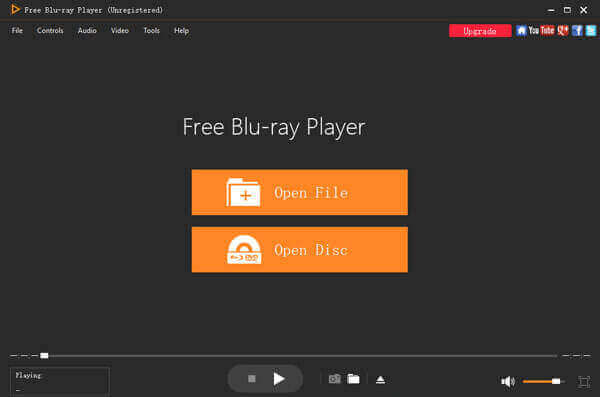
Загрузите Blu-ray Master Free Blu-ray Player на свой компьютер и запустите его. Щелкните значок Открыть файл нажмите кнопку, чтобы выбрать нужное видео в формате WMV или MP4.
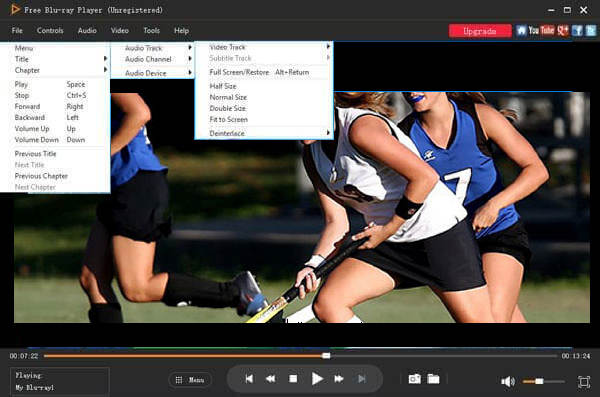
Затем вы можете нажать Настройки меню для настройки параметров воспроизведения, включая процесс, громкость, заголовок и т. д. Tools меню, вы можете изменить яркость, контраст и оттенок, чтобы добавить различные фильтры.
Часть 3: Как конвертировать между форматами WMV и MP4
Если вы не можете воспроизводить видео WMV через встроенный видеоплеер на Mac и портативных устройствах, вы также можете преобразовать WMV в совместимый формат MP4. В этом случае, Бесплатный онлайн-конвертер Blu-ray Master ваш лучший выбор. Он поддерживает преобразование между любыми видеоформатами без ограничения размера.
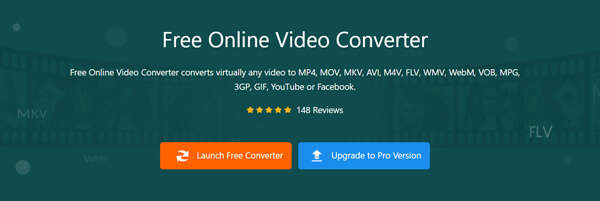
Перейдите на сайт Бесплатный онлайн-конвертер Blu-ray Master в любом браузере. Щелкните значок Запустите бесплатный конвертер кнопку, чтобы загрузить программу запуска за несколько секунд. Затем щелкните его еще раз, чтобы выбрать файлы WMV или MP4 для добавления.
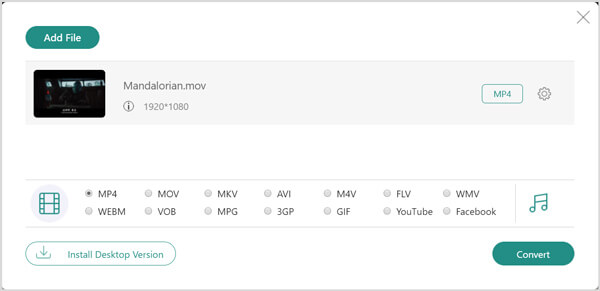
Выберите желаемый формат, в который вы хотите конвертировать, в Видео список. Вы можете нажать на Настройки значок, чтобы настроить разрешение видео и частоту кадров. Наконец, нажмите кнопку «Преобразовать», чтобы выбрать путь к хранилищу и начать преобразование между WMV и MP4.
Часть 4: WMV VS MP4: какой из них лучше для копирования DVD / Blu-ray на
Как упоминалось ранее, формат WMV с кодеком WMV 9 обычно используется для сохранения видео Blu-ray и DVD. Это потому, что он закодирован в соответствии со стандартом VC-1, благодаря чему формат WMV имеет высокое качество. Таким образом, вам лучше копировать DVD в формат WMV через Blu-ray Master Бесплатный DVD Ripper.
Простой в использовании DVD Ripper со всеми форматами для экспорта
- Легко копируйте DVD-диски в форматы WMV, MP4 и 200+.
- Настройте разрешение экспорта видео, качество и т. Д.
- Новейшее ускорение ЦП и графического процессора для обеспечения сверхбыстрой скорости.
- Возможность предварительного просмотра видеоэффектов перед экспортом.
Также есть профессиональный риппер Blu-ray под названием Bluraycopys Бесплатный Blu-ray Ripper легко копировать видео Blu-ray в формат WMV.
Часть 5: Часто задаваемые вопросы о WMV VS MP4
1. WMV или MP4? Какой лучше по качеству видео?
Обычно формат WMV. Это потому, что он менее сжат, чем большинство кодеков формата MP4. Но кодек H.265, содержащийся в MP4, имеет более высокое качество с меньшей степенью сжатия.
2. Формат WMV больше, чем формат MP4?
Не всегда. Собственно, размер файла никак не связан с форматом видео контейнера. Кодек, частота кадров и битрейт определяют размер видео. Но кодеки H.264 и H.265 в MP4 всегда имеют меньший размер, чем WMV.
3. Как воспроизводить WMV-видео на Mac?
Вы можете выбрать воспроизведение WMV-видео через другие видеоплееры на Mac. Кроме того, вы также можете конвертировать формат WMV в форматы MP4 или MOV с помощью бесплатного онлайн-конвертера Blu-ray Master для воспроизведения на Mac.
Заключение
Прочитав эту статью, вы узнали больше о форматах WMV и MP4. WMV VS MP4, какой из них лучше? Правильного ответа нет, и вы можете выбрать подходящий для загрузки или воспроизведения видео в соответствии с вашими потребностями.
Что вы думаете об этом посте.
Рейтинг: 4.9 / 5 (200 голосов)
У вас возникла проблема, когда проигрыватель Windows Media не работает в Windows 10? Здесь мы делаем вывод о 6 возможных рабочих способах решения проблемы с неработающим проигрывателем Windows Media в Windows.
QuickTime сохраняет в формате MP4? Как экспортировать файл QuickTime как MP4? Есть ли простой способ конвертировать QuickTime MOV в MP4 без потери качества? В этом посте рассказывается, как напрямую экспортировать видео QuickTime в MP4. Кроме того, вы можете узнать, как записывать и конвертировать QuickTime в MP4.
Когда у вас есть несколько видео форматов, какие методы лучше всего конвертировать в MP4? Просто узнайте подробнее о решениях из статьи.
Можно ли играть в WMV на телефонах / планшетах Android? Вы можете узнать больше о 4 эффективных проигрывателях WMV для Android для воспроизведения видео WMV из статьи.