Компьютерная грамотность с Надеждой

Заполняем пробелы — расширяем горизонты!
Как прикрепить файл к письму в почте Яндекса и Майл ру
Часто возникает необходимость прикрепить файл к электронному письму. Например, нужно прикрепить скриншот, резюме, отчет, презентацию, таблицу или иной файл. Что такое «прикрепить файл к письму»? Это значит, что
- сначала Вы создаете файл или находите готовый файл на своем компьютере,
- потом пишете в своей почте электронное письмо, в котором, в частности, указываете на наличие в письме прикрепленного файла
- и, наконец, прикрепляете к письму заранее подготовленный файл.
p, blockquote 2,0,0,0,0 —>
p, blockquote 3,0,0,0,0 —>
Какие файлы можно прикрепить к почте
Практически любые файлы можно отправить по почте, ограничением может быть слишком большой размер файла.
p, blockquote 4,0,0,0,0 —>
В почте mail.ru можно прикрепить к письму до 100 файлов, размер каждого из которых до 2 ГБ.
p, blockquote 5,0,0,0,0 —>
В Яндекс.Почте, если размер вложений превышает 25 МБ, файлы автоматически загрузятся на ваш Яндекс.Диск в папку «Почтовые вложения». Максимальный размер файла, загружаемого на Яндекс.Диск, — 10 ГБ. Число таких вложений в письме не ограничено.
p, blockquote 6,0,0,0,0 —>
Все варианты создания файлов, которые потом можно прикрепить к своему письму, я не берусь перечислить. Перечислим основные варианты, как можно создать файл с помощью разных программ и редакторов:
- Подготовить скриншот со своего экрана. Снимок экрана (скриншот) — это тот файл, который можно прикрепить к письму.
- Создать файл в Блокноте (это стандартная программа Windows), либо в текстовом редакторе WordPad (встроен в Windows), или в текстовом редакторе Microsoft Word.
- Получить файл в графических редакторах, например, в бесплатном Paint, Фотошопе, бесплатном Gimp (http://gimp.org/).
- Подготовить файл с помощью электронных таблиц Microsoft Excel.
- Создать файл с красивой презентацией с помощью программы Microsoft Power Point.
- Получить файл c помощью бесплатных лицензионных пакетов OpenOffice http://ru.openoffice.org/, либо LibreOffice https://www.libreoffice.org/.
- Поможет создать аудио-файл программа для работы со звуком Audacity (https://sourceforge.net/projects/audacity/?lang=ru).
- Для получения видео-файла можно использовать программу для работы с видео UVScreenCamera (http://uvsoftium.ru/UVScreenCamera.php),
- Когда требуется создать pdf-файл, можно это сделать в программе doPDF (https://www.dopdf.com/)
- и так далее.
Сколько файлов можно прикрепить к письму
К письму можно прикрепить один файл, либо несколько файлов. Когда к одному письму прикрепляют сразу много файлов, то это не всегда удобно для получателя такого письма.
p, blockquote 8,0,0,0,0 —>
Зачастую лучше отправить несколько писем, к каждому из которых прикреплено по одному или по 2-3 файла. Впрочем, решение о количестве писем и прикрепленных файлов принимает каждый пользователь самостоятельно.
p, blockquote 9,0,0,0,0 —>
Как из нескольких файлов получить один файл, чтобы потом прикрепить этот файл к письму?
p, blockquote 10,0,0,0,0 —>
Можно создать новую папку, объединить несколько файлов в одной папке. Затем эту папку с файлами заархивировать. В итоге получится один файл с архивом, в котором находится несколько файлов. Потом можно прикрепить этот файл с архивом к почте.
p, blockquote 11,0,0,0,0 —>
Для архивации есть архиваторы winRar и бесплатная лицензионная программа 7-zip (https://7-zip.org.ua/ru/). Подробнее: Как несколько файлов сделать одним, чтобы прикрепить на сервисе или отправить один файл
p, blockquote 12,0,0,0,0 —>
Как прикрепить файл к письму: общая схема
Сначала Вы пишете электронное письмо. В тексте письма можно упомянуть о том, что к этому письму есть прикрепленный файл с краткой информацией о содержании файла, например, так: «Для наглядности прилагаю к письму файл со скриншотом» или «В прикрепленном файле посмотрите скриншот с изображением проблемы на моем ПК».
p, blockquote 13,0,0,0,0 —>
После того, как письмо написано, а также заполнены поля «Кому» и «Тема», можно прикрепить файл к письму. Затем письмо можно отправлять.
p, blockquote 14,0,1,0,0 —>
Разберем подробно, как прикрепить файл к письму на примере двух почтовых ящиков Яндекса и Майл ру. Такая функция для разных почтовых ящиков — Yandex, Mail, Gmail, Rambler и других — везде одинаковая, особой разницы нет.
p, blockquote 15,0,0,0,0 —>
Как прикрепить файл к письму в почте Яндекса
О том, как создать почту на Яндексе, тем самым завести себе аккаунт на Яндексе и иметь возможность пользоваться всеми сервисами Яндекса, я писала в ЭТОЙ статье.
p, blockquote 16,0,0,0,0 —>
Итак, у нас есть почтовый ящик на Яндексе. Чтобы прикрепить файл к письму в Яндекс.Почте, начинаем с подготовки письма:
p, blockquote 17,0,0,0,0 —>
1) Кликаем по синей кнопке «Написать» (в левой колонке на рис. 1).
p, blockquote 18,0,0,0,0 —>
2) Пишем письмо, при этом заполняем поля «Кому», «Тема» и поле для письма. В поле «Кому» я предлагаю ввести свой адрес электронной почты. В итоге Вы отправите тестовое письмо самому себе. Таким образом Вы сможете проверить, как работает прикрепление файла к письму.
p, blockquote 19,0,0,0,0 —>
3) Затем щелкаем по кнопке «Прикрепить файл». Она имеет вид скрепки (цифра 1 на рис. 1):
p, blockquote 20,0,0,0,0 —>
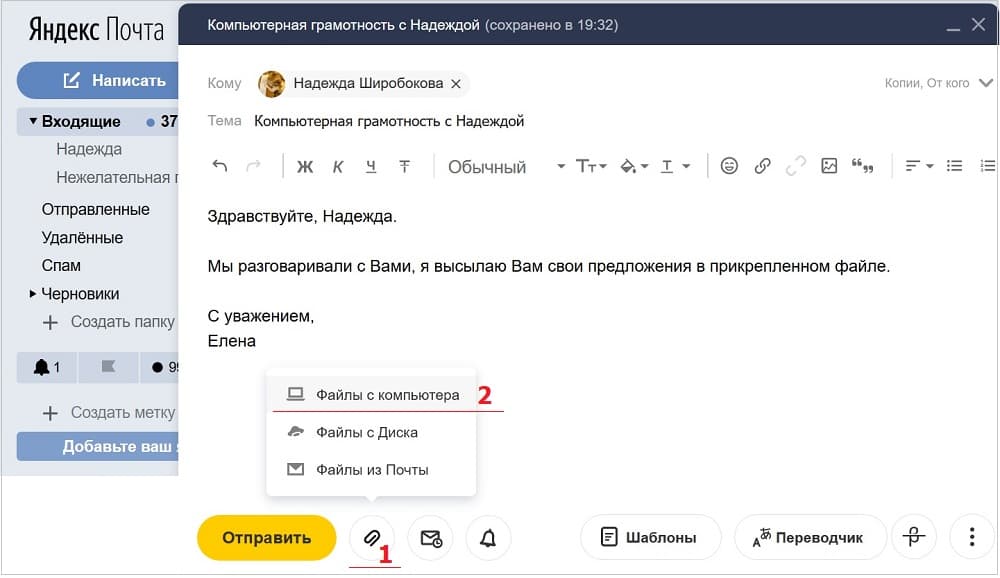
Рис. 1 (Кликните для увеличения). В Яндекс.Почте прикрепляем файл к письму и отправляем тестовое письмо самому себе.
Итак, Вы кликнули по кнопке в виде скрепки «Прикрепить файл» (цифра 2 на рис. 1). После этого появится меню со списком: «Файлы с компьютера», «Файлы с Диска», «Файлы из Почты».
p, blockquote 21,0,0,0,0 —>
Прикрепляем файл с компьютера к письму в Яндекс.Почте
Щелкнув «Файлы с компьютера» (2 на рис. 1), перед Вами откроется окно «Выгрузка файла» (так окно называется в браузере Мозилла FireFox, в других браузерах название может отличаться).
- В открывшемся окне надо найти на своем компьютере файл (или несколько файлов) для прикрепления к письму.
- Один раз кликнуть левой кнопкой мыши по найденному файлу или по нескольким файлам, расположенным в одной папке. Тогда файл (или файлов) будут выделены, то есть, отмечены галочкой — цифра 1 на рис. 2.
- Убедиться, что в поле «Имя файла» оказался нужный файл (или несколько файлов) — 2 на рис. 2.
- После этого щелкнуть по кнопке «Открыть» (цифра 3 на рис. 2):
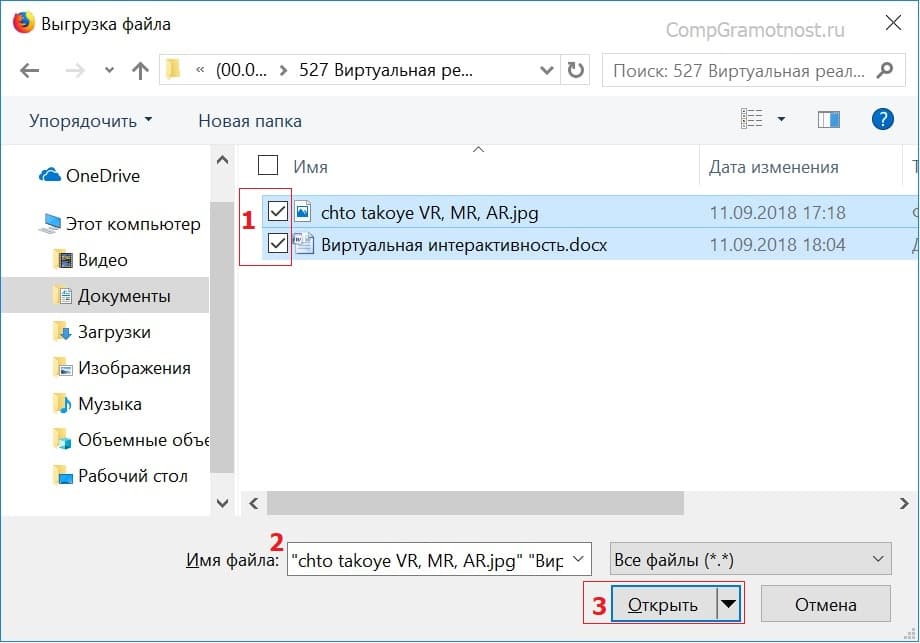
Рис. 2 (кликните для увеличения). Ищем на своем компьютере файл для отправки почтой
Собственно, на этом прикрепление файла (или нескольких файлов) к письму закончено (рис. 3):
p, blockquote 23,0,0,0,0 —>
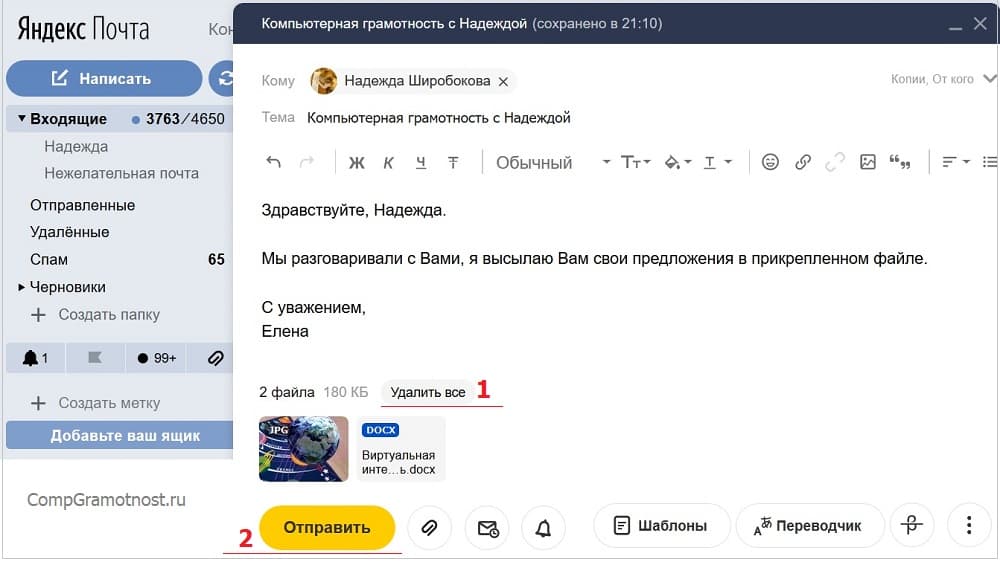
Рис. 3. Два файла (рисунок и текст) прикреплены к почте Яндекса. Нажимаем на кнопку «Отправить», чтобы послать письмо.
Подведем итоги. Письмо в Яндекс.Почте написано, все необходимые поля заполнены, файлы прикреплены. Осталось лишь нажать на желтую кнопку «Отправить» (цифра 2 на рис. 3).
p, blockquote 24,0,0,0,0 —>
Прежде чем нажать на кнопку Отправить в Яндекс.Почте
Если Вы передумали прикреплять файлы, нажмите «Удалить все» (1 на рис. 3).
p, blockquote 25,0,0,0,0 —>
Чтобы удалить только один файл, подведите к нему мышку. Тогда в правом верхнем углу появится крестик. Достаточно кликнуть по этому крестику и файл будет удален из письма. Но при этом файл останется на компьютере.
p, blockquote 26,0,0,0,0 —>
Удаленные файлы будут автоматически откреплены от письма, но они останутся на своем месте на компьютере.
p, blockquote 27,0,0,0,0 —>
Можно прикрепить несколько файлов из разных папок к одному и тому же письму. Опять кликаем по кнопке «Прикрепить файл», находим файл, кликаем по «Открыть».
p, blockquote 28,0,0,0,0 —>
Если файлы небольшого размера, то прикреплять к одному письму можно много файлов. На рис. 3 прикреплено два файла:
- рисунок с именем «chto takoy … .jpg» и
- текст с именем «Виртуальная интерактивность.docx».
Иногда удобнее создать новую папку, все файлы для прикрепления к письму положить в эту папку, папку заархивировать и потом файл с архивом прикрепить к письму так же, как прикрепляется обычный файл.
p, blockquote 30,0,0,0,0 —>
После того, как поля в письме заполнены, один или несколько файлов прикреплены, нажимаем на желтую кнопку «Отправить» (2 на рис. 3).
p, blockquote 31,0,0,0,0 —>
Теперь при желании можно посмотреть на свое письмо с прикрепленным файлом в папке «Отправленные».
p, blockquote 32,0,0,0,0 —>
Как прикрепить файл к письму в почте Mail.ru
В своей почте Mail.ru нажимаем кнопку «Написать письмо» (1 на рис. 4) и заполняем поля «Кому», «Тема» и пишем текст сообщения.
p, blockquote 33,0,0,0,0 —>
В качестве теста, при желании можно прикрепить файл и отправить письмо самому себе. Это значит, что в поле «Кому» надо ввести свой e-mail адрес.
p, blockquote 34,0,0,0,0 —>
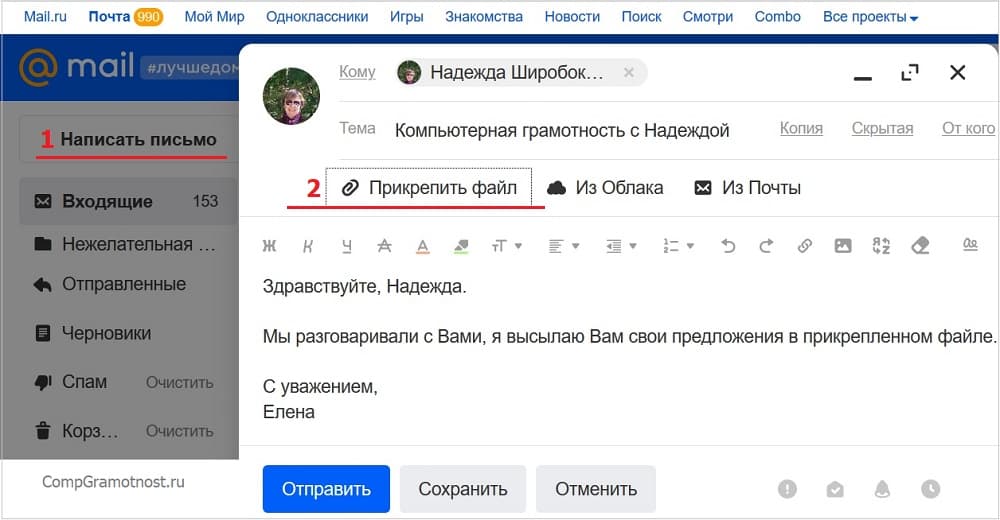
Рис. 4 (Кликните для увеличения). Прикрепляем файл к письму в почте mail.ru.
После того, как поля заполнены и текст письма написан:
- Кликаем по кнопке «Прикрепить файл» (2 на рис. 4).
- После этого открывается окно «Выгрузка файла» (такое же, как на рис. 2 выше для Яндекса) или окно с похожим по смыслу названием «Открытие».
- Находим файл на своем компьютере или несколько файлов, которые нужно прикрепить к письму.
- Кликаем левой кнопкой мыши один раз по имени файла, чтобы выделить его. Либо выделяем несколько файлов, если они находятся в одной папке.
- Щелкаем по кнопке «Открыть».
На этом все – файл прикреплен к письму в mail.ru (рис. 5):
p, blockquote 36,0,0,0,0 —>
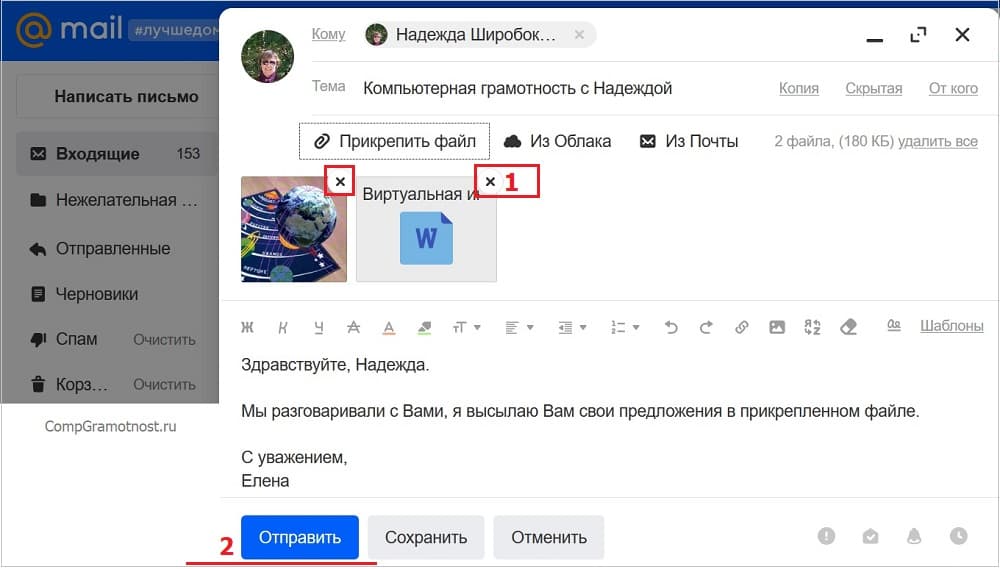
Рис. 5. Файл прикреплен к письму в почте mail.ru.
Здесь черный крестик напротив прикрепленного файла (1 на рис. 5) предназначен для открепления файла от письма, то есть, для удаления файла из письма (но НЕ из компьютера).
p, blockquote 37,0,0,0,0 —>
В завершении надо нажать на кнопку «Отправить» (2 на рис. 5).
p, blockquote 38,0,0,0,0 —>
Как прикрепить к письму Майл ру файл, находящийся в Загрузках
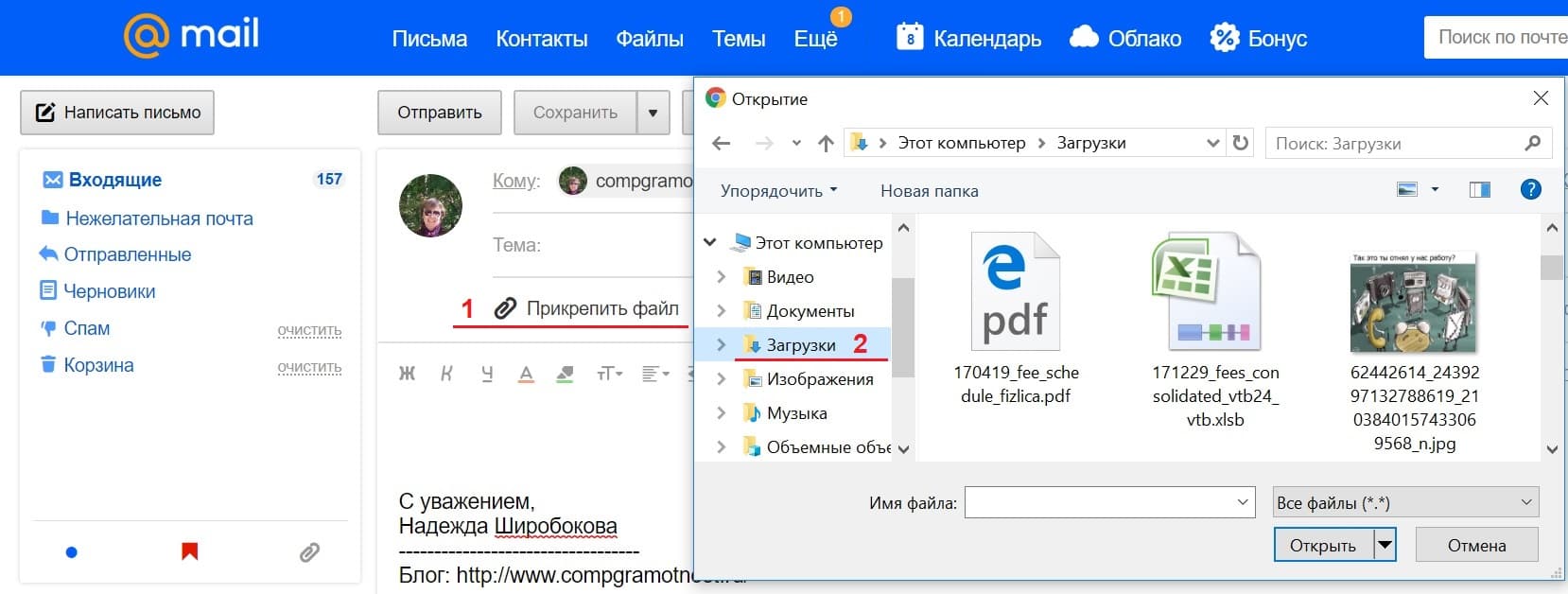
Рис. 5.1. (Кликните для увеличения). Прикрепляем к письму файл, который расположен на компьютере в «Загрузках».
Цифра 1 на рис. 5.1 — кликаем «Прикрепить файл»;
p, blockquote 39,0,0,0,0 —>
2 на рис. 5.1. — в окне «Открытие» щелкаем папку «Загрузки». В ней находим нужный файл, кликаем по нему и жмем на кнопку «Открыть». В итоге файл прикреплен к письму.
p, blockquote 40,0,0,0,0 —>
Как определить, что к письму прикреплен файл
p, blockquote 41,0,0,0,0 —>

Рис. 6 (Кликните для увеличения). В письме Яндекс.Почты есть прикрепленные файлы.
Если к письму в Яндекс.Почте прикреплен файл, то во «Входящих» (либо в «Отправленных») письмах Вы увидите значок со скрепкой напротив полученного письма. Скрепка обведена в красную рамку на рис. 6. Такая скрепка означает, что в этом письме есть прикрепленный файл или их несколько.
p, blockquote 42,0,0,0,0 —>
Если нажать на скрепку, то прикрепленные к письму файлы можно скачать на свой компьютер. Также можно открыть письмо и после этого при необходимости скачать прикрепленные файлы.
p, blockquote 43,0,0,0,0 —>
p, blockquote 44,0,0,1,0 —>
Если в почте mail.ru рядом с письмом имеется значок скрепки, значит, есть прикрепленный файл один или несколько):
p, blockquote 45,0,0,0,0 —>
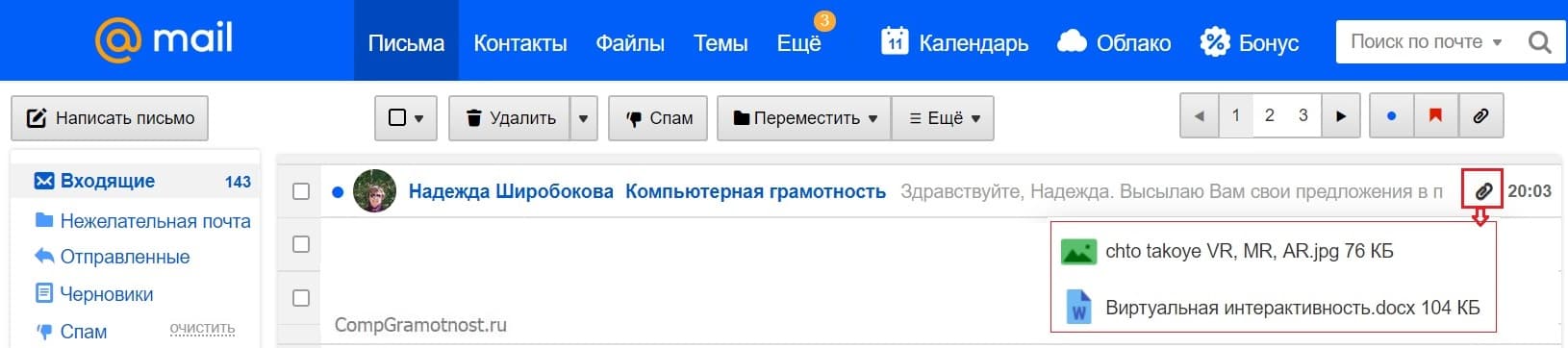
Рис. 7 (кликните для увеличения). Значок скрепки дает понять, что к письму в почте mail.ru прикреплен файл.
Можно кликнуть по значку скрепки (в красной рамке на рис. 7).
p, blockquote 46,0,0,0,0 —>
Тогда Вы увидите в выпадающем окне список прикрепленных файлов (рис. 7). Заодно можно подумать, стоит ли открывать эти файлы. Если отправитель подозрительный, то прикрепленные файлы НЕ стоит открывать.
p, blockquote 47,0,0,0,0 —>
Обратите внимание, что в верхнем синем меню на рис. 7 есть ссылка «Файлы». Если кликните по «Файлы», то увидите список всех присланных Вам файлов из всех ваших письмах.
p, blockquote 48,0,0,0,0 —>
Если Вы удаляете письмо из своей почты, то одновременно с письмом удаляются и прикрепленные к нему файлы.
p, blockquote 49,0,0,0,0 —>
Упражнение «Как прикрепить файл к письму»
Напишите три письма самому себе (на свой почтовый ящик):
- С одним прикрепленным файлом.
- Затем с несколькими прикрепленными файлами.
- Создайте архив из нескольких файлов.
Пошлите все три письма со своего почтового ящика на собственный ящик. Проверьте в своей почте, как открываются прикрепленные файлы в каждом из трех писем.
p, blockquote 51,0,0,0,0 —>
Например, если упражнение выполнять мне, то я буду тренироваться, посылая письма с прикрепленными файлами с ящика admin@compgramotnost.ru на тот же ящик admin@compgramotnost.ru
p, blockquote 52,0,0,0,0 —>
p, blockquote 53,0,0,0,0 —>
p, blockquote 54,0,0,0,0 —>
p, blockquote 55,0,0,0,0 —>
p, blockquote 56,0,0,0,0 —>
p, blockquote 57,0,0,0,0 —>
p, blockquote 58,0,0,0,0 —> p, blockquote 59,0,0,0,1 —>
Опубликовано 19 апреля 2012.
Обновление 11 апреля 2019, последнее 31 мая 2020.
Как прикрепить документ к письму в Яндекс Почте

При отправке письма через Яндекс Почту часто требуется прикрепить к нему документ. Это может быть отчет в формате PDF, реферат в формате DOC, таблица в формате XLS и многие другие типы документов. В этой статье мы рассмотрим способы прикрепить документ любого формата к письму в Яндекс Почте.
Как прикрепить документ к письму в Яндекс Почте на компьютере
Первым делом рассмотрим способ прикрепить любой документ в письму на компьютере. Есть два варианта это сделать.
Через меню
При создании нового письма нажмите внизу на значок со скрепкой.
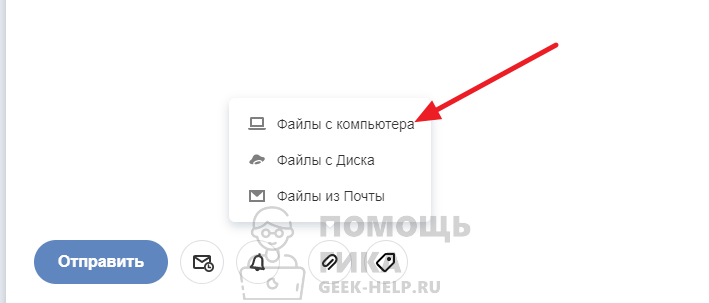
Появится меню, в котором можно выбрать несколько способов прикрепить документ к письму. Стандартный вариант — это добавление документа с компьютера. Нажмите на пункт “Файлы с компьютера”.
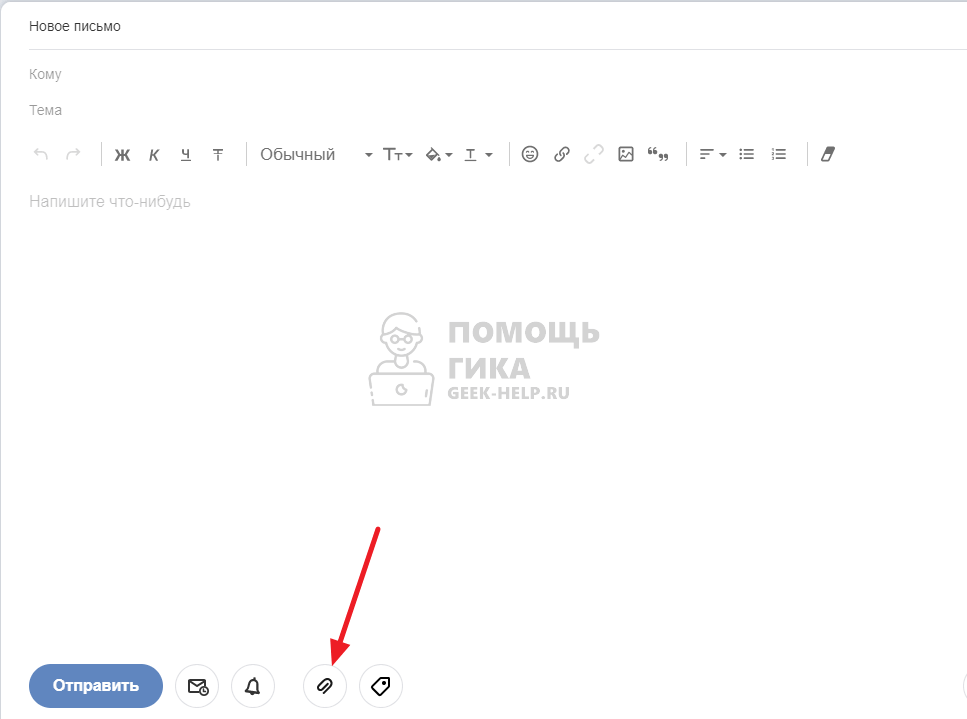
Далее остается через стандартный интерфейс проводника используемой операционной системы выбрать нужный файл, и он прикрепится к письму.
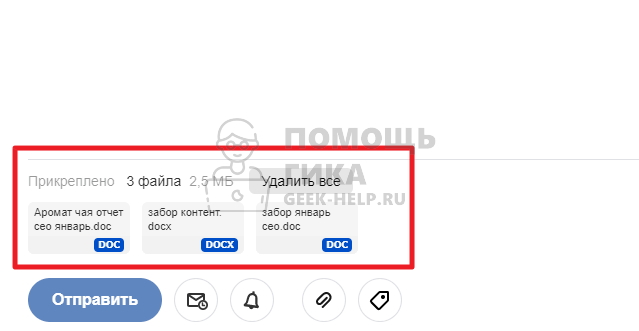
Прикрепленные к письму документы будут отображаться над кнопкой “Отправить”.
Большие по размеру документы могут долго загружаться в письмо.
Через перенос файлов
Второй вариант более простой и привычный для пользователей. Нужно просто при создании нового письма перетащить в окно этого письма в браузере файл с компьютера.
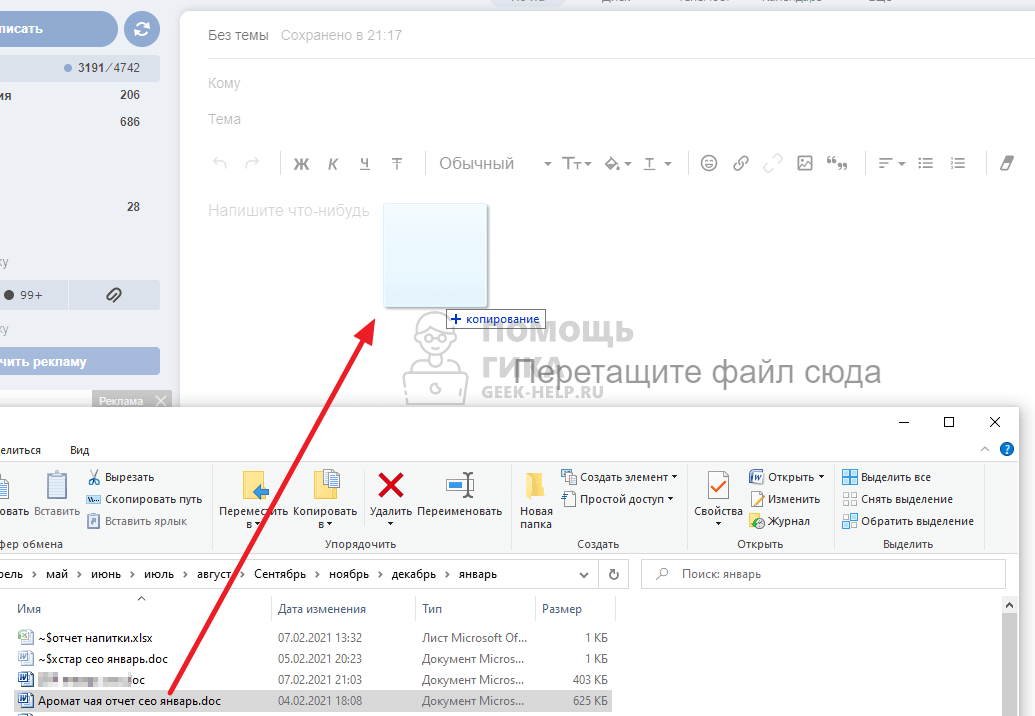
При перетаскивании в окне с созданием нового письма появится сообщение “Перетащите файл сюда”.
После этого файл просто прикрепится к письму.
Одновременно можно переносить несколько файлов.
Как прикрепить документ к письму в Яндекс Почте на телефоне
Теперь рассмотрим способ прикрепить документ в письму на телефоне — через приложение или веб-версию почтового клиента.
В приложении Яндекс Почта
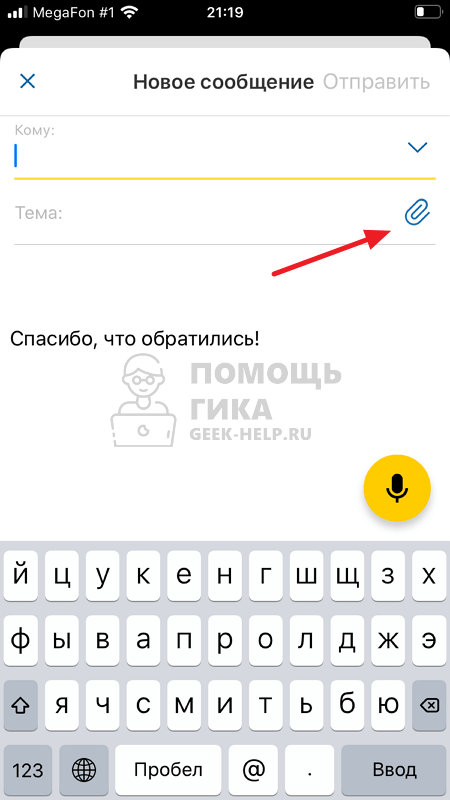
В официальном мобильном приложении Яндекс Почта при создании письма нажмите на значок со скрепкой справа от строки “Тема”.
Далее выберите нужные файлы и нажмите “Добавить файлы”. При необходимо можно перейти в раздел со всеми фото, видео или документами и оттуда добавить файлы.
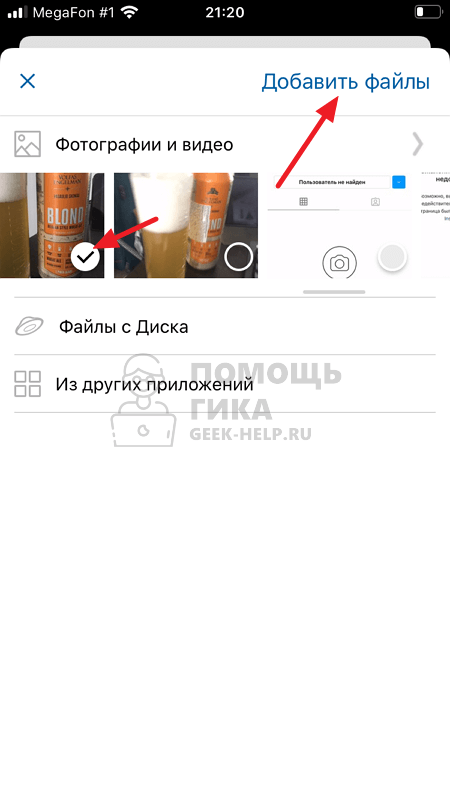
Если вы используете iPhone, документы, которые загружены на устройство, можно найти в пункте “Из других приложений”.
В веб-версии
В мобильной веб-версии Яндекс Почты тоже можно прикрепить файлы. При создании нового письма нажмите на скрепку сверху, возле кнопки “Отправить”.
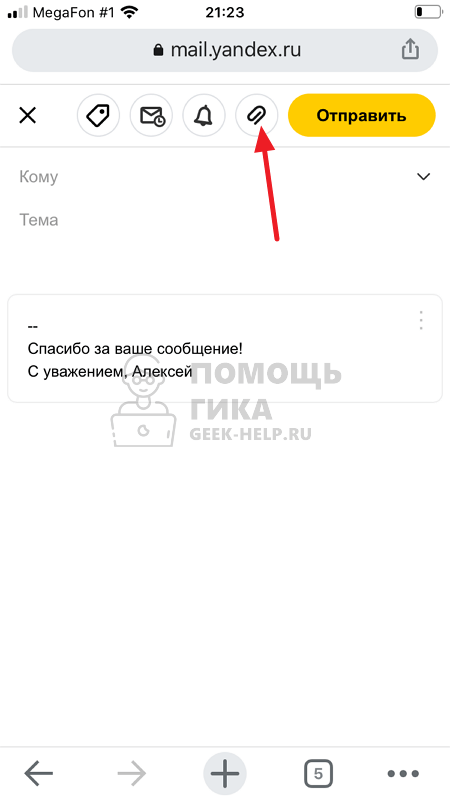
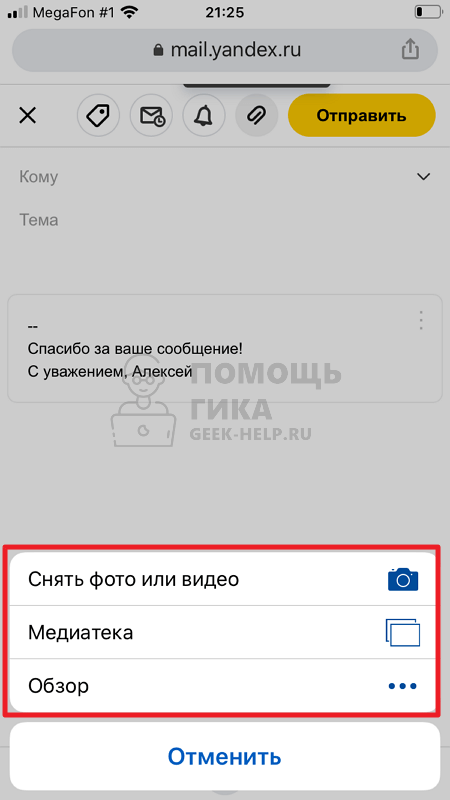
Далее выберите источник для документа, который нужно прикрепить. Здесь документы, которые скачаны на iPhone, находятся в разделе “”Обзор”.
После этого выбранные документы прикрепятся к письму.
Как в Яндекс Почте к письму прикрепить другое письмо

Бывают ситуации, когда нужно к письму в Яндекс Почте прикрепить письмо от другого отправителя, или несколько писем. Это можно сделать несколькими способами, которые мы рассмотрим ниже. Сразу отметим, что на телефоне (в браузере и мобильном приложении) можно прикрепить к письму в Яндекс Почте только одно письмо.
Как прикрепить письмо в Яндекс Почте к письму
Первым делом рассмотрим способ, который позволяет прикрепить одно письмо при отправке сообщения. Письмо прикрепится в виде пересылаемого сообщения. То есть его можно будет посмотреть прямо внутри письма, в отличие от второго способа, который описан ниже.
На компьютере
Откройте письмо, которое вы хотите прикрепить. И нажмите в верхнем меню на кнопку “Переслать”.
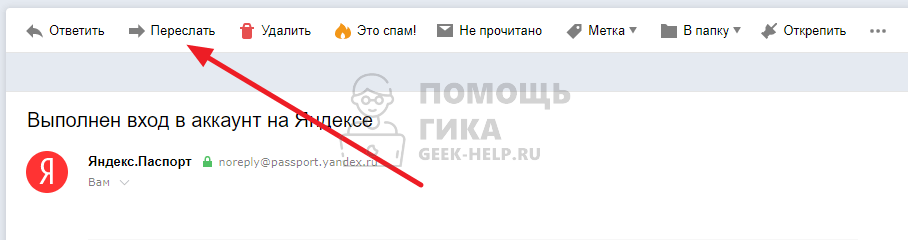
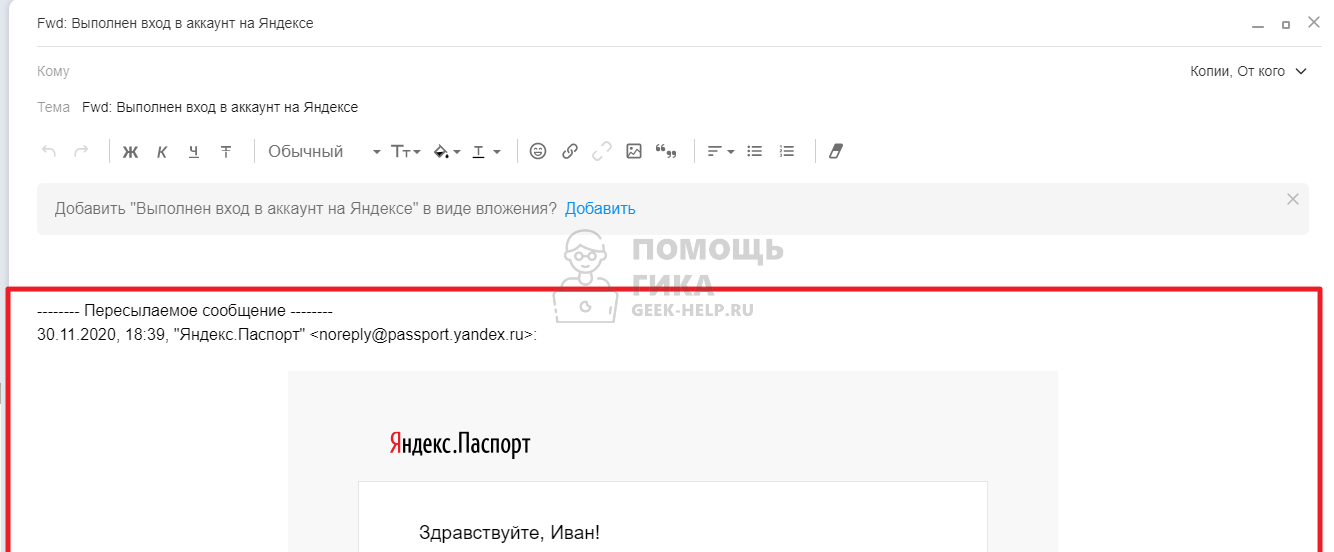
Загрузится новая страница для отправки письма. На ней выбранное письмо будет прикреплено в качестве пересылаемого письма.
Обратите внимание
Можно нажать кнопку “Добавить”, чтобы добавить это же пересылаемое письмо в качестве вложения.
Далее остается только написать нужный текст сообщения, задать адрес получателя и можно отправлять письмо.
Обратите внимание
Когда вы пересылаете чужое письмо, тема письма заполняется автоматически. При этом ее можно изменить.
В браузере на телефоне
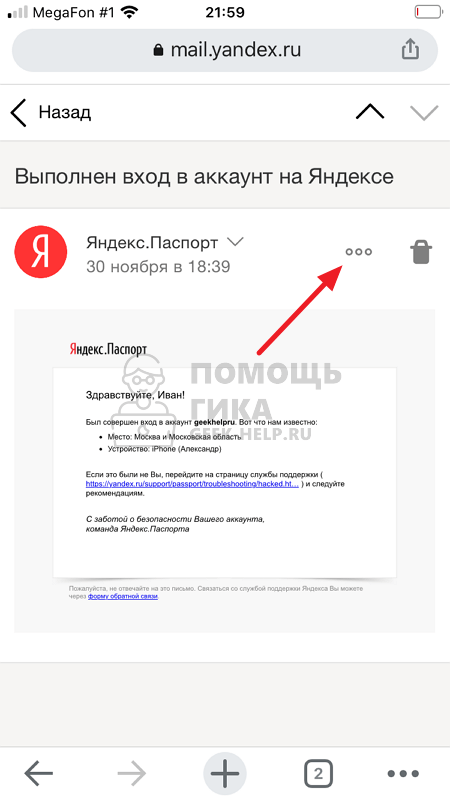
Откройте письмо, которое нужно прикрепить. И нажмите на 3 точки справа от имени отправителя письма.
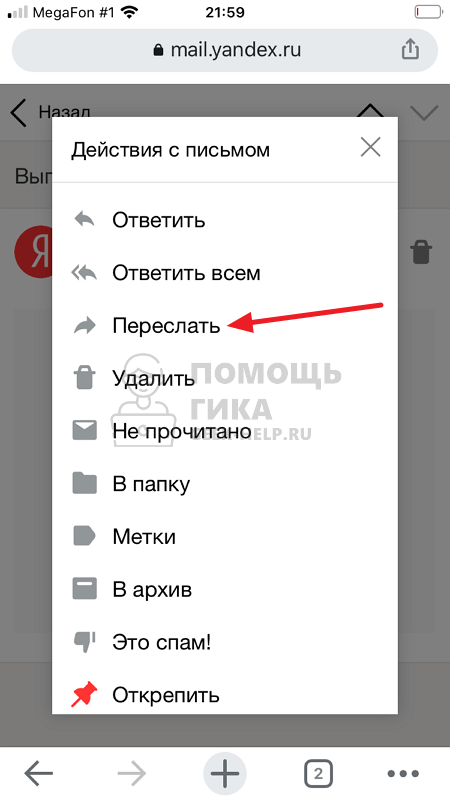
Появится меню, в нем нужно выбрать пункт “Переслать”.
Письмо будет добавлено в качестве пересылаемого (внизу, под основным текстом).
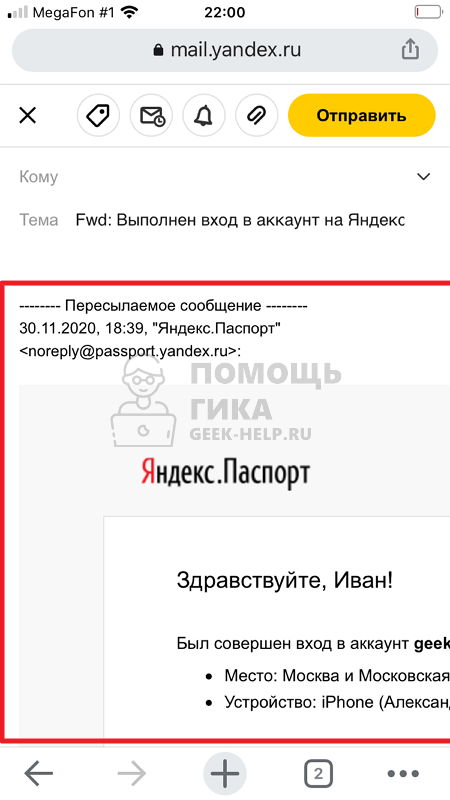
Далее можно написать основной текст письма, изменить тему (если это необходимо) и указать адресата.
В мобильном приложении
Практически идентично можно прикрепить письмо в официальном мобильном приложении Яндекс Почта. Зайдите в нужное письмо и нажмите на 3 точки справа от имени отправителя, чтобы открыть меню.
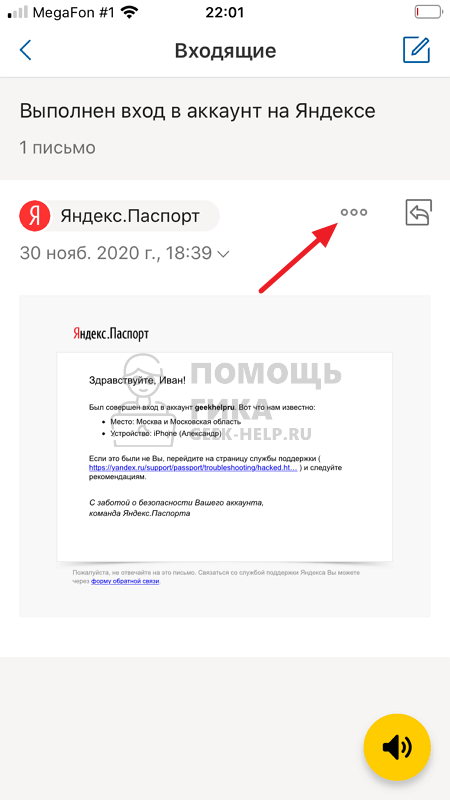
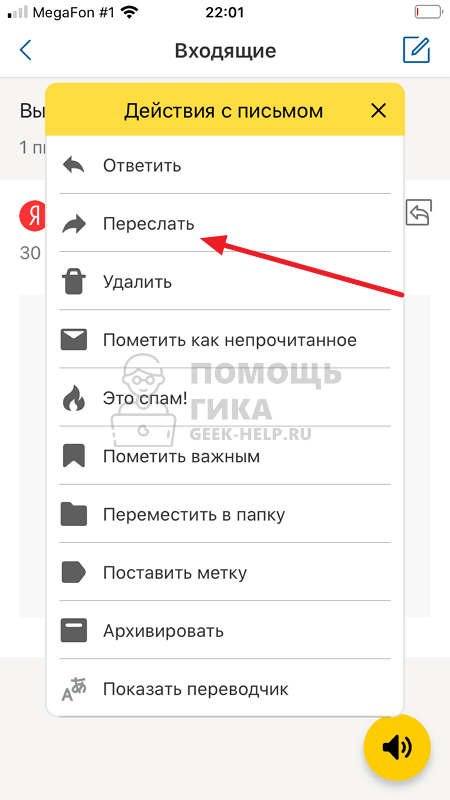
Введите текст письма и адрес получателя.
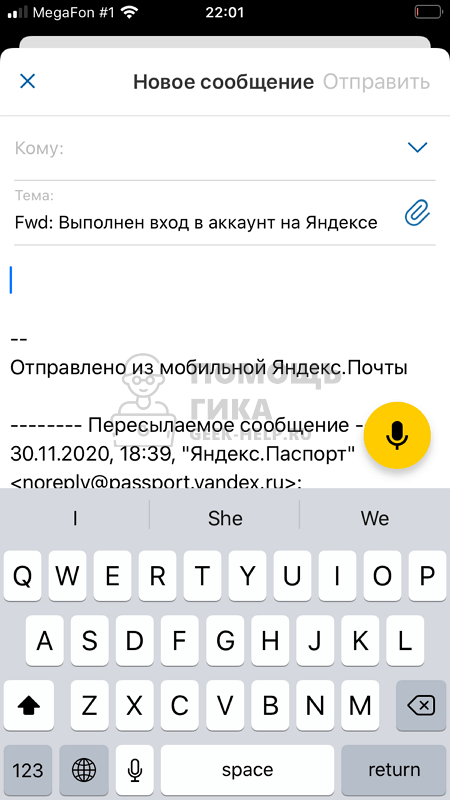
Прикрепленное письмо будет отправлено прямо в тексте основного письма, в виде пересылаемого сообщения.
Как прикрепить несколько писем в Яндекс Почте к письму
Прикрепить в Яндекс Почте к письму несколько писем можно только на компьютере, либо в полной версии почтового клиента на телефоне через браузер.
Письма прикрепляются в формате EML.
Чтобы прикрепить несколько писем, выделите нужные в списке всех писем в почтовом аккаунте. И нажмите сверху “Переслать”.
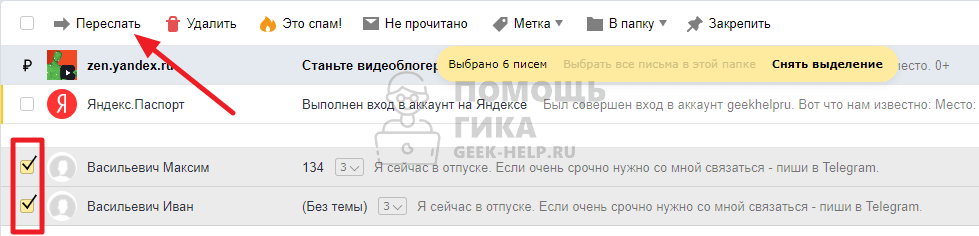
Письма будут прикреплены в нижней части письма. У получателя они будут в виде файлов в формате EML.
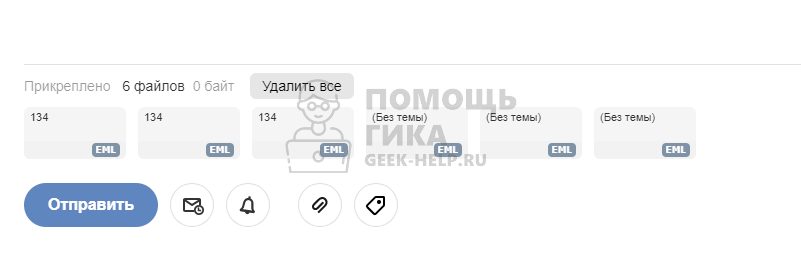
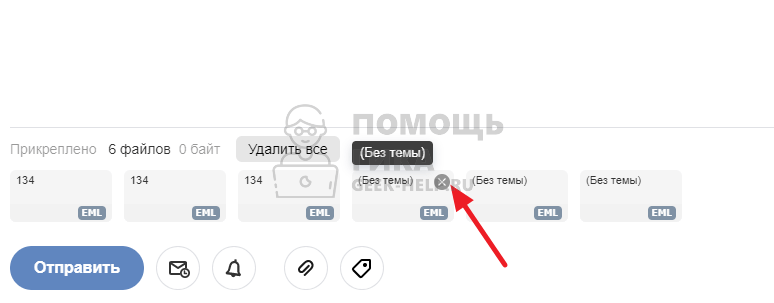
Если необходимо удалить одно или несколько из прикрепленных писем — наведите на такие файлы и нажмите на крестик в правом верхнем углу.
Обратите внимание
Если несколько писем имеют одинаковые названия, определить содержащуюся в них информацию невозможно, так как нет возможности открыть письмо для предварительного просмотра.
Далее просто отправьте выбранные письма, при необходимости добавив в письмо дополнительный текст.
Отметим, что получатель сможет просмотреть приложенные письма только на компьютере или в специальной программе на телефоне (если она у него установлена). Официальный клиент Яндекс Почты на телефоне, как и мобильная версия сайта Яндекс Почта, не поддерживают открытие файлов в формате EML.
Способы отправки файла или документа по электронной почте
Почтовые клиенты позволяют пользователям обмениваться не только письмами, но и файлами разного характера. Отправить простой документ по электронной почте можно несколькими способами.
Как отправить файл по электронной почте
Пользователи используют разные почтовые сервисы для отправки не только простых писем, но и файлов. Отправка вложений в большинстве почтовиков происходит по одинаковой схеме.
Mail.ru
Для того, чтобы отправить документ Word или PDF помимо текста сообщения по электронной почте Mail.ru необходимо сделать следующее:
- Зайти на сайт почтовика.
- Ввести логин и пароль. При необходимости зарегистрироваться.
- Кликнуть на кнопку “Написать”.

- Прикрепить файл при помощи специальных кнопок в верхней панели письма под темой.

- Указать путь к необходимому документу и дождаться загрузки.
- Отослать сообщение обычным способом.
У Мейл.ру есть в наличии удобное облачное хранилища. Нужную информацию легко можно прикреплять к письму сразу из него. Стоит отметить, что если прикрепленное вложение с компьютера будет размером более 25 МБ, то оно будет отправлено в виде ссылки. Такие ссылки удаляются автоматически спустя некоторое время. Именно поэтому получателю необходимо скачать его сразу.
Яндекс.Почта
Отправка файла по электронной почте Яндекс происходит в следующем порядке:
- Зайти на сервис и ввести логин и пароль.
- Кликнуть на кнопку “Написать”.

- Для прикрепления вложения к письму нажать на значок в виде скрепки.

- Указать путь к папке с необходимым содержимым.
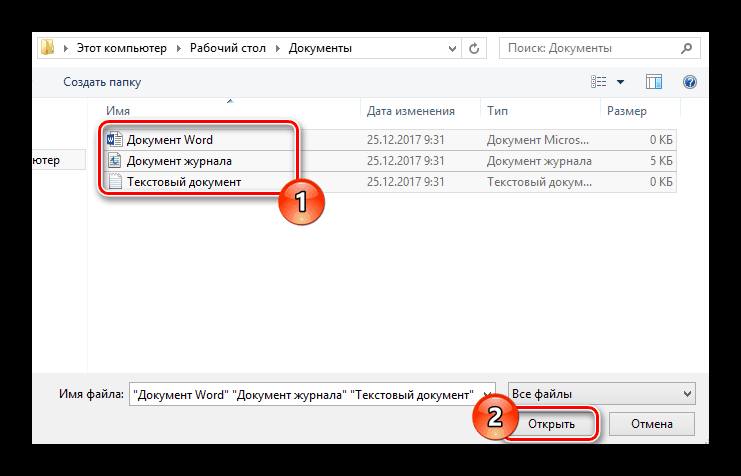
- Дождаться загрузки выбранного на почтовый сервис.
- Отослать письмо специальной кнопкой.
Помимо этого, в Яндексе есть отдельный сервис Диск. Это облачное хранилище тесно связано с почтовиком и отправка возможна прямо из него. Как и в случае с Майл.ру документы более 25МБ автоматически отправляются в виде ссылки.
Назойливая рассылка на почту – как запретить присылать письма на свой электроны ящик
Gmail.com
Отправить вордовский документ другому пользователю через данный почтовик можно следующим образом:
- Зайти на ресурс и войти в личный кабинет.
- Кликнуть на кнопку “Написать”.

- Заполнить все поля сообщения и на нижней панели нажать на скрепку.

- Указать путь к документу на компьютере.

- Подождать пока вложение загрузится.

- Отослать послание с вложением.
Также вложения можно предварительно загрузить на виртуальный диск этого сервиса и прикрепить через специальную иконку в виде облака. Все документы размером превышающим 25МБ будут отосланы получателю в виде ссылки. Она генерируется почтовым сервисом.
Rambler
В отличие от других почтовиков, вложения на Рамблеме отправляются только одним способом:
- Зайти на сервис и кликнуть “Написать”.

- Нажать на скрепку для прикрепления документа.

- Указать путь к необходимому на компьютере.

- Отправить письмо после полной загрузки вложения.

Если такой способ для отправки не подходит, то пользователь может загрузить нужные данные на любое облачное хранилище и отправить ссылку в Рамблере.
Переслать файл
В некоторых случаях может понадобиться переслать файл, который был ранее получен по электронной почте. Во всех почтовых сервисах это происходит одинаково. Например, в Яндексе так:

- Открыть письмо с вложением.
- В нижнем окошке под сообщением кликнуть на ссылку “Переслать”.
- Далее откроется окно с новым письмом, которое нужно просто отослать, предварительно указав адресата.
Как отправить папку
К сожалению, по почте нельзя переслать целую папку, просто прикрепив ее к письму. В таком случае рекомендуется предварительно ее заархивировать, что даст возможность добавить вложение в виде архива. Или поочередно прикреплять к посланию все содержимое папки.
Отправка по email в Word
Во всех программах пакета от Майкрософт есть функция отправки документов по почте, не выходя из приложения. Делается это следующим образом (рассмотрим на примере MS Word):
- Открыть документ с необходимым содержимым для отправки.
- На панели сверху кликнуть на “Настроить панель”.
- В выпадающем меню кликнуть на “Другие команды”.
- Найти функцию “Отправить получателю”.
- Добавить ее на панель.
- После клика на эту кнопку будет открываться почта, где необходимо ввести адрес получателя.
Способы изменения адреса электронной почты популярных почтовых сервисов
Также документы можно отправлять в виде вложений в разных форматах. Это делается путем перехода с меню “Файл” по ссылке “Отправить”.
Отправка из Windows
Мало кто знает, но разные файлы (видео, аудио, текстовые) можно отправить прямо с ОС Виндовс, не запуская браузер. Чтобы скинуть текстовый документ нужно выполнить следующие действия:

- Найти файл, который требуется переслать.
- Кликнуть на него правой кнопкой мышки.
- Навести курсор на строку “Отправить”.
- В следующем меню нажать на “Адресат”.
Единственное условие — должна быть установлена программа для отправки электронной почты.
Использует Outlook

Распространены также и специализированные программы, например, Microsoft Outlook. Отправка файла с подобного приложения происходит достаточно просто. Как правило, необходимо кликнуть на кнопку “Вложить” и выбрать документ.
Помимо этого, приложение автоматически интегрируется в список программ для отправки. Таким образом послать содержимое папки можно будет через контекстное меню “Отправить — Имя_приложения”.