Как перенести чаты WhatsApp на новый смартфон
WhatsApp сегодня — это одно из самых популярных приложений для обмена сообщениями. Но если вы приобретаете новый телефон и переносите на него свою учетную запись WhatsApp, ваши старые чаты не синхронизируются автоматически. А ведь там может быть нужная и полезная для вас информация. Давайте разбираться в том, как перенести WhatsApp на новый смартфон.
WhatsApp можно перепривязать к новому номеру телефона и без проблем перенести чаты на другой смартфон
Новые версии WhatsApp имеют функцию автоматического резервного копирования данных на Google Диск, что делает процесс передачи истории чатов WhatsApp между телефонами очень простым.
Как перенести чаты WhatsApp
Также можно воспользоваться сторонними приложениями вроде iCareFone For WhatsApp Transfer.

Этапы очень простые:
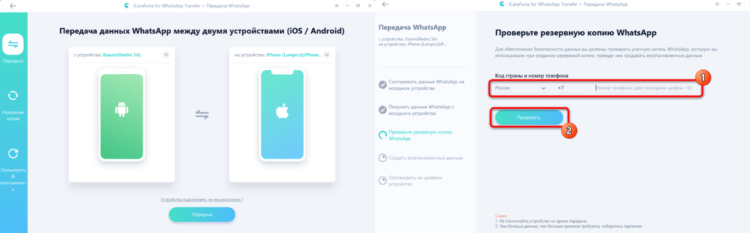
- Подключаем два телефона к компьютеру (Android и iOS);
- Тот телефон, на который осуществляется перенос, должен быть справа;
Резервное копирование чатов в WhatsApp
Для этого вам нужно войти в настройки программы (нажать на три точки в левом верхнем углу экрана) и перейти в «Настройки» — «Чаты» — «Резервное копирование чатов».
Здесь вы можете создать резервную копию вручную или настроить автоматическое резервное копирование того, как часто ваши данные будут синхронизироваться с облачным хранилищем. Когда WhatsApp будет переустановлен или активирован на ваш номер на другом устройстве, программа предложит вам восстановить чаты, мультимедиа и данные с Google Диска.
Как восстановить чаты в WhatsApp
Если вы по каким-то причинам не можете использовать способ с применением Google Drive, вам доступен и другой метод резервного копирования данных.
- Откройте меню настроек WhatsApp, нажмите на пункт «Чаты и звонки», а затем найдите надпись «Резервное копирование».
- Если ваш телефон на Android имеет слот для карт памяти, вы можете создать резервную копию чатов на SD-карте. Эту карту вам требуется вставить в новый смартфон и в настройках мессенджера выбрать пункт восстановления данных с SD-карты.
- Для смартфонов, которые имеют только встроенную память, например, подключите смартфон к компьютеру через USB-кабель. На ПК откройте внутреннюю память устройства, перейдите в папку WhatsApp / Database. Здесь хранятся все резервные копии и файлы. Они будут иметь вид «msgstore-2013-05-29.db.crypt».
- Все копии будут отсортированы по датам создания. Скопируйте самый свежий файл на ваш компьютер, а когда вы скачаете WhatsApp на новое устройство, будьте внимательны. Не запускайте приложение!
- Подключите новое устройство к ПК через USB. проследуйте в папку WhatsApp / Database. Скопируйте файл резервной копии WhatsApp в эту папку.
- Теперь запустите WhatsApp на своем новом телефоне и подтвердите свой номер телефона. Вы должны получить уведомление о том, что найдена резервная копия. Просто нажмите «Восстановить», и все ваши сообщения и файлы должны будут появиться на вашем новом гаджете.
Как привязать WhatsApp к другому номеру
Но ведь иногда мы меняем не просто сам смартфон, но и номер телефона. Несмотря на то что сейчас довольно легко переехать к новому оператору со старым номером, время от времени у некоторых из нас появляется необходимость начать — что называется — с чистого листа. Поэтому логично не просто перенести чаты, но и перепривязать аккаунт к новому номеру телефона. Для переноса сообщений WhatsApp при смене телефона можно воспользоваться приложением iCareFone For WhatsApp Transfer.
Также можно воспользоваться этой инструкцией:
- Вставьте новую SIM-карту в ваш старый смартфон с WhatsApp (перепривязать номер на новом смартфоне не выйдет);
- Запустите WhatsApp и перейдите в «Настройки» — «Аккаунт» — «Изменить номер»;
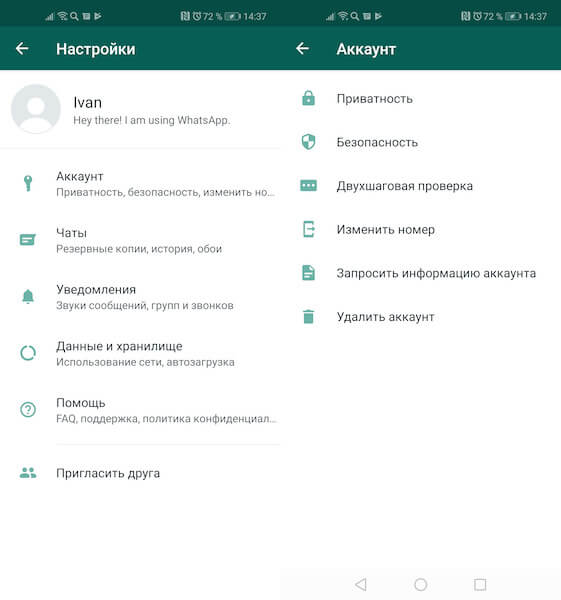
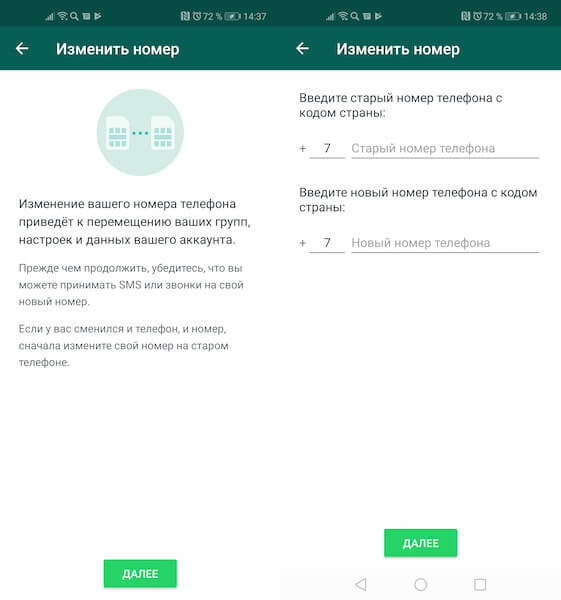
После того как вы перепривяжете аккаунт в WhatsApp к новому телефонному номеру, пользователи из вашей записной книжки не узнают об этом автоматически, поэтому будет лучше, если вы известите их самостоятельно. Для этого на стадии привязки номера WhatsApp позволяет отправить всем или выбранным абонентам оповещение о том, что вы меняете номер телефона и теперь будете доступны только по нему.
Подписывайтесь на нашу страничку в Яндекс.Дзен. Там вы найдете еще больше интересных материалов.

Теги
- Новичкам в Android
- Операционная система Android
Как синхронизировать ватсап на другой телефон
WhatsApp сегодня — это одно из самых популярных приложений для обмена сообщениями. Но если вы приобретаете новый телефон и переносите на него свою учетную запись WhatsApp, ваши старые чаты не синхронизируются автоматически. Одно дело, если вы покупаете устройство на той же платформе (Android на Android, iOS на iOS), но что если смартфоны работают под управлением разных ОС? Давайте разбираться в том, как синхронизировать ватсап на двух телефонах.
Есть несколько способов перенести чаты WhatsApp между телефонами
Как синхронизировать ватсап с другим телефоном
Если речь про Android, здесь все гораздо проще. Да, чаты WhatsApp не появятся сразу же, как только вы введете номер своего телефона (как в том же Telegram). Но зато можно воспользоваться резервным копированием.
Нажмите на три точки в левом верхнем углу экрана, где выберите «Настройки» — «Чаты» — «Резервное копирование чатов». Создайте бэкап. Когда WhatsApp будет переустановлен или активирован на ваш номер на другом устройстве, программа предложит вам восстановить чаты, мультимедиа и данные с Google Диска.
Как синхронизировать whatsapp между Android и iPhone
Есть приложения, которые умеют переносить чаты WhatsApp даже между разными платформами. Например, iCareFone For WhatsApp Transfer, настоящий комбайн для переноса данных. Приложение поддерживает как личный WhatsApp, так и WhatsApp Business, Viber, LINE, Kik и даже WeChat. Достаточно выбрать интересующий вас мессенджер, чтобы начать перенос чатов.
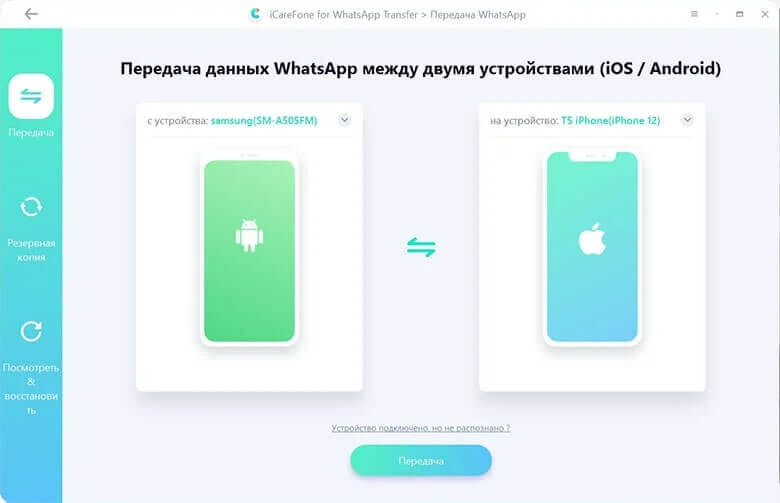
Нас интересует WhatsApp. Подключаем еще один телефон и нажимаем на кнопку «Передача». Телефоны на Android должны быть переведены в режим USB-отладки.
Перенос чатов начнется автоматически
Телефон, с которого выполняется перенос сообщения WhatsApp, должен быть указан слева (в нашем случае это Samsung), а ваш новый телефон — тот, на который вы пересылаете сообщения (iPhone), — должен быть показан справа. Когда вы начнете процесс переноса, приложение автоматически создаст резервную копию ваших данных WhatsApp.
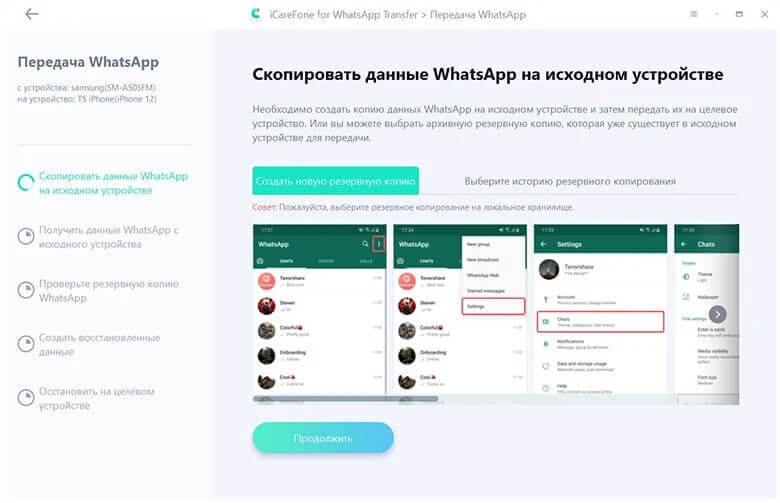
Создание резервной копии
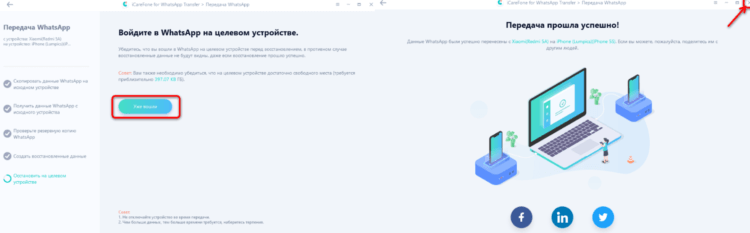
Затем нужно ввести свой номер телефона, чтобы проверить создание резервной копии WhatsApp. После подтверждения в течение нескольких минут все чаты, фотографии, видео и контакты — уже на новеньком iPhone.
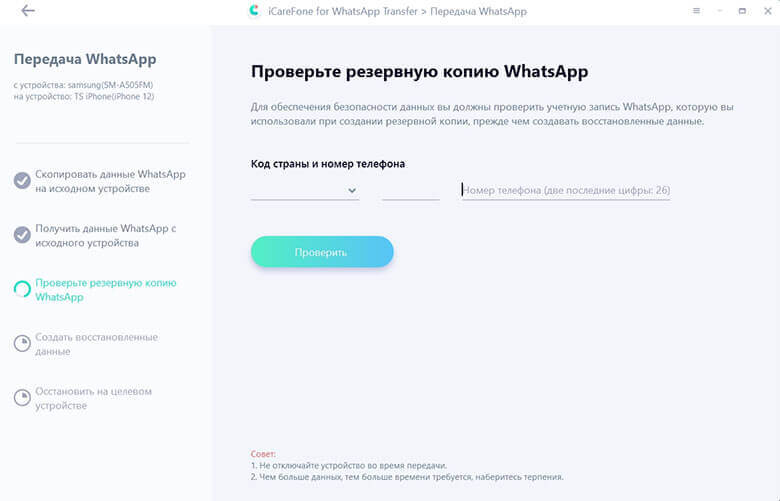
Подтверждаем свой номер
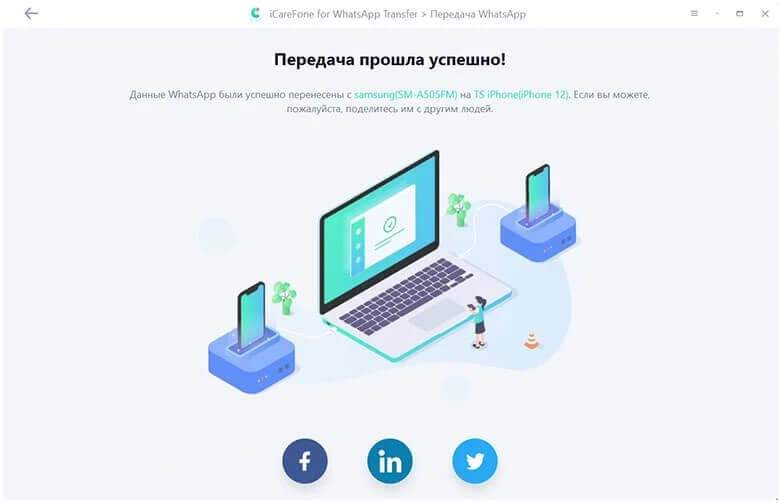
Если останутся вопросы, можно воспользоваться этой видеоинструкцией:
Новые версии WhatsApp имеют функцию автоматического резервного копирования данных на Google Диск, что делает процесс передачи истории чатов WhatsApp между телефонами очень простым. Но если речь идет об устройствах на разных платформах, решения вроде iCareFone For WhatsApp Transfer действительно выручают.

Теги
- Android 11
- Приложения для Андроид
Наши соцсети
Новости, статьи и анонсы публикаций
Свободное общение и обсуждение материалов
Лонгриды для вас

Разговоры о пользе и вреде смартфонов идут постоянно. С одной стороны, мобильные устройства являются незаменимыми спутниками нашей жизни, помогая экономить время и решать огромное количество задач. С другой — смартфоны нередко становятся причиной возникновения разных заболеваний. Как бы то ни было, современный человек не может полностью отказаться от умного устройства, насколько бы пагубным ни было его влияние. Поэтому лучший способ снизить вред от смартфона — воспользоваться рекомендациями врачей, а также специальными функциями и приложениями Android.

Видеоигры — это возможность окунуться в другой мир. Например, посмотреть, как там было во времена динозавров или почувствовать себя профессиональным гонщиком. Но есть и другие типы игры. Например, те, в основе которых лежит постапокалиптическая реальность. В этой подборке мы рассмотрим несколько игр в дополнение к тому, о чем писали ранее, — игры про конец света и отражение атак зомби. Эта тема всегда была близка большому количеству геймеров. Поэтому давайте зарядим наши телефоны, пока читаем эту статью, а как дочитаем,сразу скачаем приведенные в ней примеры и сразимся с нежитью.
Я скептически отношусь к умным колонкам. И главная моя претензия не столько в самой концепцией общения с воображаемым другом, сколько в цене подобных устройств. Самая дешевая Яндекс Станция Лайт с 5-ваттным динамиком стоит 4 990 ₽, в то время как за эти же деньги можно купить 10 китайских Bluetooth-колонок с аналогичным качеством звука. Спрашивается, зачем платить больше, если можно сделать умную колонку, подключив дешевый спикер к своему смартфону?
Как пользоваться одним WhatsApp на двух смартфонах Android одновременно
В паре WhatsApp и Telegram первый мессенджер находится в роли догоняющего. Но его отставание выражается не в падающей популярности, а в функциональности, которая заметно уступает приложению Павла Дурова. Например, до недавнего времени не было ни единого способа, как сделать один Ватсап на два телефона. К счастью, сейчас такая опция появилась. Правда, она имеет массу нюансов, и о них мы обязательно расскажем, отвечая на вопрос, можно ли установить Ватсап на два телефона.
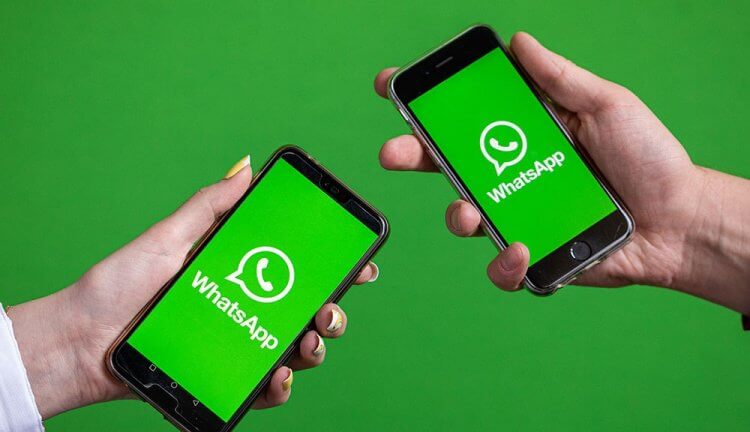
Теперь можно пользоваться одним аккаунтом WhatsApp на двух смартфонах
Как войти в Ватсап по номеру телефона
Можно было бы подумать, что WhatsApp на двух телефонах был доступен всегда. Ведь имея аккаунт на одном из устройств, вы всегда могли войти в свою учетную запись на втором, сделав несколько шагов:
- Принимаем пользовательское соглашение.
- Вводим номер, привязанный к аккаунту.
- Подтверждаем вход вводом кода из ответного SMS-сообщения.
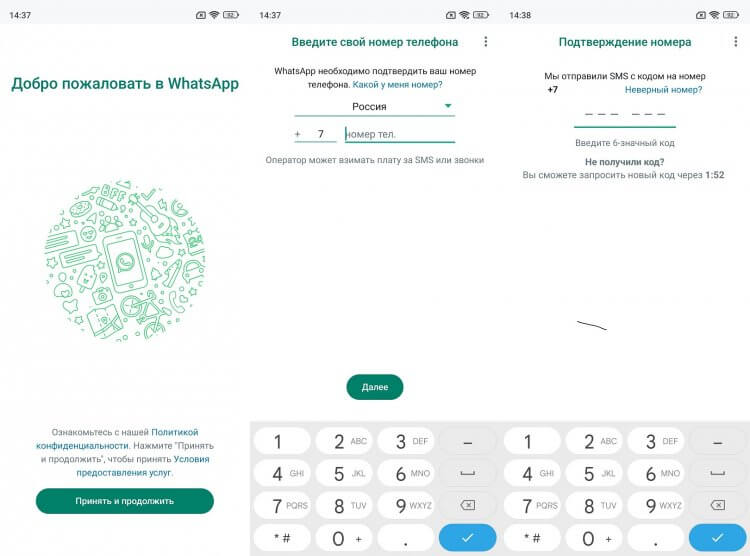
Войти по номеру можно на любом смартфоне
⚡ Подпишись на AndroidInsider в Дзене, чтобы получать новости из мира Андроид первым
Казалось бы, все здорово, ведь мы успешно авторизовались в Ватсапе. Однако на предыдущем устройстве при попытке открыть WhatsApp на новом вы сразу увидите сообщение, что ваш номер телефона больше не зарегистрирован. А в шторке уведомлений появится оповещение с текстом «Вы вышли из WhatsApp».
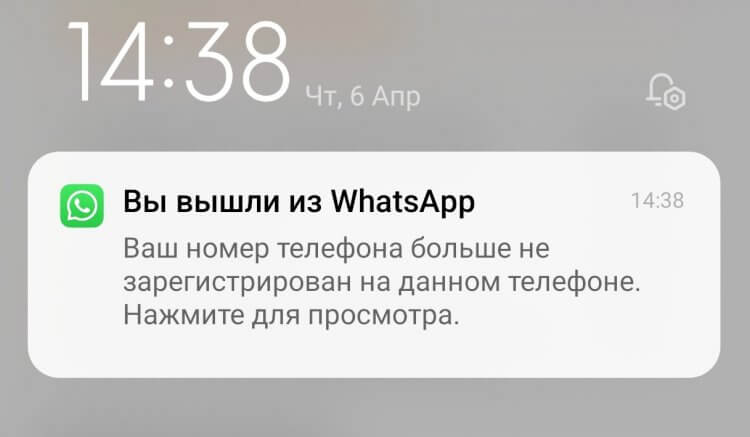
Как только вы войдете в WhatsApp на втором смартфоне, на первом автоматически будет выполнен выход
Конечно, при помощи такого способа получится использовать Ватсап на двух телефонах, но делать это придется попеременно, выходя из аккаунта на одном из устройств. А есть ли способ переписываться в мессенджере там и там одновременно?
Можно ли использовать Ватсап на двух телефонах
О том, что вот-вот появится WhatsApp на двух телефонах с одним номером, разговоры идут с прошлого года, о чем мы уже рассказывали. Но тогда вся информация строилась на слухах и утечках, не имевших подтверждения.
Сейчас же появилась реальная возможность зайти в Ватсап с двух телефонов. По состоянию на день публикации материала это получится сделать обладателям бета-версии WhatsApp. Не исключено, что в ближайшее время такая опция появится и у тех, кто не участвует в программе тестирования.
Где скачать бета-версию Ватсап
Как бы то ни было, сейчас Ватсап работает на двух телефонах только через бета-версию. И где же ее взять? К сожалению, в Google Play программа тестирования закрыта. Поэтому скачивать бету Ватсапа придется через сторонний магазин приложений. Например, APKMirror.
Устанавливать WhatsApp Beta нужно только на второй смартфон, где еще не был выполнен вход. Перед этим желательно удалить старую версию приложения. После подготовительного этапа действуйте по инструкции:
- Скачайте последнюю версию WhatsApp Beta через APKMirror или любой другой магазин приложений.
- Откройте скачанный APK-файл.
- Подтвердите установку.
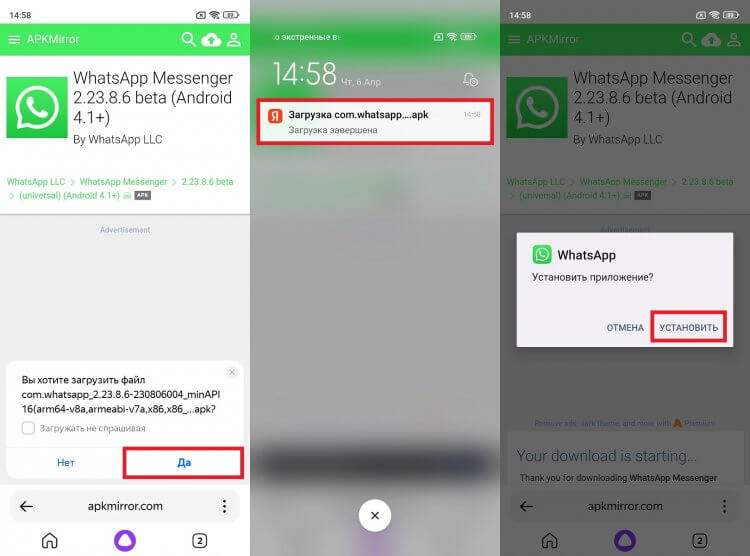
На основной смартфон бету можно не ставить
В дальнейшем бета-версия Ватсапа будет беспрепятственно обновляться через Google Play. Но еще раз повторю: вероятно, в момент, когда вы читаете этот материал, установка беты не потребуется, если разработчики уже добавили возможность использовать WhatsApp на двух телефонах через основную версию приложения.
❗ Поделись своим мнением или задай вопрос в нашем телеграм-чате
Как сделать один Ватсап на два телефона
Итак, сейчас можно подключить Ватсап на два телефона, если на втором устройстве, где вы еще не авторизованы, установлена бета-версия приложения. От обычной она отличается наличием пункта «Привязка устройства», который нам и нужен:
- Запустите WhatsApp на втором смартфоне, где вы еще не авторизованы.
- Примите пользовательское соглашение.
- На этапе ввода номера телефона нажмите на «три точки», а затем — «Привязка устройства».
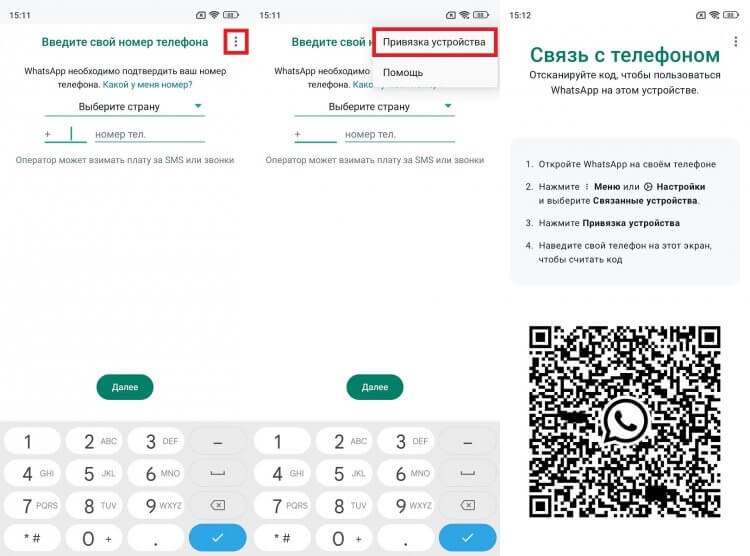
Пункт «Привязка устройства» пока доступен только в бета-версии WhatsApp
На экране появится QR-код, который нужно отсканировать смартфоном, на котором вы уже вошли в WhatsApp. Действуйте следующим образом:
- Нажмите на «три точки», находясь во вкладке «Чаты».
- Перейдите в раздел «Связанные устройства».
- Нажмите кнопку «Привязка устройства».
- Наведите камеру на QR-код, появившийся на экране второго смартфона.
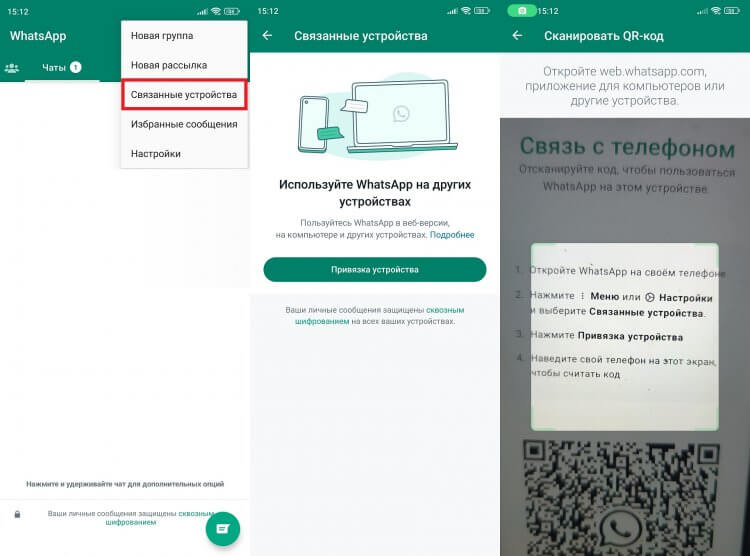
Пункт «Связанные устройства» есть и в обычной версии приложения
Приложение моментально отсканирует QR, и вы сможете открыть Ватсап на двух телефонах. На обоих устройствах будут доступны все функции, включая видеозвонки. Но смартфон, которым вы сканировали код, всегда будет главным. Именно через него выполняется отвязка и привязка устройств.
�� Загляни в телеграм-канал Сундук Али-Бабы, где мы собрали лучшие товары с АлиЭкспресс
Как отвязать Ватсап от телефона
Если вы больше не хотите делить Ватсап на два телефона с одним номером, то в любой момент можете отвязать лишнее устройство. Делается это с основного смартфона, где ранее выполнялся стандартный вход:
- Нажмите на «три точки» в меню «Чаты».
- Откройте вкладку «Связанные устройства».
- Тапните по телефону, который нужно отвязать.
- Нажмите кнопку «Выйти».
Отвязка выполняется только на основном смартфоне
Аналогичным образом у вас получится отвязать Ватсап Веб, о чем мы рассказывали в нашем тексте о работе WhatsApp на ПК. Прочитайте этот материал, если хотите пользоваться мессенджером не только на смартфоне, но и на компьютере.

Теги
- Ватсап на телефон
- Мессенджеры для Android
- Новичкам в Android
Наши соцсети
Новости, статьи и анонсы публикаций
Как синхронизировать Ватсап
Синхронизация Ватсап это параллельное использование мессенджера на нескольких электронных устройствах или перенос архива переписки со старого телефона на новый. Благодаря синхронизации можно сохранять все файлы из чатов на Google Диск, это удобно и часто выручает в работе и учебе.
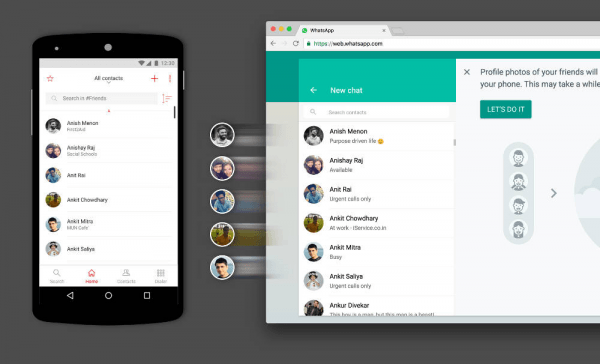
Синхронизация мессенджера предполагает обмен его данными между различными устройствами.
Что такое синхронизация Ватсап и зачем она нужна
Синхронный означает одновременный, а синхронизация, соответственно одновременность действий. В случае с Ватсап это моментальный обмен данными между электронными устройствами. Синхронизация нужна, когда их у человека два и более: телефон, планшет, часы, стационарный компьютер, ноутбук и т.д.
При синхронизации мессенджера все сообщения, документы и медиафайлы из телефонного Ватсапа видны на остальных гаджетах и наоборот.
Если у вас настроен обмен данными с планшетом и вы с телефона отправляете другу голосовое сообщение, то в ту же секунду ваше послание отразится в чате на планшете. Ответ друга тоже придет на оба устройства. Удаление данных также происходит на всех связанных с телефоном устройствах. Это и называется синхронизацией.
Настраиваем синхронизацию с ПК
Для этого нужно скачать и установить на ПК приложение, специально разработанное для компьютерного Ватсапа.
- Зайти на сайт WhatssApp, найти и скачать файл приложения с расширением .exe.
- Установить и запустить программу. Если все сделано верно, на главной странице будет квадратик с QR-кодом.
- Распознать штрих-код при помощи камеры смартфона*.
- На мониторе компьютера появятся все ваши чаты.
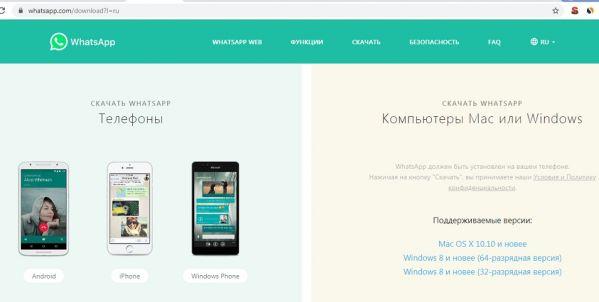
Мессенджер скачивают с официального сайта, выбрав соответствующую ОС.
- Зайти на сайт WhatssApp, найти и скачать файл с расширением .zip.
- Открыть файл с расширением .zip и поставить на ПК WhatsApp.app.
- При первой установке приложения WhatsApp надо добавить в папку Программы и на панель Dock.
- Запустить мессенждер на компьютере. QR-код на главной странице покажет, что установка завершилась.
- Прочитать телефоном штрих-код* и войти в WhatsApp на ПК.
Читайте также: Почему гаснет экран при видеозвонке в Ватсапе
*чтобы просканировать зашифрованный код телефоном:
- для Android в списке чатов нажмите на три вертикальные точки (справа сверху на мониторе) и выберите WhatssApp Web;
- для iPhone (не старее iOS 8.1) идете в чаты Ватсапа и жмете на шестеренку (справа внизу экрана) и кликаете на WhatsApp Web;
- для Windows Phone (не старее 8.1) в Меню выбираете WhatsApp Web.
Важно, что версия операционки электронного устройства, с которым вы планируете синхронизироваться, должна быть относительно свежей: Windows 8 или MacOS 10.10 (более ранние версии не подойдут).
Синхронизация с веб-версией Ватсап
Чтобы синхронизировать переписку в Ватсап с ПК, необязательно скачивать и устанавливать дополнительную программу. Можно поступить проще.
Потребуются три вещи: ваш телефон, интернет и браузер. Вариант подойдет, например, тем, у кого на работе стоит запрет и устанавливать программы без разрешения системного администратора нельзя.
На главной странице сайта WhatsApp Web в правом верхнем углу есть штрих-код. Поднесите к нему смартфон, считайте камерой код, и на вашем компьютере или ноутбуке откроется знакомое поле для переписки. Слева будут чаты, справа сообщения внутри открытого чата.
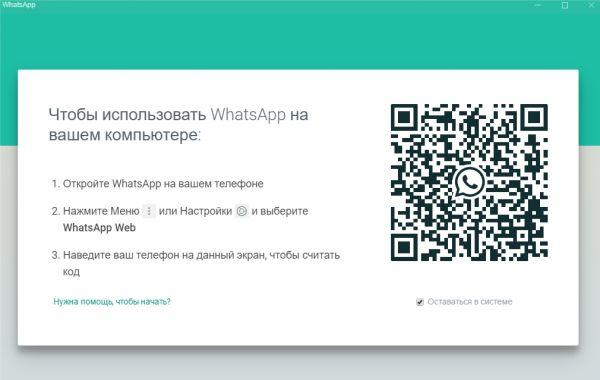
Для синхронизации устройств нужно прочитать смартфоном код.
Чтобы просканировать QR-код на экране, нужно предварительно зайти в Ватсап на телефоне и выбрать WhatsApp Web. Как это сделать на Android, Iphone или Windows Phone, можно прочесть выше в разделе Настраиваем синхронизацию с ПК.
Создаем синхронизацию с другим телефоном
Мессенджером нельзя пользоваться одновременно на двух телефонах.
Для этого нужно:
- Перенести на новое устройство все контакты. Чтобы сохранить всю переписку, сделайте резервное копирование с помощью Google Диск на Android или iCloud на iPhone.
- Скачайте и установите на новый телефон приложение Whatsapp, которое, в зависимости от операционной системы гаджета, найдете в магазине приложений Play Маркет или App Store.
- Откройте Whatsapp, введите свой номер телефона и подтвердите, что требуется восстановление данных. История переписок копируется и переносится на новое устройство. WhatsApp сам определит, кто из адресатов использует мессенджер, и добавит их в новый список контактов. Архив нельзя перенести с Android на iOS и наоборот.
Читайте также: Как установить Whatsapp на Linux
Синхронизация на планшете
Поскольку официальной программы WhatsApp для установки на планшетный компьютер нет, вариант синхронизироваться с ним один WhatsApp Web.
На планшете нужно зайти на официальный сайт программы и сканировать телефонной камерой штрих-код, расположенный в правом верхнем углу.
Страница сайта изменится откроется ваш мессенджер. Список чатов слева, беседа по центру монитора.
Перед тем, как считать голограмму, нужно зайти в телефоне в свой профиль Ватсап и найти WhatsApp Web, который предложит просканировать QR-код. В зависимости от ОС мобильного телефона искать Ватсап Веб нужно в меню или настройках.
Синхронизация с Google
Чтобы синхронизироваться с Google и сохранять на диске документы из переписки, нужно:
- Авторизоваться в телефоне в своем Google-аккаунте;
- В Play Маркете обновить приложение;
- Зайти в WhatsApp, в Меню (три вертикальные точки) выбрать Настройки;
- Нажать на второй сверху пункт Чаты, в нем выбрать облачко со стрелкой вверх Резервная копия чатов;
- Кликнуть на Резервное копирование на Google Диск;
- Из четырех вариантов выбрать частоту копирования: только при нажатии Резервное копирование, ежедневно, еженедельно, ежемесячно;
- Выбрать аккаунт или нажать на кнопку «Добавить» и ввести логин и пароль для авторизации в нужном аккаунте.
- Нажать на кнопку «Использовать».
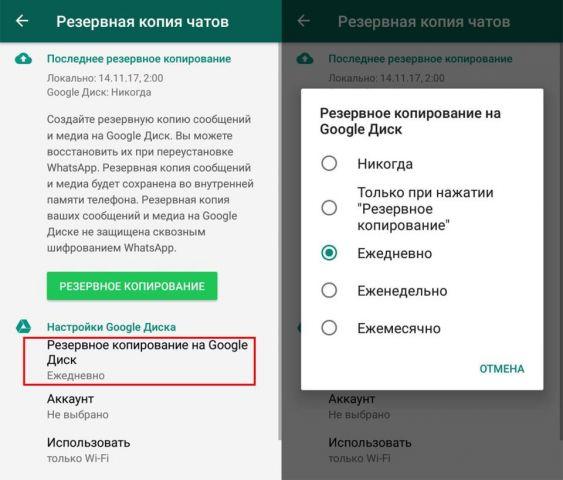
При синхронизации переписка сохраняется на Гугл-диске.
Это доступно для WhatsApp Windows 10.
Синхронизация с BlueStacks
Программа-эмулятор BlueStacks позволяет играть на компьютере в мобильные Android-игры.
Еще с ее помощью возможно синхронизировать Ватсап и ПК.
Для этого нужно:
- Установить BlueStacks. Минимальные требования: OС Microsoft Windows 7 и выше, рекомендуемые: Microsoft Windows 10;
- Запустить и настроить эмулятор по инструкции, которая появится на мониторе;
- Установить и активировать WhatsApp;
- Указать свой телефонный номер, на него придет код активации, ввести его в соответствующее поле.
- Использовать Ватсап на ПК или ноутбуке по назначению.
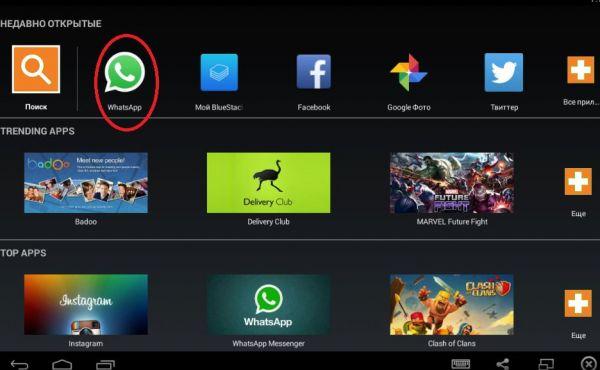
Перенос контактов осуществляется вручную.
Читайте также: Как переслать сообщение из Ватсапа в Вайбер
При синхронизации таким способом список контактов не получится перенести на компьютер, это придется делать вручную. Вместо этого BlueStacks позволит установить на компьютер любые приложения и игры, разработанные для Android.
Как отключить синхронизацию
Сделать это можно только в настройках смартфона, в самом WhatsApp выключить синхронизацию данных не получится.
В учетной записи Google с указанным адресом электронной почты нужно передвинуть ползунок, и синхронизация отключится.