[Полное руководство] Как сделать снимок экрана на Android 12/11/10/9
Как делать скриншоты на телефонах Android? Снимок экрана полезен, когда вы хотите сохранить то, что видели в Интернете, чтобы использовать его в школьных/рабочих проектах или запомнить для дальнейшего использования. Это способ проинструктировать что-то другу, показать объяснение определенной вещи и многое другое. На самом деле, большинство телефонов Android поддерживают легкое создание скриншотов с помощью встроенной функции. Так что, если на то пошло, эта статья расскажет вам, как делать скриншоты на Android с помощью 6 простых способов. Вы также можете узнать о том, как легко сделать снимок экрана на своем компьютере с помощью лучшего снимка экрана. Пожалуйста, продолжайте читать следующую статью.
6 лучших способов сделать снимок экрана на Android 11.12.10.9
Во-первых, будут перечислены все эффективные методы создания скриншотов для пользователей Android. Независимо от того, какую марку и модель мобильного телефона вы используете, ниже вы найдете подходящие способы делать снимки экрана на своем телефоне Android.
Способ 1: горячие клавиши с кнопкой питания + кнопки уменьшения громкости
Это самый популярный и распространенный способ делать скриншоты на любом Android. Просто перейдите к нужному контенту для захвата, затем одновременно нажмите кнопку питания и уменьшите громкость на несколько секунд. В верхней части экрана появится уведомление, которое вы можете нажать, чтобы увидеть фотографию. Просто помните, что вам нужно нажимать их одновременно, иначе он может заблокировать ваш телефон или уменьшить громкость.
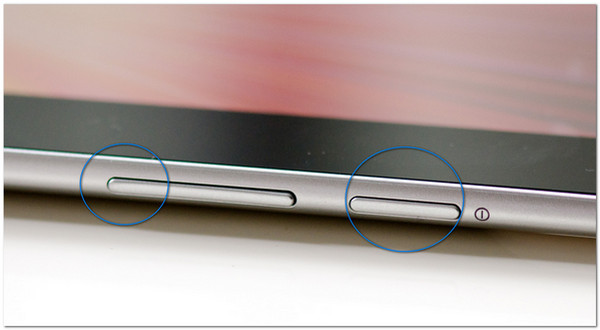
Способ 2: Google Ассистент
Один из самых простых способов выполнить свою работу — использовать только свой голос. Google Assistant был обновлен для пользователей Android, чтобы использовать его больше. Вот как включить Google Assistant на вашем телефоне в качестве вспомогательной сенсорной функции на каждом устройстве Android:
Шаг 1. Зайдите в приложение «Настройки» на своем телефоне Android. Нажмите кнопку «Приложение Google Search». Затем включите опцию «Настройки Ассистента», чтобы включить захват экрана на телефоне Android с помощью голоса.
Шаг 2. Скажите «ОК, Google» на свой телефон, затем, когда ваш экран отреагирует и отобразится Google Assistant, быстро скажите «Сделайте снимок экрана».
Шаг 3. Вы увидите, что скриншот будет сохранен в вашей фотогалерее. Но для некоторых телефонов Android, таких как Asus Zenfone, он предоставит вам варианты, на которых вы можете сохранить его или отправить в одну из ваших связанных социальных учетных записей.
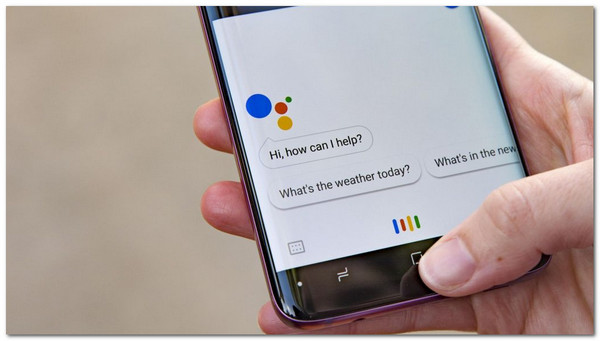
Способ 3: снимок экрана в панели управления
Поскольку этот метод доступен для выбранной модели телефона, вы можете проверить свой телефон и просмотреть панель управления, проведя пальцем сверху или снизу телефона. Если он у вас есть, нажмите кнопку «Снимок экрана», чтобы просто сделать снимок экрана на телефоне Android. На некоторых устройствах есть параметры, которые отображаются под фотографией, но в большинстве случаев скриншот автоматически сохраняется в галерее.
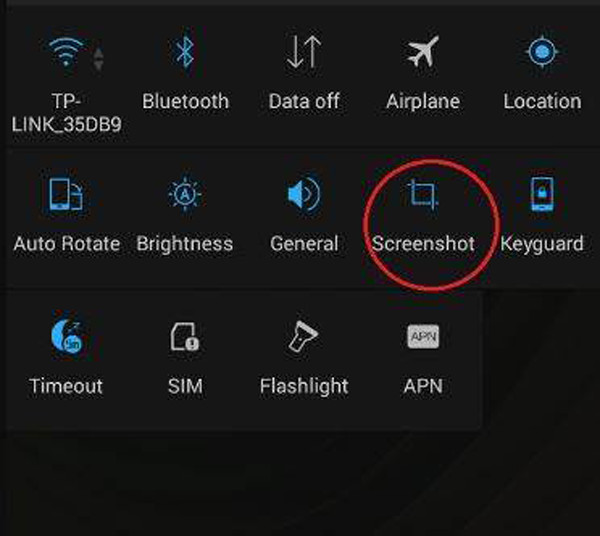
Метод 4: жест тремя пальцами
Если вы хотите делать скриншоты игрового процесса на телефонах Android, этот метод — хороший способ сделать это. Но сначала нам нужно включить его на вашем телефоне, выполнив следующие действия:
Шаг 1. Перейдите к своему телефону Параметр приложение. Найдите жесты или найдите его в строке поиска для быстрого доступа.
Шаг 2. Нажмите кнопку «Быстрый жест». Затем включите опцию «Скриншоты тремя пальцами», чтобы делать снимки экрана на телефоне Android. Вы можете попробовать сразу увидеть изменения.
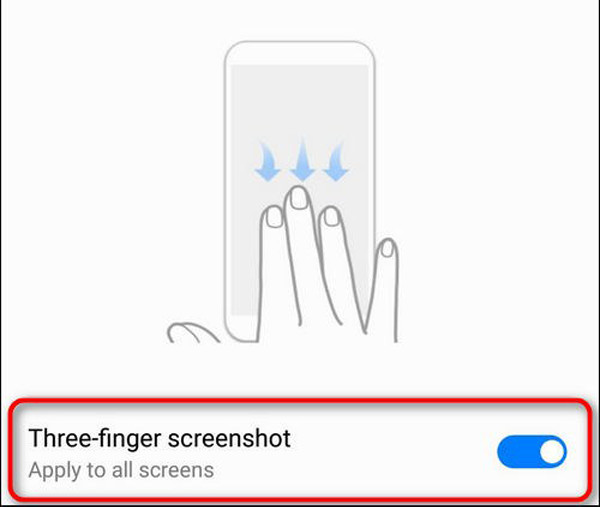
Примечание
Эта функция доступна только для последних моделей телефонов Android, но вы можете проверить настройки, если она есть на вашем устройстве.
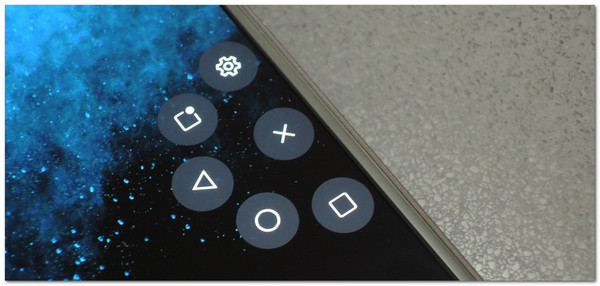
Способ 5: шар быстрого доступа
Это также одна из уникальных особенностей последних моделей Android. Чтобы получить к нему доступ:
Шаг 1. Зайдите в приложение «Настройки» и найдите Quick Ball в строке поиска. Нажмите кнопку «Быстрый мяч», затем переключите ее и активируйте.
Шаг 2. Чтобы добавить снимок экрана в меню, перейдите на страницу «Быстрый мяч» и коснитесь опции «Ярлыки». Замените одну из функций по умолчанию, выбрав «Снимок экрана».
Шаг 3. Затем вы можете легко получить доступ к Quick Ball с помощью инструмента для снятия скриншотов на Android.
Способ 6: сторонние приложения для создания скриншотов Android
Это самый полезный способ делать снимки экрана на телефоне Android, поскольку приложения для создания снимков экрана могут иметь другие инструменты, такие как запись экрана. В Google Play есть множество таких бесплатных приложений, которыми вы сможете наслаждаться еще больше, получив доступ к премиум-версии. Но большинство этих инструментов бесплатны, поэтому они удобны для всех. Когда вы ищете «Снимок экрана» в Play Store, вы можете выбрать один из лучших результатов, таких как «Снимок экрана», «Легкий снимок экрана» и «Снимок экрана» для загрузки.
Рекомендованный метод создания снимков экрана Android на ПК/Mac
Все упомянутые методы будут делать полноэкранные снимки только на телефонах Android. Более того, проблемы со скриншотами всегда возникают на телефоне Android по многим причинам. В этом случае, AnyRec Screen Recorder будет вашим лучшим выбором для создания скриншотов Android на Windows / Mac с индивидуальными настройками. Итак, давайте перейдем к его наиболее отличительным функциям и другим полезным инструментам.

Обеспечьте разработанный телефонный рекордер для зеркалирования вашего телефона на компьютере.
Сделайте скриншоты своего телефона Android с нужными регионами или окнами.
Также предоставьте аудио, видео, записи геймплея, чтобы записывать что-либо на Android.
Умеет экспортировать скриншоты Android в несколько форматов с высоким качеством.
Это мощное программное обеспечение также поможет вам решить Скриншот iPhone/iPad не работает проблема.
Часто задаваемые вопросы о том, как сделать снимок экрана на Android
- 1. Могу ли я делать скриншоты с прокруткой на своем телефоне Android? Для большинства телефонов Android вы можете захватить весь экран с помощью упомянутых методов. И после того, как вы сделаете обычные снимки экрана, вы можете выбрать дальнейшую прокрутку снимков экрана во всплывающей подсказке.
- 2. Как делать скриншоты на поздних версиях Самсунга? Если вы используете последнюю версию Samsung, например Galaxy S7 или S6, вы можете делать снимки экрана, одновременно нажимая кнопку «Домой» и уменьшая громкость. Еще один способ сделать снимок экрана — это провести пальцем по ладони, который вы можете найти в настройках, а затем в дополнительных функциях.
- 3. Как редактировать скриншот? Для некоторых устройств Android вы можете отредактировать снимок экрана через фотогалерею. Однако это не относится ко всем, поэтому самый простой способ отредактировать снимок экрана — загрузить бесплатный редактор фотографий из Google Play Store.
Заключение
В заключение, есть 6 эффективных способов делать скриншоты на любом телефоне Android. Вы можете использовать самые простые горячие клавиши или сделать снимок экрана с помощью Google Assistant или жестов. И более того, есть еще альтернативы, которые вы можете использовать, если встроенный скриншот не работает должным образом. У вас есть вопрос или предложение? Оставьте их в разделе комментариев!
Связанная статья
- 3 способа обрезать снимок экрана на Mac в полноэкранном режиме / окне / части
- Делайте скриншоты на Android 11 — 5 простых инструментов для вырезания нужных файлов
- Ярлыки для снимков экрана iPad — полное руководство по созданию снимков с iPad
- Сделайте снимок экрана своего телефона HTC двумя простыми способами
Где скриншот на Android 11?
Чего не хватает, так это кнопки «Снимок экрана», которая раньше находилась в нижней части меню питания в Android 10. В Android 11 Google переместил ее на экран многозадачности «Недавние», где вы найдете ее под соответствующим экраном.
Где хранятся скриншоты на Android?
Скриншоты обычно сохраняются в папке «Снимки экрана» на вашем устройстве. Например, чтобы найти изображения в приложении Google Фото, перейдите на вкладку «Библиотека». В разделе «Фото на устройстве» вы увидите папку «Скриншоты».
Как сделать снимок экрана на телефоне 11?
Универсальный способ — одновременно зажать кнопку включения и кнопку уменьшения громкости. Затем экран будет мигать, и на дисплее появится версия вашего скриншота в рамке. В зависимости от вашего телефона может появиться окно редактирования. В противном случае снимок экрана исчезнет с экрана.
Как сделать снимок экрана на Android 11 Google Pixel?
Как сделать снимок экрана Google Pixel
- Откройте экран, который хотите захватить.
- Одновременно нажмите кнопки питания и уменьшения громкости.
- Ваш телефон сделает снимок экрана и сохранит его.
- В левом нижнем углу вы найдете предварительный просмотр вашего снимка экрана.
Как сделать снимок экрана на моем Samsung без кнопки питания?
Чтобы сделать снимок экрана без кнопки питания, нажмите значок «Поделиться» на нижней панели экрана. Вы сможете увидеть анимацию скриншота, а также множество опций обмена прямо под снимком экрана.
Как изменить кнопку «Снимок экрана»?
Все, что вам нужно сделать, это открыть экран, который вы хотите захватить, и затем одновременно нажать кнопки питания и уменьшения громкости. Поэтому сначала вам нужно найти их на своем Android-устройстве. На большинстве современных Android-смартфонов вы можете найти две кнопки друг над другом на правом краю телефона, как показано ниже.
Что такое скриншот на Android?
Сделайте снимок экрана
- Откройте экран, который хотите захватить.
- В зависимости от вашего телефона: одновременно нажмите кнопки питания и уменьшения громкости. …
- В левом нижнем углу вы найдете предварительный просмотр вашего снимка экрана. На некоторых телефонах в верхней части экрана вы найдете снимок экрана.
Что случилось с моими скриншотами?
Восстановить удаленные скриншоты на Android
В некоторых случаях вся папка скриншотов пропадает с телефона. Если это случилось с вами, вы можете: Установить приложение файлового менеджера на свое устройство Android и искать снимки экрана в каталоге / Pictures / Screenshots в памяти телефона и на SD-карте, если она у вас есть.
Как мне найти свои скриншоты?
Однако, если вы сделали снимок экрана, нажав клавиши Windows + PrtScn:
- Откройте проводник. …
- Открыв проводник, нажмите «Этот компьютер» на левой боковой панели, а затем «Изображения».
- В «Изображения» найдите папку «Скриншоты». Откройте его, и все скриншоты будут там.
3 февраля. 2020 г.
Как сделать скриншот на андроиде без кнопки домой?
Зайдите в «Настройки», а затем нажмите «Дополнительные функции». Прокрутите вниз, чтобы увидеть опцию «Проведите пальцем по ладони для захвата» и включите ее. Чтобы сделать снимок экрана, просто поместите руку вертикально на правый или левый край экрана смартфона, а затем проведите пальцем по дисплею.
Как сделать снимок экрана на iPhone 11 без их ведома?
Отложить уведомление о скриншоте
Выключите Wi-Fi, Bluetooth, сотовые данные и все остальное, что поддерживает связь с телефоном, а затем включите режим полета. Затем вернитесь к этому снимку, нажмите на него и сделайте снимки экрана.
Можете ли вы сделать снимок экрана с логотипом Apple?
Да, действительно. Вы можете запрограммировать логотип, чтобы делать снимок экрана при двойном касании и запускать Shazam при тройном касании, например, или вы можете настроить ярлык Siri для использования в качестве двойного и тройного касания, например, для вызова вашего партнера.
Что принесет Android 11?
Что нового в Android 11?
- Пузырьки сообщений и «приоритетные» разговоры. .
- Переделаны уведомления. .
- Новое меню питания с элементами управления умным домом. .
- Новый виджет воспроизведения мультимедиа. .
- Изменение размера окна «картинка в картинке». .
- Запись экрана. …
- Подсказки умных приложений? .
- Экран новых недавних приложений.
Как сделать снимок экрана на этом телефоне?
Сделайте снимок экрана
- Одновременно нажмите кнопки питания и уменьшения громкости.
- Если это не сработает, нажмите и удерживайте кнопку питания в течение нескольких секунд. Затем нажмите Снимок экрана.
- Если ни одно из этих действий не помогло, обратитесь за помощью на сайт поддержки производителя вашего телефона.
Кто-нибудь делает скриншоты моего телефона?
Согласно новому исследованию группы северо-восточных исследователей, некоторые популярные приложения на вашем телефоне могут тайно делать скриншоты вашей активности и отправлять их третьим лицам. … Хотя исследователи не обнаружили свидетельств записанных разговоров, они обнаружили деятельность, которая могла быть еще более опасной.
Делайте скриншоты на Android 11 — 5 простых инструментов для вырезания нужных файлов
В Android 11 Google удалил опцию снимка экрана с кнопки питания. Что делать, чтобы делать скриншоты на Android 11? Если вы хотите поделиться снимками экрана или сохранить фотографию, существует множество различных способов сделать снимки на вашем телефоне или планшете Android. Вот 5 инструментов для обрезки, чтобы получить желаемые скриншоты с оригинальным качеством из статьи.
4 лучших способа делать скриншоты на Android 11
Как уже упоминалось выше, есть несколько способов сделать снимок экрана на устройствах Android 11. Вот 4 часто используемых метода для создания снимков на вашем телефоне.
Метод 1: как сделать снимок экрана на Android 11 с комбинациями клавиш
Это метод по умолчанию для создания снимка экрана на Android 11, который можно сделать на всех устройствах Android. Все, что вам нужно сделать, это синхронизировать ваш палец. Вот как делать снимки с помощью комбинаций клавиш.
Шаг 1. Откройте приложение или веб-страницу, снимок экрана которой вы хотите сделать. Это может быть фотография из вашей галереи, сообщение на телефоне или просто домашний экран.
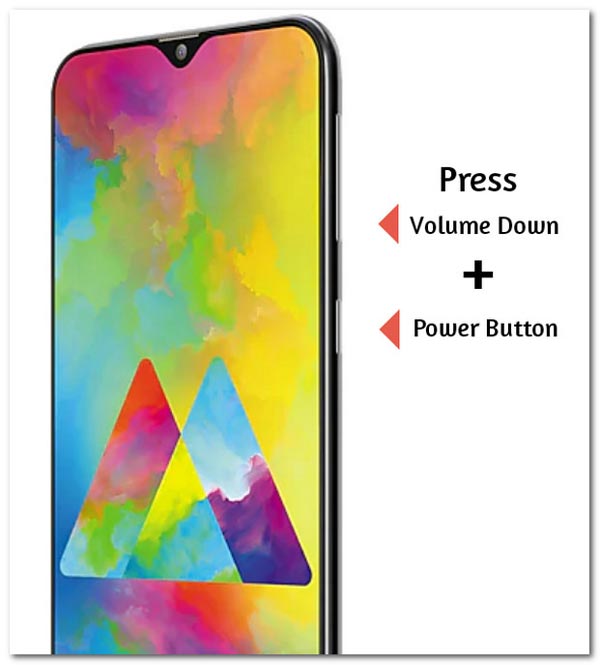
Шаг 2. Нажмите кнопку «Питание» и кнопку «Громкость» одновременно. Это довольно сложный шаг в выполнении этого метода.
Шаг 3. Вы можете отредактировать и сохранить фотографию или снова сделать снимок экрана, если некоторые детали не были учтены при первом снимке.
Примечание
Когда вам нужно сделать скриншот с прокруткой на Android 11, вы можете нажимать кнопку «Scroll Capture», пока не дойдете до конца вашего контента.
Метод 2. Как сделать снимок экрана с помощью Google Assistant на Android 11
На большинстве устройств Android теперь есть Google Assistant, который является действительно полезным инструментом, облегчающим работу. К делать скриншоты на андроиде, убедитесь, что «Google Ассистент» уже включен на ваших устройствах.
Шаг 1. Перейдите на желаемую страницу или экран, который вы хотите сделать снимок экрана на своих устройствах Android.
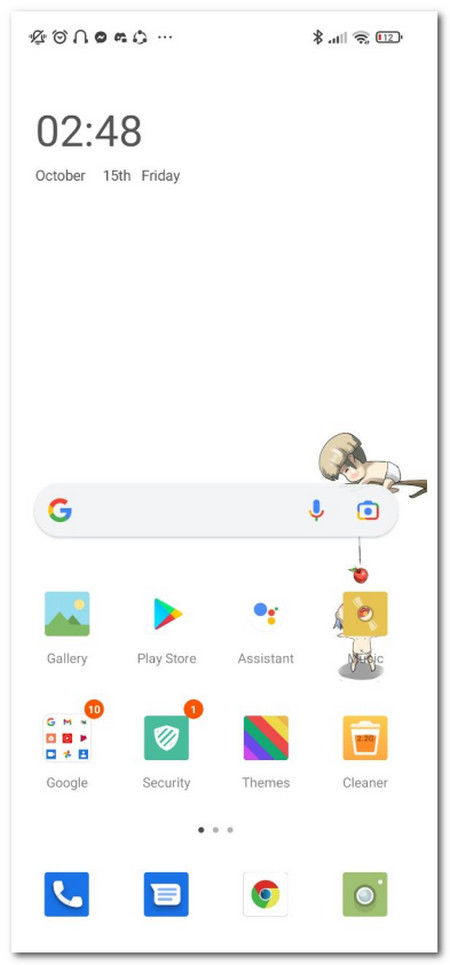
Шаг 2. Скажите «Окей, Google» или «Окей, Google» на своем устройстве. Сказав это, он разбудит Google Ассистента на вашем телефоне Android.
Шаг 3. Когда Google Assistant был запущен и ответил на вашу команду. Затем скажите «Сделать снимок экрана». Google Assistant сделает снимок экрана на Android 11 автоматически.
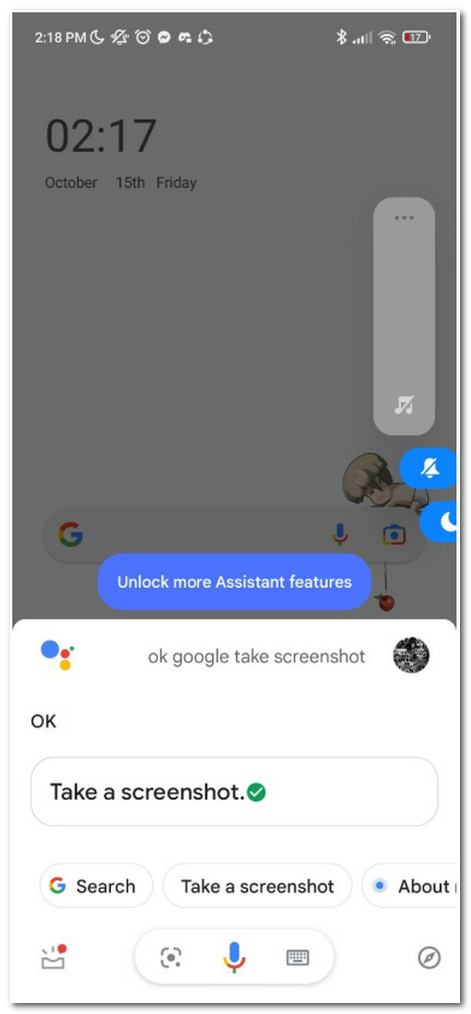
Метод 3. Как делать снимки экрана с помощью жестов на Android 11
Функция «Жесты» — еще один способ сделать снимок. Благодаря этому маленькие действия могут стать нашими помощниками в работе с телефоном. Просто узнайте больше о том, как сделать снимок экрана на Android 11 тремя пальцами.
Шаг 1. Откройте свой телефон Android, перейдите в приложение «Настройки». Найдите функцию «Жесты» и выберите опцию «Системная навигация» на вашем устройстве.
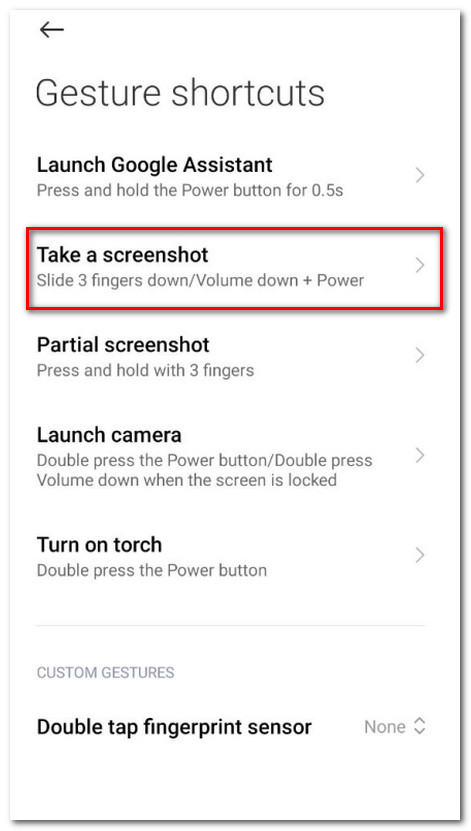
Шаг 2. Выберите вариант «Навигация с помощью жестов» или вариант «Навигация с помощью 3 кнопок». Перейдите на нужную веб-страницу или экран приложения, для которых вы хотите сделать снимки.
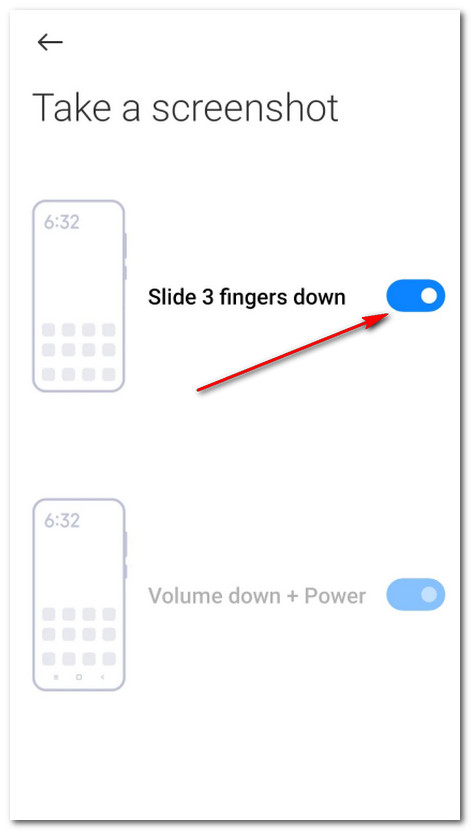
Шаг 3. Включив жест, вы можете использовать его, проведя тремя пальцами вниз. Он сделает снимки экрана на вашем телефоне Android.
Метод 4. Как делать снимки экрана на Android 11 с помощью Assistive Touch
Когда вам нужно легко делать снимки на Android 11, «Assistive Touch» — один из лучших вариантов управления вашим телефоном Android. После того, как вы добавили в приложение инструмент для создания снимков экрана, вы можете захватывать нужные файлы одним щелчком мыши.
Шаг 1. На своих устройствах Android перейдите в «Play Store» и загрузите приложение «Assistive Touch» на Android 11.
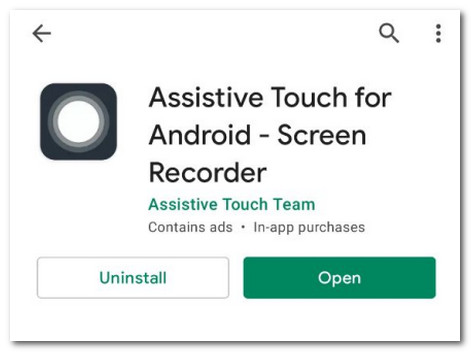
Шаг 2. Откройте приложение и нажмите кнопку «Включить», чтобы запустить Assistive Touch на вашем устройстве Android.
Шаг 3. Меню «Пользовательский» позволяет вам установить все функции и настроить нужные инструменты на пользовательскую панель, включая инструмент «Снимок экрана».
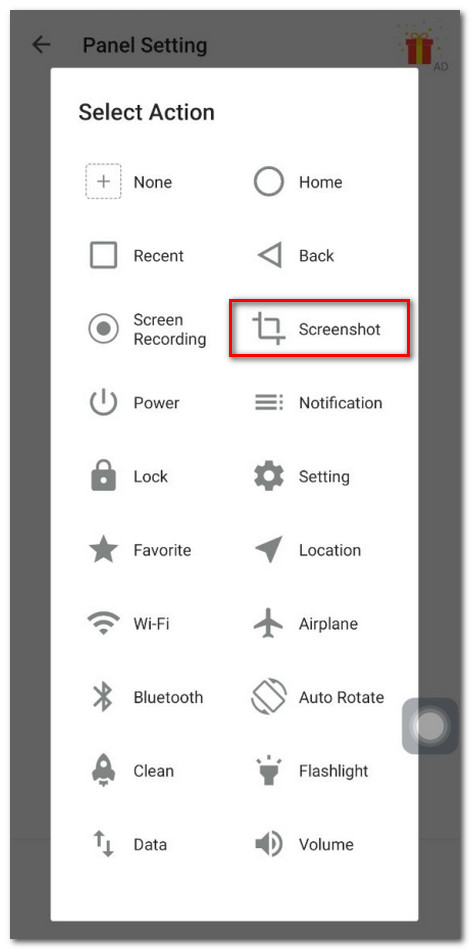
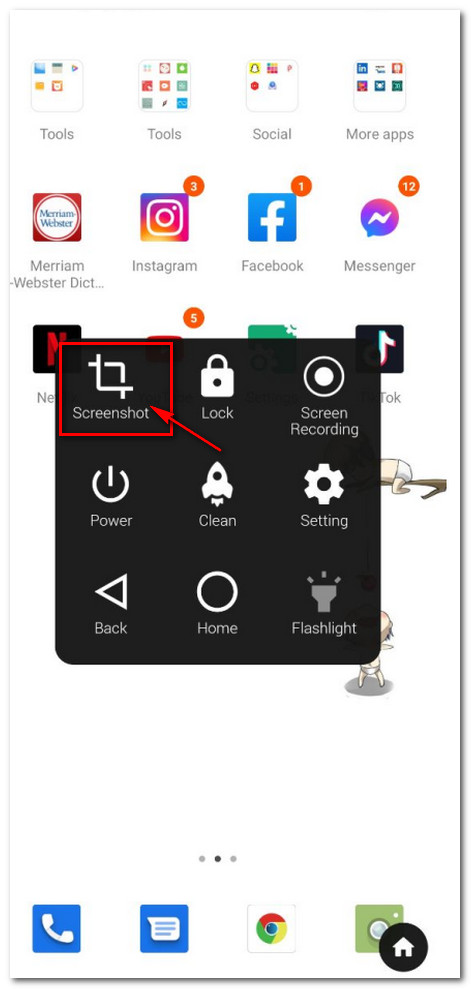
Шаг 4. Когда пользовательская панель настроена, вы можете запустить приложение и коснуться меню «Снимок экрана», чтобы сделать снимок на Android 11. (Найдите Папка со скриншотами Android.)
Как сделать снимок экрана на Android 11, не пропуская основные моменты
Когда вы смотреть прямые спортивные трансляции, должно быть трудно взять блик. Вместо того, чтобы делать снимок экрана на Android 11 напрямую, вы можете отразить свой телефон Android на компьютере, записать видео для игрового процесса и сделать любой снимок, не пропуская основные моменты. AnyRec Screen Recorder это универсальный инструмент для снятия обрезков как для смартфонов, так и для компьютеров. Он также предоставляет инструменты аннотации, функции редактирования и многое другое для полировки снимков экрана.
Делайте снимки экрана и записывайте видео со своего Android-устройства и рабочего стола.
Добавляйте фигуры, стрелки, линии, выноски, аннотации и другие элементы.
Настройте формат файла фотографии и легко выберите нужную область скриншота.
Просмотрите снимки экрана, удалите файлы или поделитесь ими в социальных сетях.
Как сделать снимок экрана на Android 11?
Как сделать снимок экрана на Android 11 Google Pixel?
Как сделать снимок экрана Google Pixel
- Откройте экран, который хотите захватить.
- Одновременно нажмите кнопки питания и уменьшения громкости.
- Ваш телефон сделает снимок экрана и сохранит его.
- В левом нижнем углу вы найдете предварительный просмотр вашего снимка экрана.
Как сделать скриншот на андроиде?
Сделайте снимок экрана
- Откройте экран, который хотите захватить.
- В зависимости от вашего телефона: одновременно нажмите кнопки питания и уменьшения громкости. …
- В левом нижнем углу вы найдете предварительный просмотр вашего снимка экрана. На некоторых телефонах в верхней части экрана вы найдете снимок экрана.
Куда делась моя кнопка скриншота?
Чего не хватает, так это кнопки «Снимок экрана», которая раньше находилась в нижней части меню питания в Android 10. В Android 11 Google переместил ее на экран многозадачности «Недавние», где вы найдете ее под соответствующим экраном.
Что принесет Android 11?
Что нового в Android 11?
- Пузырьки сообщений и «приоритетные» разговоры. .
- Переделаны уведомления. .
- Новое меню питания с элементами управления умным домом. .
- Новый виджет воспроизведения мультимедиа. .
- Изменение размера окна «картинка в картинке». .
- Запись экрана. …
- Подсказки умных приложений? .
- Экран новых недавних приложений.
Как сделать снимок экрана с Google?
Узнайте больше о том, как сделать снимок экрана на устройстве Android.
.
Android
- Откройте сайт, который хотите захватить.
- Нажмите кнопку питания на несколько секунд. Затем нажмите Снимок экрана. .
- Ваше устройство сделает снимок экрана и сохранит его.
- Вверху экрана вы увидите снимок экрана.
Как сделать скриншот на андроиде без кнопки включения?
Чтобы сделать снимок экрана без кнопки питания, нажмите значок «Поделиться» на нижней панели экрана. Вы сможете увидеть анимацию скриншота, а также множество опций обмена прямо под снимком экрана.
Как сделать снимок экрана на телефоне Samsung?
Вам нужно одновременно долго нажимать кнопки уменьшения громкости и питания. Примерно через секунду будет сделан снимок экрана.
Как сделать снимок экрана на моем Samsung?
Это очень просто, вы просто одновременно удерживаете кнопку уменьшения громкости и кнопку питания. Кнопка уменьшения громкости находится в верхнем левом углу, а кнопка питания — в верхнем правом углу. На старых моделях, таких как мой старый добрый Galaxy S6, в нижней части экрана есть красивая физическая кнопка «Домой» (RIP).
Как сделать снимок экрана, если кнопка громкости сломана?
- Просто перейдите к тому экрану, на котором вы хотите сделать снимок экрана, и скажите «Окей, Google». Теперь попросите Google сделать снимок экрана. Будет сделан снимок экрана, и на нем также будут показаны параметры обмена.
- Вы можете использовать наушники с кнопками регулировки громкости. Теперь вы можете использовать комбинацию кнопок уменьшения громкости и питания, чтобы сделать снимок экрана.
Как изменить кнопку «Снимок экрана»?
Все, что вам нужно сделать, это открыть экран, который вы хотите захватить, и затем одновременно нажать кнопки питания и уменьшения громкости. Поэтому сначала вам нужно найти их на своем Android-устройстве. На большинстве современных Android-смартфонов вы можете найти две кнопки друг над другом на правом краю телефона, как показано ниже.
Почему у меня не работает скриншот?
Удалите недавно установленное приложение. Если вы недавно установили приложение, которое может быть проблемой, например, что-то связанное с работой или предназначенное для управления или ограничения вашего телефона, удалите его и посмотрите, сможете ли вы делать снимки экрана. Прежде чем делать снимок экрана, отключите режим инкогнито в Chrome.
Улучшает ли Android 11 время автономной работы?
Пытаясь увеличить время автономной работы, Google тестирует новую функцию на Android 11. Эта функция позволяет пользователям останавливать приложения во время их кеширования, предотвращая их выполнение и значительно увеличивая время автономной работы, поскольку замороженные приложения не будут использовать циклы ЦП.
Стоит ли мне обновиться до Android 11?
Если вам нужны в первую очередь новейшие технологии, такие как 5G, Android — это то, что вам нужно. Если вы можете дождаться более доработанной версии новых функций, перейдите на iOS. В целом, Android 11 — достойное обновление, если оно поддерживается вашей моделью телефона.
Получит ли Note 10 Android 11?
21 декабря 2020 г .: Похоже, что разблокированные версии Galaxy Note 20 и Note 20 Ultra теперь получают стабильную версию Android 11 — подробнее здесь. … 15 января 2021 г .: Verizon выпускает Android 11 на телефоны Galaxy Note 10.