Удаление приложений с компьютера Mac
Удаление приложения приводит к его удалению с компьютера Mac, а использовавшееся им пространство становится доступно для других объектов. Вы можете сделать это с помощью Launchpad или Finder.
Использование Launchpad для удаления загруженных из App Store приложений
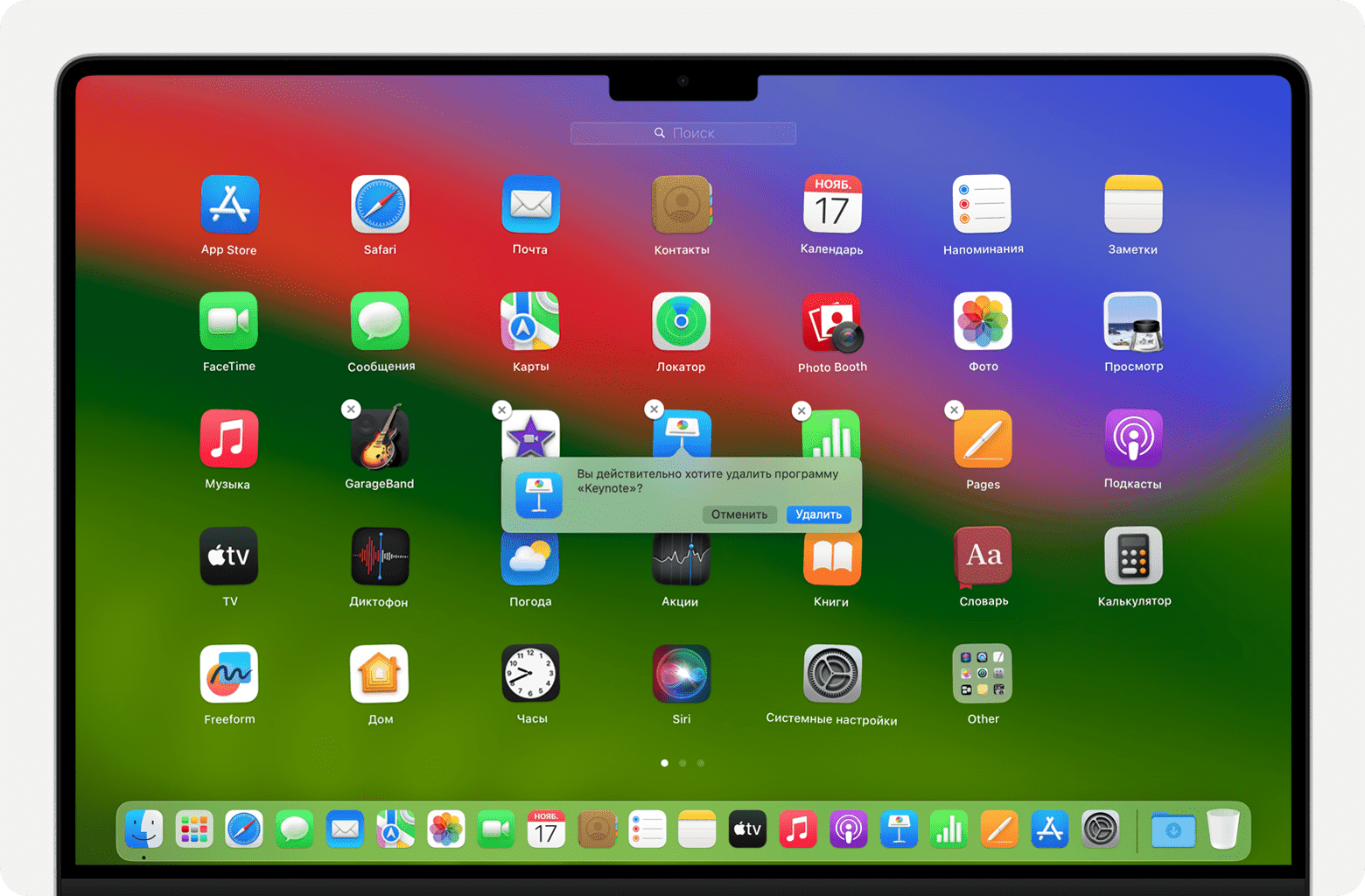
Launchpad позволяет удобным способом удалять приложения, которые были загружены из App Store.
- Чтобы открыть Launchpad, щелкните соответствующий значок на панели Dock или откройте соответствующий файл в папке «Приложения». Вы также можете свести вместе большой и три других пальца на трекпаде.
- Если нужное приложение не отображается в Launchpad, введите его название в поле поиска в верхней части Launchpad. Если у вас более одной страницы приложений, можно переключаться между страницами, щелкая по точкам в нижней части экрана или смахивая двумя пальцами вправо или влево на трекпаде.
- Нажмите и удерживайте клавишу Option или нажмите и удерживайте значок любого приложения, пока значки не начнут дрожать.
- Нажмите кнопку «Удалить» рядом с удаляемым приложением, после чего нажмите «Удалить» для подтверждения. Приложение будет немедленно удалено.
Если вам не удается удалить приложение из Launchpad, учтите, что кнопка «Удалить» отображается только для приложений, загруженных из App Store. Другие приложения можно удалить через Finder.
Использование Finder для удаления приложений
- Откройте Finder, щелкнув рабочий стол или значок Finder в Dock.
- Выберите приложение, которое хотите удалить.
Большинство приложений находится в папке «Приложения», которую можно открыть, щелкнув «Приложения» на боковой панели любого окна Finder. Либо можно выбрать «Переход» > «Программы» в строке меню Finder.
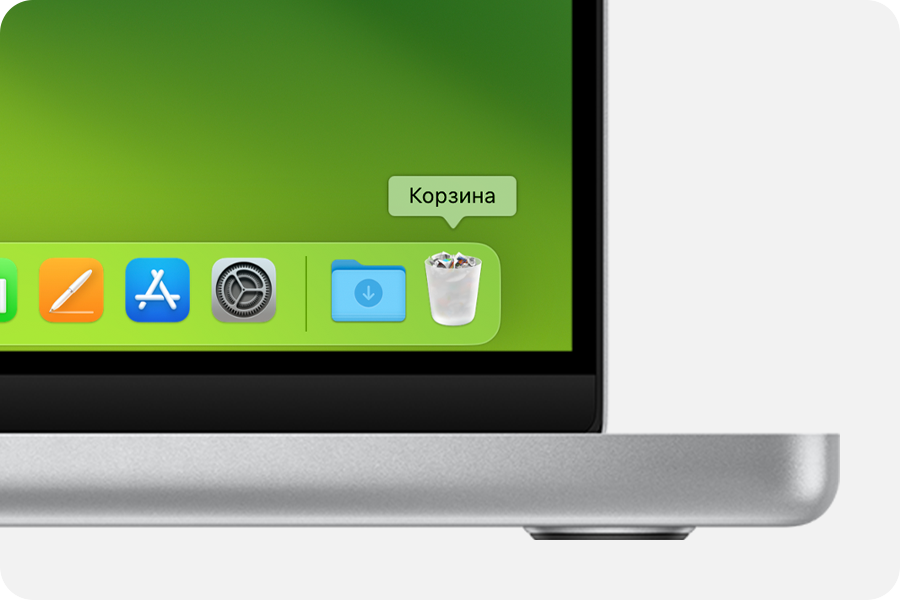
- Перетащите приложение в корзину.
- Выберите приложение, а затем выберите «Файл» > «Переместить в Корзину» в строке меню.
- Выберите приложение и нажмите сочетание клавиш Command и Delete на клавиатуре.
Если вам не удается переместить приложение в корзину: вы не можете использовать Finder для удаления приложений, необходимых для работы компьютера Mac, таких как многие приложения, установленные macOS.
Дополнительная информация
- Удаление приложения не приводит к отмене каких-либо подписок, которые могли быть через него приобретены. Узнайте, как отменять подписки для программ, которые были загружены из магазина App Store.
- Удаление приложений на iPhone, iPad и iPod touch
Как удалять программы с Mac (macOS), даже если не появляется крестик в Launchpad
Деинсталляция приложений на Mac не такой очевидный процесс, как кажется на первый взгляд. А все потому, что в macOS в отличие от iOS существует возможность установки ПО не только из виртуального магазина приложений App Store, но и программ, загруженных с сайтов самих разработчиков.
Читайте «Яблык» в Telegram и смотрите в YouTube. Подписывайтесь!

Как удалять приложения с Mac (macOS), загруженные из Mac App Store
1. Запустите приложение Launchpad. Обычно его иконка находится в Dock-панели.
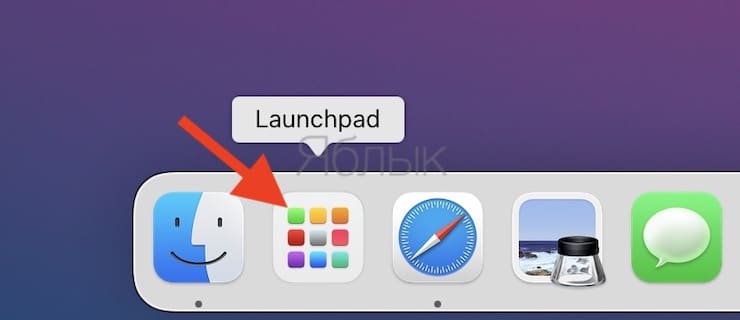
Можно также открыть Launchpad из папки Программы или воспользовавшись поиском Spotlight (для вызова нажмите сочетание клавиш Сtrl + Пробел или в некоторых случаях ⌘Cmd + Пробел).
2. После запуска Launchpad на мониторе компьютера появится экран с иконками приложений подобный iOS.
3. Для перехода в режим удаления приложений, нажмите и удерживайте в течение 2-3 секунд любую иконку (как в iOS), после чего иконки начнут покачиваться, а в левом углу некоторых из них появится крестик.
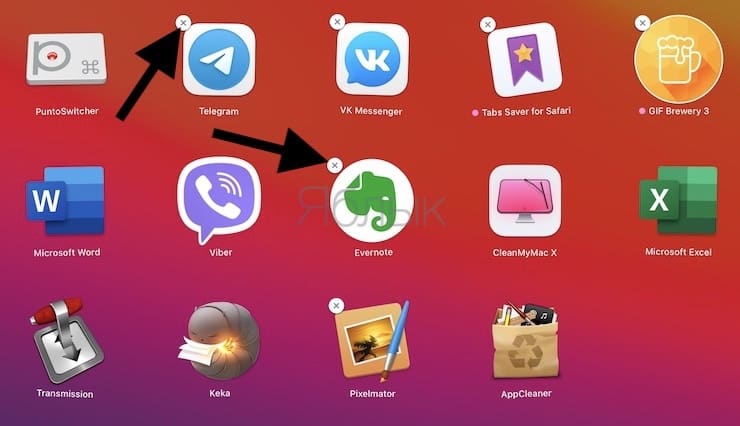
Крестик появится только на тех приложениях, которые были загружены из Mac App Store. C другой стороны, некоторые родные системные приложения macOS, а также программы, установленные из других источников не будут иметь крестика. Как удалить такие программы, рассказывается ниже.
4. Нажмите на крестик для удаления приложения.
Кроме того, удалять приложения в macOS можно и при помощи встроенного инструмента «Оптимизация хранилища». Об этом способе рассказывается ниже.
Как удалять программы с Mac (macOS), которые были загружены из других источников (сайтов разработчиков и т.д.)
Для этой цели существует несколько способов — вы можете удалить приложение и все связанные с ним файлы вручную или воспользоваться специальными сервисами (рекомендуется). В инструкции ниже мы рассмотрим оба метода.
Примечание. Для начала используйте специальные программы для удаления приложений.
Прежде чем удалять приложение вручную, попробуйте воспользоваться деинсталлятором, если он есть в составе программы, которую нужно удалить. К примеру, приложение OnyX, загруженное с сайта разработчика поставляются с деинсталлятором, который запускается из меню Помощь.
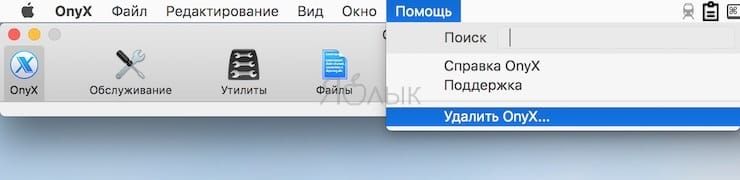
Для некоторых приложений деинсталлятор можно загрузить из интернета. Иногда деинсталлятор находится в образе «.dmg» вместе с файлом самого приложения.
Способ 1. Как удалить программы и связанные с ними файлы с помощью сторонних приложений
AppCleaner – качественная бесплатная утилита для удаления приложений и всех системных записей, которые появляются при установке.
Посетите эту страницу, чтобы скачать AppCleaner. Выберите версию программы, соответствующую вашей ОС (как узнать версию macOS).
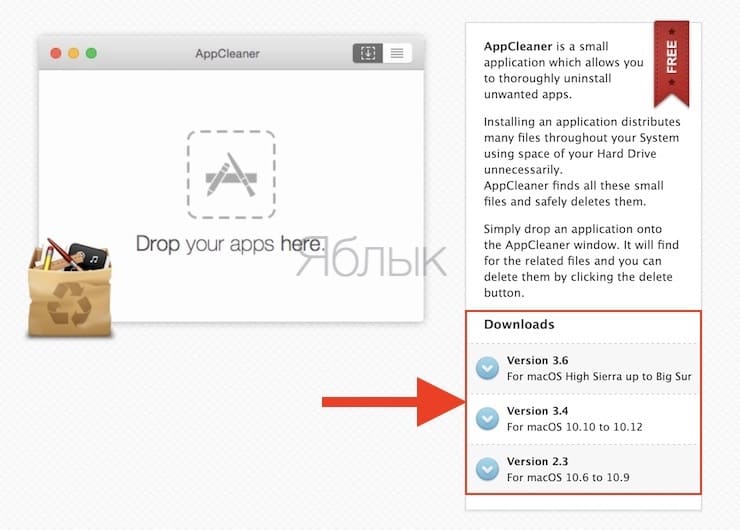
Переместите загруженный файл AppCleaner.app в папку Программы на Mac.
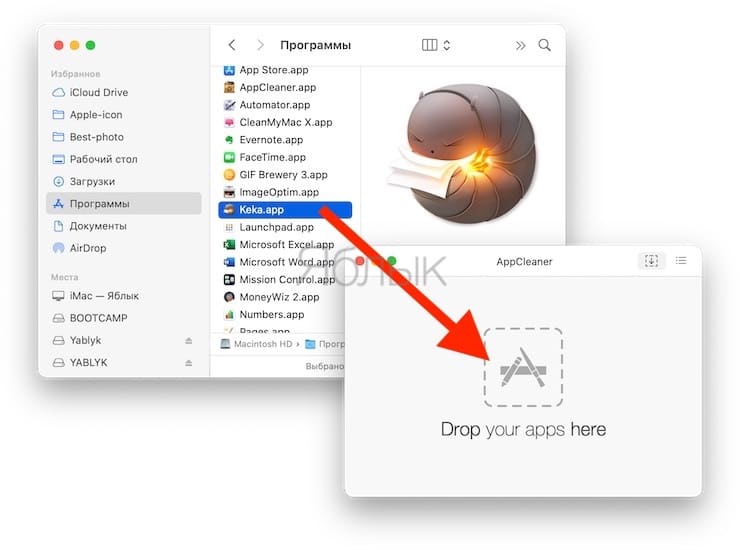
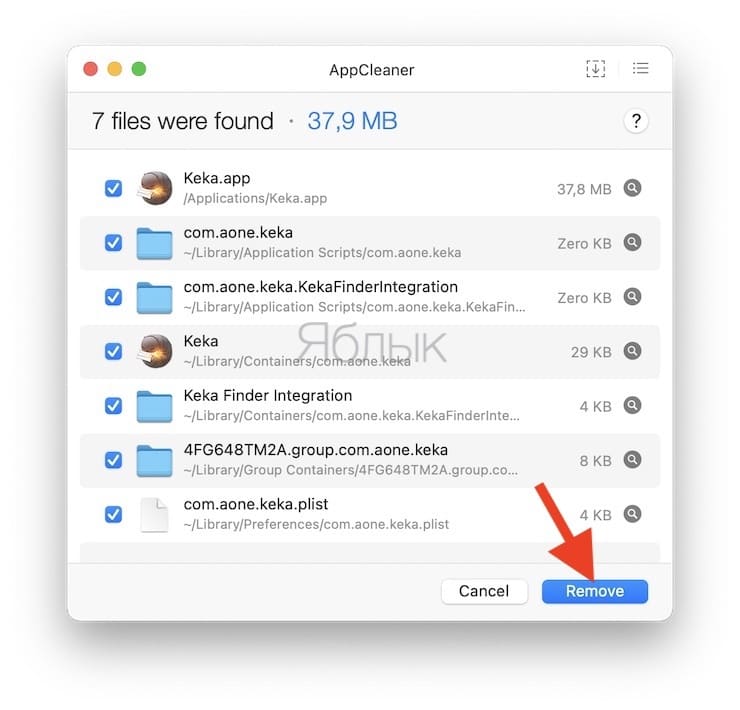
Перетащите значок приложения из папки Программы в окно AppCleaner.
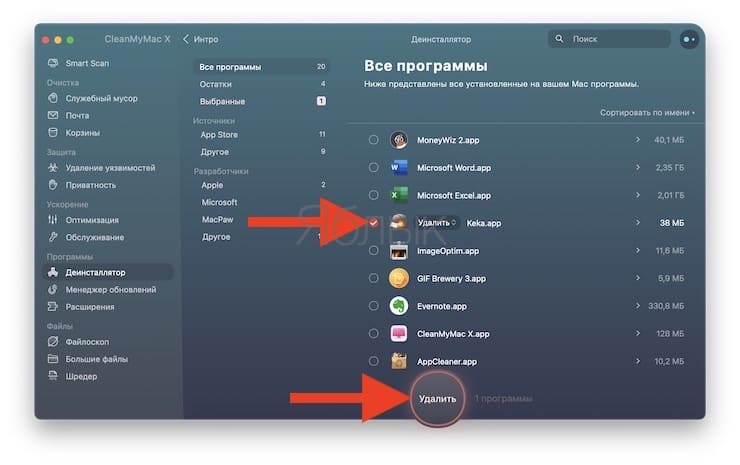
CleanMyMac — популярное мощное платное приложение, позволяющее производить комплексную очистку macOS. При помощи данного инструмента можно удалять кэши, находить другие ненужные файлы, такие как устаревшие резервные копии и просто большие файлы, а также правильно деинсталлировать программы с удалением всех системных «хвостов».
Для удаления приложений в macOS необходимо выбрать раздел Деинсталлятор, после чего выбрать необходимое приложение и нажать кнопку Удалить.
Способ 2. Как удалять программы на Mac (macOS) при помощи встроенного инструмента (только для macOS Ventura 13.2 и новее)
Начиная с macOS Ventura разработчики Apple внедрили утилиту возможность, которая позволяет централизованно управлять информацией на Mac.
1. Откройте приложение Системные настройки.
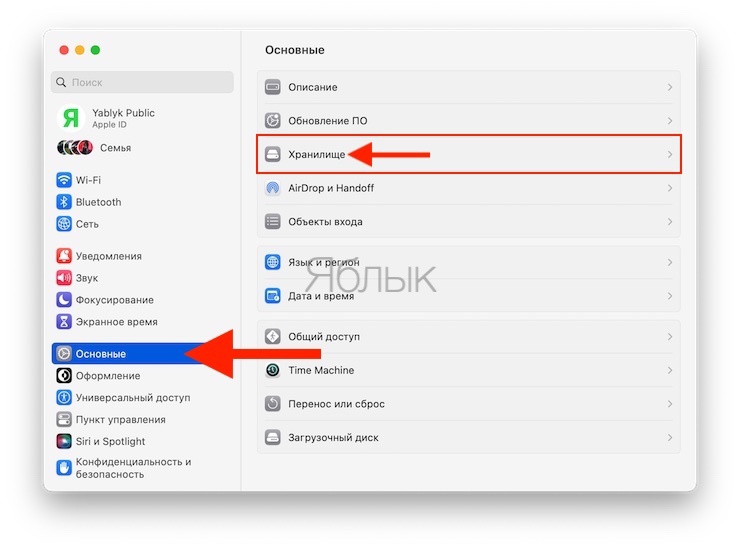
2. Перейдите в раздел «Основные», а затем в меню «Хранилище».
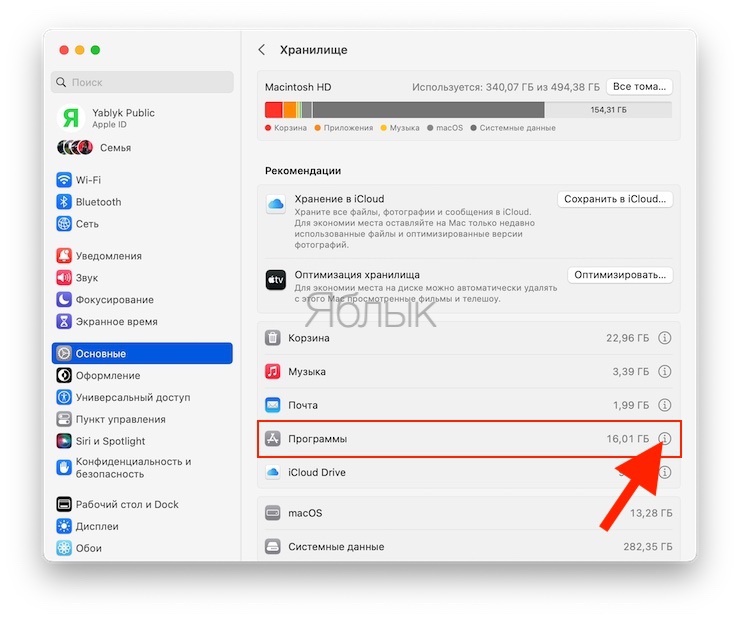
3. Нажмите кнопку «i» напротив меню «Программы».
4. Выделите необходимое приложение и нажмите кнопку «Удалить».
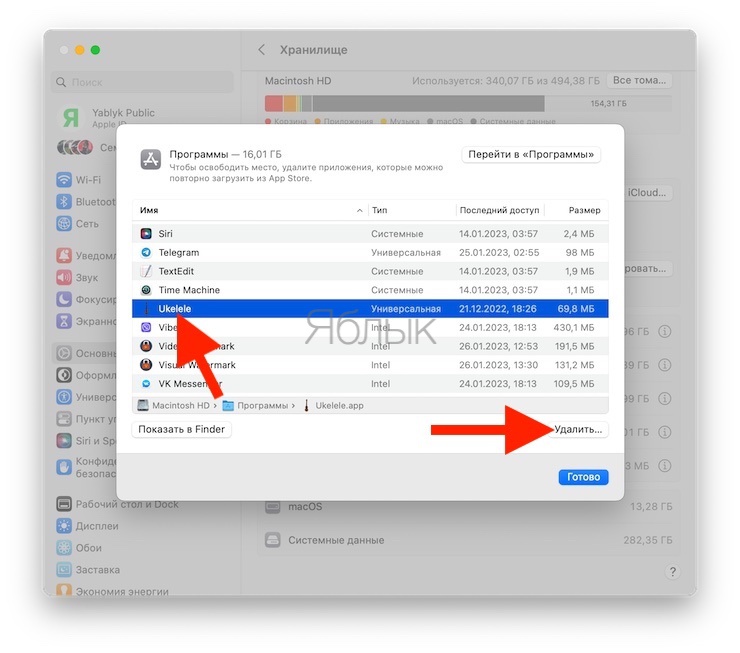
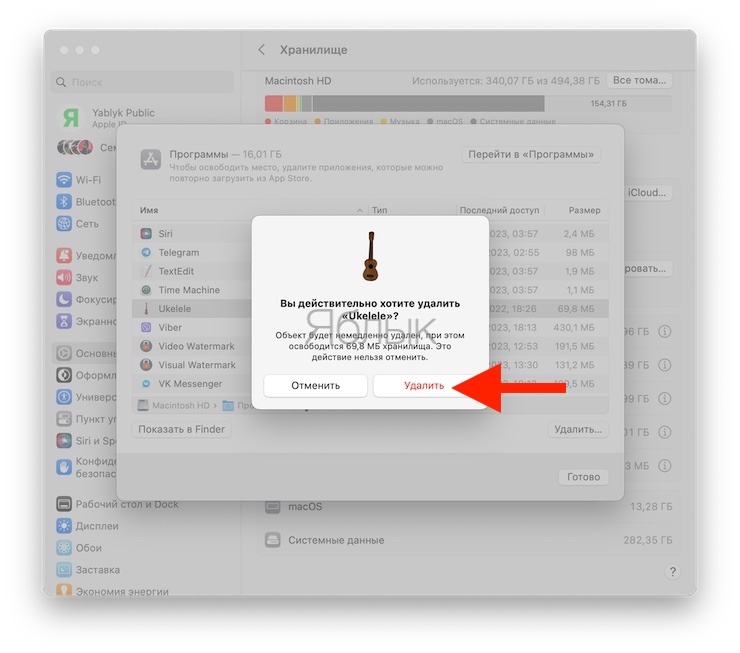
К сожалению, стандартный инструмент не удаляет все «хвосты» удаляемых приложений. Для полного удаления программ лучше воспользоваться специальными утилитами, например, указанными выше.
�� Смотрите также:
- «Программа не может быть открыта, так как ее автор…» — ошибка на Mac. Как обойти.
- Как скрывать файлы и папки на Mac (macOS) от посторонних: 3 способа.
- Как извлечь флешку, съемный диск (накопитель) и т.д. в macOS (7 способов).
�� Мы в Telegram и YouTube, подписывайтесь!
Как удалить программу с Макбука за 5 секунд

Всем привет! Сегодня я расскажу вам, как удалить приложение с Макбука. Сразу хочу уточнить, что мы будем говорить именно про сторонние программы. Встроенный софт удалять ни в коем случае нельзя, так как он напрямую влияет на нормальную работу операционной системы. Ниже мы рассмотрим 3 простых способа деинсталляции ПО.
Способ 1: Finder

Самый простой способ удалить программу с МакБука – это использовать обычный «Finder». И все делается куда проще, чем в той же самой Windows.
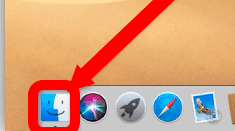
- В панели в самом низу откройте «Finder».
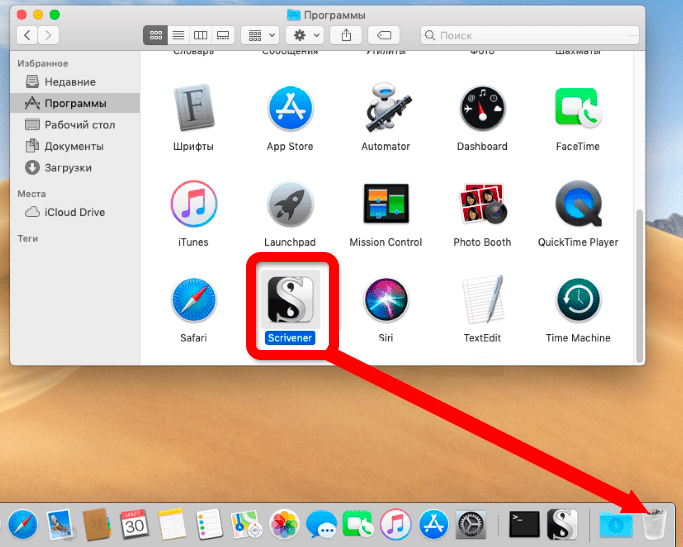
- Перейдите в раздел «Программы» в левом блоке окошка.
- Далее выберите приложение, которое вы хотите удалить. Наведите курсор мыши, зажмите левую кнопку мыши и перетащите программу в корзину.
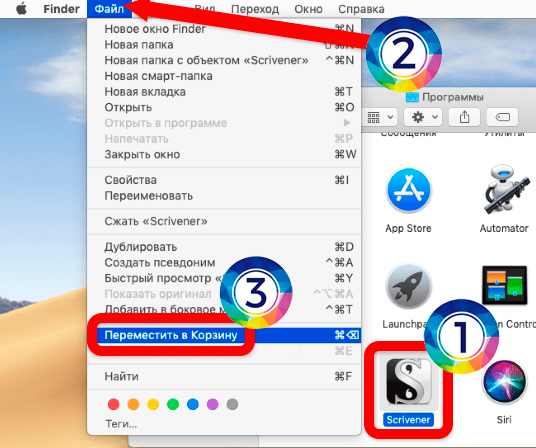
- Второй способ – это выделить приложение, нажав левой кнопкой мыши. Далее выберите вверху «Файл» и команду «Переместить в корзину».
ПРИМЕЧАНИЕ! Если по каким-то причинам нужной программы нет в списке, вы можете найти её с помощью поиска. Нажмите по значку лупы в правом верхнем углу экрана, введите название приложения и перейдите к его расположению.
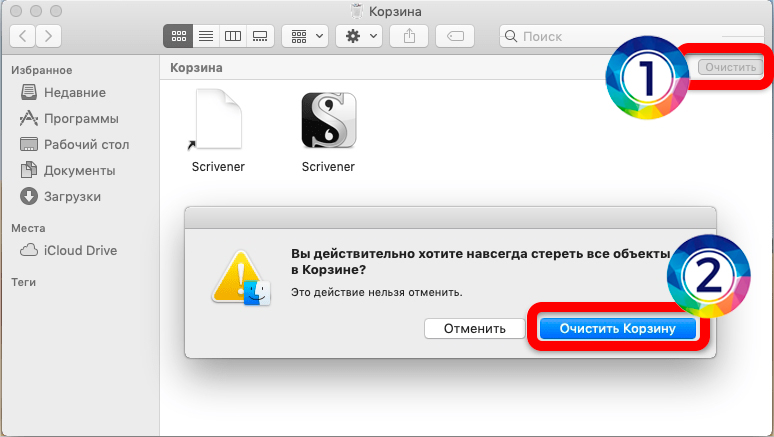
- Чтобы окончательно удалить программу на Mac OS – переходим в «Корзину», нажимаем по кнопке «Очистить» и подтверждаем наше действие.
Способ 2: Launchpad
Еще один вариант полностью удалить программу с МакБука – это использовать встроенное приложение Launchpad.
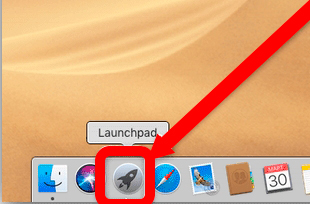
- Откройте программу через нижнюю панель.
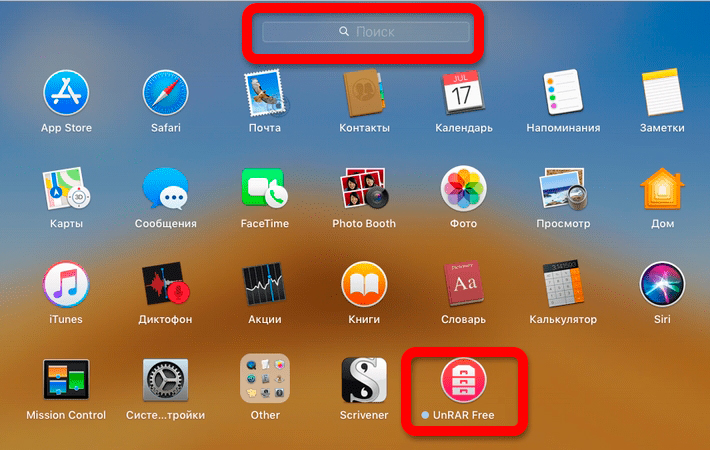
- В списке вы увидите все установленные утилиты. Если нужного софта нет, вы можете добавить его через поиск – вводим название.
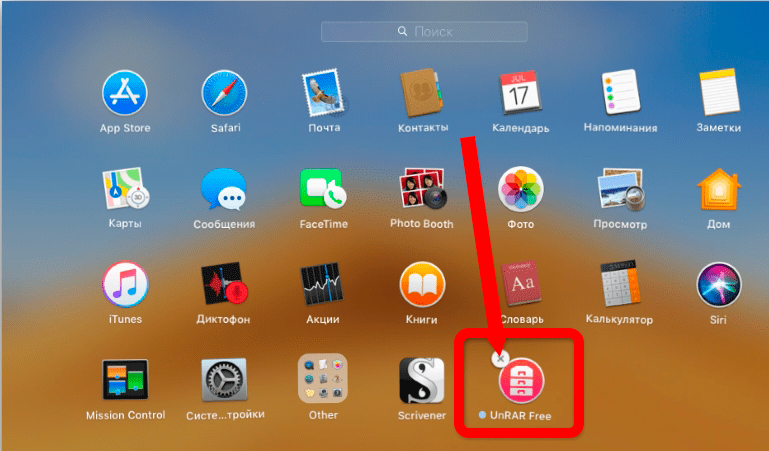
- Наводим на иконку программы мышь, зажимаем левую кнопку мыши до тех пор, пока она не начнет трястись. Далее жмем по крестику.
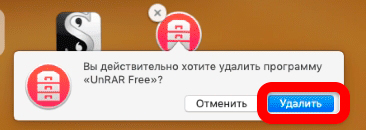
- Подтверждаем удаление, выбрав соответствующую команду в контекстном меню на экране.
Способ 3: Файл Uninstall
Многие сторонние программы вместе с файлом установщиком Install имеют и второй файл – Uninstall. Если его запустить, то начнется процесс деинсталляции приложения с MacOS. Сам файл будет находиться в образе с установщиком. Вам нужно просто запустить файлик Uninstall и пройти процедуру удаления программы.
Как удалить программу на Mac

Новые пользователи компьютеров на операционной системе MacOS могут при выполнении элементарных действий столкнуться с проблемой. Если человек только перебрался с Windows на Mac, он может не понимать, как в операционной системе компании Apple удалить с компьютера программу. На самом деле сделать это очень просто, но нужно знать алгоритм, который мы и рассмотрим в рамках данной статьи.
Оглавление: 1. Как удалить программу на Mac через LaunchPad 2. Как удалить программу на Mac через Finder 3. Как удалить программу сторонних разработчиков на Mac 4. Как удалить программу на Mac через управление хранилищем
Как удалить программу на Mac через LaunchPad
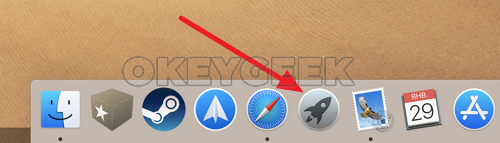
Все программы, которые установлены на Macbook, iMac или другой компьютер под управлением операционной системы MacOS, располагаются в LaunchPad. Чтобы в него зайти, нужно нажать на соответствующий значок в доке, где располагаются элементы быстрого доступа.
LaunchPad представляет собой список всех программ. Операционная система MacOS устроена таким образом, что здесь каждая программа представляет собой один файл, по крайней мере для пользователя. Здесь нельзя без дополнительных усилий зайти посмотреть из каких файлов состоит то или иное приложение. Поэтому и удаление приложения происходит также просто. Достаточно взять программу из LaunchPad и перетащить ее в мусорное ведро, которое расположено на панели дока.
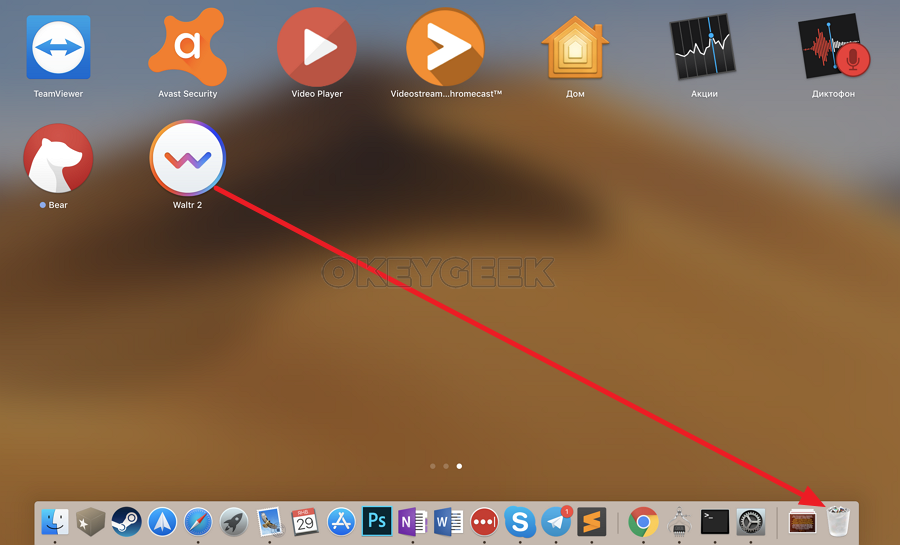
Рядом с программой после этого появится информационное сообщение, в котором нужно подтвердить, что вы желаете удалить это приложение со своего компьютера.
Как удалить программу на Mac через Finder
Finder — аналог “Проводника” из Windows. В нем хранятся файлы, которые пользователь загружает на компьютер. Но также здесь представлены и программы, перейти к которым можно, если нажать на соответствующий раздел в левой колонке.
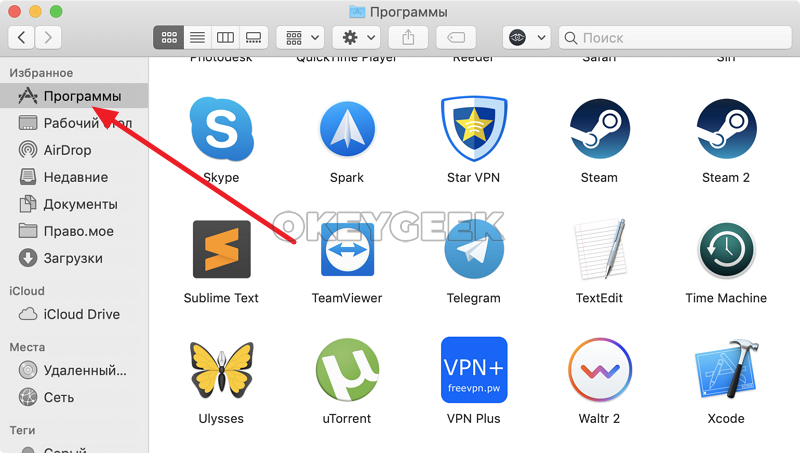
Далее потяните программу, которую вы хотите удалить, в мусорное ведро, расположенное в доке.
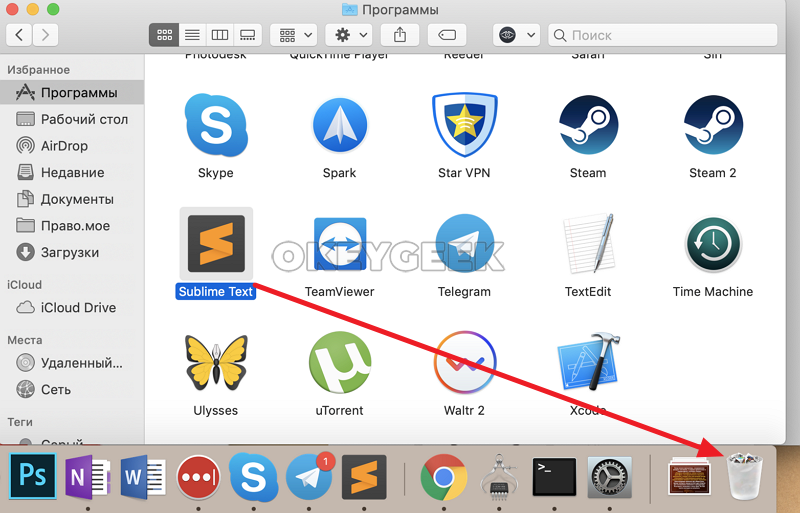
После этого программа будет сразу удалена, либо вас могут попросить ввести пароль от учетной записи.
Обратите внимание: Удаление программ через Finder менее эффективно с точки зрения очистки компьютера от остаточной информации от программы, чем удаления через LaunchPad.
Как удалить программу сторонних разработчиков на Mac
Описанные выше способы хороши, если вы устанавливаете все приложения из магазина Apple. Но они не подходят, если программа была загружена из интернета с сайта разработчиков и установлена на компьютер. В такой ситуации нужно посмотреть, предлагает ли само приложение необходимые опции для деинсталляции. Для этого запустите приложение, которое хотите удалить, и посмотрите в верхнем меню доступные действия. Если программа от известных разработчиков, чаще всего ее можно удалить в одном из выпадающих меню.
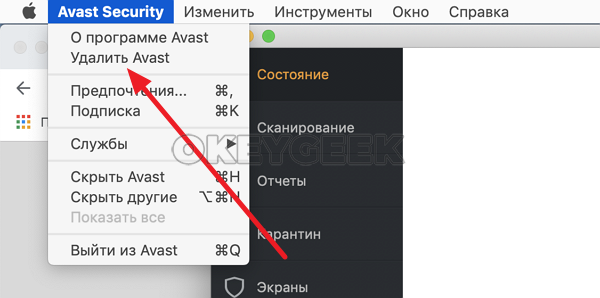
Далее нужно будет ввести пароль от учетной записи, после чего приложение удалится с вашего компьютера под управлением операционной системы MacOS.
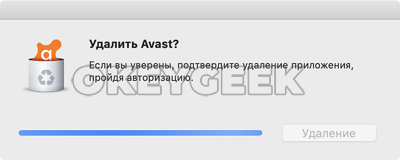
Как удалить программу на Mac через управление хранилищем
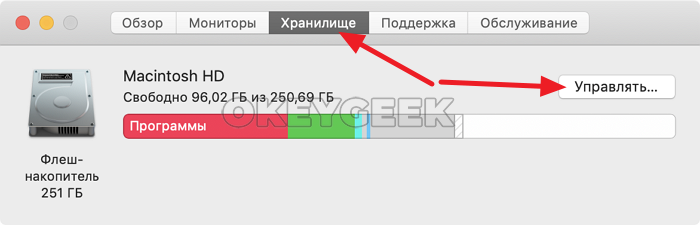
Еще один способ удалить приложения на Mac — это использовать утилиту управления хранилищем. Для того чтобы ее запустить, нажмите в верхнем левом углу на значок яблока, после чего в выпадающем меню выберите пункт “Об этом Mac”.
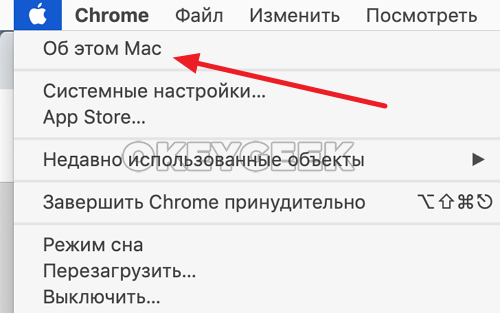
Откроется информация о компьютере. Здесь нужно в верхнем меню переключиться на раздел “Хранилище”, а далее нажать “Управлять”.
Запустится утилита для управления хранилищем. Чтобы удалять программы, переключитесь в раздел “Программы” в левом меню. После этого выбирайте программы, которые вы хотите удалить, и жмите в правом нижнем углу “Удалить”.
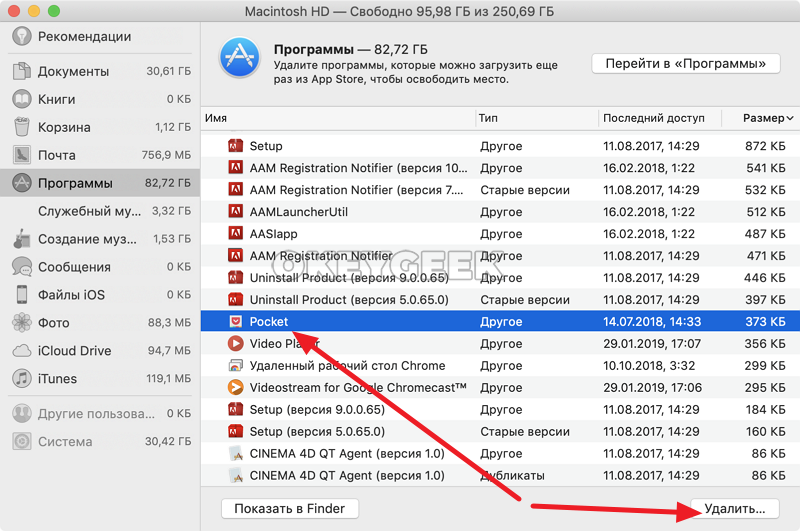
Появится всплывающее окно с вопросом, действительно ли вы хотите удалить программу. Жмите “Удалить”, чтобы подтвердить свои действия.
Важно: Данным способом можно удалить программы, которые не удаляются методами описанными выше.
Выше описаны наиболее актуальные способы, как удалить программу на Mac. Есть еще несколько вариантов, которые могут быть использованы. Например, это загрузка и установка на Mac специальных приложений, которые способны удалять программы, либо удаление программ через их содержимое. Но эти методы могут быть заменены способами, которые описаны выше.